



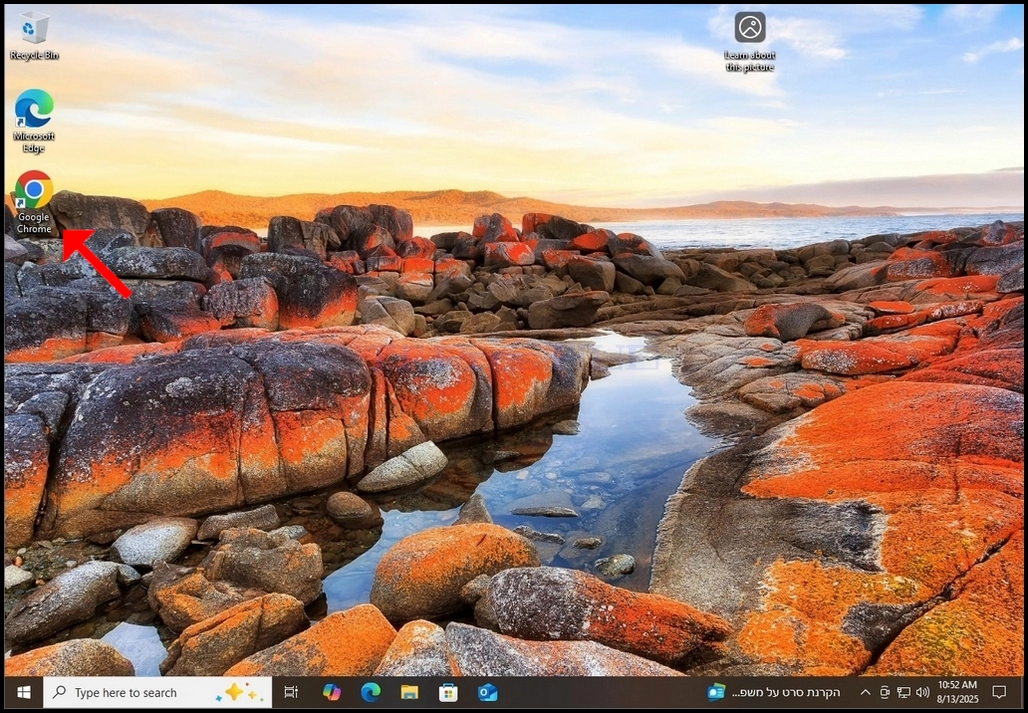
1. Otevřete internetový prohlížeč. V tomto článku použijeme prohlížeč Google Chrome.
2. Přejděte na vámi zvolený vyhledávač. V případě tohoto článku použijeme vyhledávač Google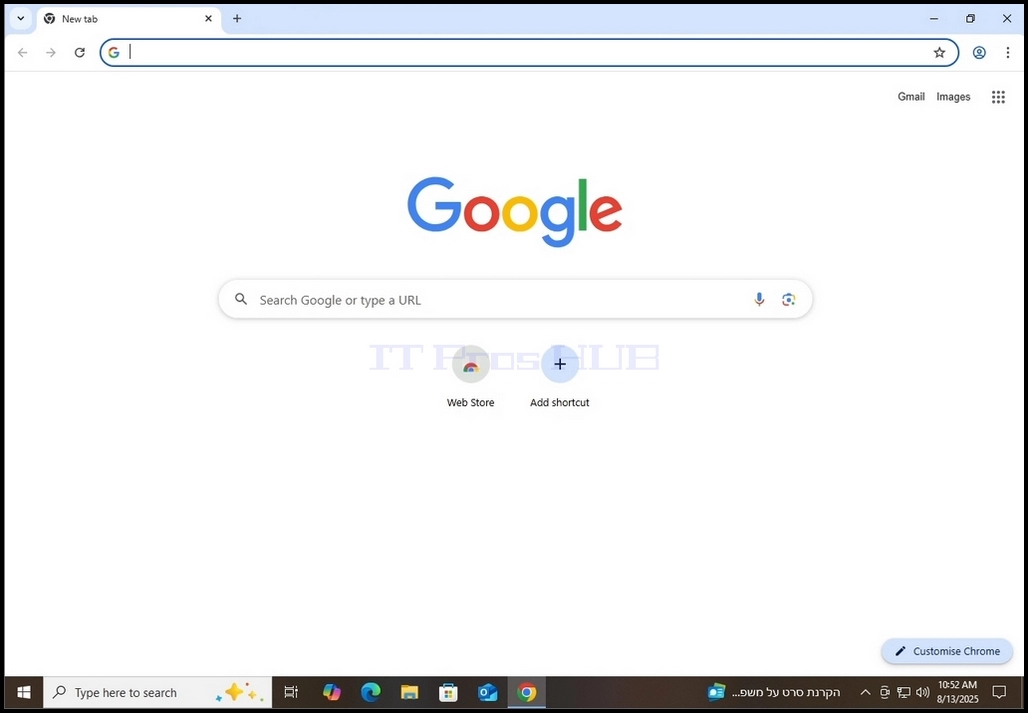
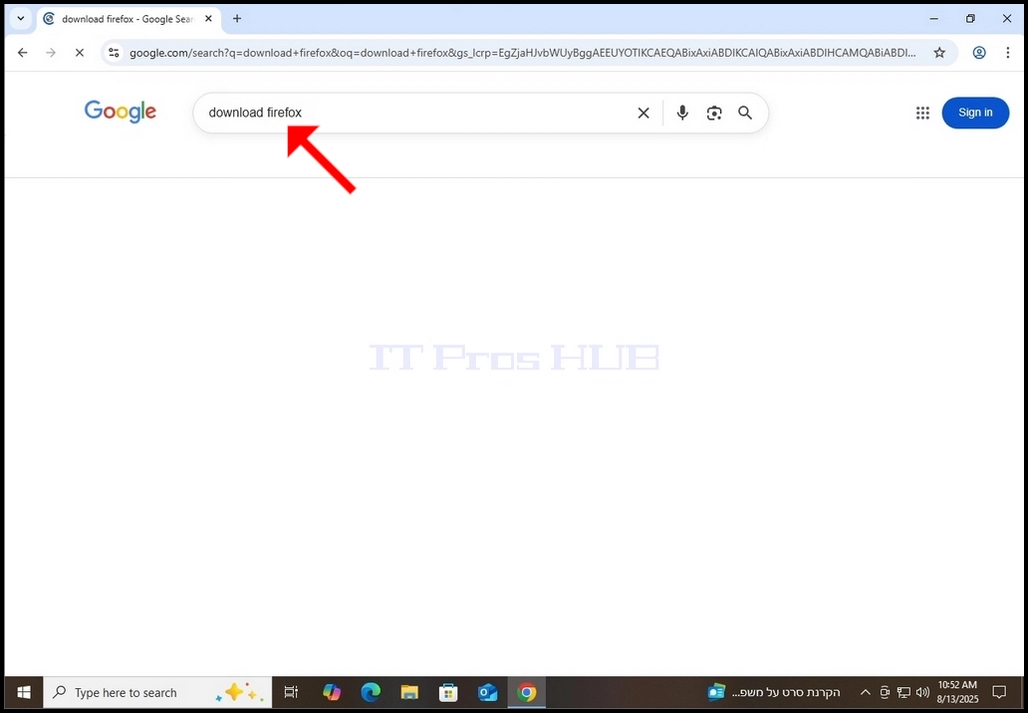
3. Zadejte stáhnout Firefox a stiskněte klávesu ENTER. Počkejte na načtení výsledků.
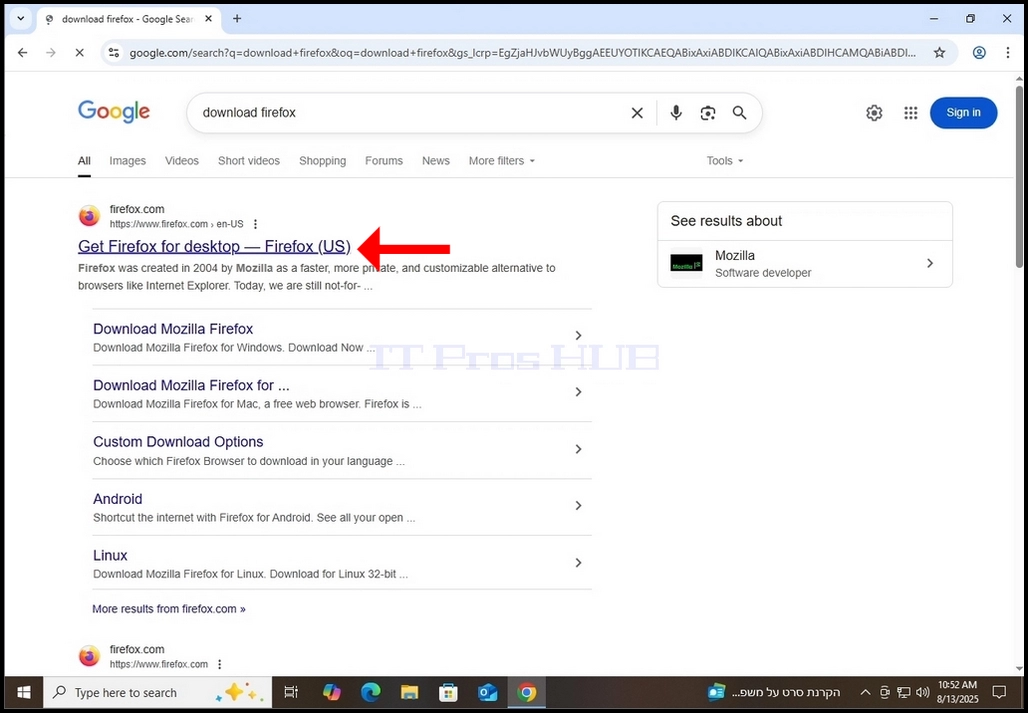
4. Ve většině případů by se požadovaný výsledek vyhledávání ve většině vyhledávačů měl zobrazit hned na začátku stránky s výsledky vyhledávání. V tomto případě se to tak i děje.
a. Požadovaný výsledek by měl mít název Získejte Firefox pro počítače – Firefox (US).
b. Název domény by měl být firefox.com
c. URL adresa by měla být https://www.firefox.com
5. Klikněte jednou na požadovaný výsledek a počkejte, až se načte stránka Firefoxu.
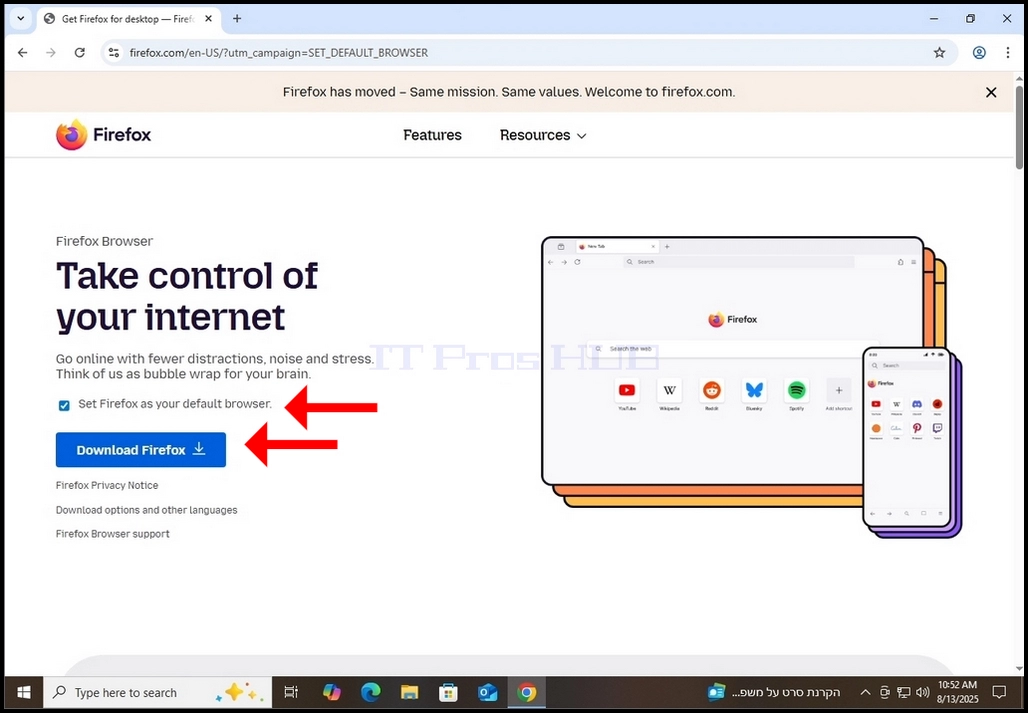
6. Na stránce stahování Firefoxu zaškrtněte možnost Nastavit Firefox jako výchozí prohlížeč a poté klikněte na modré tlačítko Stáhnout Firefox. Kliknutím na toto tlačítko byste měli být přesměrováni na samotnou stránku stahování, kde by měl začít proces stahování instalačního exe souboru Firefoxu.
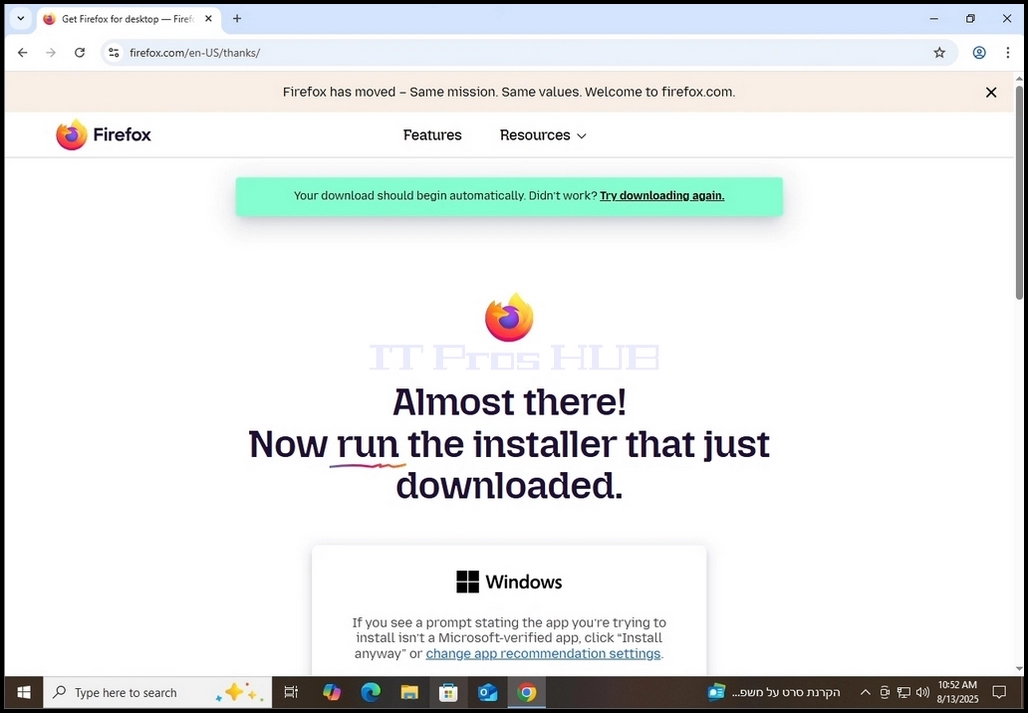
7. Jakmile se spustí samotný proces stahování, měli byste v prohlížeči vidět nějakou indikaci, že se soubor exe stahuje. V případě tohoto článku nám Chrome ukazuje, že se soubor skutečně stahuje.

- Jedním kliknutím na ikonu stahování (modrá šipka) se zobrazí stažený instalační soubor exe, jak je vidět na následující fotografii.
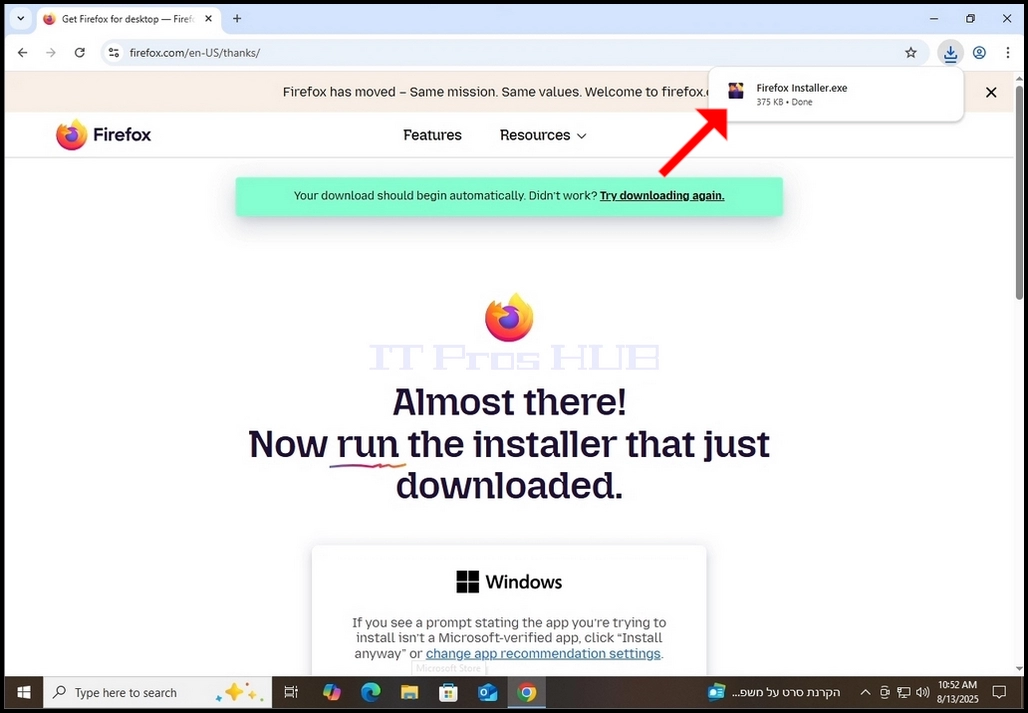
9. Po stažení instalačního souboru na něj dvakrát klikněte a počkejte, až se zobrazí okno s povolením Windows UAC.