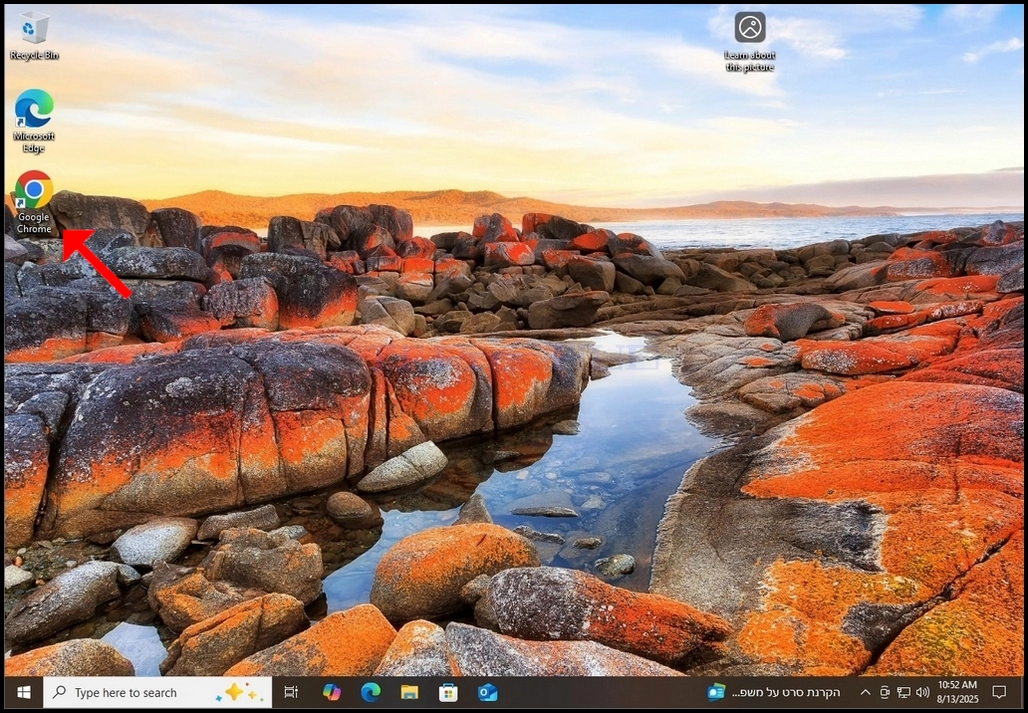
1. Åpne en nettleser. Når det gjelder denne artikkelen vil vi bruke Google Chrome Nettleser.
2. Gå til søkemotoren av valg. Når det gjelder denne artikkelen, vil vi bruke Google søkemotor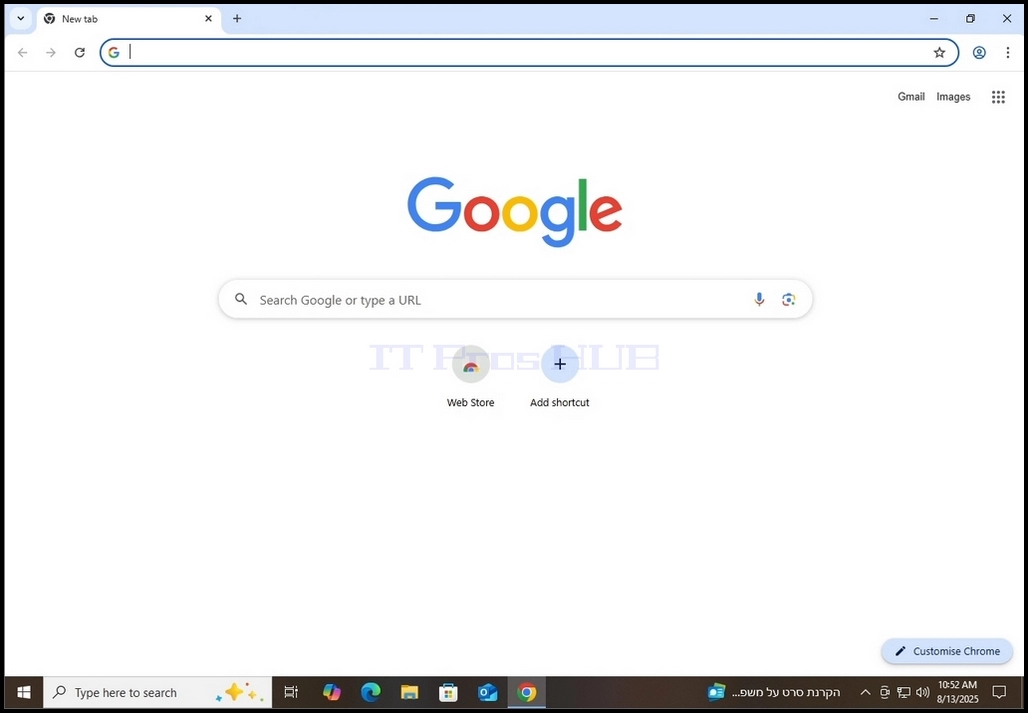
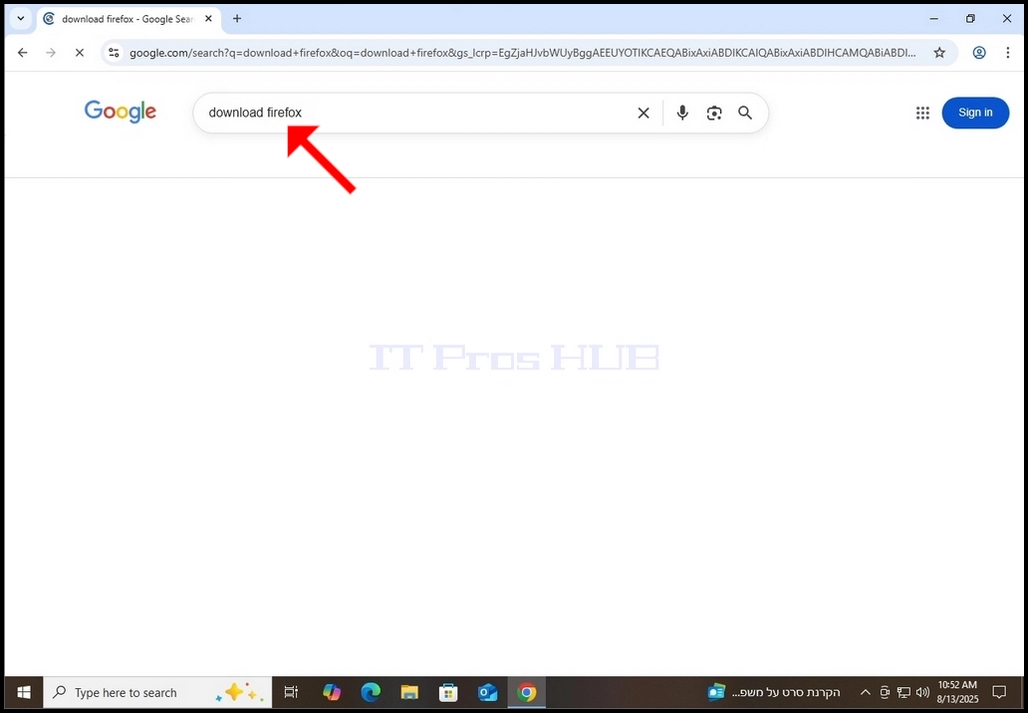
3. Type Last ned Firefox og slo ENTER Nøkkelen. Vent til resultatene lastes.
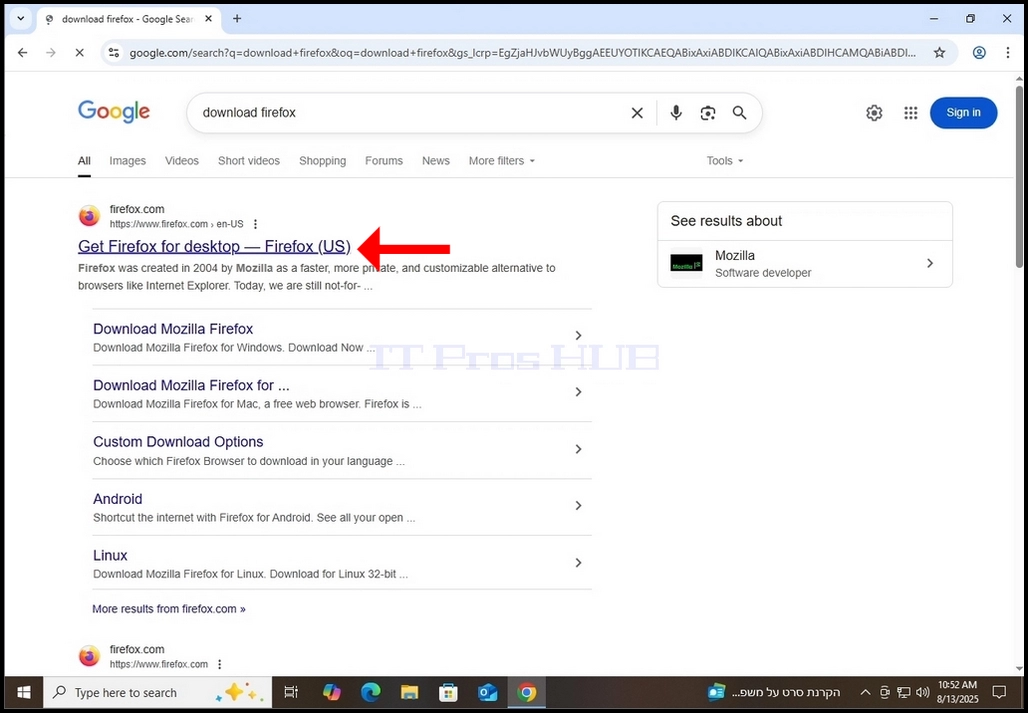
5. Klikk på ønsket resultat en gang og vent på at Firefox-siden skal lastes.
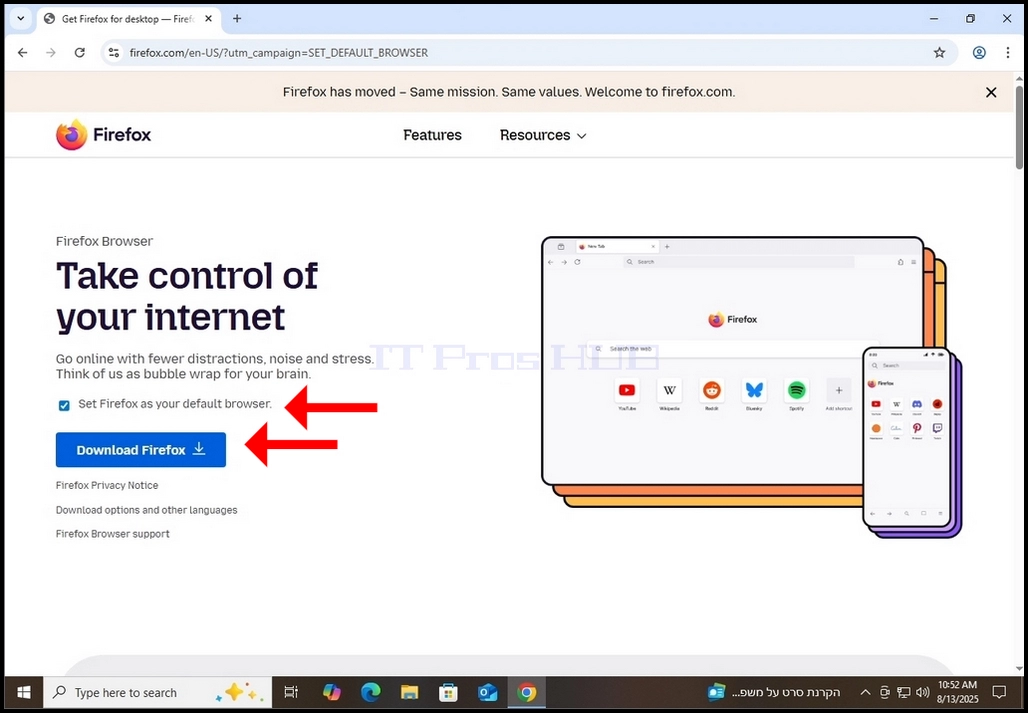
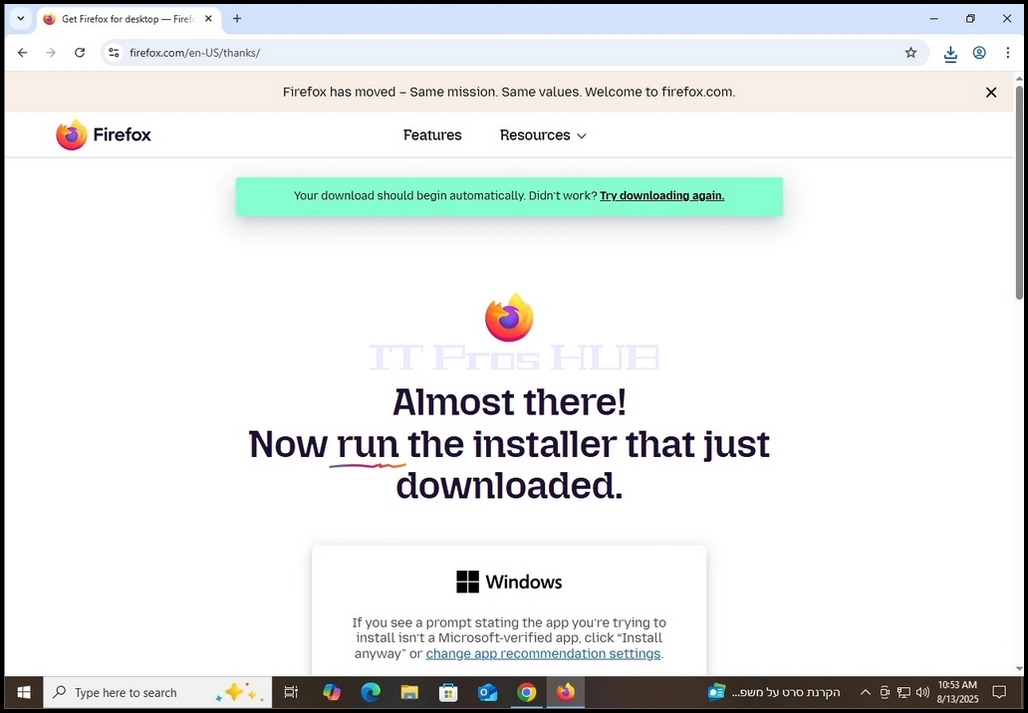
6. I Firefoxs nedlastingsside, merke den Sett Firefox som standardnettleser Velg og etter det, klikk den blå Last ned brannfox knapp. Klikker den knappen bør omdirigere deg til nedlastingssiden selv der nedlastingsprosessen av Firefoxs installasjonseksefil bør begynne.
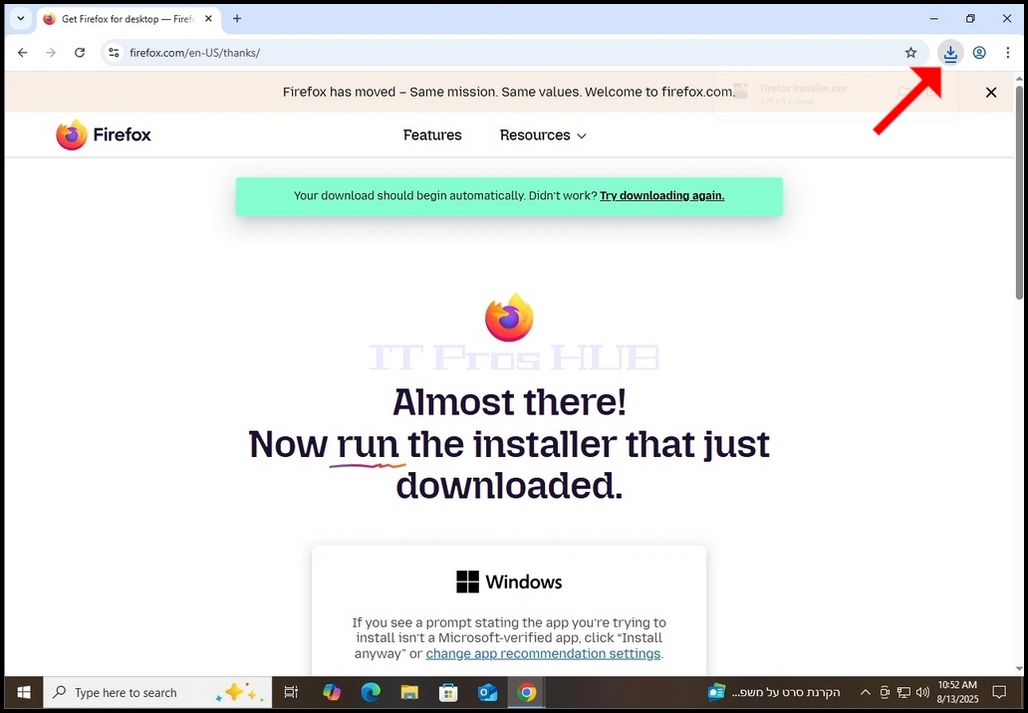
7. Når den faktiske nedlastingsprosessen starter, bør du se en slags indikasjon i nettleseren at exe-filen lastes ned. I tilfelle av denne artikkelen, Chrome viser oss at faktisk en fil lastes ned.
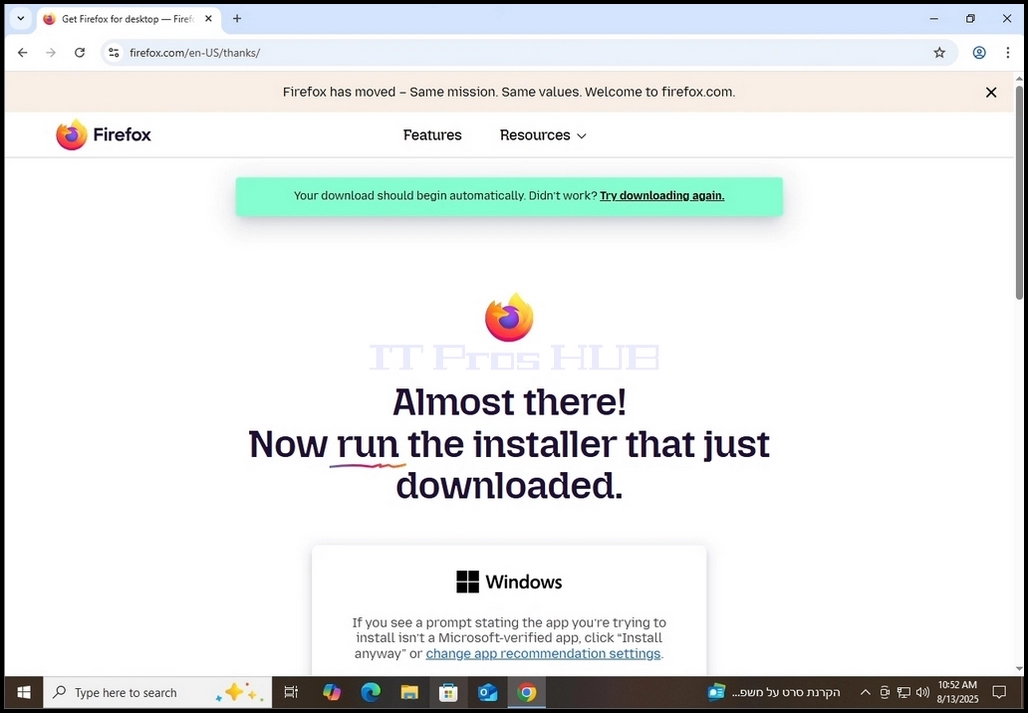
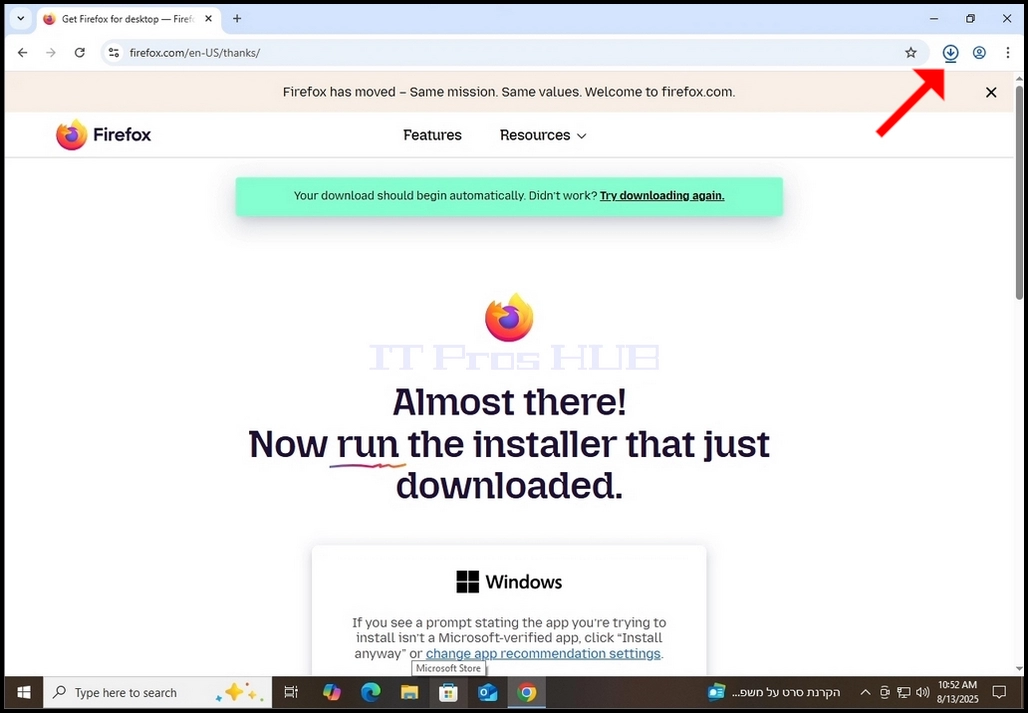
- Klikker en gang på nedlastingsikonet (blå pil) vil avdekke den nedlastede exe installasjonsfil som kan ses i følgende bilde.
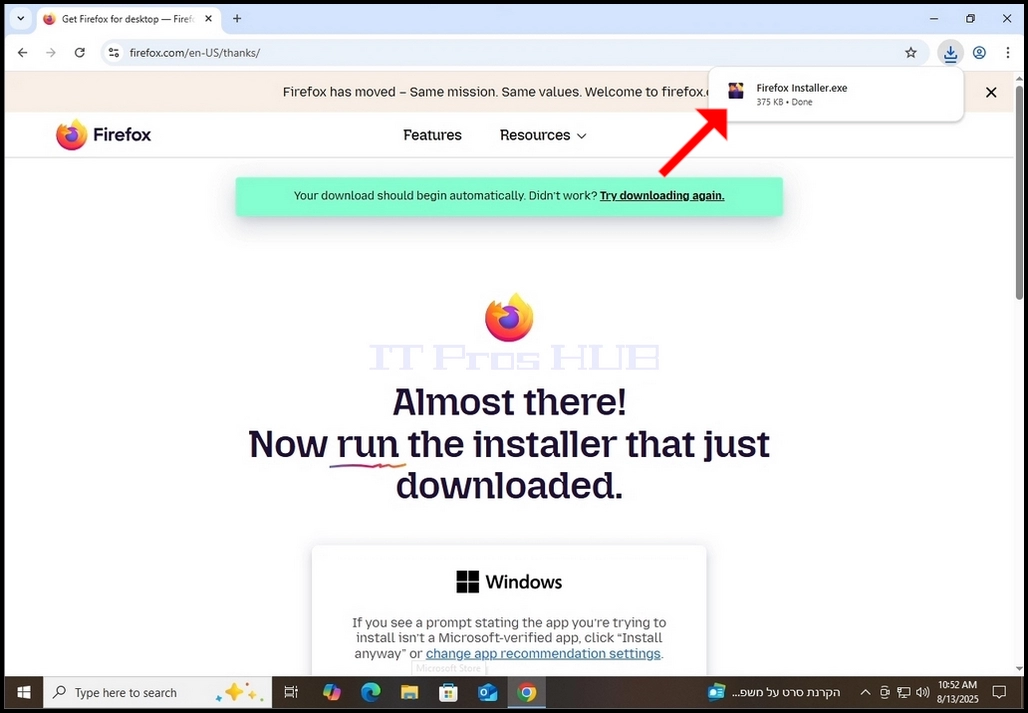
9. Når nedlastingen av installasjonsfilen er ferdig, dobbeltklikk på den og vent på Windows UAC tillatelse vinduet skal vises.
10. Klikk i Windows UAC vindu
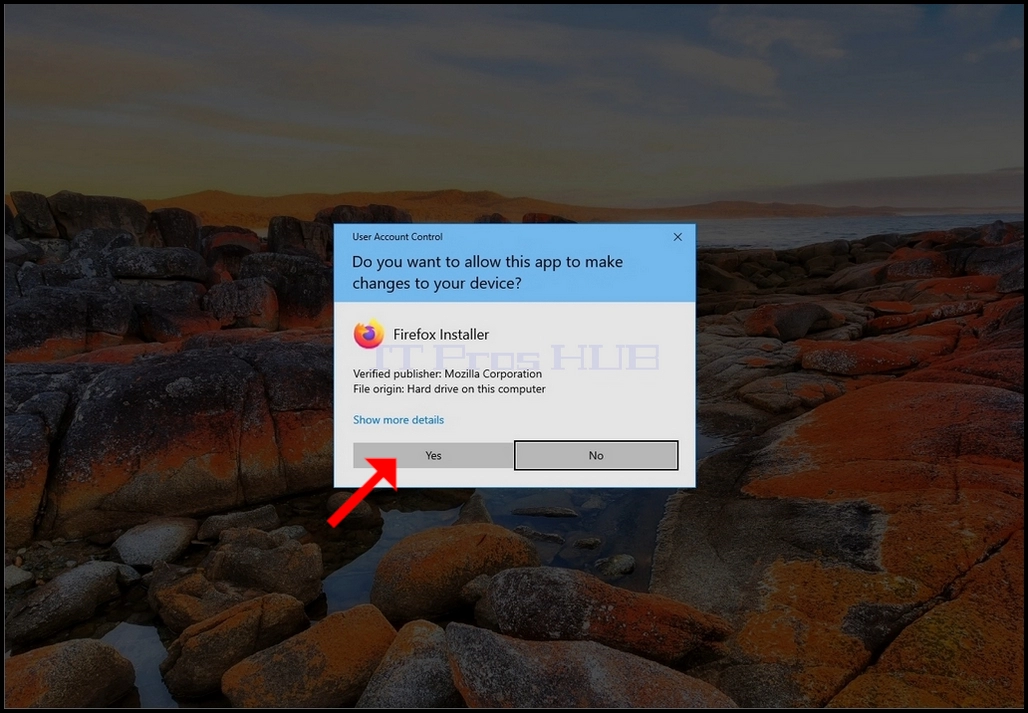
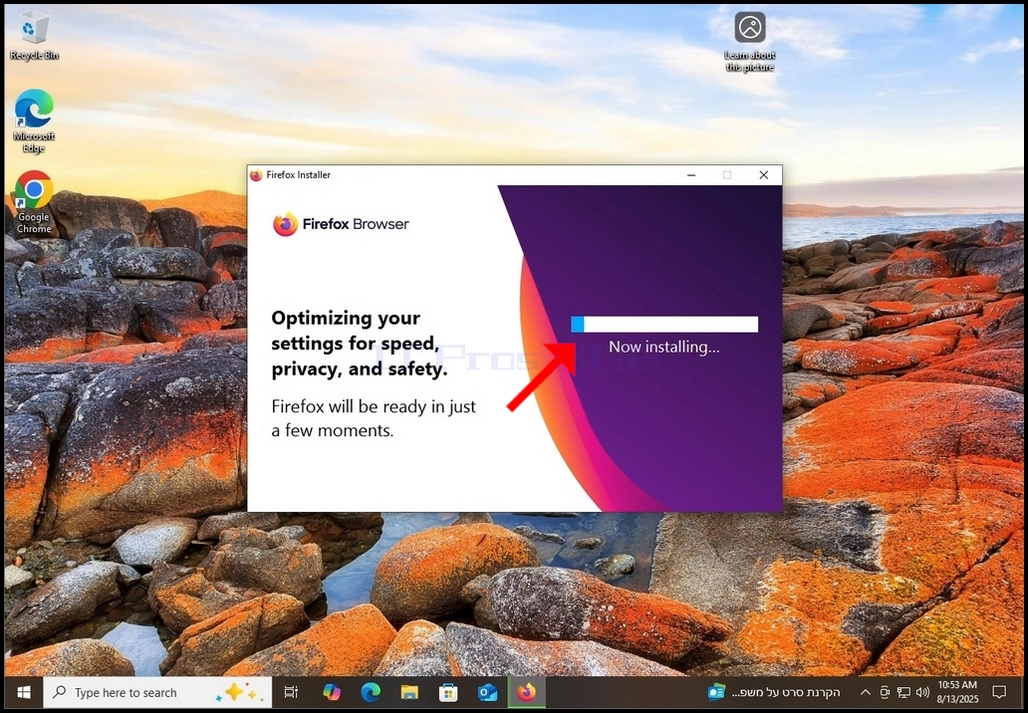
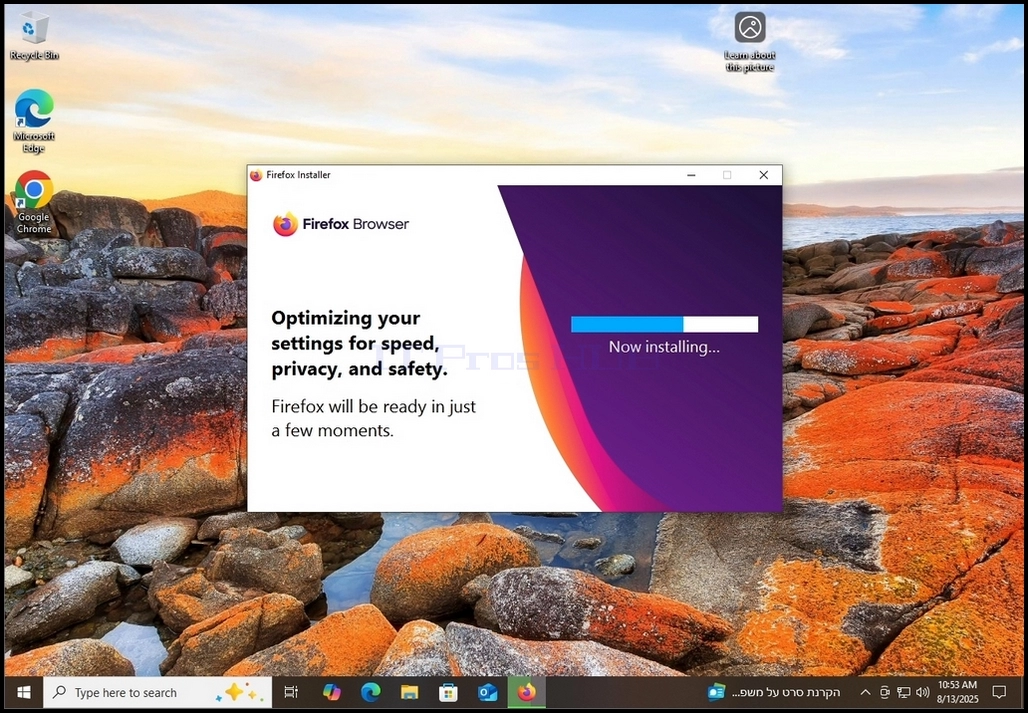
11. Etter å ha klikket JAFirefox bør begynne å installere seg selv.
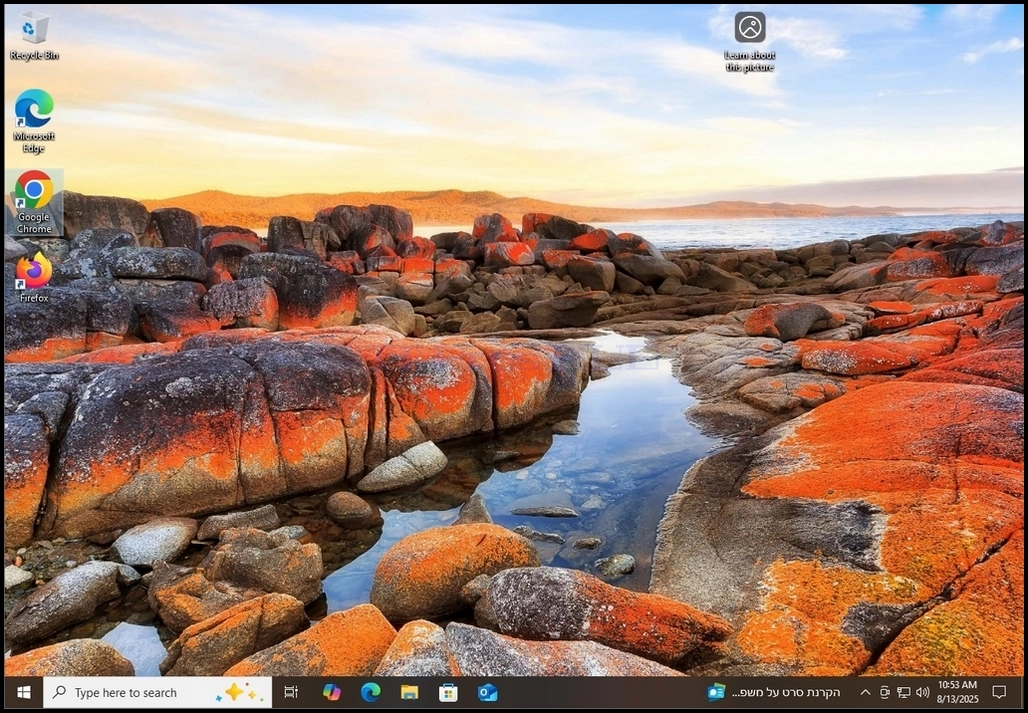
12. Når installasjonsprosessen er fullført, vil installasjonsindikatoren bli stengt og Firefox Nettleseren bør starte automatisk.
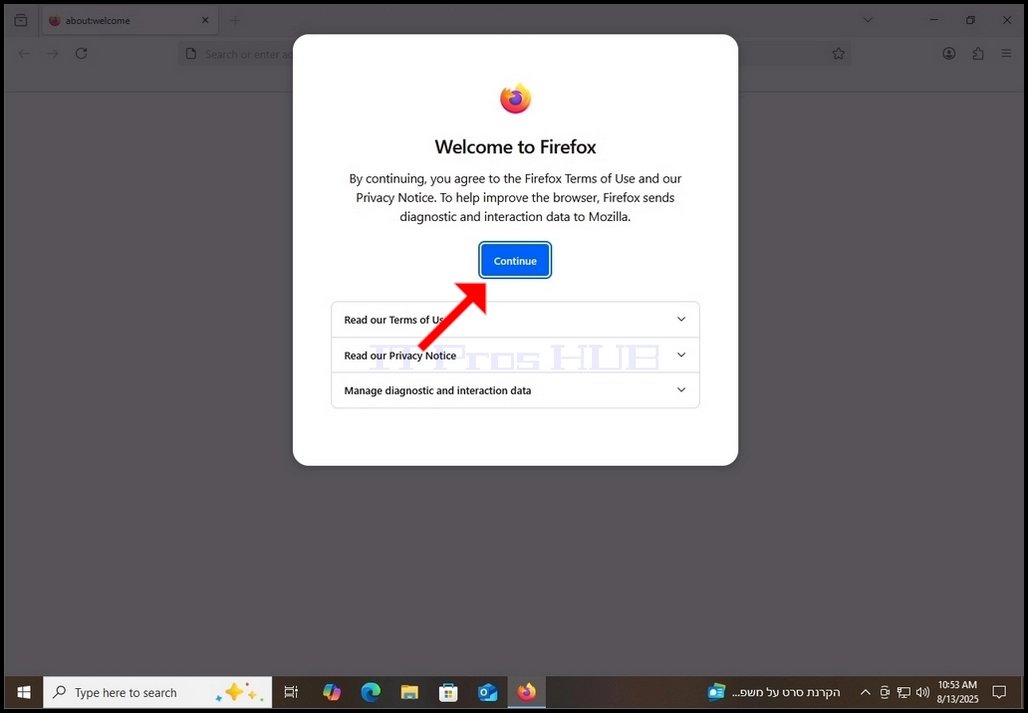
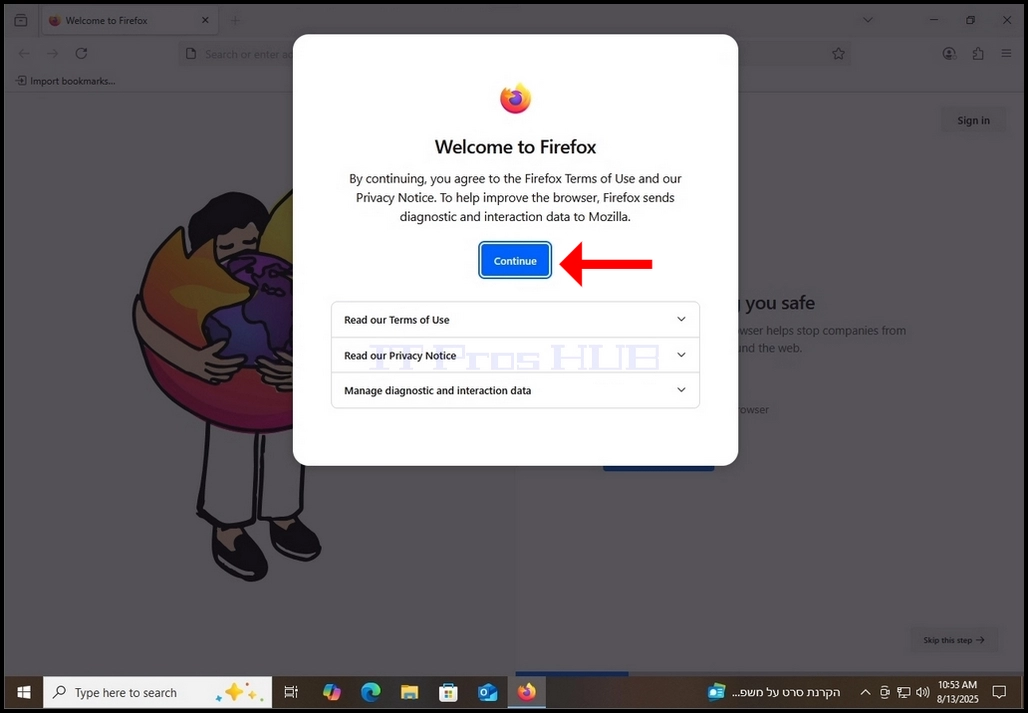
13. Klikk på Fortsett i Velkommen til Firefox pop-up.
14. Siden vi markerte \"Sett Firefox som standardnettleser\" i fase 6 Før du laster ned installasjonsfilen, gjør Firefox det den trenger for å angi den som standard nettleser. Firefox åpner automatisk Standardapplikasjoner innstillingsvindue i Vinduer Som kan ses på følgende bilde.
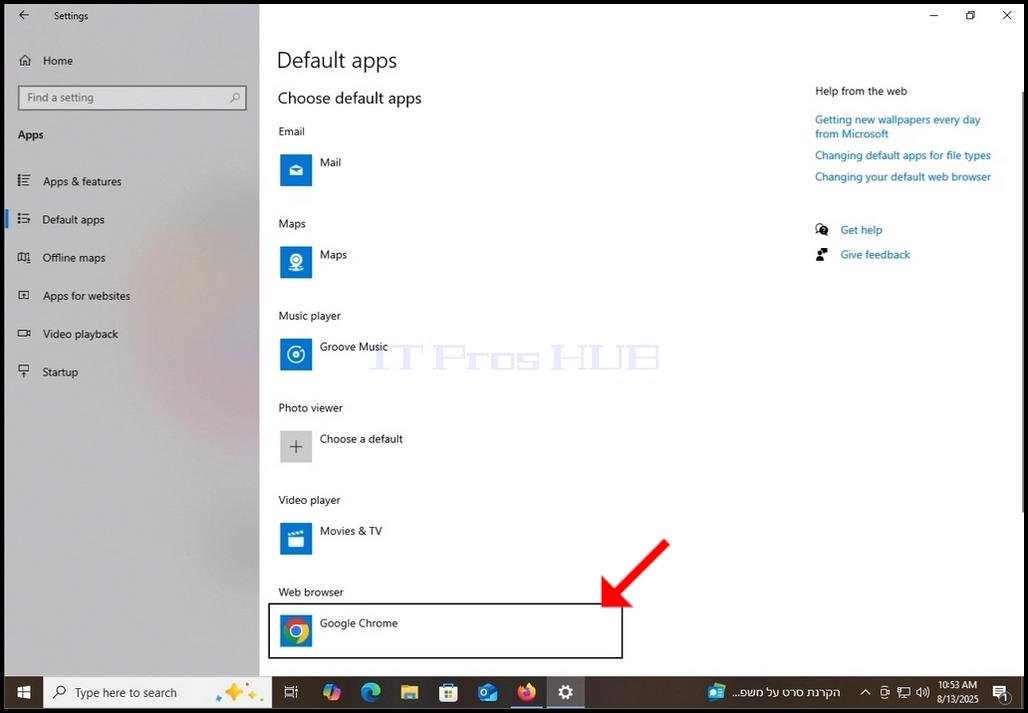
15. I Standard apps-vinduet, se nederst i vinduet og søk etter delen Nettleser. Legg merke til at i denne artikkelen, Google Chrome er valgt som standard nettleser. Klikk på den for å endre den til Firefox..
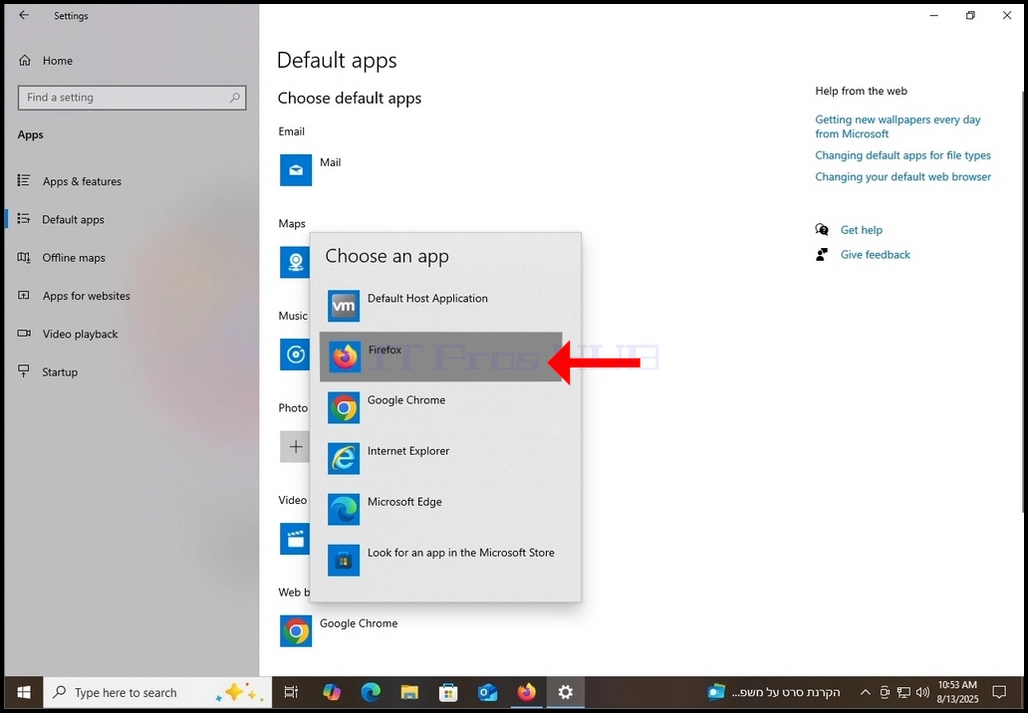
16. Når du klikker på, vil en meny med alle de valgfrie nettleserne vises. Vanligvis er dette nettleserne installert på datamaskinen. Firefox er installert og er derfor oppført her blant Chrome, Edge og Internet Explorer..
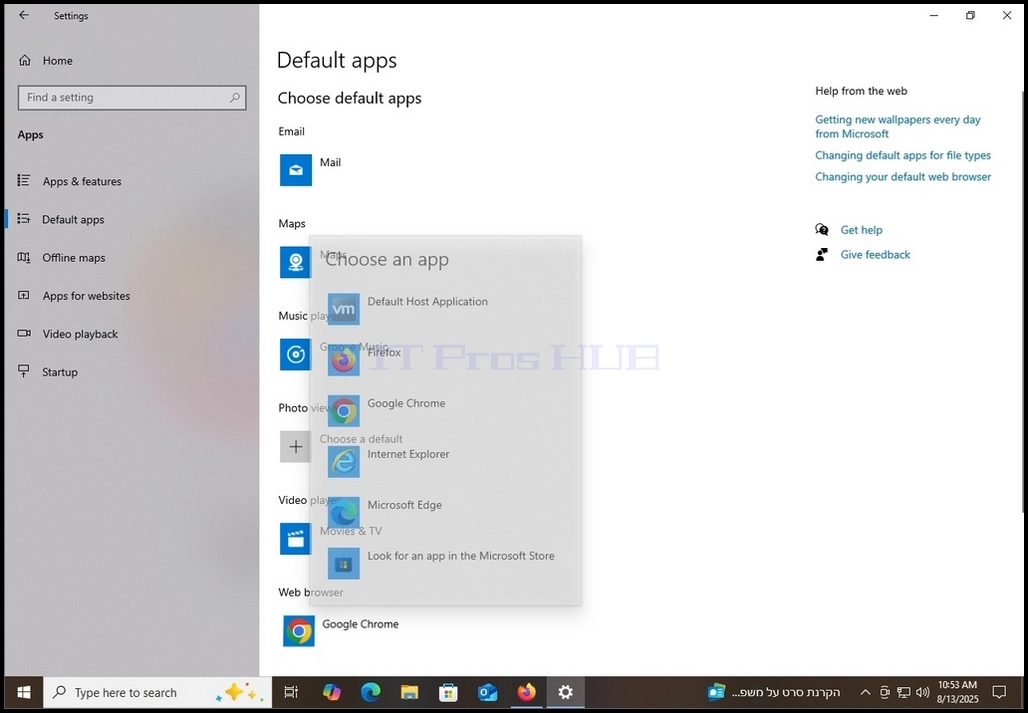
17. Klikk på Firefox en gang.
18. Nå Firefox er standard nettleser i dette systemet.
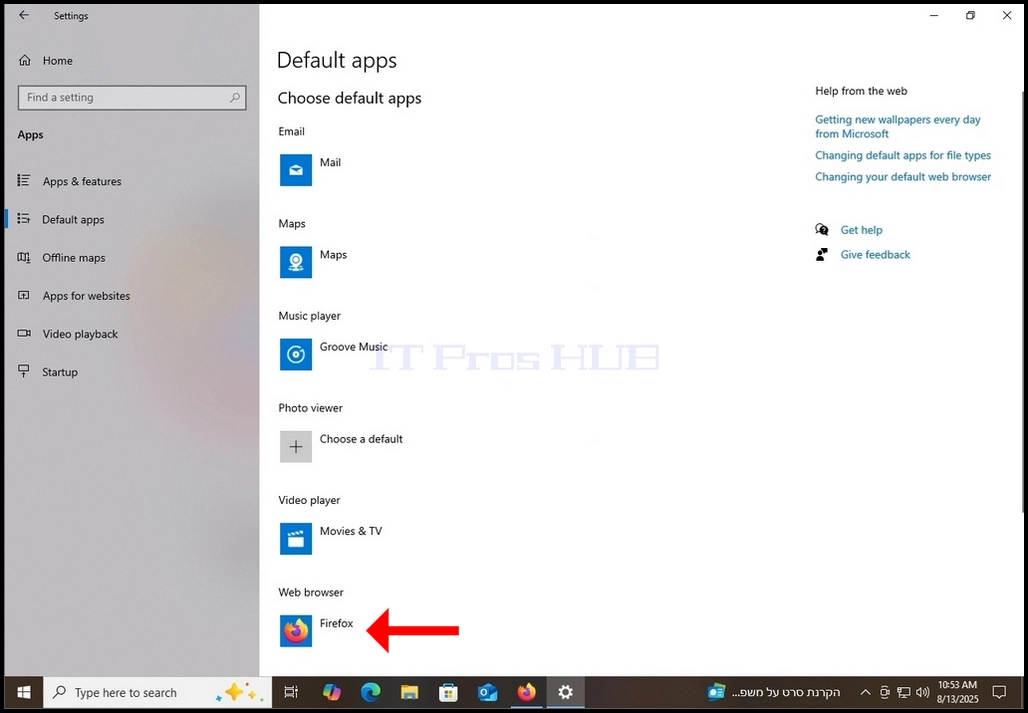
19. Etter å ha valgt Firefox som standard nettleser, lukk Standardapplikasjoner innstillinger vindu og gå tilbake til Firefox..
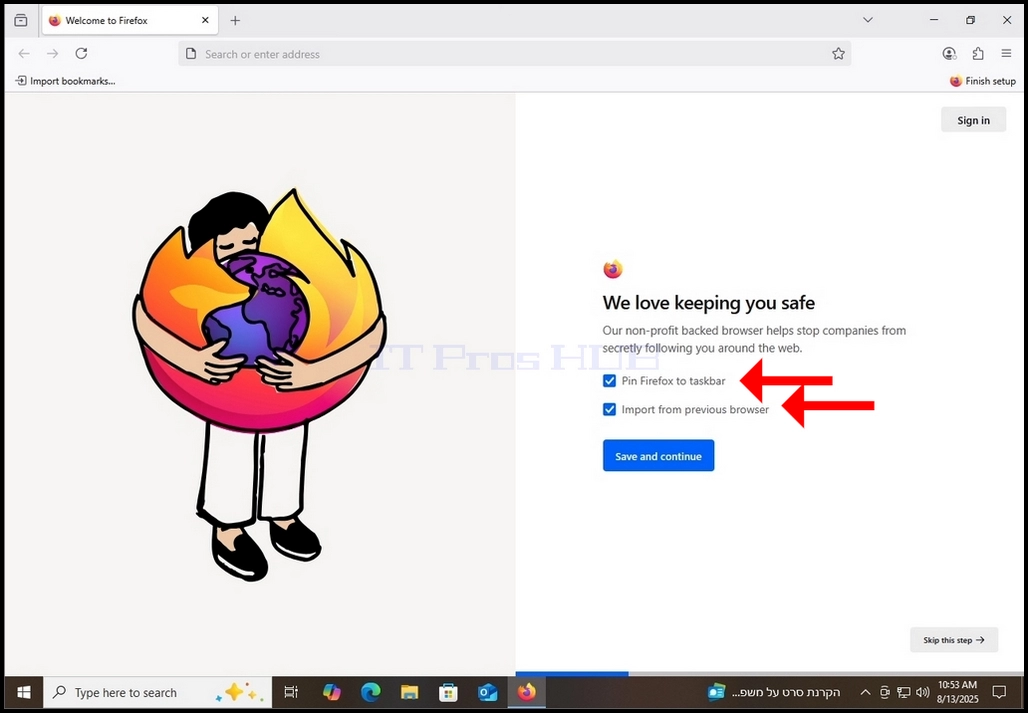
20. Avmarker 2 alternativer og klikk Lagre og fortsett blåknappen.
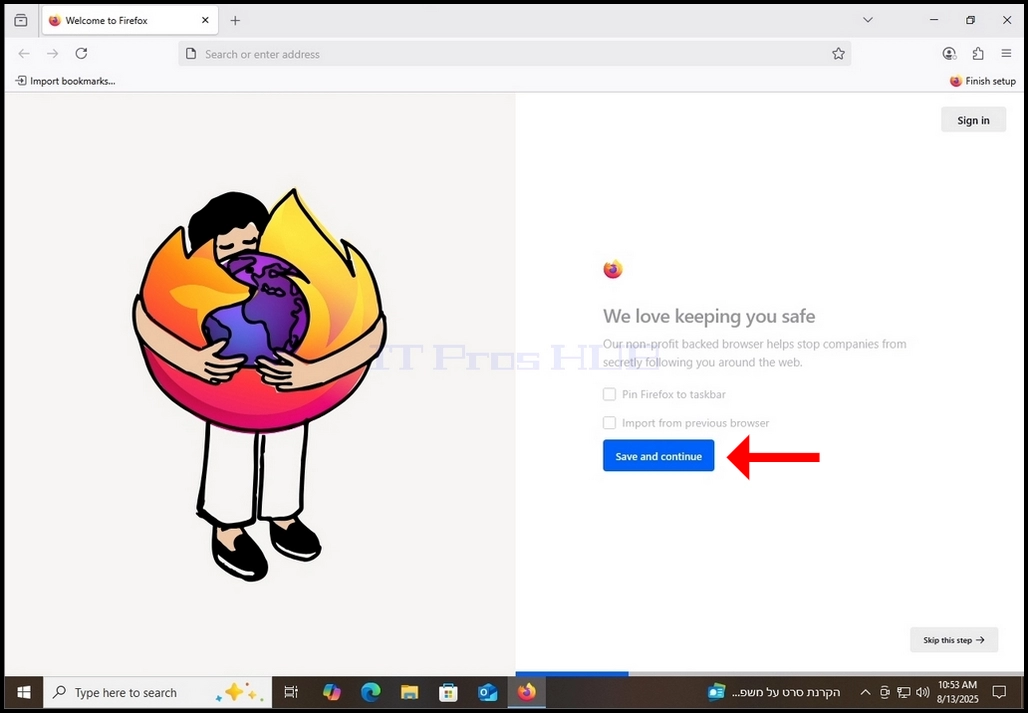
21. I det neste vinduet vil du få et valg å bla gjennom Firefoxs utvidelser. For å gjøre det, klikk på Utforsk ansatte anbefalte utvidelser Blått knapp.
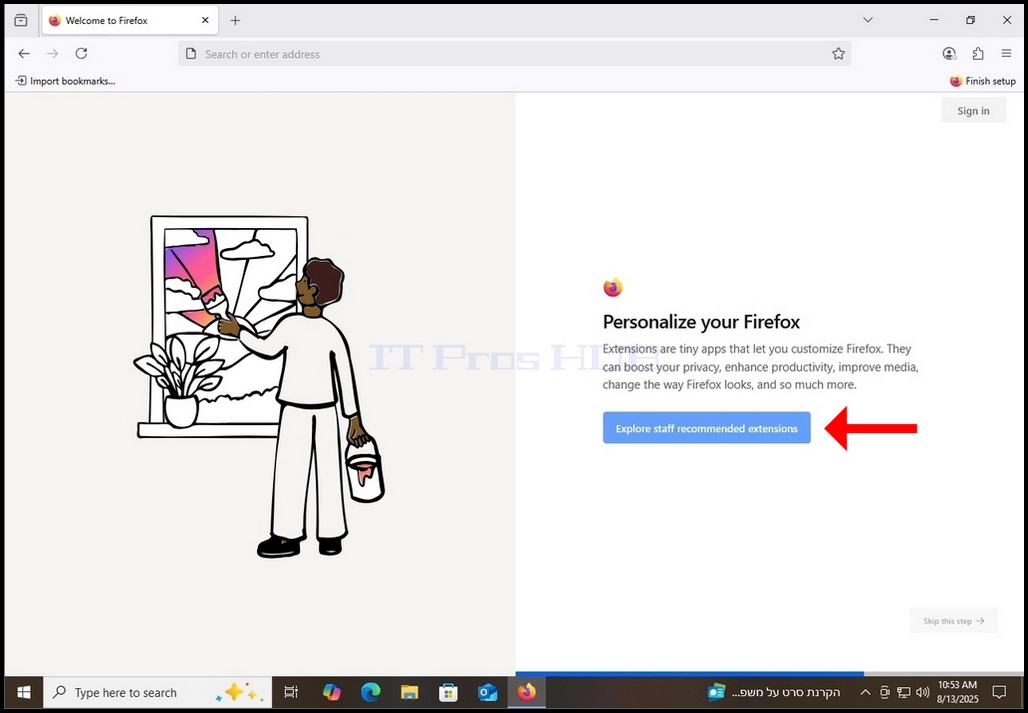
22. Når du har klikket på, vil du bli ledet inn i en ny fane i Firefox, som viser kompatible utvidelser for å legge til i Firefox-leseren.
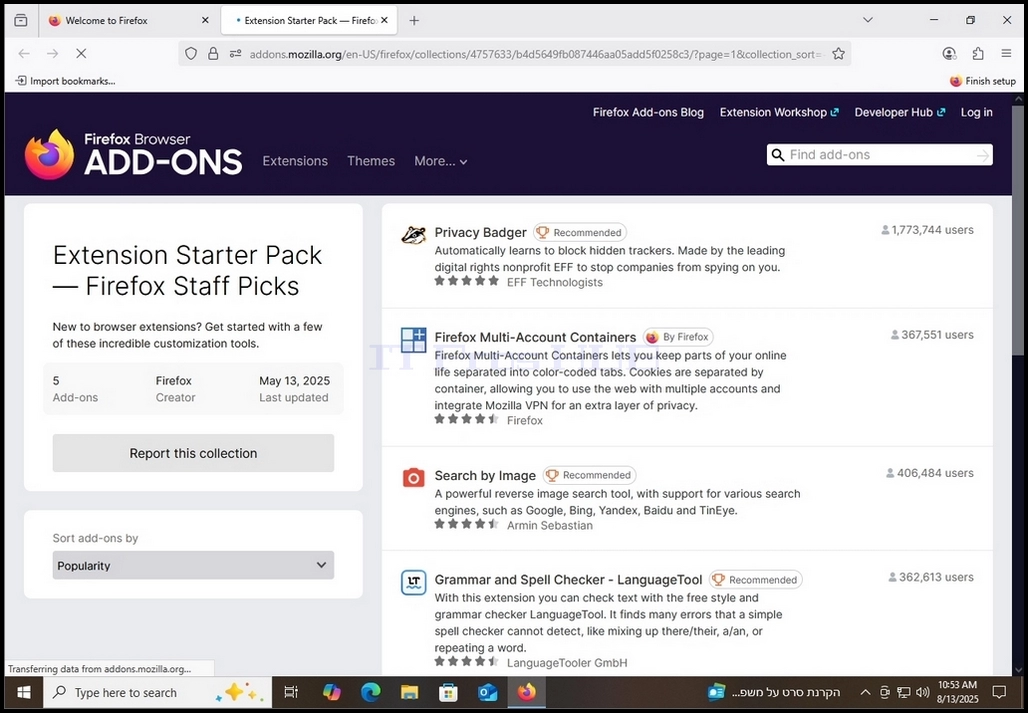
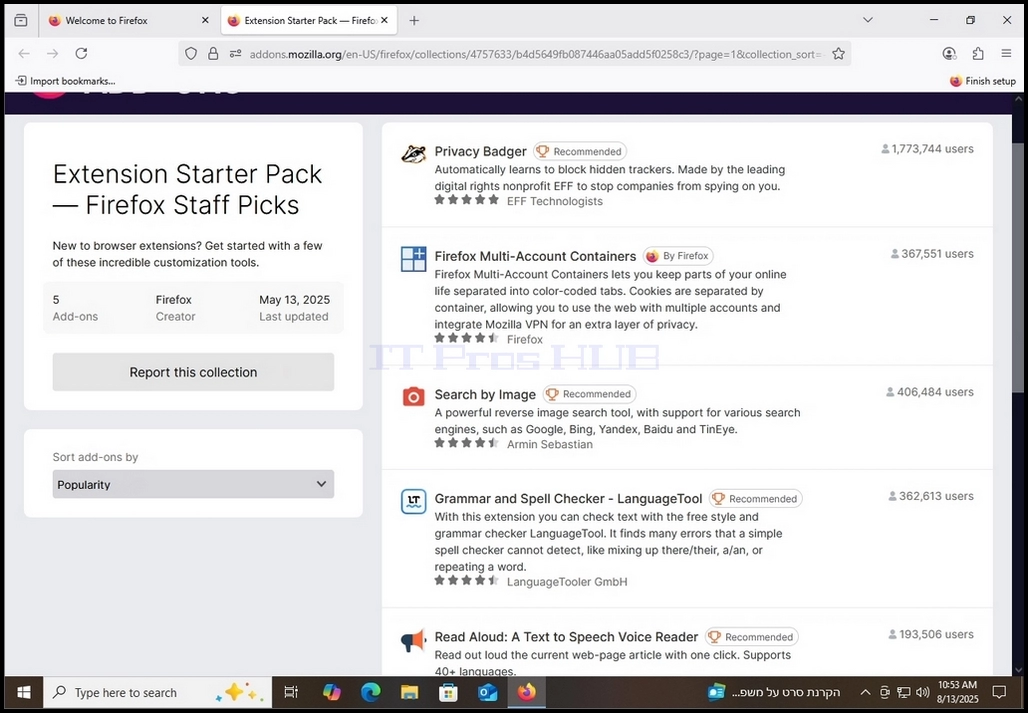
23. Når du er ferdig, lukk fanen og gå tilbake til hovedfanen
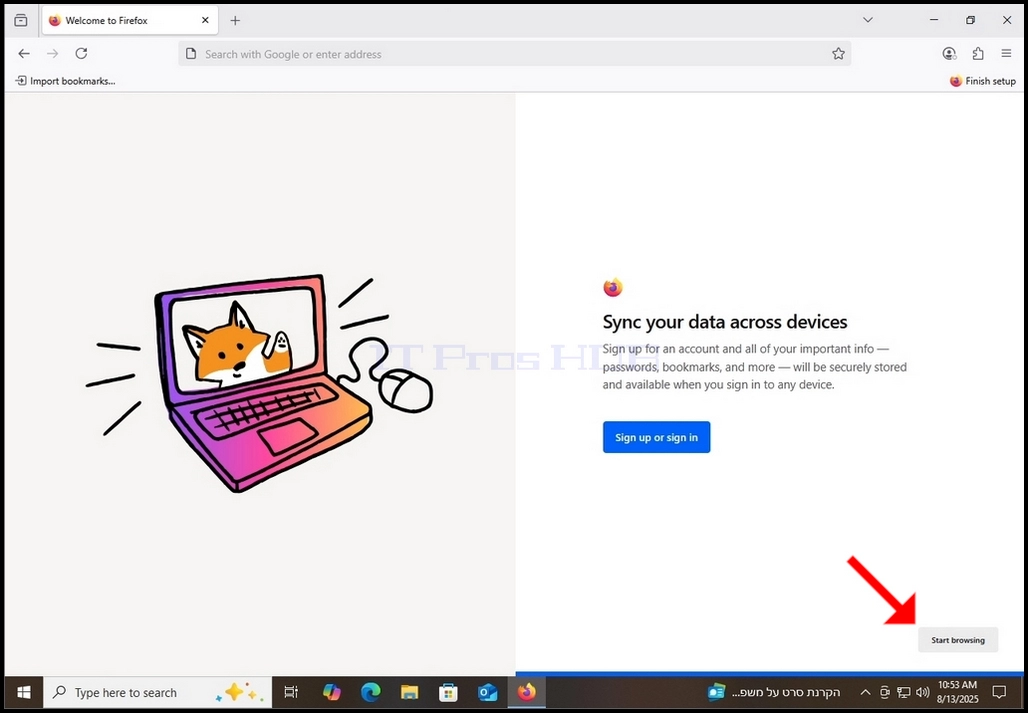
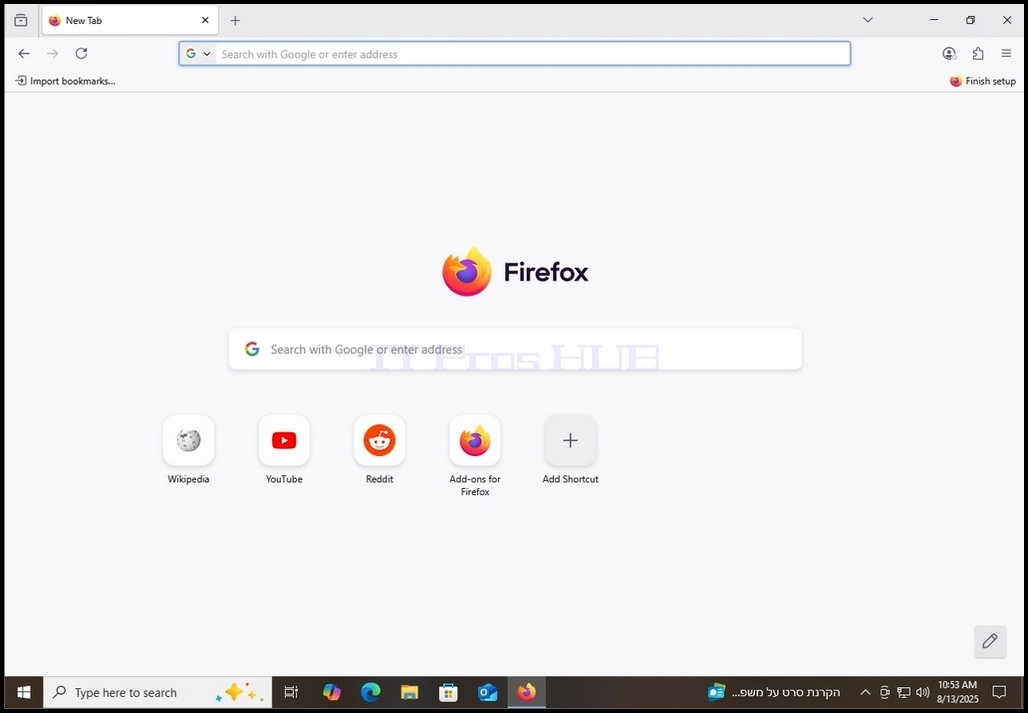
24. En gang tilbake i hovedfanen, vil du bli vist en Registrer deg eller logg på Mulighet. I forbindelse med denne artikkelen vil vi ikke utføre denne handlingen. Klikk på Start nettlesing Grå knapp nederst til høyre på skjermen for å begynne å bruke Firefox.