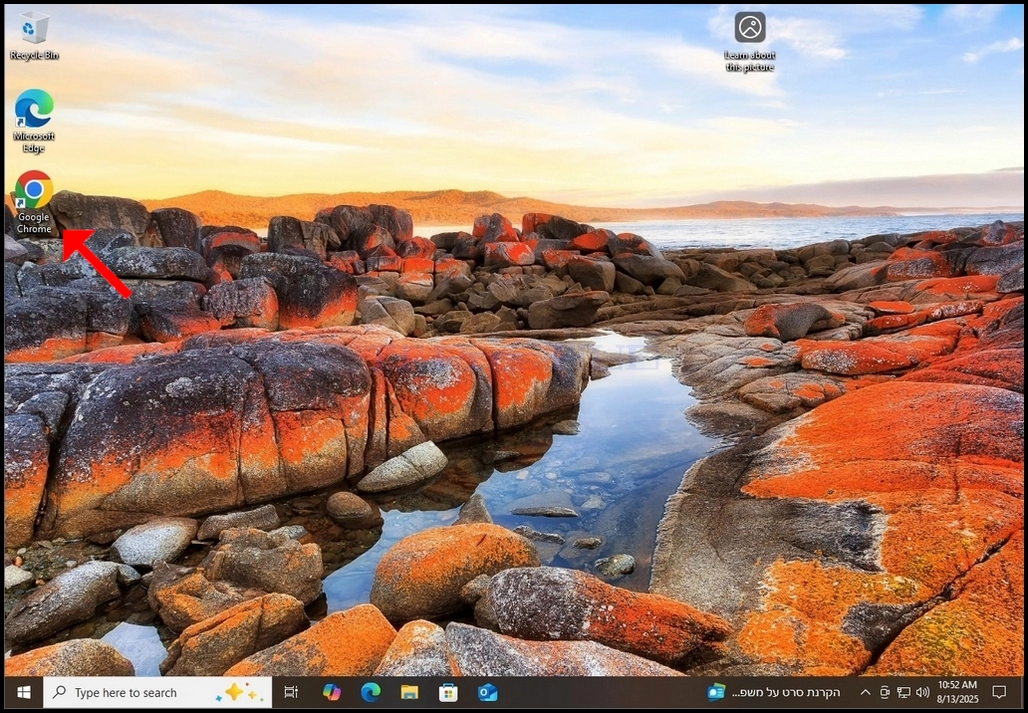
1. Ανοίξτε ένα πρόγραμμα περιήγησης στο διαδίκτυο. Στην περίπτωση αυτού του άρθρου θα χρησιμοποιήσουμε το Google Chrome Περιηγητής.
2. Πηγαίνετε στη μηχανή αναζήτησης της επιλογής σας. Στην περίπτωση αυτού του άρθρου, θα χρησιμοποιήσουμε το Μηχανή αναζήτησης Google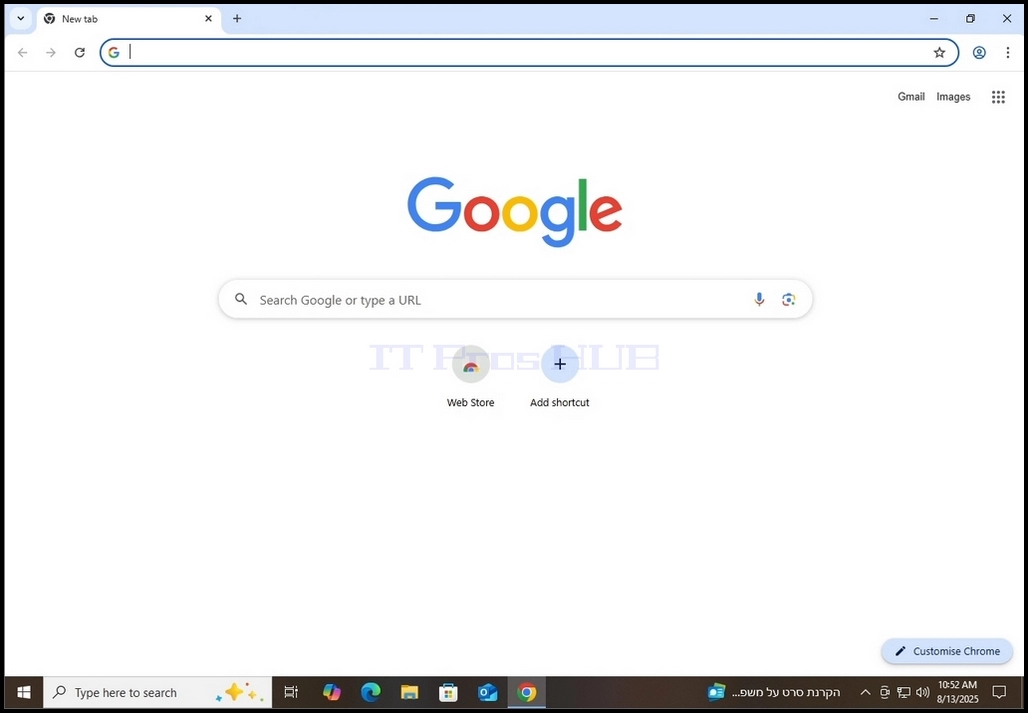
3. Τύπος λήψη Firefox και να χτυπήσει το ΕΝΤΕΡ Κλειδί. Περίμενε να φορτώσουν τα αποτελέσματα.
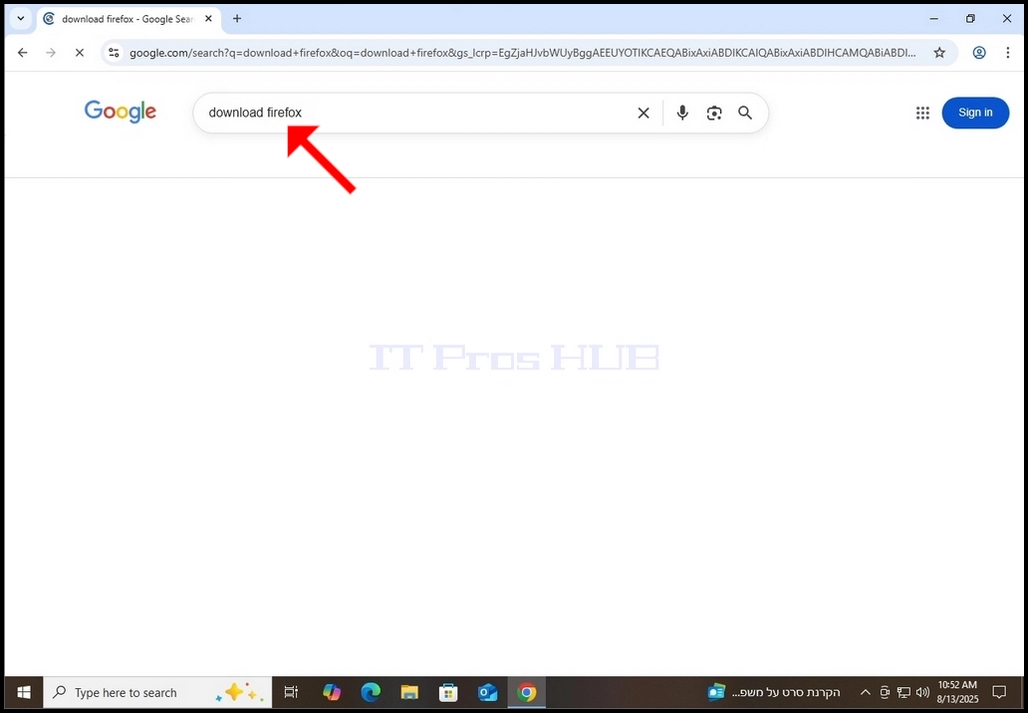
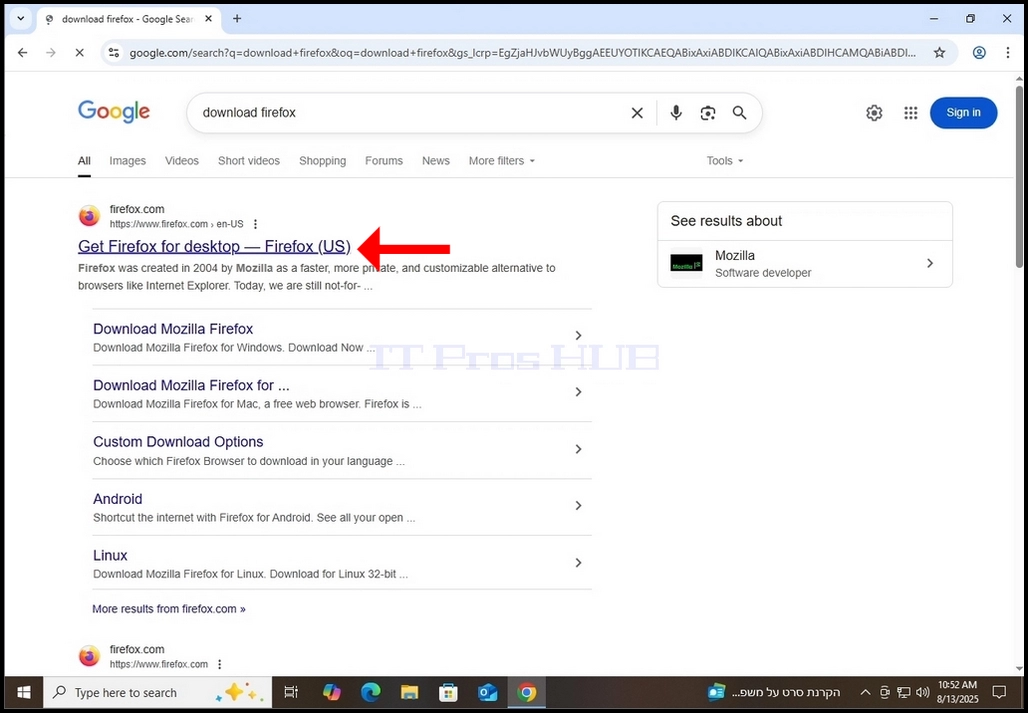
4. Στις περισσότερες περιπτώσεις στις περισσότερες μηχανές αναζήτησης, το επιθυμητό αποτέλεσμα αναζήτησης πρέπει να εμφανίζεται ακριβώς στην αρχή της σελίδας αποτελεσμάτων αναζήτησης. Σε αυτή την περίπτωση είναι.
α. Το επιθυμητό αποτέλεσμα πρέπει να έχει τίτλο Λήψη Firefox για την επιφάνεια εργασίας – Firefox (US).
β. Το όνομα τομέα πρέπει να είναι firefox.com (στα Αγγλικά).
γ. Το URL θα πρέπει να είναι https://www.firefox.com (στα Αγγλικά).
5. Κάντε κλικ στο επιθυμητό αποτέλεσμα μία φορά και περιμένετε τη σελίδα Firefox να φορτώσει.
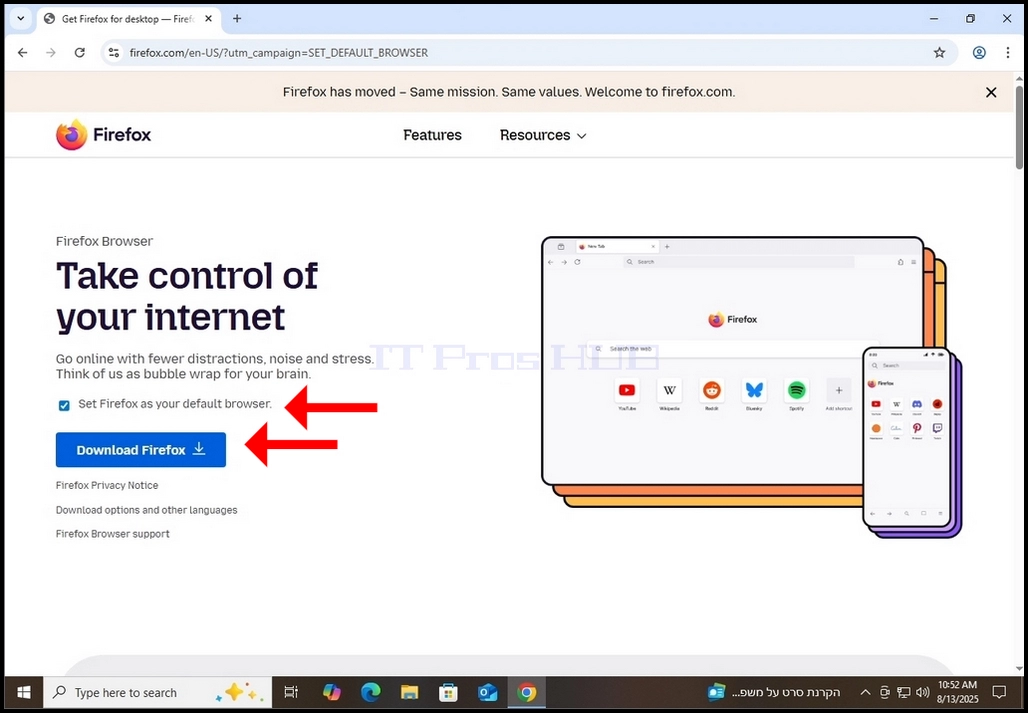
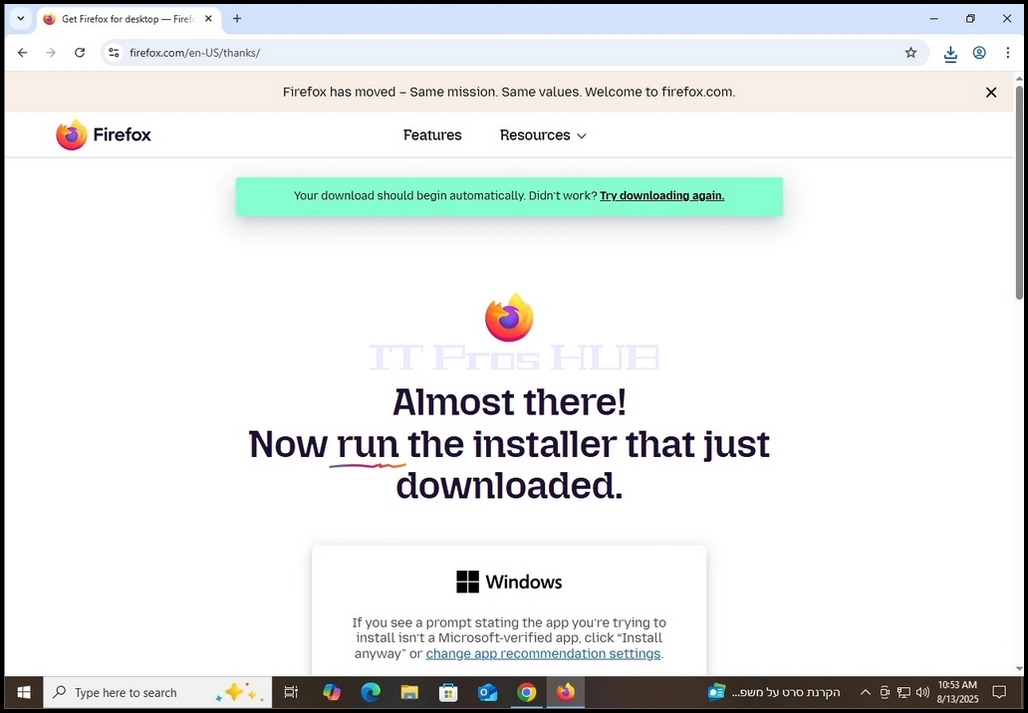
6. Στη σελίδα λήψης του Firefox, σημειώστε το Ορισμός του Firefox ως προκαθορισμένο περιηγητή επιλογή και μετά από αυτό, κάντε κλικ στο μπλε Λήψη Firefox Κουμπί. Κάνοντας κλικ σε αυτό το κουμπί θα πρέπει να ανακατευθύνετε στην ίδια τη σελίδα λήψης όπου θα πρέπει να ξεκινήσει η διαδικασία λήψης του αρχείου εγκατάστασης του Firefox exe.
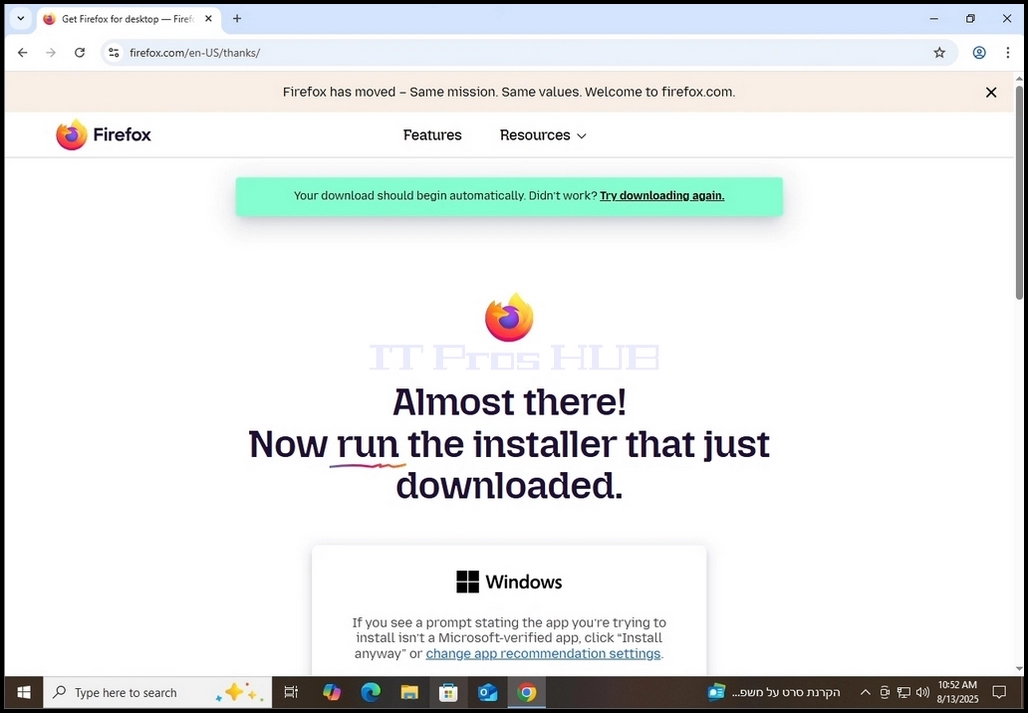
7. Μόλις ξεκινήσει η πραγματική διαδικασία λήψης θα πρέπει να δείτε κάποια ένδειξη στο πρόγραμμα περιήγησής σας ότι το αρχείο exe έχει ληφθεί. Στην περίπτωση αυτού του άρθρου, το Chrome μας δείχνει ότι πράγματι ένα αρχείο μεταφορτώνεται.
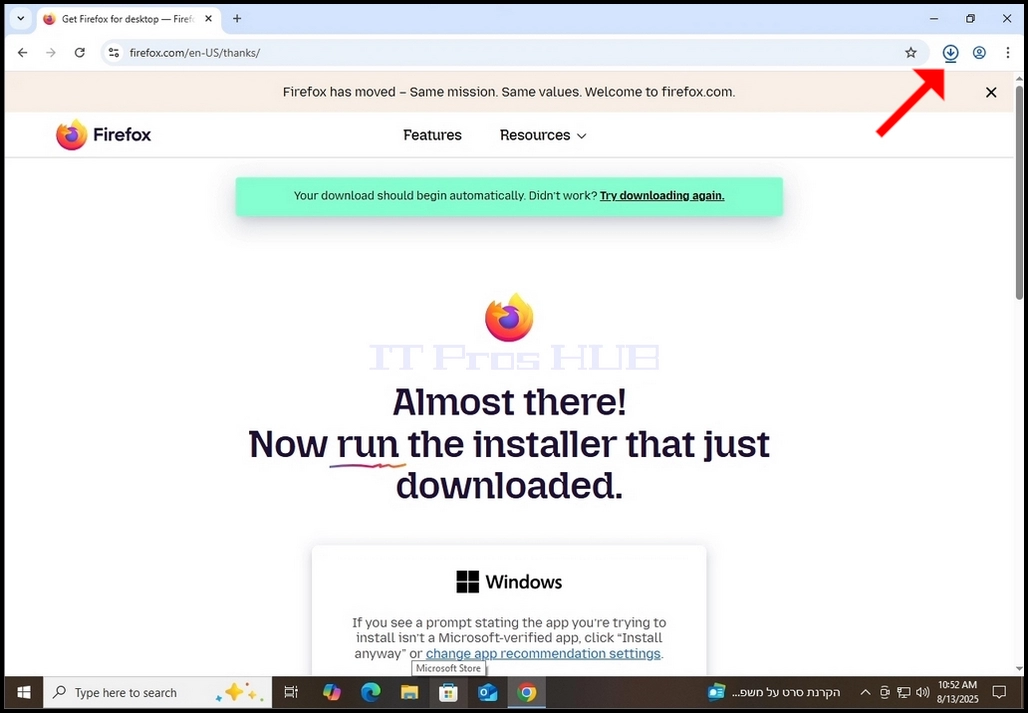
- Κάνοντας κλικ μία φορά στο εικονίδιο λήψης (μπλε βέλος)) θα αποκαλύψει το μεταφορτωμένο αρχείο εγκατάστασης exe, όπως φαίνεται στην ακόλουθη φωτογραφία.
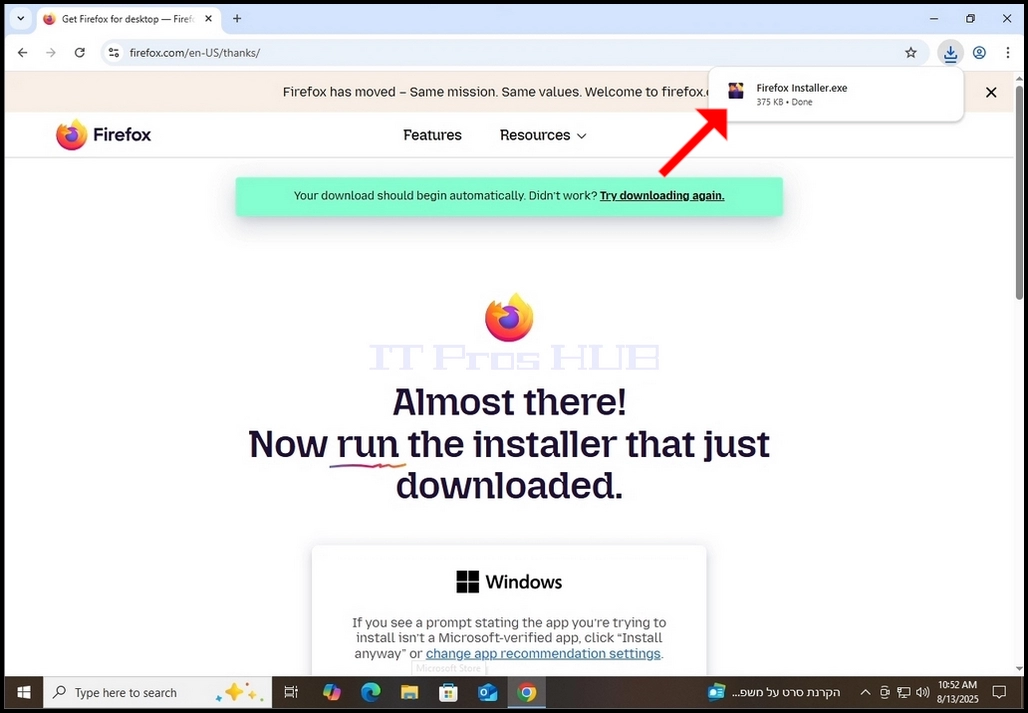
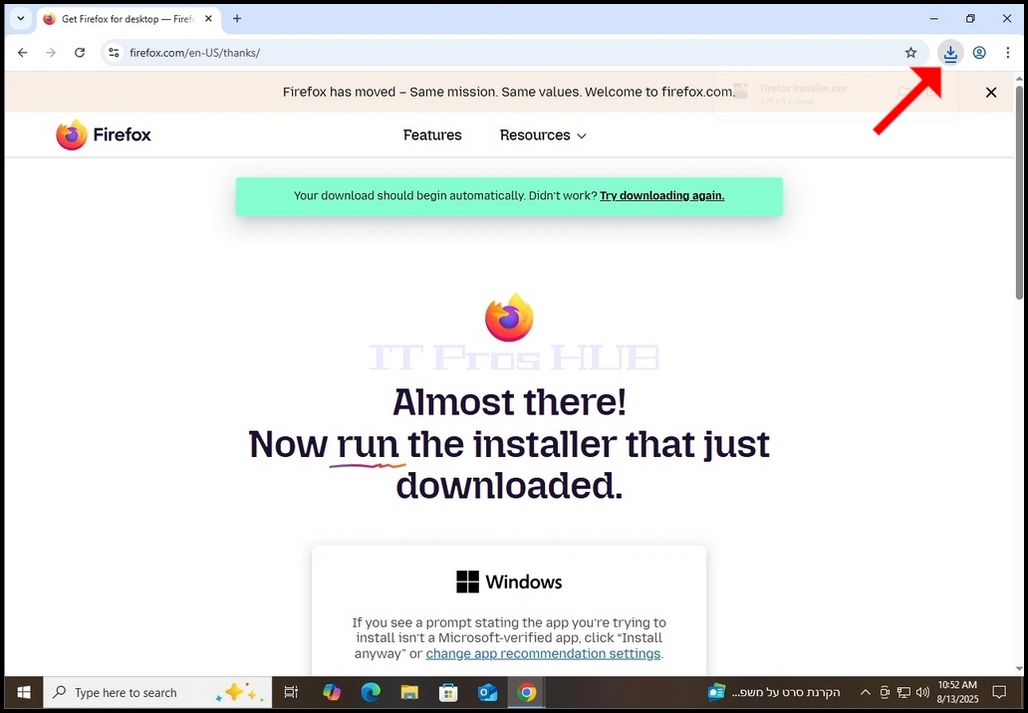
9. Μόλις γίνει η λήψη του αρχείου εγκατάστασης, κάντε διπλό κλικ σε αυτό και περιμένετε για Άδεια Windows UAC παράθυρο για να εμφανιστεί.
10. Κάντε κλικ στα Windows UAC παράθυρο
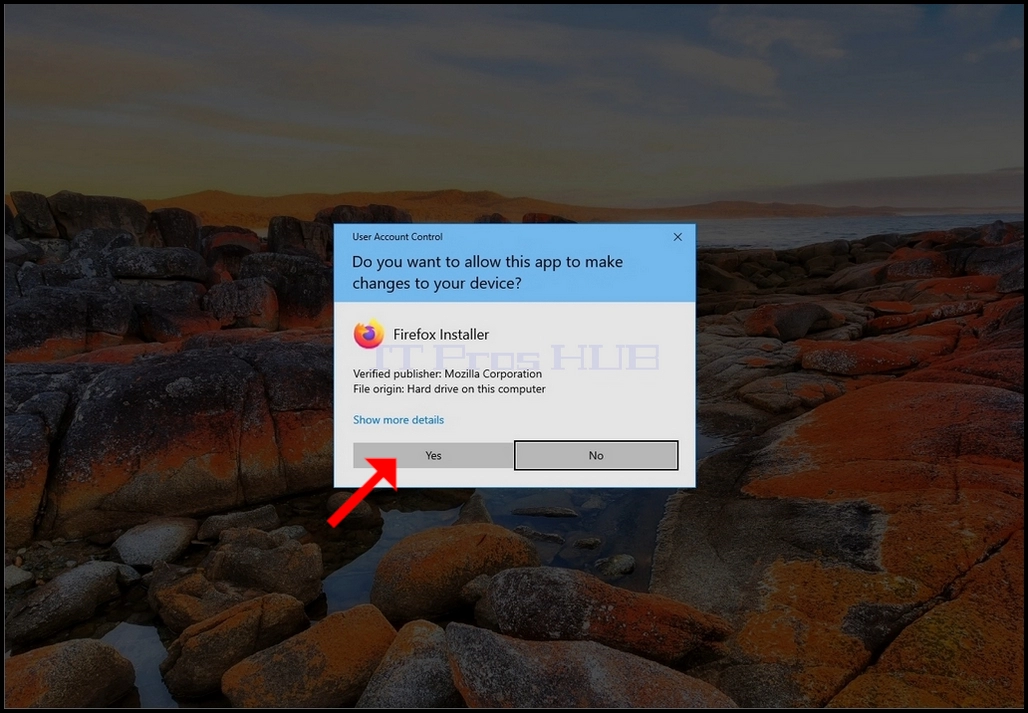
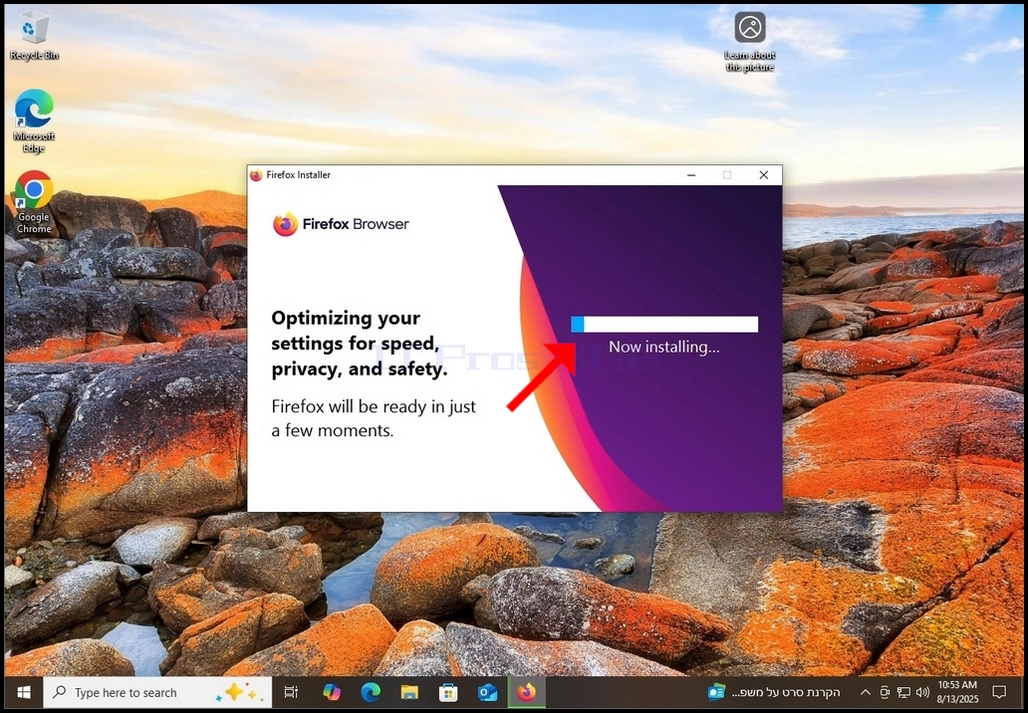
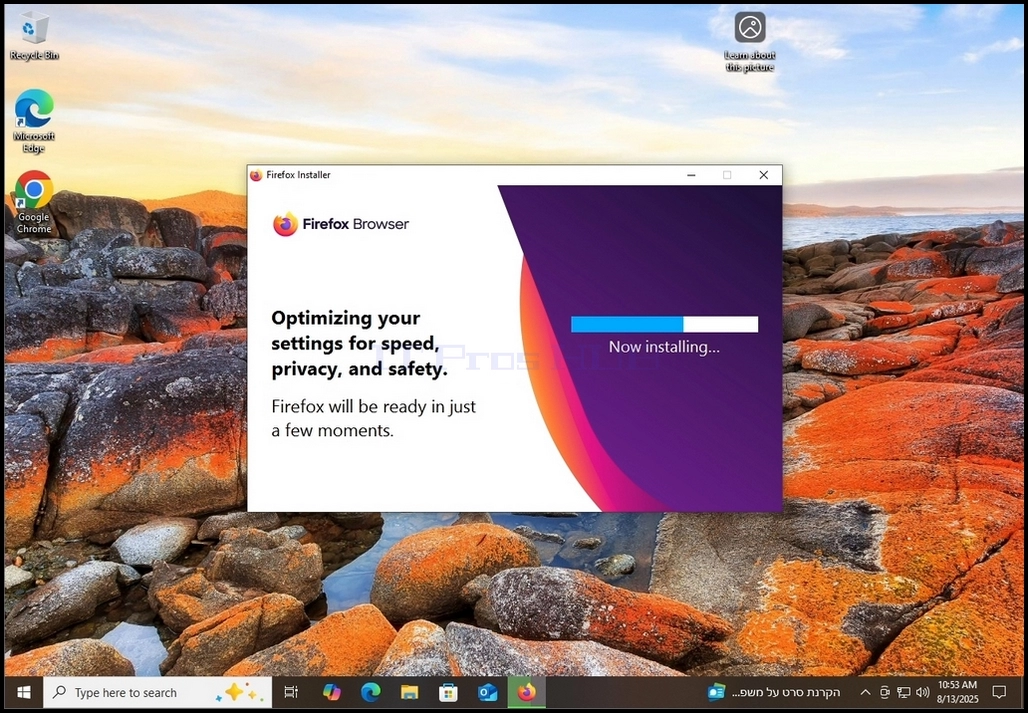
11. Μετά από κλικ ΝΑΙ, Firefox θα πρέπει να αρχίσει να εγκαθίσταται μόνη της.
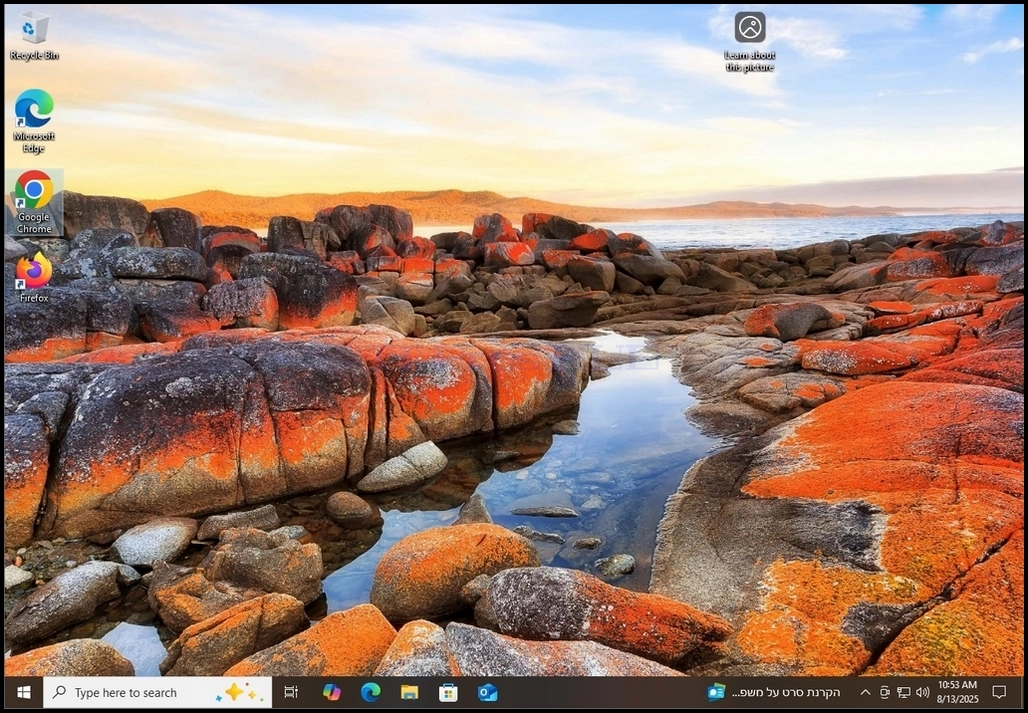
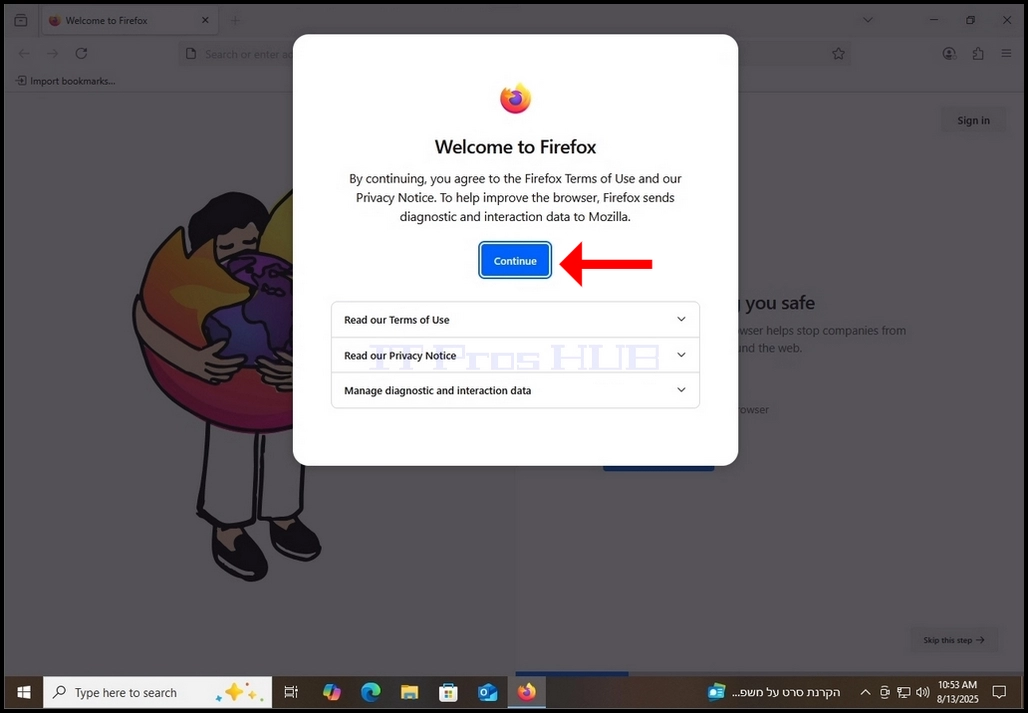
12. Μόλις ολοκληρωθεί η διαδικασία εγκατάστασης, το παράθυρο δεικτών εγκατάστασης θα κλείσει και Firefox Το πρόγραμμα περιήγησης πρέπει να ξεκινά αυτόματα.
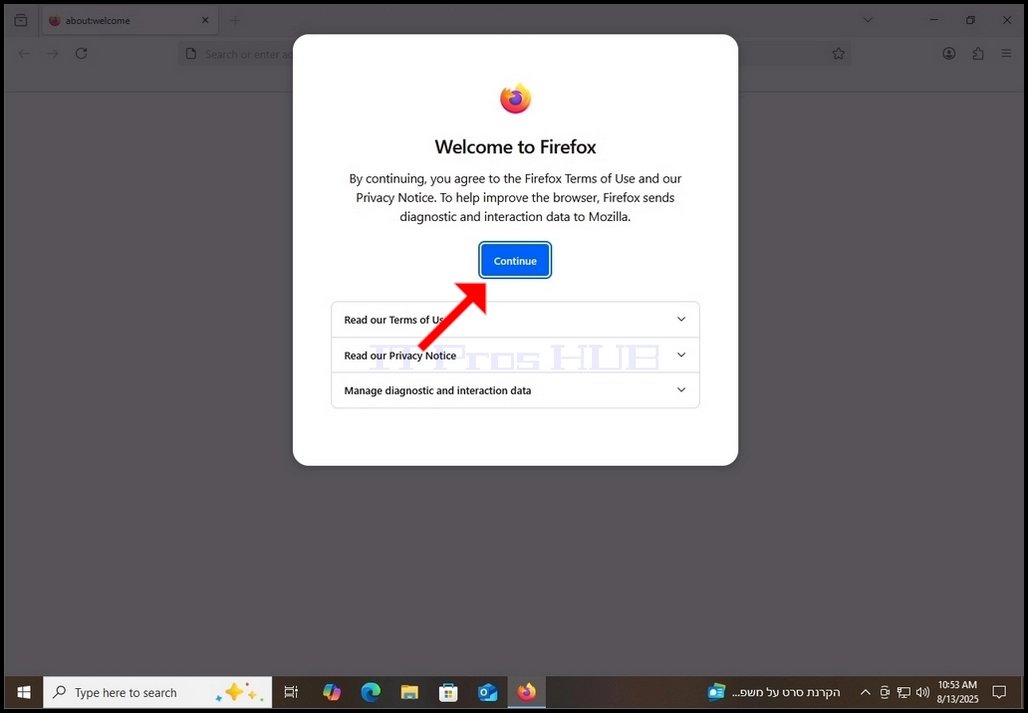
13. Κάντε κλικ στο Συνέχεια στο Καλώς ήρθατε στο Firefox Εμφανίστηκε.
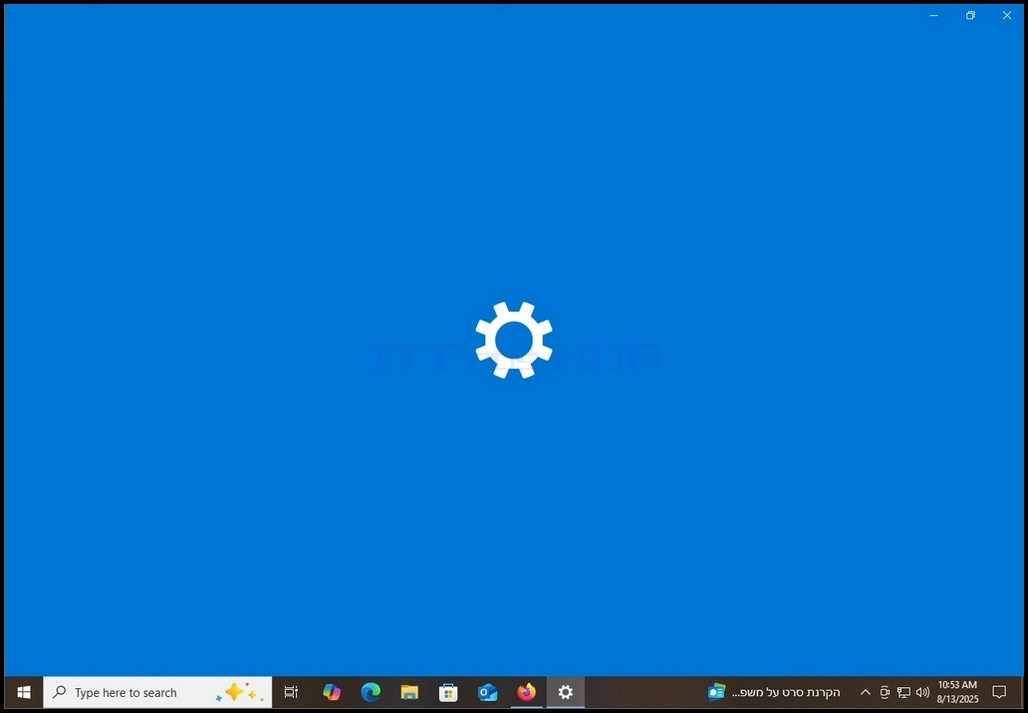
14. Αφού σημειώσαμε το «Ορισμός του Firefox ως προκαθορισμένο περιηγητή» σε στάδιο 6 πριν από τη λήψη του αρχείου εγκατάστασης, ο Firefox πράγματι κάνει ό,τι χρειάζεται για να το ρυθμίσετε ως το προεπιλεγμένο πρόγραμμα περιήγησης. Ο Firefox ανοίγει αυτόματα το Προκαθορισμένες εφαρμογές παράθυρο ρυθμίσεων Windows όπως φαίνεται στην παρακάτω φωτογραφία.
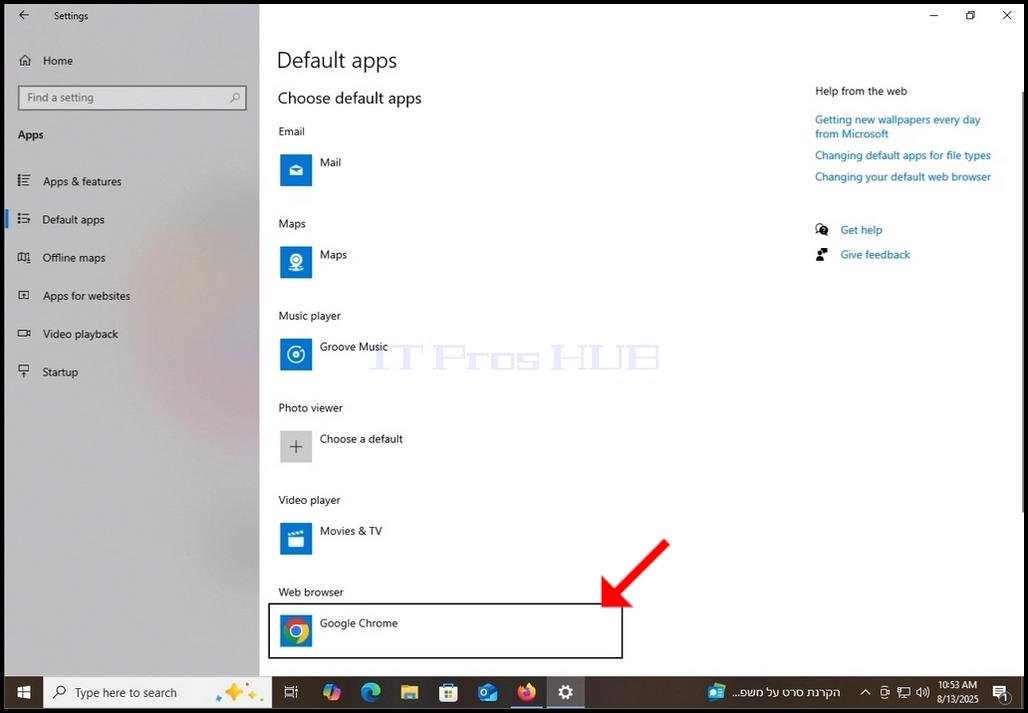
15. Στο παράθυρο προεπιλεγμένων εφαρμογών, δείτε το κάτω μέρος του παραθύρου και αναζητήστε την ενότητα Περιηγητής Web. Σημειώστε ότι σε αυτό το άρθρο, Google Chrome επιλέγεται ως προεπιλεγμένος περιηγητής. Κάντε κλικ σε αυτό για να το αλλάξετε σε Firefox.
16. Μόλις κάνετε κλικ, θα εμφανιστεί ένα μενού με όλα τα προαιρετικά προγράμματα περιήγησης. Συνήθως αυτά είναι τα προγράμματα περιήγησης που είναι εγκατεστημένα στον υπολογιστή σας. Firefox έχει εγκατασταθεί και ως εκ τούτου είναι εισηγμένη εδώ μεταξύ Chrome, Άκρη και Εξερευνητής Διαδικτύου.
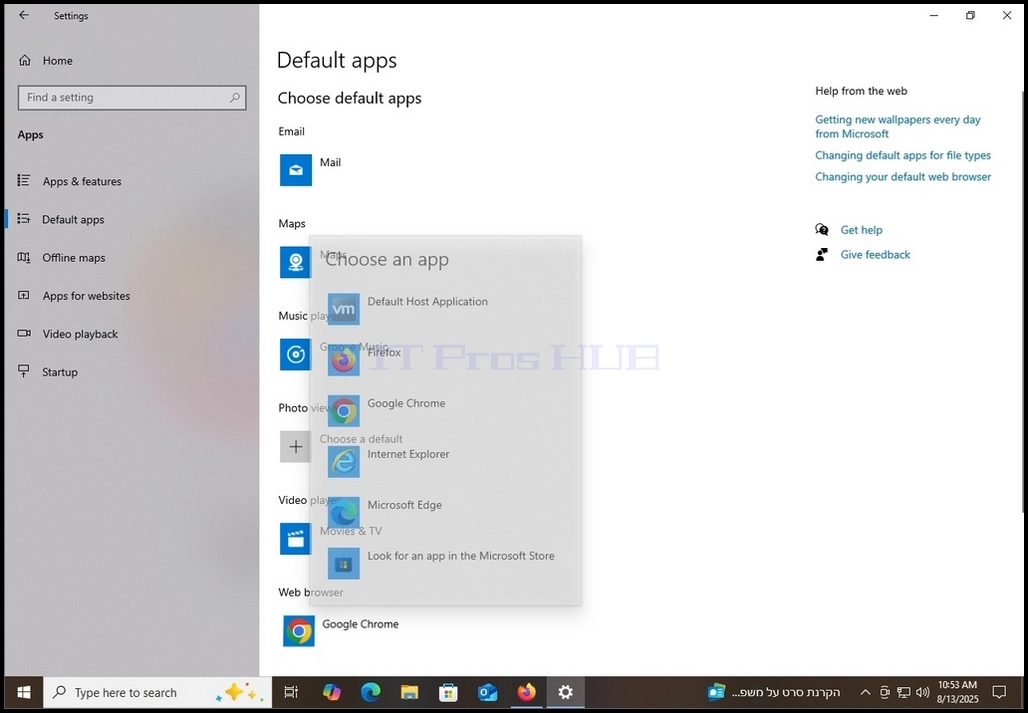
17. Κάντε κλικ στο Firefox μία φορά.
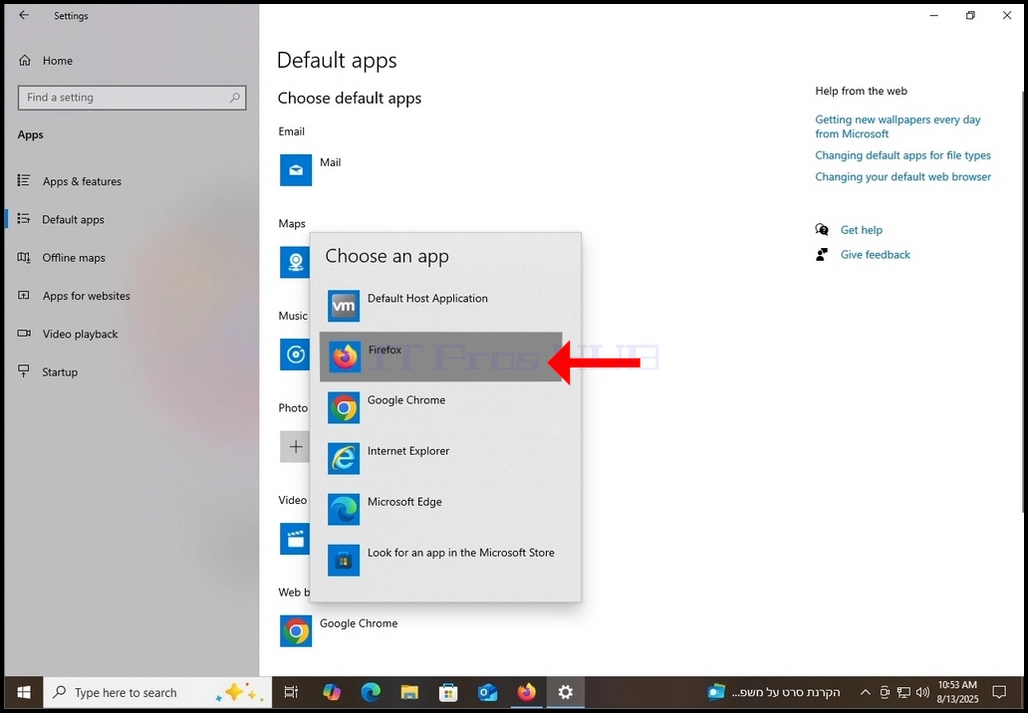
18. Τώρα ο Firefox είναι ο προεπιλεγμένος περιηγητής ιστού σε αυτό το σύστημα.
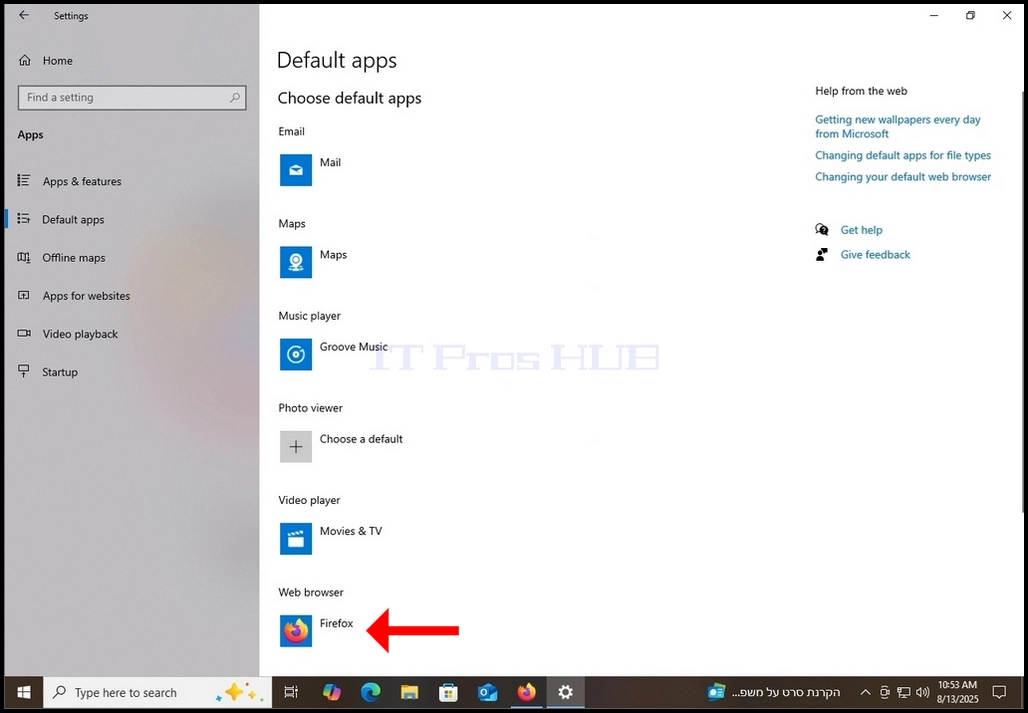
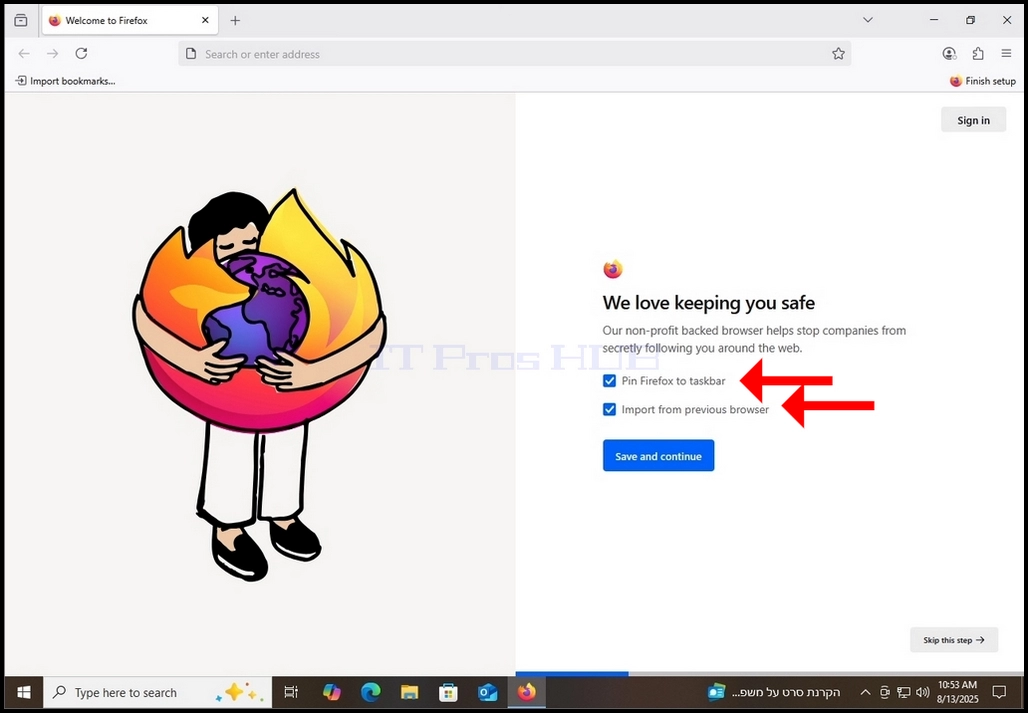
19. Αφού επιλέξετε το Firefox ως προεπιλεγμένο πρόγραμμα περιήγησης, κλείστε το Προκαθορισμένες εφαρμογές settings παραθύρου και επιστροφή στο Firefox.
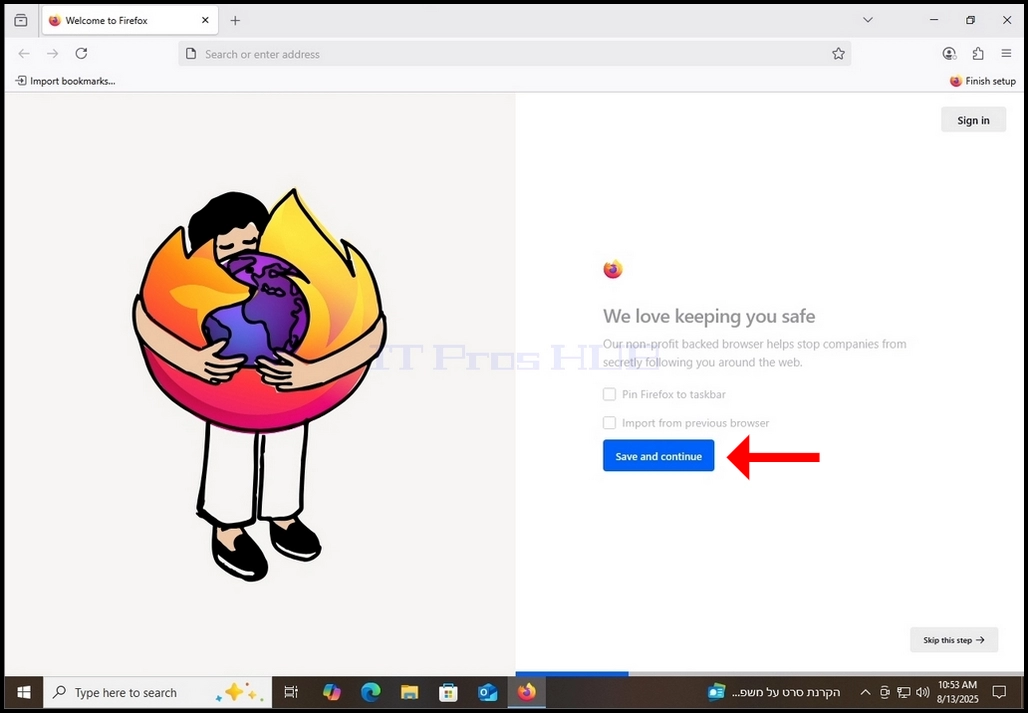
20. Απενεργοποιήστε τις 2 επιλογές και κάντε κλικ στο κουμπί Αποθήκευση και συνεχίστε μπλε.
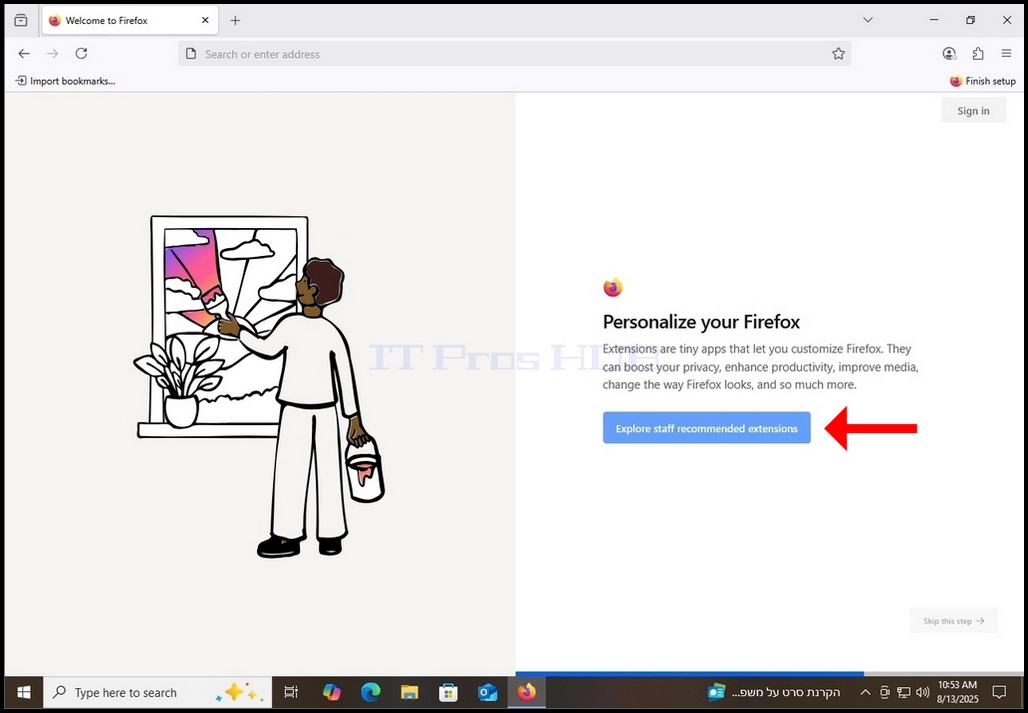
21. Στο επόμενο παράθυρο θα σας δοθεί η επιλογή να περιηγηθείτε στις επεκτάσεις του Firefox. Για να το κάνετε αυτό, κάντε κλικ στο Εξερευνήστε το προσωπικό συνιστάται επεκτάσεις Μπλε κουμπί.
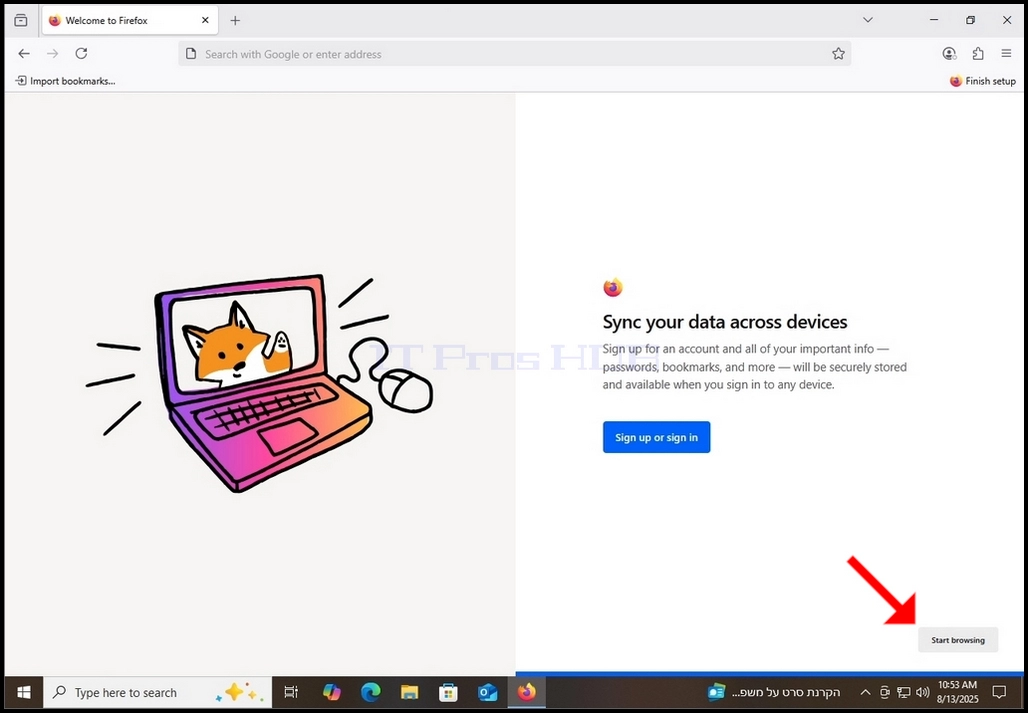
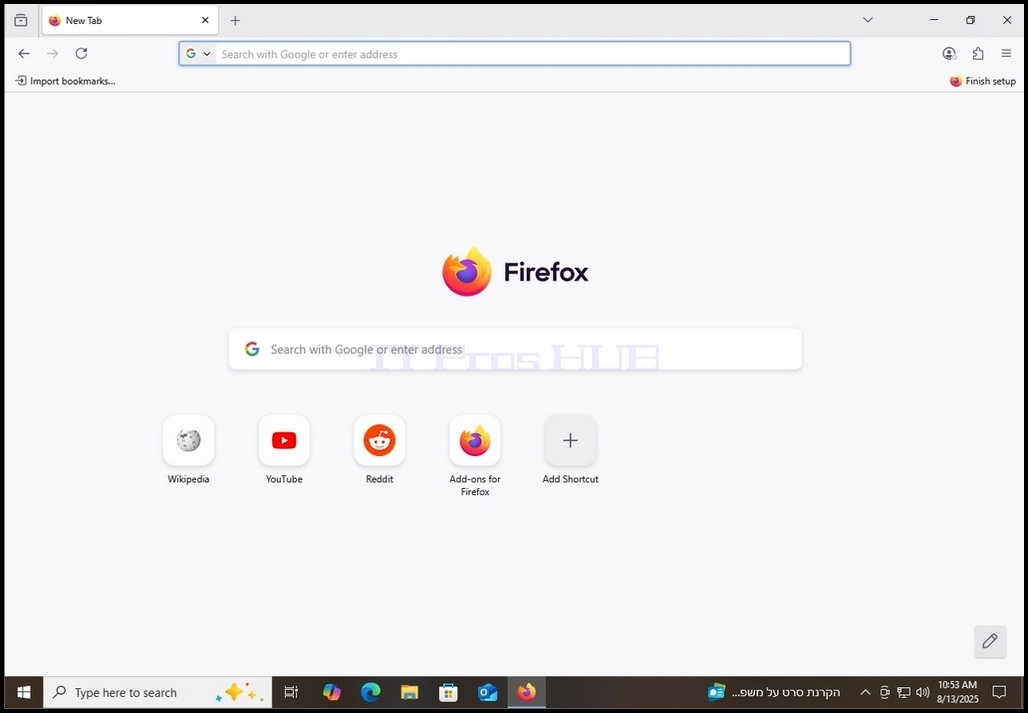
22. Μόλις κάνετε κλικ, θα οδηγηθείτε σε μια νέα καρτέλα στο Firefox, δείχνοντας συμβατές επεκτάσεις για να προσθέσετε στο πρόγραμμα περιήγησης Firefox σας.
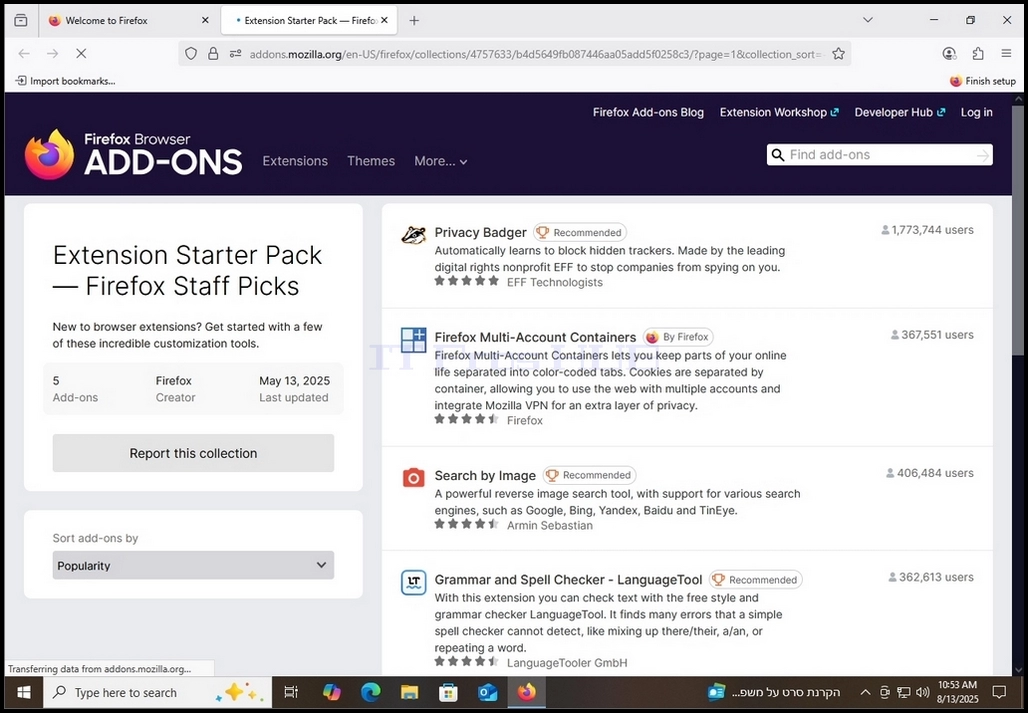
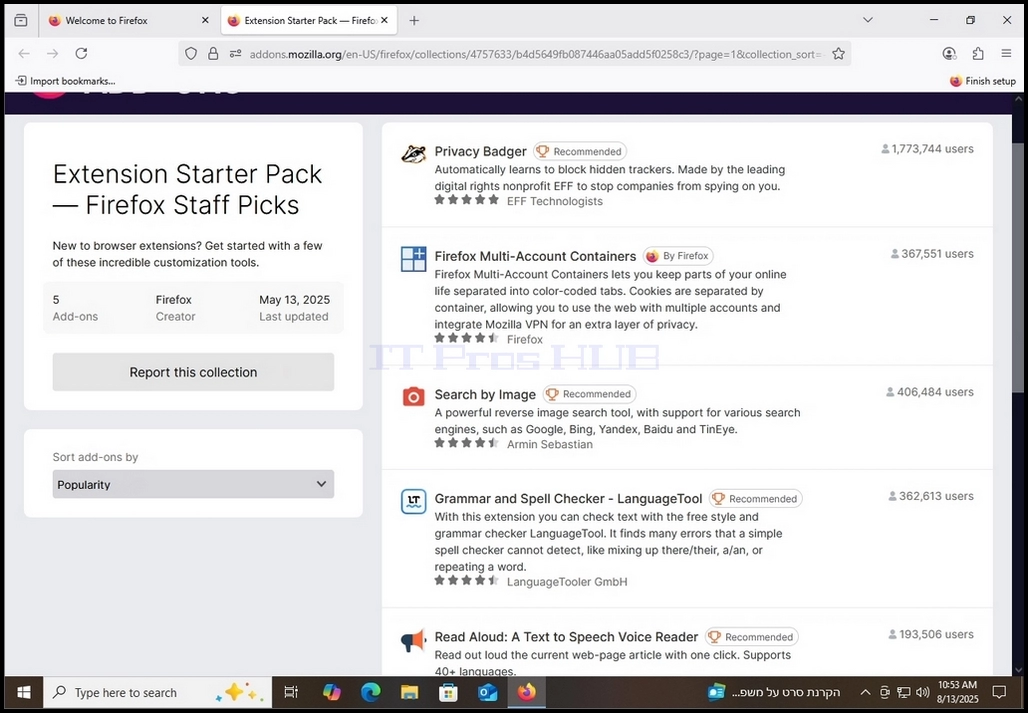
23. Μόλις γίνει, κλείστε την καρτέλα και το κεφάλι πίσω στην κύρια καρτέλα
24. Μόλις πίσω στην κύρια καρτέλα, θα εμφανιστεί ένα Εγγραφείτε ή συνδεθείτε Επιλογή. Στην περίπτωση αυτού του άρθρου, δεν θα εκτελέσουμε αυτή την ενέργεια. Κάντε κλικ στο Έναρξη περιήγησης γκρι κουμπί στην κάτω δεξιά γωνία της οθόνης για να αρχίσετε να χρησιμοποιείτε το Firefox.