



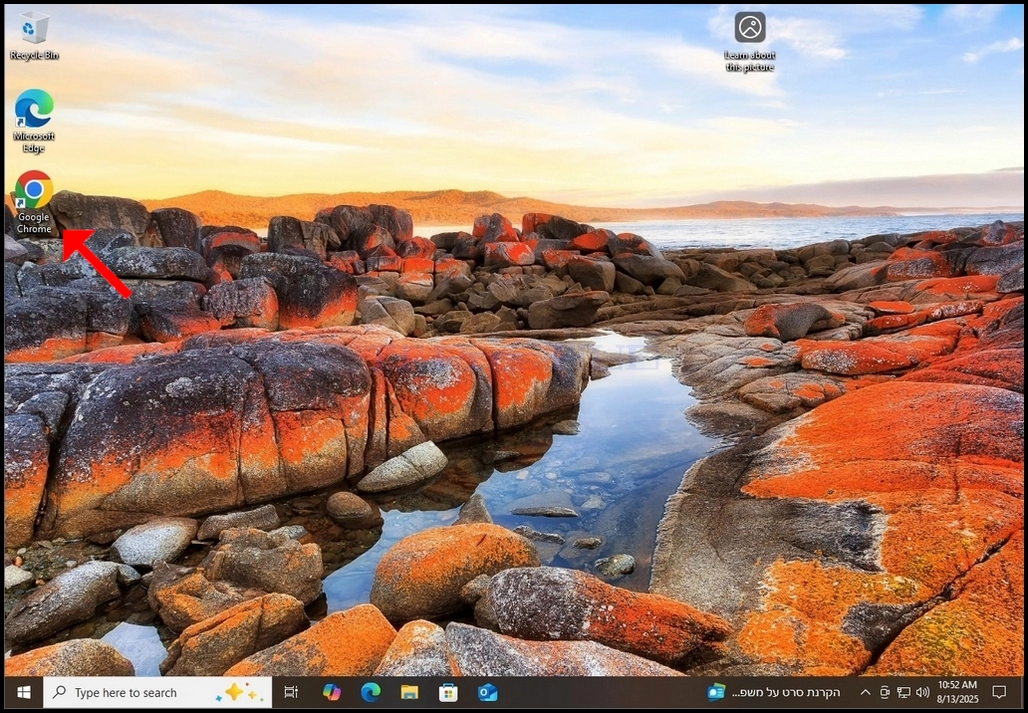
1. Buɗe burauzar intanet. A cikin wannan labarin za mu yi amfani da burauzar Google Chrome.
2. Je zuwa injin binciken da kake so. Idan aka yi la'akari da wannan labarin, za mu yi amfani da injin binciken Google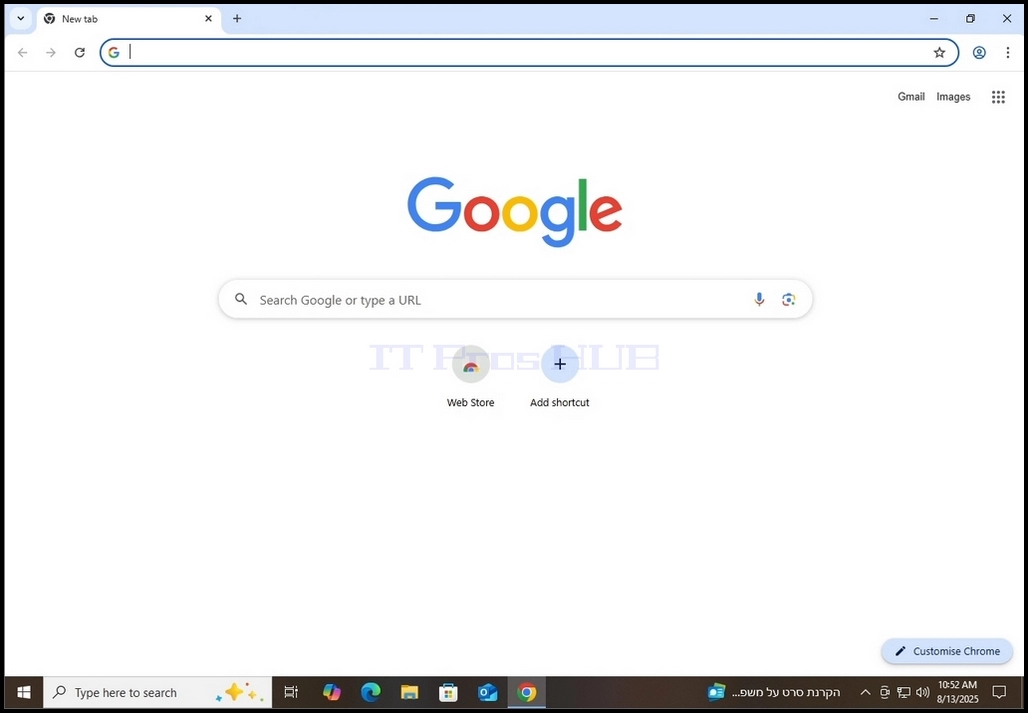
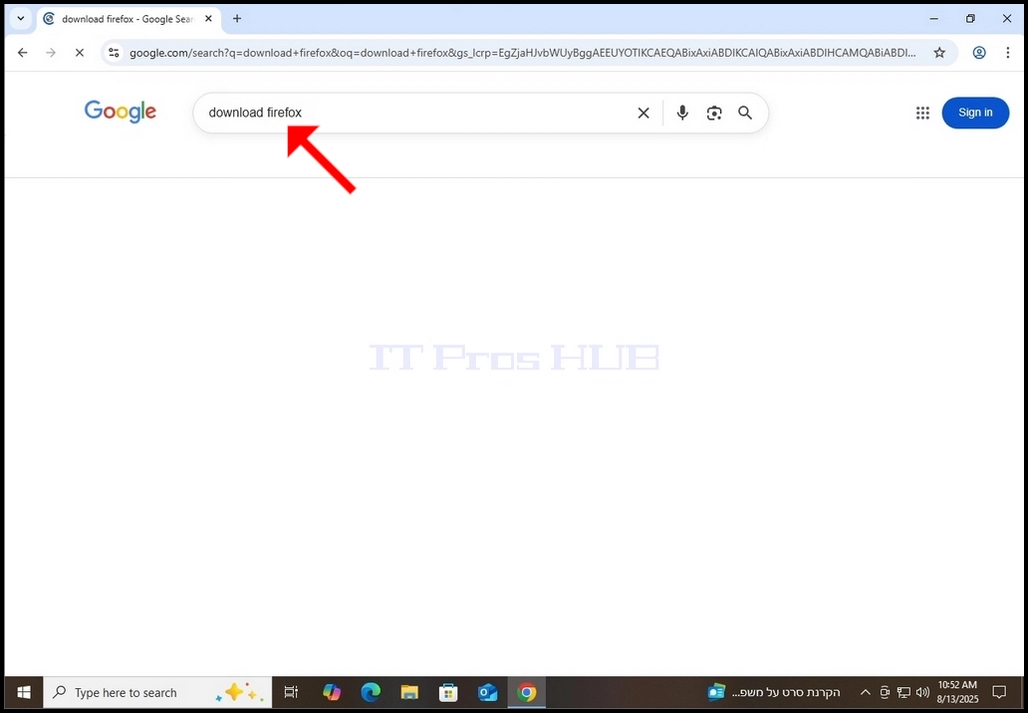
3. Rubuta sauke Firefox sannan ka danna maɓallin ENTER. Jira sakamakon ya cika.
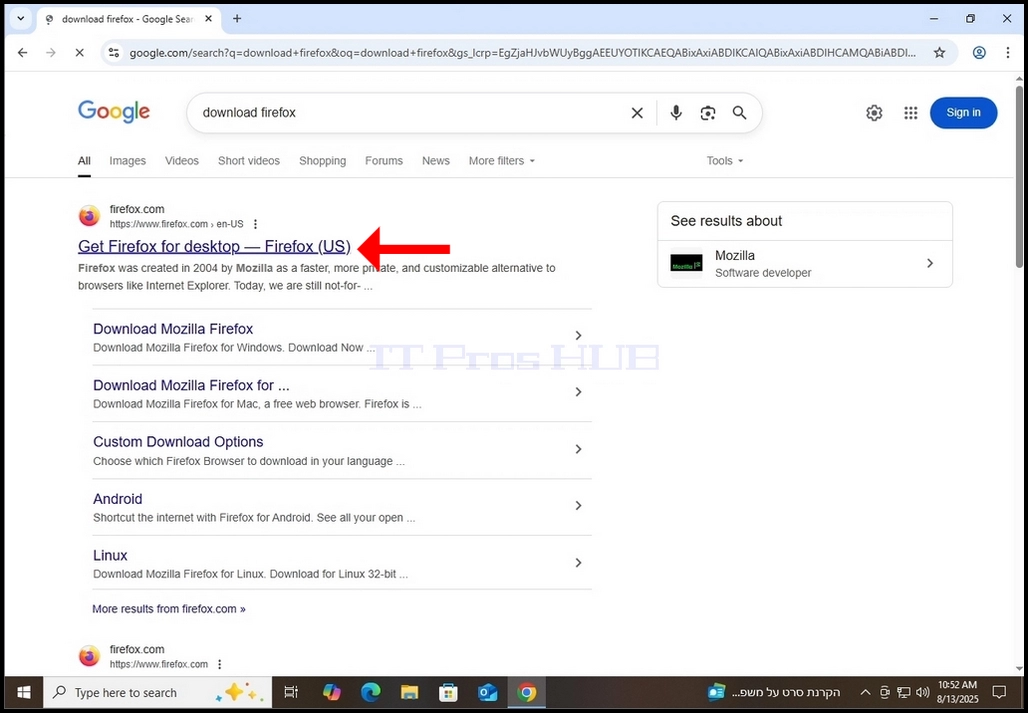
4. A mafi yawan lokuta a yawancin injunan bincike, sakamakon binciken da ake so ya kamata ya bayyana a farkon shafin sakamakon bincike. A wannan yanayin shine.
a. Sakamakon da ake so ya kamata a yi masa lakabi da Sami Firefox don tebur - Firefox (US).
b. Sunan yanki yakamata ya kasancefirefox.com
c. URL yakamata ya kasance https://www.firefox.com
5. Danna sakamakon da ake so sau ɗaya sannan ka jira shafin Firefox ya cika.
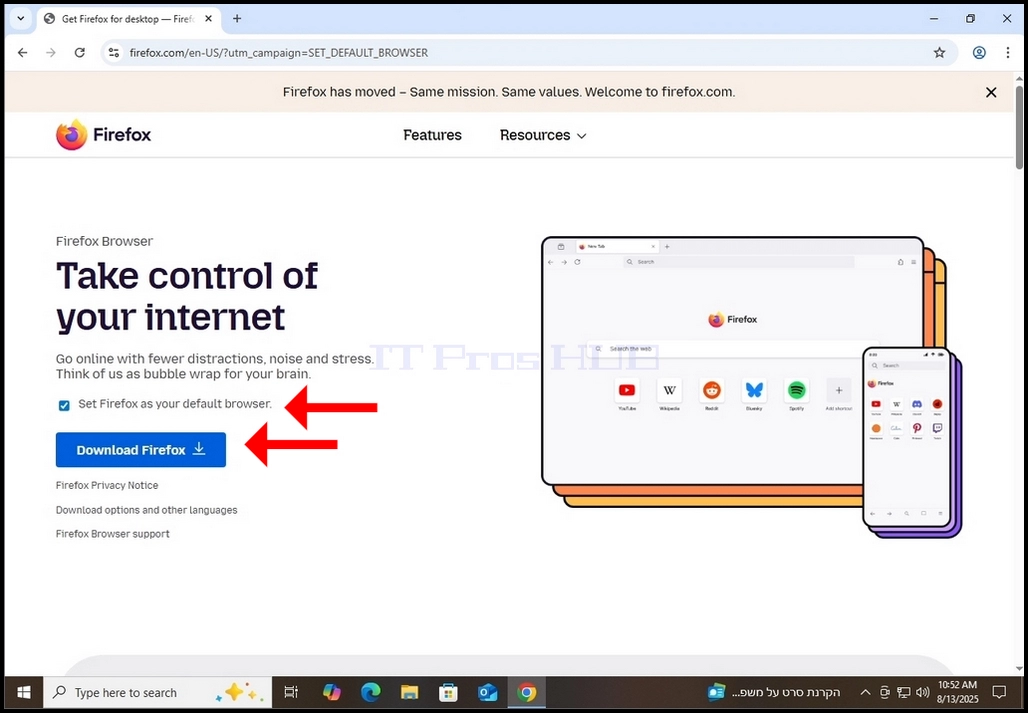
6. A shafin saukar da Firefox, yi alama a kan zaɓin Saita Firefox a matsayin zaɓin burauzarka ta asali sannan bayan haka, danna maɓallin shuɗi Sauke firefox. Danna wannan maɓallin zai tura ka zuwa shafin saukarwa da kansa inda tsarin saukarwa na fayil ɗin exe na shigarwa na Firefox ya kamata ya fara.
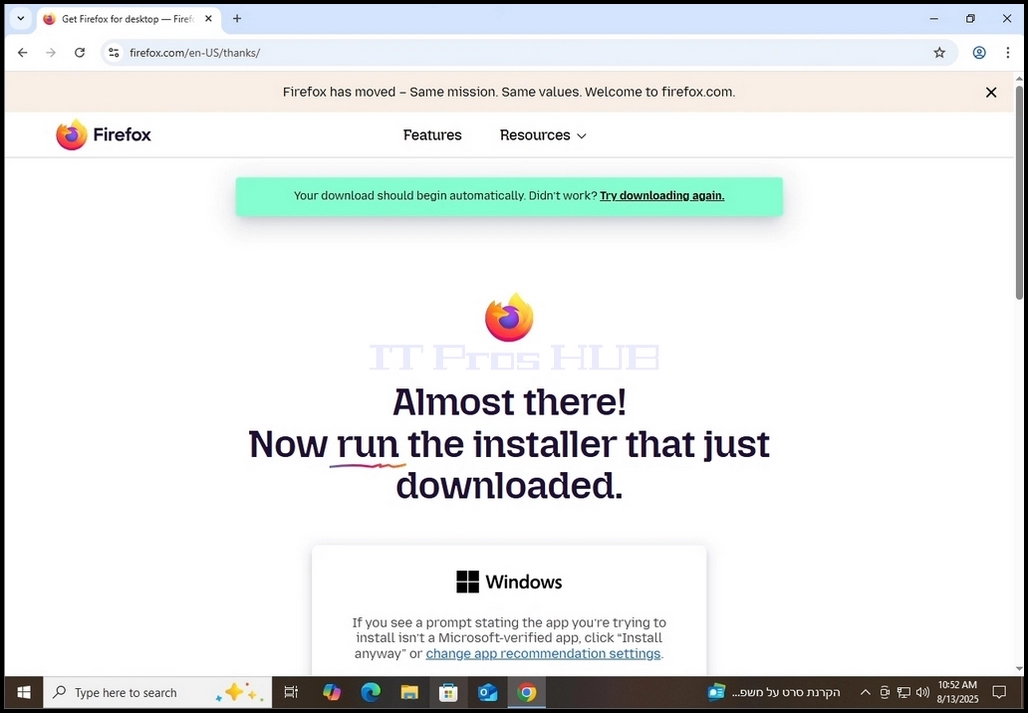
7. Da zarar an fara aiwatar da saukarwa, ya kamata ka ga wani irin alama a cikin burauzarka cewa ana sauke fayil ɗin exe. A cikin wannan labarin, Chrome yana nuna mana cewa lallai ana sauke fayil.

- Danna sau ɗaya akan gunkin saukewa (kibiya mai shuɗi) zai bayyana fayil ɗin shigarwa na exe da aka sauke kamar yadda ake gani a hoton da ke ƙasa.
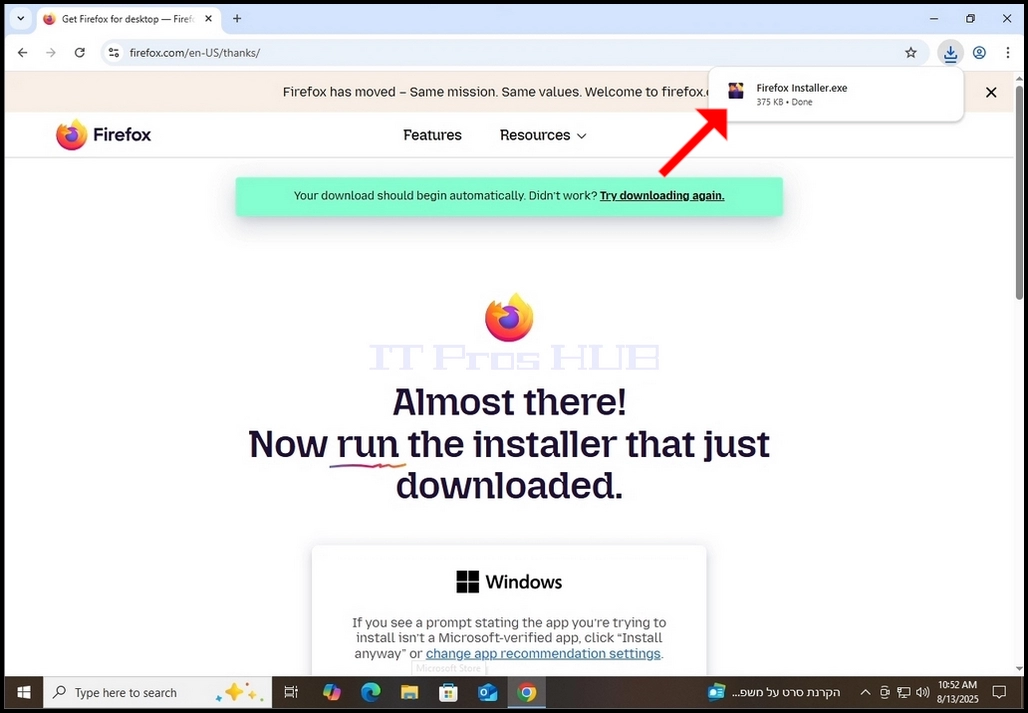
9. Da zarar an gama saukar da fayil ɗin shigarwa, danna sau biyu a kai sannan ka jira taga Izinin Windows UAC ya bayyana.