



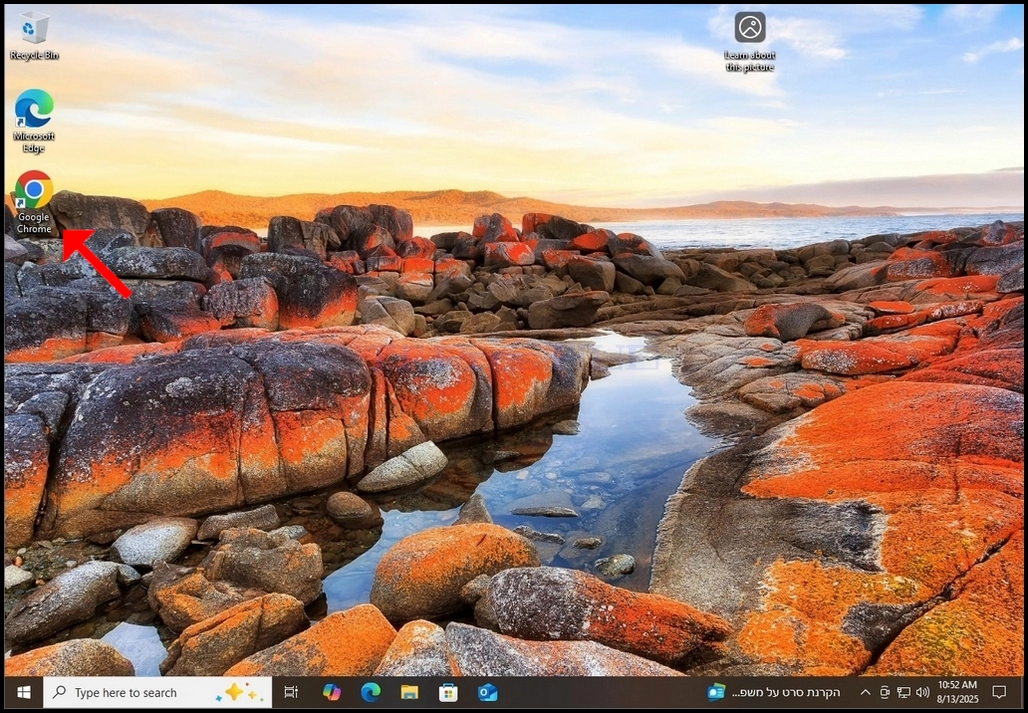
1. Интернет браузерін ашыңыз. Бұл мақалада біз Google Chrome браузерін пайдаланамыз.
2. Таңдаған іздеу жүйеңізге өтіңіз. Бұл мақалада біз Google іздеу жүйесін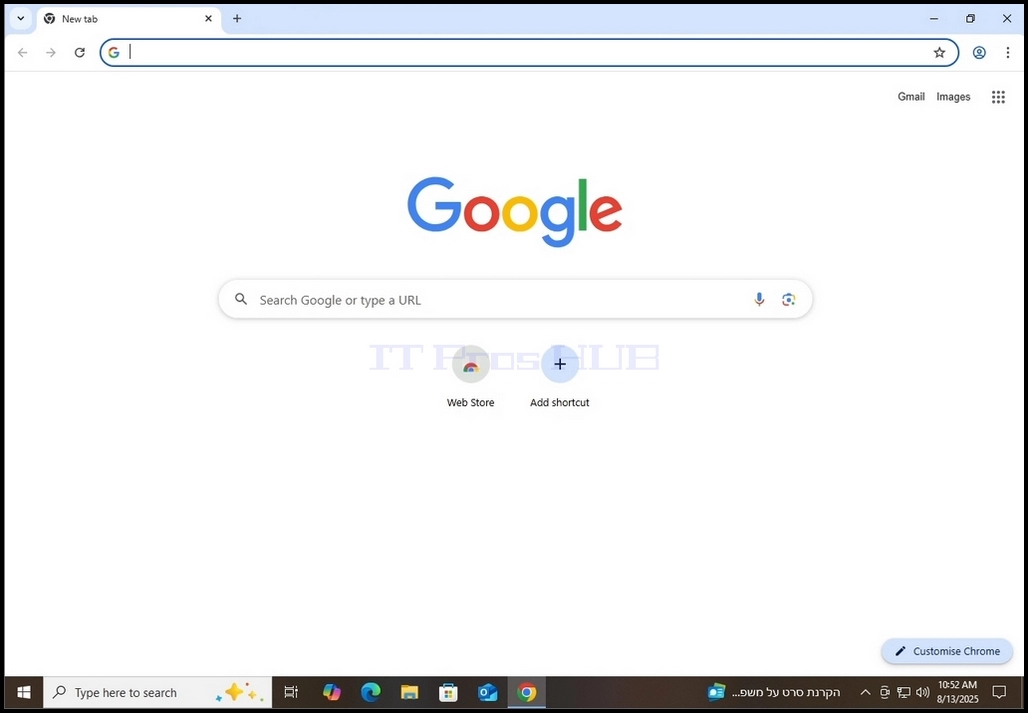
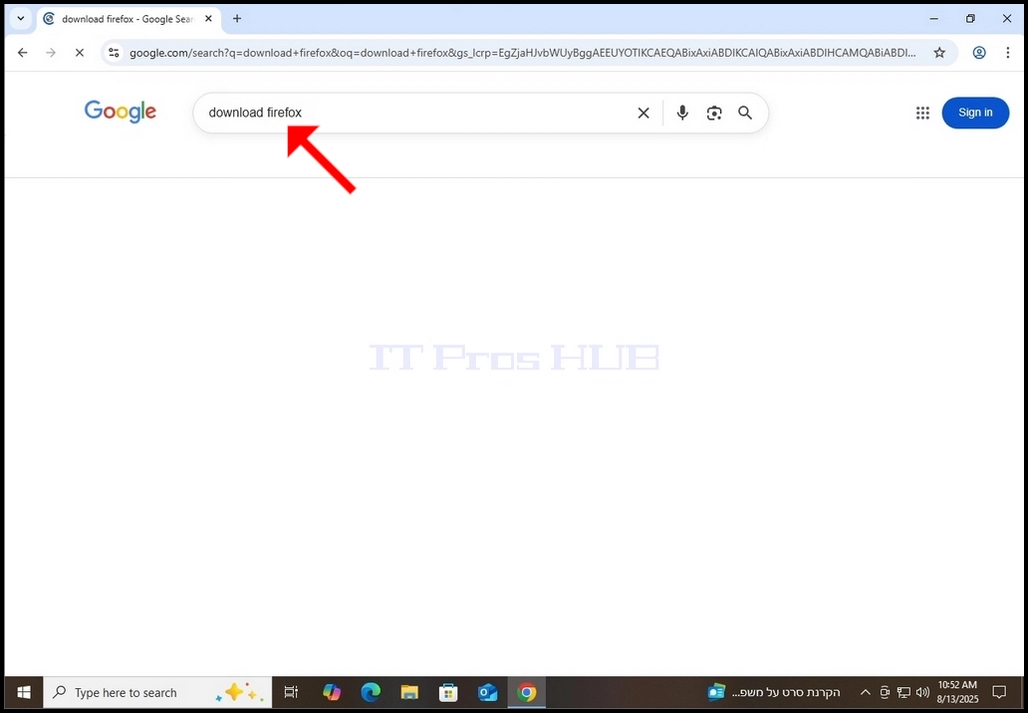
3. download Firefox деп теріп, ENTER пернесін басыңыз. Нәтижелердің жүктелуін күтіңіз.
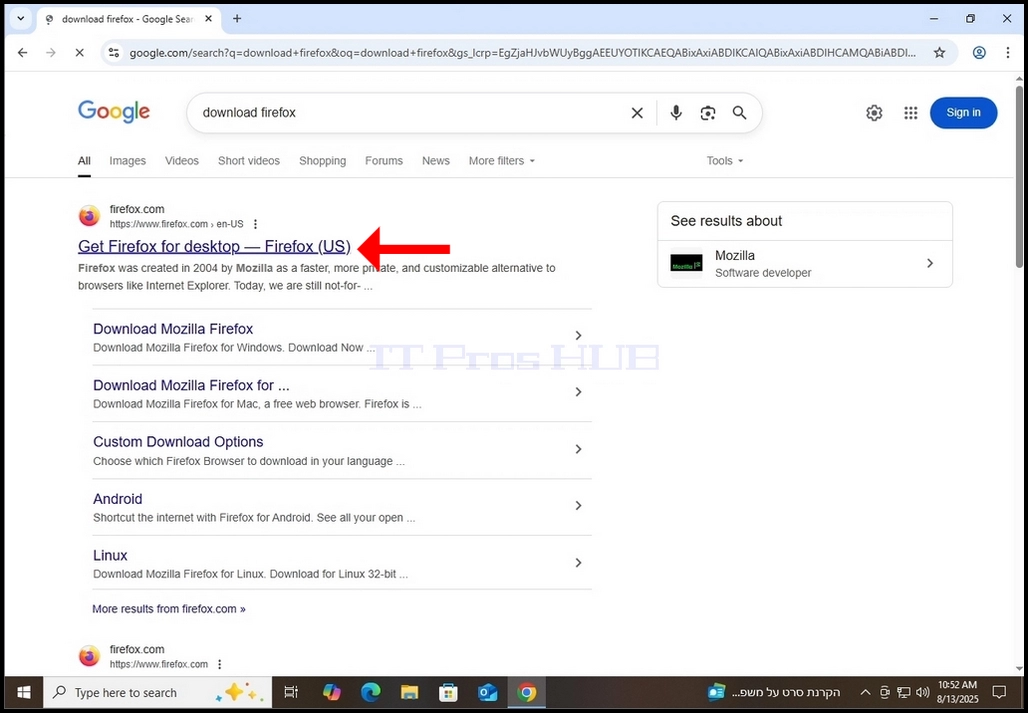
4. Көп жағдайда іздеу жүйелерінде қажетті іздеу нәтижесі іздеу нәтижелері бетінің басында пайда болуы керек. Бұл жағдайда ол солай.
a. Қажетті нәтиже Жұмыс үстеліне арналған Firefox бағдарламасын алу – Firefox (АҚШ) деп аталуы керек.
b. Домен атауы firefox.com
c. URL мекенжайы https://www.firefox.com
5. Қажетті нәтижені бір рет басып, Firefox бетінің жүктелуін күтіңіз.
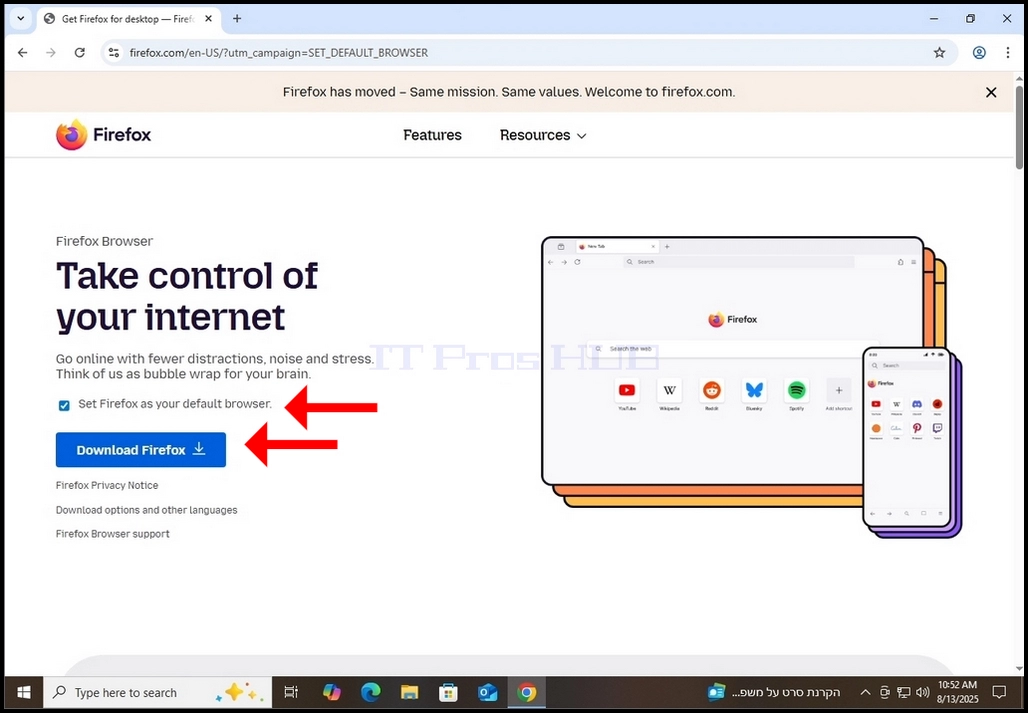
6. Firefox жүктеу бетінде Firefox-ты әдепкі браузер ретінде орнату опциясын белгілеңіз, содан кейін көк Firefox-ты жүктеу түймесін басыңыз. Сол түймені басу сізді Firefox орнату exe файлын жүктеу процесі басталатын жүктеу бетіне бағыттайды.
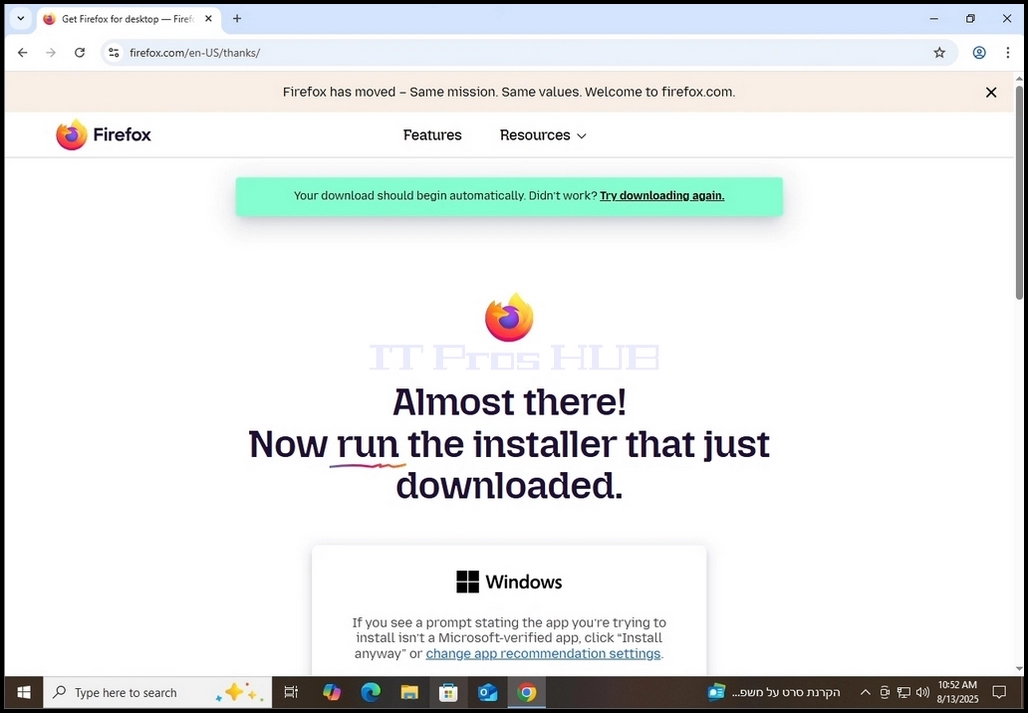
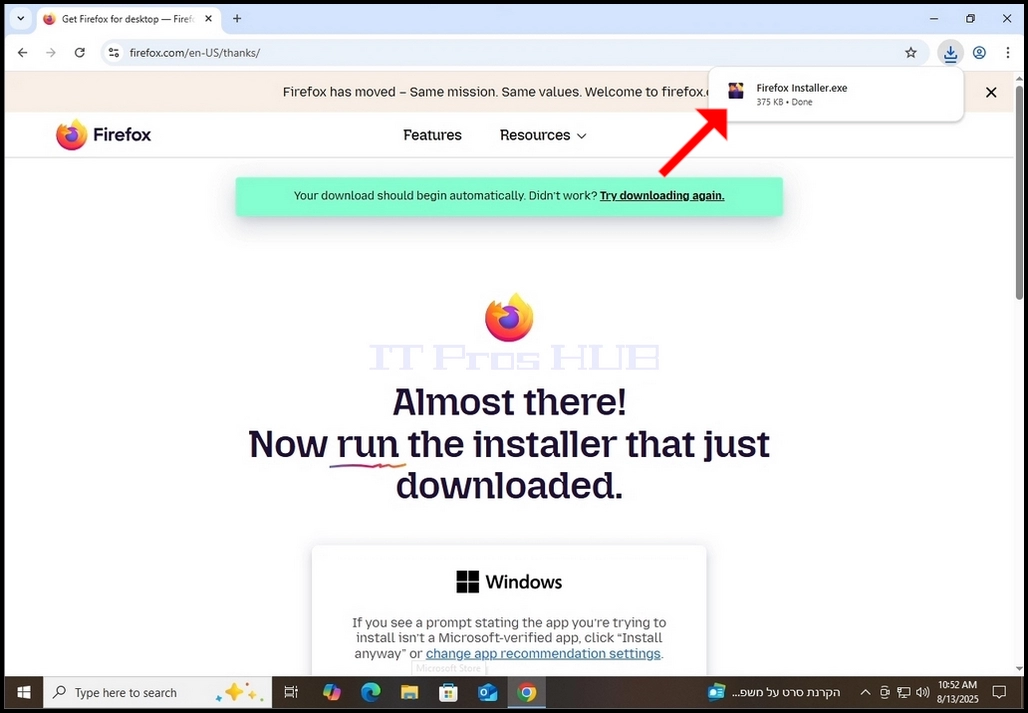
7. Жүктеу процесі басталғаннан кейін, браузеріңізде exe файлы жүктеліп жатқаны туралы қандай да бір белгіні көруіңіз керек. Бұл мақалада Chrome бізге файлдың жүктеліп жатқанын көрсетеді.

- Жүктеу белгішесін бір рет басу (көк көрсеткі) жүктелген exe орнату файлын көрсетеді, бұл келесі фотосуреттен көрінеді.
9. Орнату файлы жүктеліп болғаннан кейін, оны екі рет басып, Windows UAC рұқсаты терезесінің пайда болуын күтіңіз.