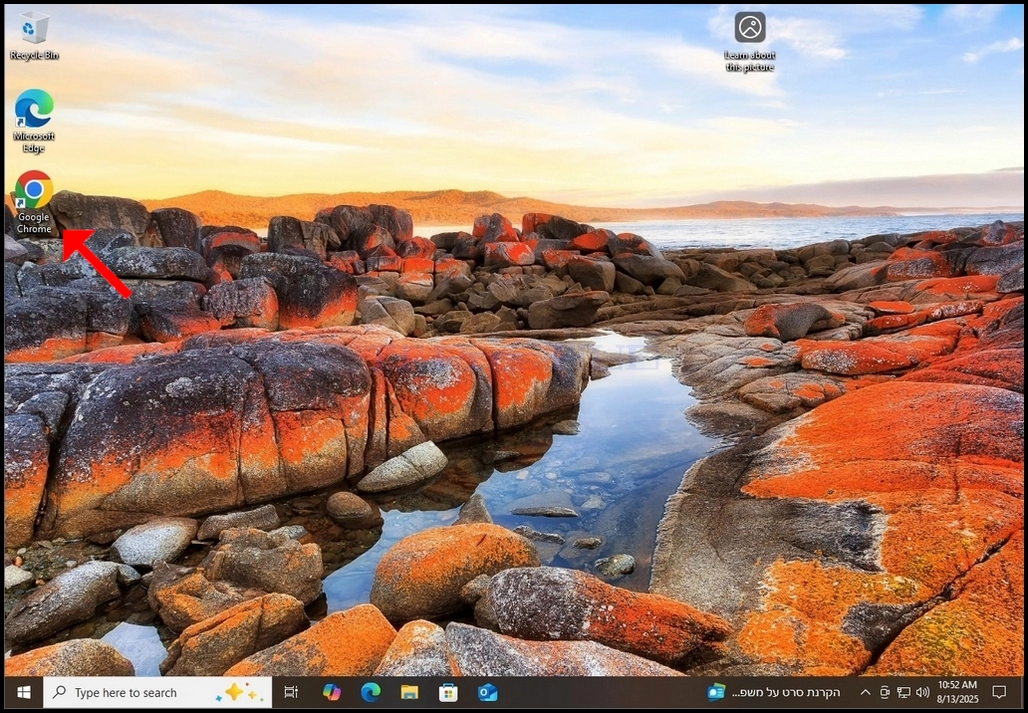
1. Internetes böngésző megnyitása. Ebben az esetben a cikk fogjuk használni a Google Chrome böngésző.
2. Menj a kiválasztott keresőmotorhoz. Ebben az esetben a cikk, fogjuk használni a Google keresőmotor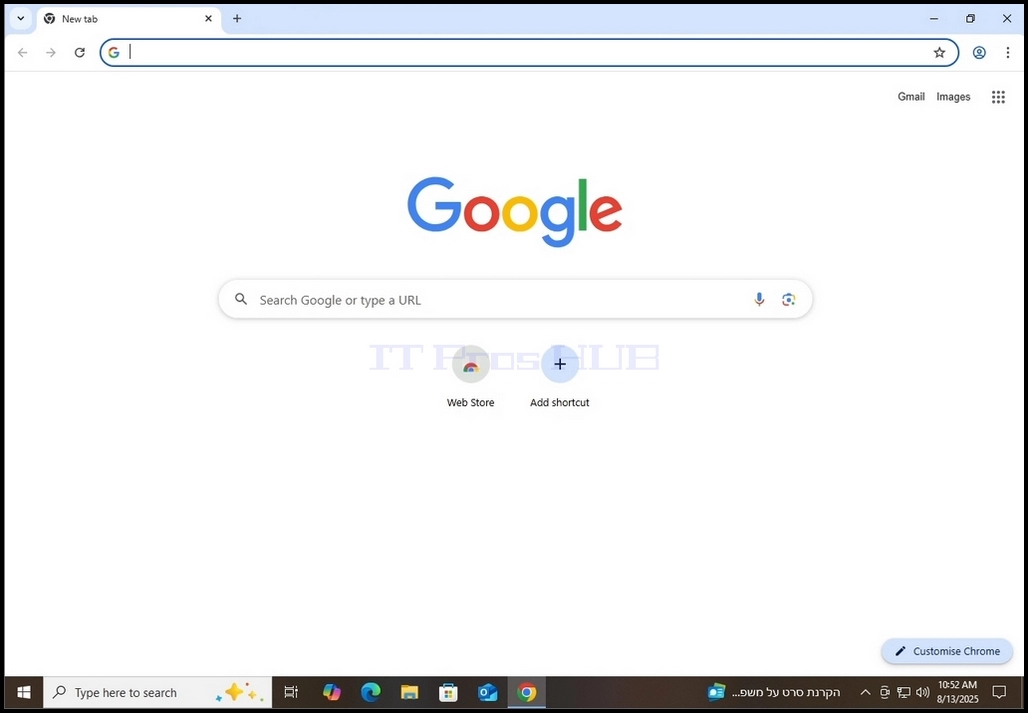
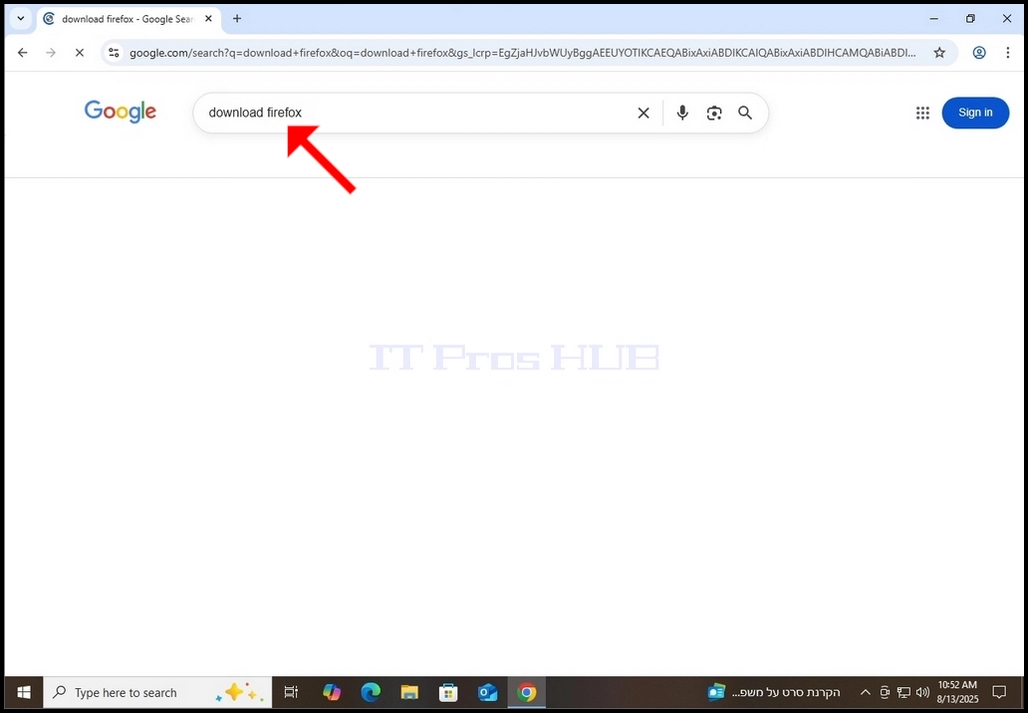
3. Típus letöltése Firefox és nyomja meg a BEVEZETŐ Kulcs. Várd meg, amíg az eredmények betöltődnek.
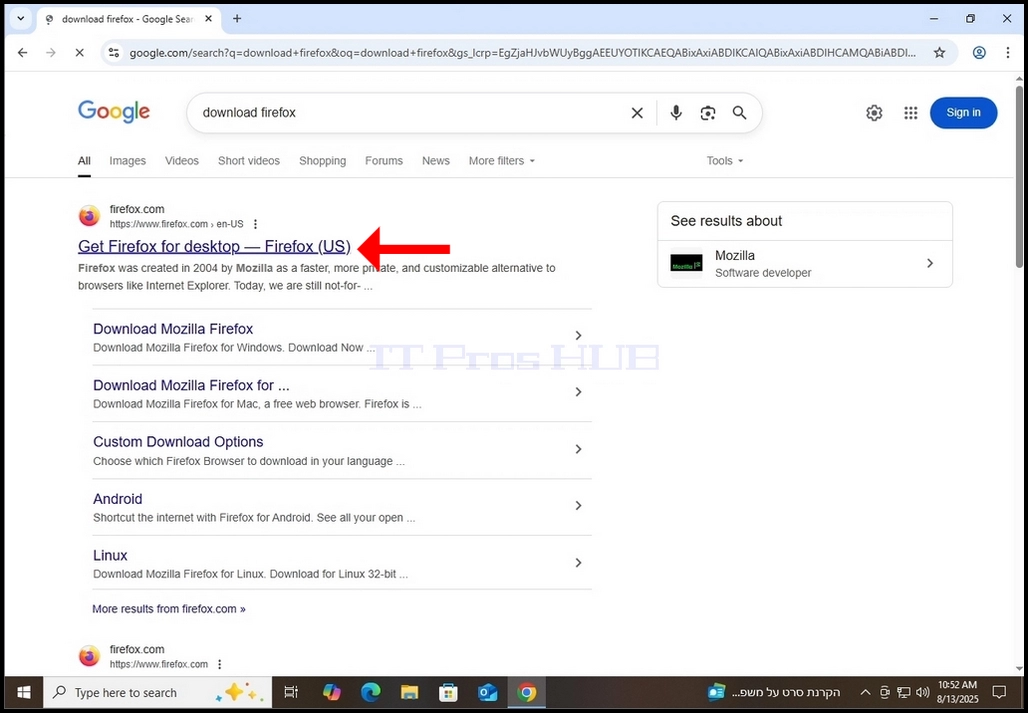
4. A legtöbb esetben a legtöbb keresőmotorban a kívánt keresési eredmény a keresési eredmény oldal elején jelenik meg. Ebben az esetben igen.
a. A kívánt eredmény kell nevezni Get Firefox asztali - Firefox (US).
b. A domain név legyen frefox.com
a. Az URL-nek https: / / www.firefox.com
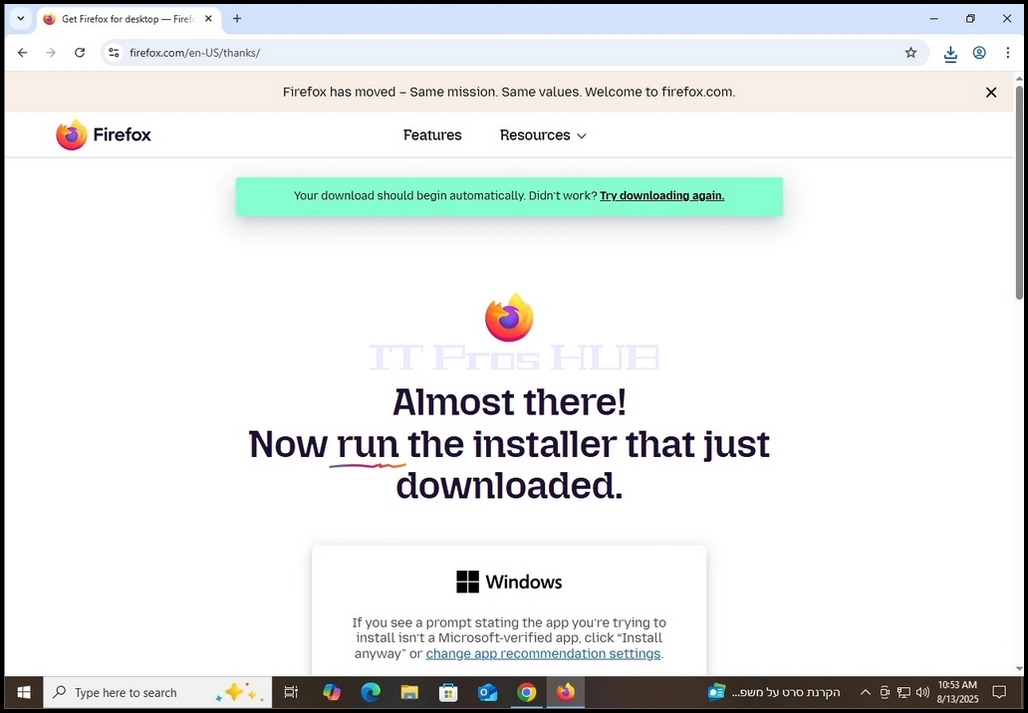
5. Kattintson egyszer a kívánt eredményre, és várja meg a Firefox oldal betöltését.
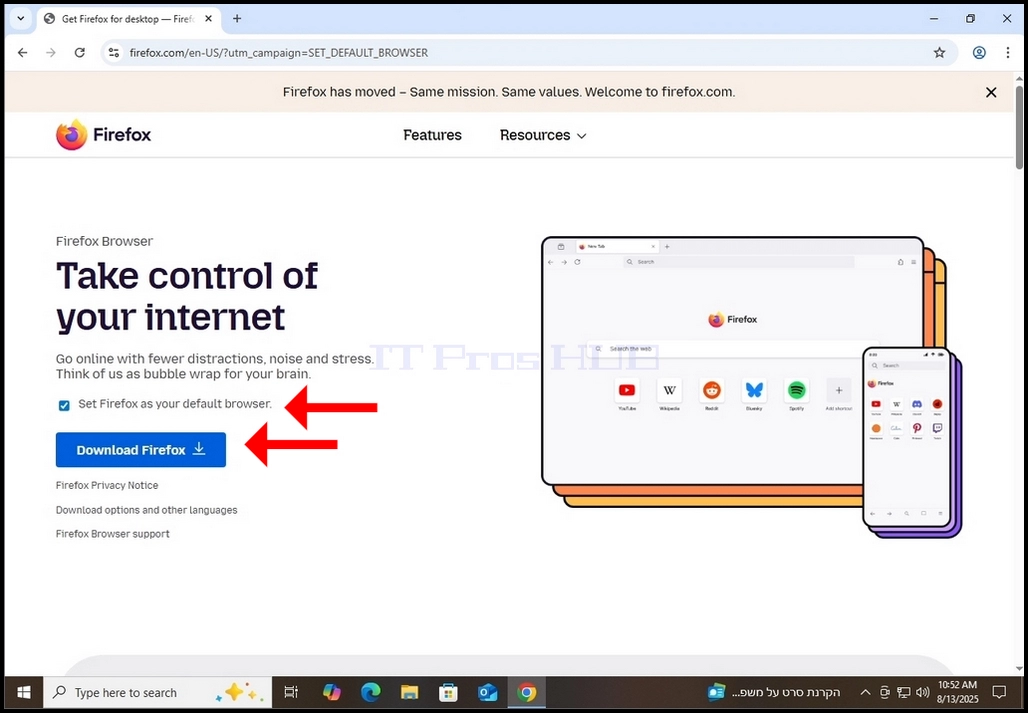
6. A Firefox letöltési oldalán jelölje meg a A Firefox beállítása az alapértelmezett böngésződként opciót, és utána kattintson a kék Tűzróka letöltése Gomb. Kattintson erre a gombra kell átirányítani magát a letöltési oldalon, ahol a letöltési folyamat Firefox telepítési exe fájlt kell megkezdeni.
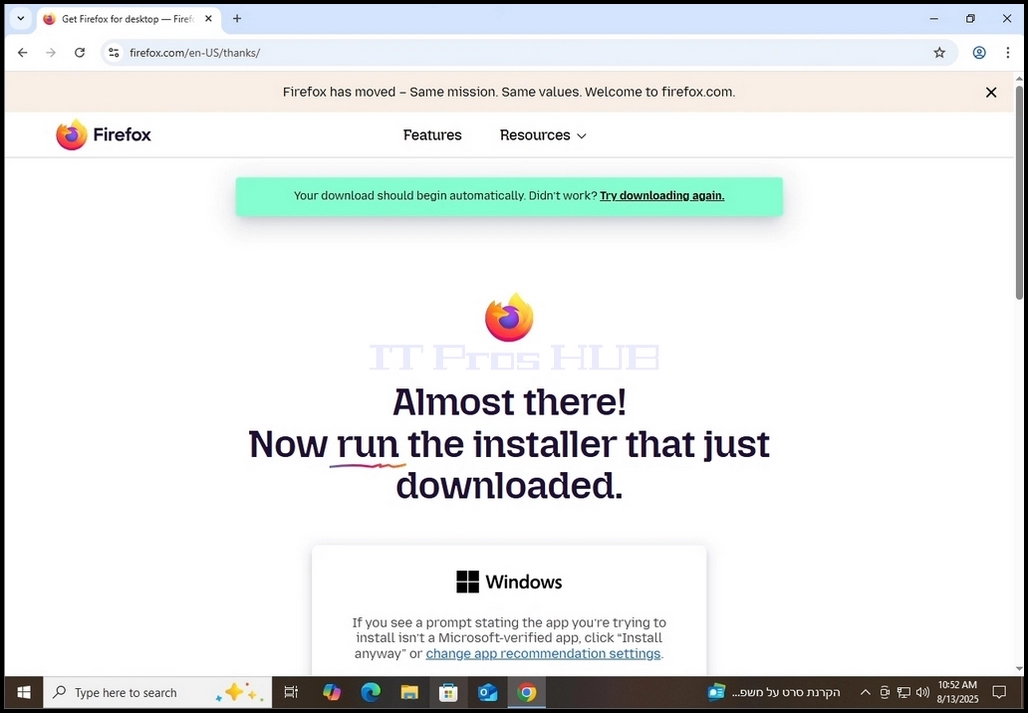
7. Amint a tényleges letöltési folyamat elkezdődik, látnia kell valamilyen jelzést a böngészőben, hogy az exe fájlt letöltötték. Ebben az esetben a Chrome megmutatja, hogy valóban letöltöttek egy fájlt.
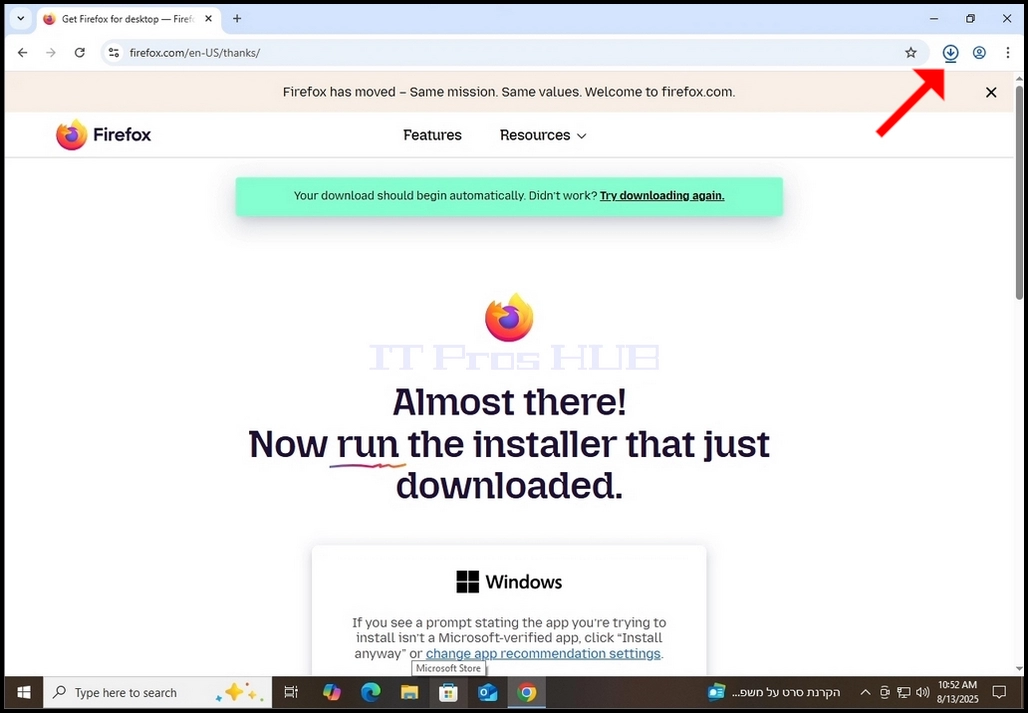
- Kattintson egyszer a letöltési ikonra (kék nyíl) felfedi a letöltött exe installációs fájlt, ahogy az a következő képen látható.
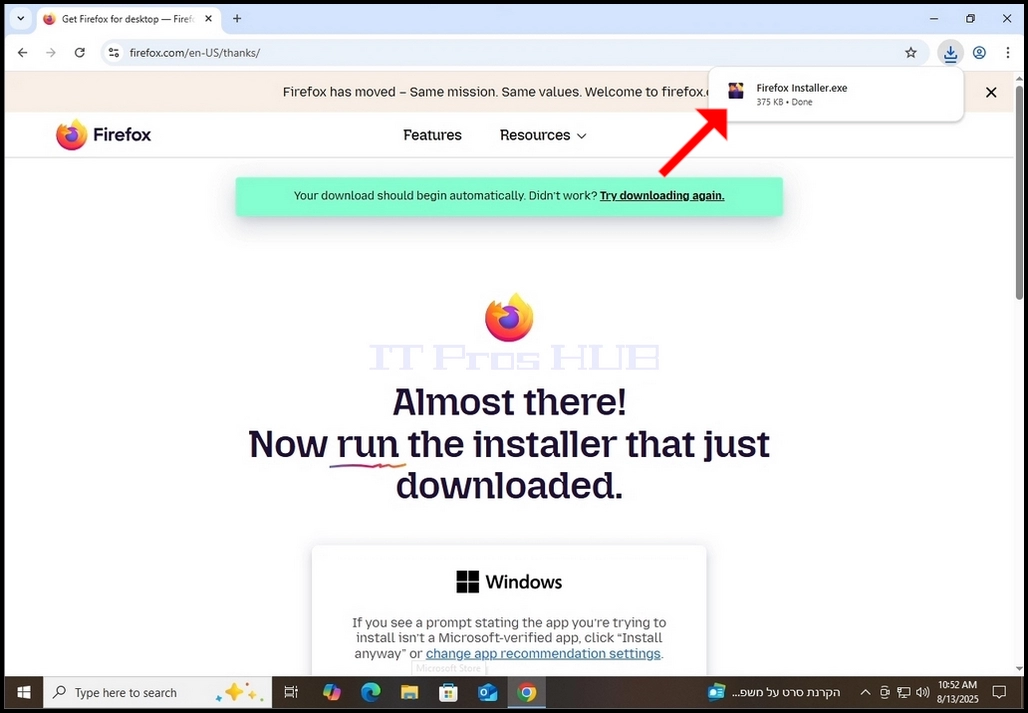
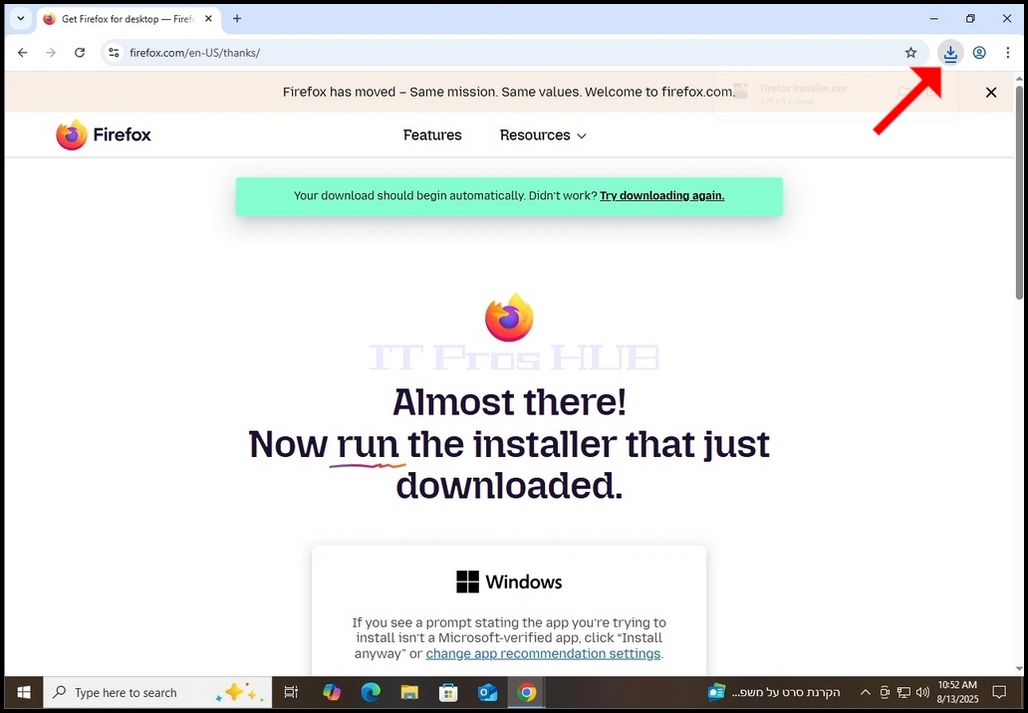
9. Amint a telepítési fájl letöltése befejeződött, kattints rá és várj rá A Windows UAC engedélyezése ablak jelenik meg.
10. Kattintson a Windows UAC ablak
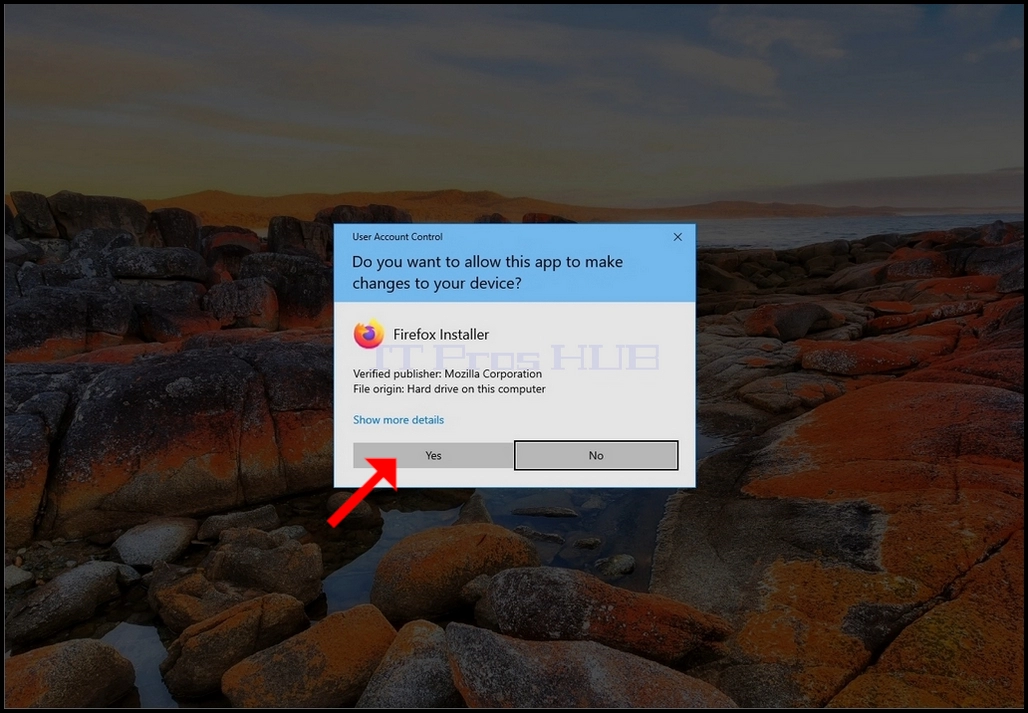
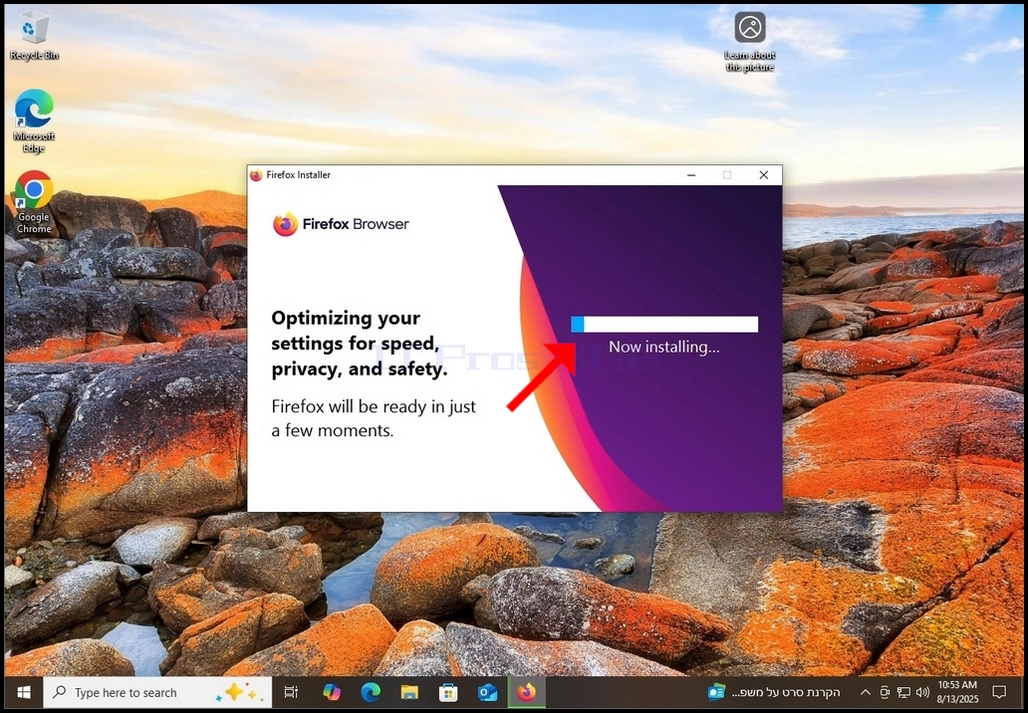
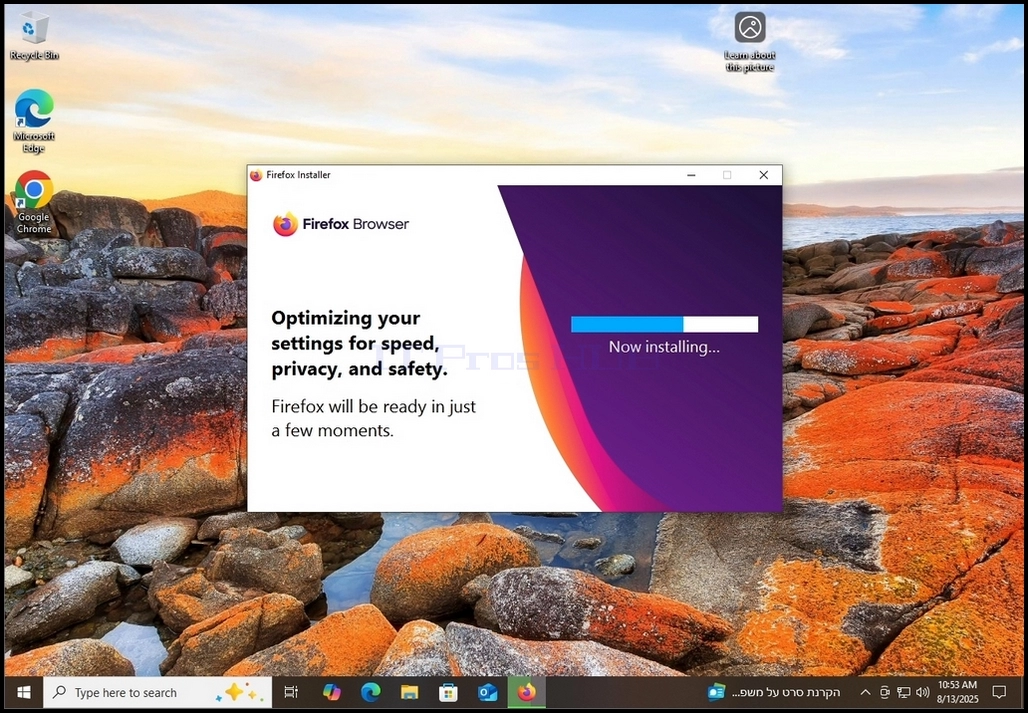
11. A kattintás után IGENA Firefoxnak el kell kezdenie telepíteni magát.
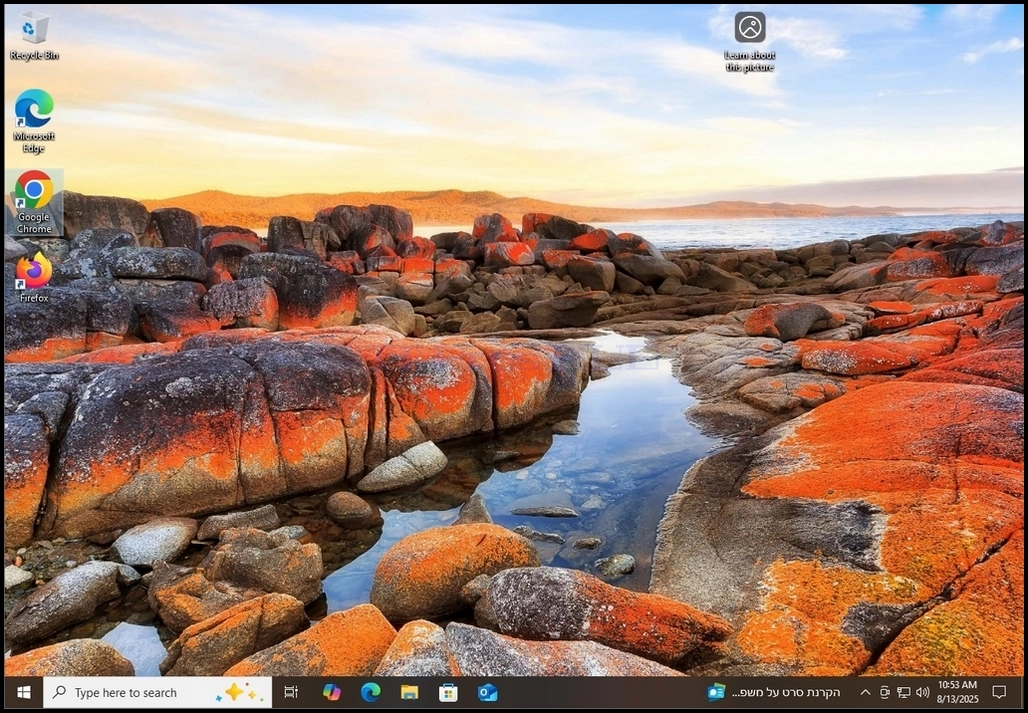
12. Amint a telepítési folyamat befejeződött, a telepítési jelző ablak bezárul és Tűzróka a böngészőt automatikusan el kell kezdeni.
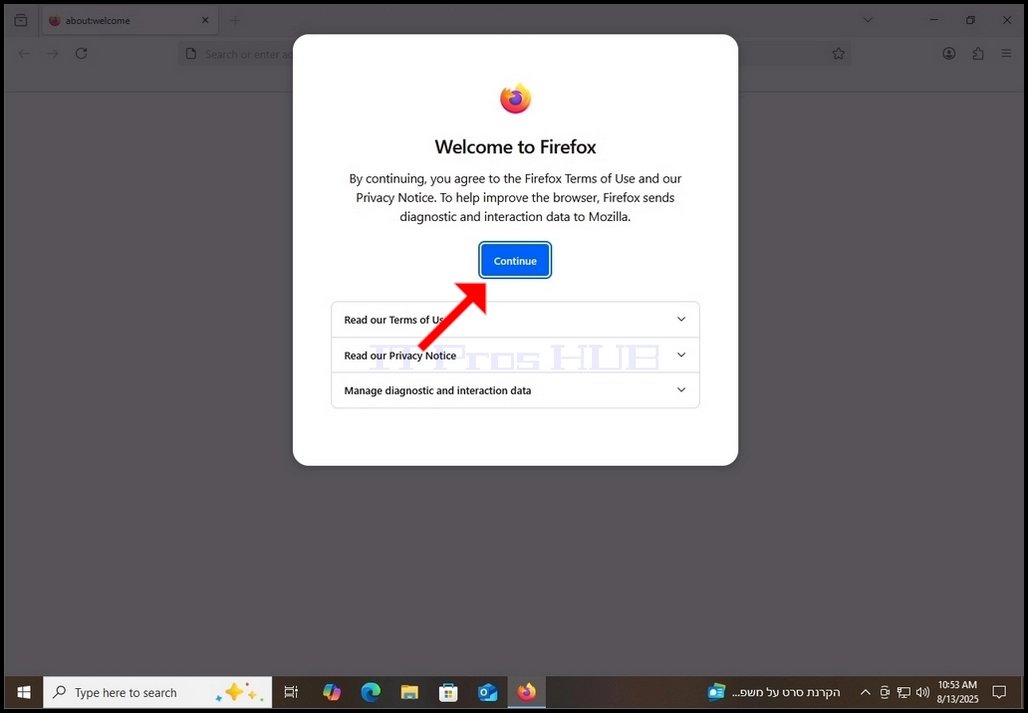
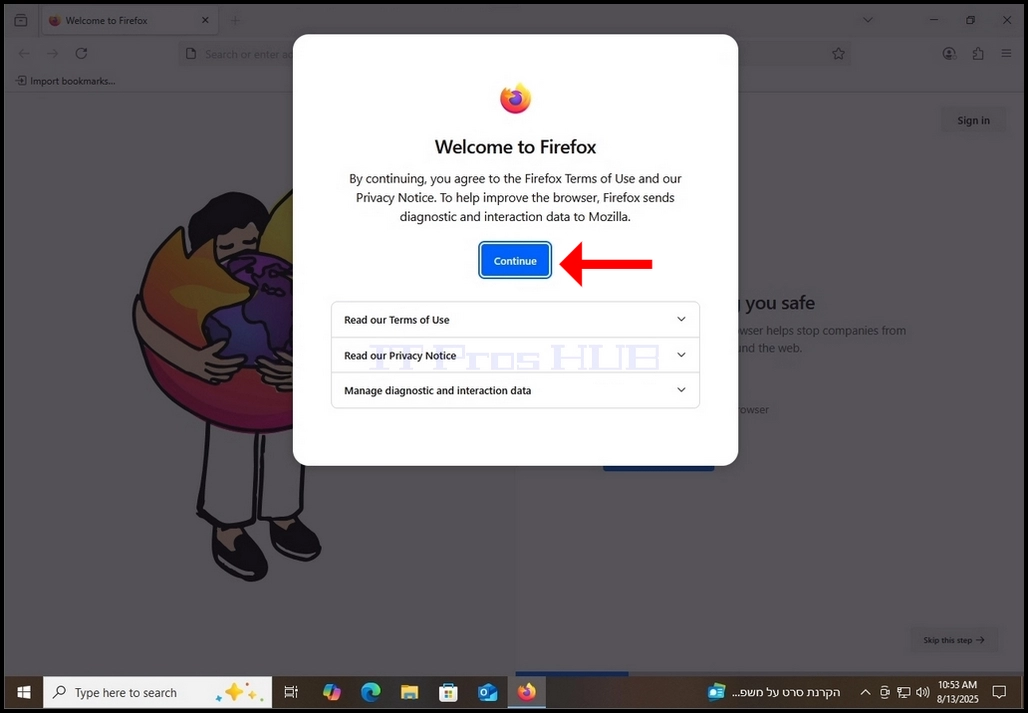
13. Kattints Folytatás január 1. Üdv a Firefoxban! Fel a fejjel!
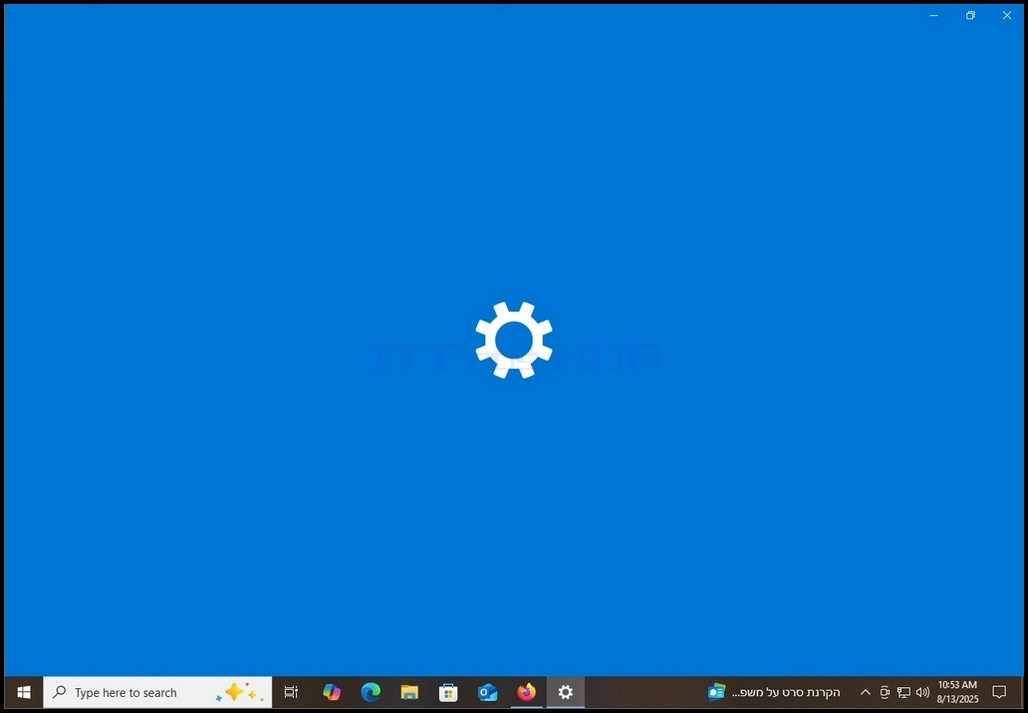
14. Mivel megjelöltük a "A Firefox beállítása az alapértelmezett böngésződként" szakasz A telepítési fájl letöltése előtt a Firefox valóban azt teszi, amire szüksége van ahhoz, hogy az alapértelmezett böngészőként állítsa be. Firefox automatikusan megnyitja a Alapértelmezett alkalmazások Beállítások ablak Windows a következő képen látható.
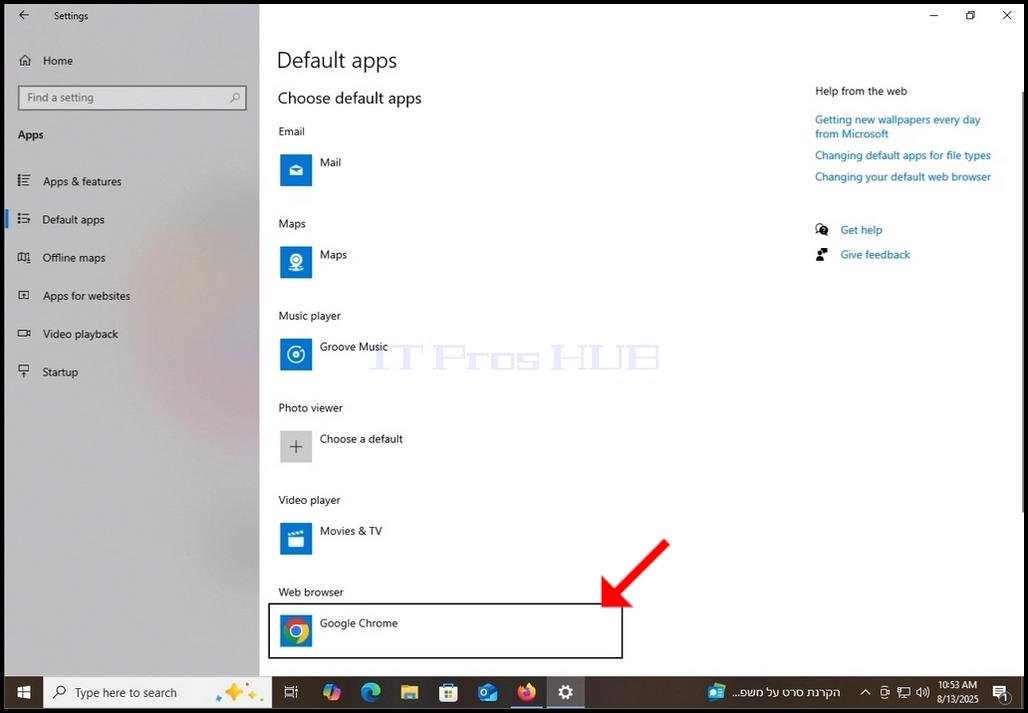
15. Az Alapértelmezett alkalmazások ablakban nézd meg az ablak alsó részét és keresd meg a Web böngésző részt. Megjegyzés, hogy ebben a cikkben, Google Chrome az alapértelmezett böngésző. Kattintson rá, hogy megváltoztassa Tűzróka.
16. Ha rákattint, megjelenik az összes opcionális böngésző menüje. Általában ezek a böngészők telepítve a számítógépen. Tűzróka telepítették, és ezért itt van felsorolva Króm, Edge és Internet Explorer.
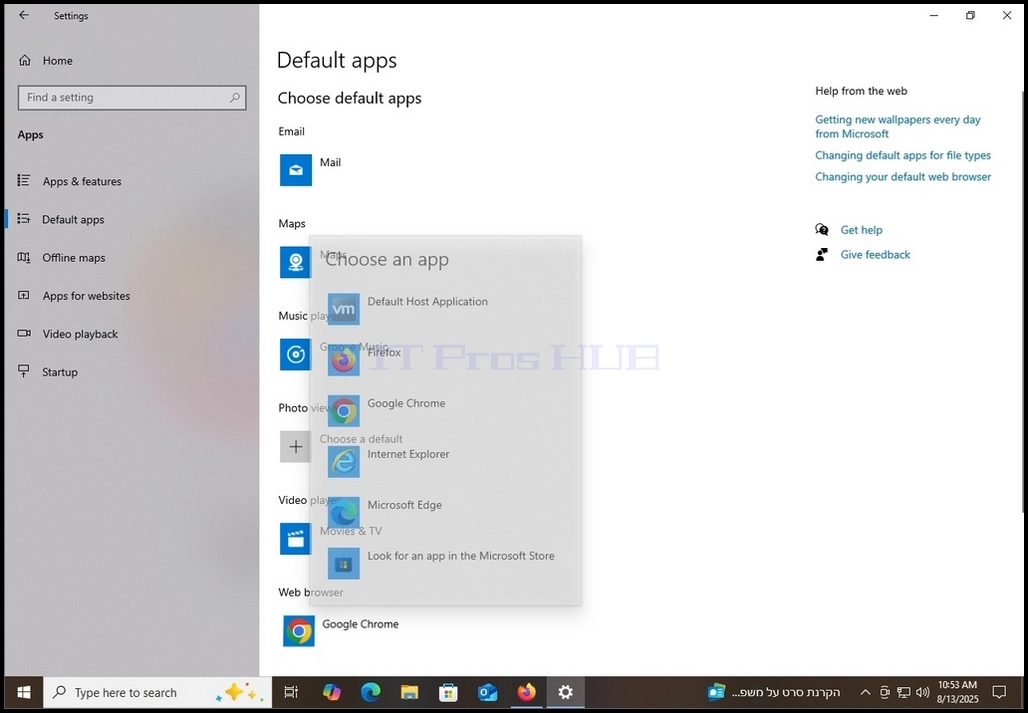
17. Kattintson egyszer a Firefoxra.
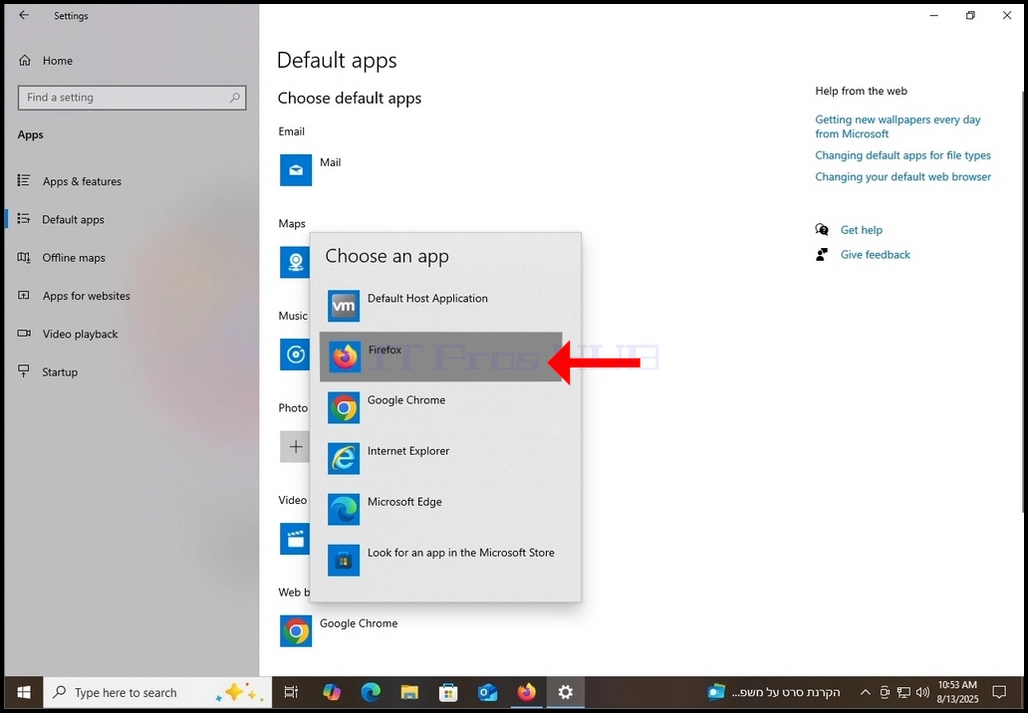
18. Most Firefox az alapértelmezett böngésző ebben a rendszerben.
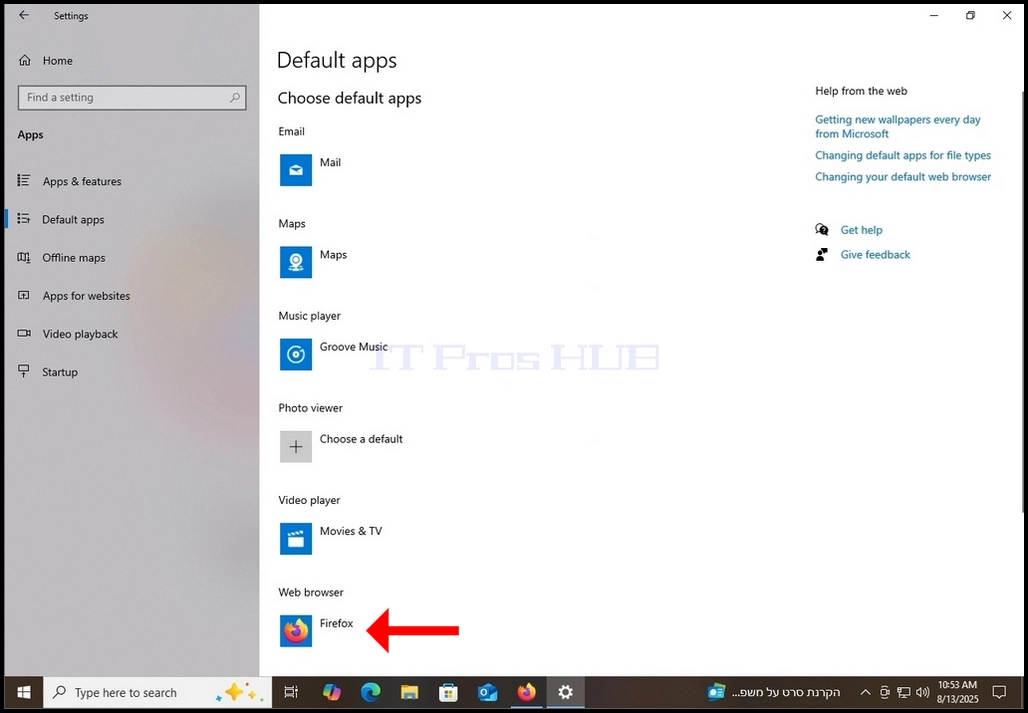
19. Miután a Firefox lett az alapértelmezett böngésző, zárja le a Alapértelmezett alkalmazások Beállítja az ablakot, és menjen vissza a Tűzróka.
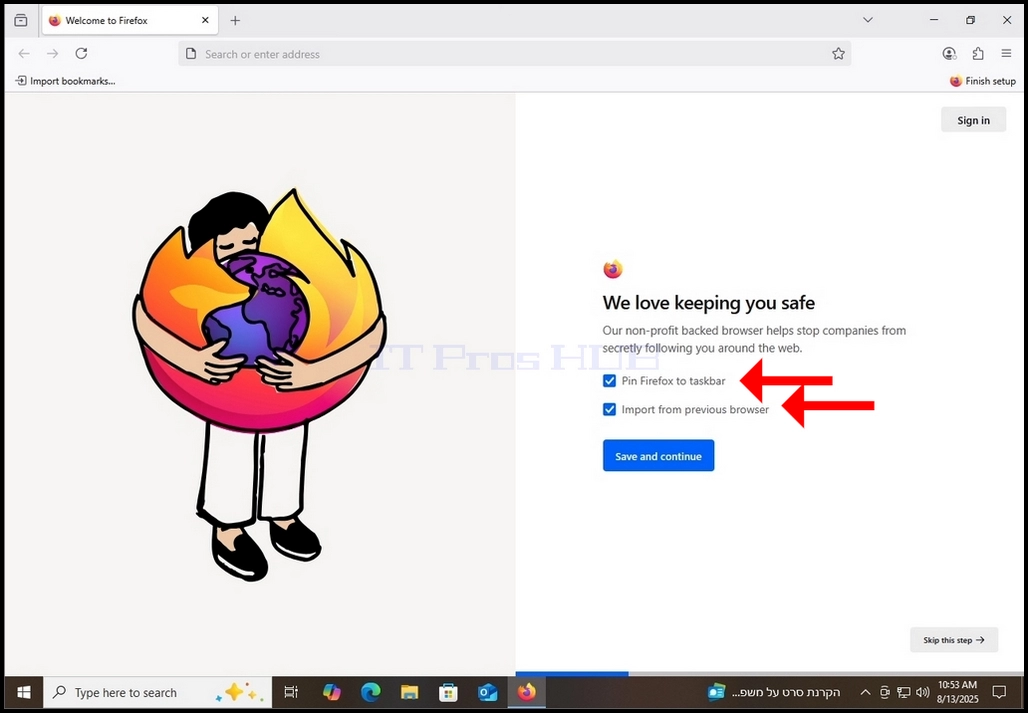
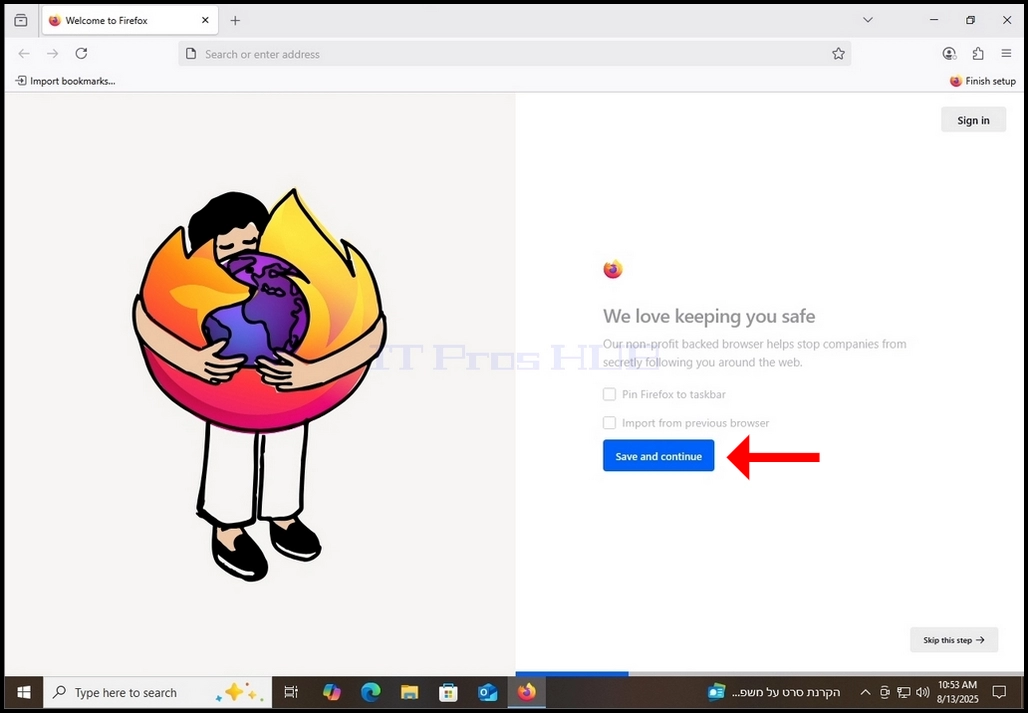
20. Jelölje le a 2 opciót, és kattintson a Mentés gombra, és folytassa a kék gombot.
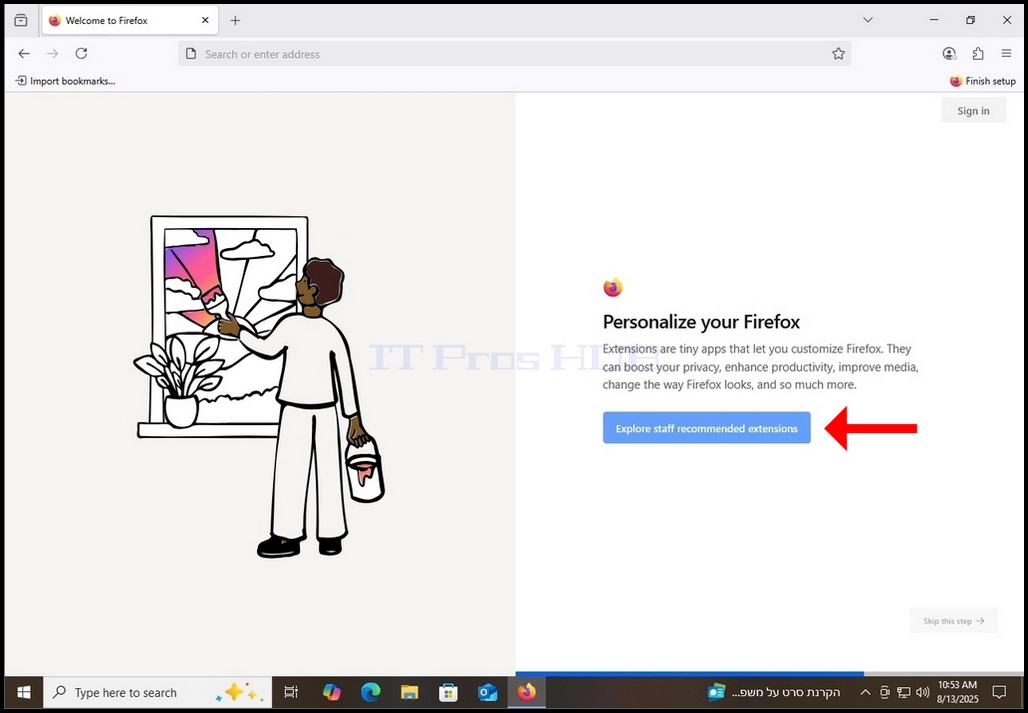
21. A következő ablakban választhat a Firefox kiterjesztései között. Ehhez kattintson a A személyzet javasolt kiterjesztéseinek feltárása Kék gomb.
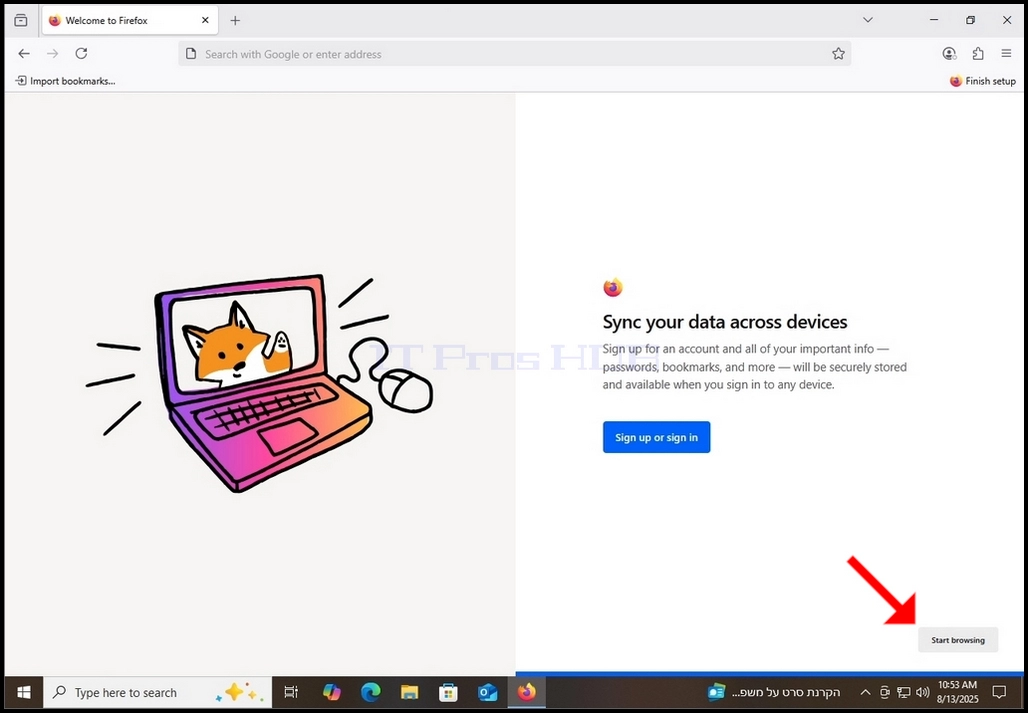
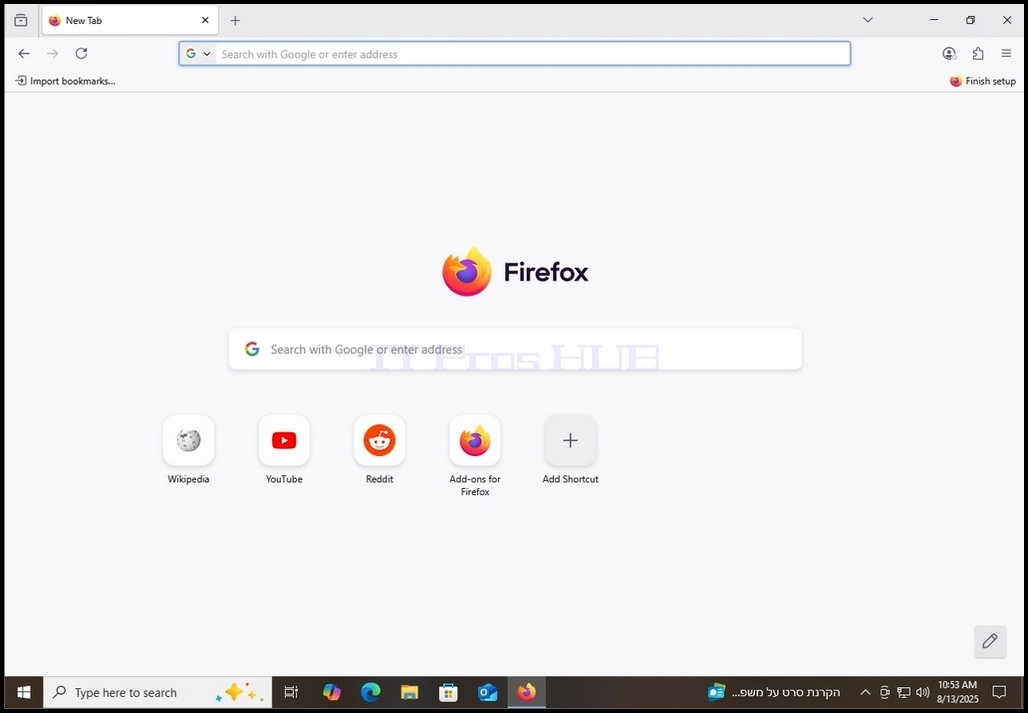
22. Ha rákattint, akkor vezet egy új lap Firefox, látható kompatibilis kiterjesztések hozzá a Firefox böngésző.
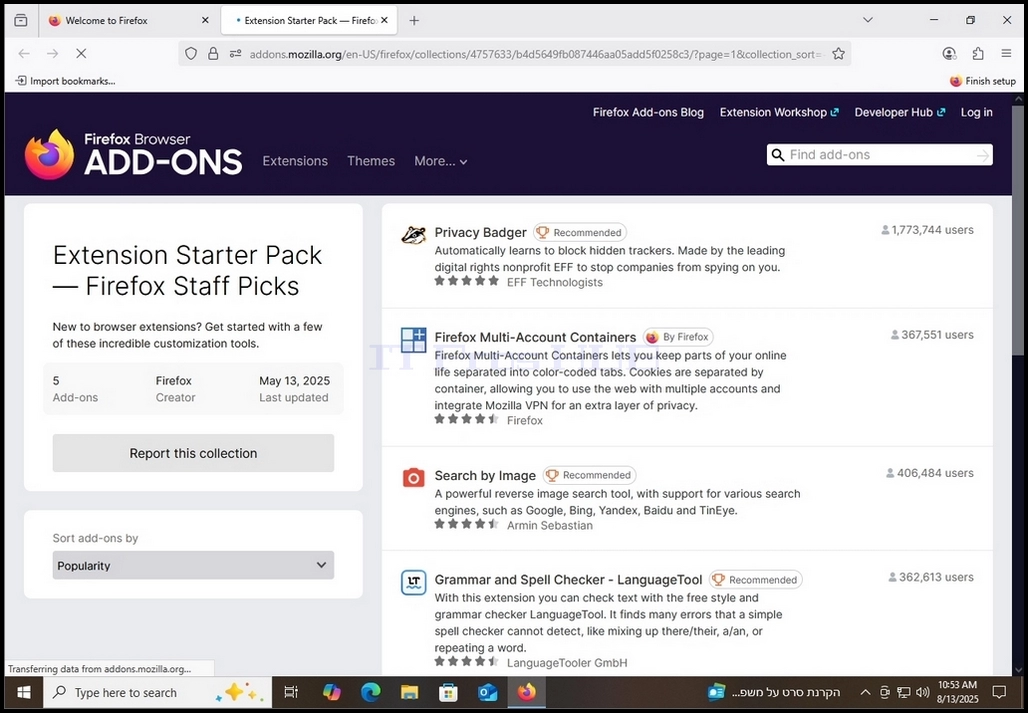
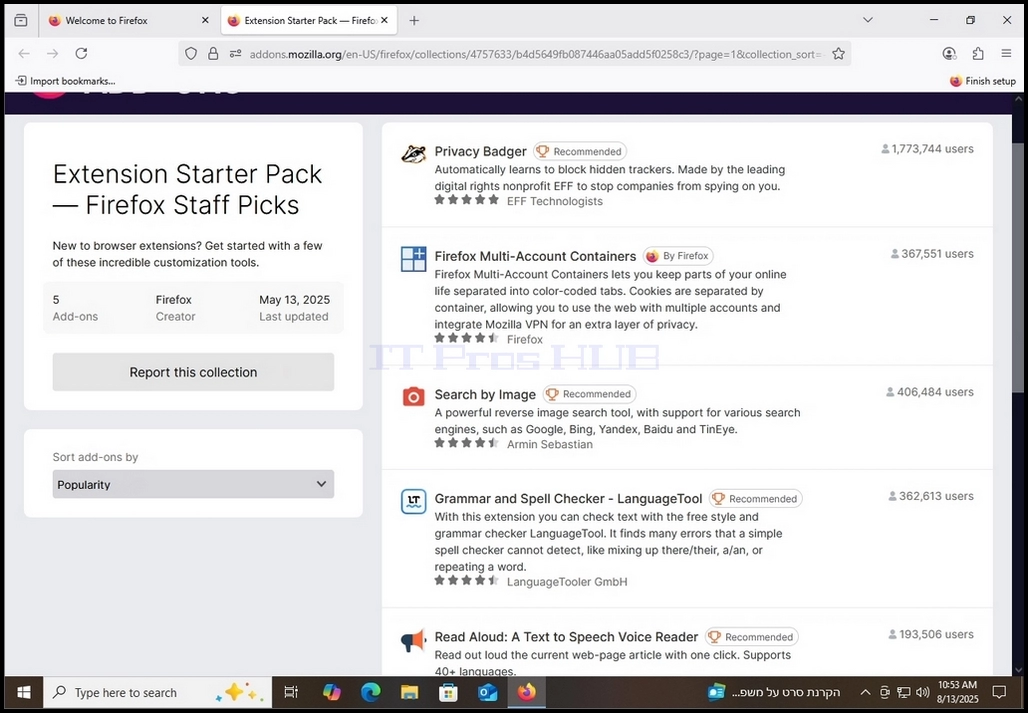
23. Ha kész, zárja be a lapot, és menjen vissza a főfülbe
24. Ha ismét a főlapon, akkor megjelenik a Jelentkezzen vagy jelentkezzen be. lehetőség. E cikk esetében ezt az intézkedést nem fogjuk végrehajtani. Kattintson a A böngészés megkezdése szürke gomb a képernyő jobb alsó sarkában a Firefox használatához.