



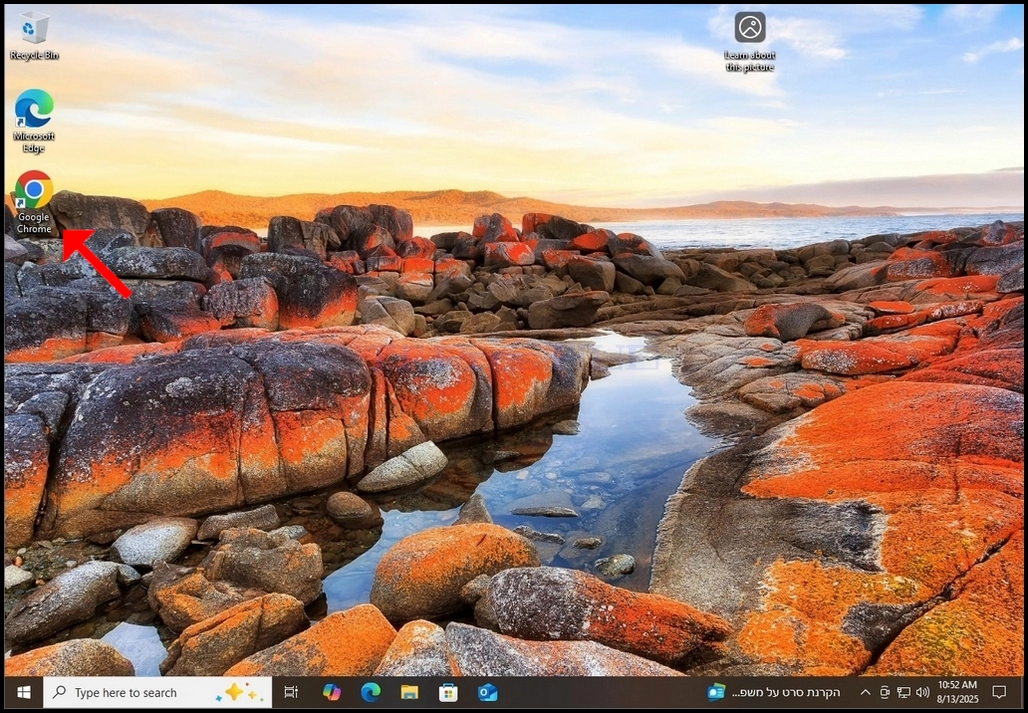
1. Åbn en internetbrowser. I denne artikel bruger vi browseren Google Chrome.
2. Gå til din foretrukne søgemaskine. I denne artikel bruger vi Google-søgemaskinen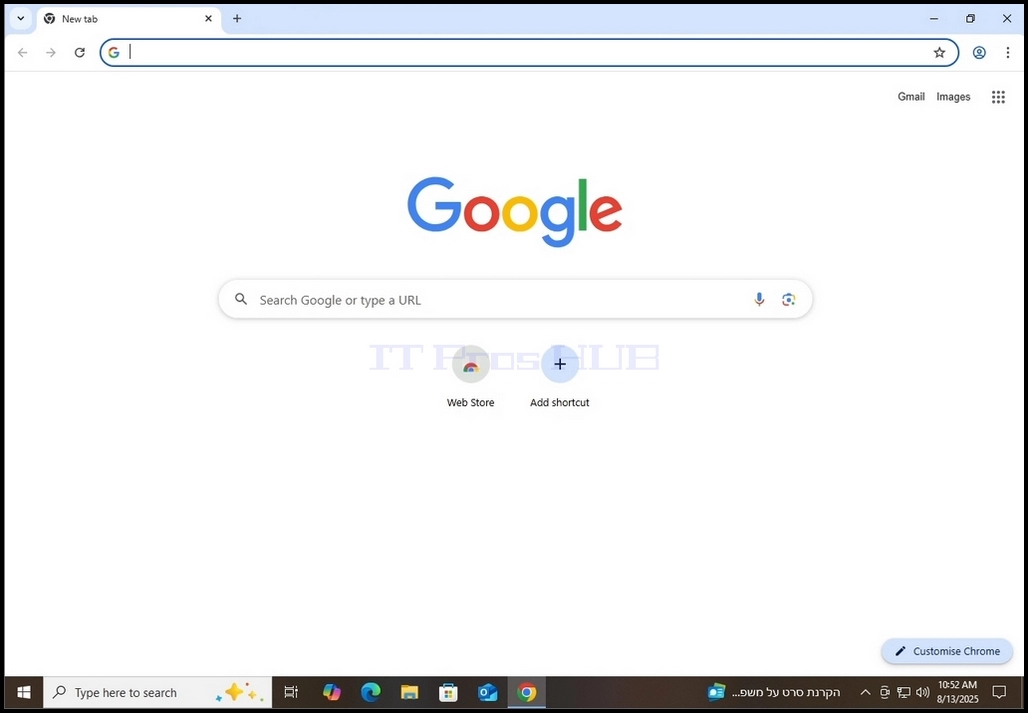
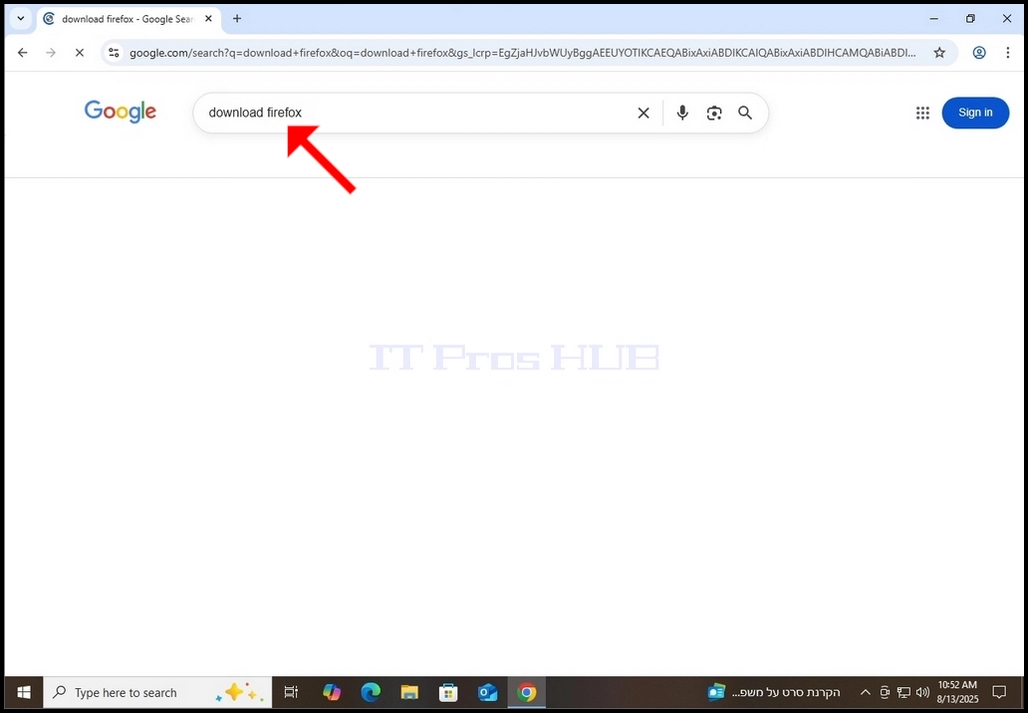
3. Skriv download Firefox og tryk på ENTER-tasten. Vent på, at resultaterne indlæses.
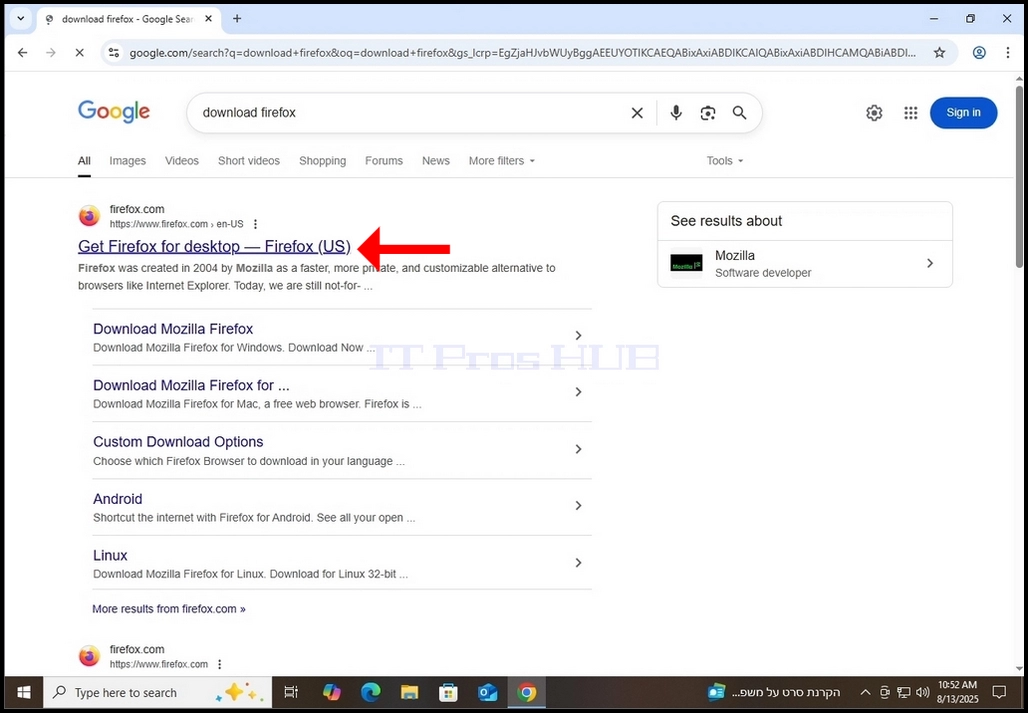
5. Klik på det ønskede resultat én gang, og vent på, at Firefox-siden indlæses.
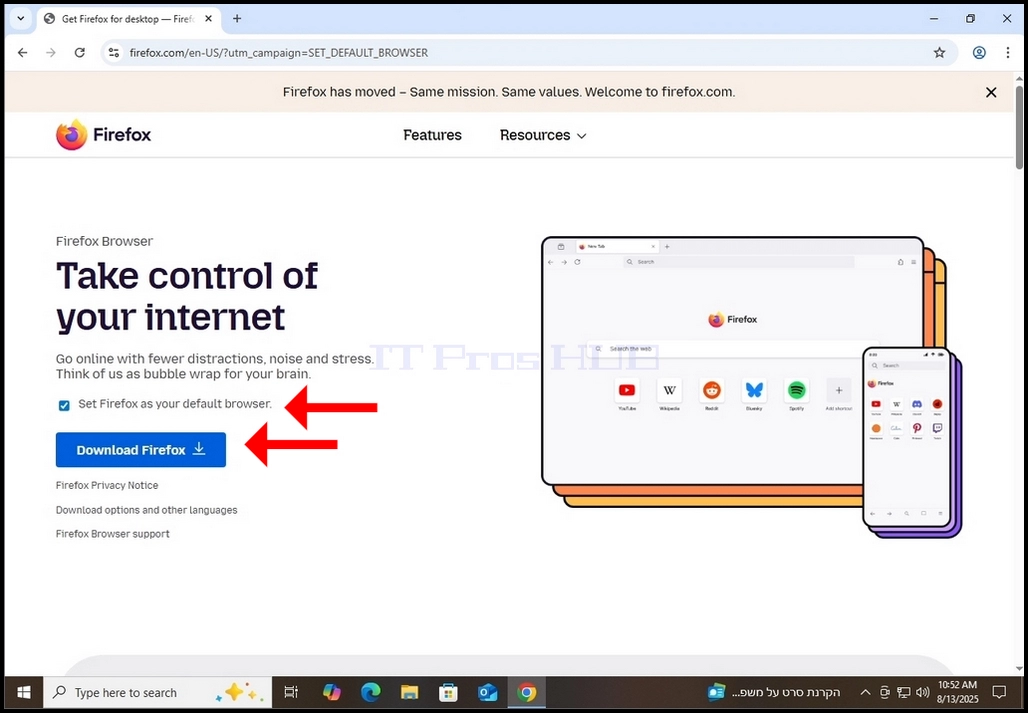
6. På Firefox' downloadside skal du markere indstillingen Indstil Firefox som din standardbrowser og derefter klikke på den blå knap Download Firefox. Hvis du klikker på denne knap, skal du omdirigeres til selve downloadsiden, hvor downloadprocessen af Firefox' installationsfil.
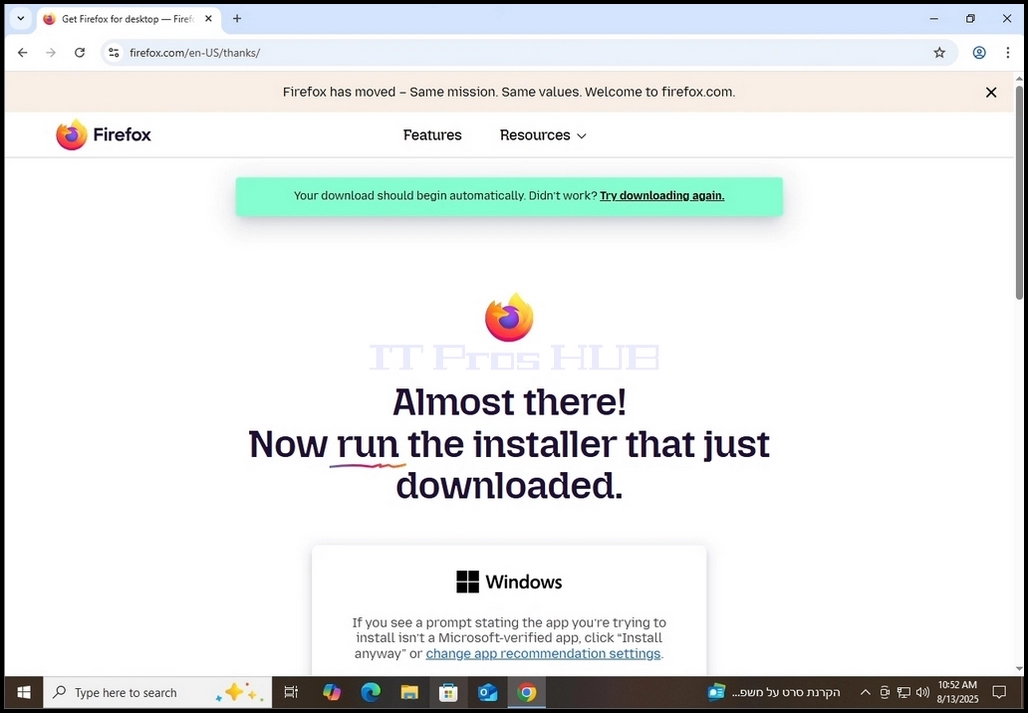
7. Når den faktiske downloadproces starter, burde du se en form for indikation i din browser om, at exe-filen downloades. I tilfældet med denne artikel viser Chrome os, at en fil faktisk downloades.

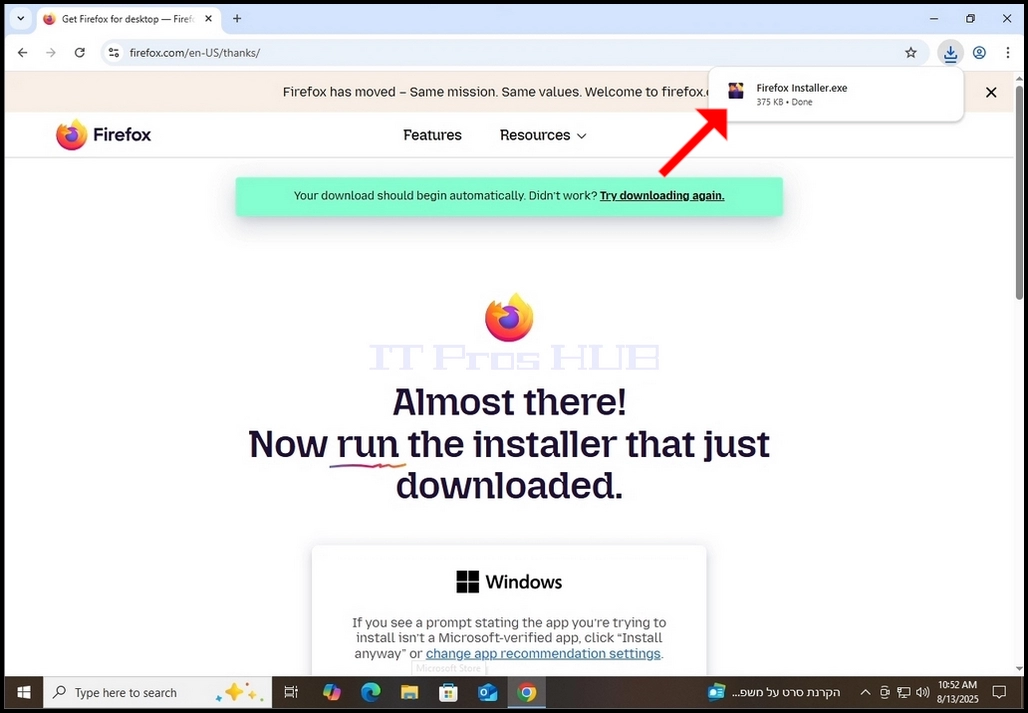
- Hvis du klikker én gang på downloadikonet (blå pil), vises den downloadede exe-installationsfil, som det kan ses på følgende billede.
9. Når installationsfilen er downloadet, skal du dobbeltklikke på den og vente på, at vinduet Windows UAC-tilladelser vises.