



روی دکمه شروع و نوع CMD کلیک کنید.
2. صبر کنید تا منوی شروع پیدا کنید Command Prompt App app

3.هنگامی که آن را پیدا می کنید، به منوی سمت راست منوی Start بروید و روی آن کلیک کنید. دویدن به عنوان مدیر

4- در منوی UAC روی Yes کلیک کنید و منتظر پنجره CMD باشید.


نوع 5 chkdsk / F /r
A. The The The The The The / خطایی که پیدا شده
ب) /r تعمیر بخش های بد
۶- کلید را وارد کنید
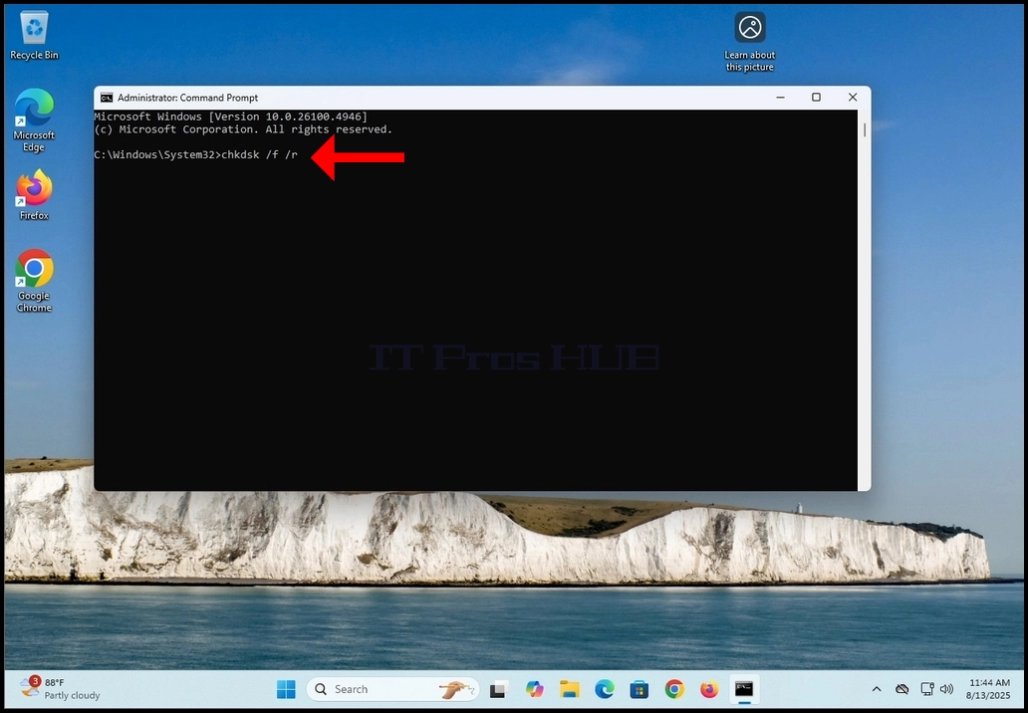
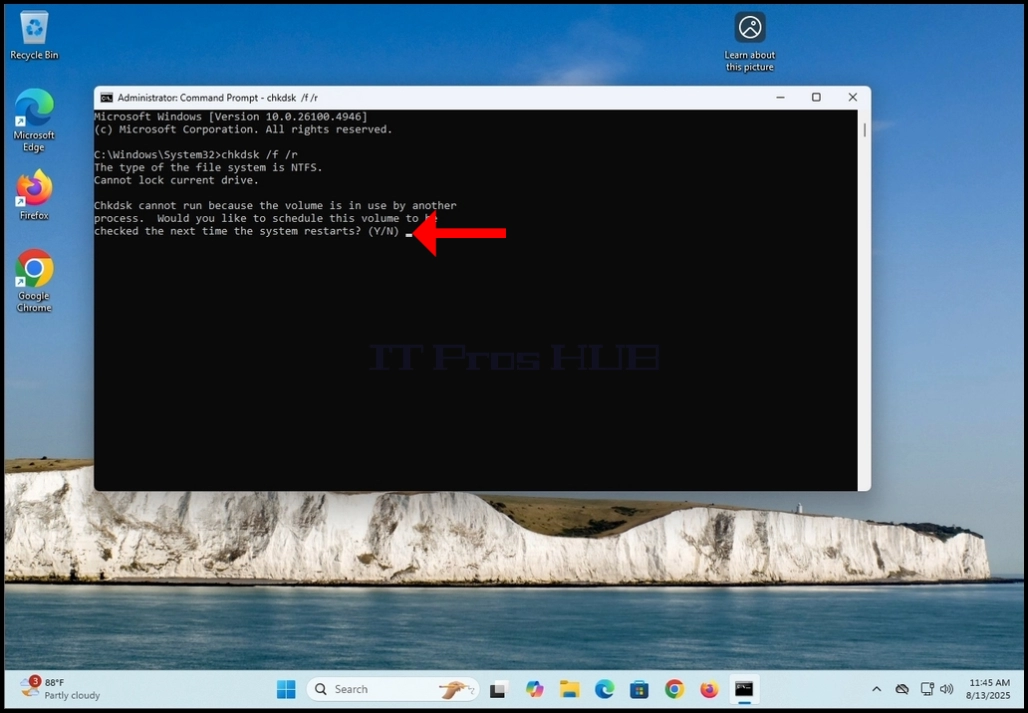
از آنجایی که ما دستور chkdsk را در زیر C تایپ کردیم: درایو که همچنین جایی است که سیستم عامل ذخیره می شود، chkdsk قادر به قفل کردن حجم و انجام کار خود نخواهد بود. به همین دلیل، شما با یک اعلان در CMD که می گوید:
«یک»Chkdsk نمی تواند اجرا شود زیرا حجم در حال استفاده از فرآیند دیگری است.""
ب. و به دنبال یک سوال برای کاربر است که می گوید:
«من»آیا دوست دارید این حجم را برای بررسی زمان بعدی که سیستم دوباره راه اندازی می کند، برنامه ریزی کنید؟ (Y/N)""
۸- روی گزینه کلیک کنید Y کلید روی صفحه کلید شما و ضربه بزنید ENTER کلید
9 پس از مرحله قبلی، کیدسک پاسخ خواهد داد:این حجم دفعه بعد که سیستم دوباره شروع می شود بررسی خواهد شد.""
A. این بدان معنی است که chkdsk تنها کار خود را در زمان بعدی ویندوز دوباره شروع می شود و راه اندازی مجدد کامپیوتر

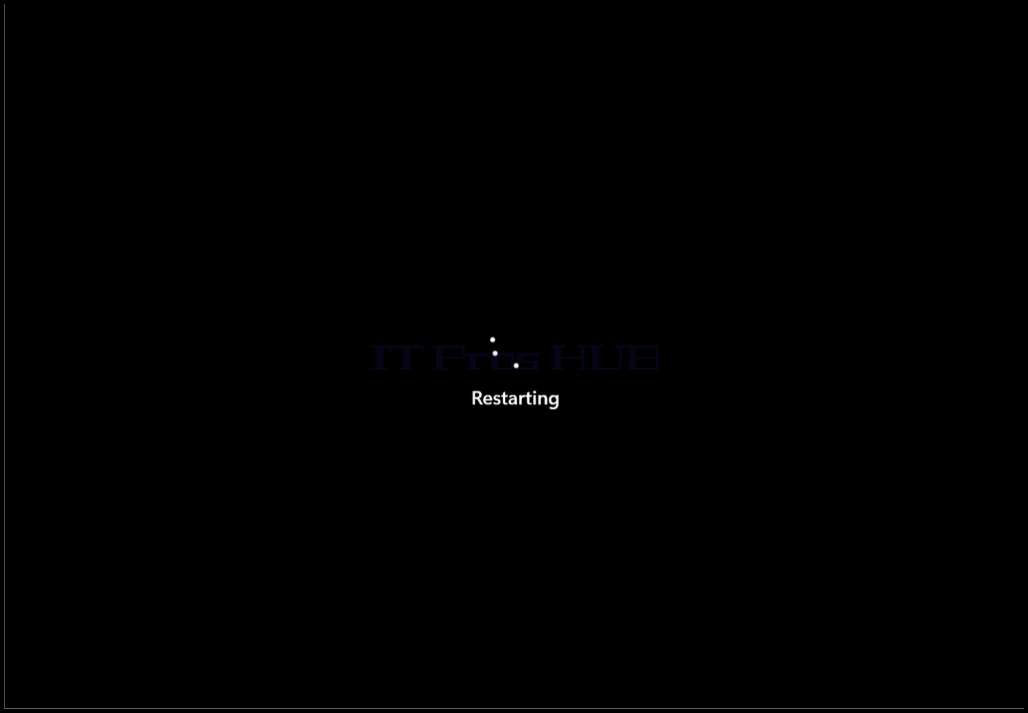
10 – راه اندازی مجدد کامپیوتر
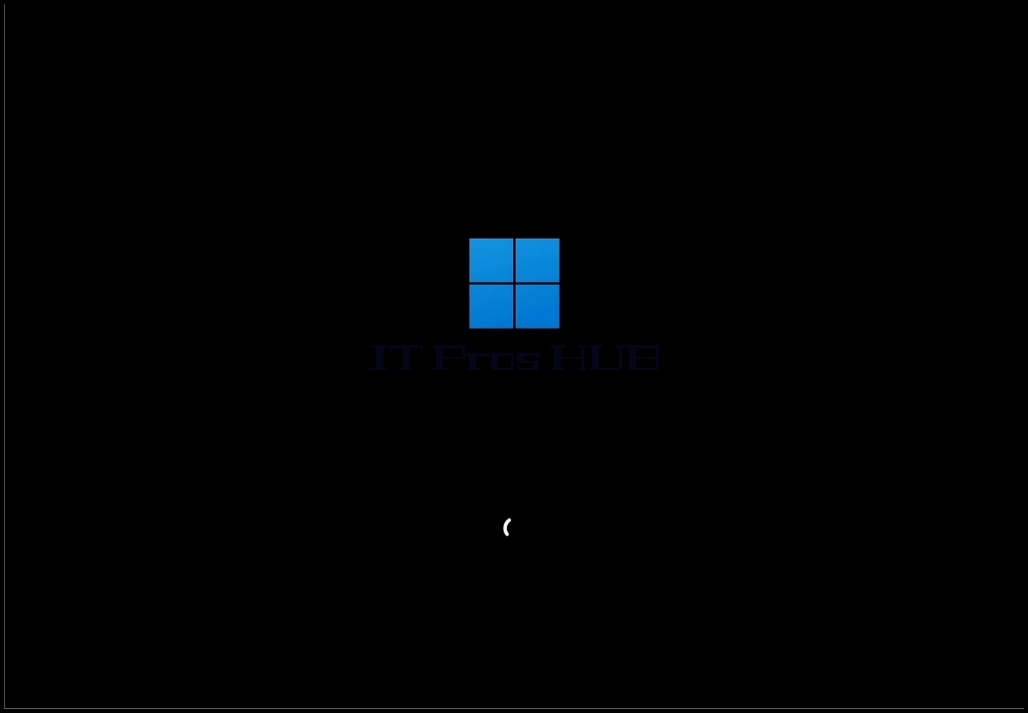
11. منتظر ویندوز برای شروع و برای لوگوی ویندوز باشید
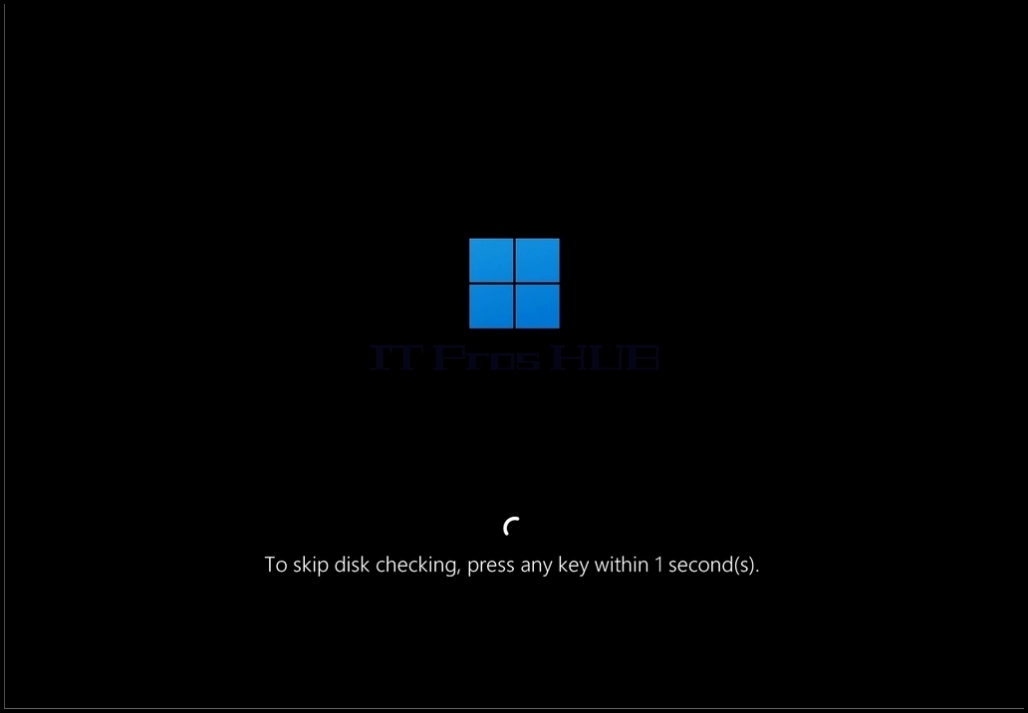
12.در برخی موارد، یک جمله در فونت سفید تحت دایره بارگذاری ظاهر می شود. می گوید:برای چک کردن دیسک، هر کلید را در 8 ثانیه فشار دهید.""
A. نگذارید هر کلید را فشار دهید مگر اینکه بخواهید چک دیسک chkdsk را لغو کنید
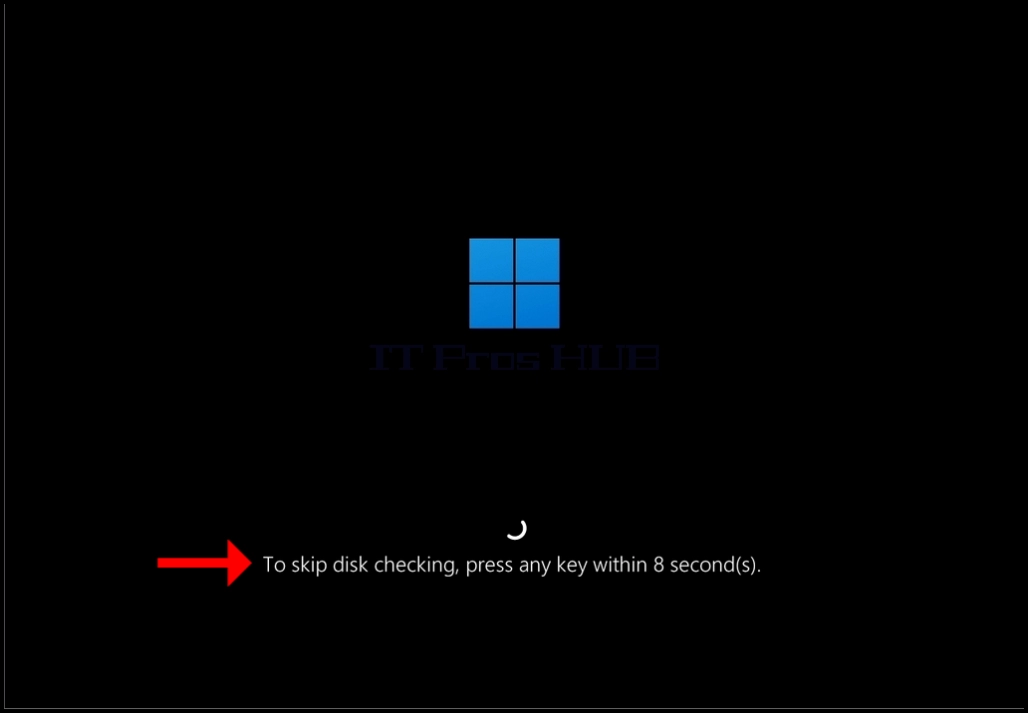
13.برای شمارش 10 ثانیه صبر کنید تا پایان یابد. هنگامی که شمارش معکوس به پایان می رسد، chkdsk شروع به انجام کار خود می کند.
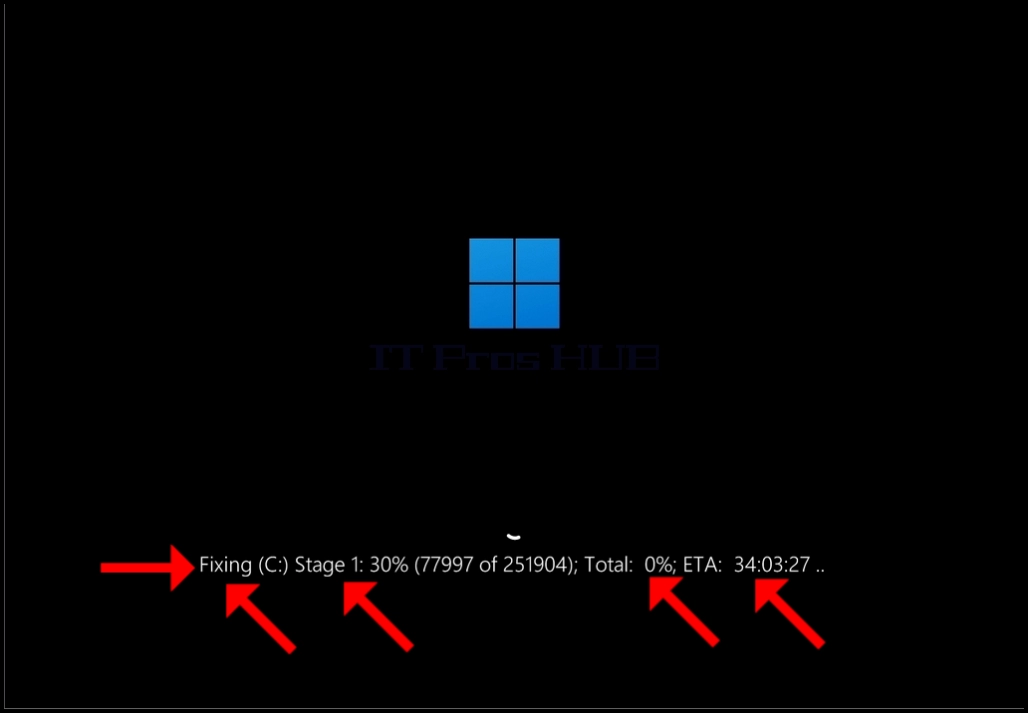
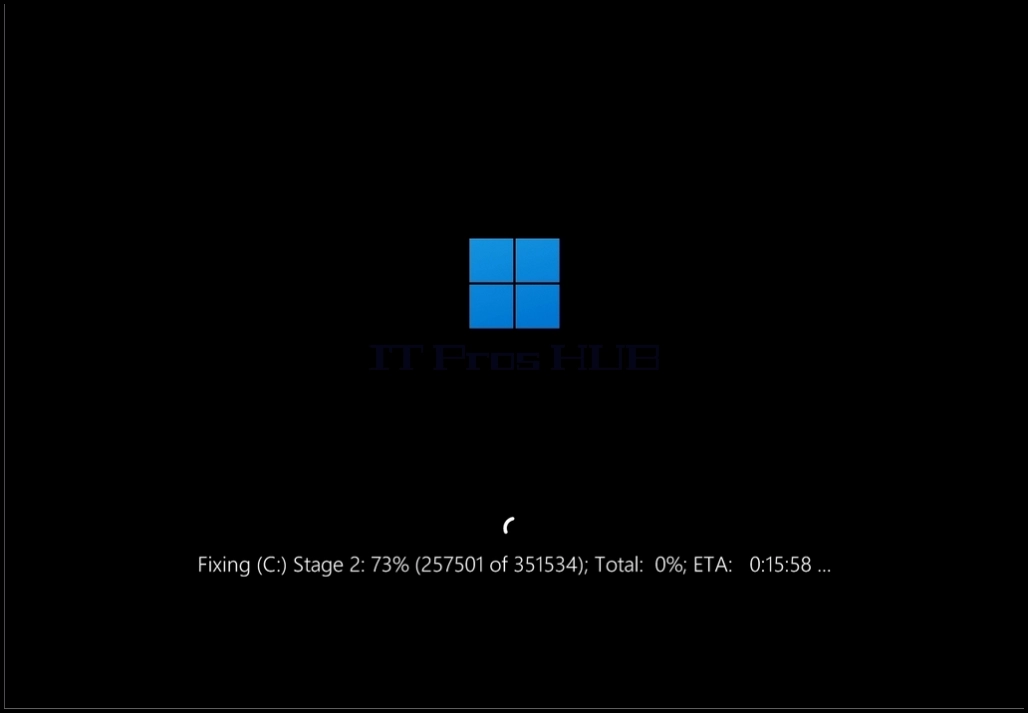
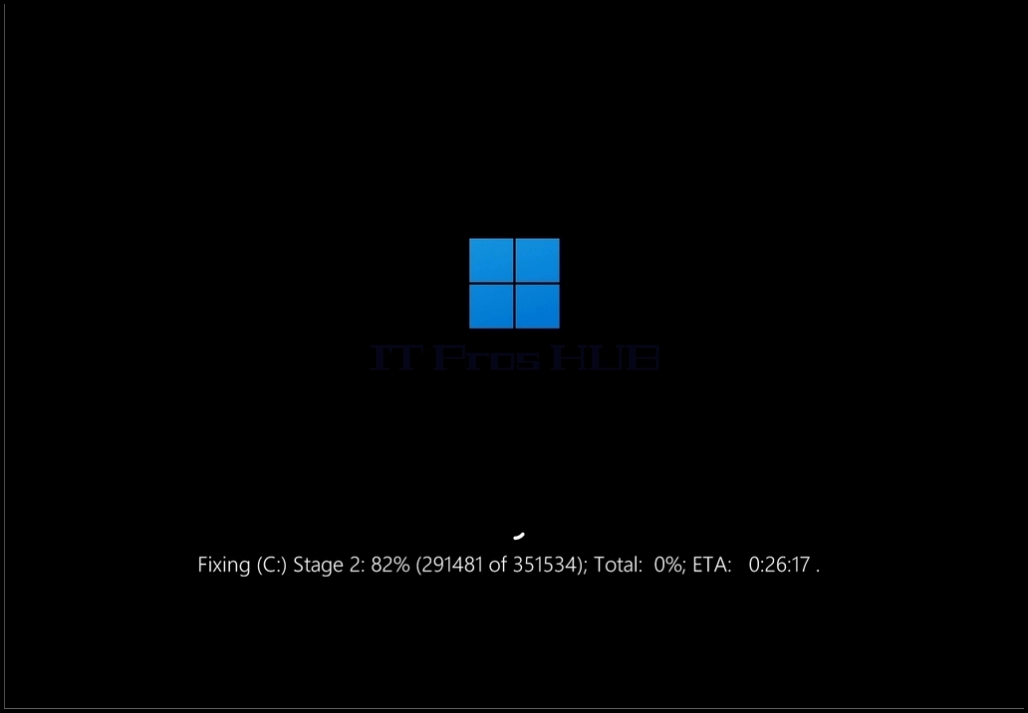
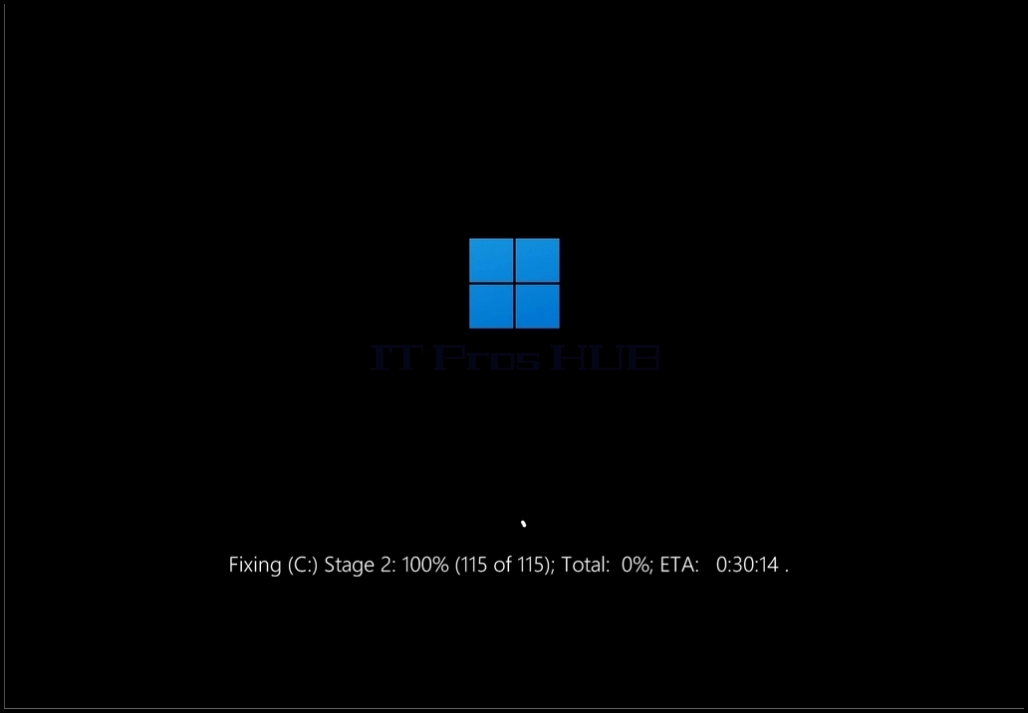
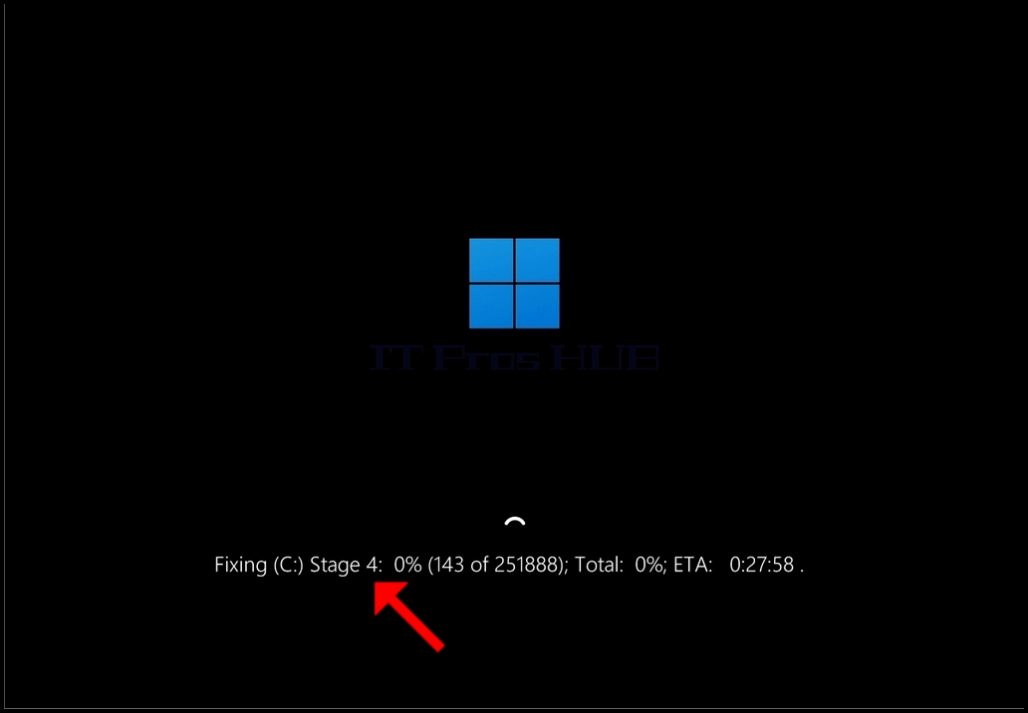
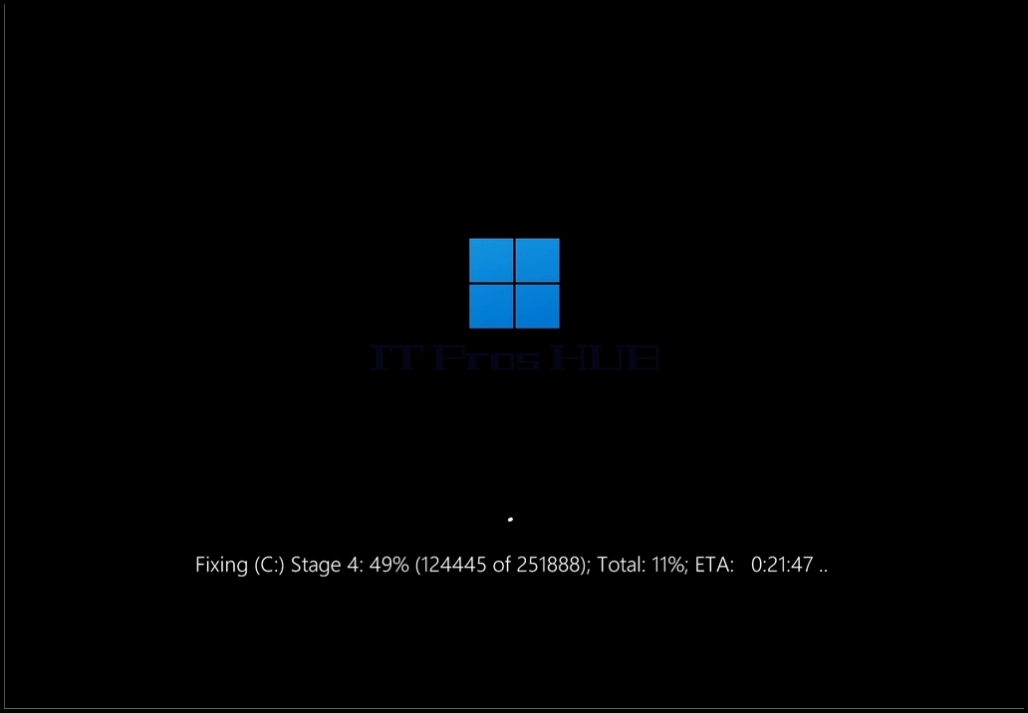
در حالی که chkdsk کار خود را انجام می دهد، شما با متغیرهای زیر در مورد اسکن مطلع خواهید شد:
A. اصلاح (C:) به معنی chkdsk اصلاح C: Drive
ب. مرحله 1: 30٪ به این معنی که اسکن کلی چیدسک در مرحله 1 قرار دارد و 30٪ است.
من 779 از 2511904 به این معنی که chkdsk 77997 فایل را از 2511904 فایل پردازش کرده است.
c مجموع 0٪به این معنی که کل فرایند chkdsk در 0٪ است.
d. ETA: 34:03:27- به معنی زمان تخمین زده شده برای تکمیل اقدامات چیسک
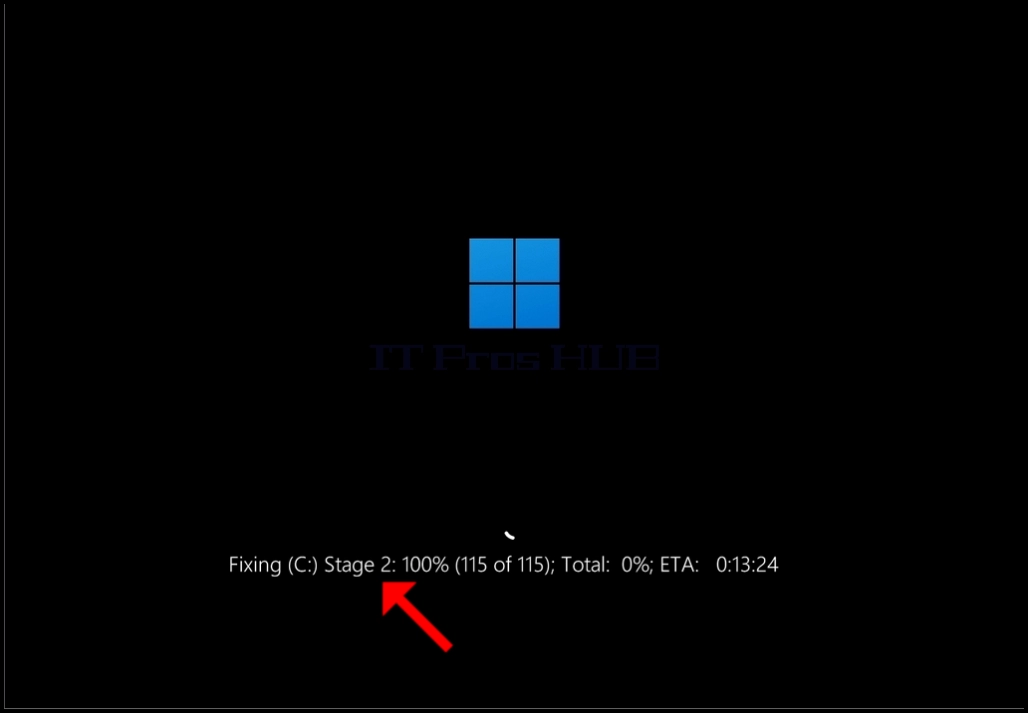

15.هنگامی که chkdsk اسکن ویندوز انجام می شود، باید به طور معمول شروع به کار کند.