- توضیحات
- نوشته شده توسط: IT Pro
- دسته: How to Articles
- بازدید: 6625
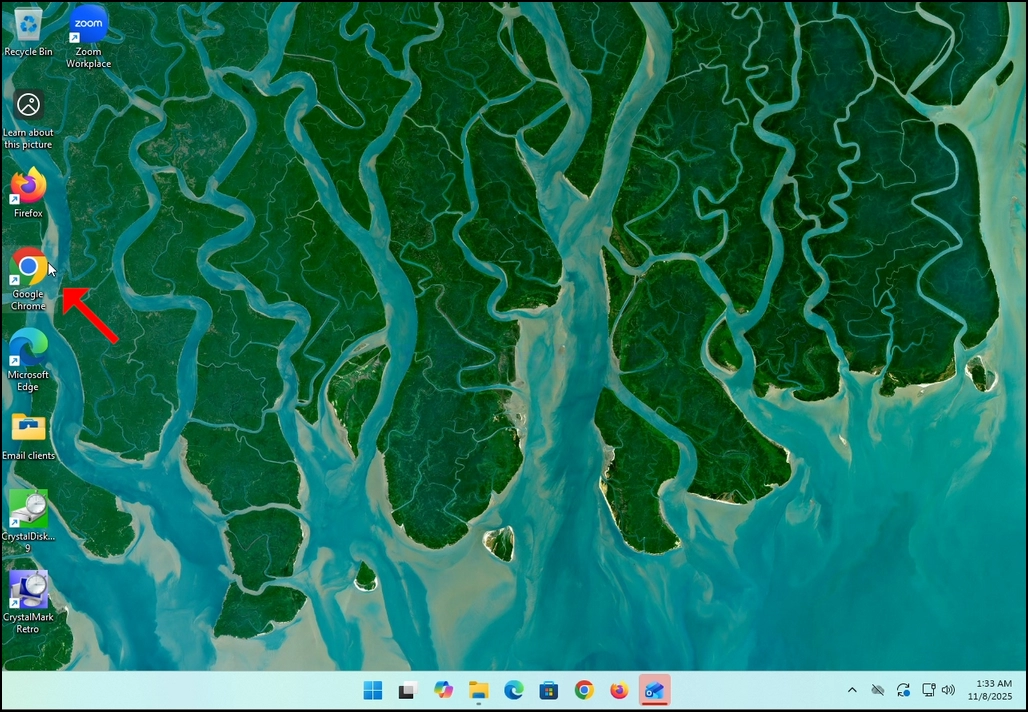
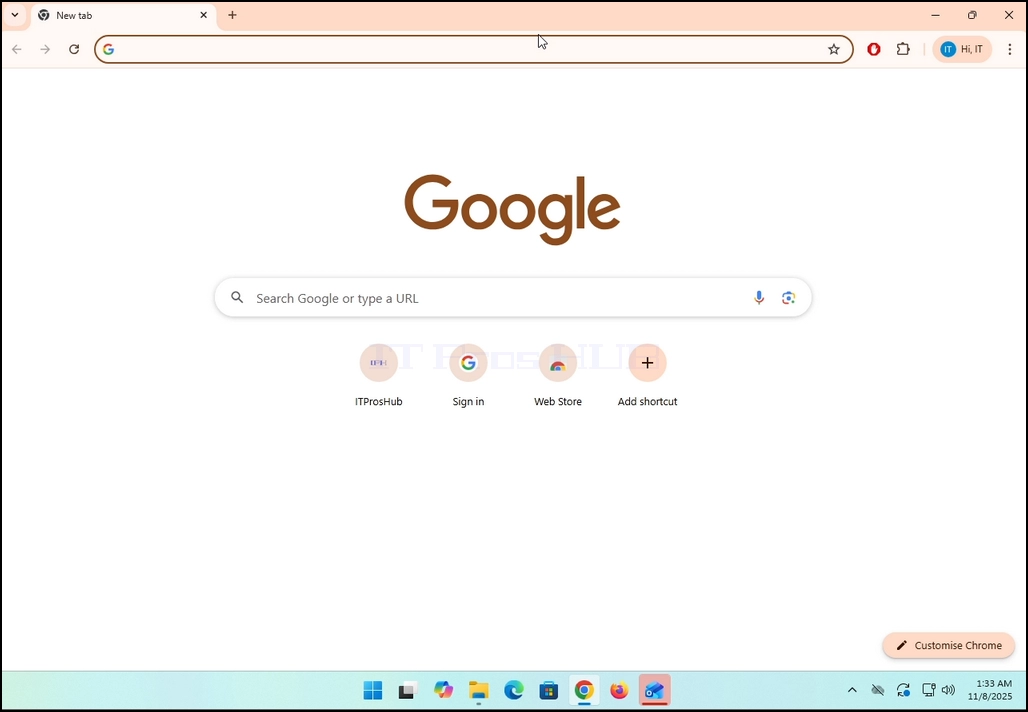
1. Go to your internet browser. In this article’s case we will use Chrome.
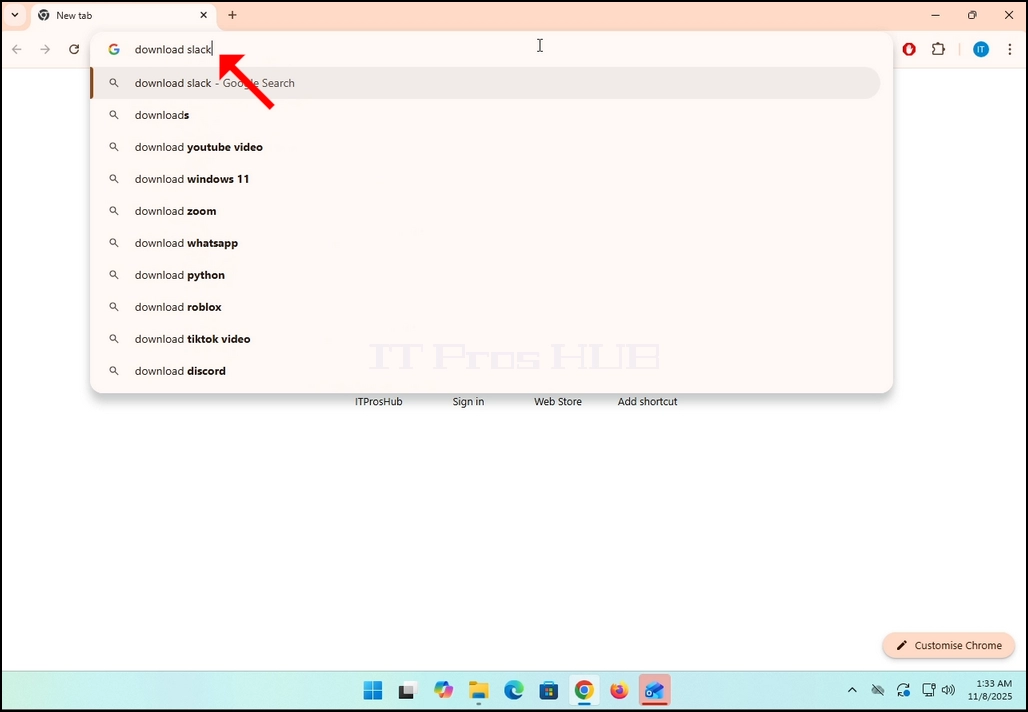
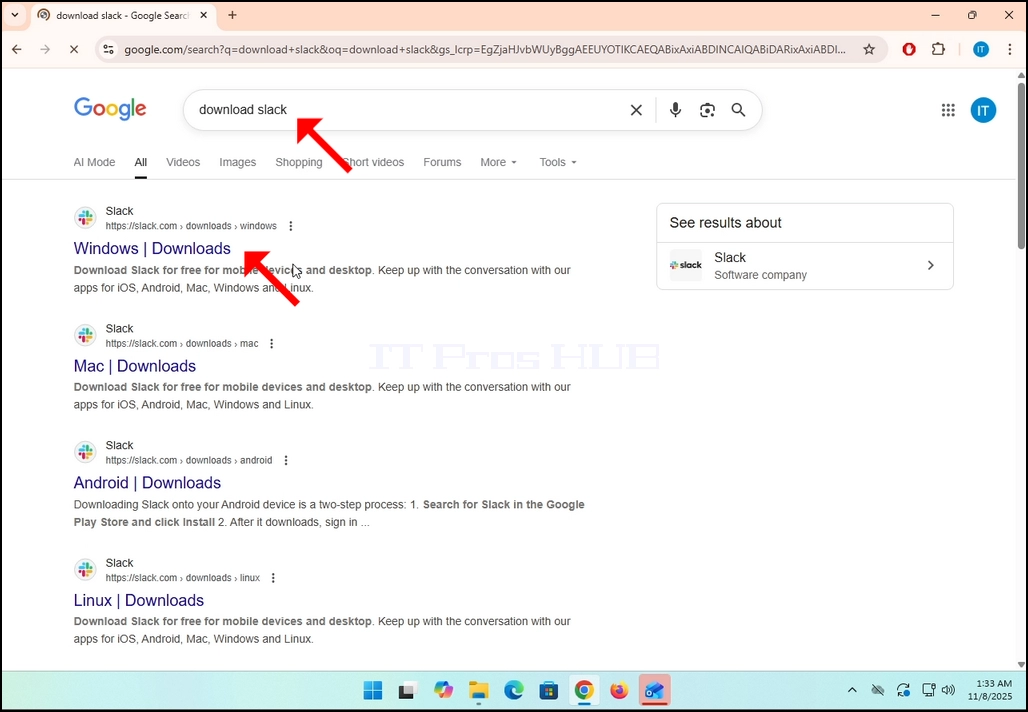
2. Go to Google and type Download Slack in the search bar. Hit the Enter key afterwards. Wait for the search results to appear.
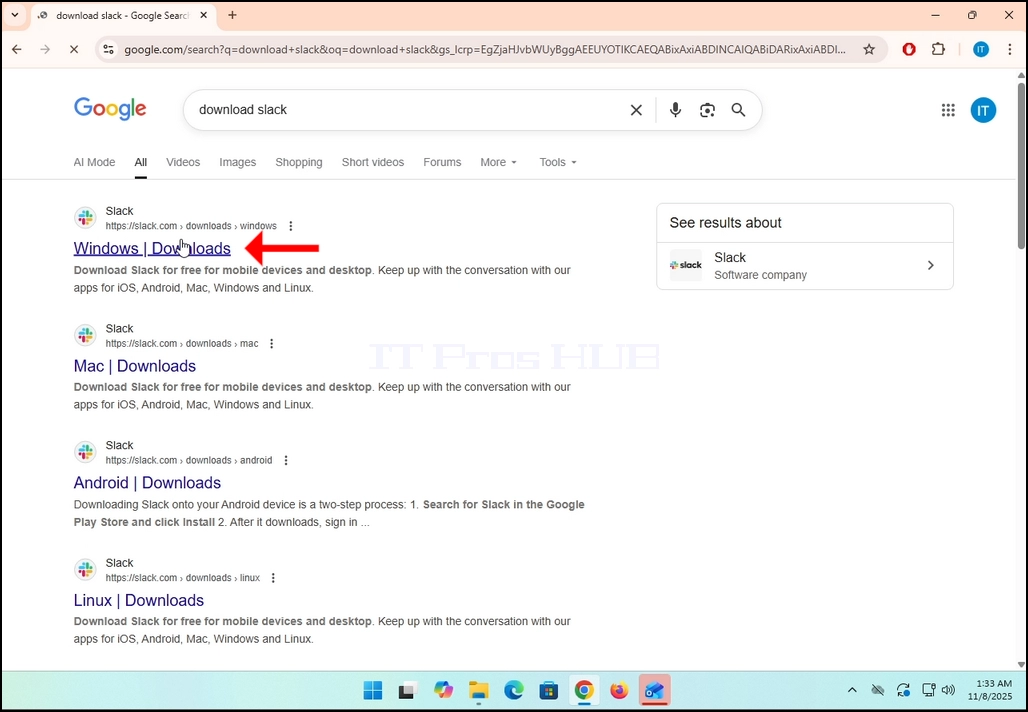
3. In the search results, look for a result that is titled as “Windows | Downloads” and click on it. Wait for a new
page to load.
4. The newly loaded page will be under Slack’s domain (slack.com). look for a Download (64-BIT) button on the left side of the page. Click on that button to begin the downloading process of Slack’s installation file.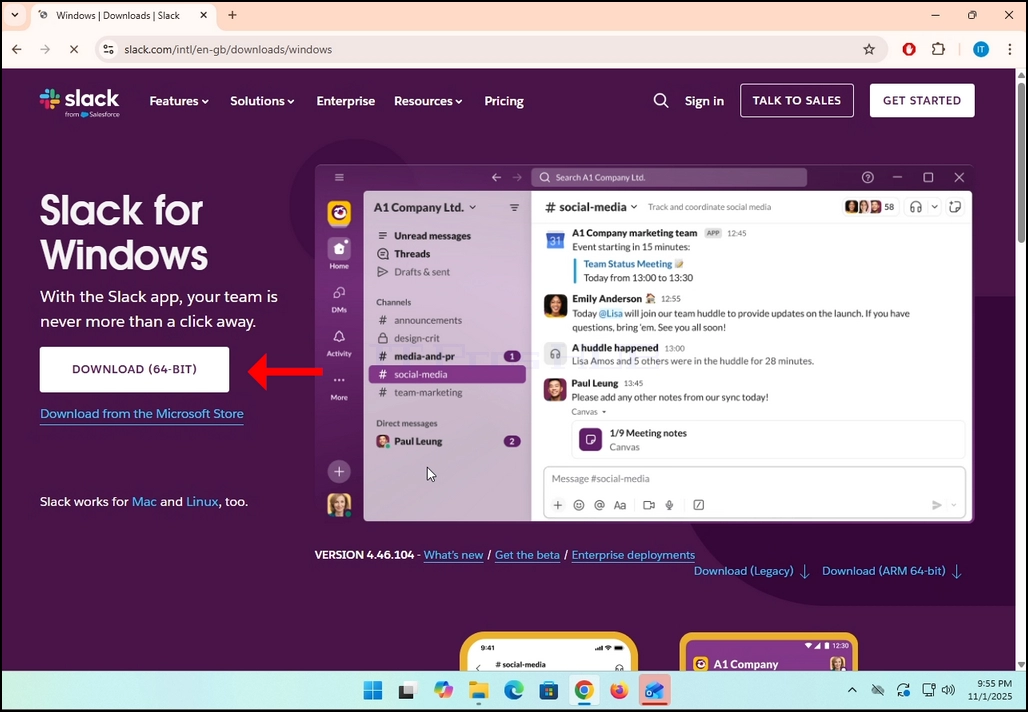
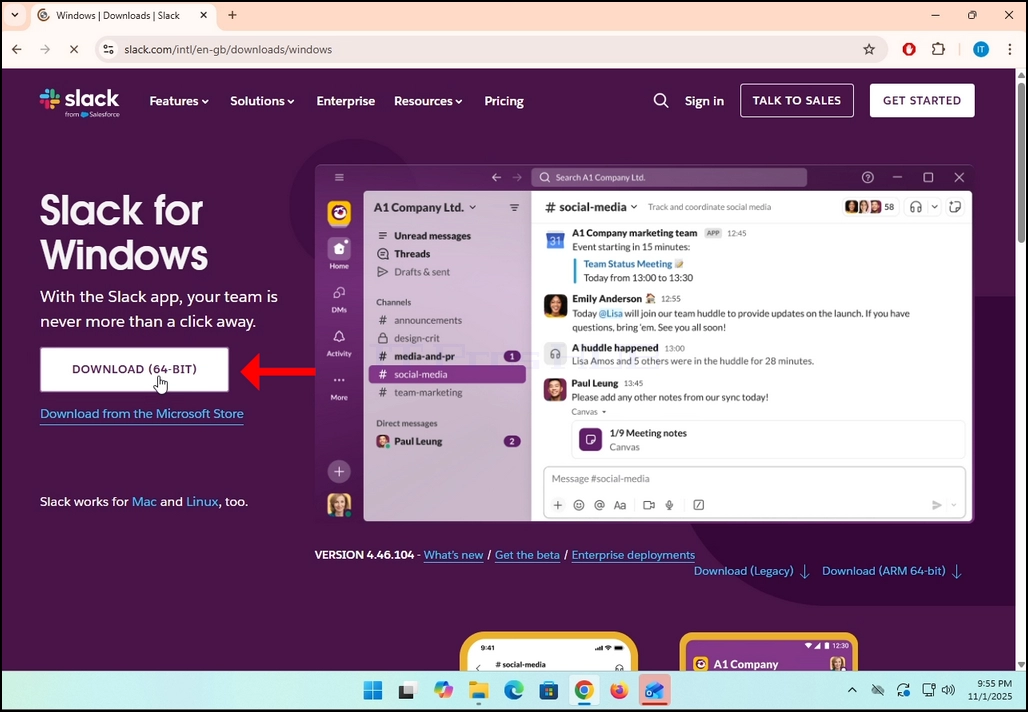
5. Once clicked, you will see the installation process being done in your browser. Make sure that the file being downloaded is called Slack.msix and not anything else.
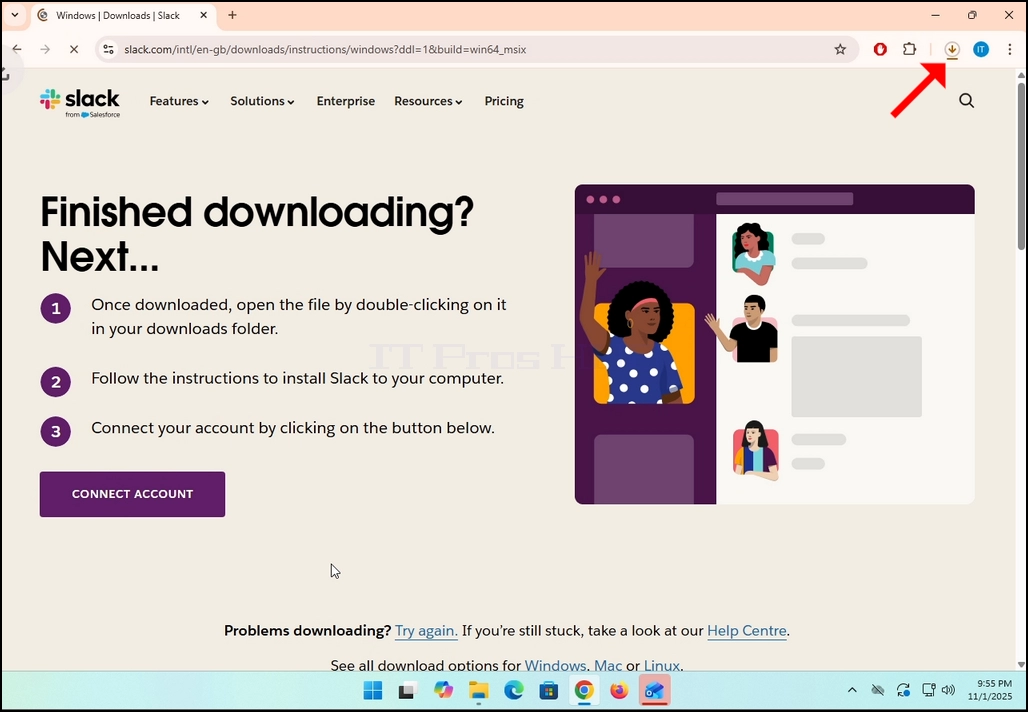
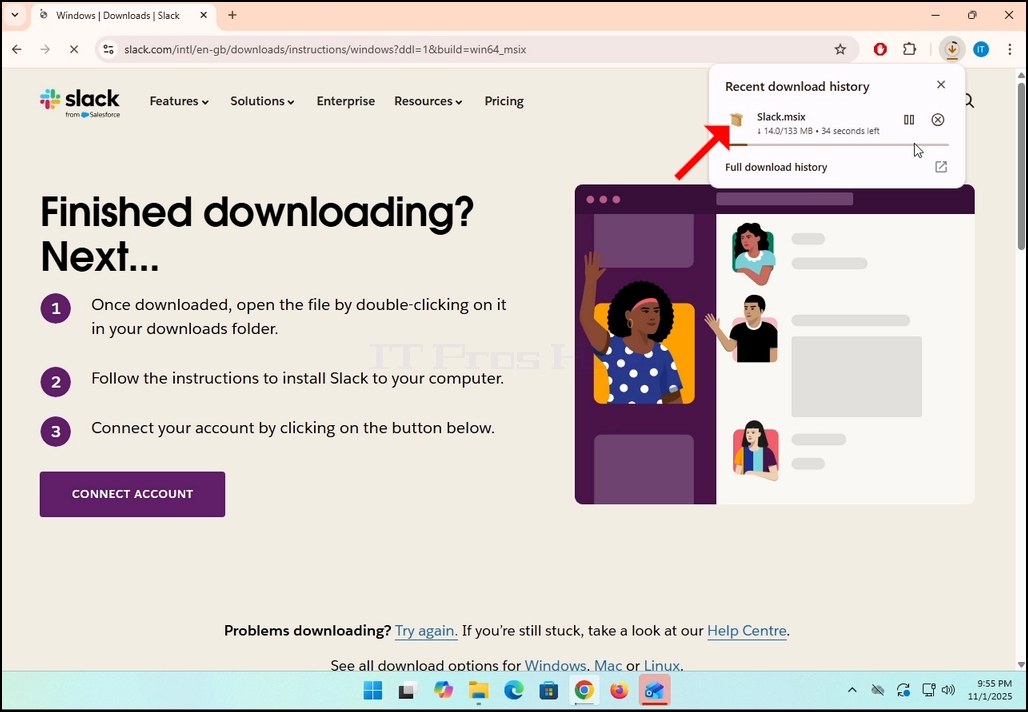
6. Once done, click on the Slack.msix file to open the file and begin the installation process.
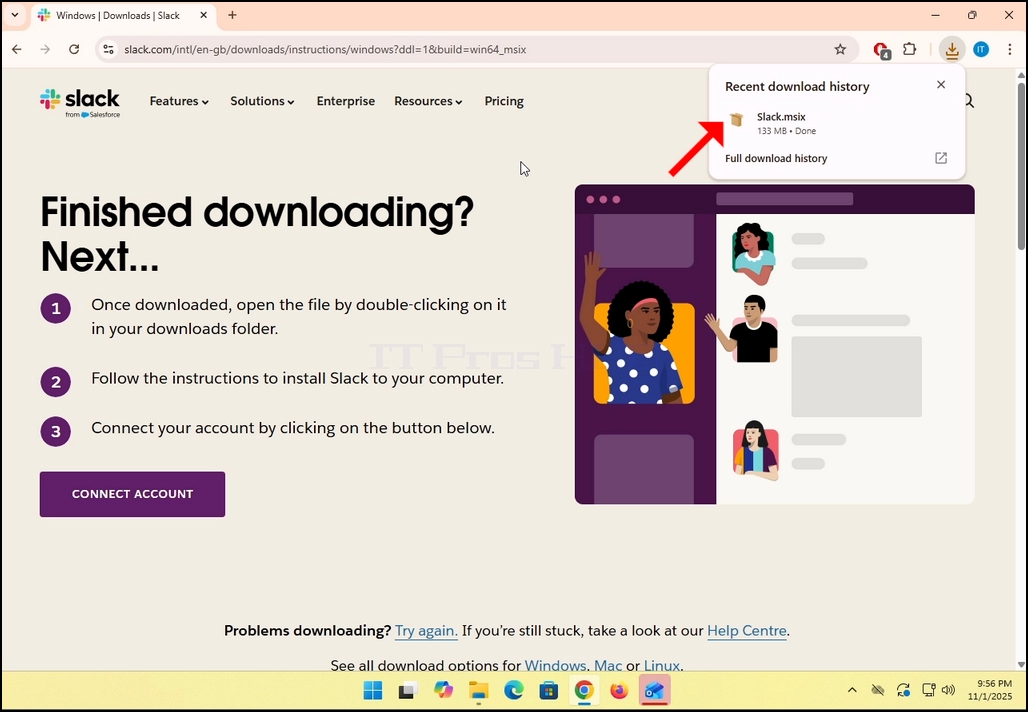
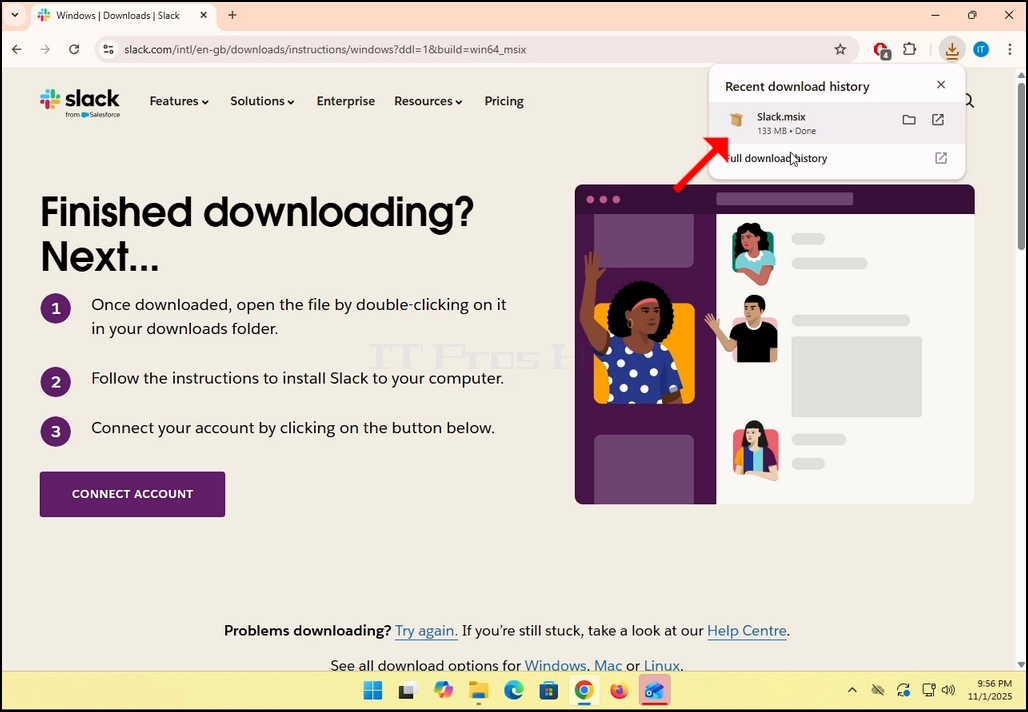
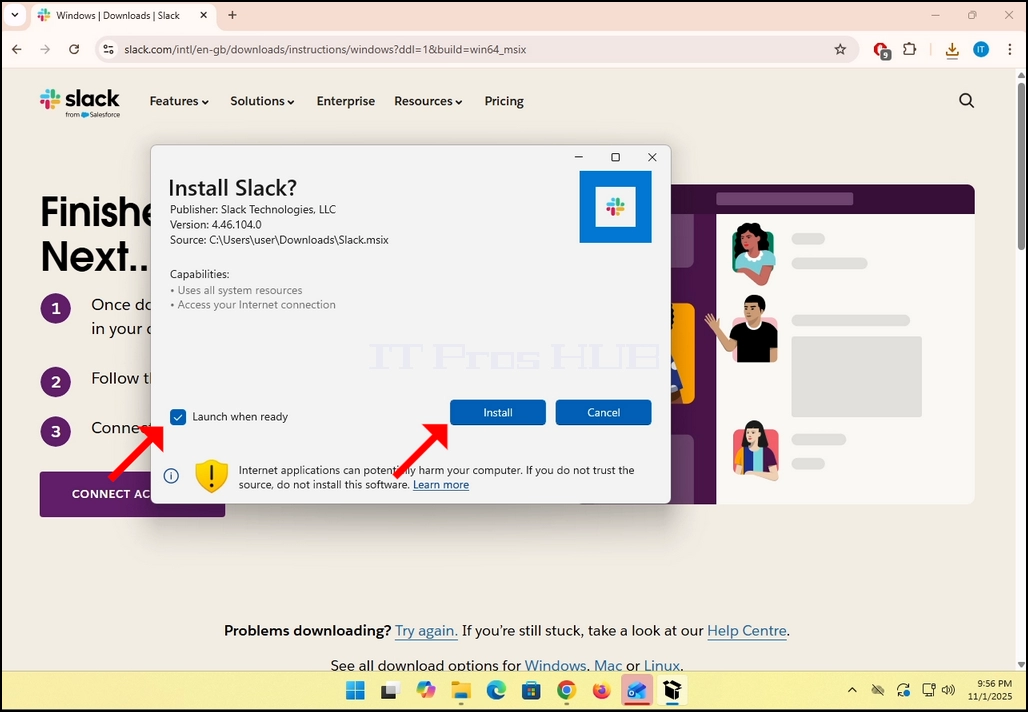
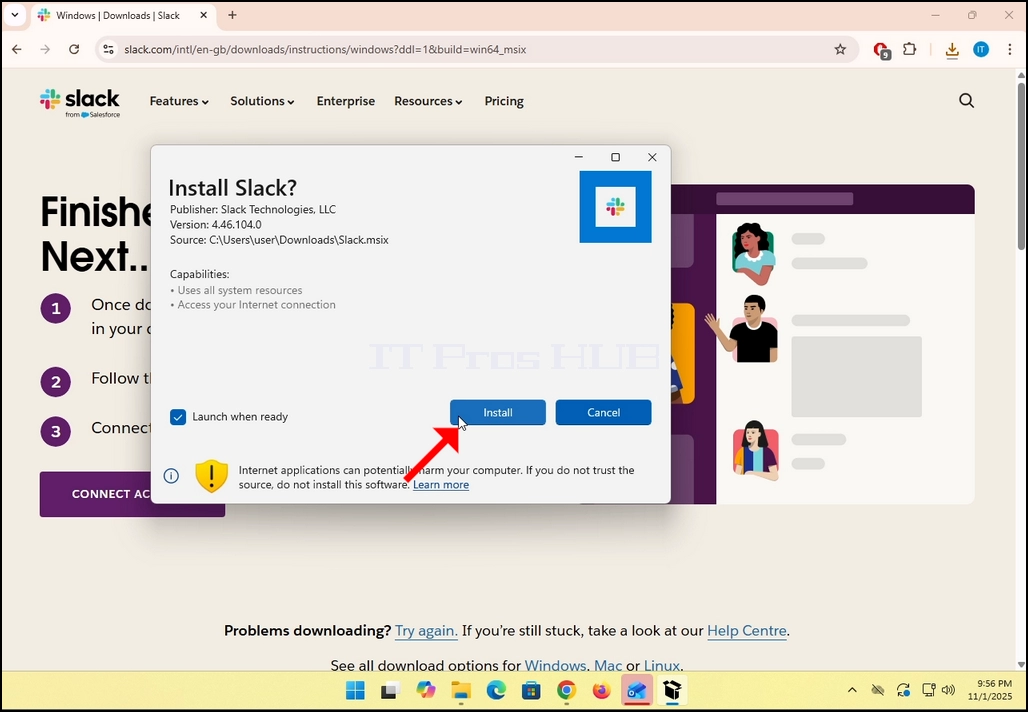
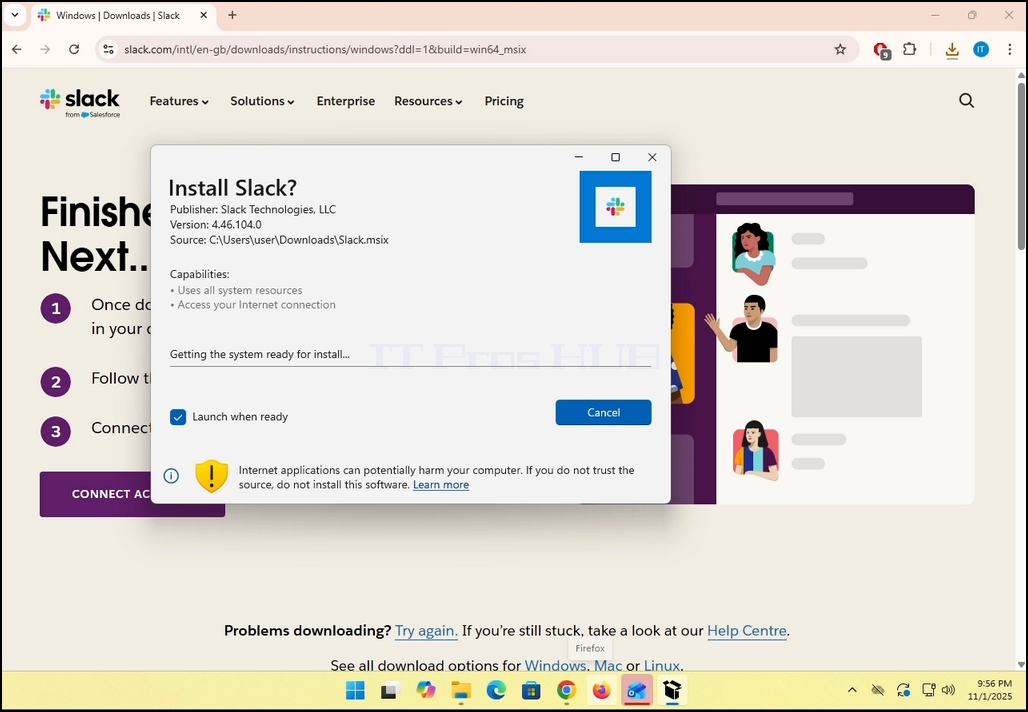
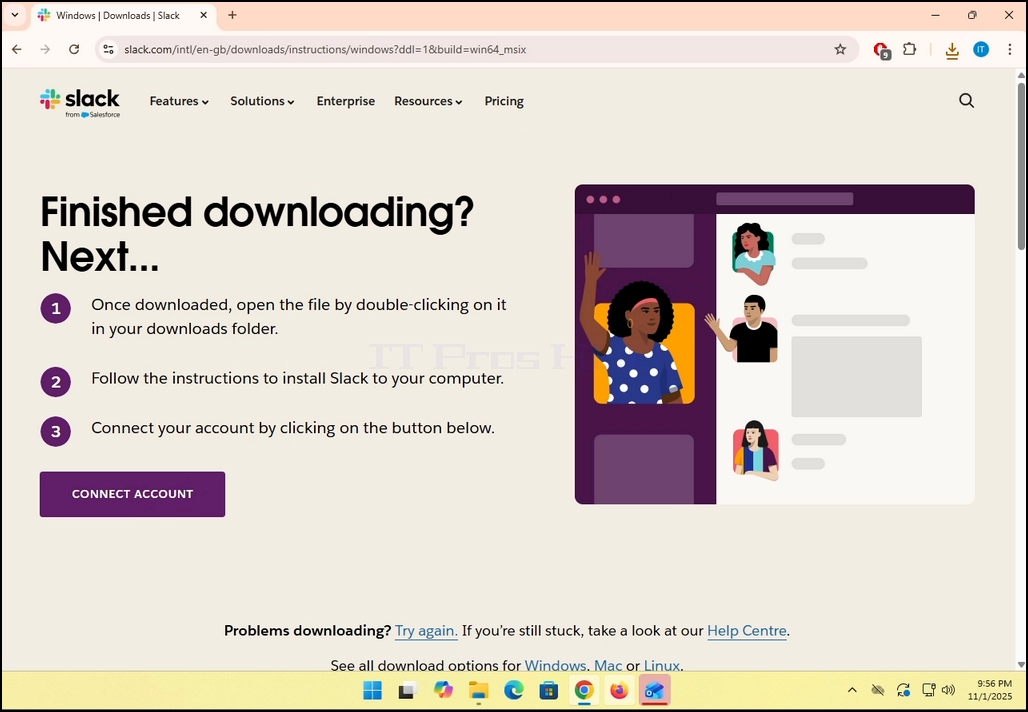
8. Once the installation process is complete, you will be notified by Windows Store with the message “Slack is Ready”. Click the blue Launch button to start Slack.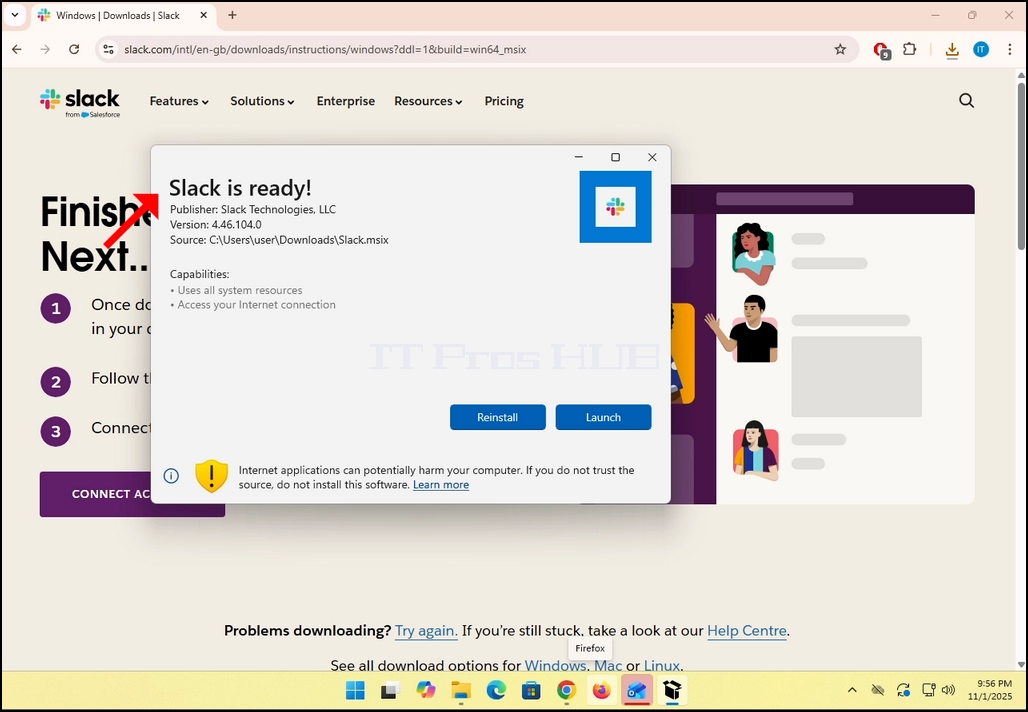
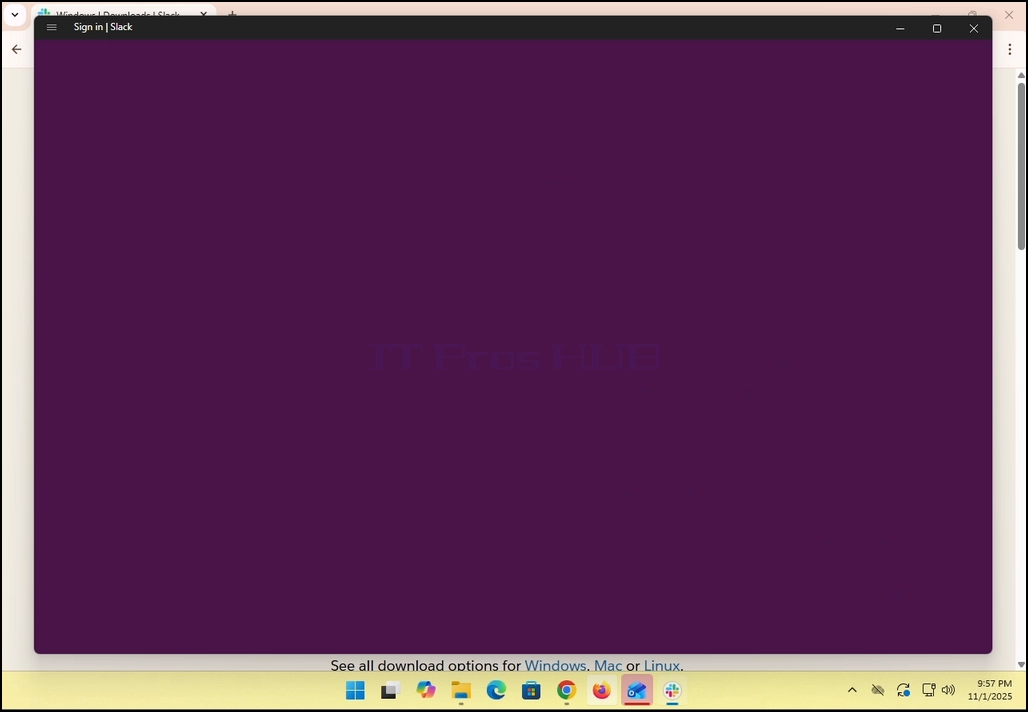
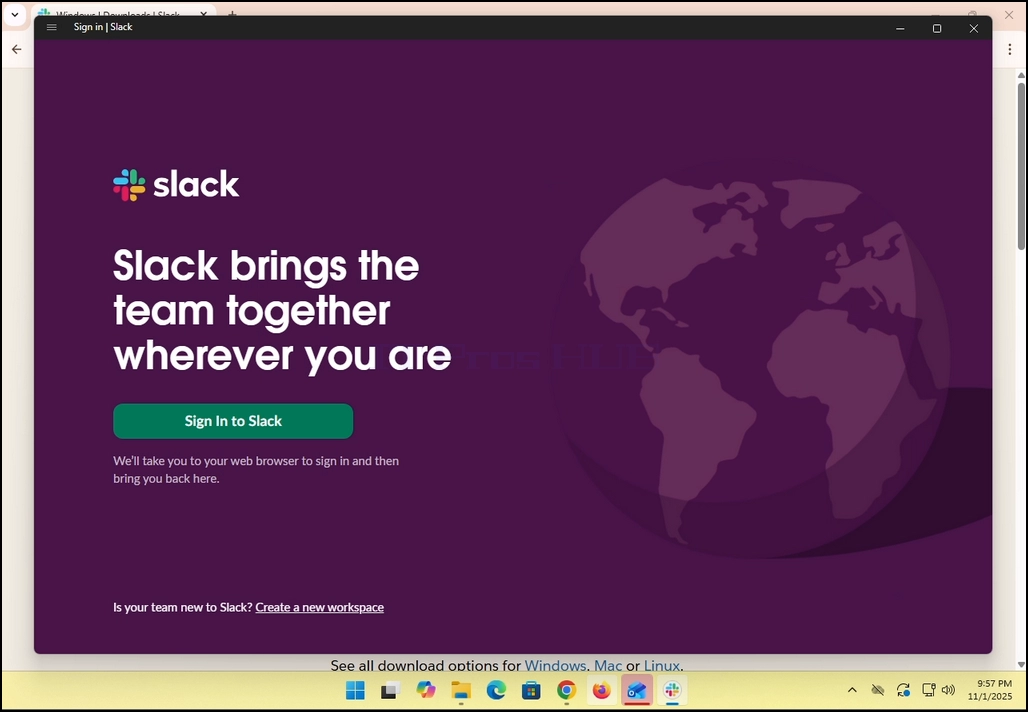
9. You are done! Slack is now installed in Windows.
- توضیحات
- نوشته شده توسط: IT Pro
- دسته: How to Articles
- بازدید: 7123
۱- گزینه Bat client را دانلود کنید و روی فایل دانلود شده کلیک کنید. برای شروع جادوگر نصب صبر کنید. ضربه زدن به بعدی Next Next post کلید زمانی که پنجره حفاظت از داده ها نشان داده می شود.



۲٫ هنگامی که جادوگر نصب باز است، روی گزینه کلیک کنید بعدی Next Next postدکمه

۳- مجوز را با علامت گذاری جعبه بر روی راست بوتتون بپذیرید و دوباره روی دکمه بعدی کلیک کنید.


۴- Click the درون دکمه توجه داشته باشید که ویندوز UAC ممکن است از شما درخواست کند که یک مجوز مدیر فرآیند نصب را آغاز کنید (از جمله نماد UAC در داخل دکمه).

۵- هنگامی که UAC از یک تایید ناظر درخواست می کند، روی گزینه کلیک کنید آری آری آری آری دکمه منتظر پنجره بعدی باشید تا ظاهر شود. یک بار آری آری آری آری دکمه کلیک می شود، فرآیند نصب شروع می شود.


صبر کنید تا روند انجام شود.


هنگامی که فرآیند انجام می شود، می توانید علامت “راه اندازی TheBat! زمانی که تنظیمات وجود داردگزینه و کلیک بر روی FINISH دکمه علی! ایمیل در حال حاضر نصب شده است.

8
- توضیحات
- نوشته شده توسط: IT Pro
- دسته: How to Articles
- بازدید: 7350
در رابط کاربری Zoom شما به دنبال یک دکمه با یک آیکون سبز با یک فلش سیاه است که به سمت بالا اشاره می کند و کلمه “اشتراک سهمنوشته شده تحت آن روی آن کلیک کنید.


توجه داشته باشید که یک فلش در کنار آن آیکون وجود دارد. اگر روی این فلش کلیک کنید، می توانید Zoom را هدایت کنید تا یا اجازه دهید یک شرکت کننده یک صفحه نمایش را در یک زمان به اشتراک بگذارد یا اجازه دهید چندین شرکت کننده همزمان به اشتراک بگذارند.
3 پس از کلیک بر روی این دکمه، یک پنجره جدید باز خواهد شد. در این پنجره شما با گزینه هایی در مورد چگونگی و چگونه به اشتراک گذاری با شرکت کنندگان خود در جلسه ارائه می شود. در این مقاله ما بر روی این موضوع تمرکز خواهیم کرد. گزینه Search فقط.
۴ پس از انتخاب صفحه ای که دوست دارید به اشتراک بگذارید، روی دکمه اشتراک آبی در پایین صفحه کلیک کنید تا شروع به اشتراک گذاری کنید.
 5.در سمت راست پنجره گزینه های Presenter Set وجود دارد. این گزینه ها به ارائه دهنده اجازه می دهد تا تغییر دهد که چگونه صفحه نمایش و ارائه دهنده در طول جلسه قرار می گیرد.
- محتوا فقط تنها محتوایی که به اشتراک گذاشته می شود برای شرکت کنندگان قابل مشاهده است.
- به عنوان یک پس زمینه محتوا به عنوان یک پس زمینه به اشتراک گذاشته می شود و خوراک ویدئویی دوربین فعلی در پیش زمینه ارائه می شود.
- روی شانه - صفحه نمایش که به اشتراک گذاشته شده است در بالای "باید" شرکت کننده نشان داده شده است. اساسا، آن را به سمت بالا نشان داده شده است.
- Side - ارائه دهنده و صفحه نمایش که به اشتراک گذاشته شده است در کنار شرکت کنندگان نشان داده شده است
گزینه های اضافی شامل:
- اشتراک گذاری صدا The Presenter صداها را از کامپیوتر خود حذف می کند
- بهینه سازی برای به اشتراک گذاری ویدئو Zoom خود را بهینه سازی می کند تا ویدیو را بر روی صفحه نمایش به اشتراک بگذارد که به اشتراک گذاشته می شود.
- پنجره های Zoom را به اشتراک بگذارید کنترل می کند که آیا رابط کاربری Zoom خود ( پنجره های برنامه Zoom) می توانند زمانی که به اشتراک می گذارید به اشتراک گذاشته شوند.




پس از ضربه زدن به دکمه اشتراک، Zoom شروع به به به اشتراک گذاری پنجره انتخاب شده خواهد کرد. به شما یادآوری می شود که با دیدن یک جعبه سبز با عنوان "به اشتراک گذاری صفحه نمایشیک دکمه قرمز با عنوان "توقف سهم»
توجه داشته باشید که فید دوربین خود را در یک جعبه کوچک و همچنین می توان در تصویر زیر مشاهده کرد:
۹٫ با کلیک بر روی فلش بالا در قسمت پایین جعبه، جعبه را به حداقل برسانید. فلش در یک نوار سبز ادغام شده و به سمت بالا می رود.
اشتراک گذاری می تواند در هر زمان با کلیک بر روی دکمه اشتراک گذاری توقف قرمز متوقف شود.


- توضیحات
- نوشته شده توسط: IT Pro
- دسته: How to Articles
- بازدید: 7312
- Microsoft Edge

2.در گوشه سمت راست بالای مرورگر، به دنبال آیکون 3 نقطه بگردید و یک بار روی آن کلیک کنید. یک منوی جانبی باید ظاهر شود.

3.در منوی سمت، به گزینه کمک و بازخورد بروید که درست قبل از آخرین گزینه موجود است. علاوه بر ماوس خود را بر روی آن تا زمانی که یک افزونه منو ظاهر می شود. اگر اینطور نیست، یک بار روی آن کلیک کنید تا این افزونه ظاهر شود.

۴ در این افزونه، به دنبال Microsoft Edge یک بار روی آن کلیک کنید. منتظر پنجره ای باشید که ظاهر شود
5 هنگامی که پنجره اطراف ظاهر می شود، مرورگر Edge بلافاصله شروع به جستجو برای به روز رسانی خواهد کرد. ما می دانیم که با دیدن "بررسی به روز رسانیجمله با یک آیکون انیمیشن کوچک
نسخه فعلی مرورگر Edge تحت این جمله ارائه خواهد شد.
اگر به روز رسانی توسط مرورگر Edge پیدا شود، "بررسی به روز رسانیحکم به "تغییر" تغییر خواهد کرد.بهینه سازی مایکروسافت Edge»
نکته مهم در مورد اتصالات متر:
A. اگر از یک اتصال مترed مانند یک hotspot تلفن همراه یا اتصال LTE استفاده می کنید و مایل به به روز رسانی Edge هستید، مطمئن شوید که علامت گذاری شده اید. دانلود بازی Updates Over مترed connections گزینه ای که در آن بسیار در مورد پنجره قرار دارد.


هنگامی که Edge در حال دانلود به روز رسانی است، به شما اطلاع می دهد که "برای به روز رسانی مجدد Microsoft Edgeهمانطور که می توانید در تصویر زیر ببینید.
10 Restart دکمه باید در سمت راست پنجره ظاهر شود. روی آن کلیک کنید تا Microsoft Edge را دوباره راه اندازی کنید و فرآیند به روز رسانی را به پایان برسانید.



11 پس از اینکه Edge خود را دوباره راه اندازی کرد، باید شروع به ارائه یک پیشنهاد کند. بروزرسانی کامل پیام در یک برگه جدید این برگه را ببندید. بازگشت به عقب درباره پنجره و چک کنید که در واقع نسخه مرورگر با نسخه قبل از شروع فرآیند به روز رسانی متفاوت است.

همچنین، بازگشت به پنجره در مورد به شما اجازه می دهد تا بررسی کنید که آیا به روز رسانی های در انتظار بیشتری وجود دارد. همانطور که می بینید، دیگر به روز رسانی های در انتظار وجود ندارد زیرا ما با پیام ارائه می شود. Microsoft Edge تا به امروز...

- توضیحات
- نوشته شده توسط: IT Pro
- دسته: How to Articles
- بازدید: 6895
به ویندوز Desktop بروید.
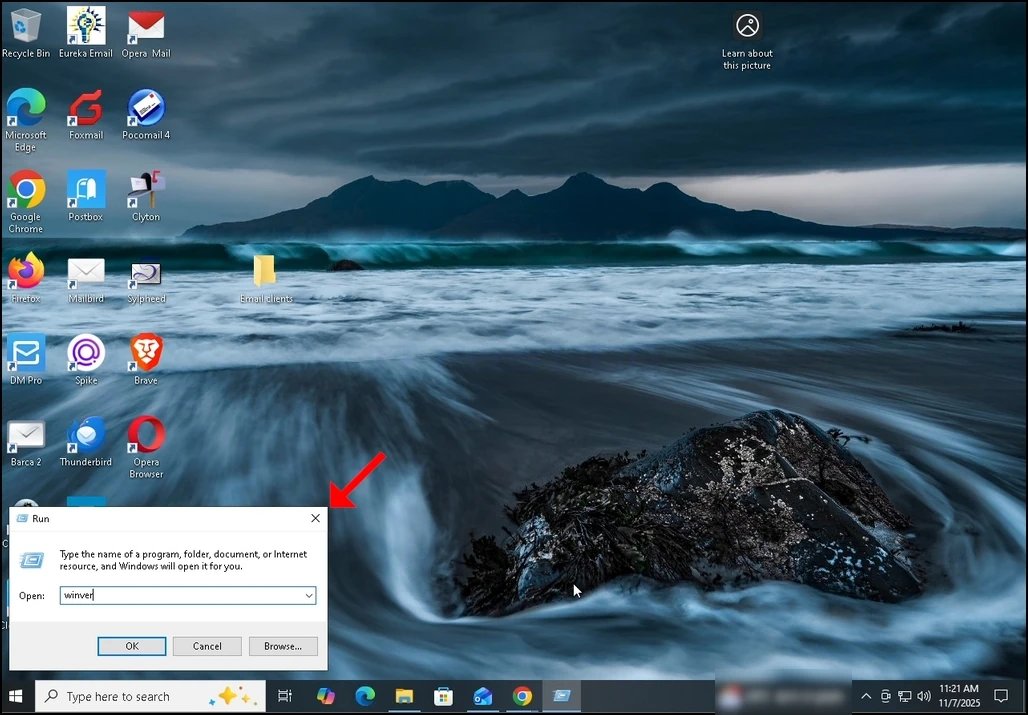
2.در صفحه کلید خود، کلیک کنید ویندوز+R ترکیب کلیدی و انتظار برای جعبه دویدن
هنگامی که جعبه دویدن ظاهر می شود، نوع برنده در جعبه متن و ضربه کلید Enter یا کلیک بر روی دکمه OK و منتظر حدود پنجره ویندوز برای پاپ آپ
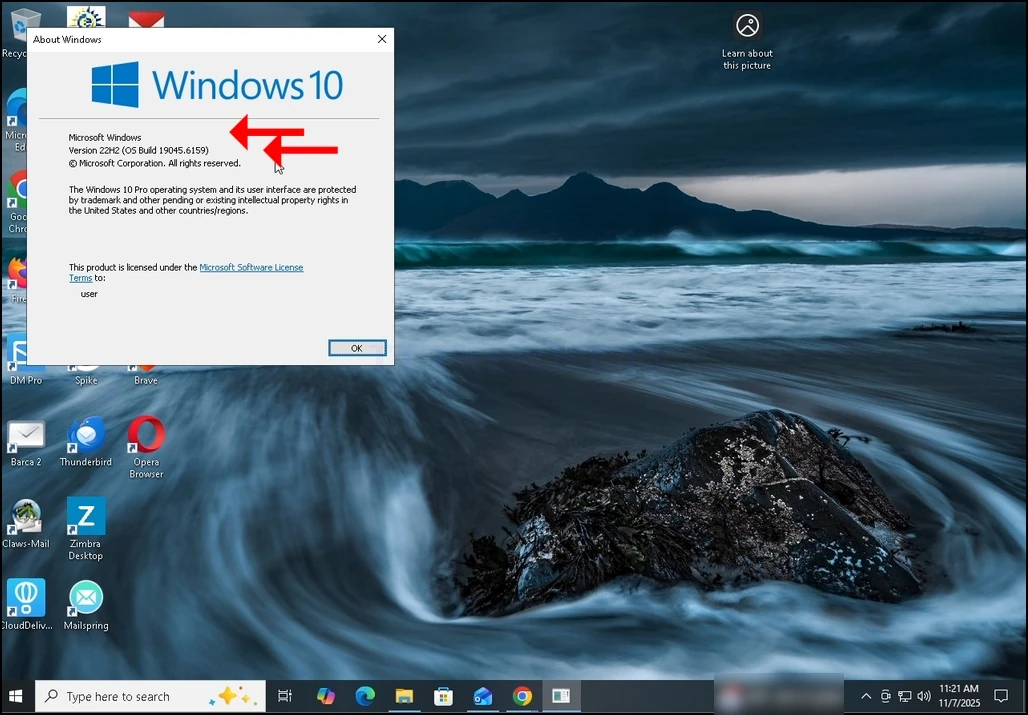
در مورد پنجره ویندوز، در جمله دوم، نسخه ویندوز و ساخت آشکار خواهد بود.
نوع سیستم عامل را می توان در پاراگراف دوم مشاهده کرد.
به عنوان مثال در این مقاله، نسخه ویندوز است. 22H2 و ساخت آن است. 19045.6159 و نوع سیستم عامل، Windows Pro...