- Tietoja
- Kirjoittanut: IT Pro
- Kategoria: How to Articles
- Osumat: 6616
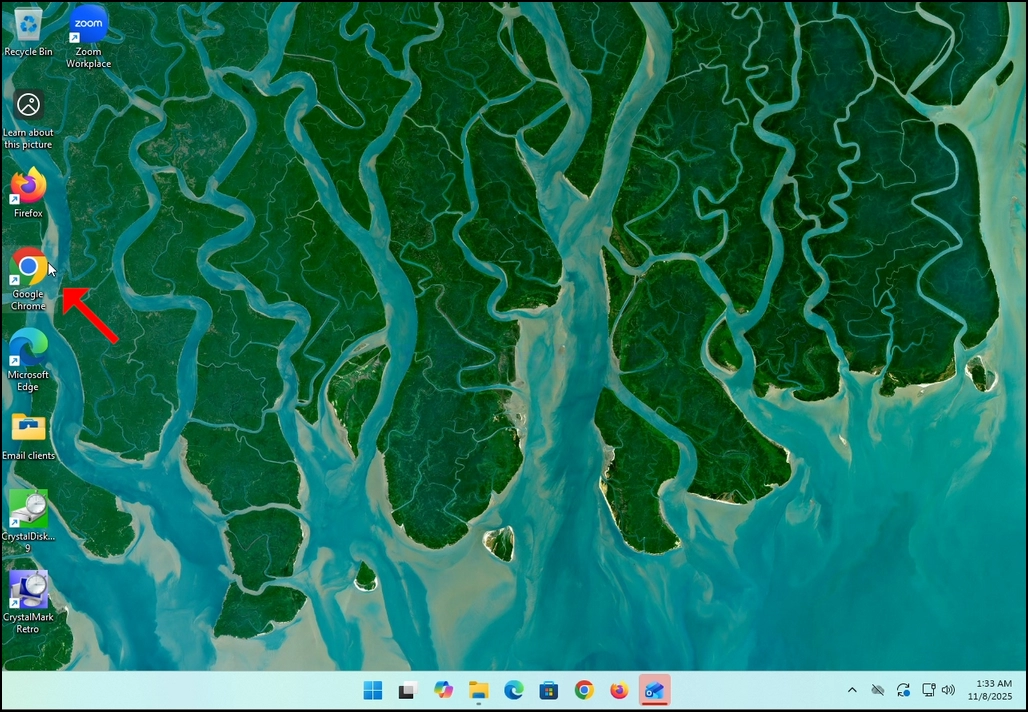
1. Go to your internet browser. In this article’s case we will use Chrome.
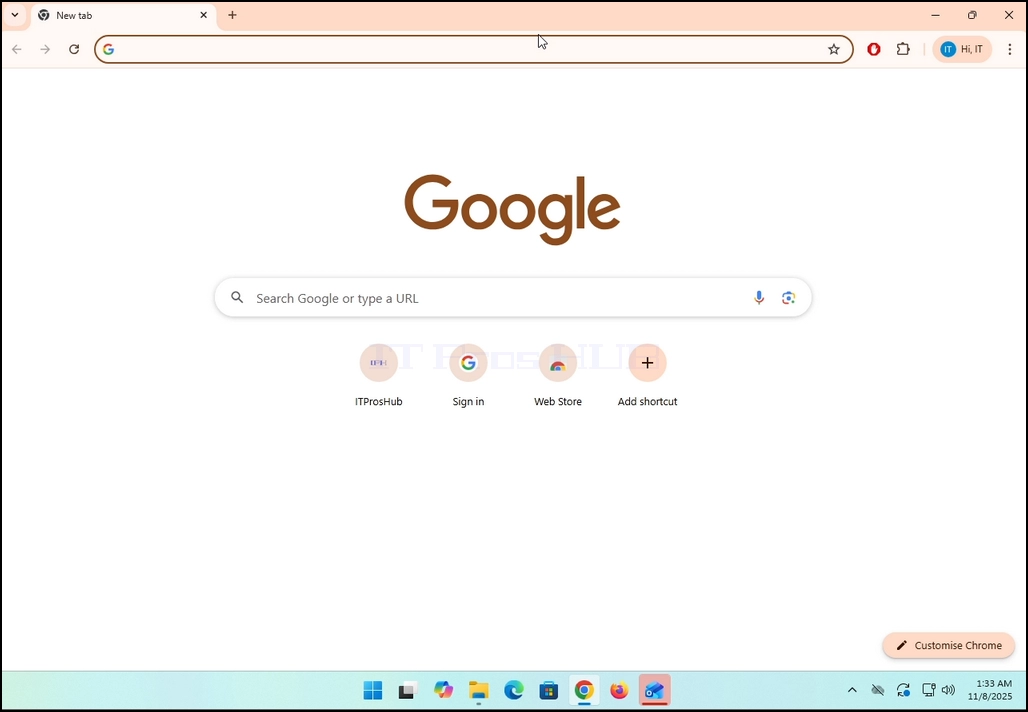
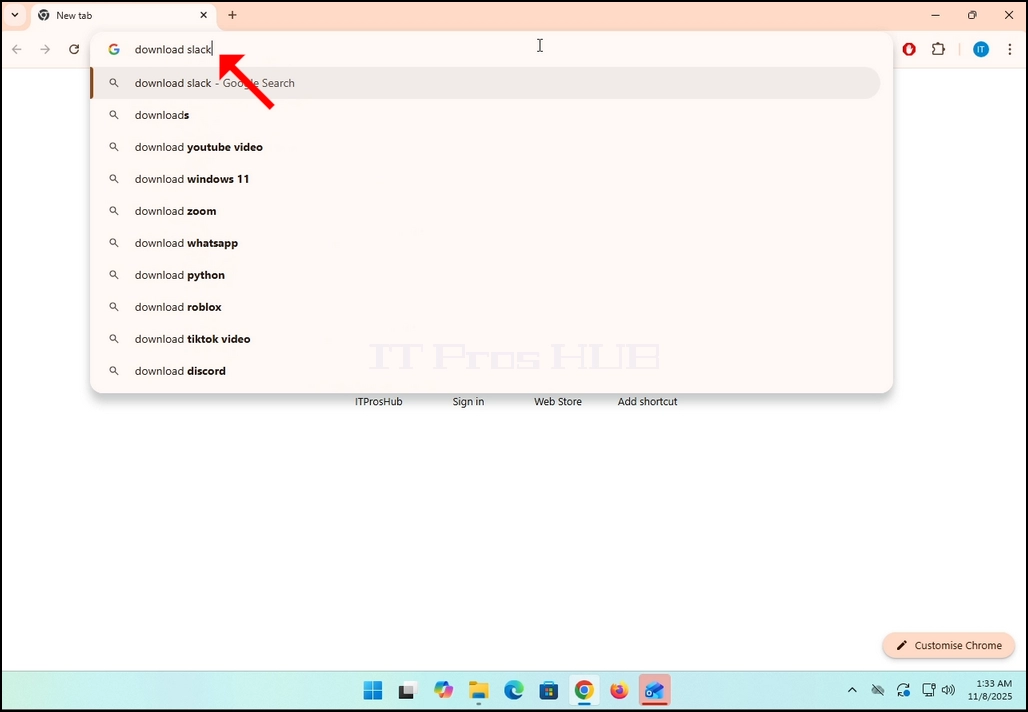
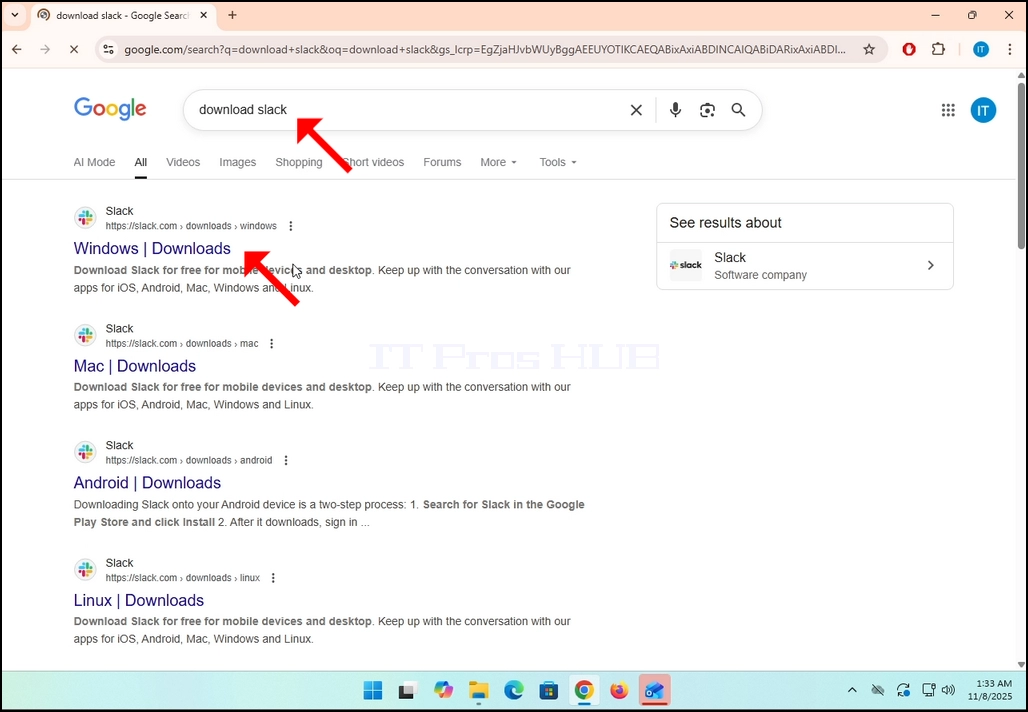
2. Go to Google and type Download Slack in the search bar. Hit the Enter key afterwards. Wait for the search results to appear.
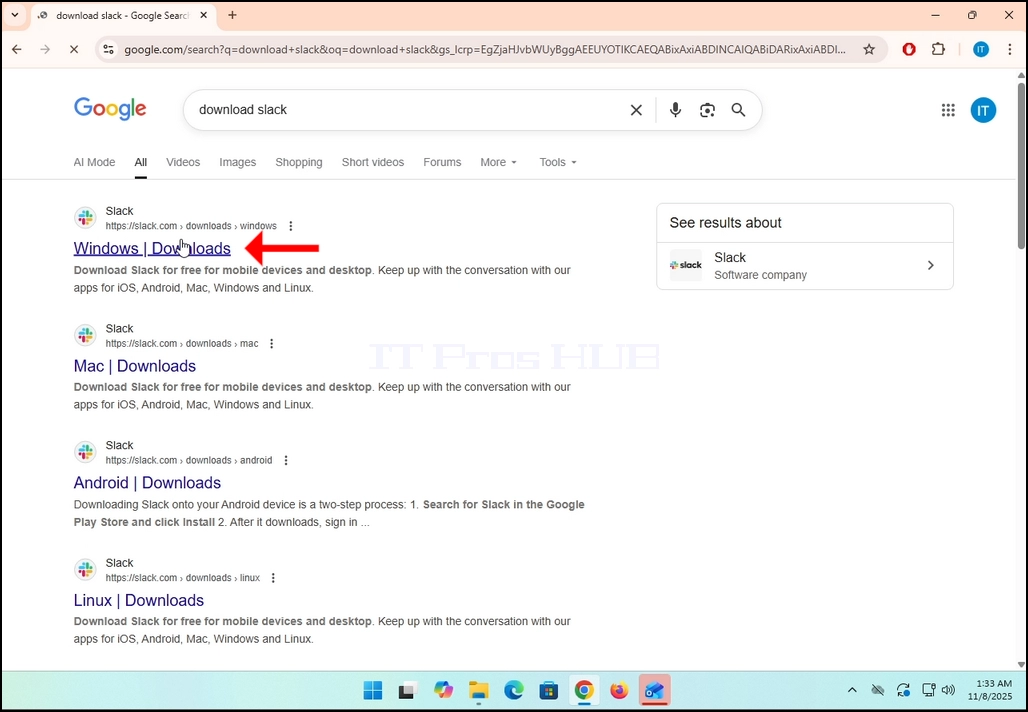
3. In the search results, look for a result that is titled as “Windows | Downloads” and click on it. Wait for a new
page to load.
4. The newly loaded page will be under Slack’s domain (slack.com). look for a Download (64-BIT) button on the left side of the page. Click on that button to begin the downloading process of Slack’s installation file.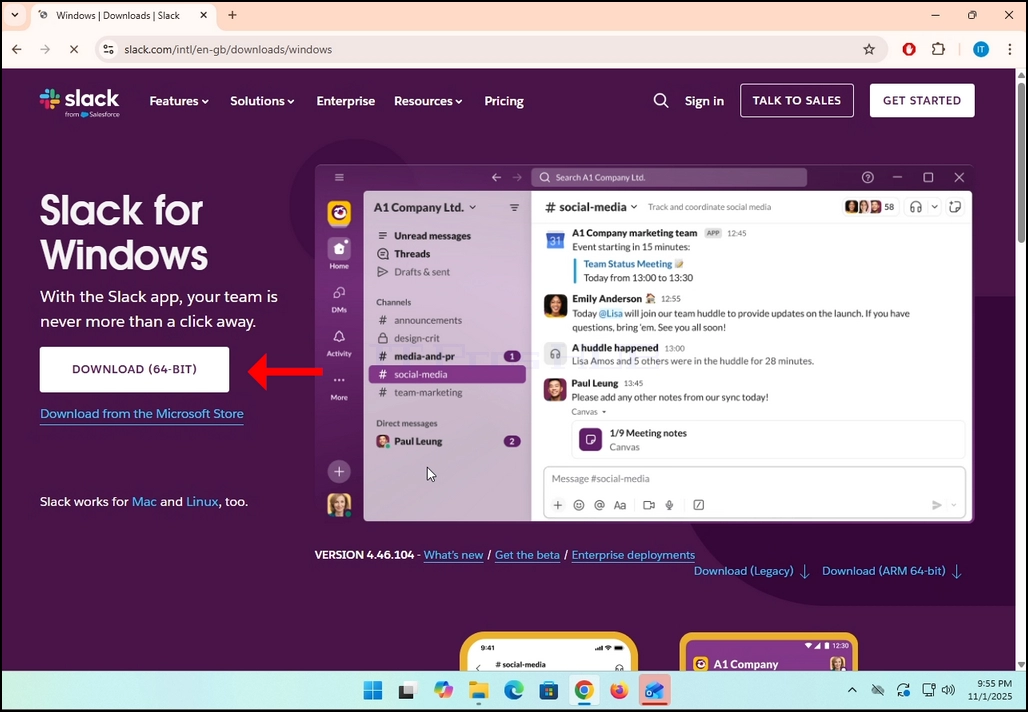
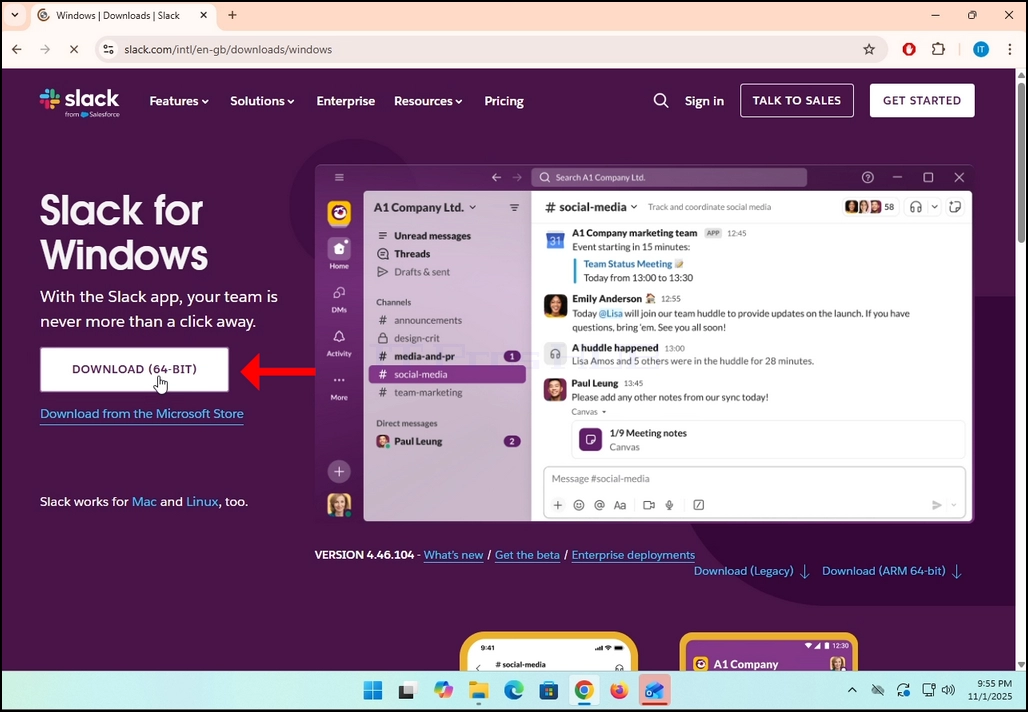
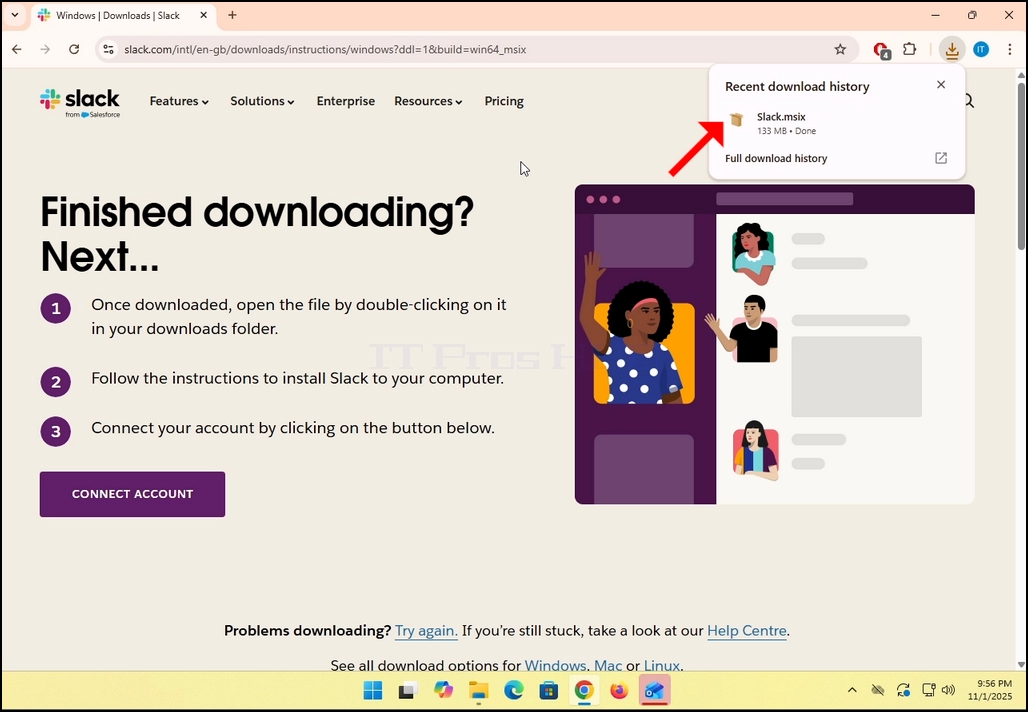
5. Once clicked, you will see the installation process being done in your browser. Make sure that the file being downloaded is called Slack.msix and not anything else.
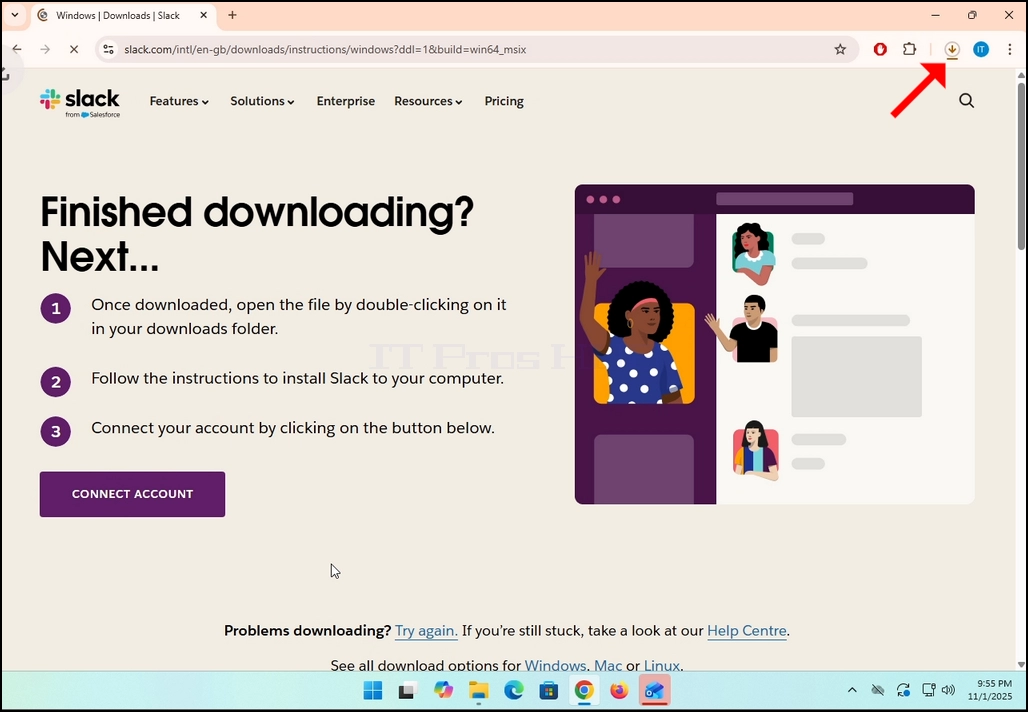
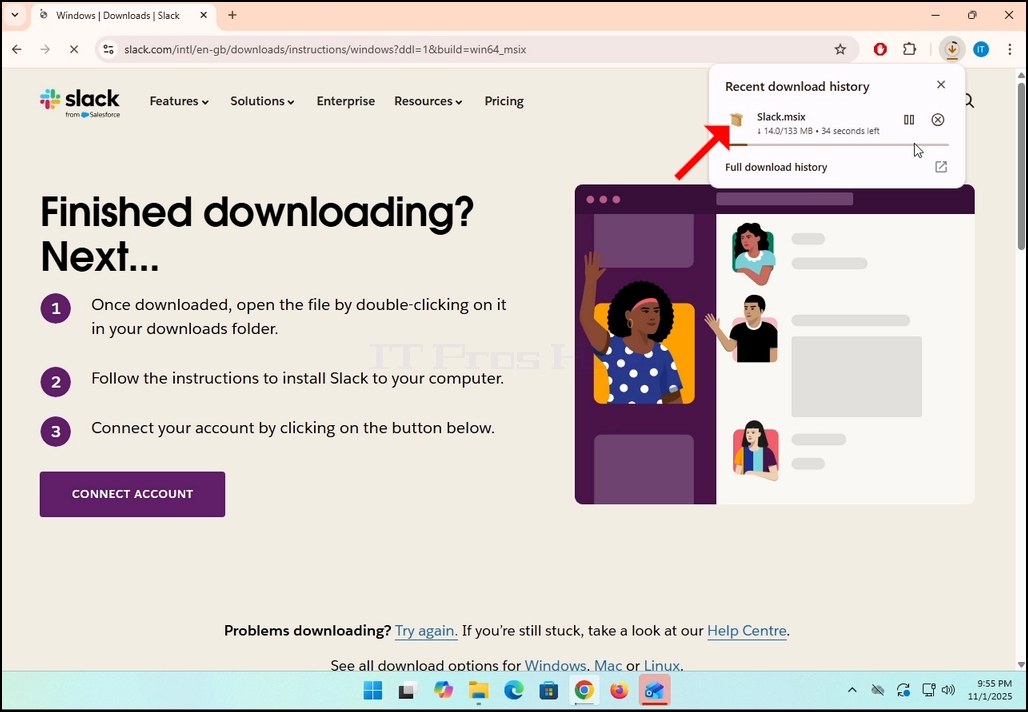
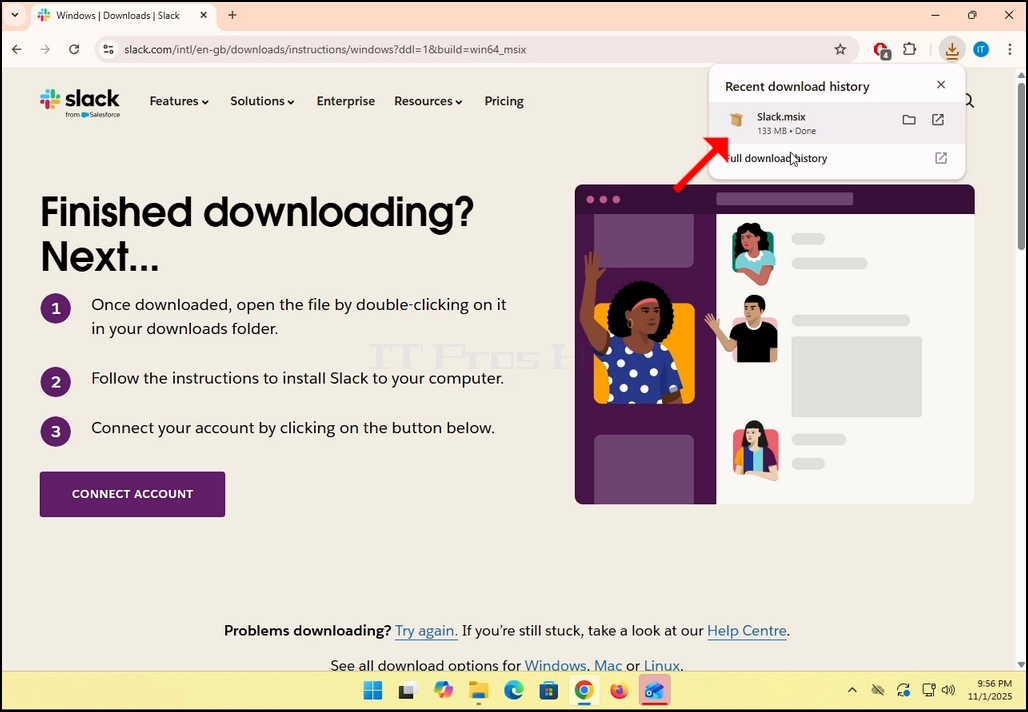
6. Once done, click on the Slack.msix file to open the file and begin the installation process.
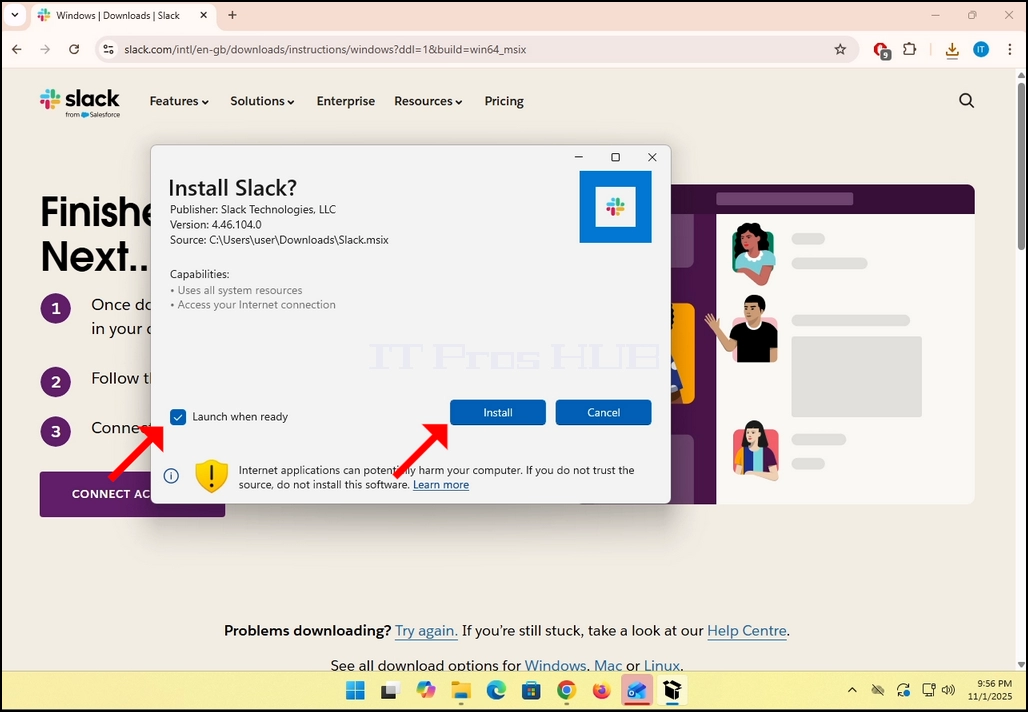
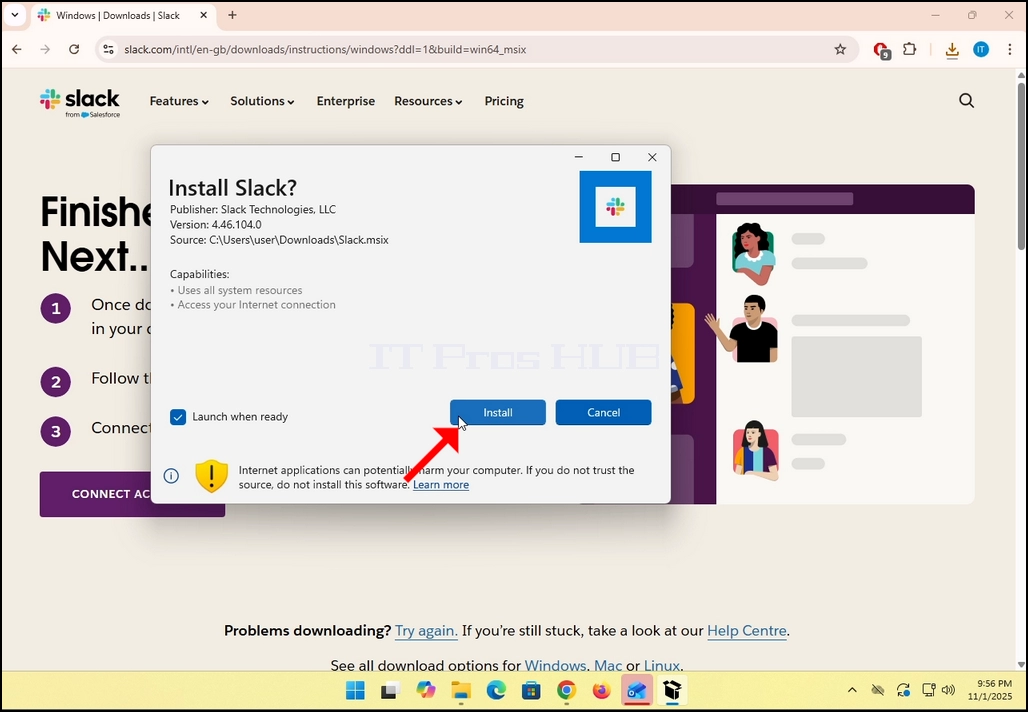
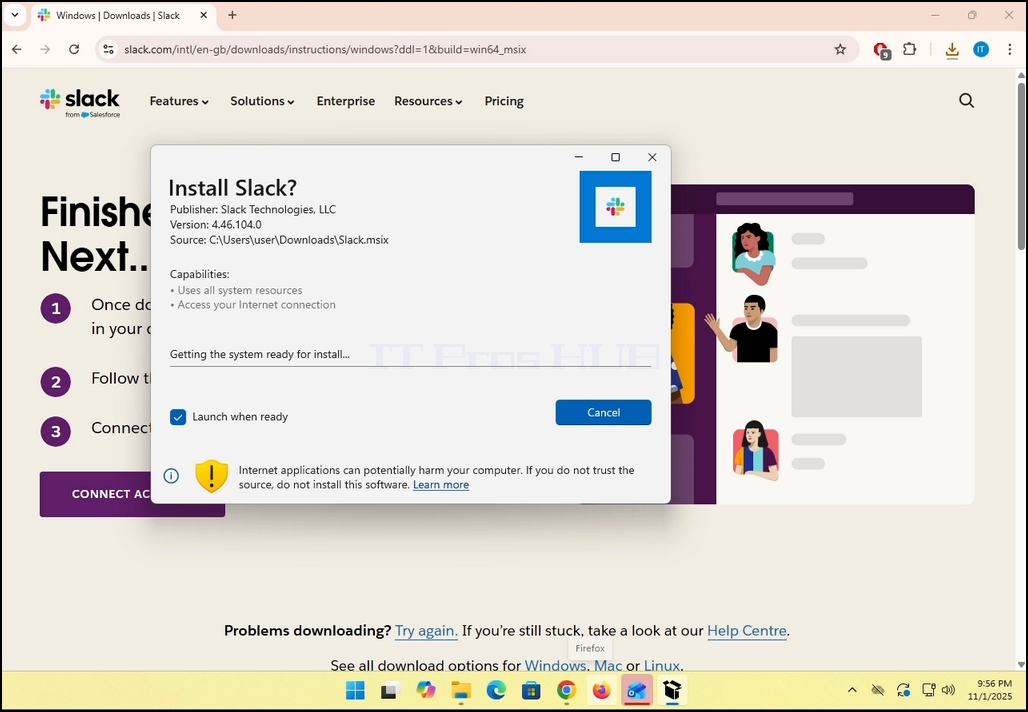
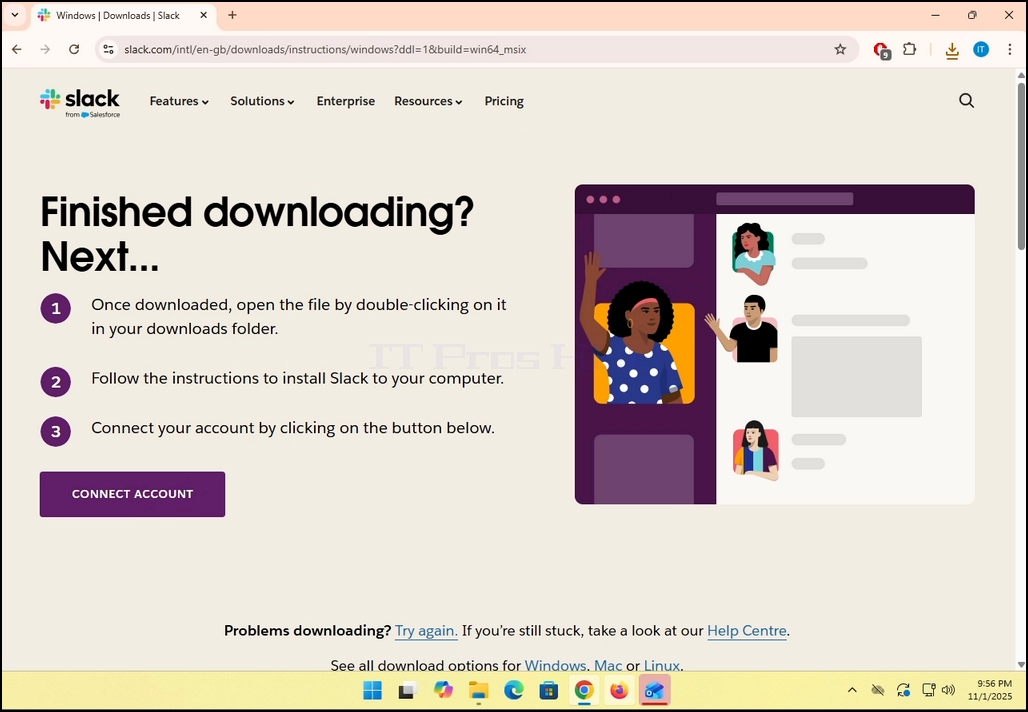
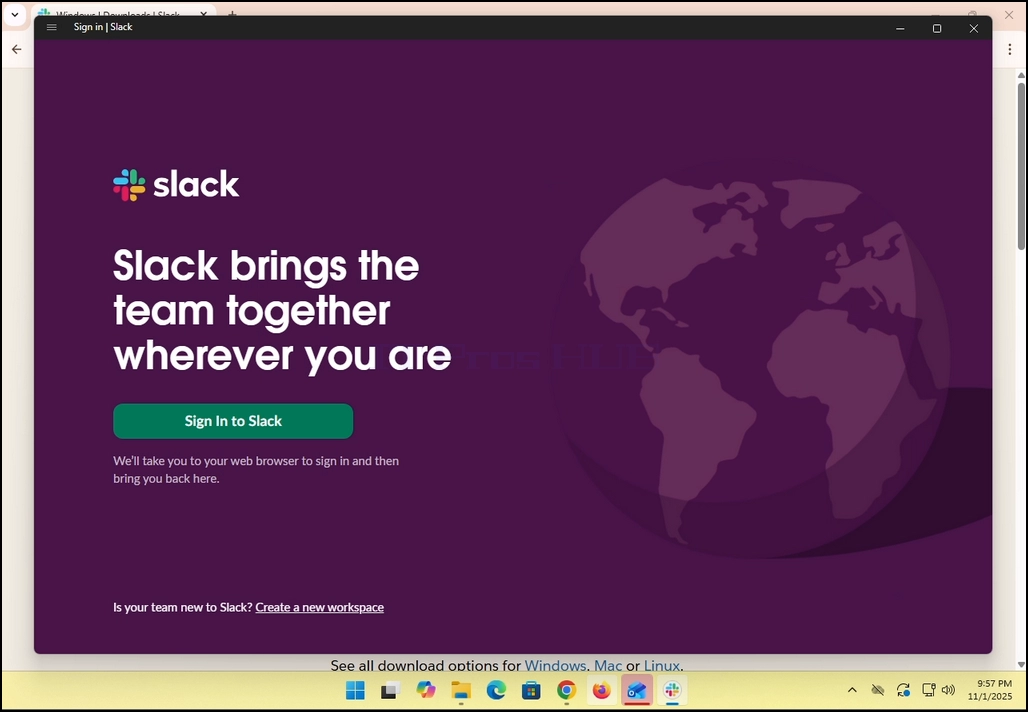
8. Once the installation process is complete, you will be notified by Windows Store with the message “Slack is Ready”. Click the blue Launch button to start Slack.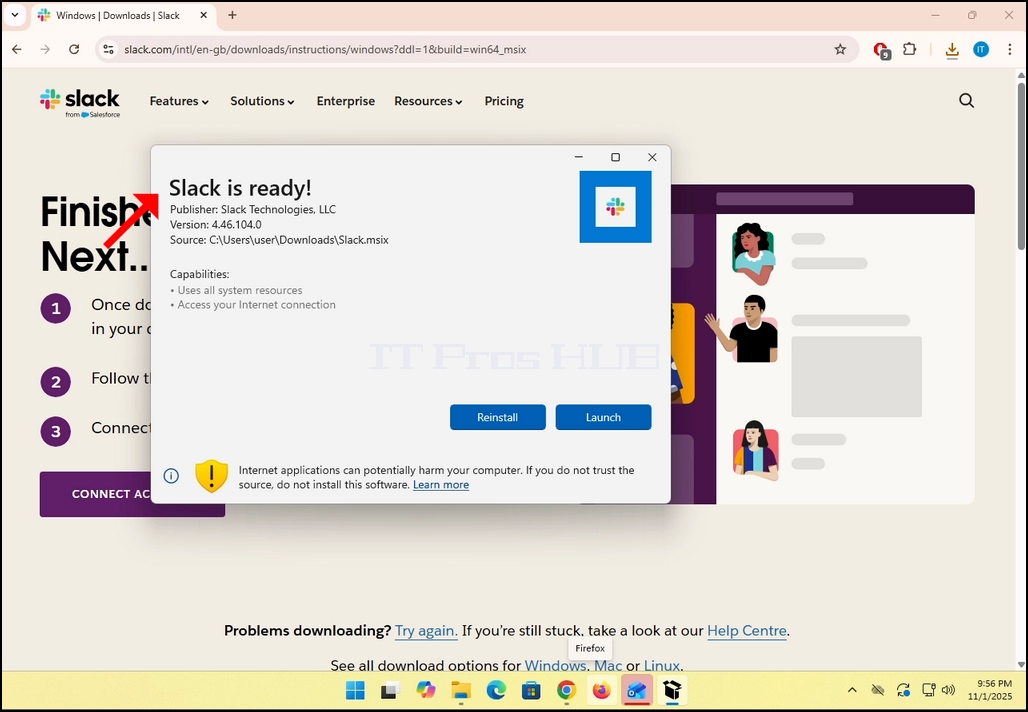
9. You are done! Slack is now installed in Windows.
- Tietoja
- Kirjoittanut: IT Pro
- Kategoria: How to Articles
- Osumat: 7099
1. Lataa Bat-asiakas ja klikkaa ladattua tiedostoa. Odota, että se käynnistää asennusvelhon. Lyö SEURAAVA avain, kun tietosuojaikkuna näytetään.



2. Kun asennusvelho on avattu, klikkaa SEURAAVANappi.

3. Hyväksy lisenssin hyväksyminen merkitsemällä laatikko oikealla Botton ja klikkaa SEURAAVA-painiketta uudelleen.


4. Klikkaa VAROITUS Nappi. toteaa, että Windows UAC Voisit pyytää järjestelmänvalvojan hyväksynnän aloittaa asennusprosessin (kun UAC symboli sisällä painikkeen.

5. Kun UAC pyytää ylläpitäjän hyväksyntää, klikkaa KYLLÄ Nappi. Odota seuraavaa ikkunaa. kerran KYLLÄ painiketta napsautetaan, asennusprosessi alkaa.


6. Odota kunnes prosessi on valmis.


7. Kun prosessi on tehty voit unmark "Käynnistä TheBat! kun asetukset ovat olemassa" vaihtoehto ja klikkaa VALMIS Nappi. The Bat! sähköpostiohjelma on nyt asennettu.

8.
- Tietoja
- Kirjoittanut: IT Pro
- Kategoria: How to Articles
- Osumat: 7332
1. Zoom käyttöliittymä etsiä painiketta vihreä kuvake, jossa musta nuoli osoittaa ylöspäin ja sana ...osuusKirjoitettu sen alle. Klikkaa sitä.


2. Huomaa, että kuvakkeen vieressä on nuoli. Jos napsautat tuota nuolta, voit ohjata Zoomia joko niin, että yksi osallistuja voi jakaa näytön kerrallaan tai että useat osallistujat voivat jakaa samanaikaisesti
3. Napsautuksen jälkeen avataan uusi ikkuna. Tässä ikkunassa esitellään vaihtoehtoja siitä, miten ja mitä jakaa osallistujien kanssa kokouksessa. Tässä artikkelissa keskitymme näytön valinta Vain.
4. Valittuasi minkä näytön haluat jakaa, klikkaa sinistä Jaa-painiketta näytön alareunassa, jotta voit aloittaa jakamisen.
 5. Oikealla puolella ikkunassa on Presenter Layout vaihtoehtoja. Näiden vaihtoehtojen avulla juontaja voi muuttaa miten näyttö ja juontaja asetetaan kokouksen aikana.
- Vain sisältö Vain jaettu sisältö näkyy osallistujille
- Tausta
- Olkapään yli Periaatteessa se näkyy heidän puolellaan huipulla.
- Sivuttain
6. Muita vaihtoehtoja ovat:
- Äänenjako
- Optimoi videon jakamista varten
- Jaa suurennusikkunat - Se valvoo, oma Zoom- käyttöliittymä (Zoom-sovellusikkunat) voidaan jakaa, kun jaat näytön.




7. Kun painat jako-painiketta, Zoom alkaa jakaa valitun ikkunan. Teidät huomataan, että näkemällä vihreä laatikko otsikoituolet näytön jakaminenLopeta jako-Ei.
8. Huomaa, että oma kameravideo näkyy pienessä laatikossa sekä alla olevassa kuvassa:
9. Minimoi laatikko klikkaamalla ylänuoli laatikon alaosassa. Nuoli yhdistyy vihreään tankoon ja osoittaa ylöspäin.
10. Jakaminen voitaisiin lopettaa milloin tahansa klikkaamalla punaista Lopeta jakaminen-painiketta.


- Tietoja
- Kirjoittanut: IT Pro
- Kategoria: How to Articles
- Osumat: 7302
- Avaa Microsoft Edge

2. Selaimen oikeassa yläkulmassa on 3 pisteen kuvake ja klikkaa sitä kerran. Sivuvalikon pitäisi näkyä.

3. Valitse tältä puolelta ohje- ja palautevaihtoehto, joka on juuri ennen viimeistä vaihtoehtoa. Leiju hiirelläsi sen päällä, kunnes valikkolaajennus ilmestyy. Jos se ei ole, klikkaa sitä kerran kunnes tämä laajennus ilmestyy.

4. Tässä laajennuksessa, etsi Tietoja Microsoft Edgestä Lausu ja klikkaa sitä kerran. Odota, että Tietoikkuna ilmestyy
5. Kun Tietoikkuna ilmestyy, Edge-selain alkaa välittömästi etsiä päivityksiä. Tiedämme sen näkemälläPäivitysten tarkistaminen
6. Nykyinen versio Edge-selaimesta esitetään tämän virkkeen alla.
7. Jos päivitys löytyy Edge-selaimesta,Päivitysten tarkistaminenPäivitetään Microsoft Edge-Ei.
8. Tärkeä huomautus mitatuista yhteyksistä:
a. Jos käytät mittarilla varustettua yhteyttä, kuten mobiilia hätäpistettä tai LTE-yhteyttä, ja haluat päivittää Edgeä, varmista, että merkitset Lataa päivitykset mitatuista yhteyksistä vaihtoehto, joka sijaitsee juuri noin ikkunassa.


9. Kun Edge on ladattu päivitys se ilmoittaa sinulle, ettäPäivityksen loppuun saattaminen Microsoft EdgeKuten näet kuvassa alla.
10. Käynnistä uudelleen painikkeen tulee näkyä ikkunan oikealla puolella. Klikkaa sitä käynnistää Microsoft Edge ja lopettaa päivitysprosessi.



11. Kun Edge aloittaa uudelleen itsensä, sen pitäisi alkaa esittää Päivitä täydellinen viesti uudessa välilehdessä. Sulje se piikki. Mene takaisin Tietoja ikkuna ja tarkista, että selaimen versio on todellakin erilainen kuin ennen päivitysprosessin aloittamista.

12. Myös, palaamalla About-ikkunaan voit tarkistaa, jos on enemmän vireillä päivityksiä. Kuten näette täällä, ei ole enempää vireillä päivityksiä, koska meille esitetään viesti Microsoft Edge on ajan tasalla.

- Tietoja
- Kirjoittanut: IT Pro
- Kategoria: How to Articles
- Osumat: 6879
1. Siirry Windowsin työpöydälle.
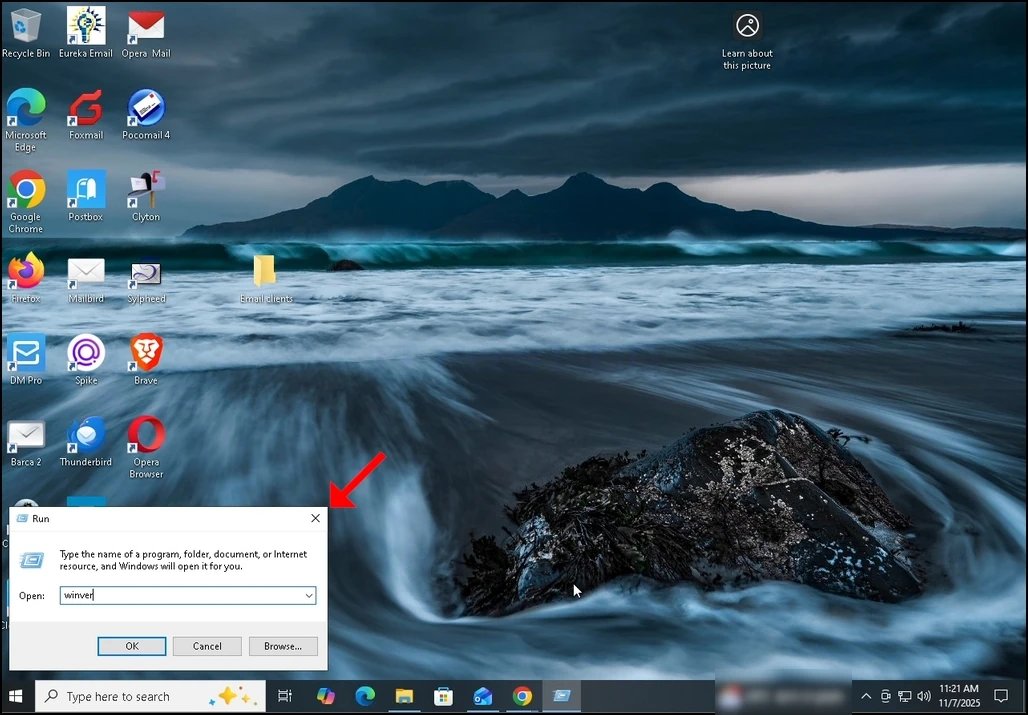
2. Näppäimistöllä, klikkaa Windows+R avainyhdistelmä ja odota, että Run laatikko ilmestyy.
3. Kun Run laatikko ilmestyy, kirjoita Winver tekstilaatikossa ja paina Enter-näppäintä tai napsauta OK-painiketta ja odota Windows-ikkunaa ponnahdusikkunaan
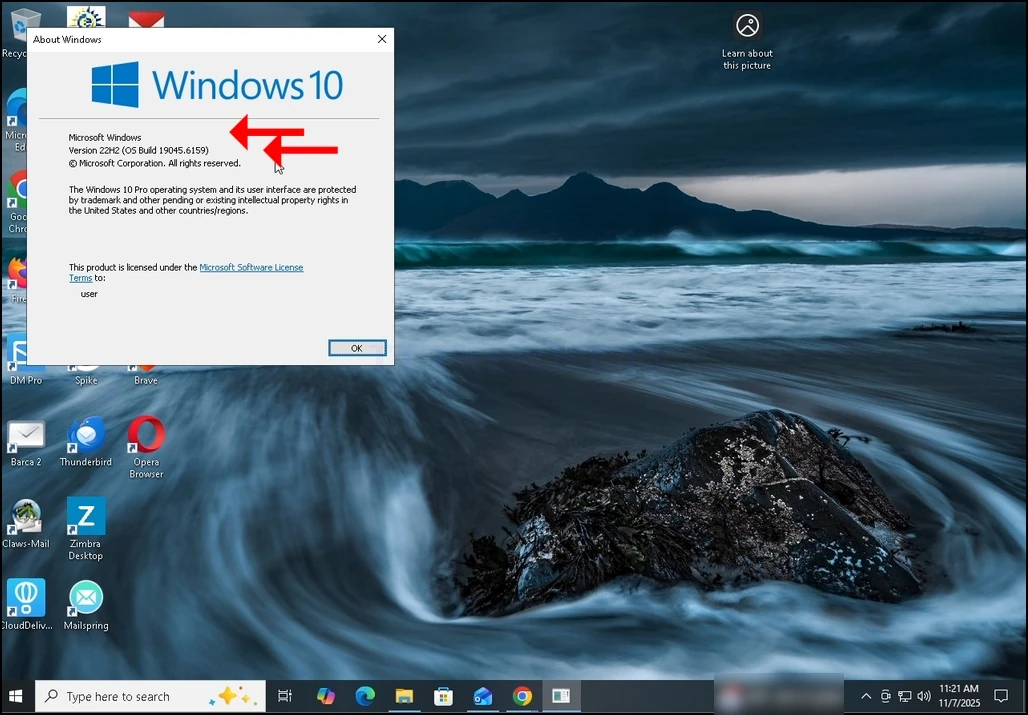
4. Tietoja Windows-ikkunassa, toisessa virkkeessä, Windows-versio ja rakentaa näkyvä.
5. Käyttöjärjestelmän tyyppi voidaan nähdä toisessa kohdassa.
6. Tässä artikkelissa esimerkiksi Windows. versio on 22H2 ja sen rakenne on 19045. 6159 ja käyttöjärjestelmän tyyppi on Windows Pro.