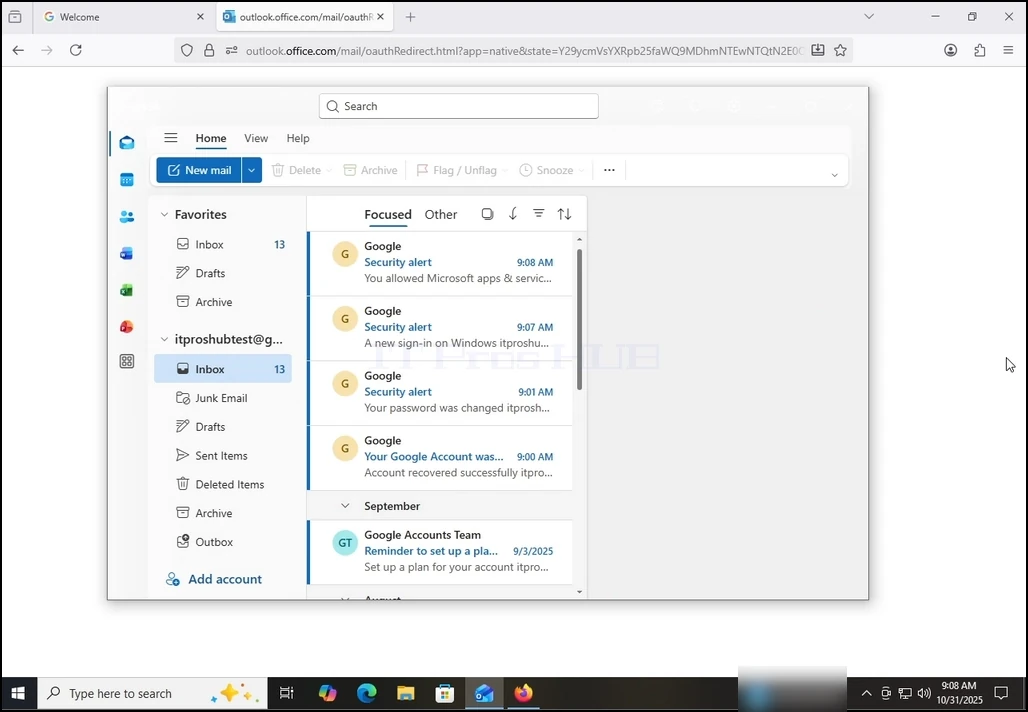
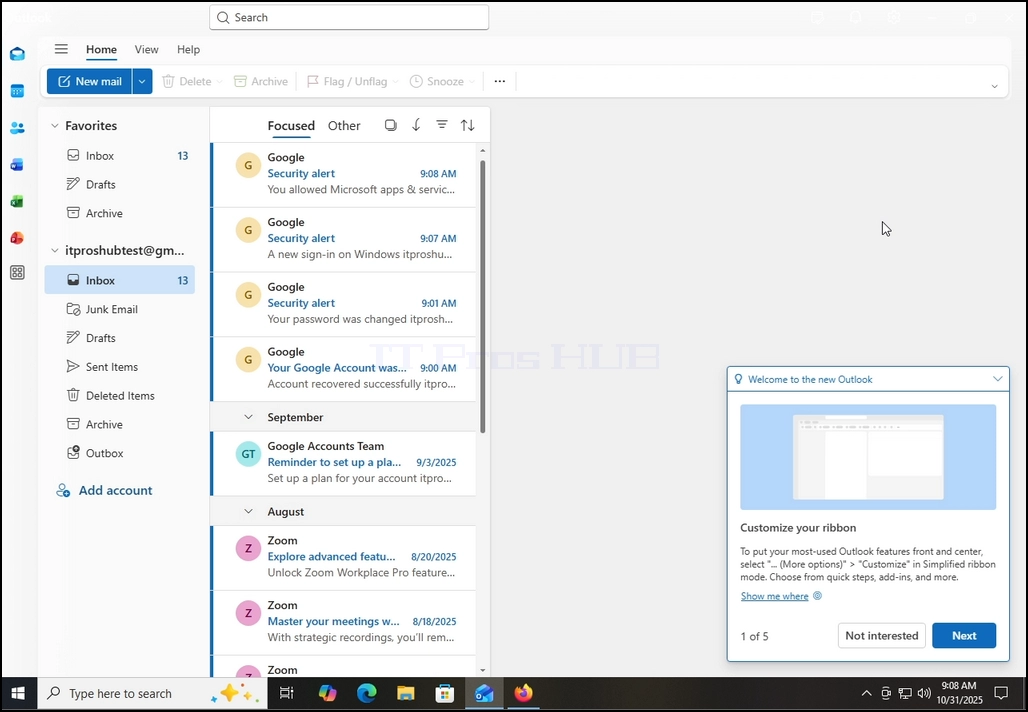
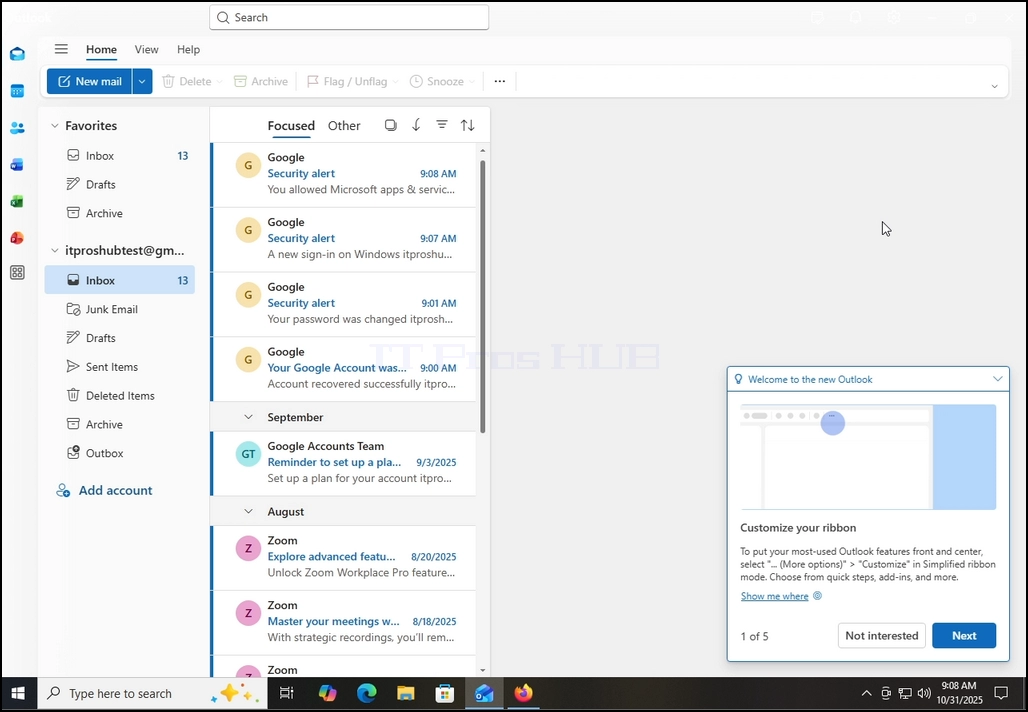
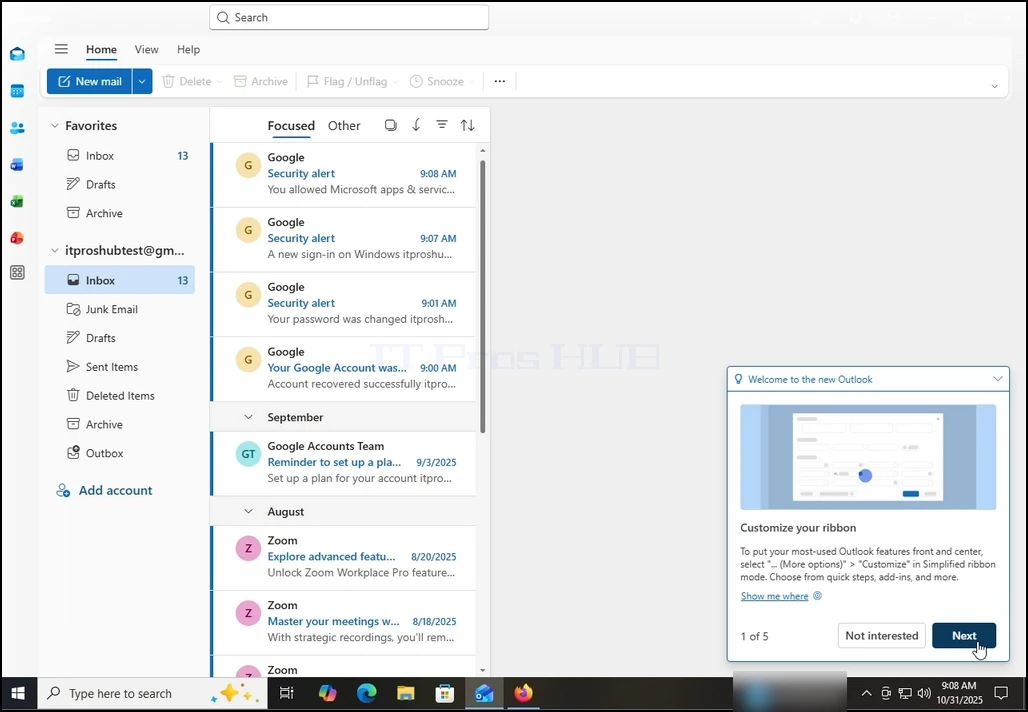
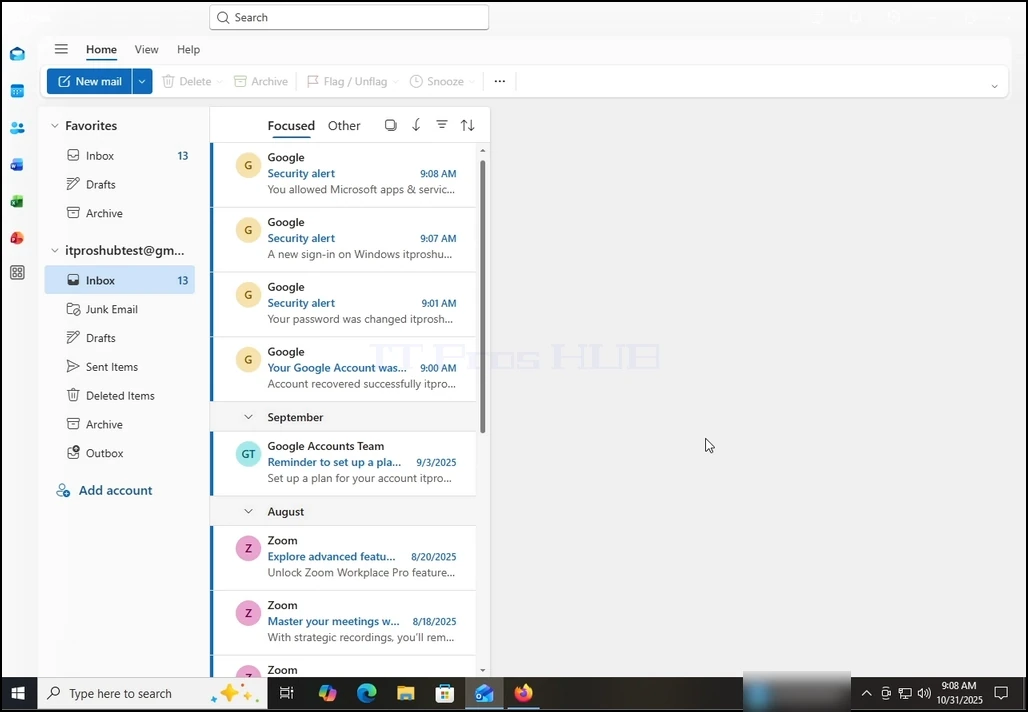
1. Käynnistä Outlook klikkaamalla sen kuvaketta tehtäväpalkissa. Useimmissa tapauksissa Outlookin kuvake asuisi siellä. Odota Splash-näyttöä ja Outlook-sovellusta ladattavana.
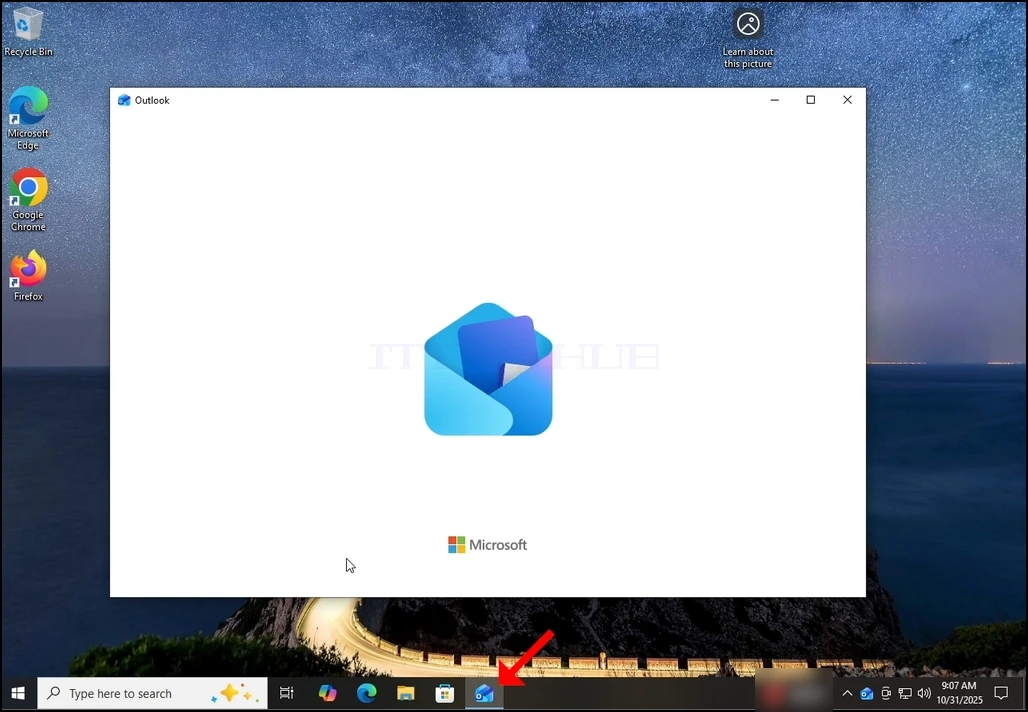
2. Latauksen jälkeen sinulle esitellään "Tervetuloa uuteen Outlookiin" -näyttö. Anna sähköpostiosoite, jonka haluat määrittää. Meidän tapauksessamme määritämme Gmailin sähköpostiosoitteen.
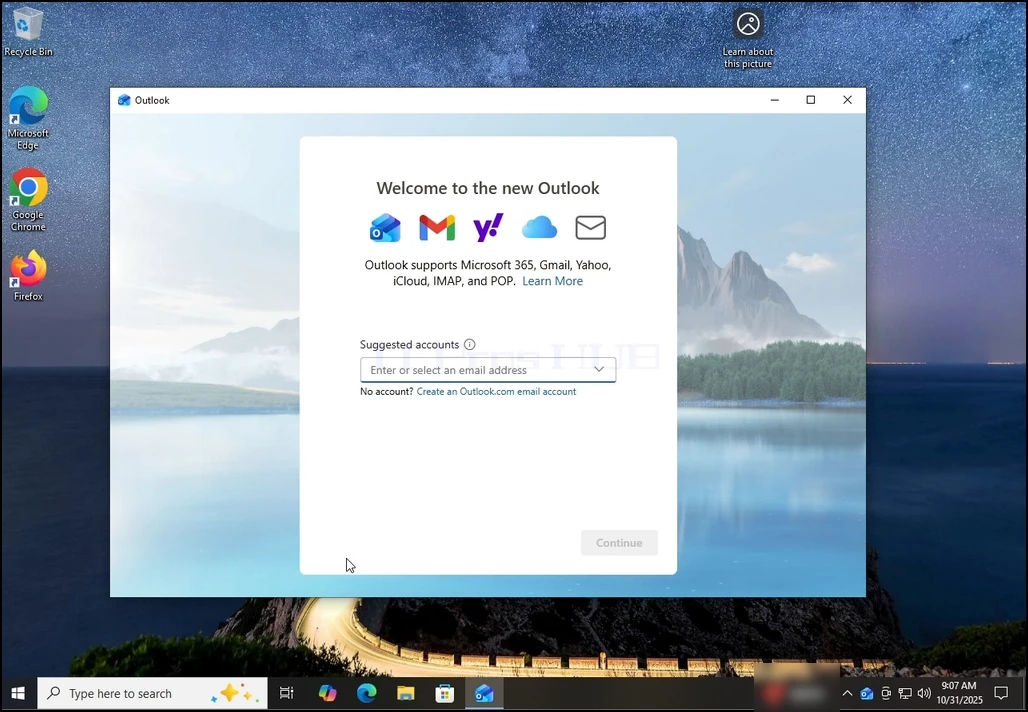
3. Kirjoita Gmail-osoitteesi tekstikenttään ja klikkaa Jatka-painiketta.
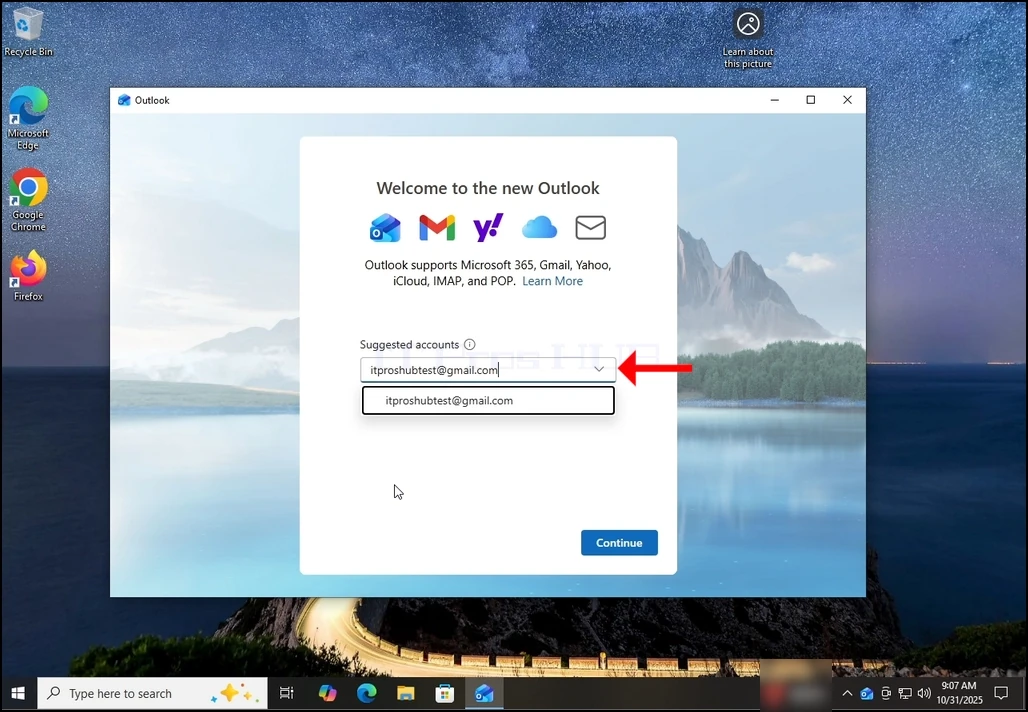
4. Sinulle ilmoitetaan, että Outlook neuvoisi antamaan sen saada kalenteri, yhteystiedot ja tapahtumat tiedot Gmail Accouit paremman kokemuksen. Paina Contin painiketta uudelleen ja odota seuraavaa näyttöä ladata.
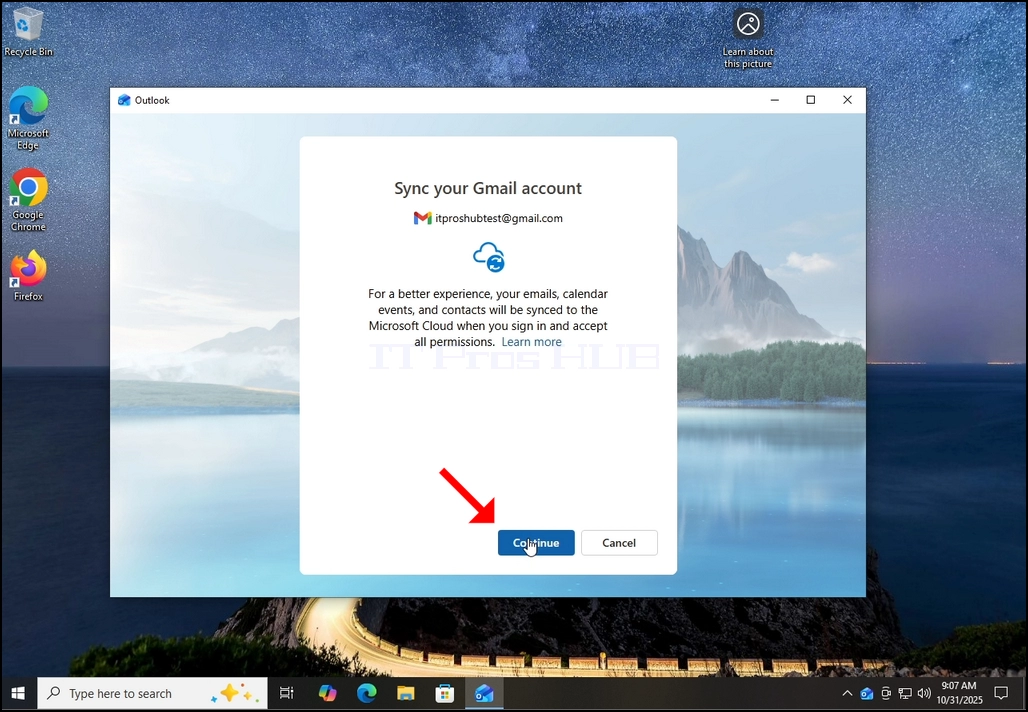
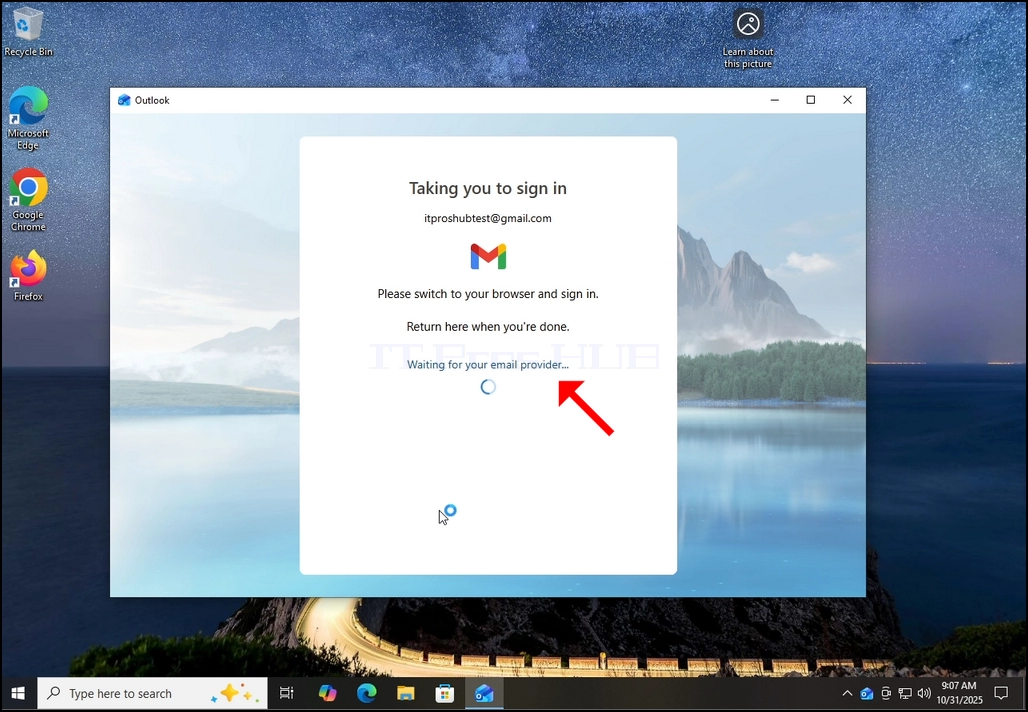
6. Kun lyöt Continue-painiketta Outlook menee Google kirjautumisnäyttö käyttäen oletusselain.
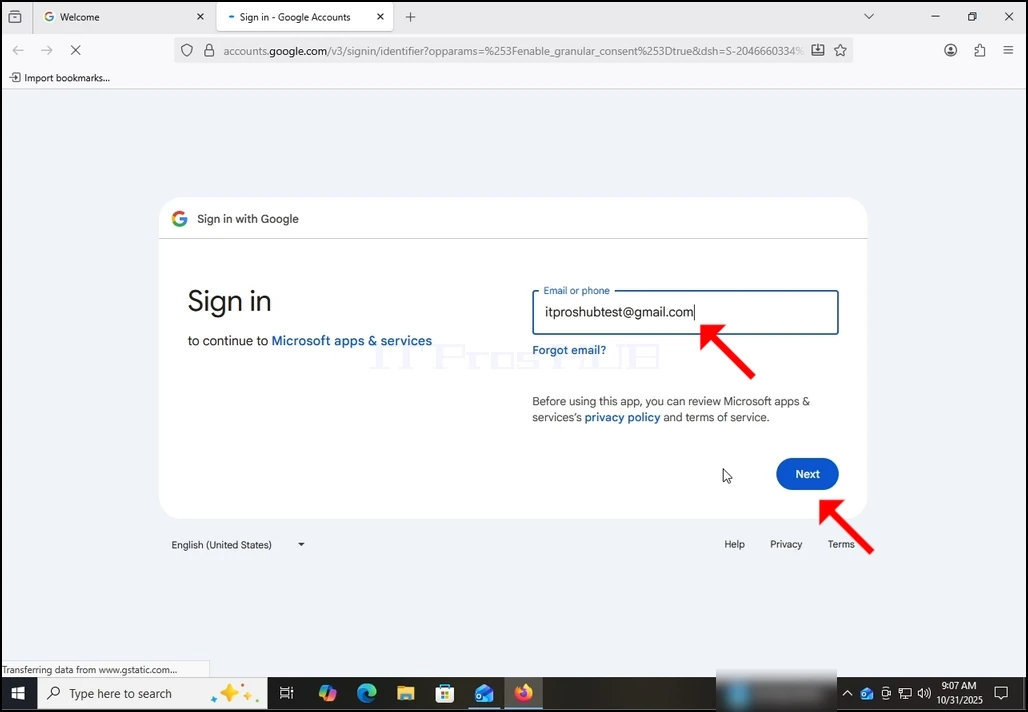
7. Täytä Gmail sähköpostiosoite uudelleen ja paina Seuraava painiketta.
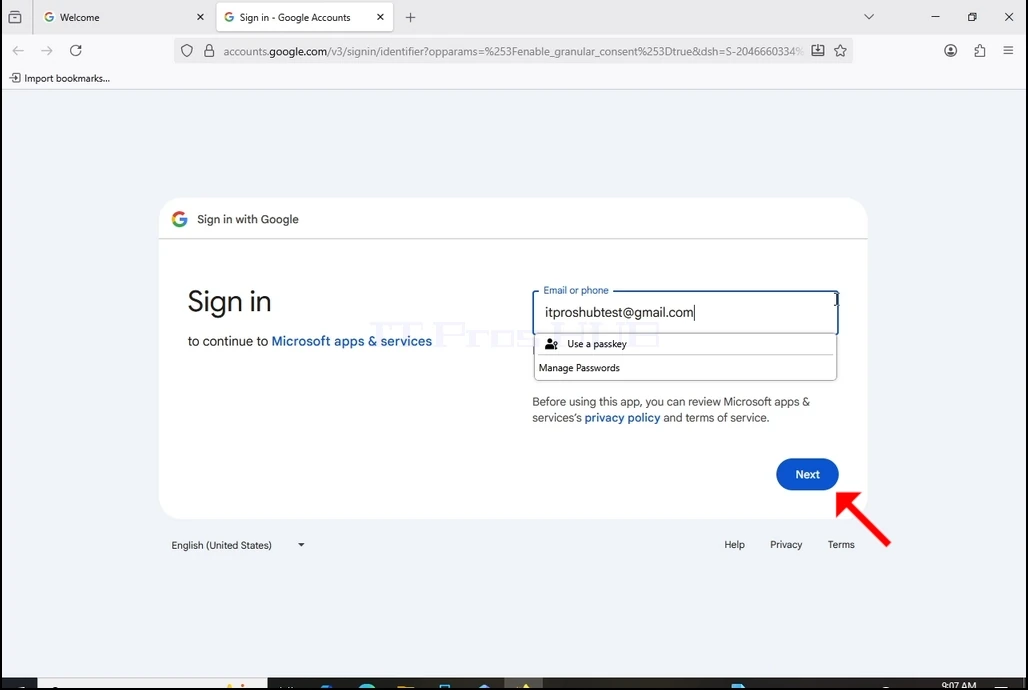
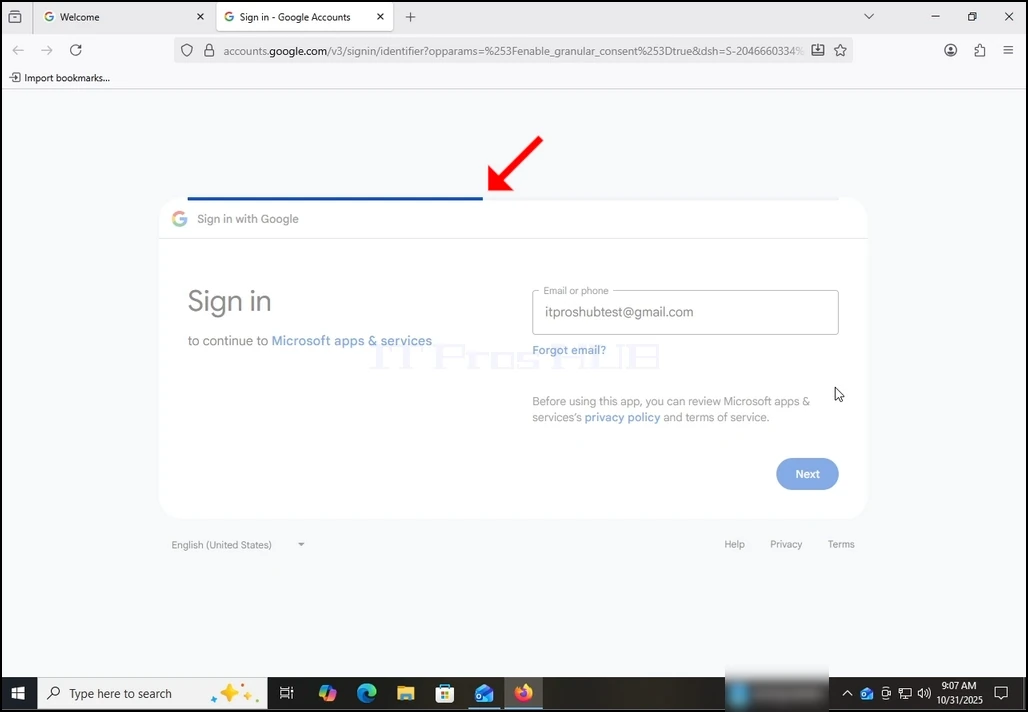
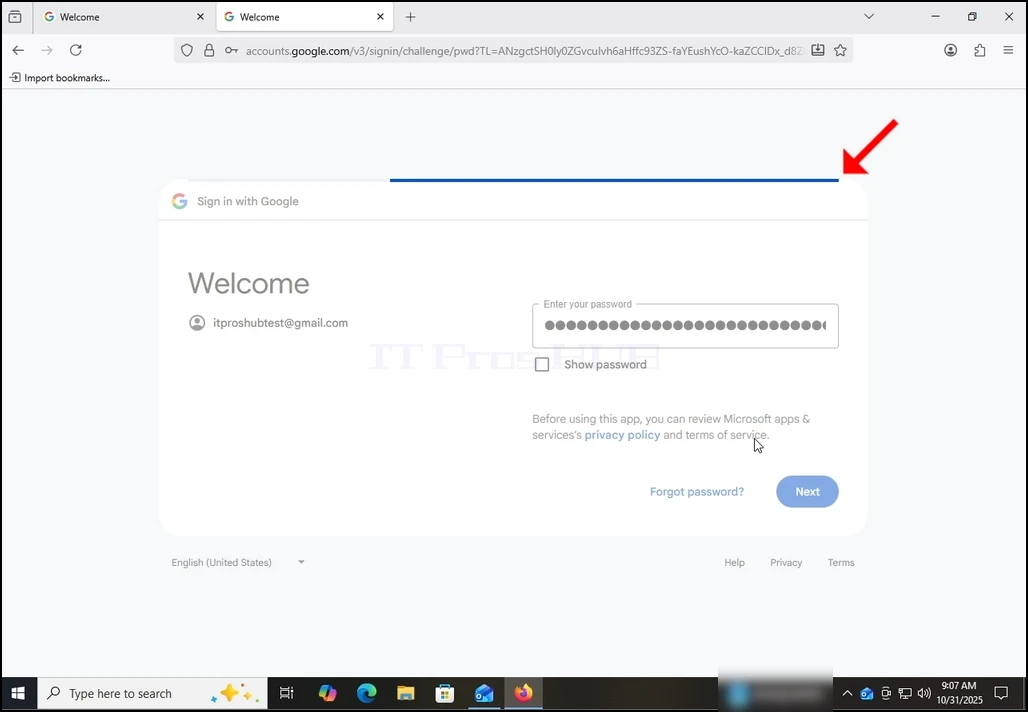
8. Seuraavan painikkeen painamisen jälkeen näet latauspalkin kirjautumislaatikon yläosassa.
9. Seuraavassa vaiheessa, olet nopea syöttää Gmailin salasana. Kirjoita se ja paina Seuraavaa nappia.
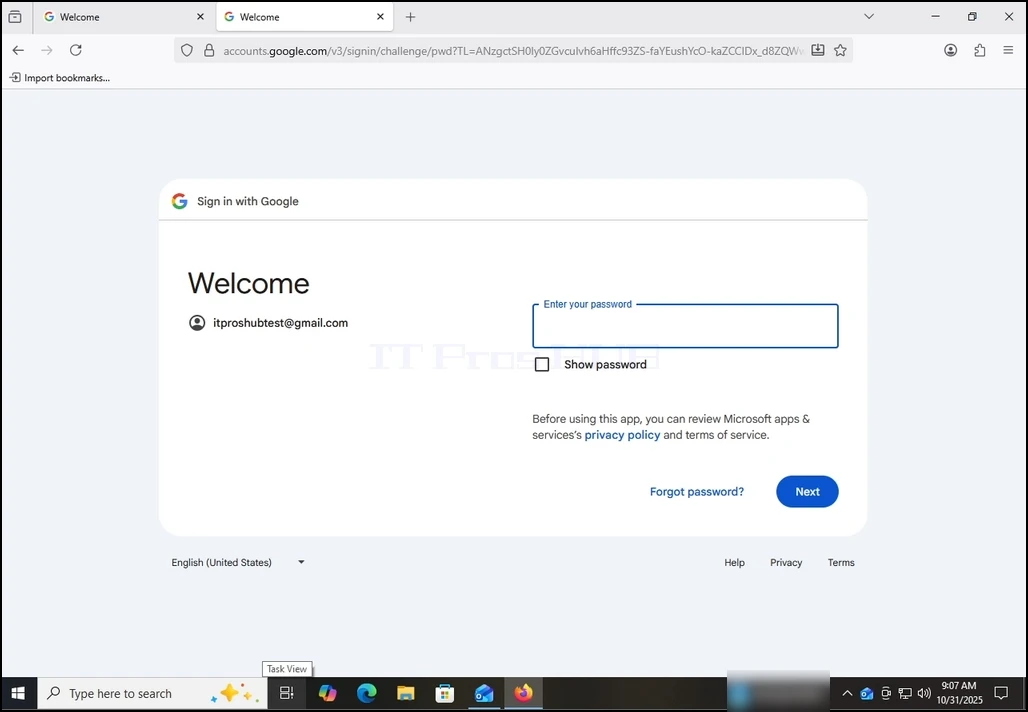
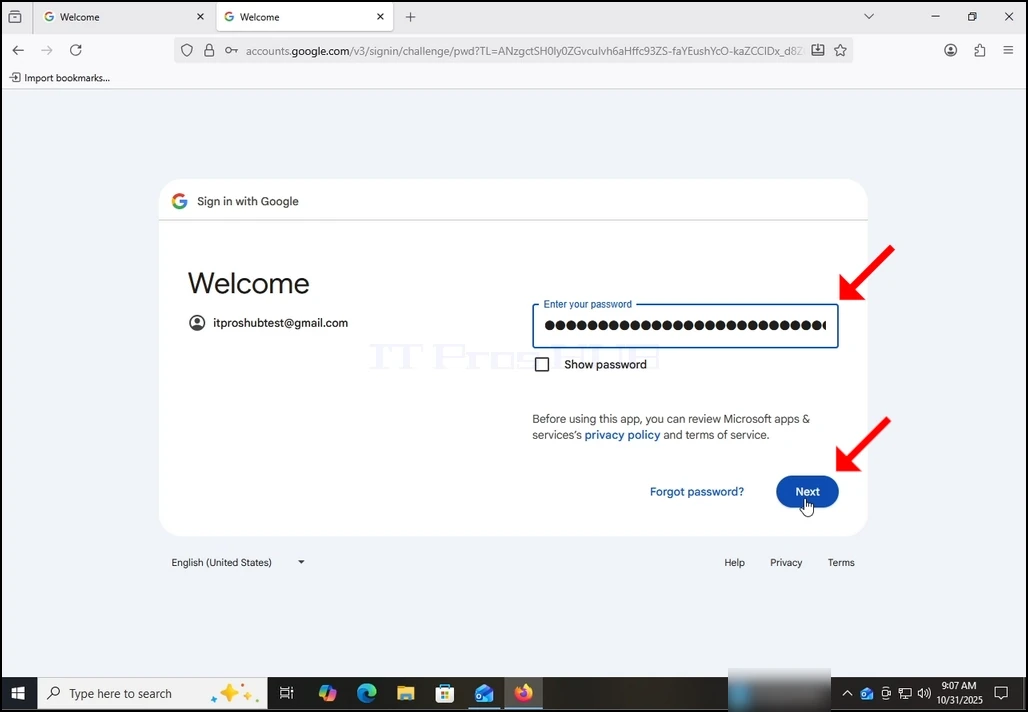
10. Odota seuraavaa vaihetta ladata.
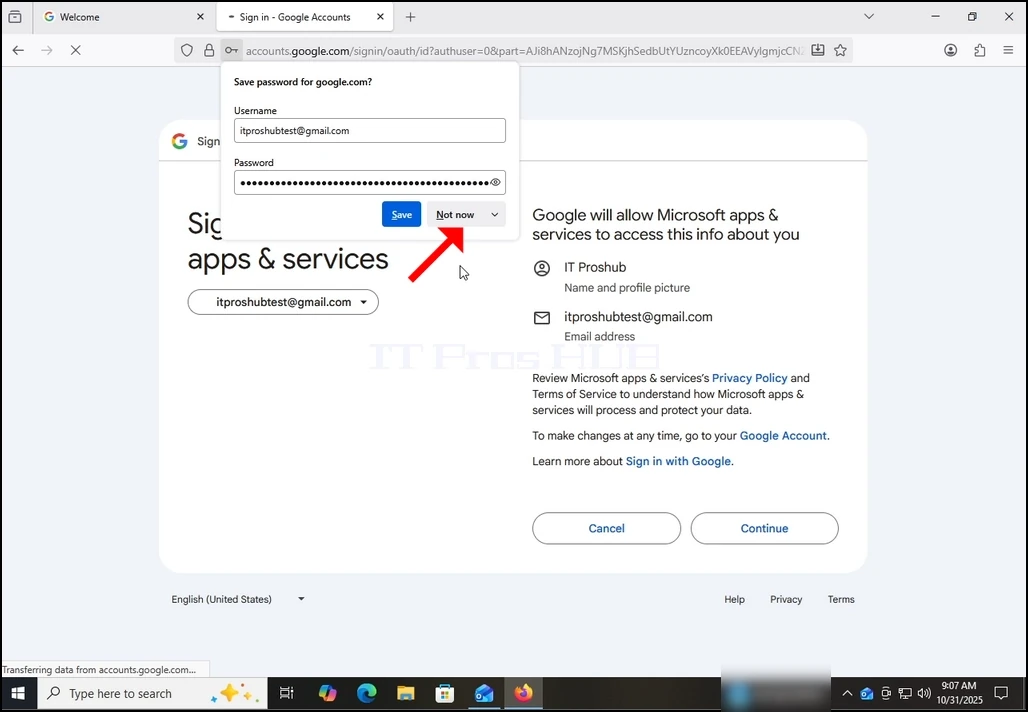
11. Seuraavan vaiheen jälkeen voit olla nopea selaimen, haluatko tallentaa salasanan sen kanssa. Tässä artikkelissa emme tallenna salasanaa selaimeen. Siksi valitsemme Not Nyt -painikkeen.
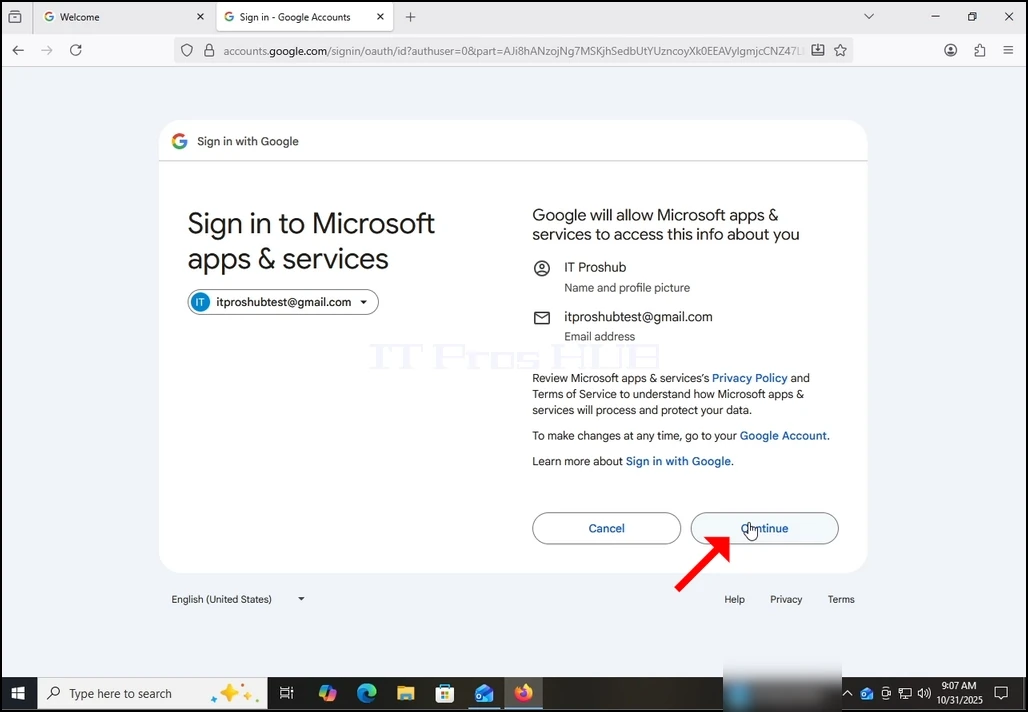
12. Nykyisessä vaiheessa Google pyytää sinua käyttämään Gmail-tiliäsi Outlookin (Microsoft-sovellukset ja -palvelut) luvalla. Sinulle esitetään tiedot Outlook haluaisi saada. Tässä tapauksessa Outlook haluaa käyttää sähköpostiosoitteesi (Gmail), Koko nimi ja profiilikuva.
Napsauta Jatka-painiketta ja odota seuraavaa näyttöä ladata.
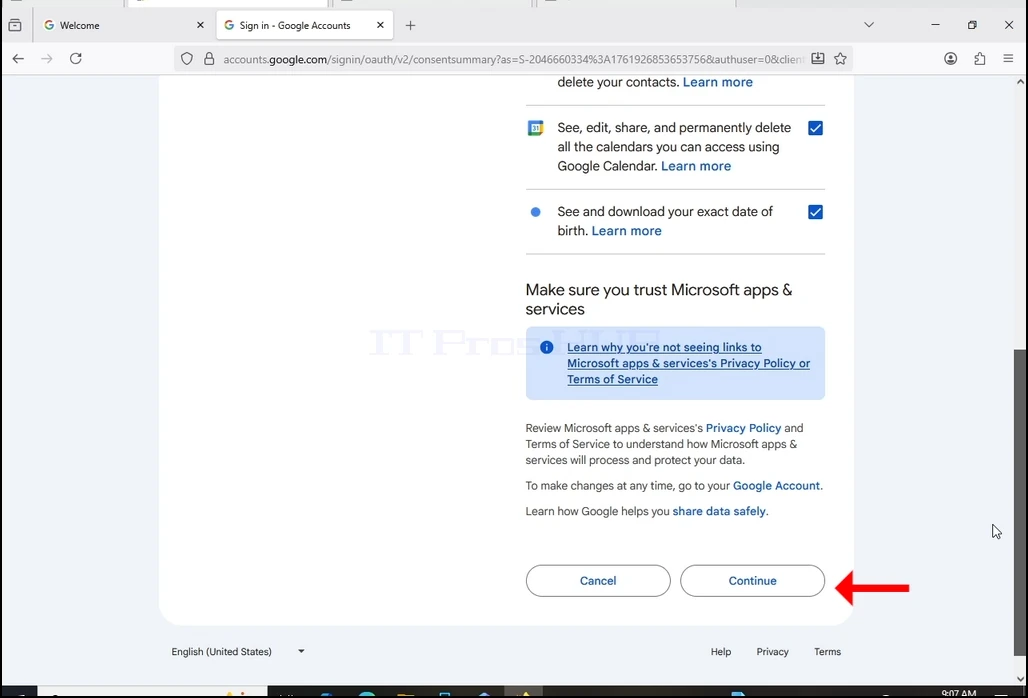
13. Tällä näyttämöllä Google kertoo, mitä tietoa Outlook (Microsoft sovellukset ja palvelut) voisi käyttää.
Valitse mitä tietoja haluat antaa luvan Outlook oman descretion mutta muista, että vähemmän lupaa sallit vähemmän toiminnallisuutta Outlook olisi.
Tässä tapauksessa vähintään se toimii sähköpostiohjelma olisi salli sen lukea, säveltää, lähettää ja pysyvästi poistaa kaikki sähköpostisi Gmail.
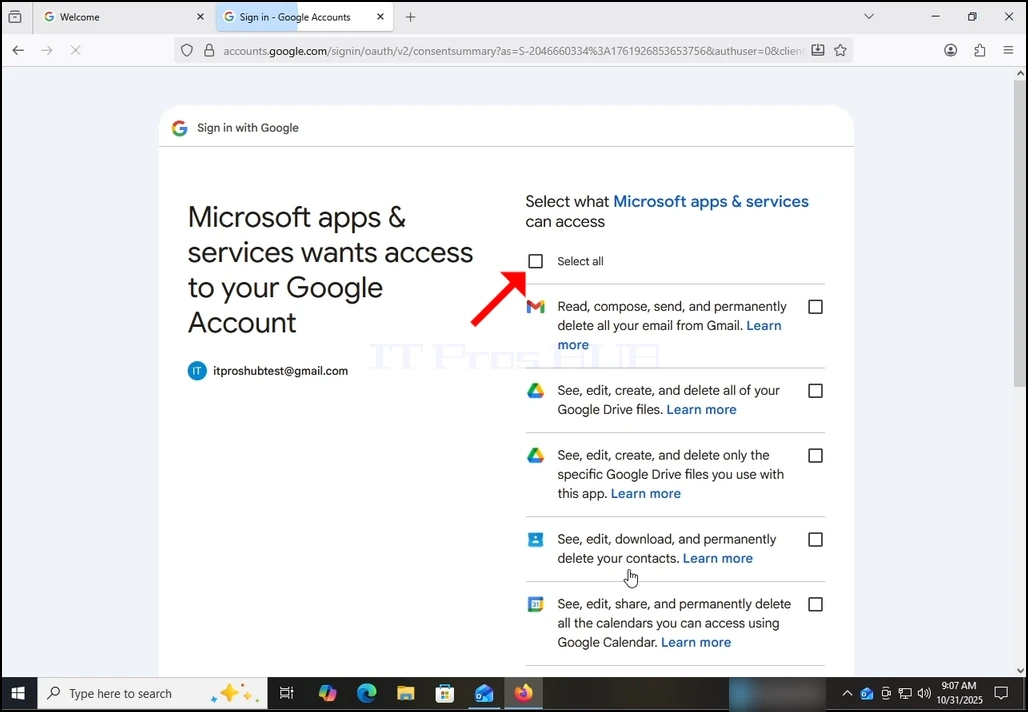
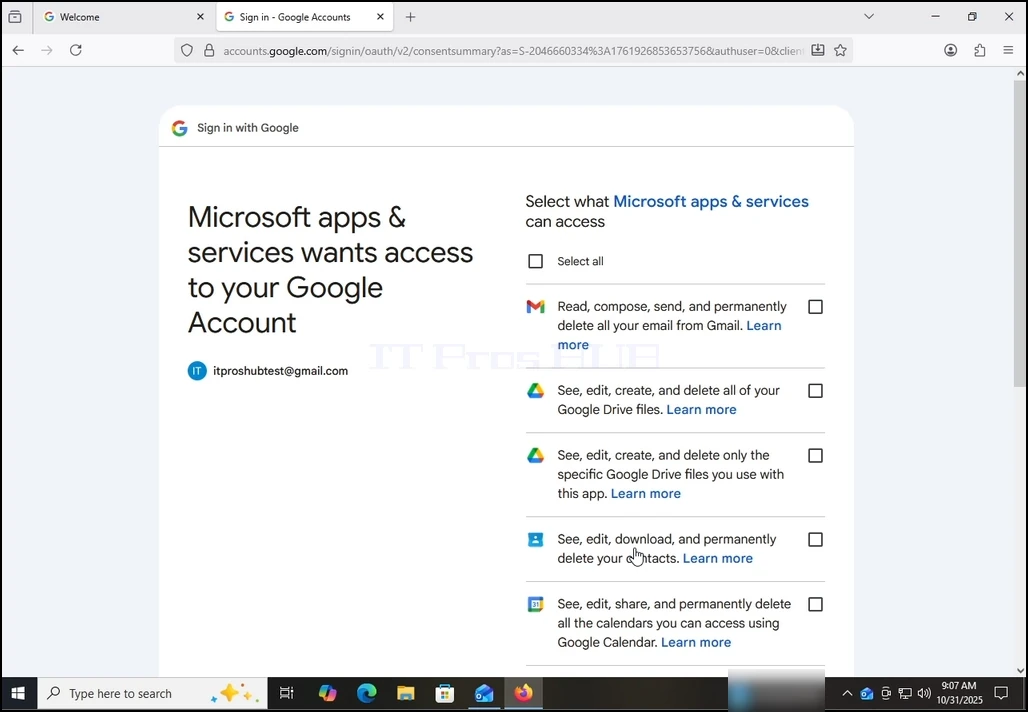
14. Tässä artikkelissa valitsemme kaikki oikeudet ja painamme jatkopainiketta.
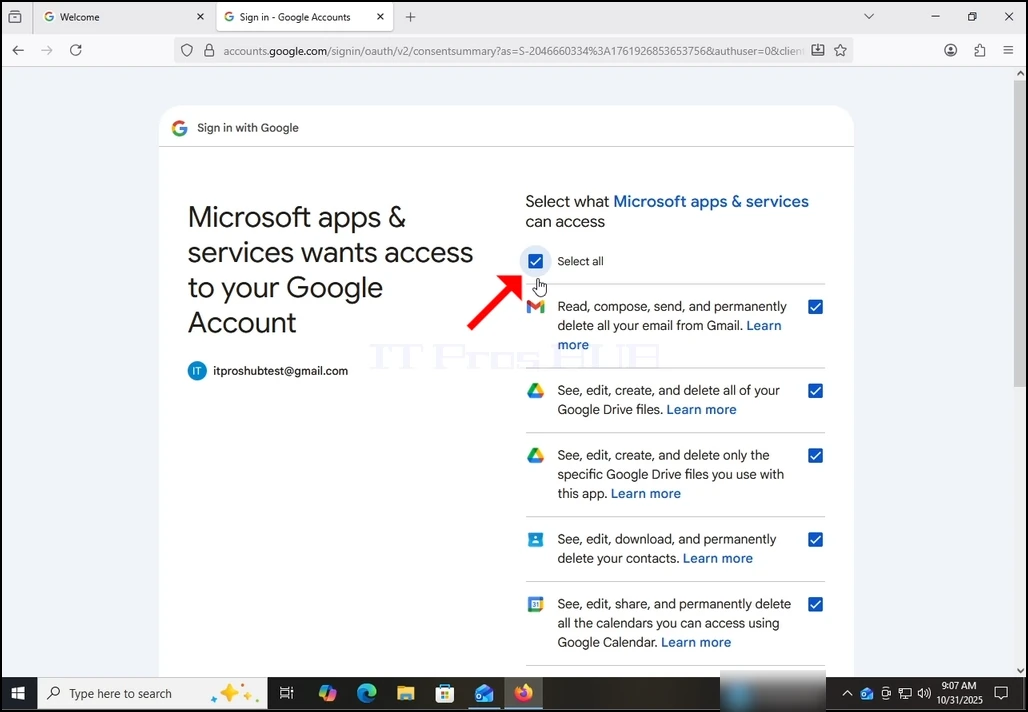
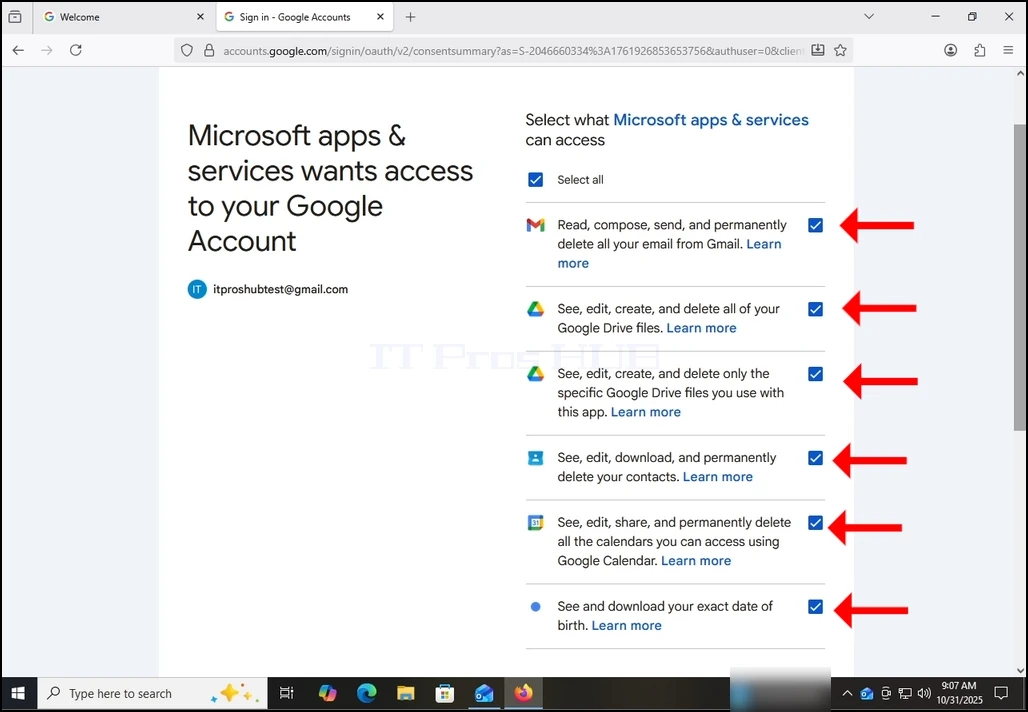
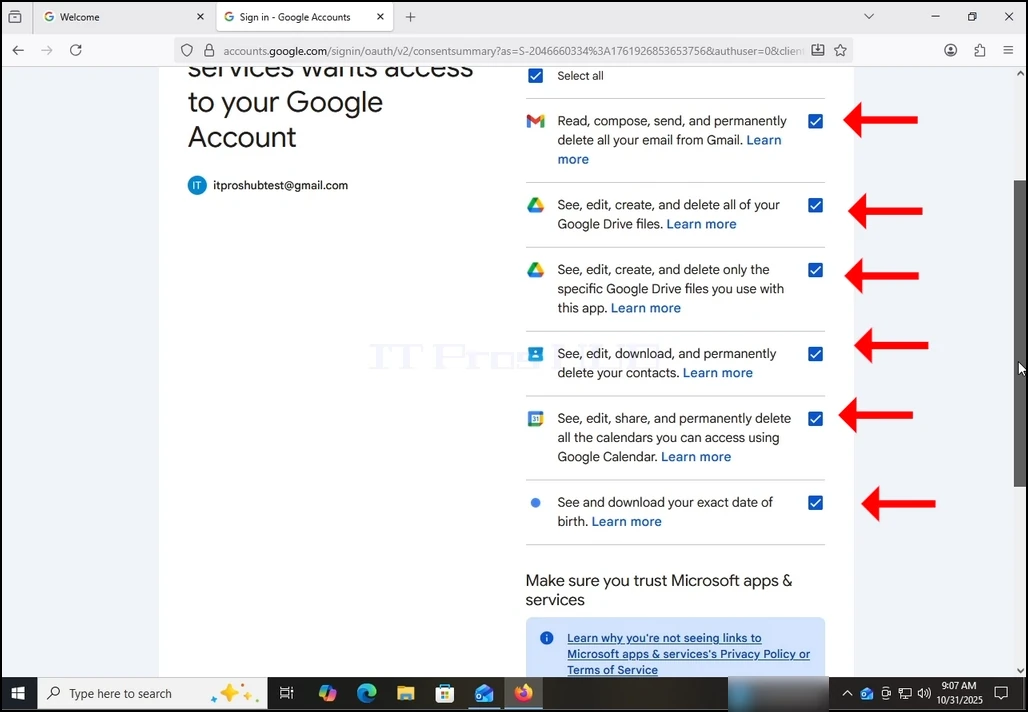
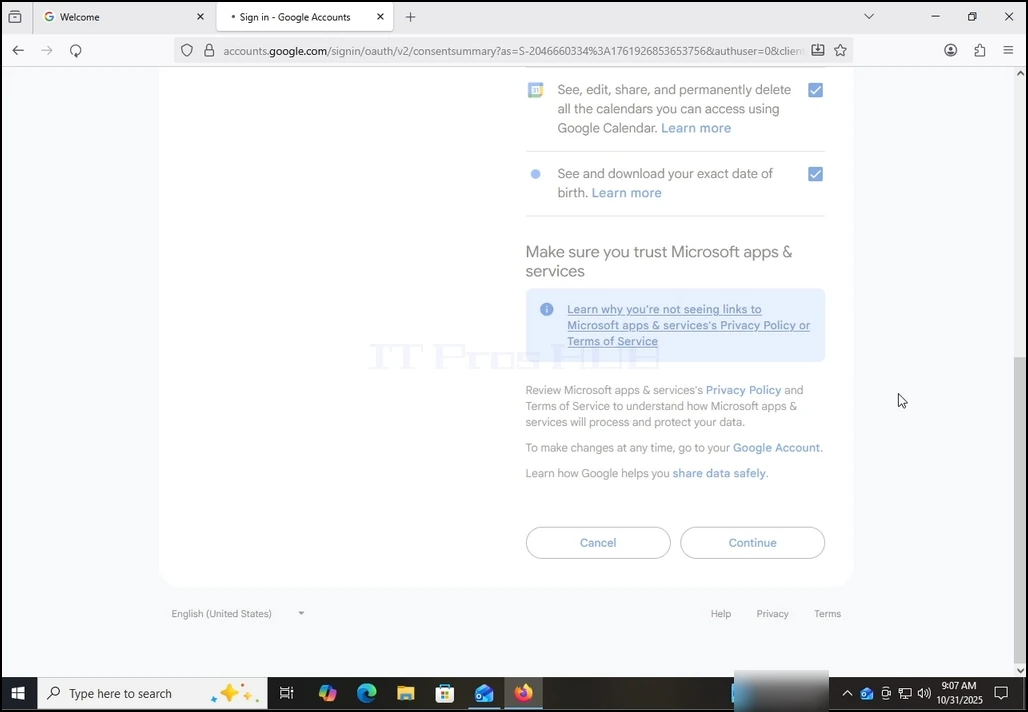
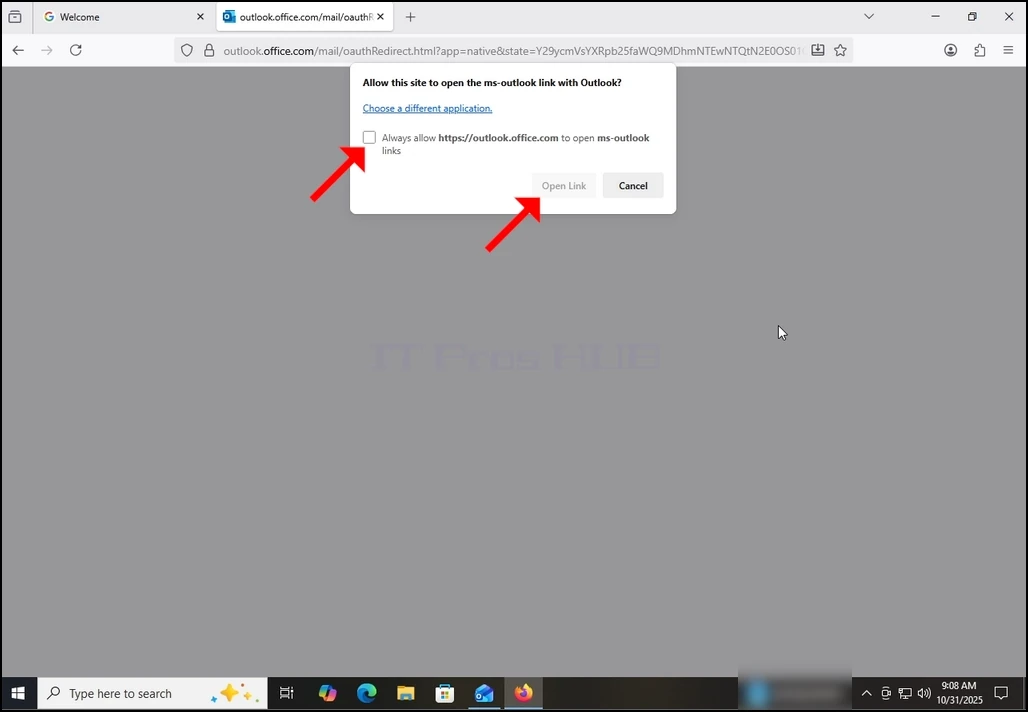
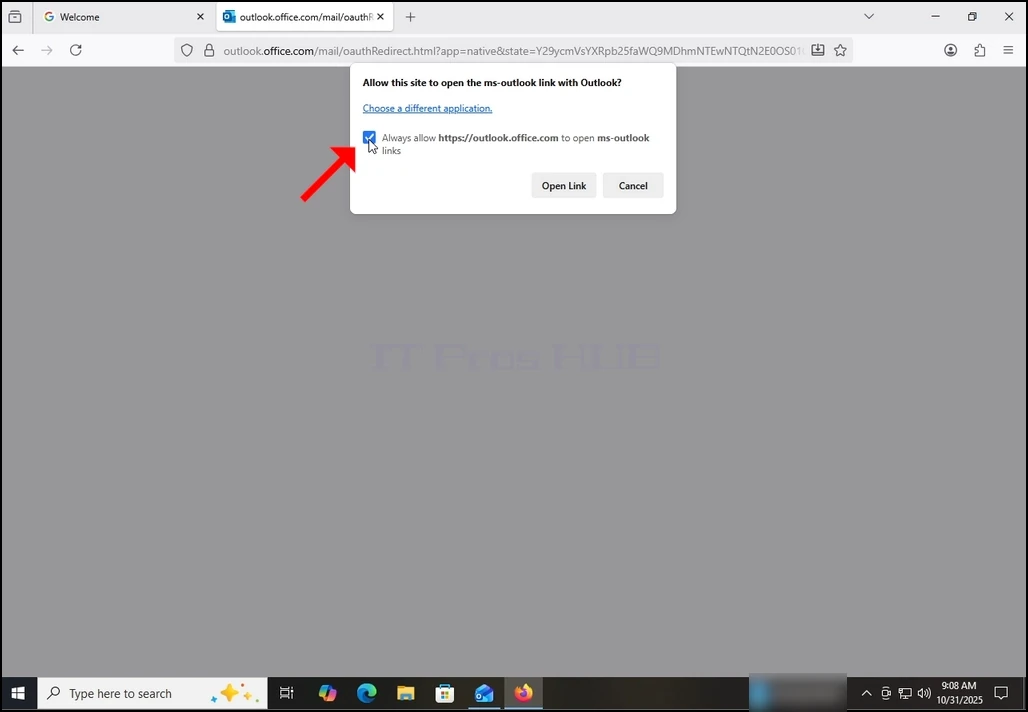
15. Kun olet lyönyt edellistä Jatka-painiketta, selain yrittäisi avata Outlook-linkin itse. Merkitse Salli aina https://outlook.office.com avata ms näköalalinkkejä lause ja paina Open Link -painiketta kerran.
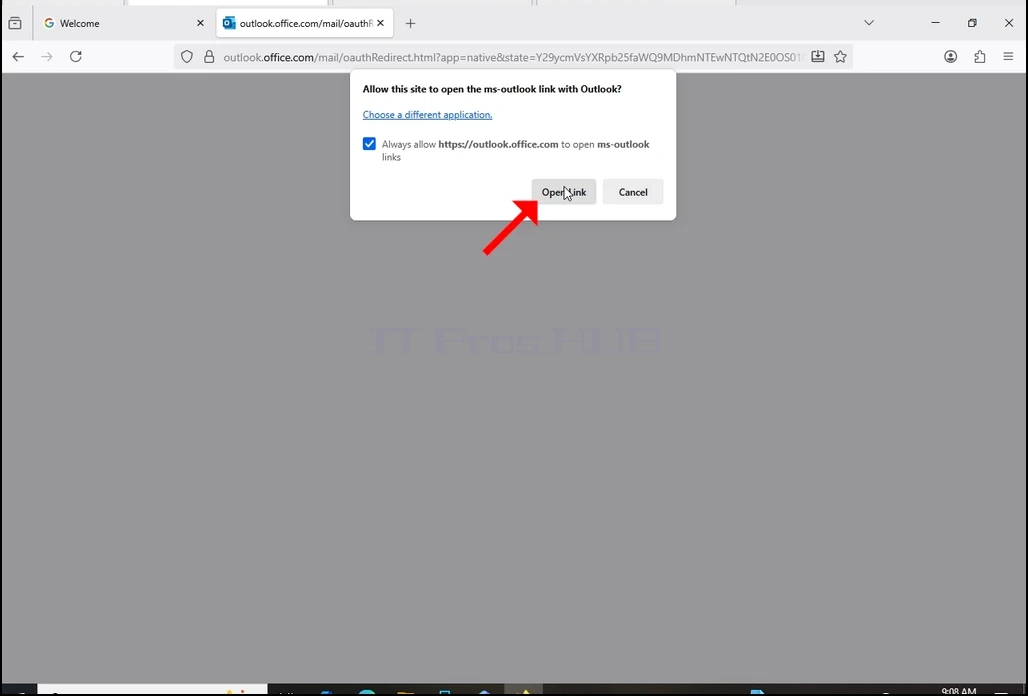
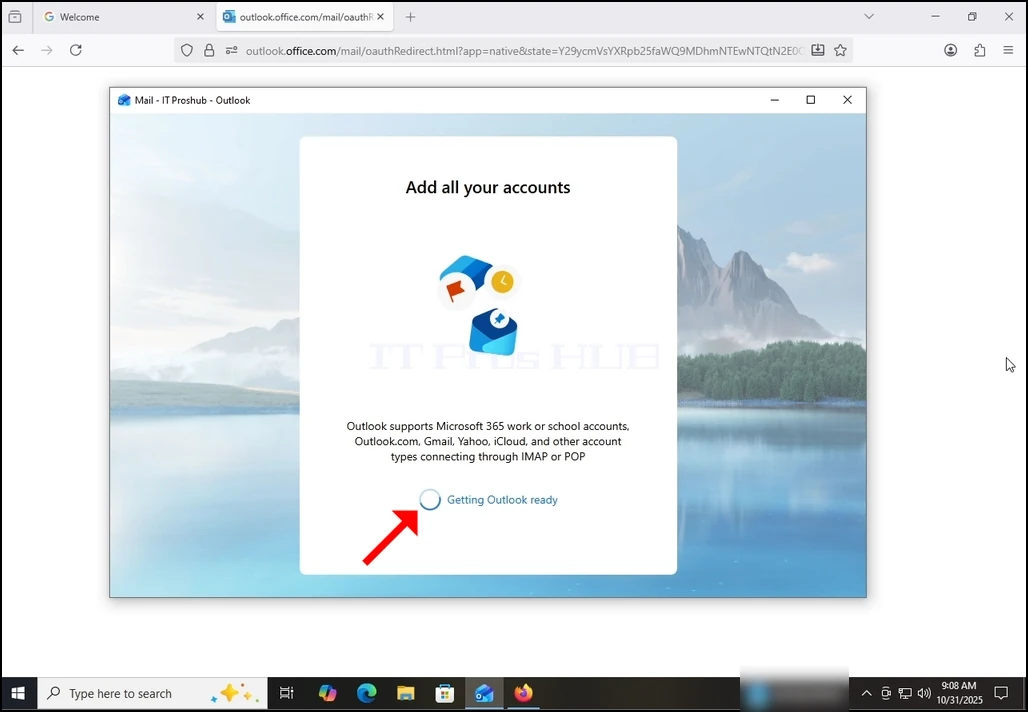
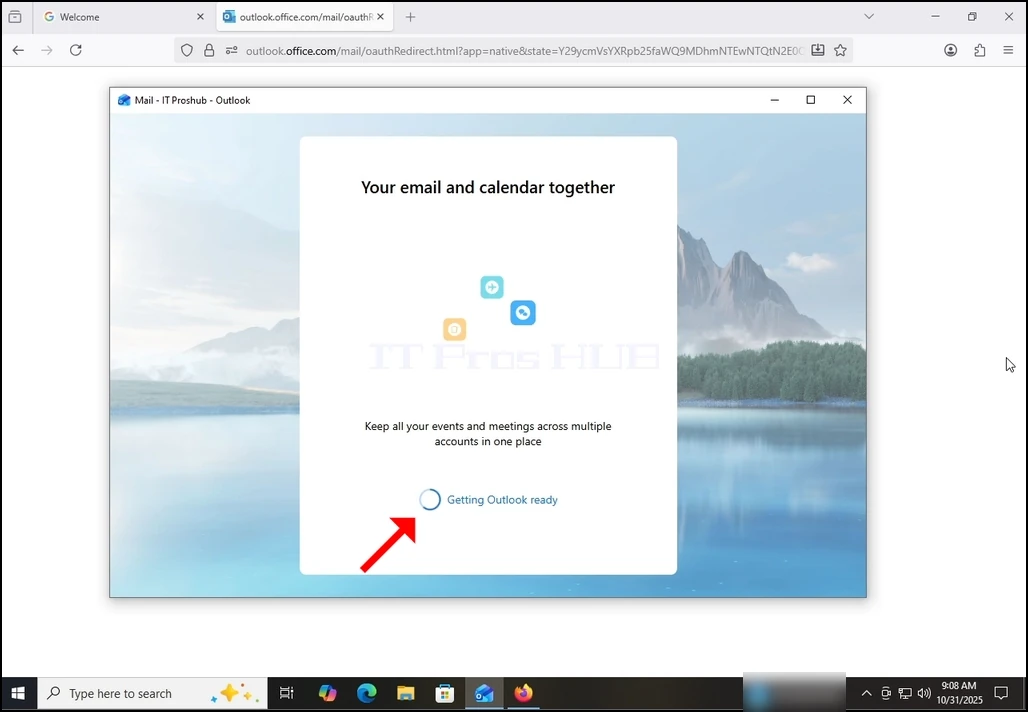
16. Tehdään edellisen, Outlook lataisi Gmail-tilin.
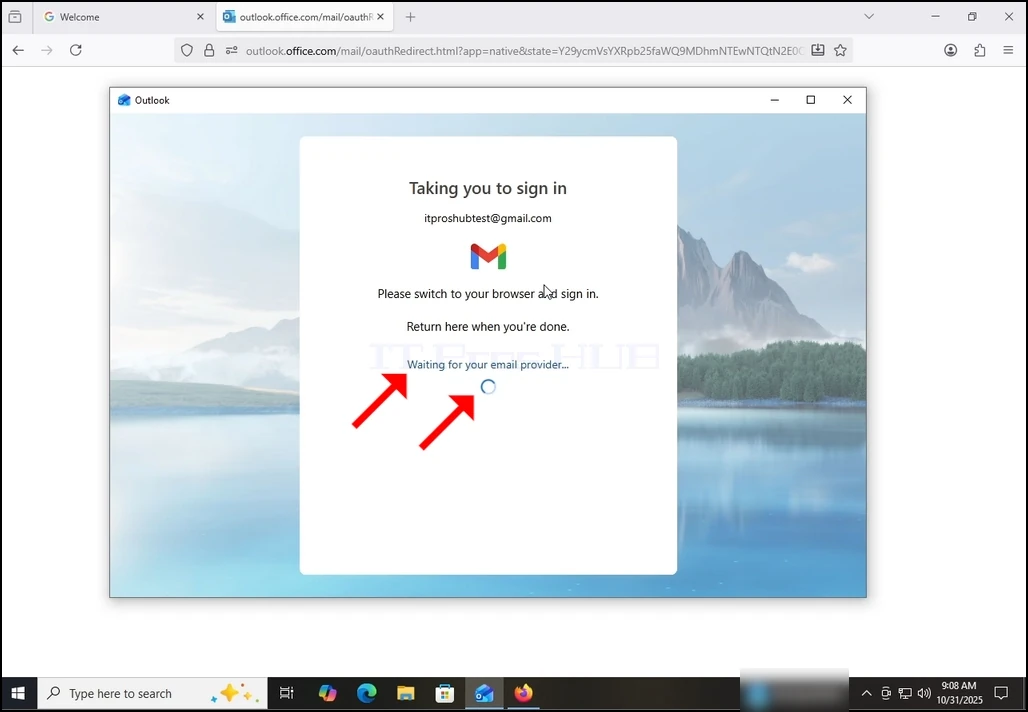
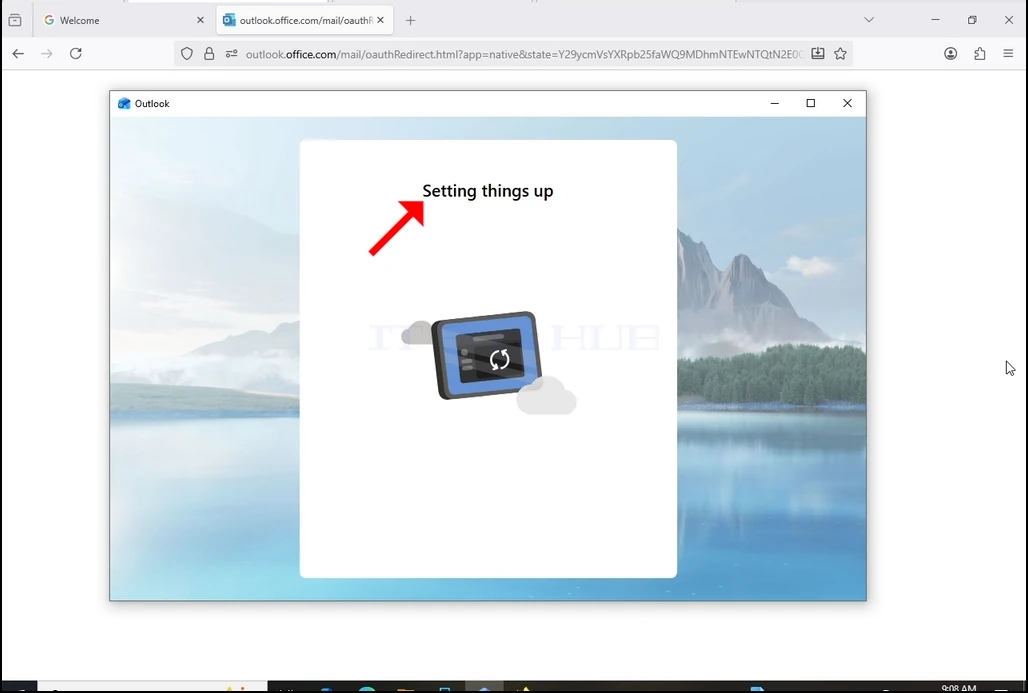
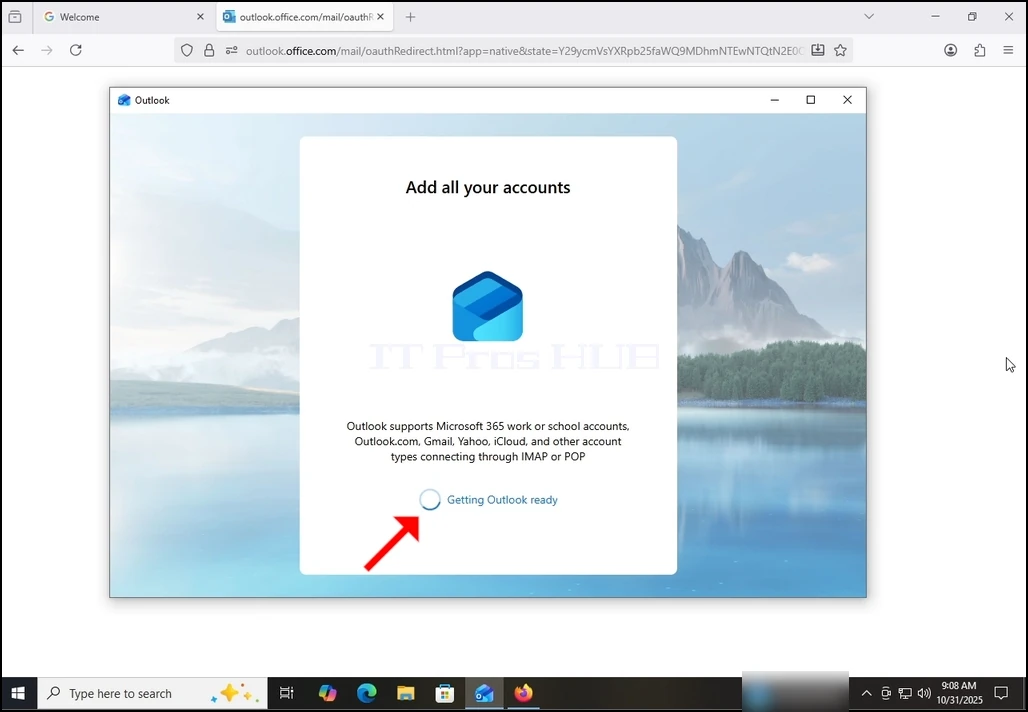
17. Tehty! Gmail on nyt määritetty toimimaan Outlook!