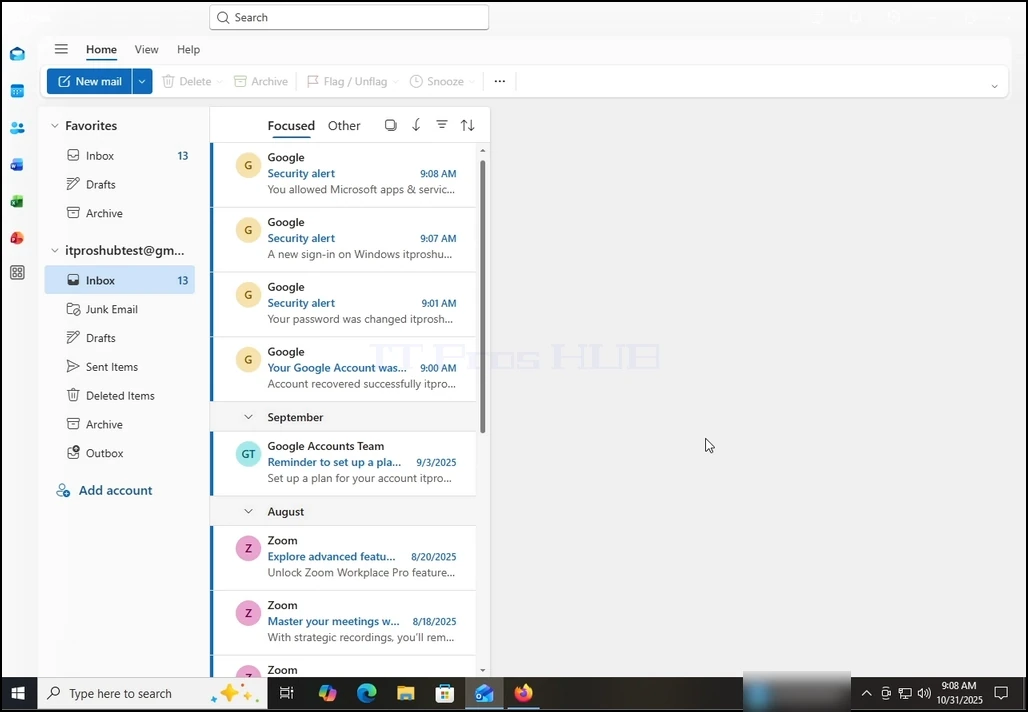
1. Uruchom Outlook klikając ikonę na pasku zadań. W większości przypadków znajduje się tam ikona Outlook. Poczekaj, aż pojawi się ekran Splash i załaduje aplikację Outlook.
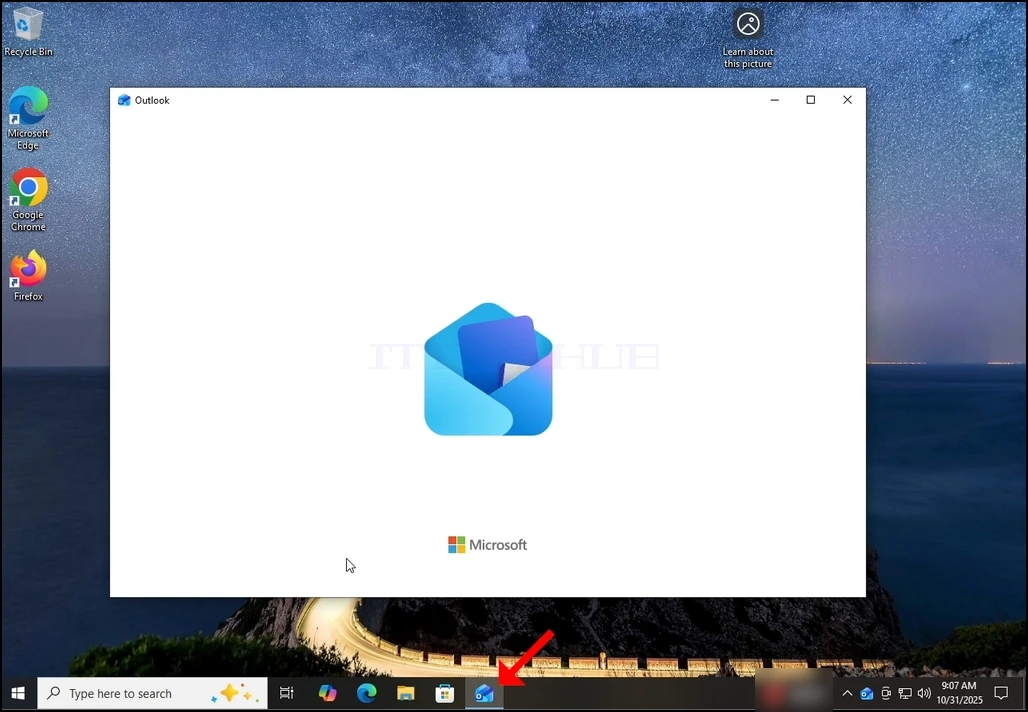
2. Po załadowaniu zostanie zaprezentowany ekran "Witamy w nowym programie Outlook". Wpisz adres e-mail, który chcesz skonfigurować. W naszym przypadku skonfigurujemy adres e-mail Gmail.
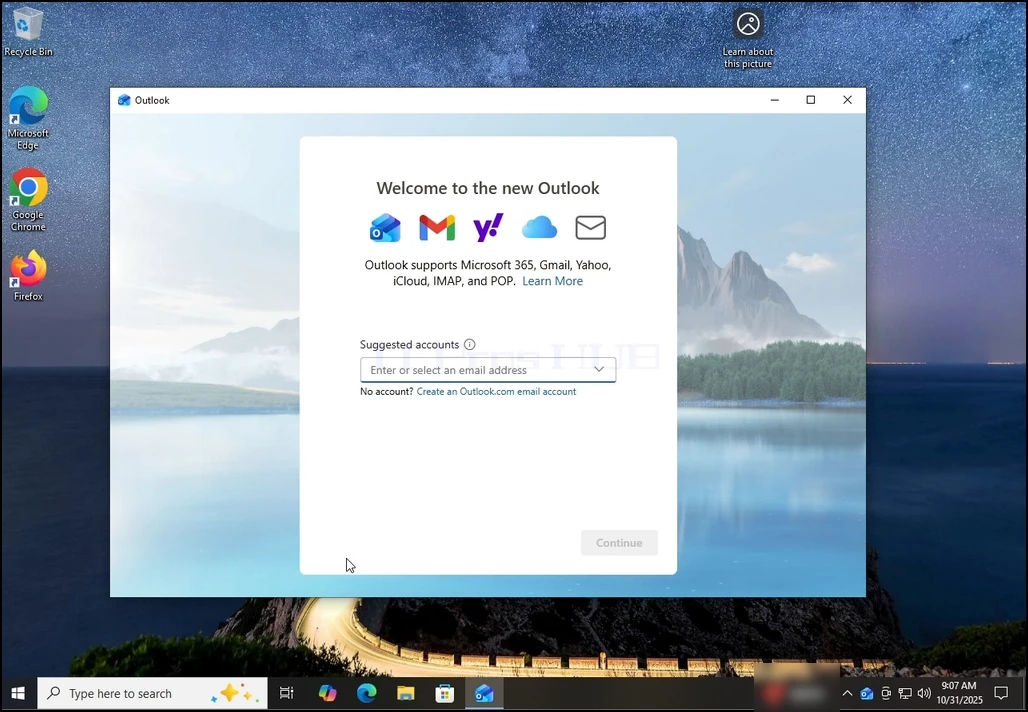
3. Wpisz swój adres Gmail w polu tekstowym i kliknij przycisk Kontynuuj.
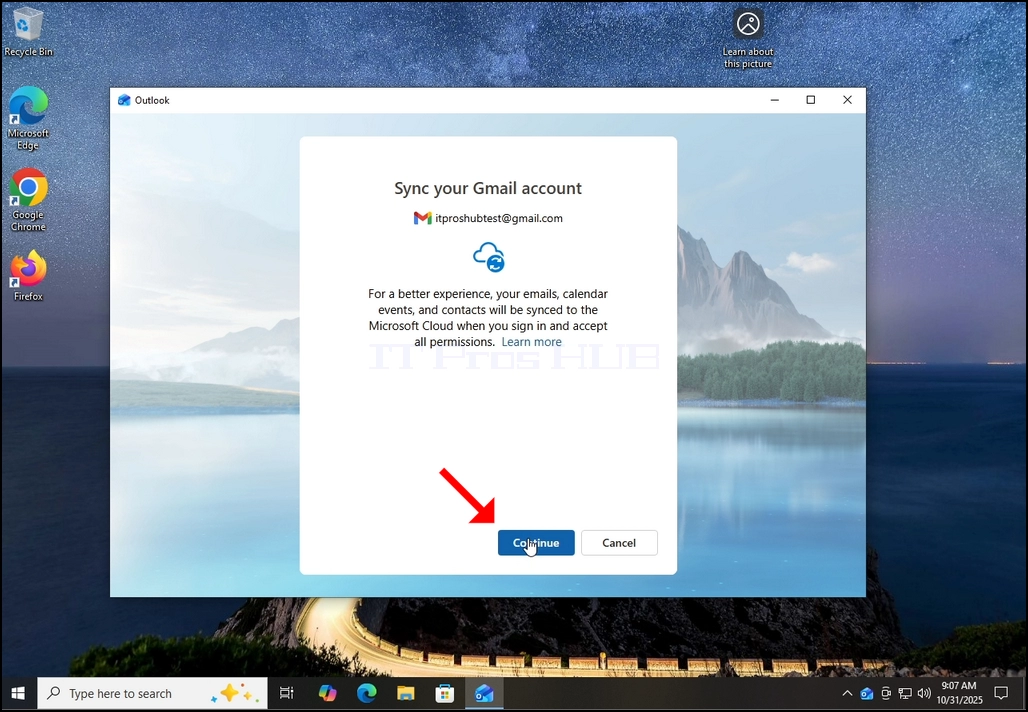
4. Użytkownik zostanie poinformowany, że Outlook radziłby, aby umożliwić mu uzyskanie z Gmaila danych z kalendarza, kontaktów i zdarzeń dla lepszego doświadczenia. Naciśnij jeszcze raz przycisk Kontynuuj i czekaj na załadowanie następnego ekranu.
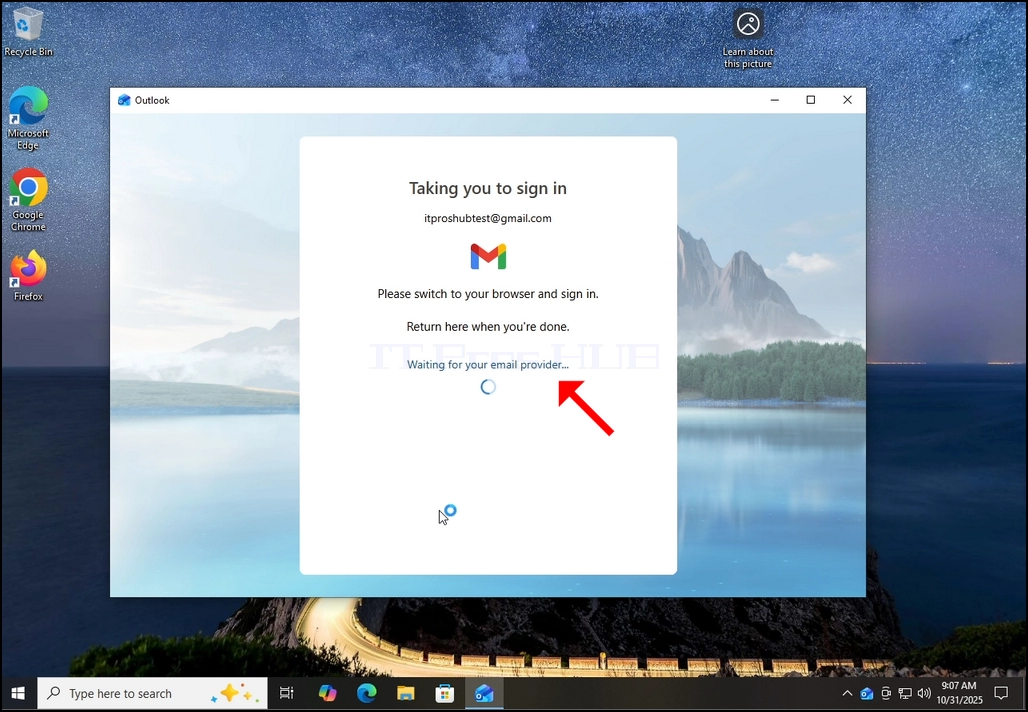
6. Po naciśnięciu przycisku Dalej Outlook pójdzie Google logowania ekranu za pomocą domyślnej przeglądarki.
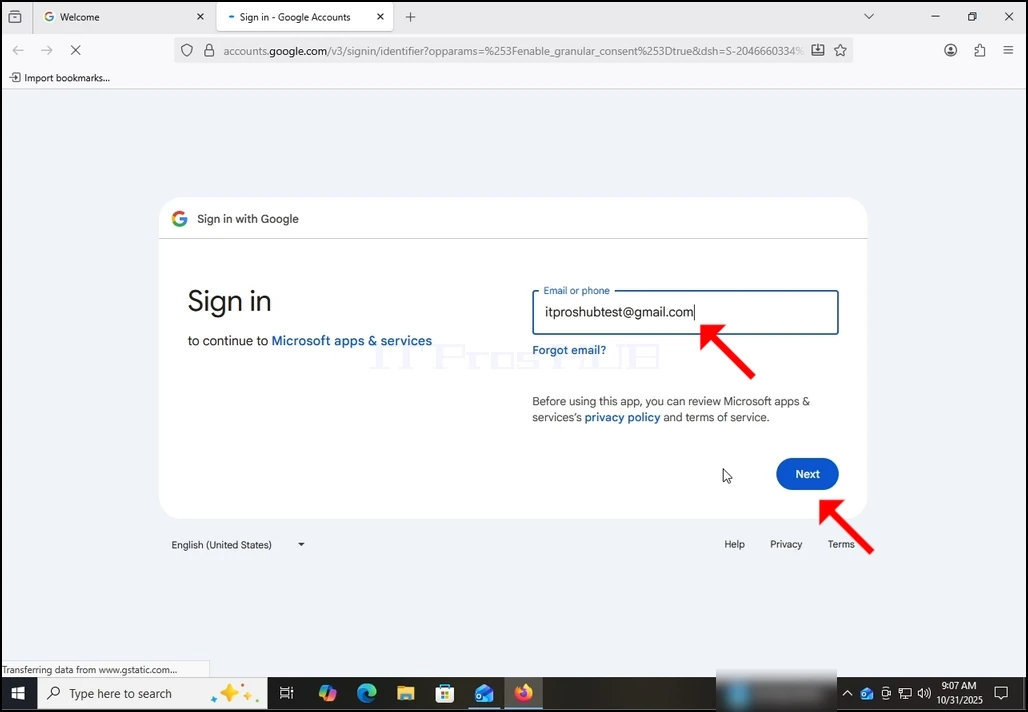
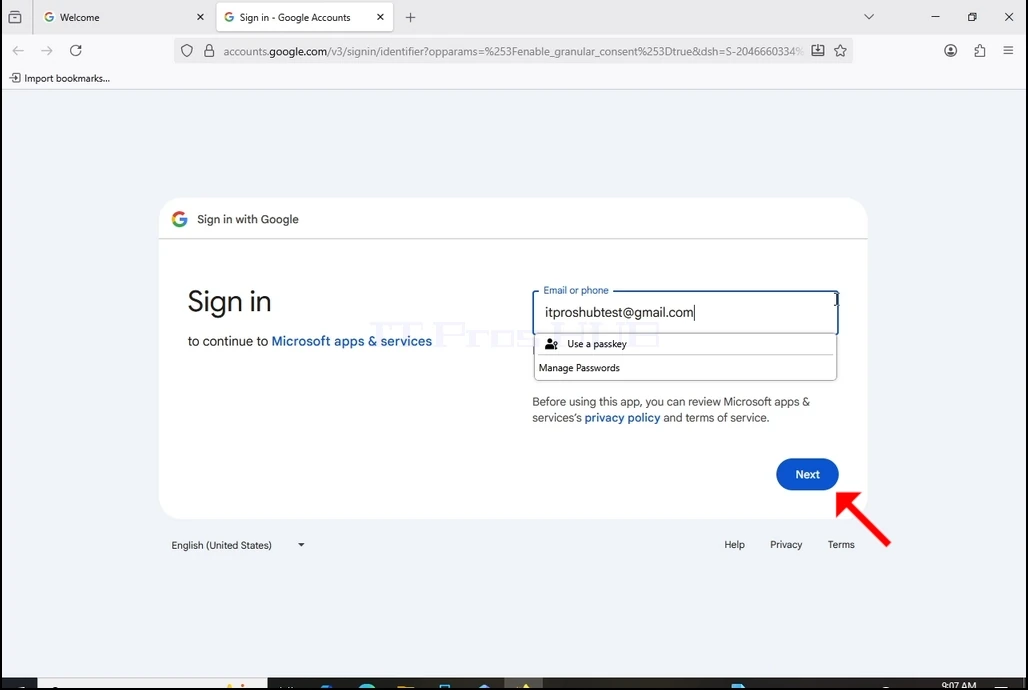
7. Wypełnij ponownie swój adres e-mail Gmail i naciśnij przycisk Następny.
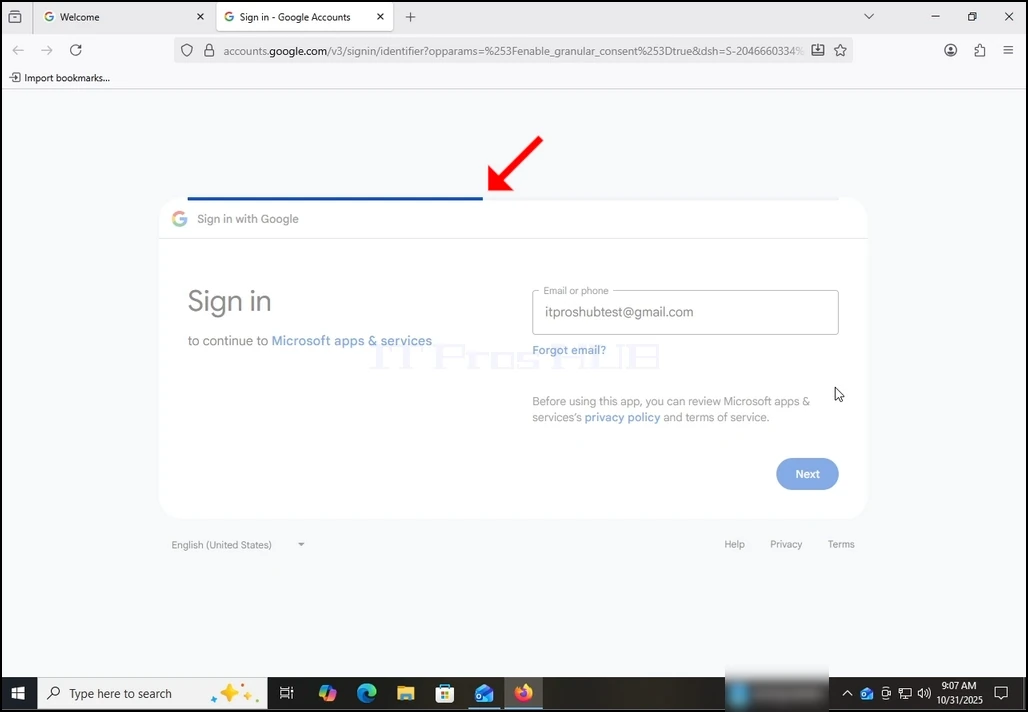
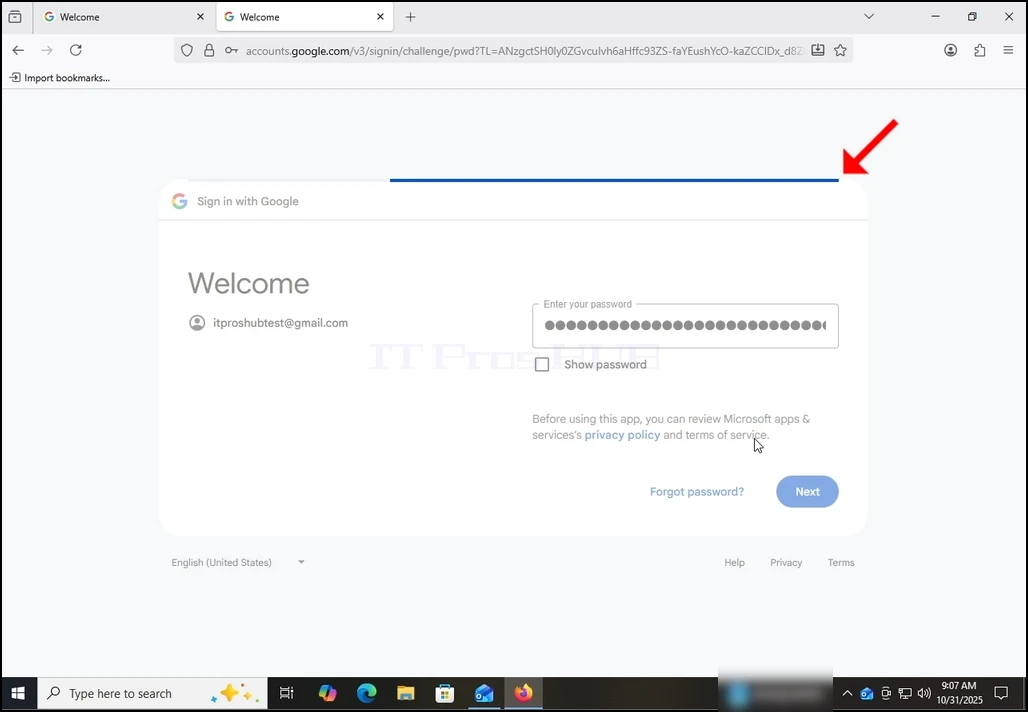
8. Po naciśnięciu następnego przycisku w górnej części pola logowania pojawi się pasek załadowczy.
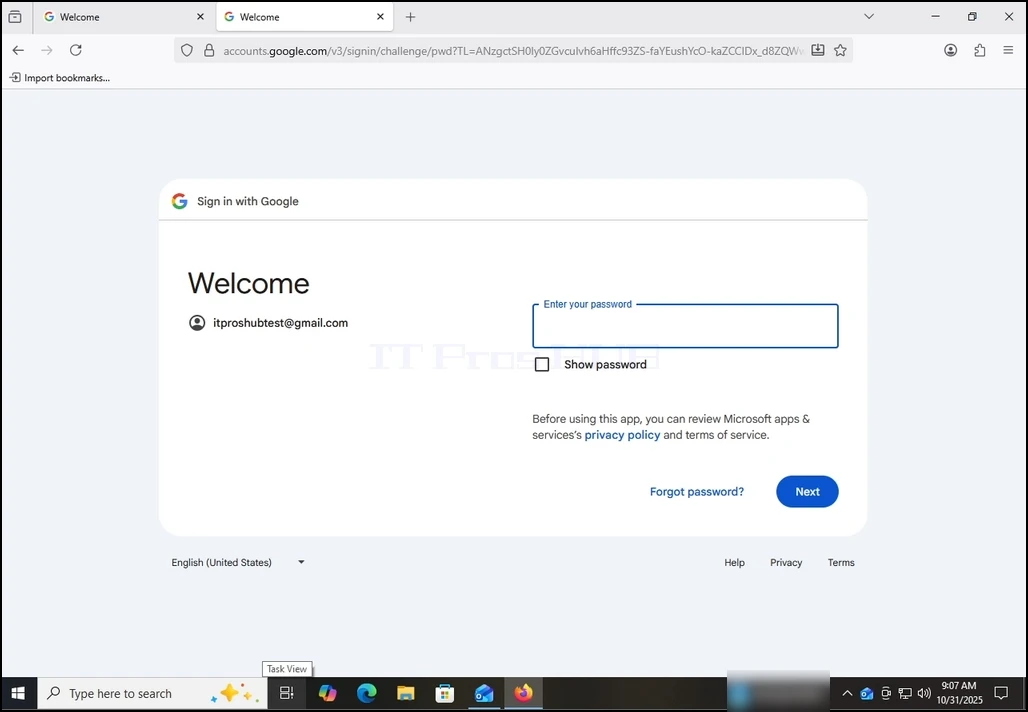
9. W następnym etapie będziesz proszony o podanie hasła Gmaila. Wpisz i naciśnij następny przycisk.
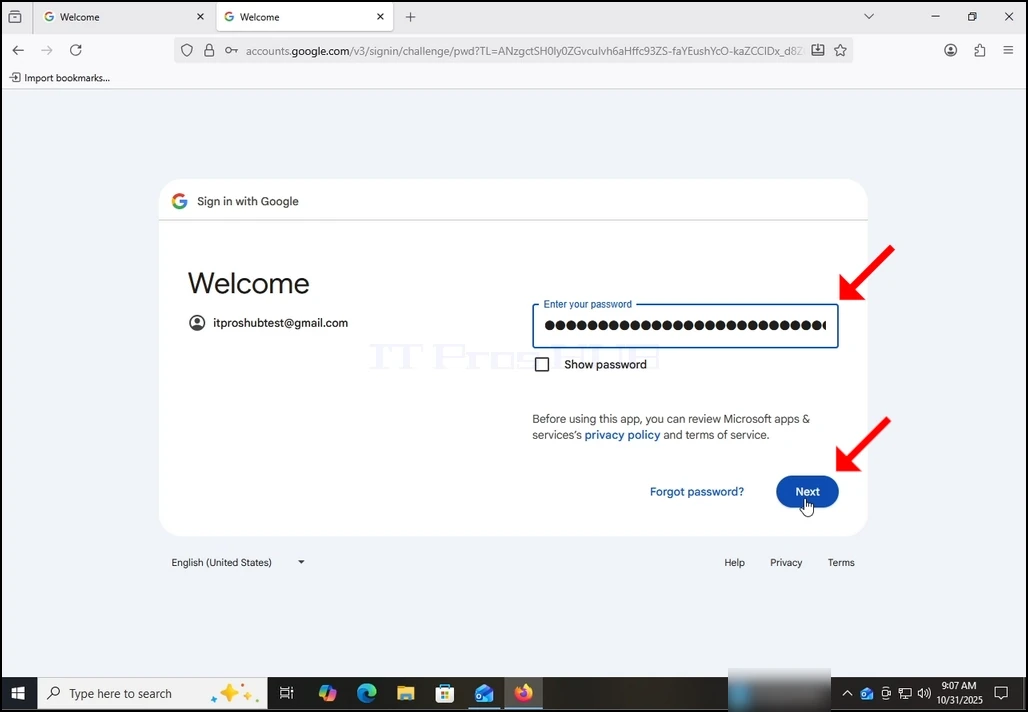
10. Poczekaj na następny etap do załadowania.
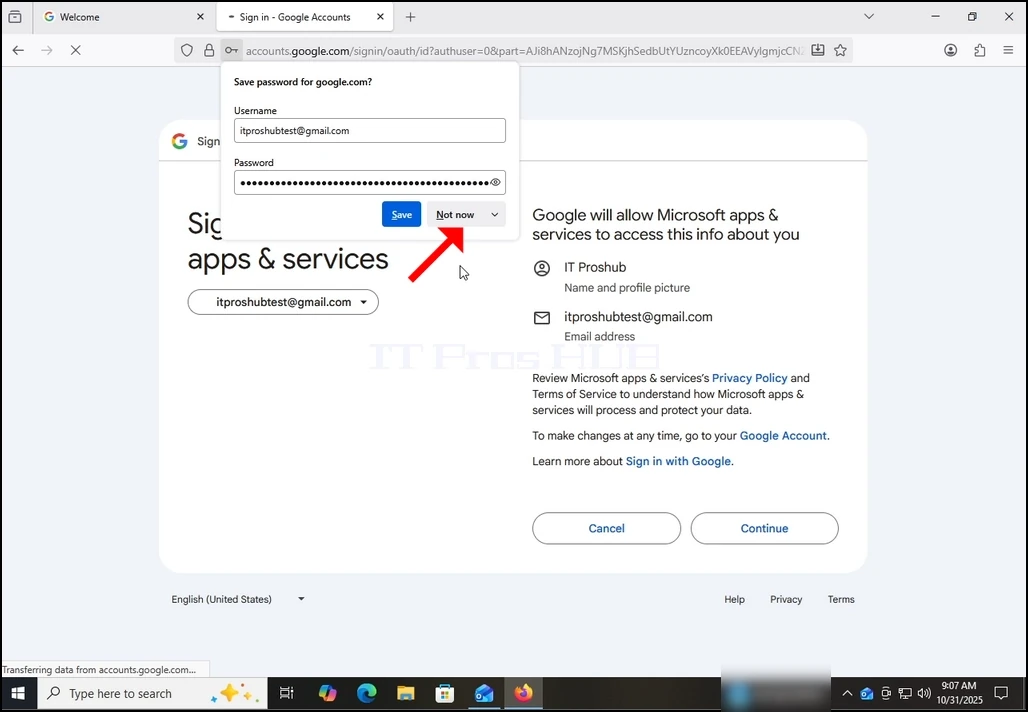
11. Po następnym etapie wczytywania możesz być zapowiedziany przez przeglądarkę, czy chcesz zapisać hasło. W tym artykule nie zapiszemy hasła do przeglądarki. Dlatego wybieramy przycisk Not Not.
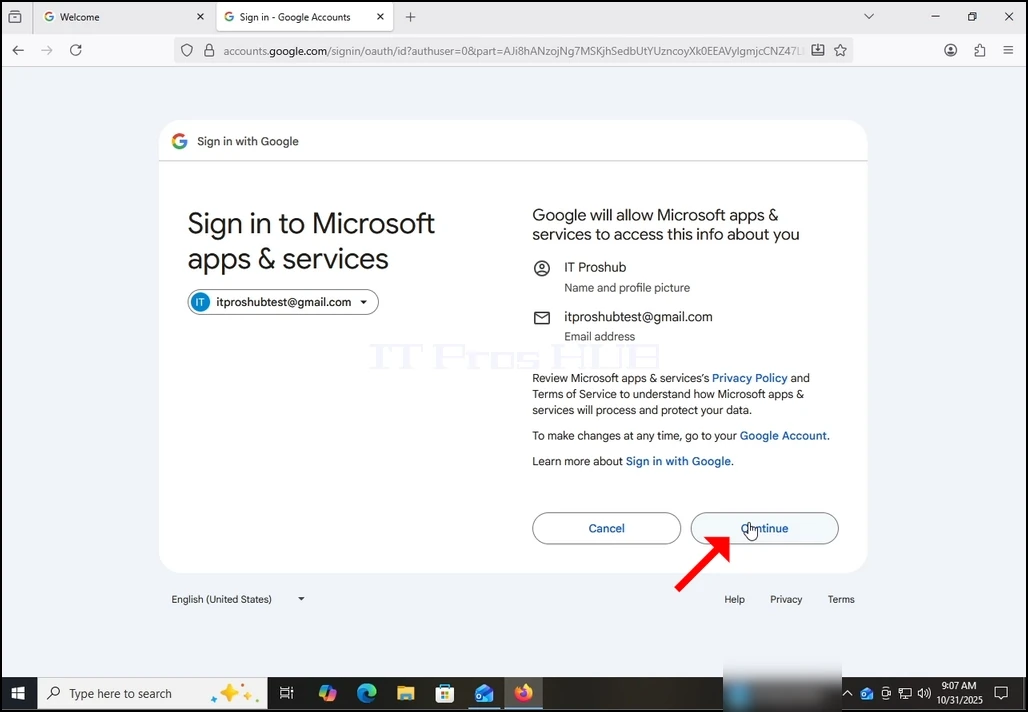
12. W obecnej fazie Google informuje Cię o zezwoleniu Outlook (Microsoft apps & Services) na dostęp do konta Gmail. Zostanie Państwu przedstawione informacje, do których Outlook chciałby uzyskać dostęp. W tym przypadku Outlook chciałby uzyskać dostęp do adresu e-mail (Gmail), Pełna nazwa i zdjęcie profilu.
Kliknij przycisk Kontynuuj i czekaj na załadowanie następnego ekranu.
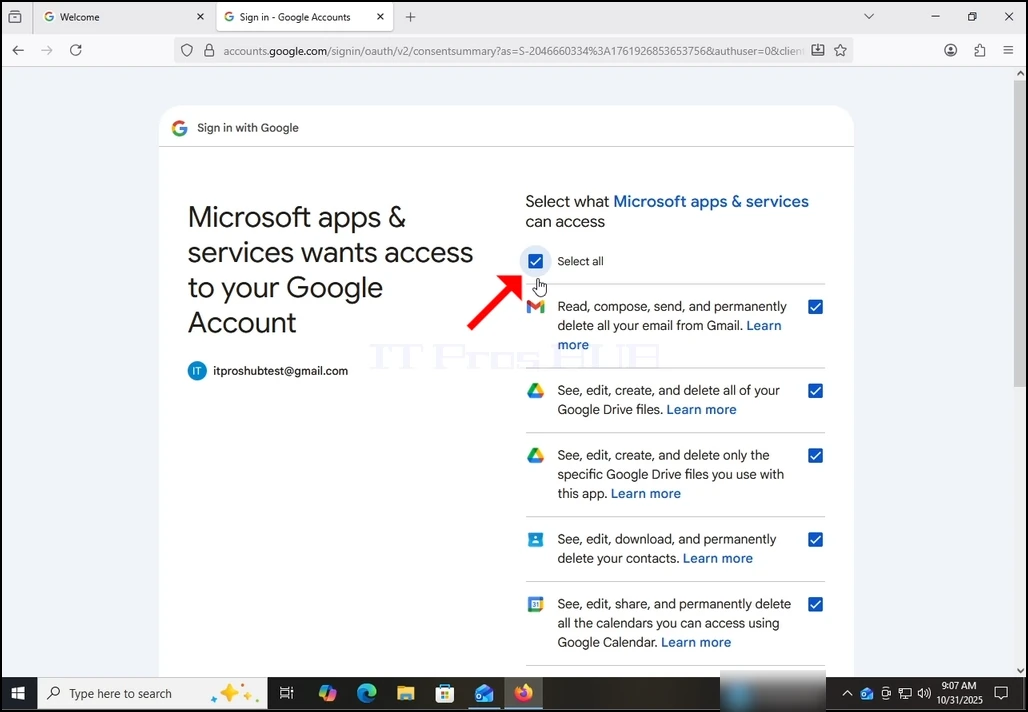
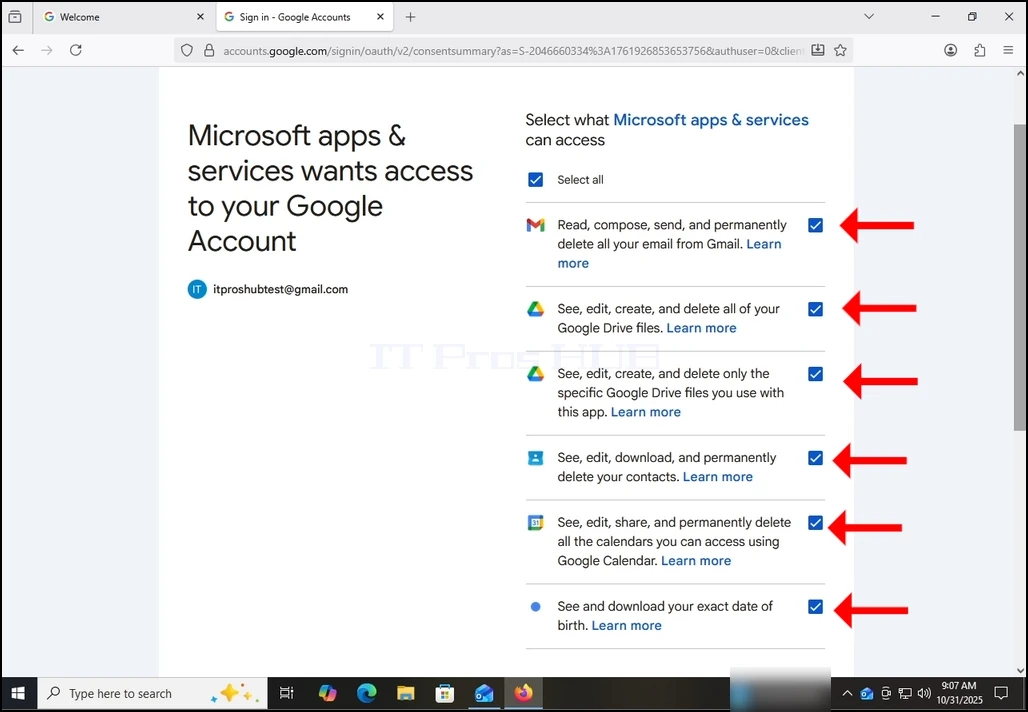
13. Na tym etapie Google rozszerza zakres informacji Outlook (aplikacje i usługi Microsoft).
Wybierz, jakie informacje chcesz dać pozwolenie na Outlook na własne deccretion, ale pamiętaj, że im mniej zezwolenia na mniej funkcjonalności Outlook miałby.
W tym przypadku minimum do działania jako klient e-mail będzie pozwala na czytanie, komponowanie, wysyłanie i trwale usuwanie wszystkich wiadomości e-mail z Gmaila.
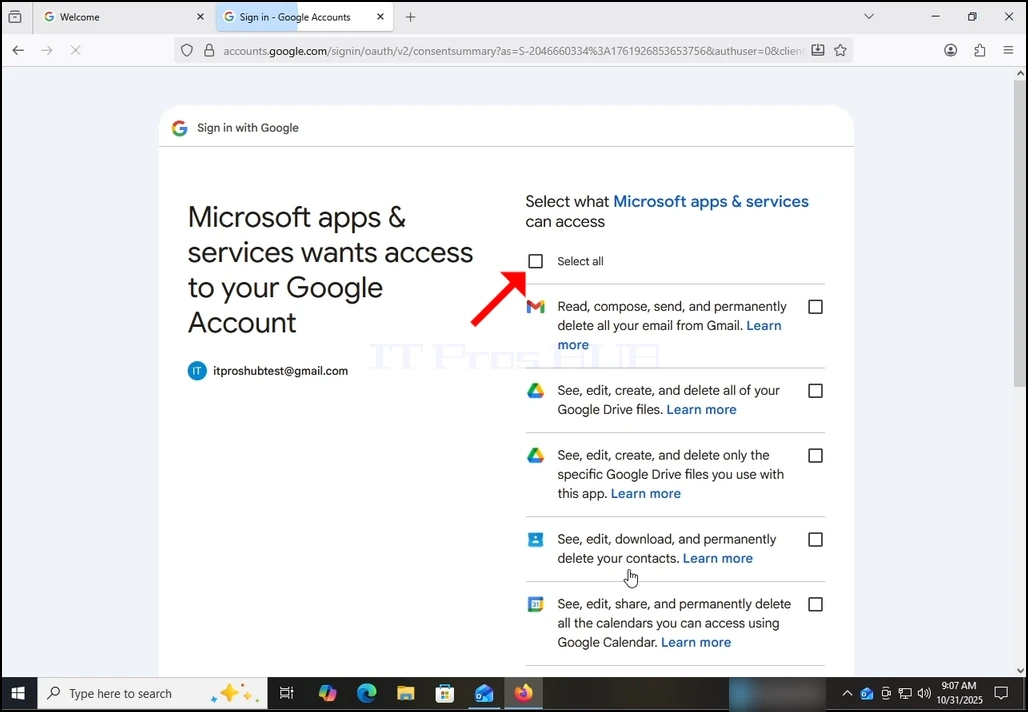
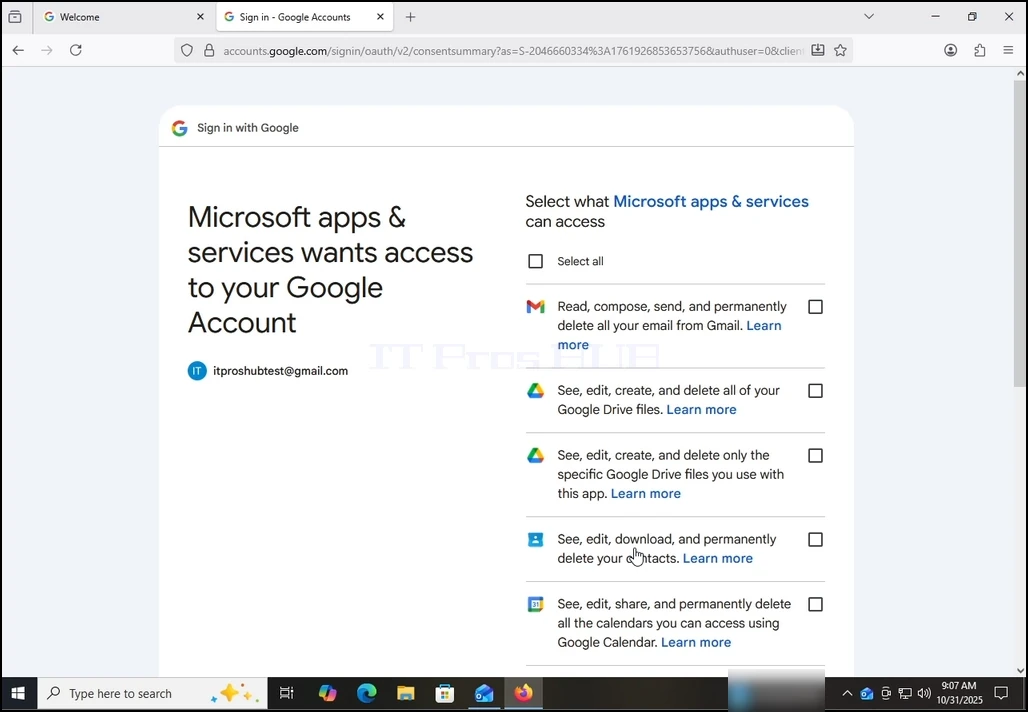
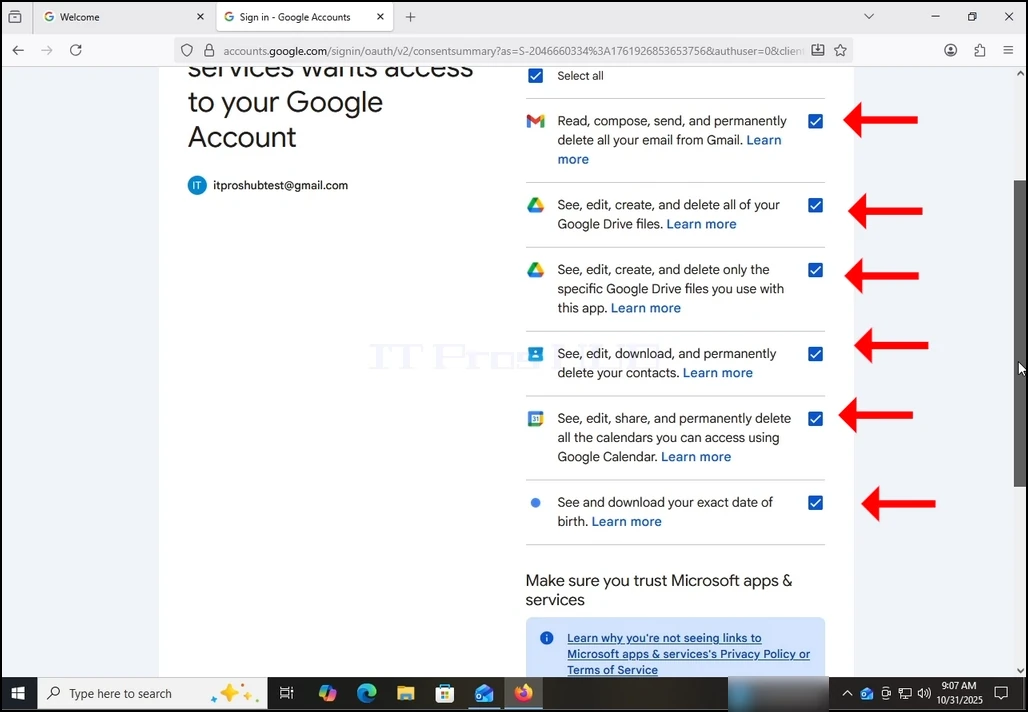
14. W przypadku tego artykułu, wybierzemy WSZYSTKIE uprawnienia i naciśniemy przycisk continue.
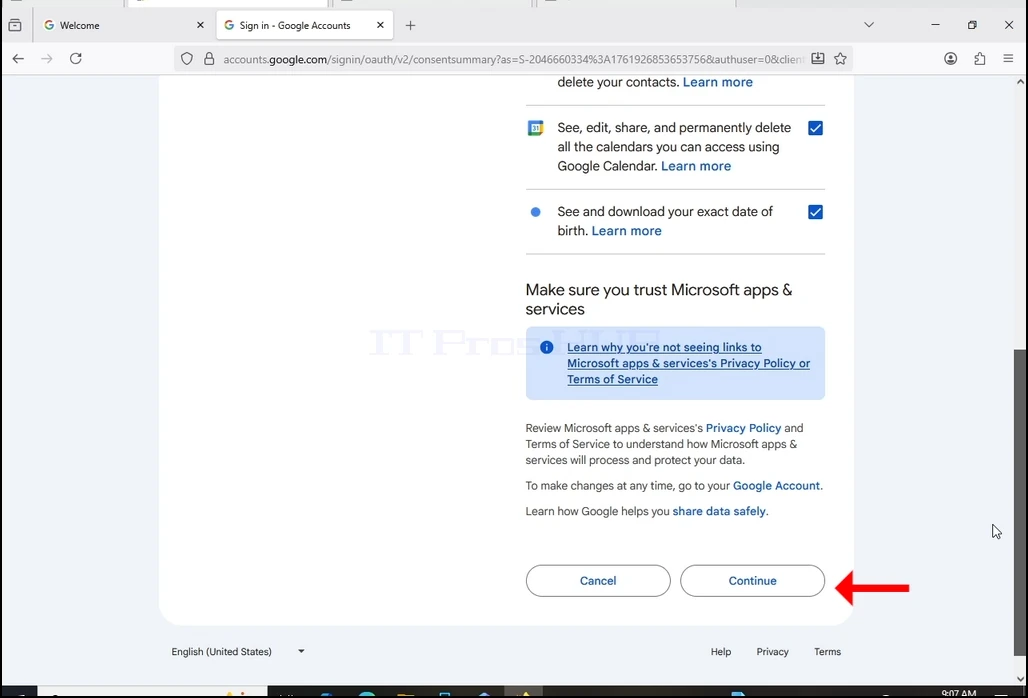
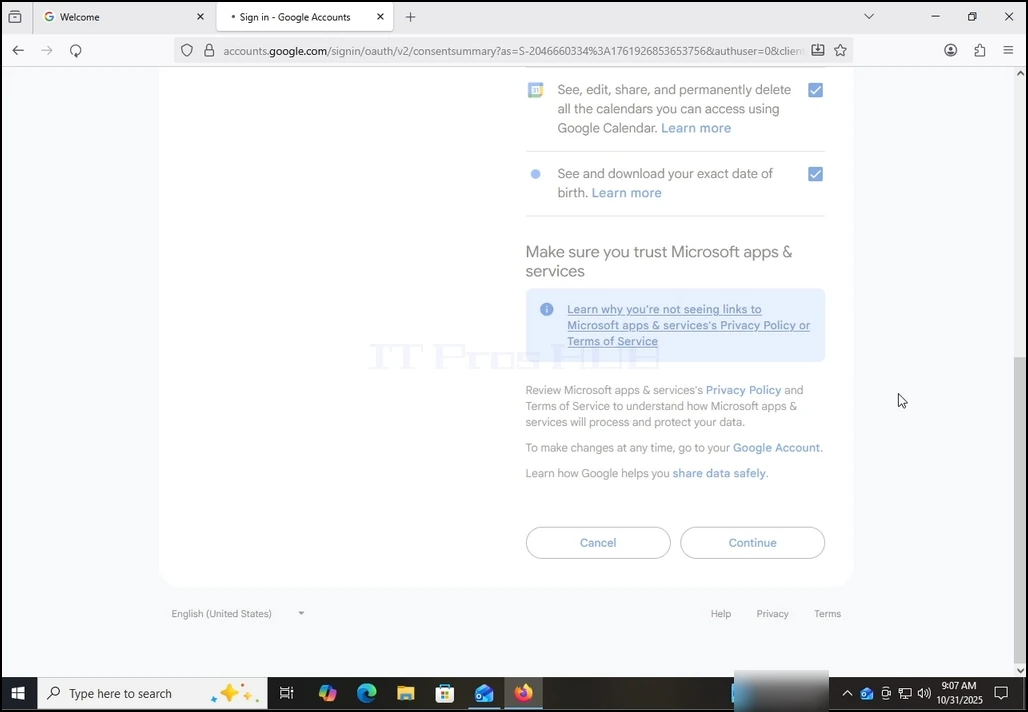
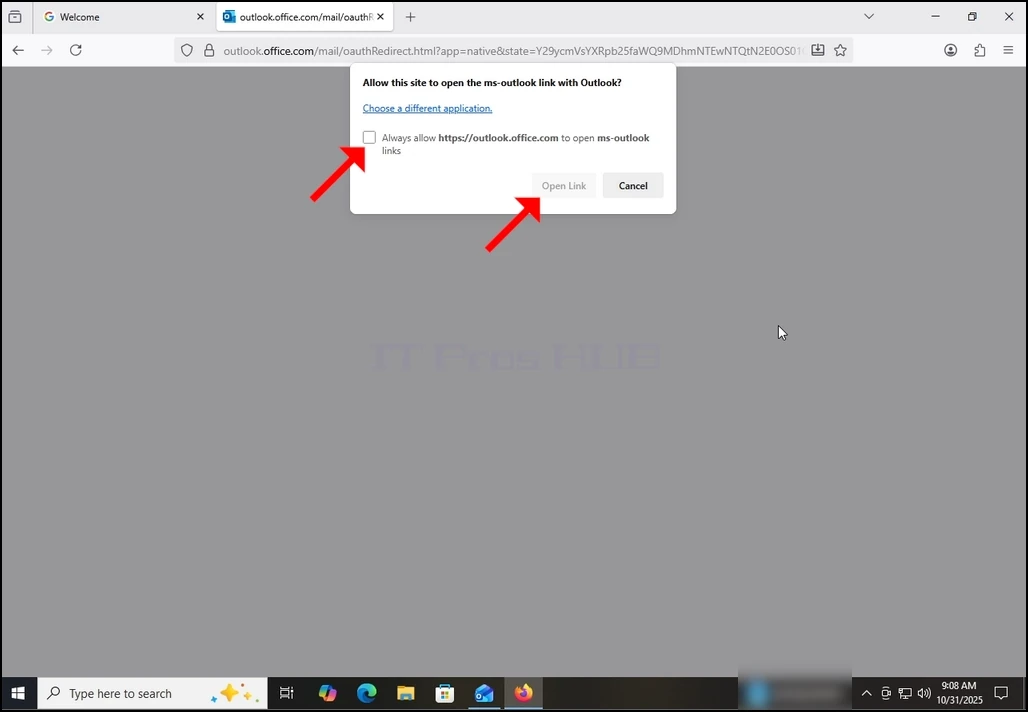
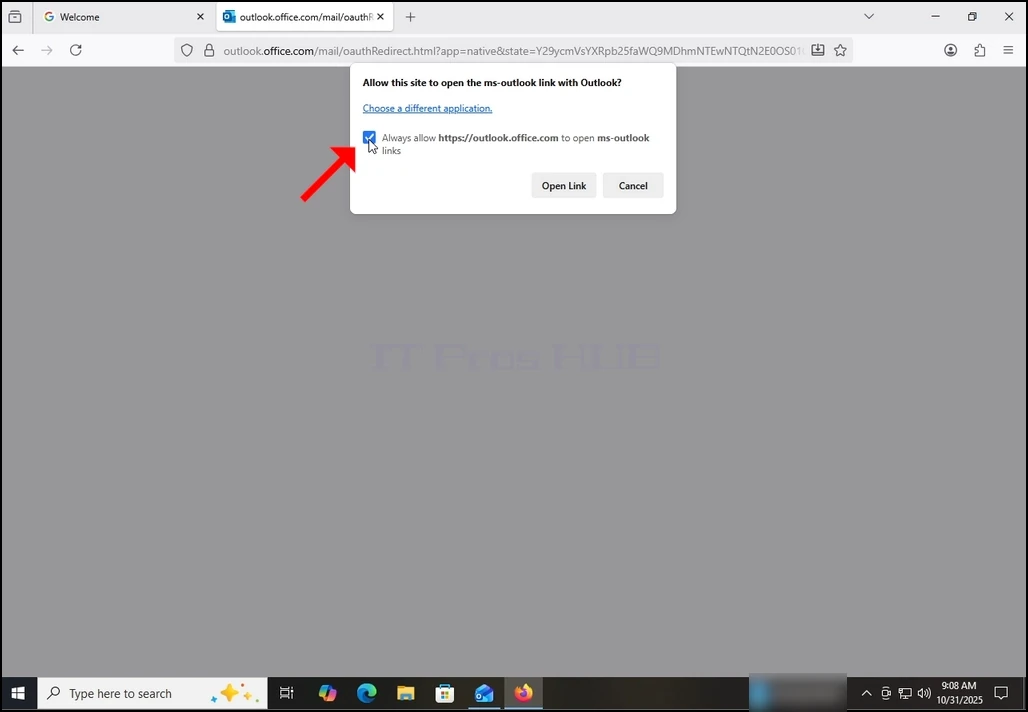
15. Po naciśnięciu poprzedniego przycisku Kontynuuj, przeglądarka spróbuje otworzyć link Outlook przez siebie. Zaznacz Zawsze pozwól https: / / ouplook.office.com do otwarcia linków MS Perspektywy zdanie i naciśnij przycisk Open Link raz.
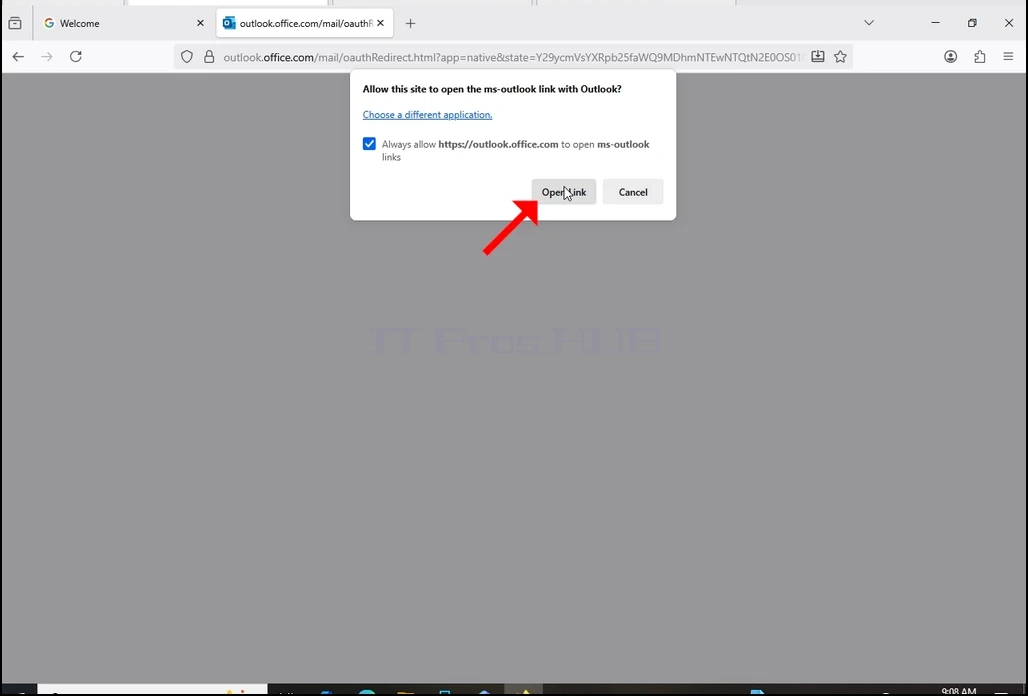
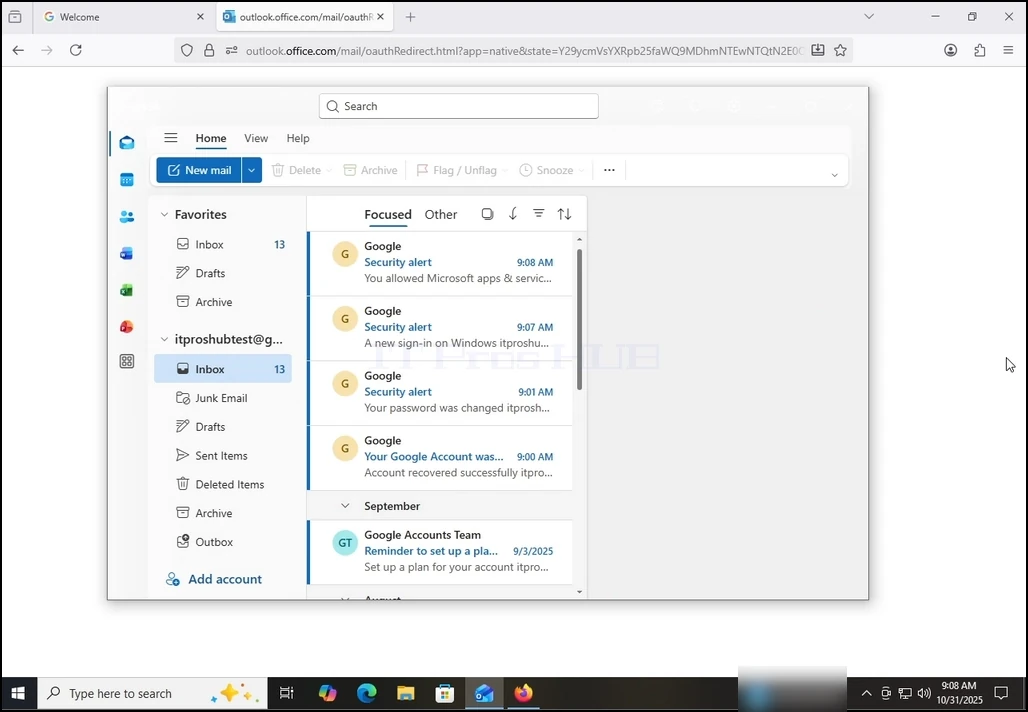
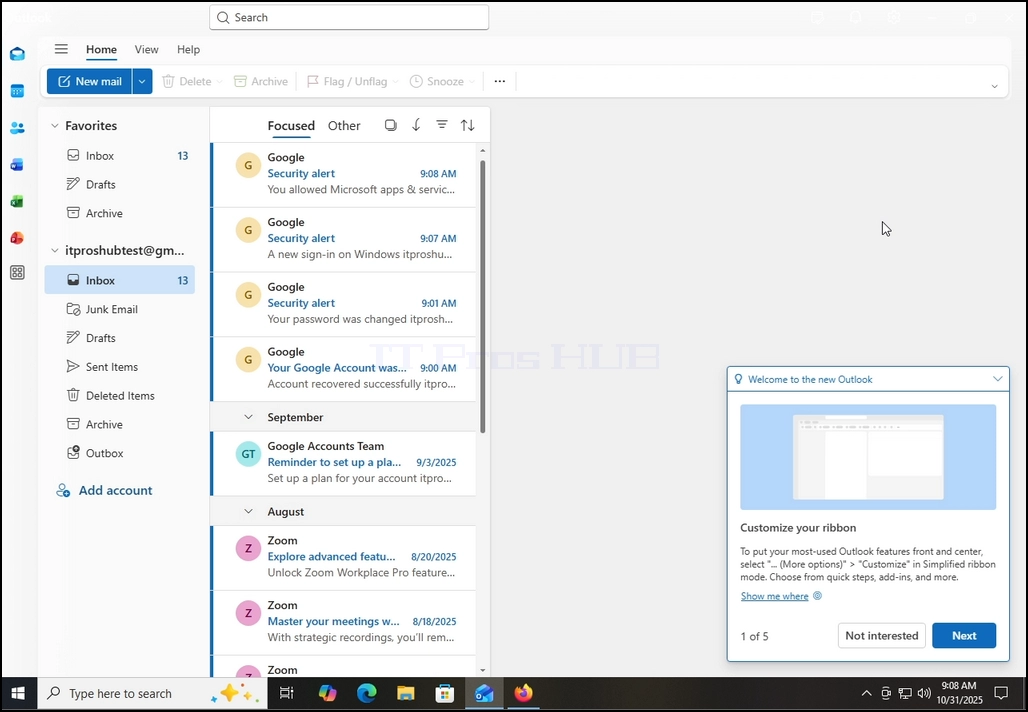
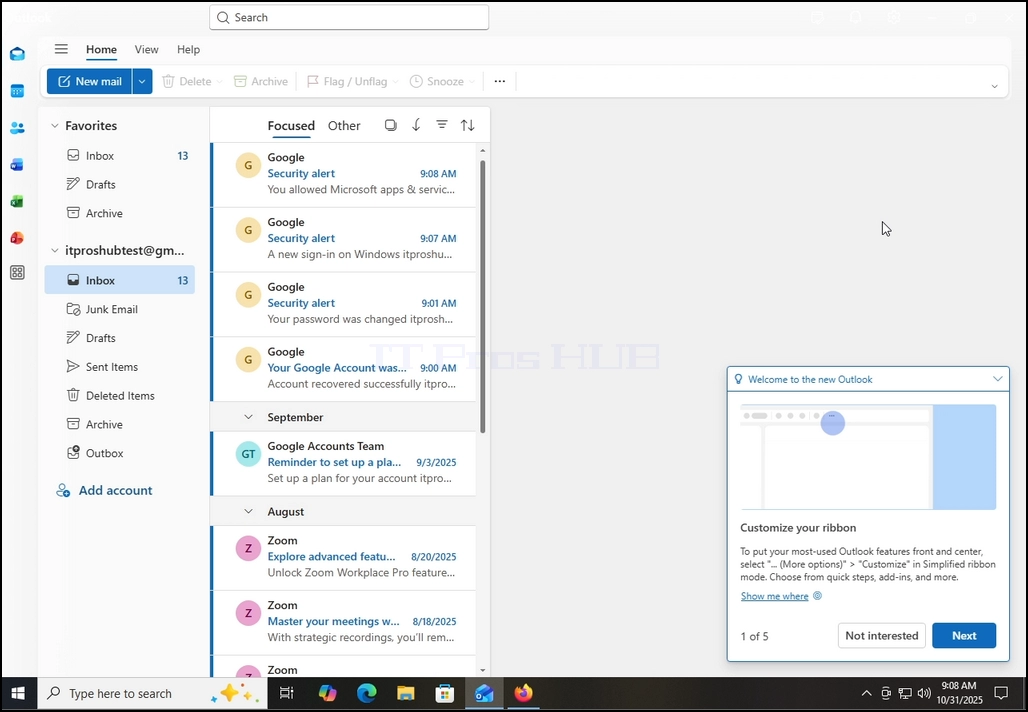
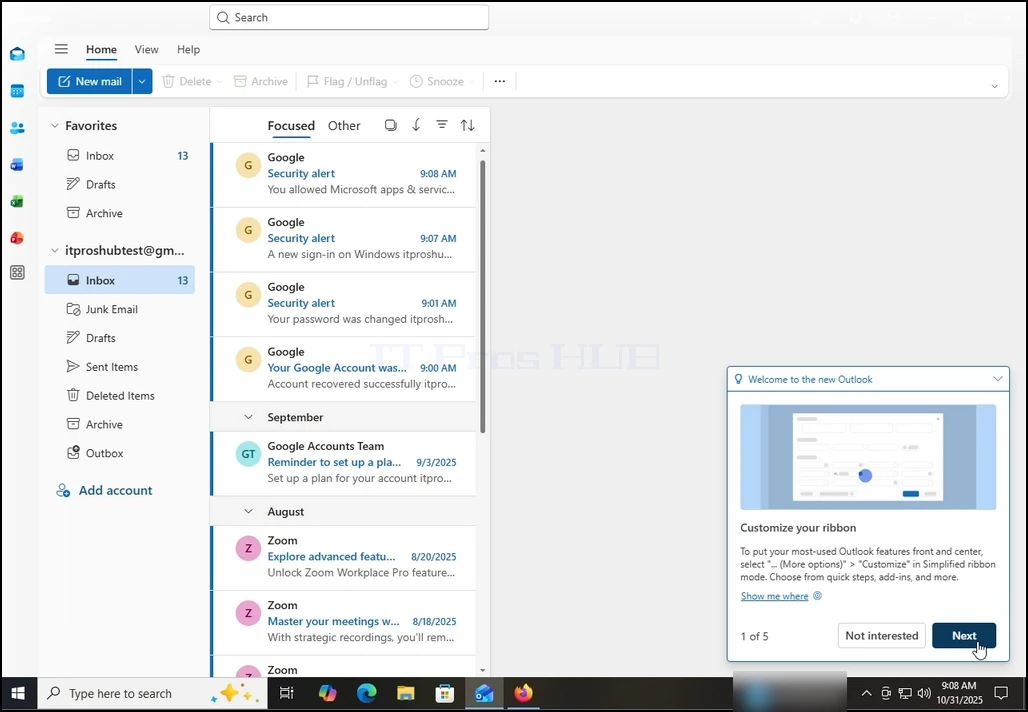
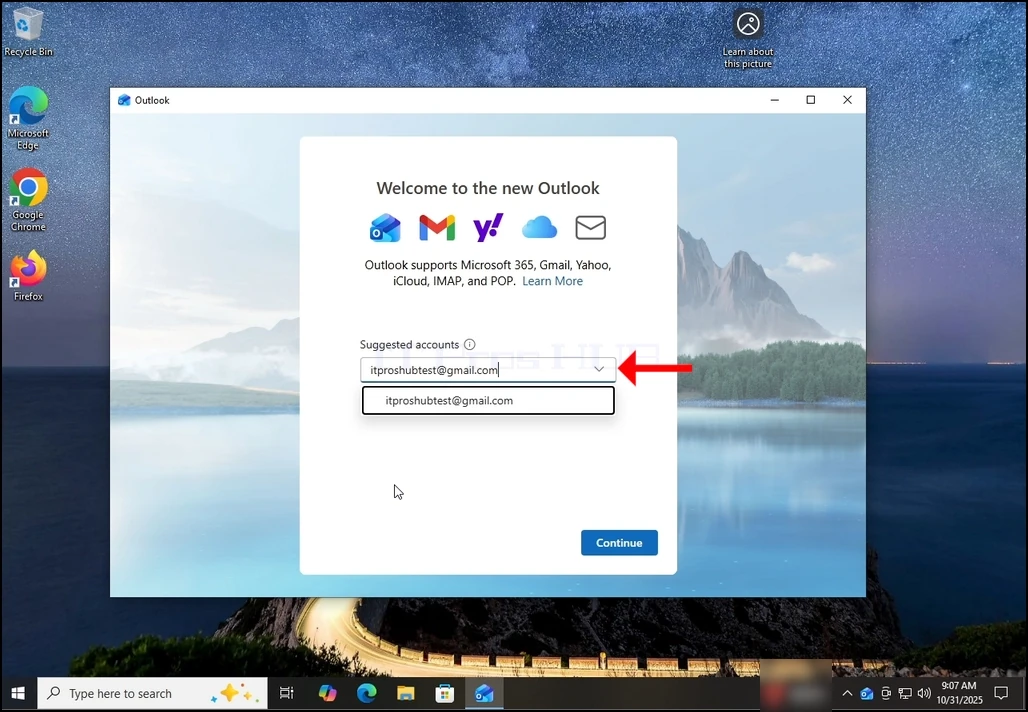
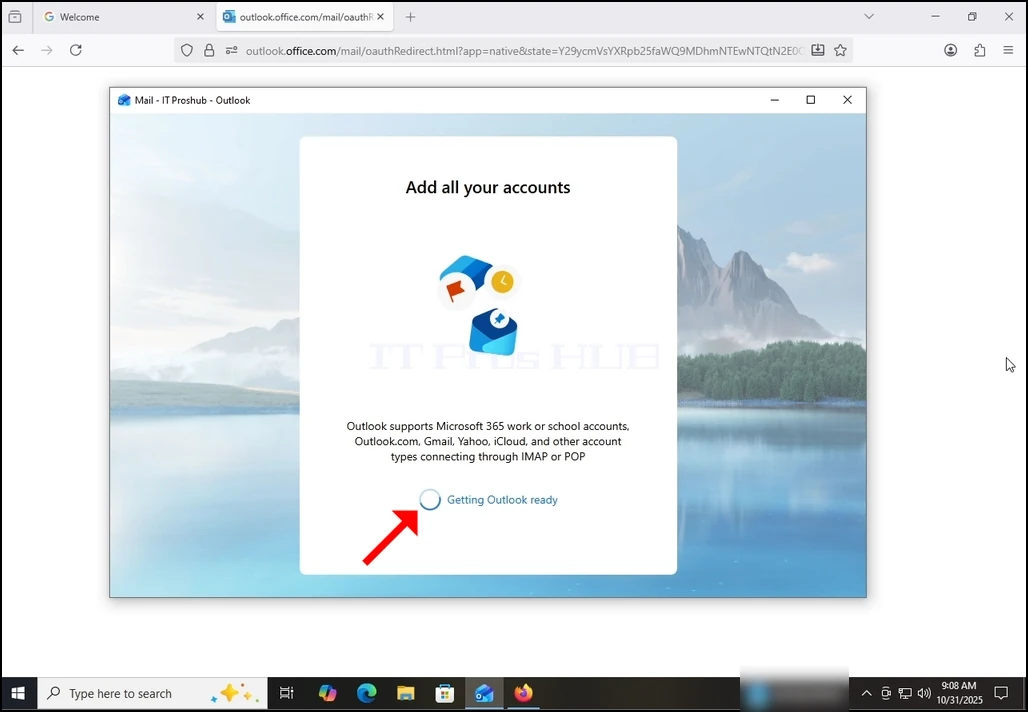
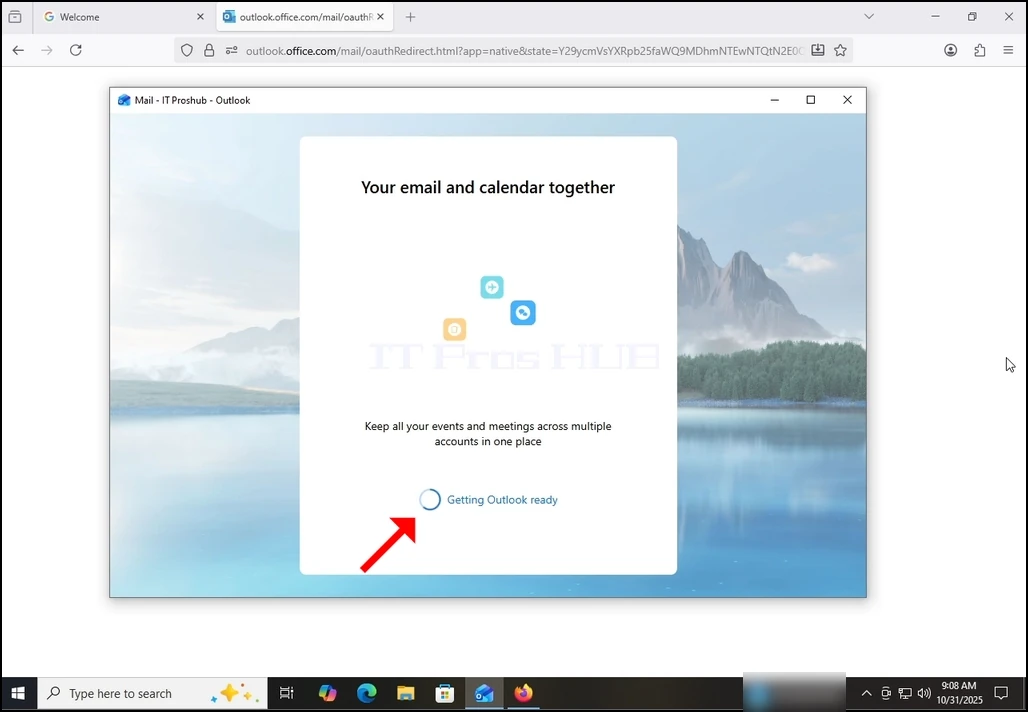
16. Po wykonaniu poprzedniego, Outlook załaduje konto Gmail.
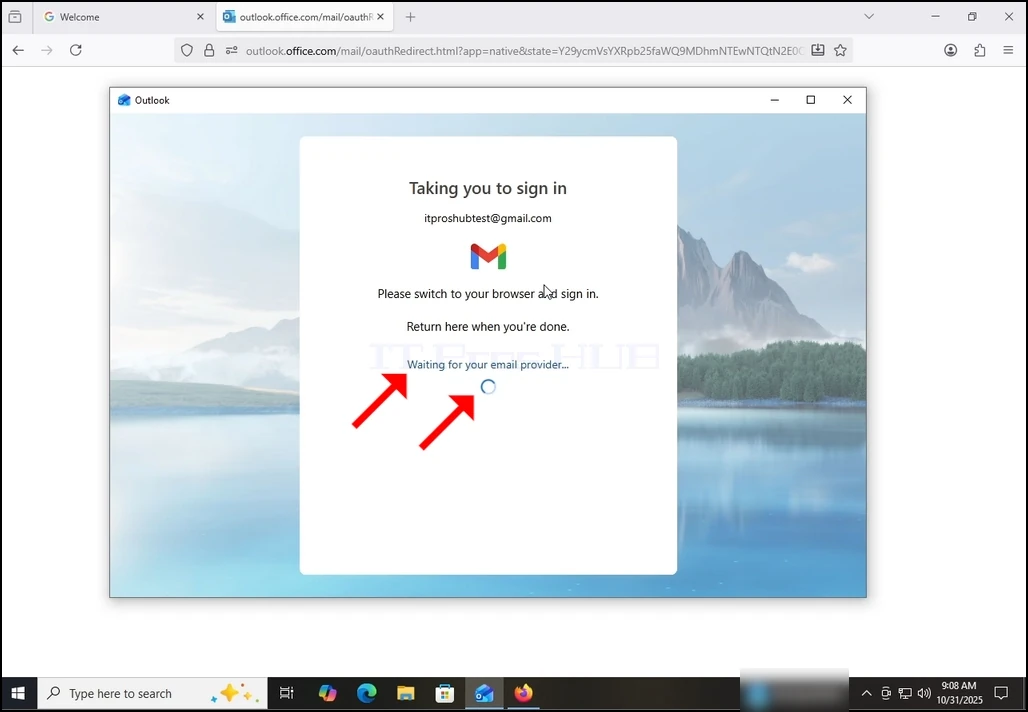
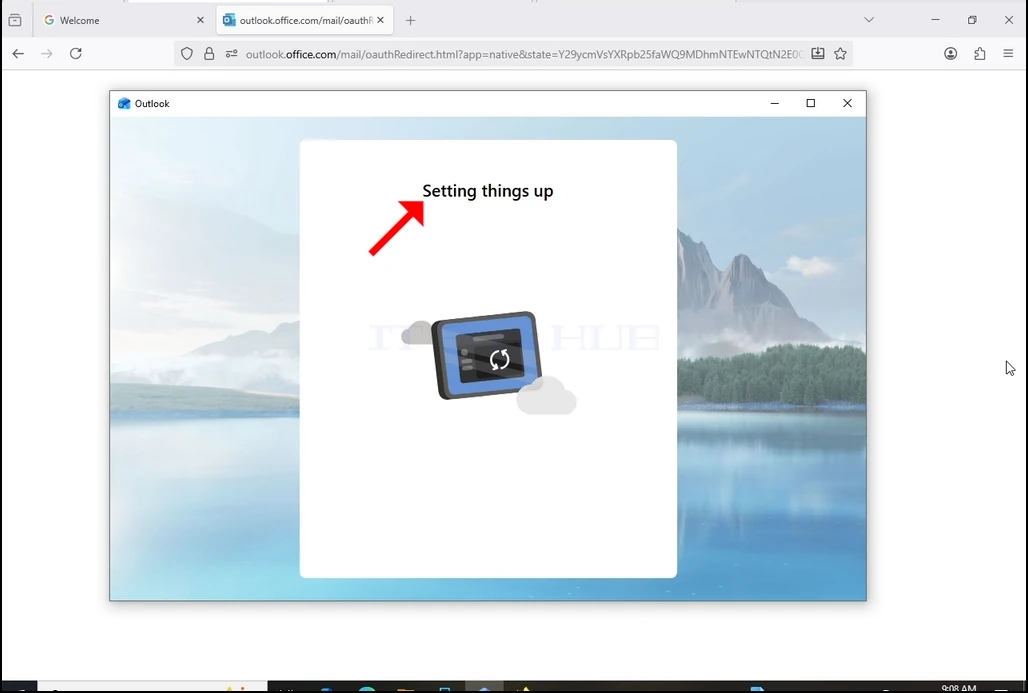
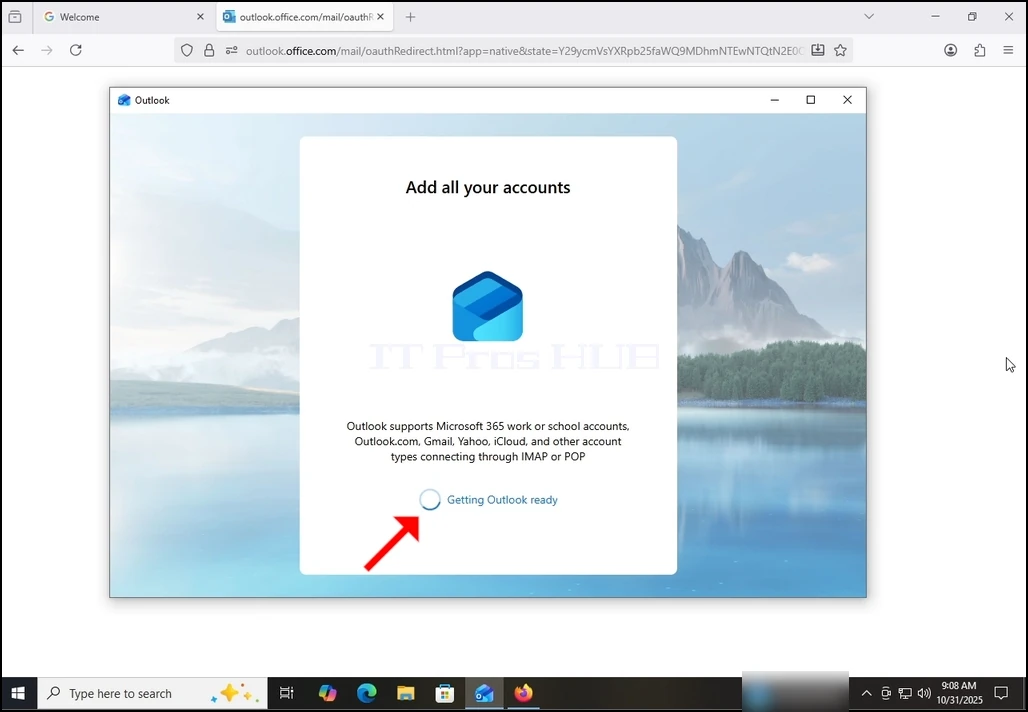
17. Gotowe! na Gmail jest teraz skonfigurowany do pracy w programie Outlook!