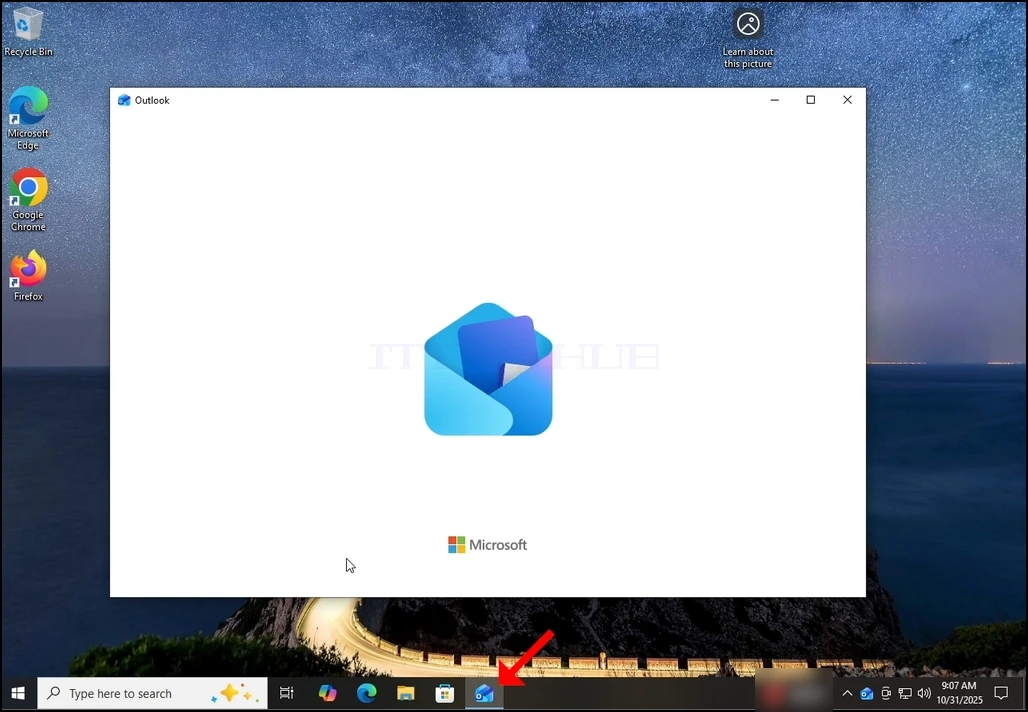
1. Zaženi Outlook s klikom na ikono v opravilni vrstici. V večini primerov bi ikona Outlook prebivala tam. Počakajte, da se prikaže zaslon Splash in da se naložite aplikacijo Outlook.
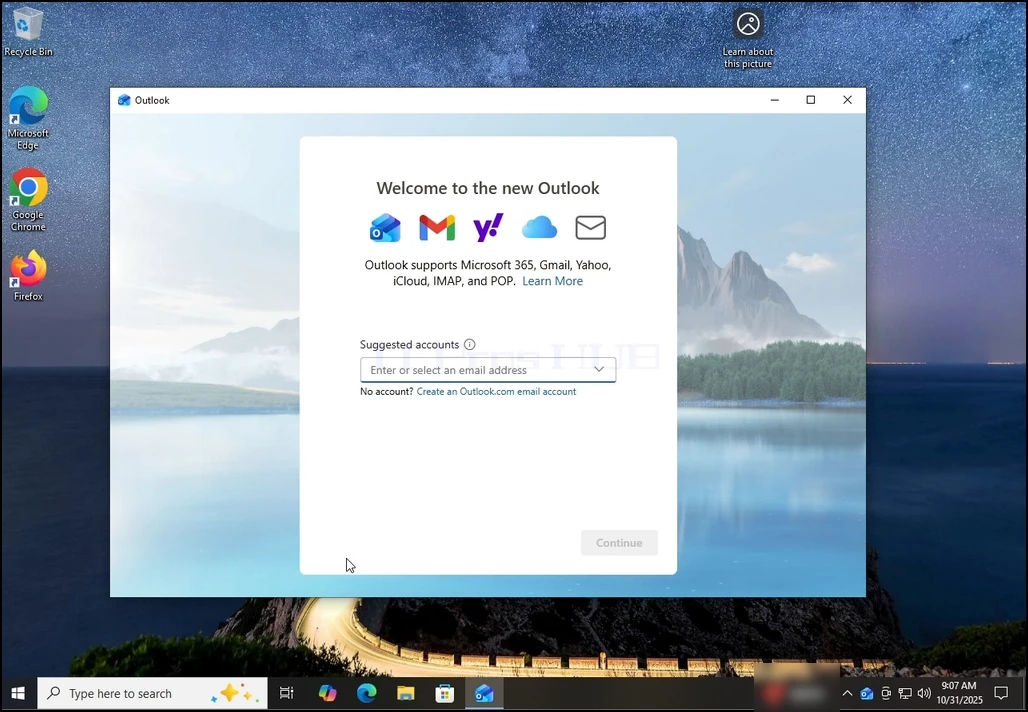
2. Po natovarjanju, boste predstavljeni z "Dobrodošli v novem zaslonu Outlook". Vnesite e- poštni naslov, ki ga želite nastaviti. V našem primeru bomo nastavili Gmail e-poštni naslov.
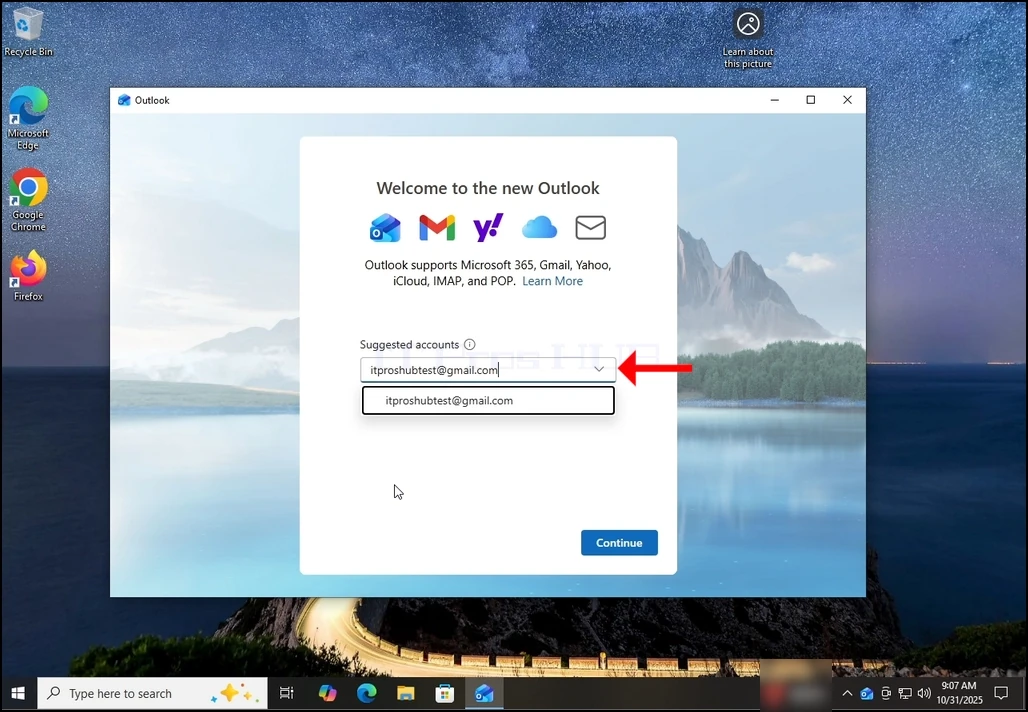
3. Vnesite svoj Gmail naslov v besedilno polje in kliknite gumb Continue.
4. Obveščeni boste, da bo Outlook svetoval, da se mu omogoči, da pridobi podatke o koledarju, stikih in dogodkih iz vaše Gmail accouit za boljšo izkušnjo. Pritisnite gumb Continu znova in počakajte, da se naloži naslednji zaslon.
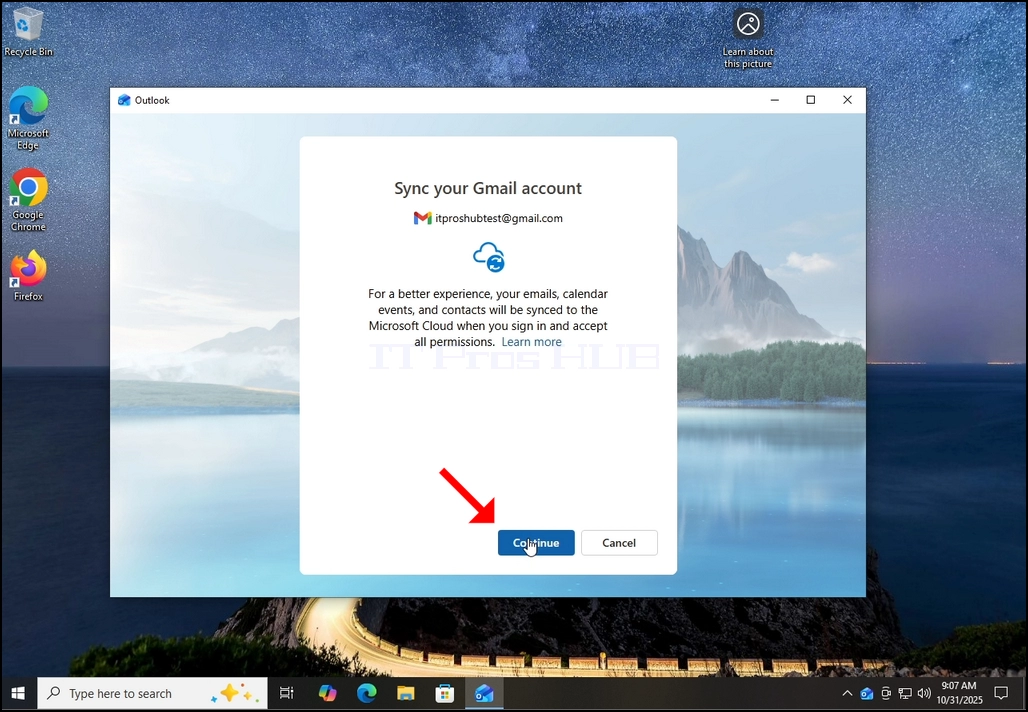
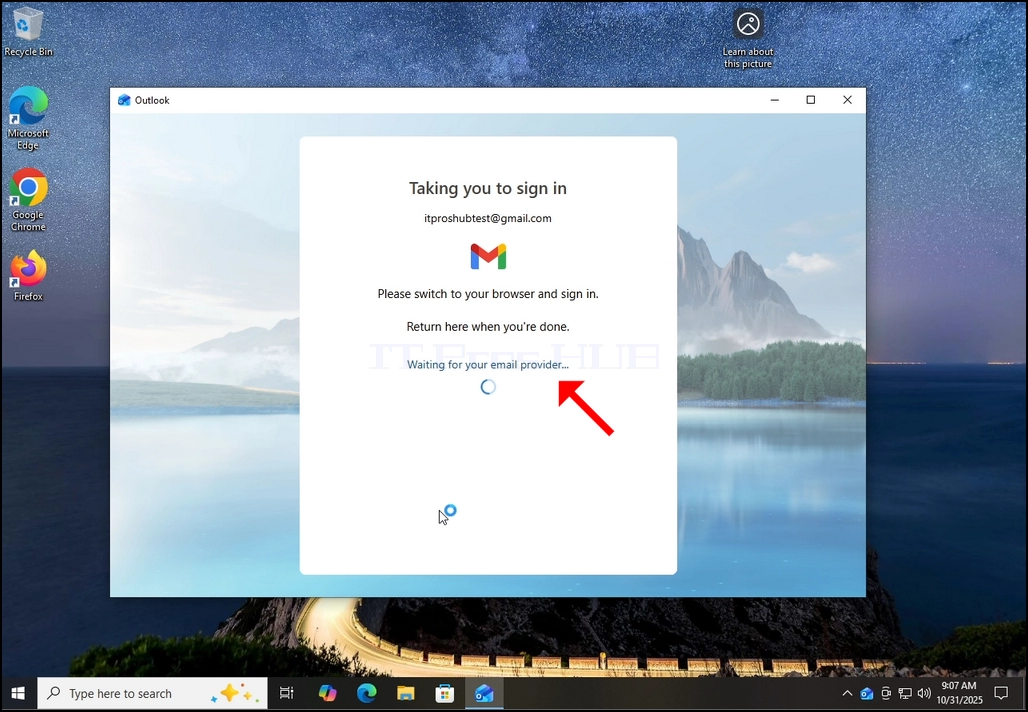
6. Po zadetku gumba Continue Outlook bo šel Google prijavni zaslon z uporabo vašega privzetega brskalnika.
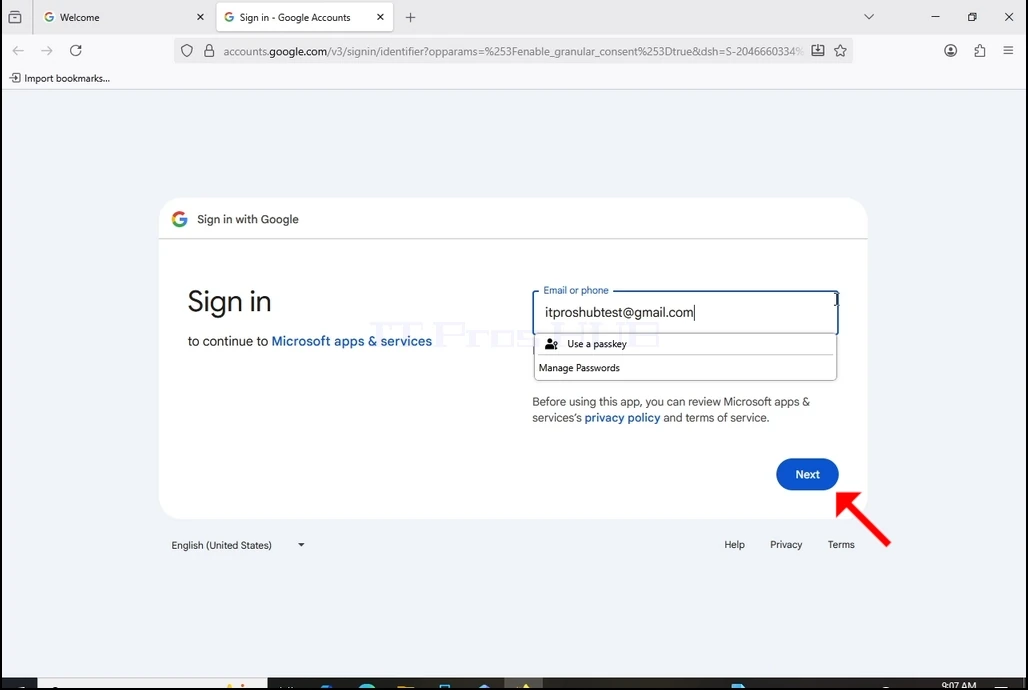
7. Ponovno vnesite svoj e-poštni naslov Gmail in kliknite gumb Naprej.
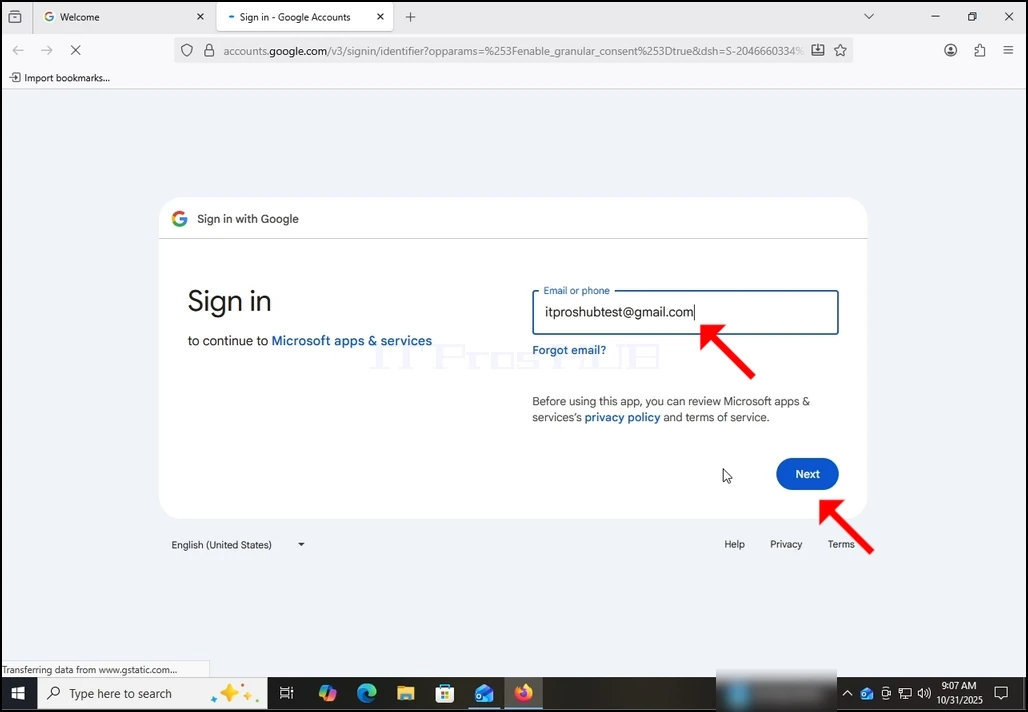
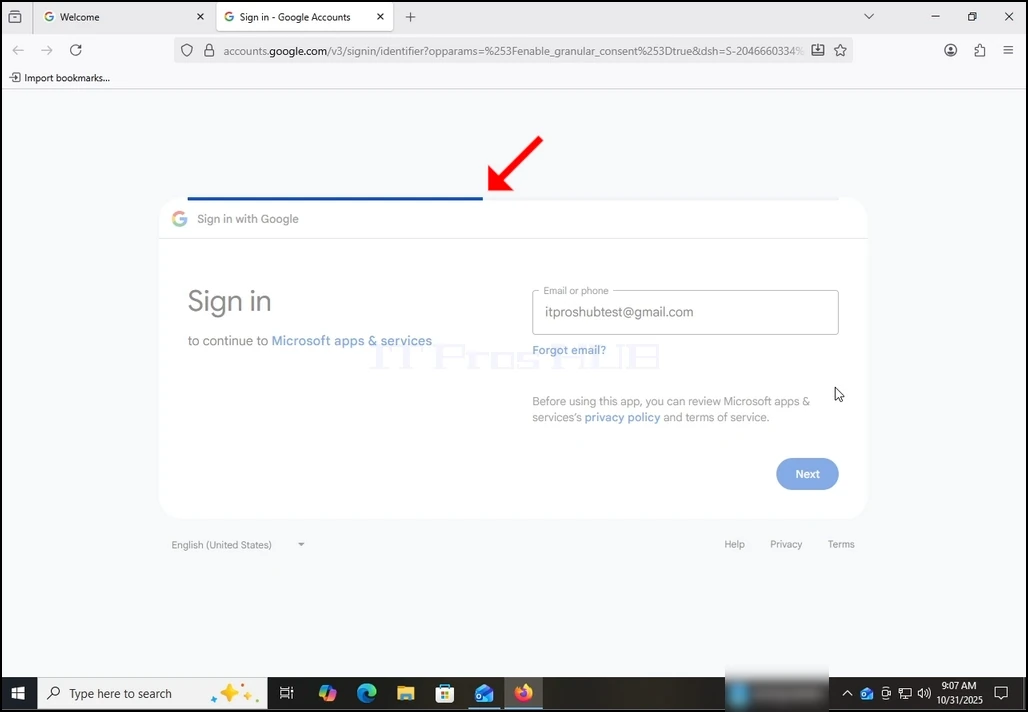
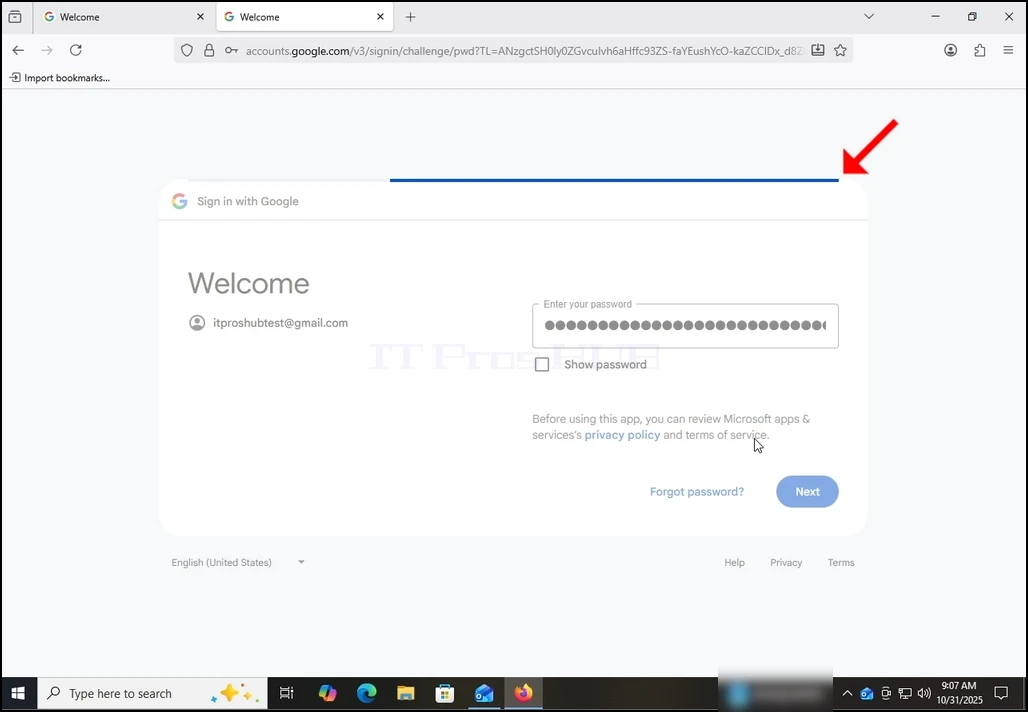
8. Ko boste pritisnili na naslednji gumb, boste videli nakladalno vrstico na zgornjem delu prijavnega polja.
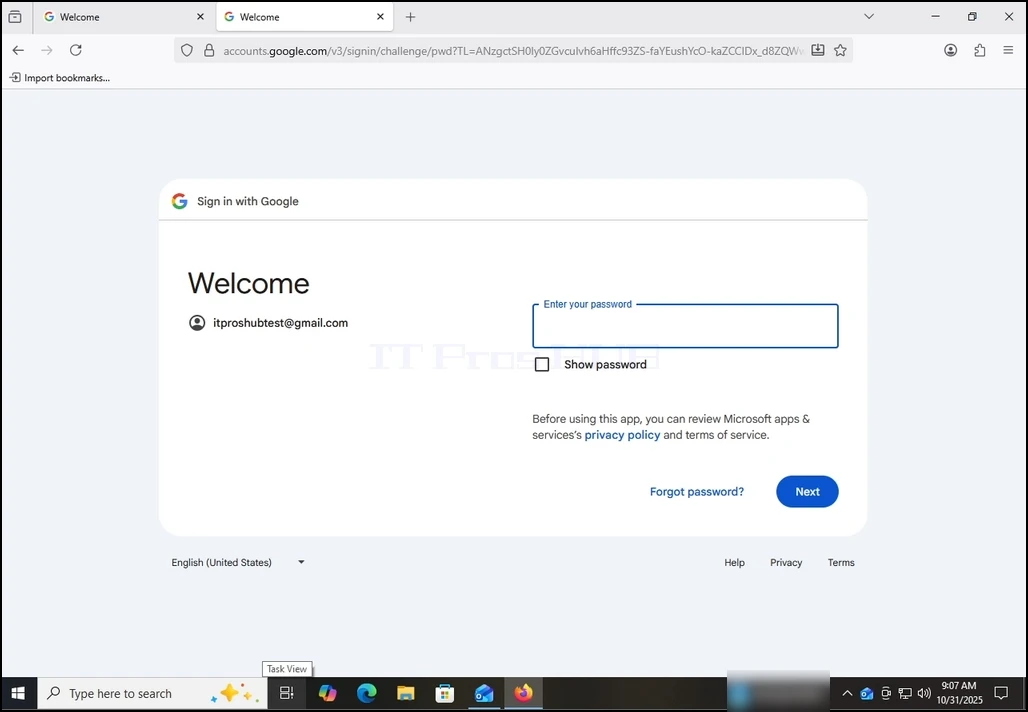
9. V naslednji fazi boste takoj vnesli geslo Gmaila. Natipkaj in pritisni gumb Naprej.
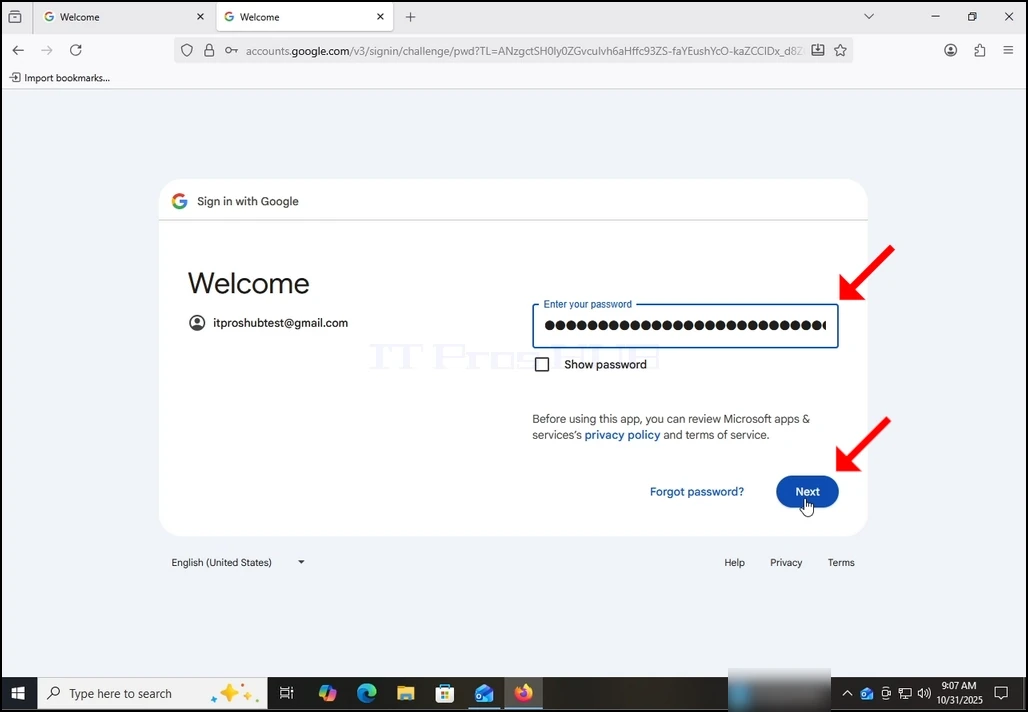
10. Počakajte, da se naslednja stopnja naloži.
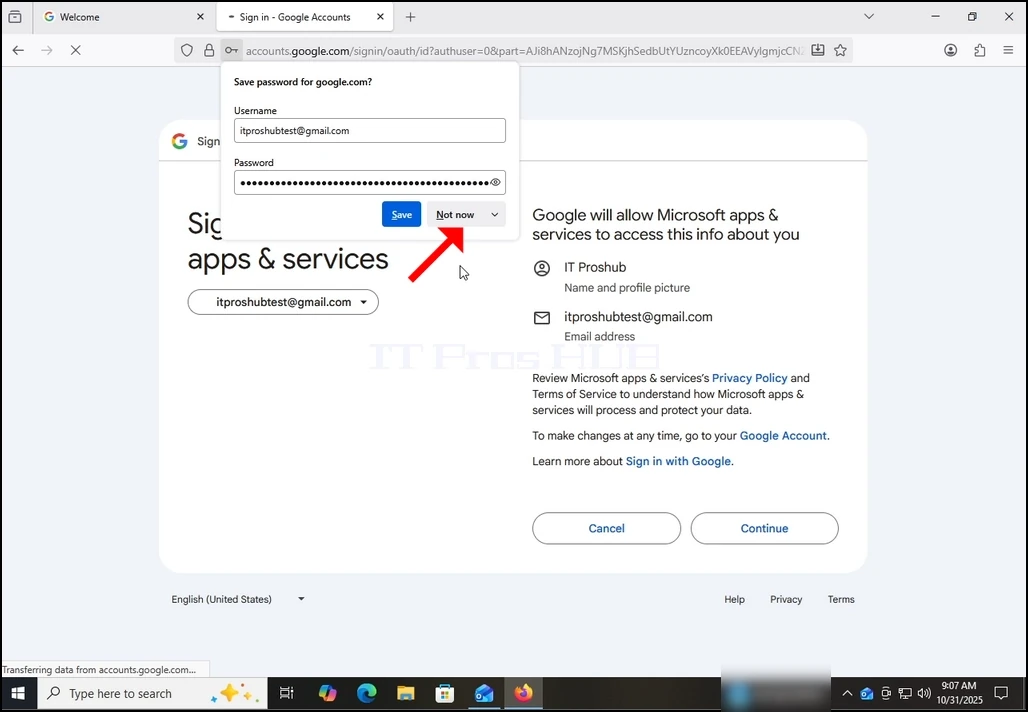
11. Po naslednji fazi obremenitve boste morda takoj po brskalniku, ali želite shraniti geslo z njim. V tem članku gesla ne bomo shranili v brskalnik. Zato izberemo gumb Not Now.
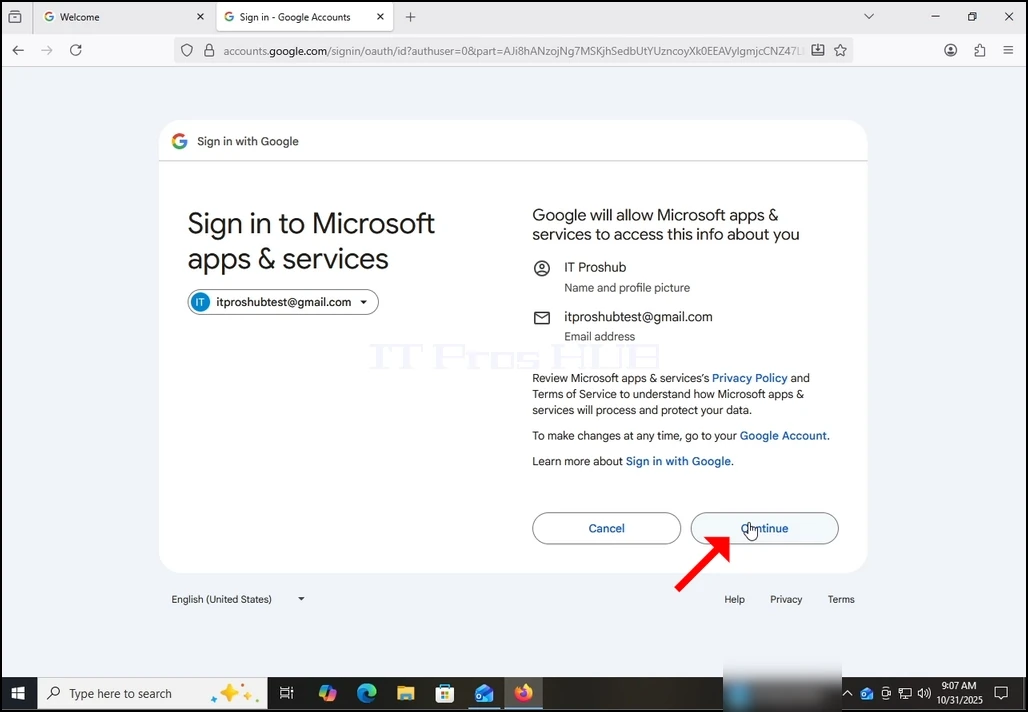
12. V trenutni fazi vas Google spodbuja o dovoljenju Outlook (Microsoft aplikacije in storitve) za dostop do vašega Gmail računa. Prikazali vam bomo informacije, do katerih Outlook želi dostopati. V tem primeru, Outlook želi dostop do vašega Email (Gmail) naslov, Polno ime in sliko profila.
Kliknite gumb Continue in počakajte, da se naloži naslednji zaslon.
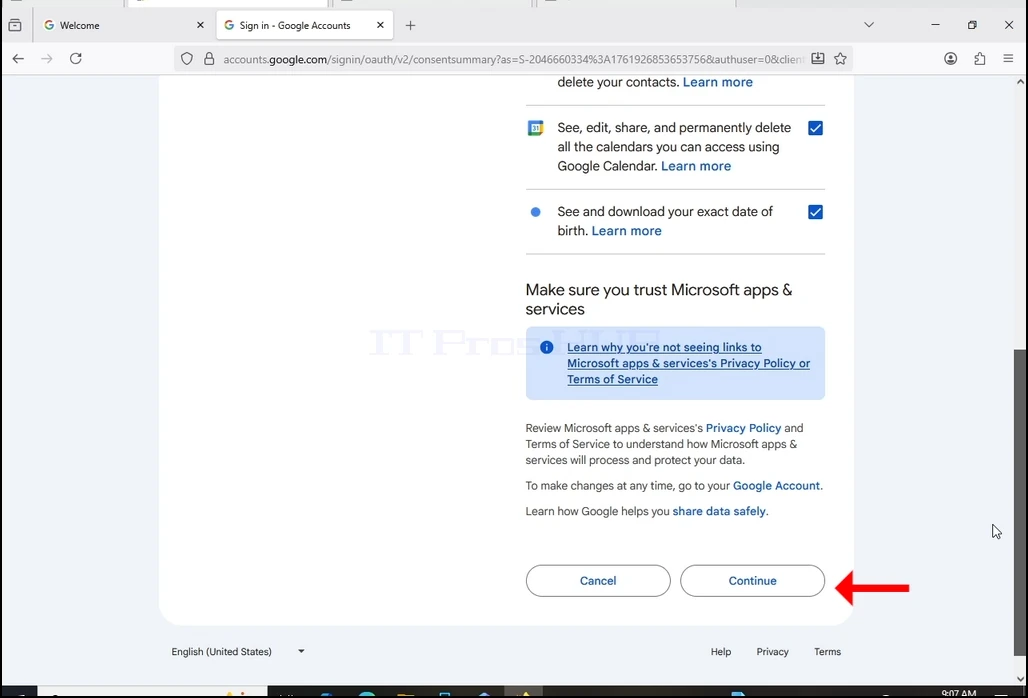
13. Google na tej stopnji razširja informacije, do katerih bi lahko dostopal Outlook (Microsoft aplikacije in storitve).
Izberite, katere informacije bi radi, da bi dovoljenje za Outlook na svoj deskrecija, vendar ne pozabite, da manj dovoljenje, ki ga omogočajo manj funkcionalnosti Outlook bi imeli.
V tem primeru bi bil minimum, da deluje kot e-poštni odjemalec dovolite, da prebere, sestavi, pošlje in trajno izbriše vse vaše e-pošto iz Gmail. .
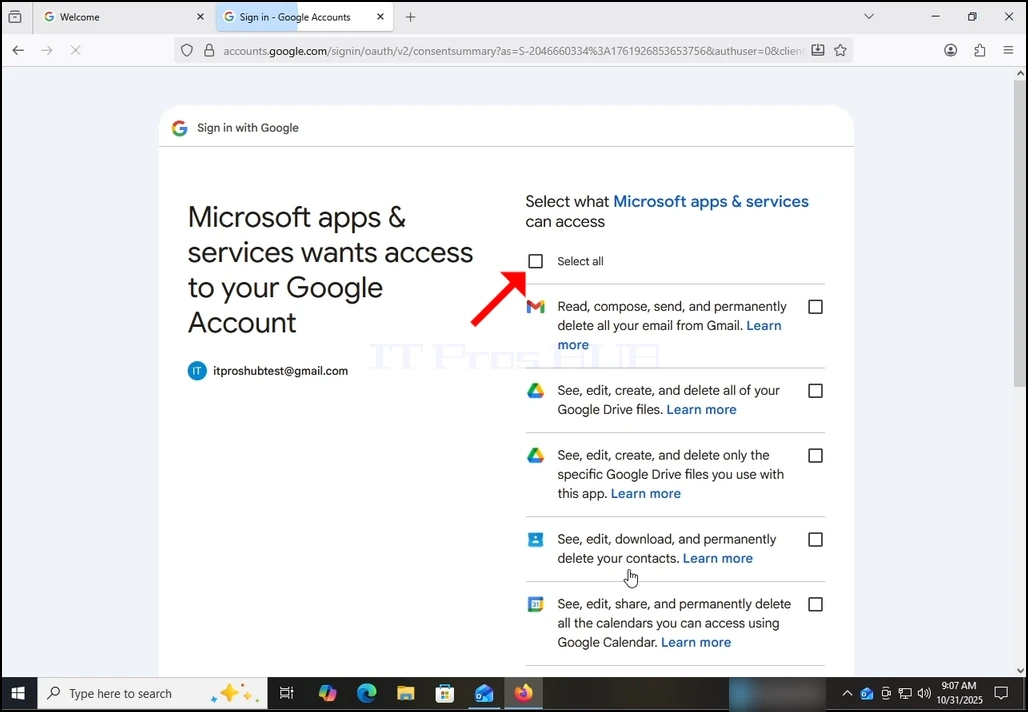
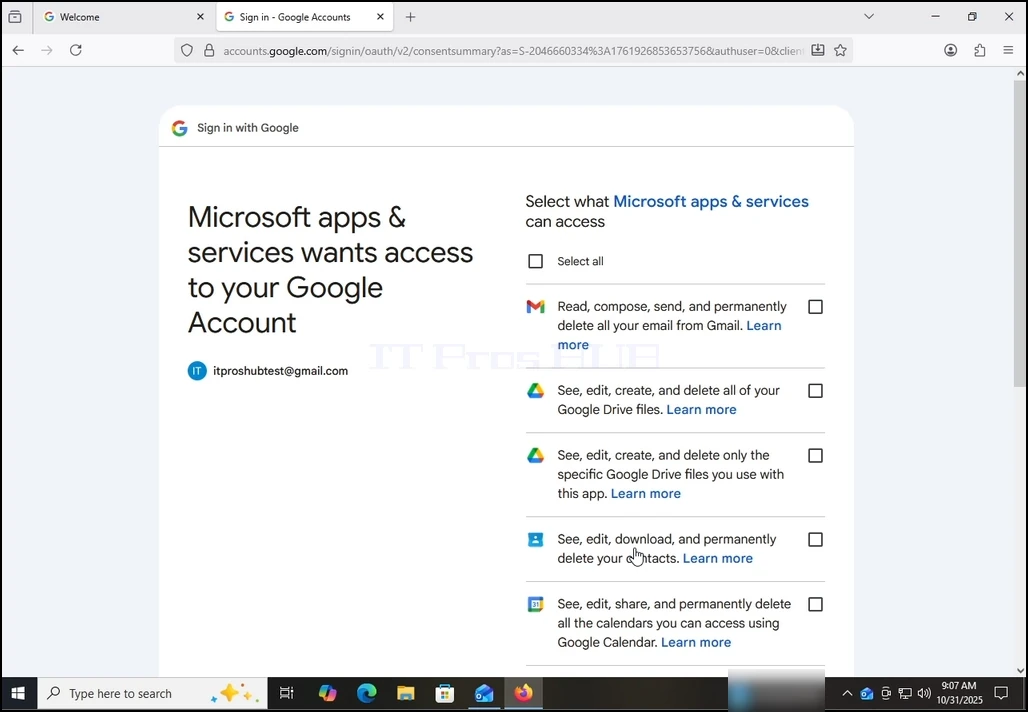
14. V primeru tega članka bomo izbrali VSE dovoljenja in pritisnili gumb za nadaljevanje.
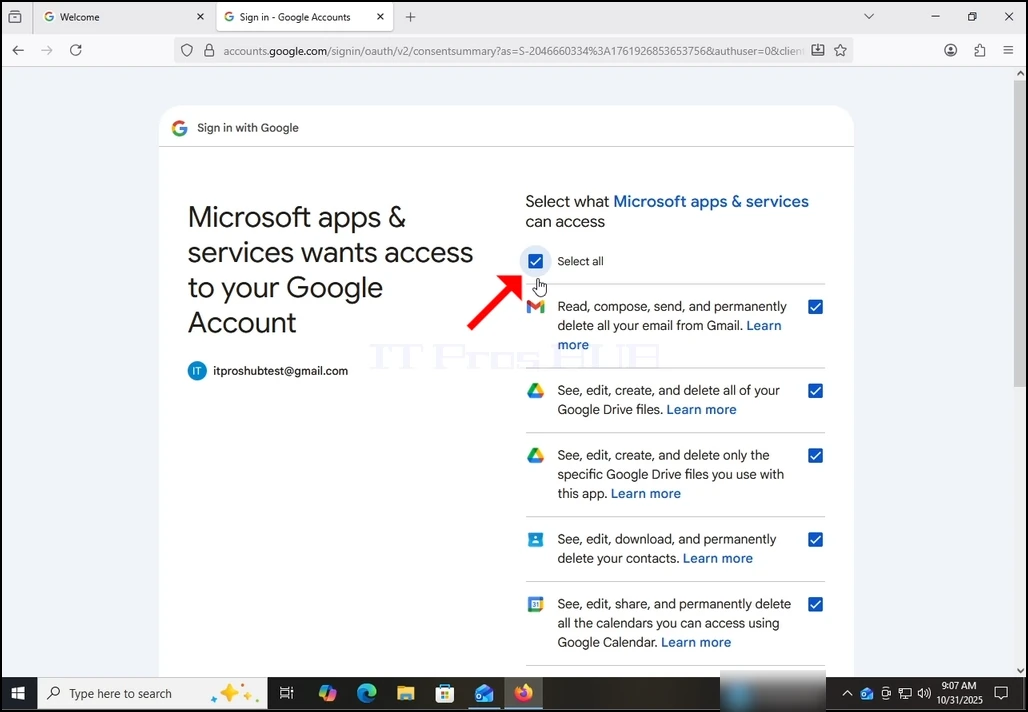
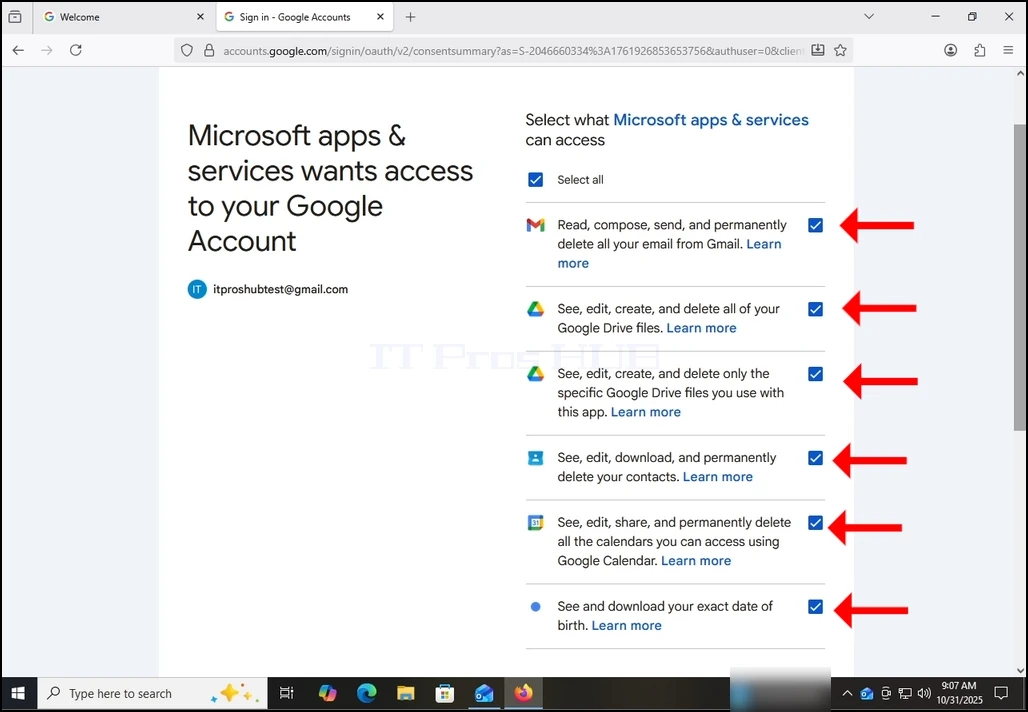
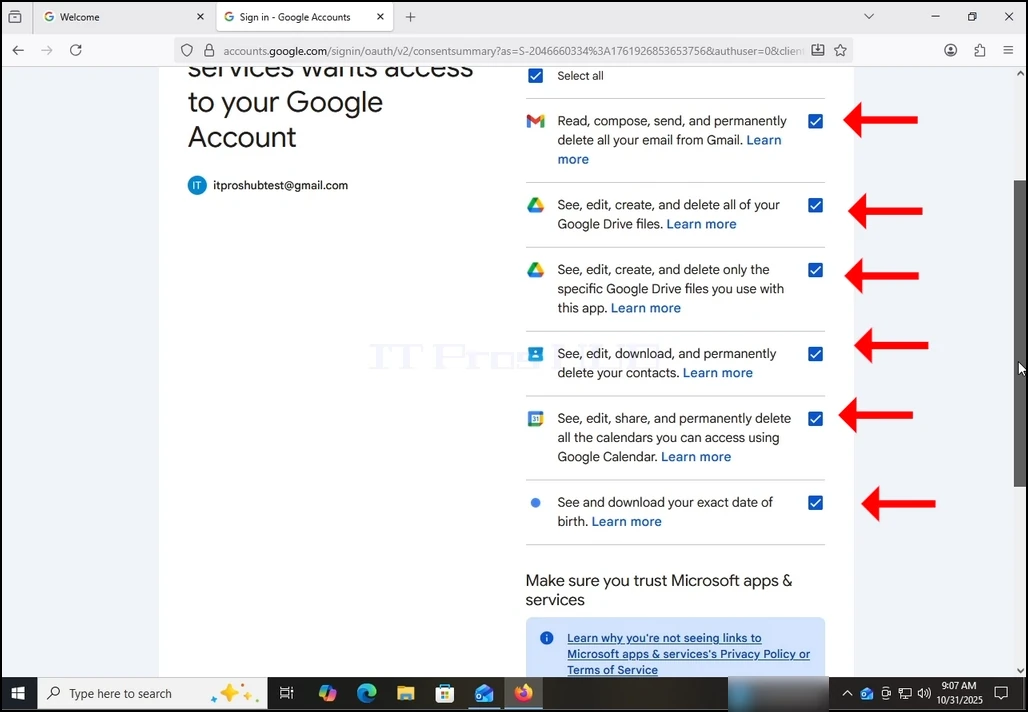
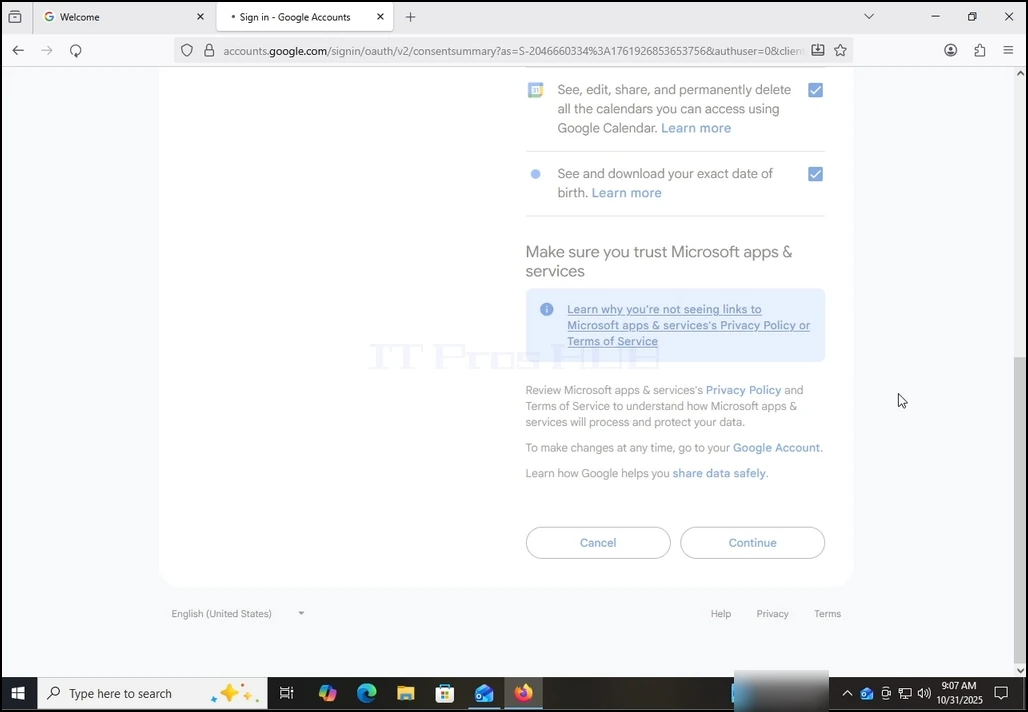
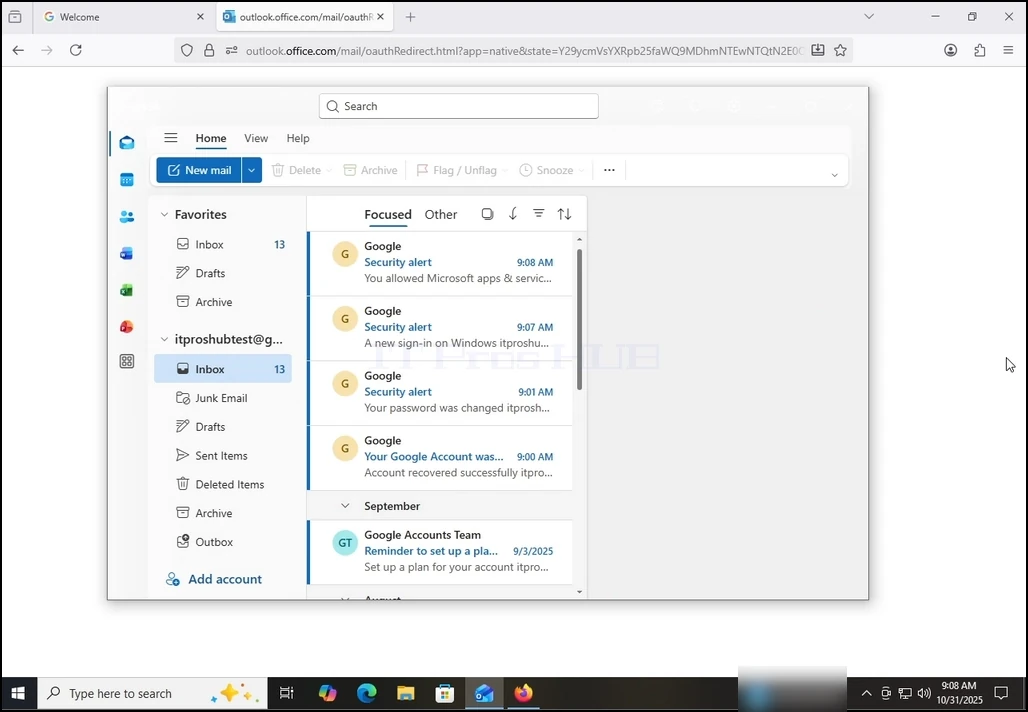
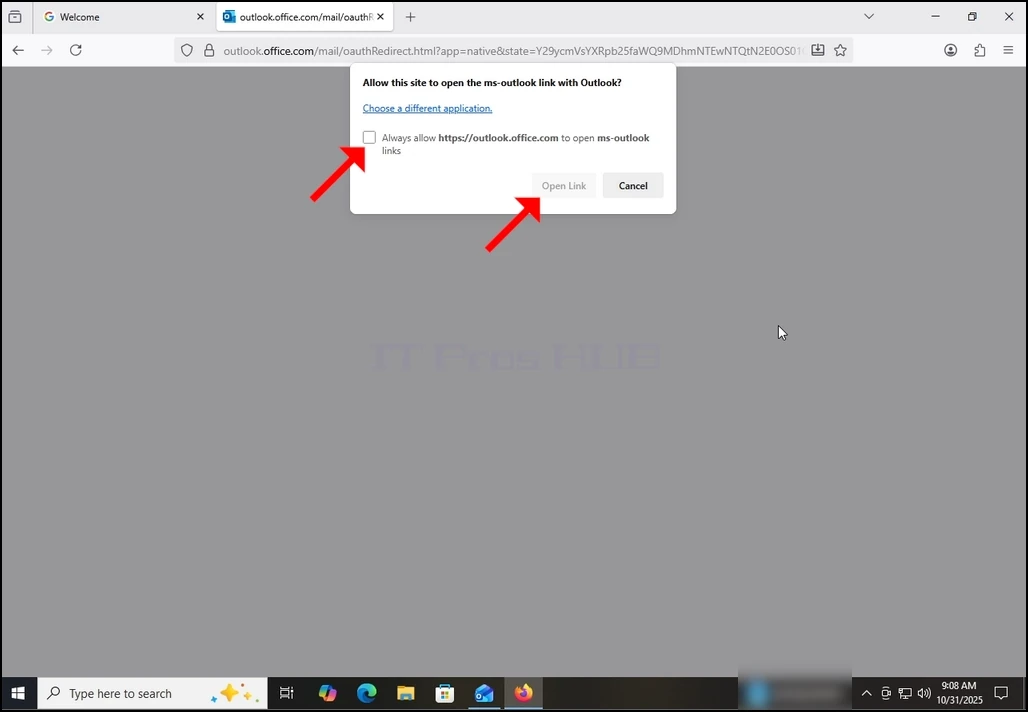
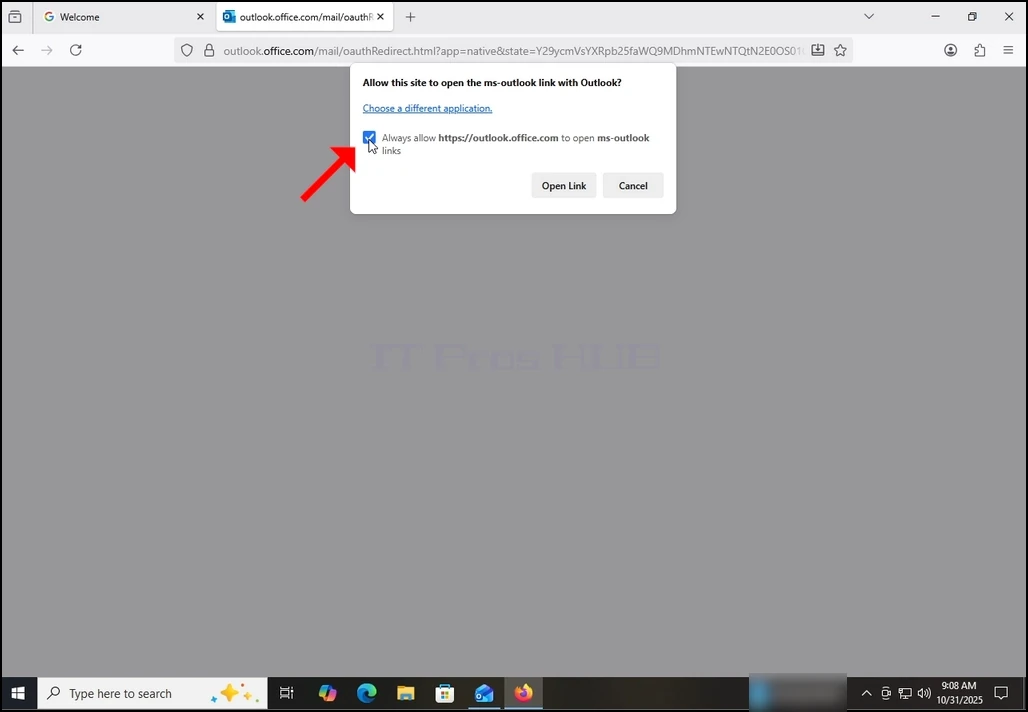
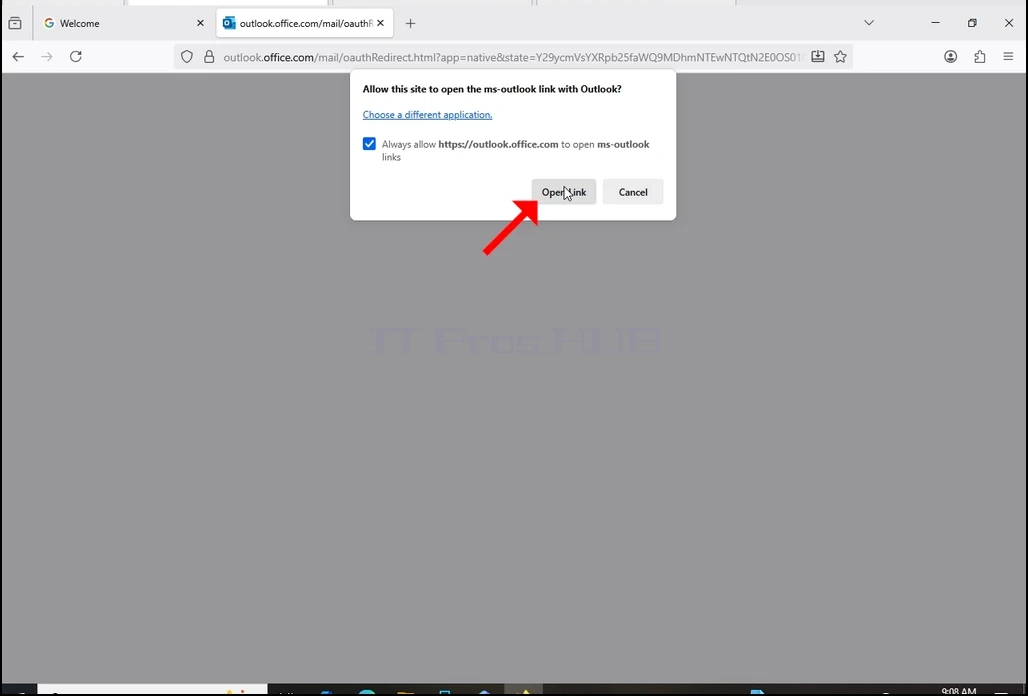
15. Po zadetku prejšnjega gumba Continue, bi brskalnik poskušal odpreti povezavo Outlook preko sebe. Označite Vedno dovoli https://outlook.office.com odpreti povezave ms outlook Kazni in enkrat pritisni gumb Open Link.
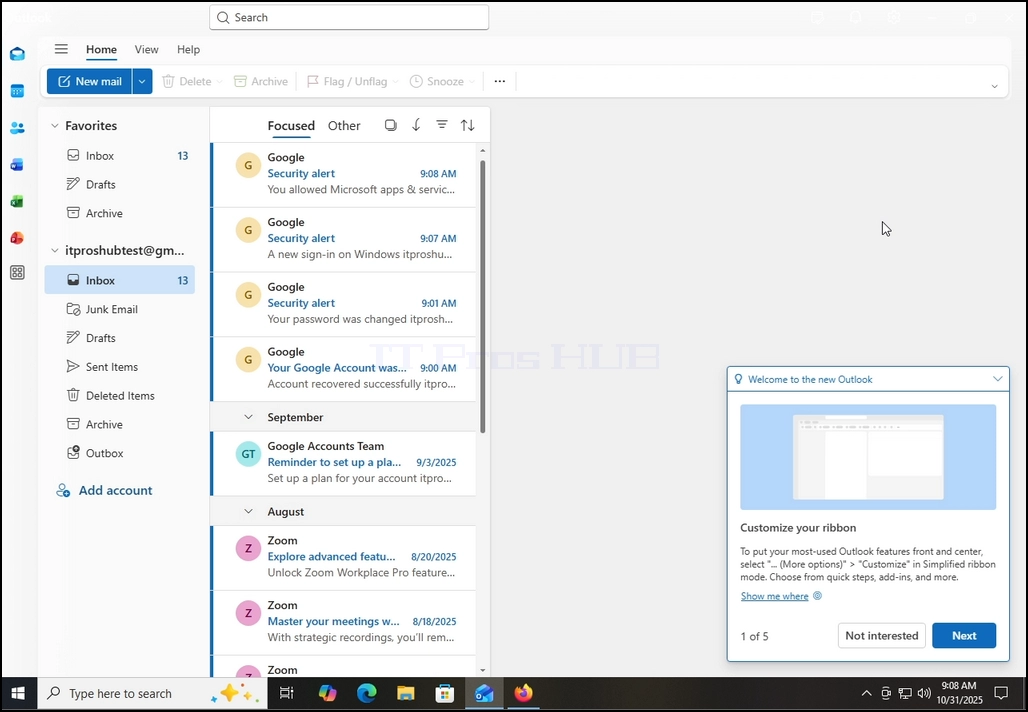
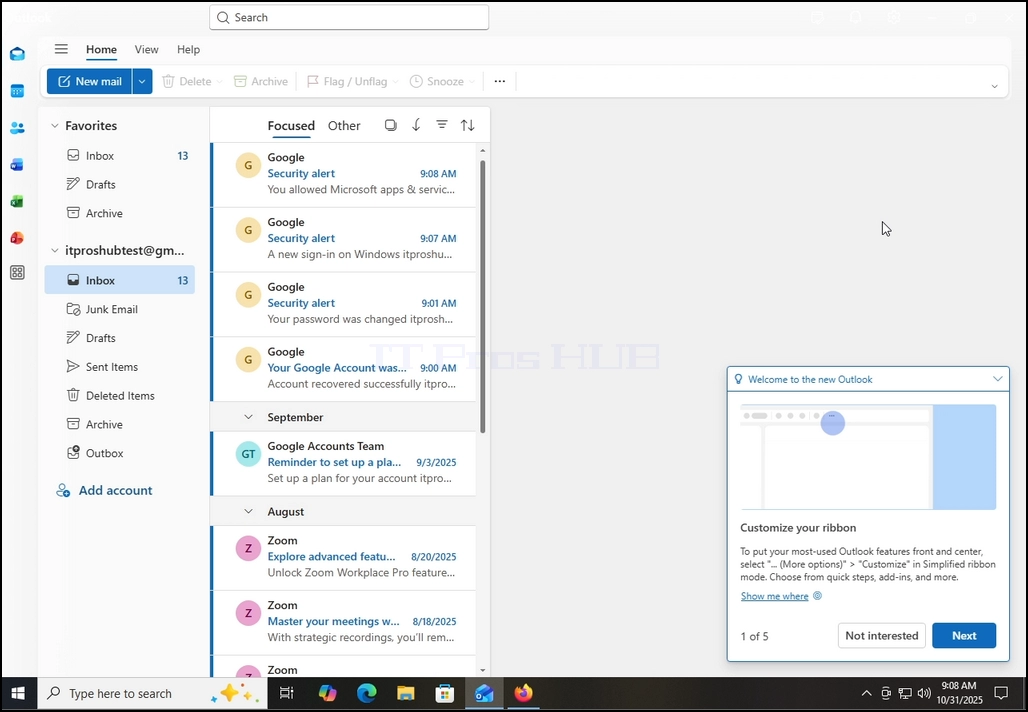
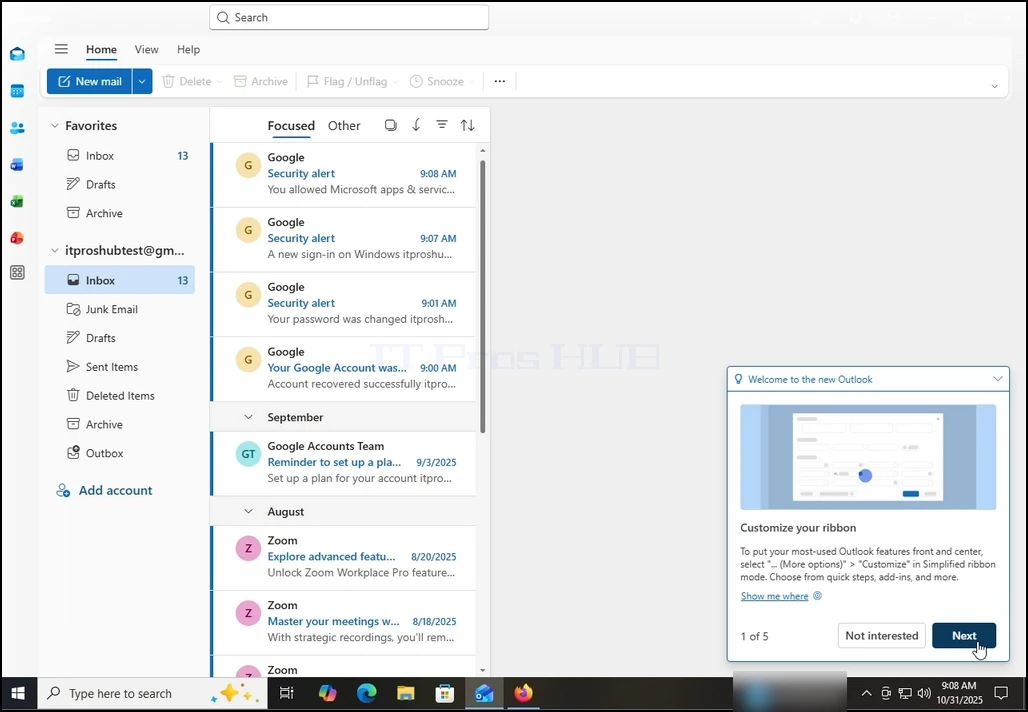
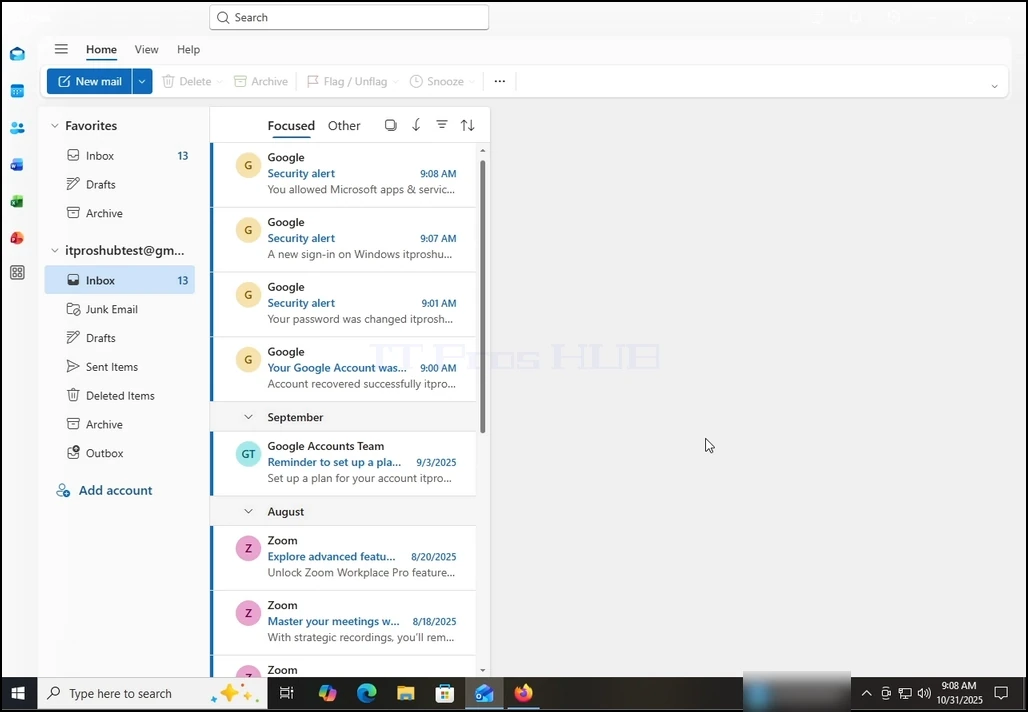
16. Po opravljenem prejšnjem, Outlook bi naložil svoj Gmail račun.
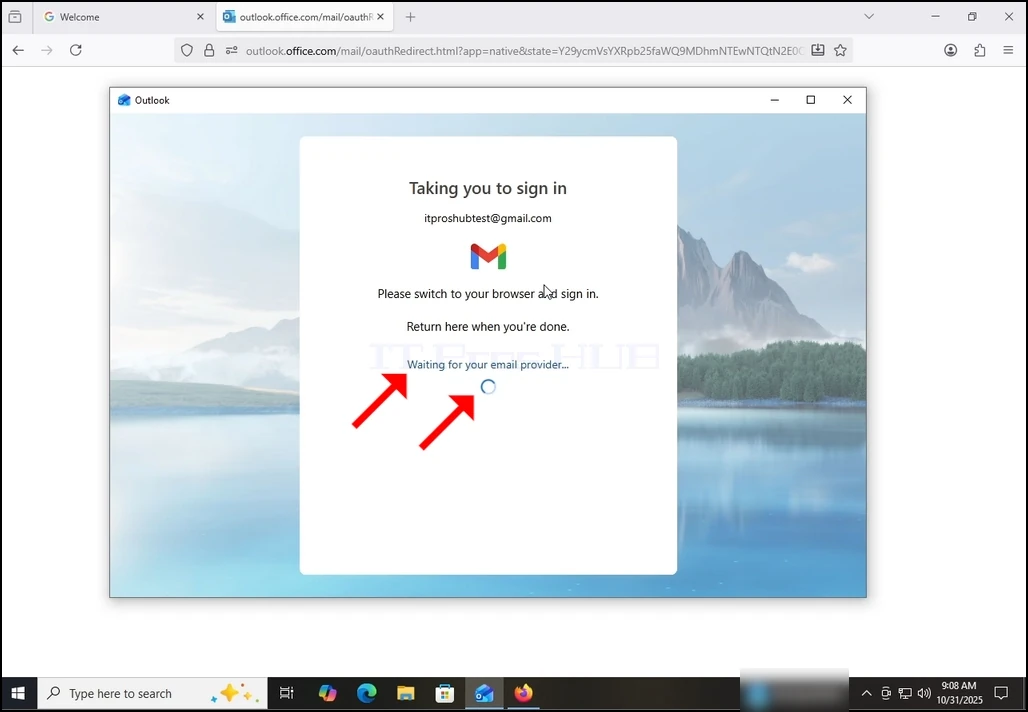
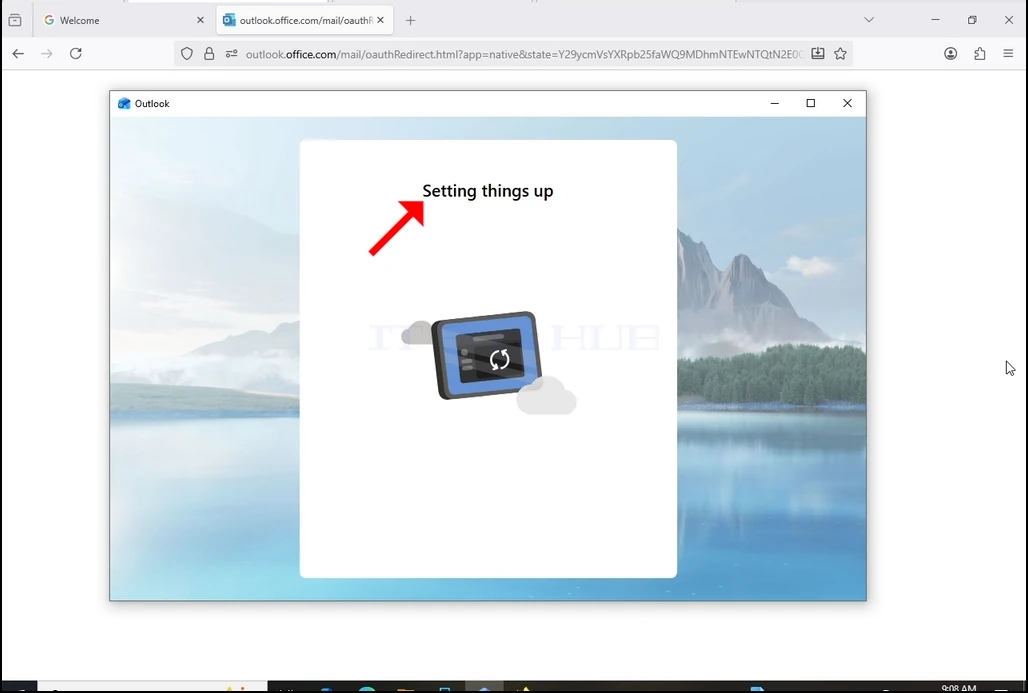
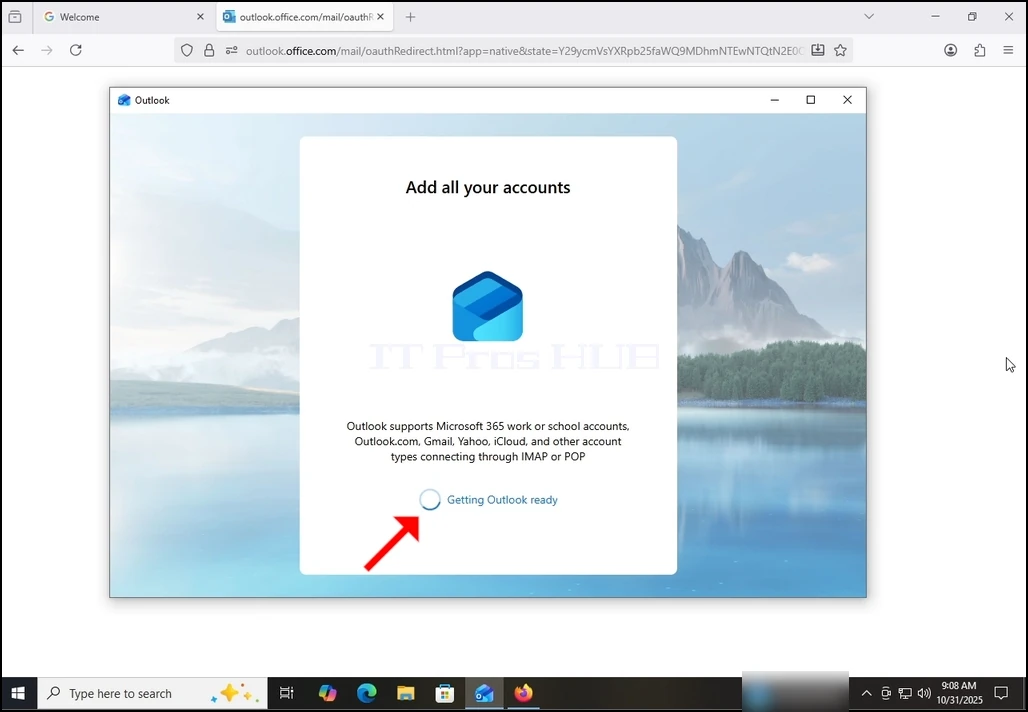
17. Opravljeno! vaš Gmail je zdaj nastavljen za delo v programu Outlook!