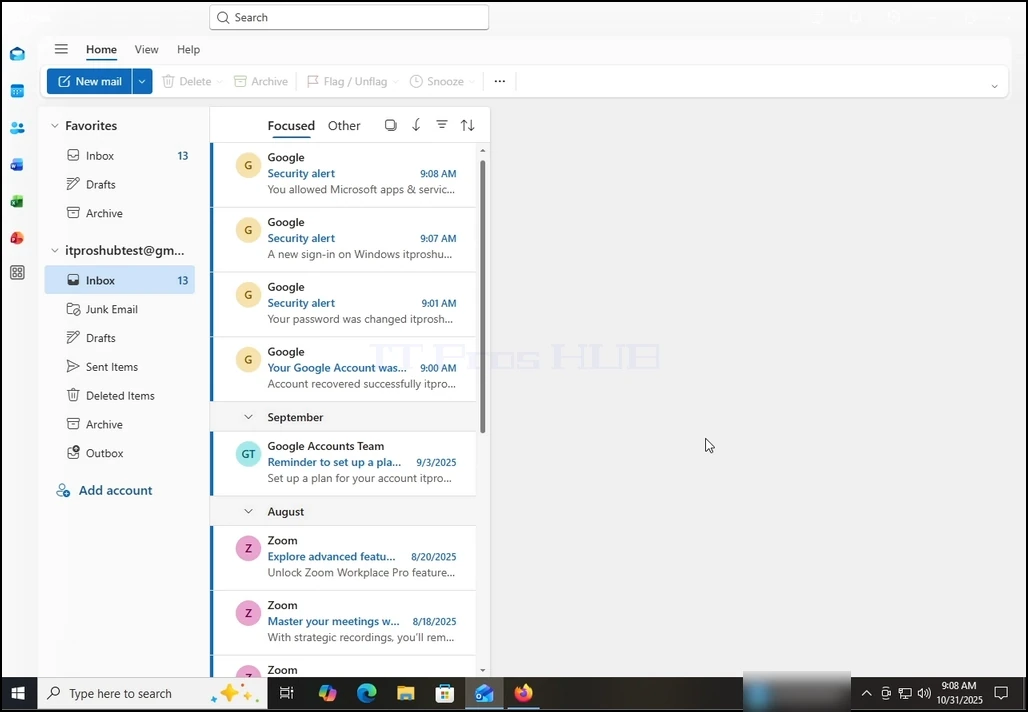
1. Sākt Outlook, noklikšķiniet uz tās ikonas uzdevumjoslā. Vairumā gadījumu Outlook ikona dzīvotu tur. Pagaidiet, kamēr parādīsies šļaksta ekrāns un Outlook lietotne ielādēsies.
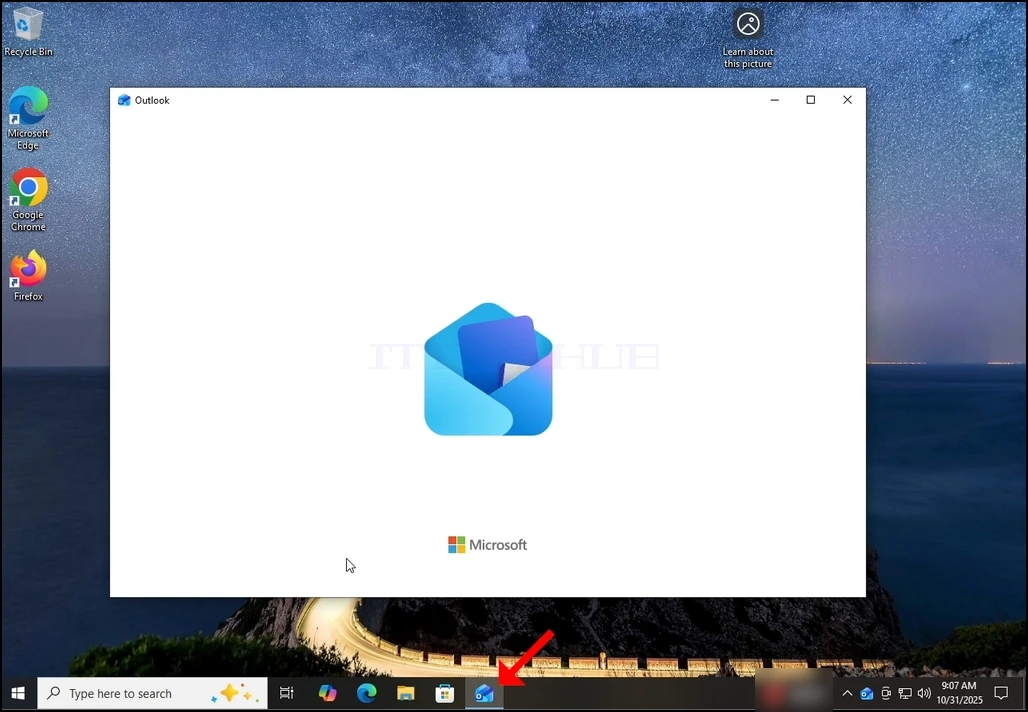
2. Pēc ielādes, Jums tiks iesniegts ar "Sveicināti jaunajā Outlook" ekrāns. Ievadiet e- pasta adresi, kuru vēlaties konfigurēt. Mūsu gadījumā, mēs konfigurēt Gmail e-pasta adresi.
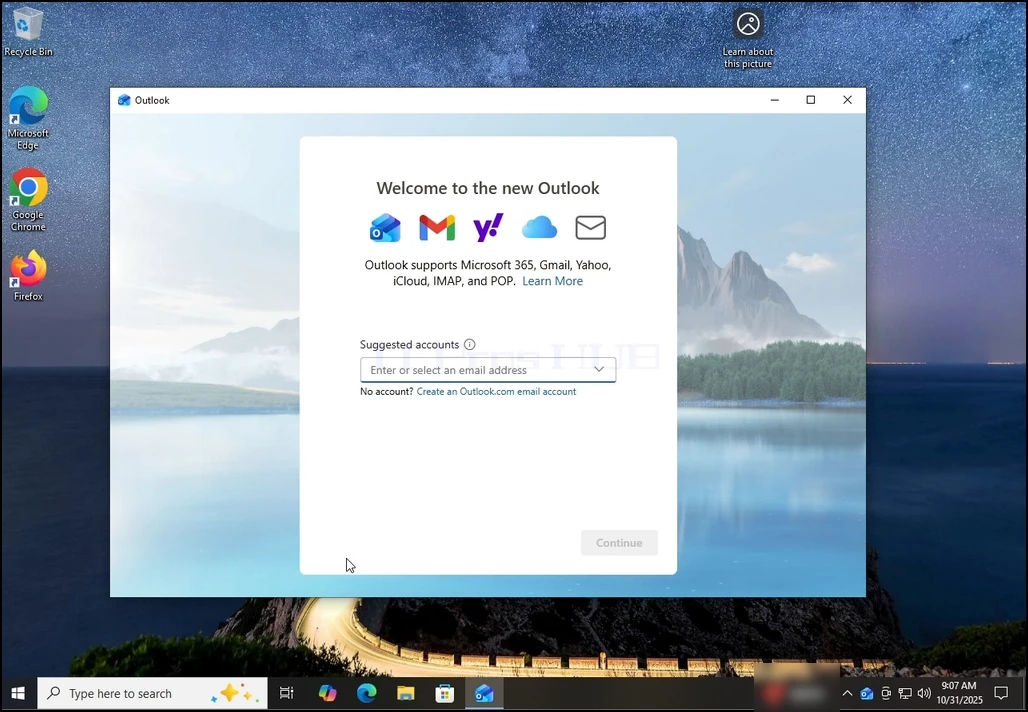
3. Ievadiet savu Gmail adresi teksta laukā un noklikšķiniet uz Turpināt pogu.
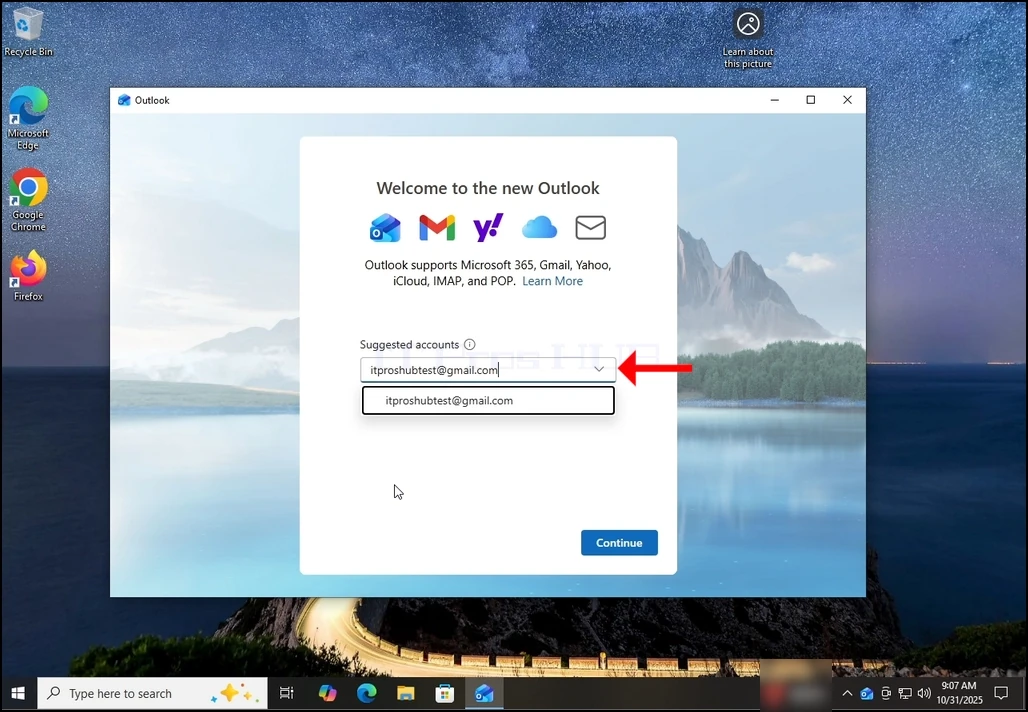
4. Jums tiks paziņots, ka Outlook ieteiktu ļaut tai iegūt kalendāru, kontaktus un notikumu datus no jūsu Gmail accouit labākai pieredzei. Sit pogu Turpināt vēlreiz un gaidīt nākamo ekrānu, lai ielādētu.
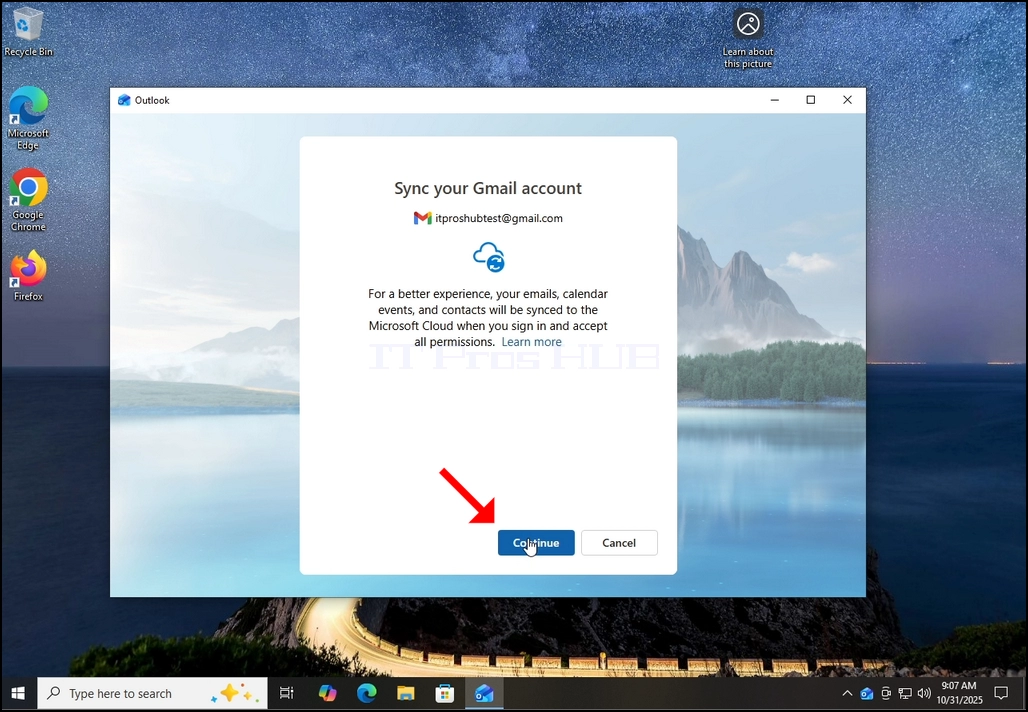
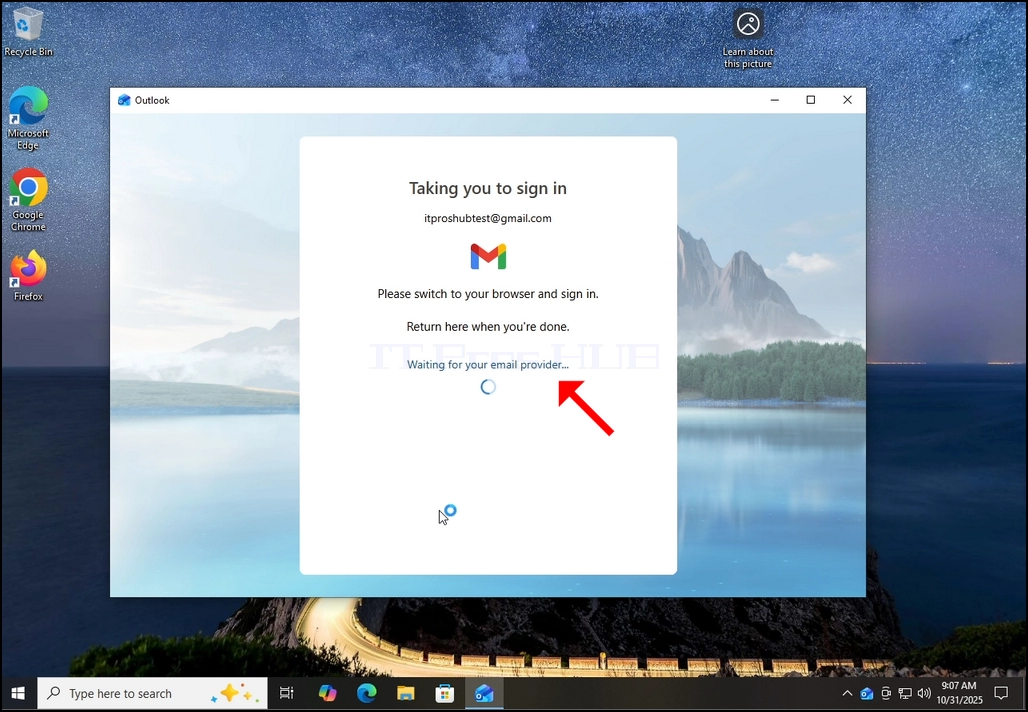
6. Pēc hitting pogas Continue Outlook dosies Google pieteikšanās ekrānu, izmantojot savu noklusējuma pārlūkprogrammu.
7. Aizpildiet savu Gmail e-pasta adresi vēlreiz un hit Next pogu.
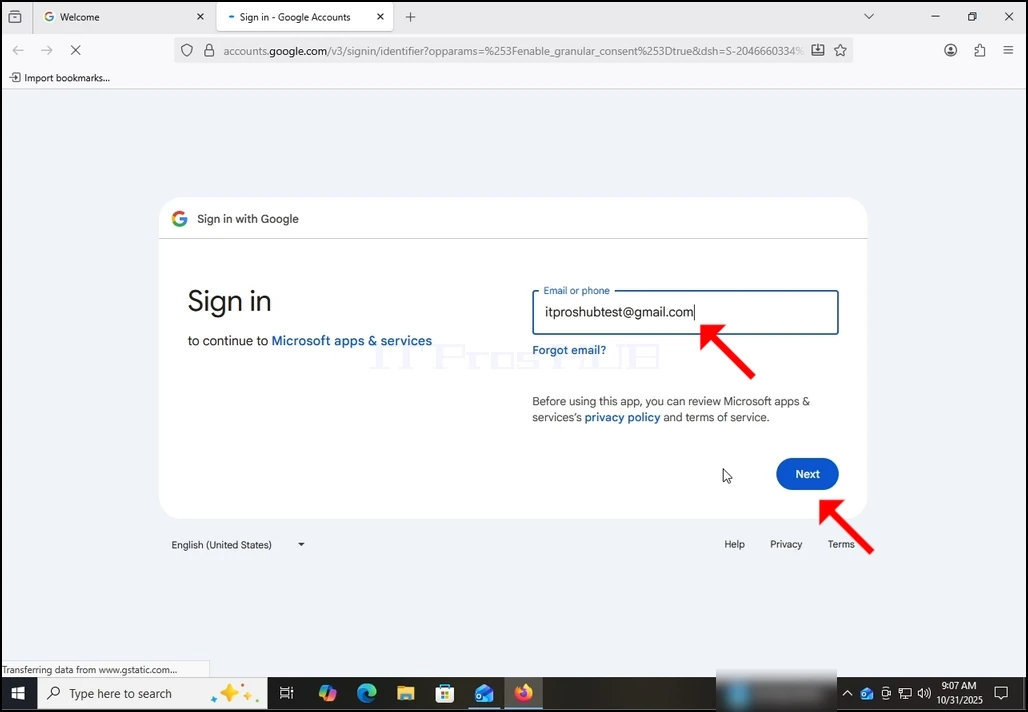
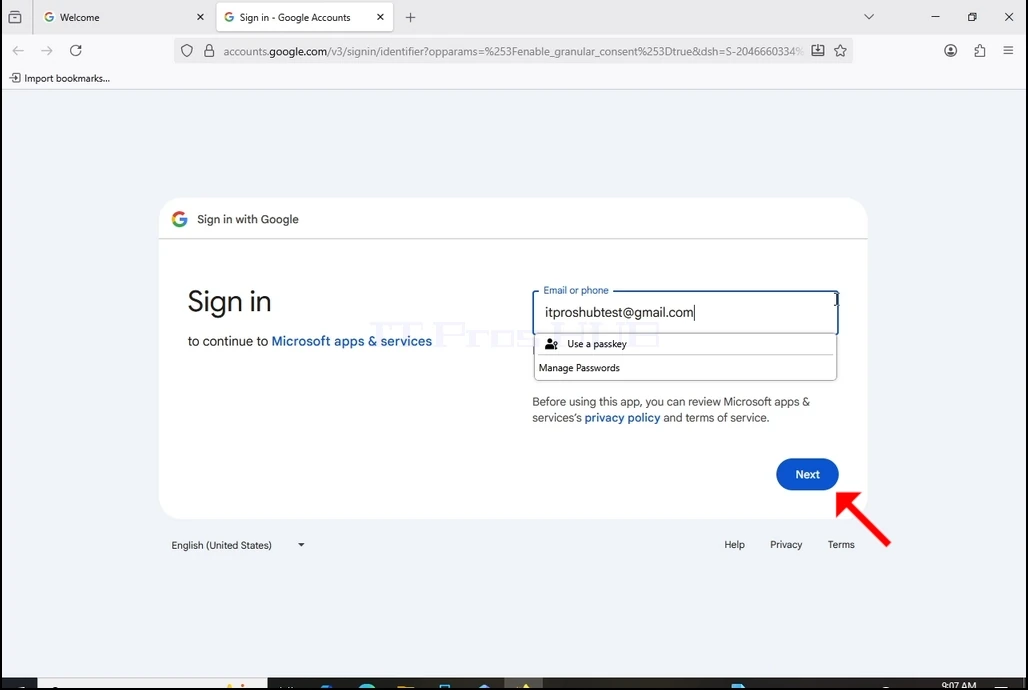
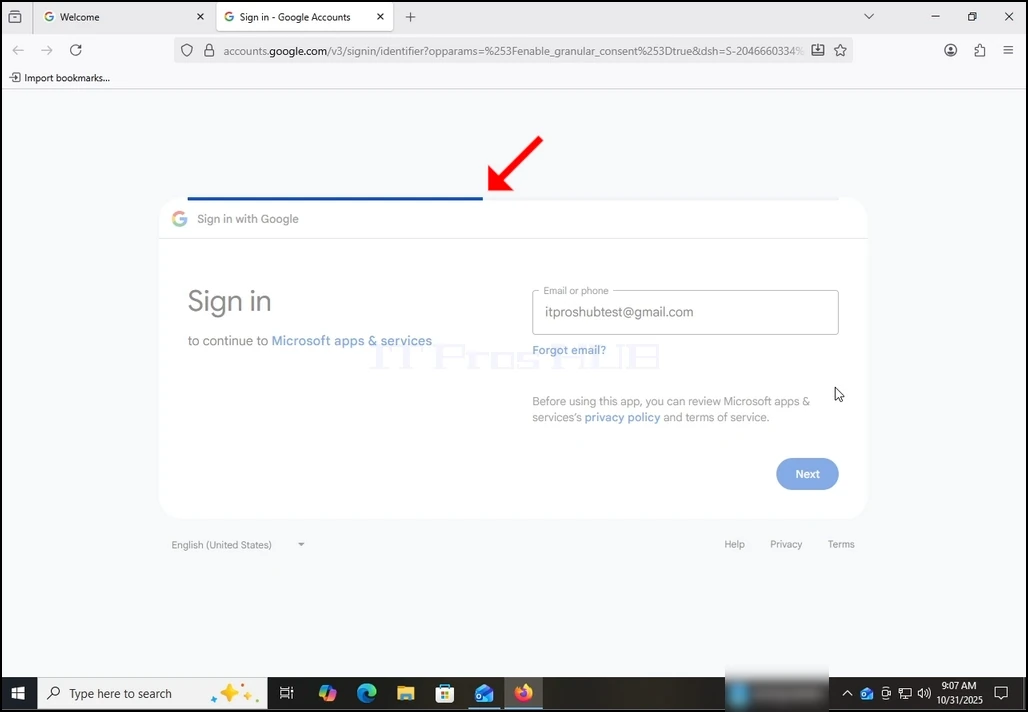
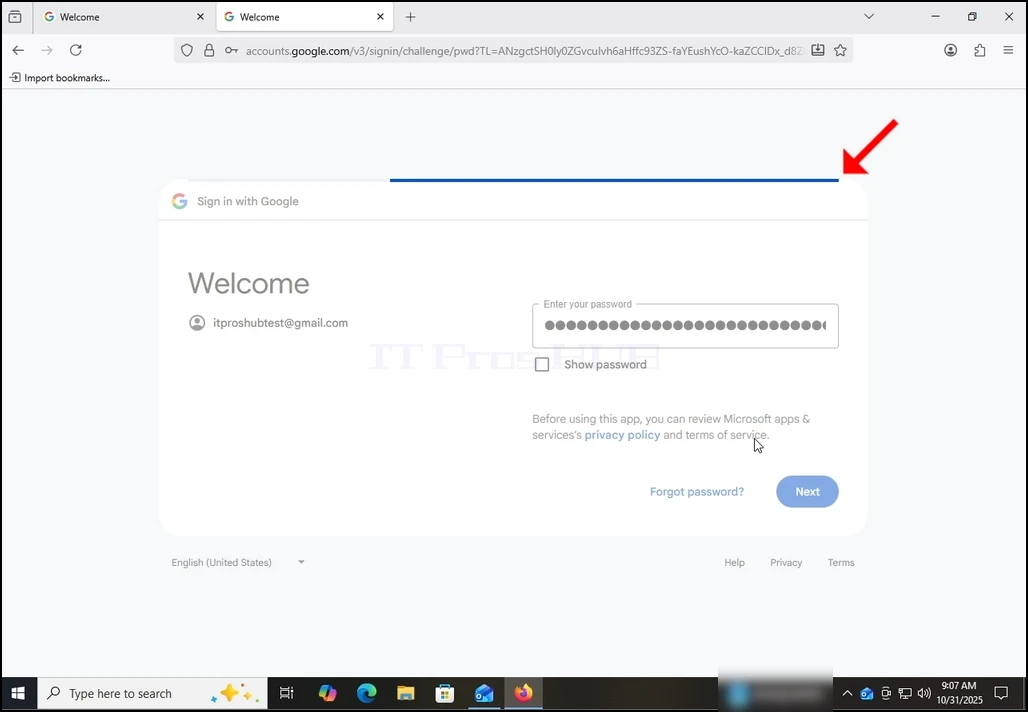
8. Pēc hitting Next pogas jūs redzēsiet iekraušanas joslu augšējā daļā loginbox.
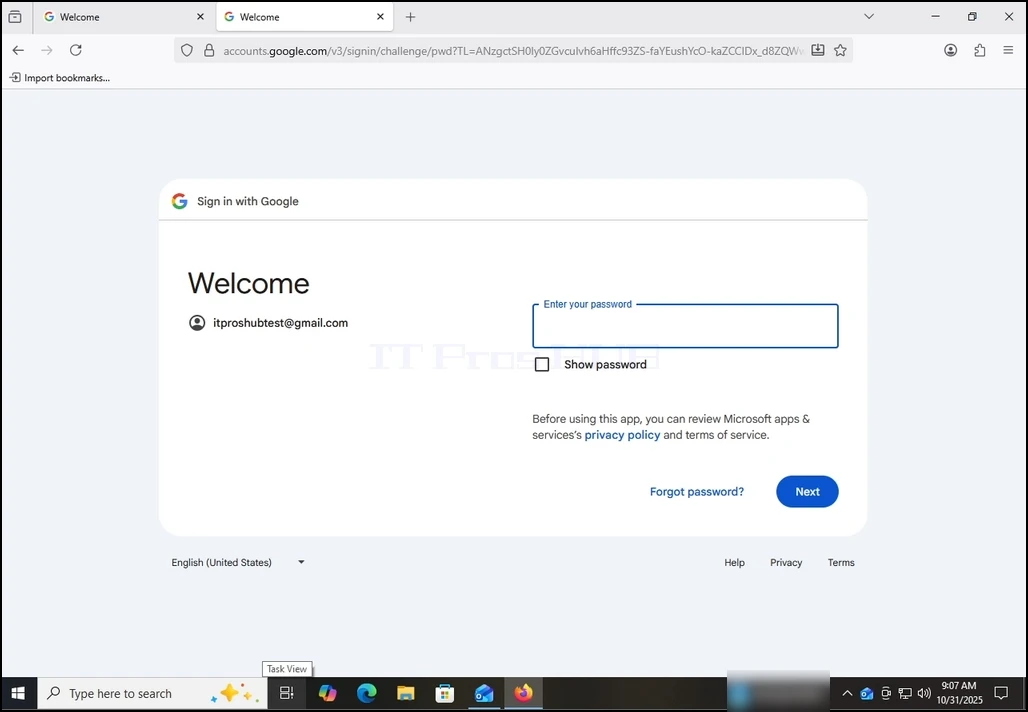
9. Nākamajā posmā jums būs nekavējoties jāievada sava Gmail parole. Ierakstiet to un hit Nākamais pogu.
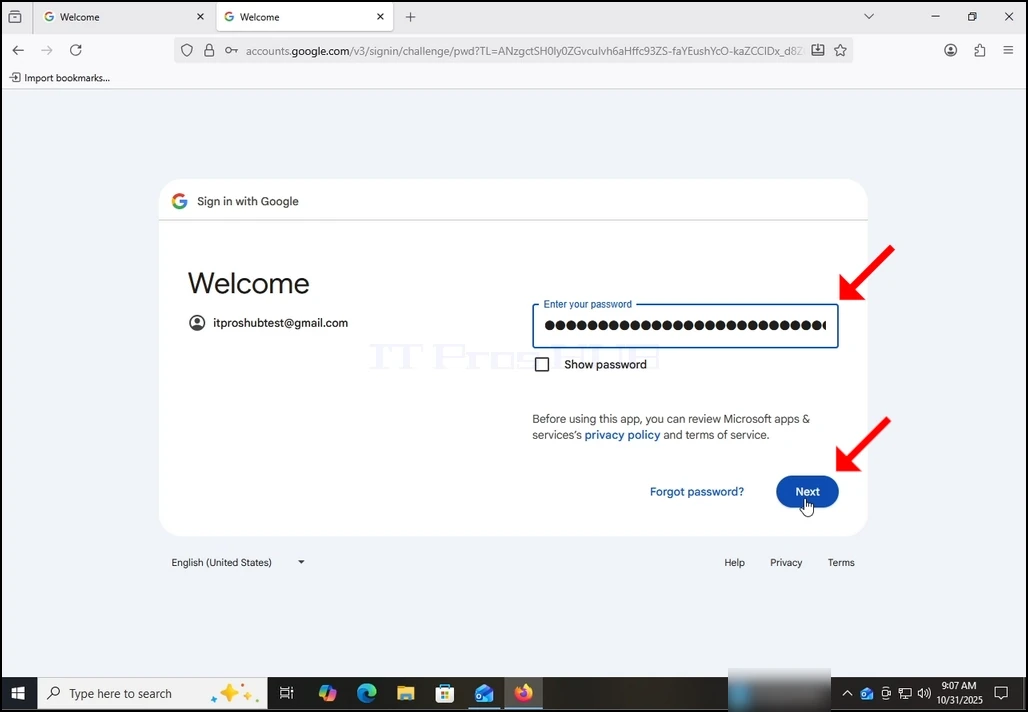
10. Pagaidiet nākamo pakāpi, lai ielādētu.
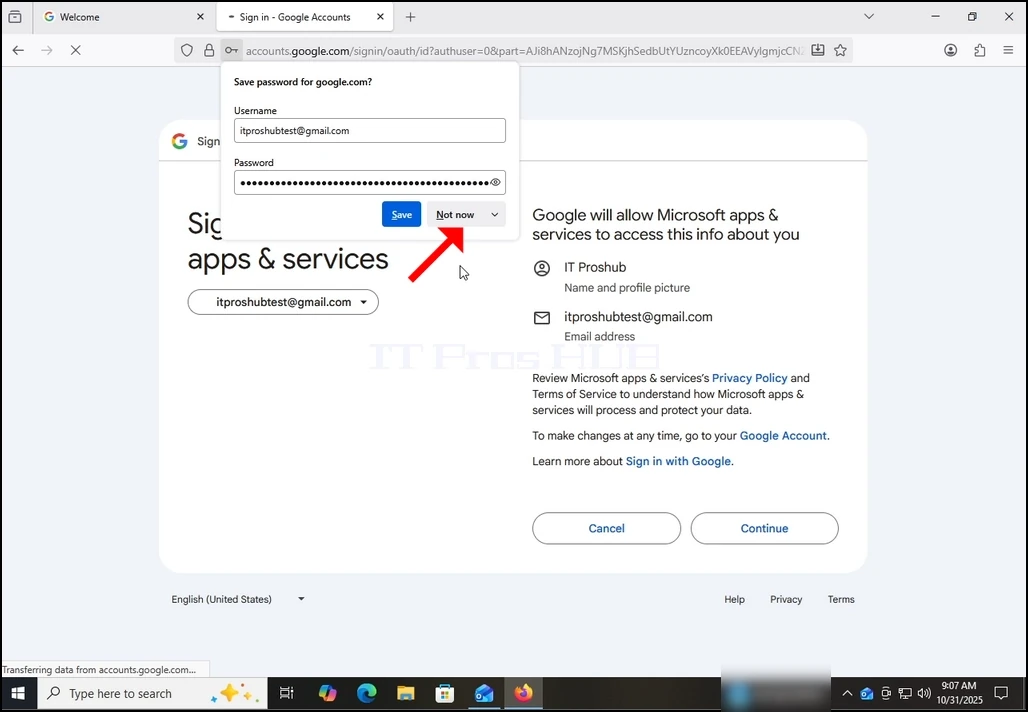
11. Pēc nākamā posma slodzes jūs varētu būt ātri pārlūkprogramma, vai jums patīk saglabāt paroli ar to. Šajā rakstā mēs nesaglabāsim paroli pārlūkā. Tāpēc mēs izvēlamies pogu Ne tagad.
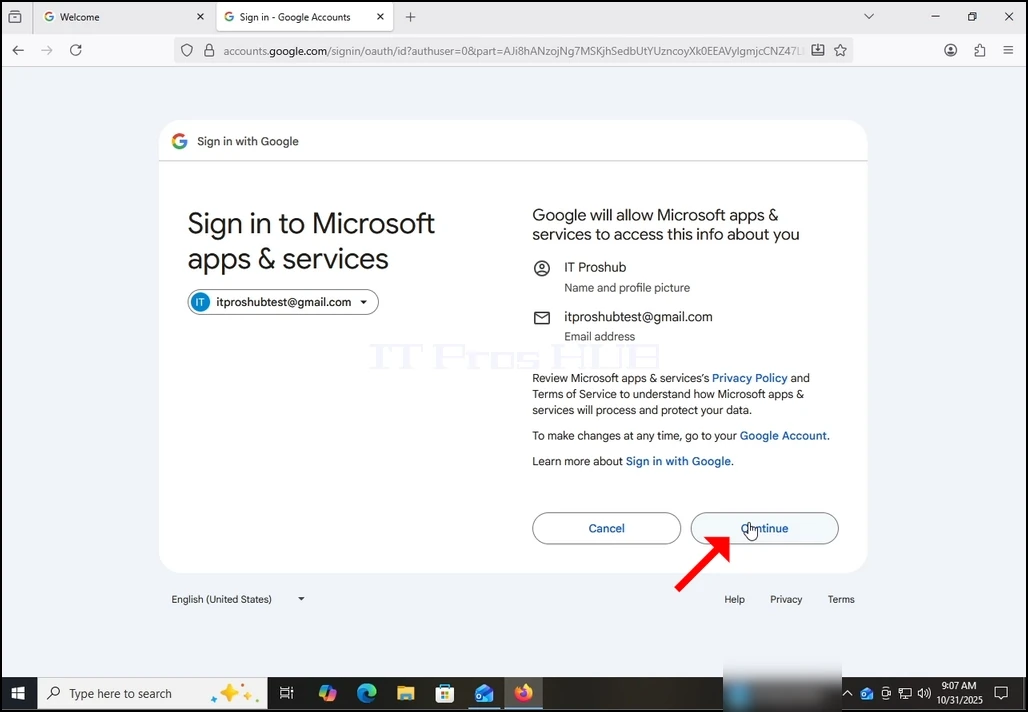
12. Pašreizējā posmā Google aicina Jūs saņemt Outlook (Microsoft lietotnes un pakalpojumus) atļauju piekļūt jūsu Gmail kontam. Jums tiks iepazīstināts ar informāciju Outlook vēlētos piekļūt. Šajā gadījumā Outlook vēlētos piekļūt jūsu e-pasta (Gmail) adresi, Pilns vārds un profils attēlu.
Noklikšķiniet uz Turpināt pogu un gaidīt nākamo ekrānu, lai ielādētu.
13. Šajā posmā Google paplašina informāciju par to, kādai informācijai Outlook (Microsoft lietotnes un pakalpojumi) varētu piekļūt.
Izvēlieties kādu informāciju jūs vēlētos, lai dotu atļauju Outlook pie jūsu pašu deskrēciju, bet paturiet prātā, ka mazāk atļauju jūs ļaujat mazāk funkcionalitāti Outlook būtu.
Šajā gadījumā minimālais, lai tā darbotos kā e-pasta klients būtu ļauj lasīt, komponēt, sūtīt un neatgriezeniski dzēst visu savu e-pastu no Gmail.
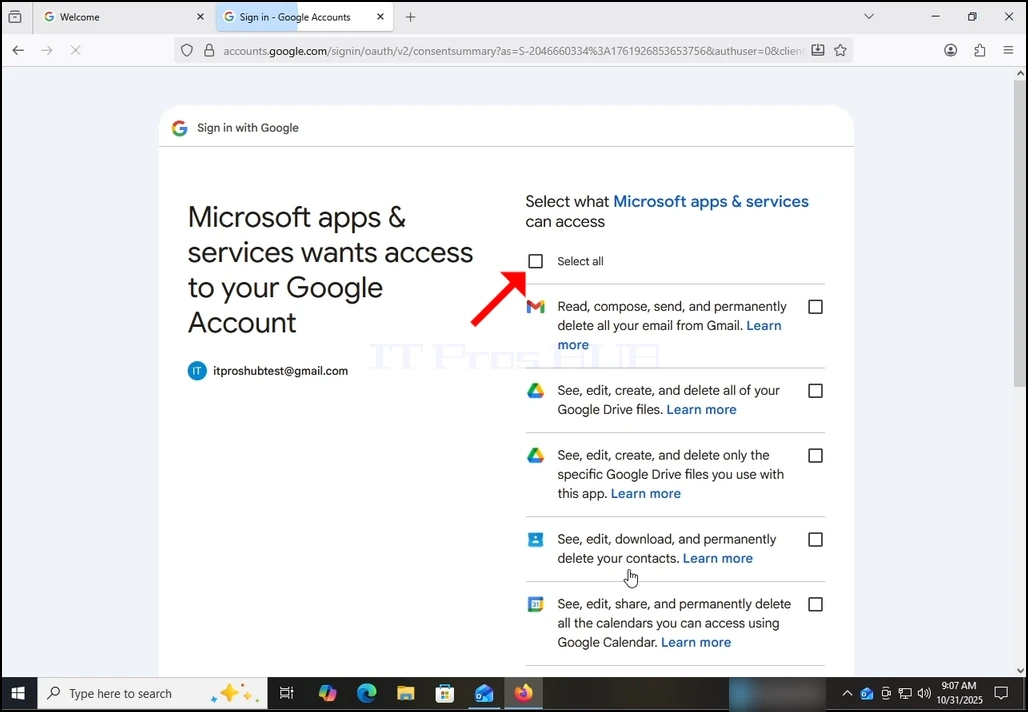
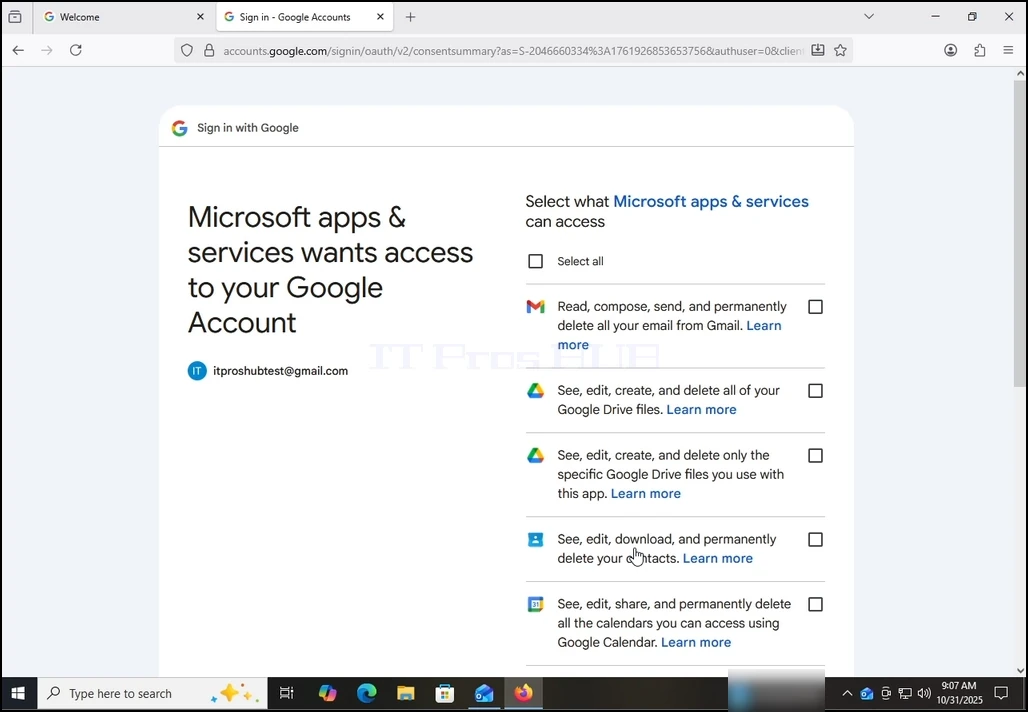
14. Attiecībā uz šo rakstu, mēs izvēlēsimies VISAS atļaujas un hit turpināt pogu.
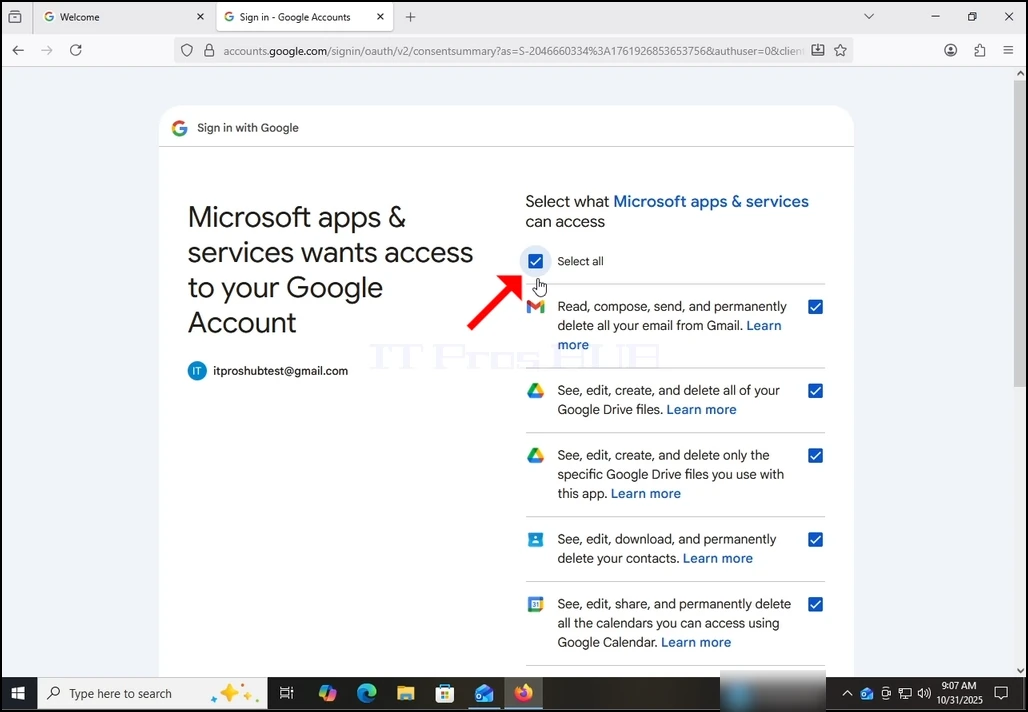
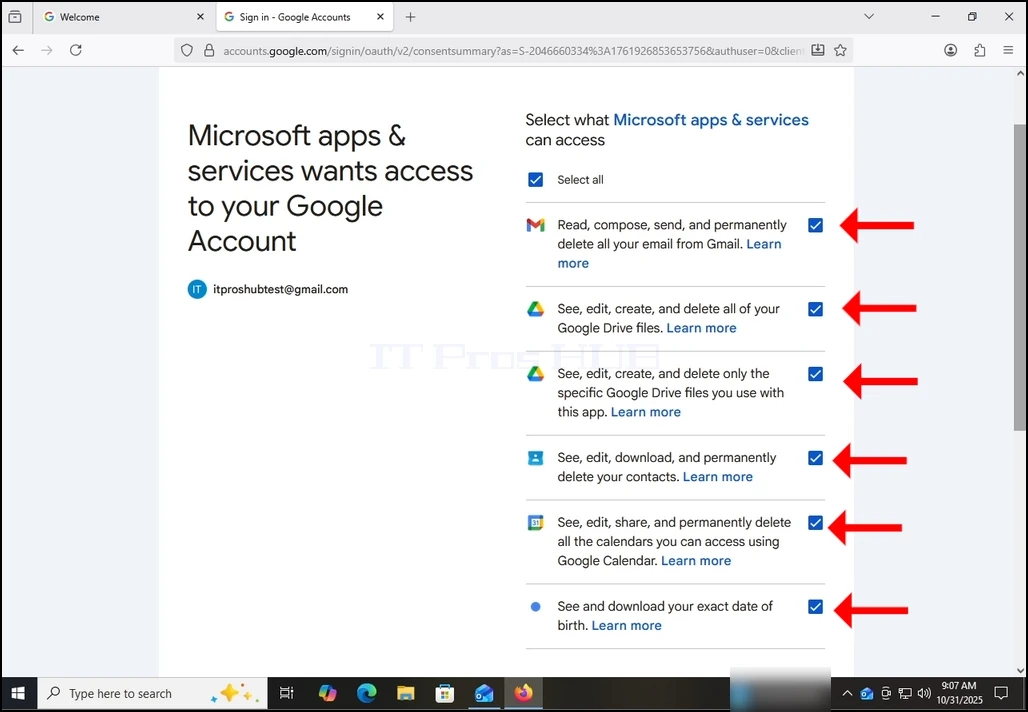
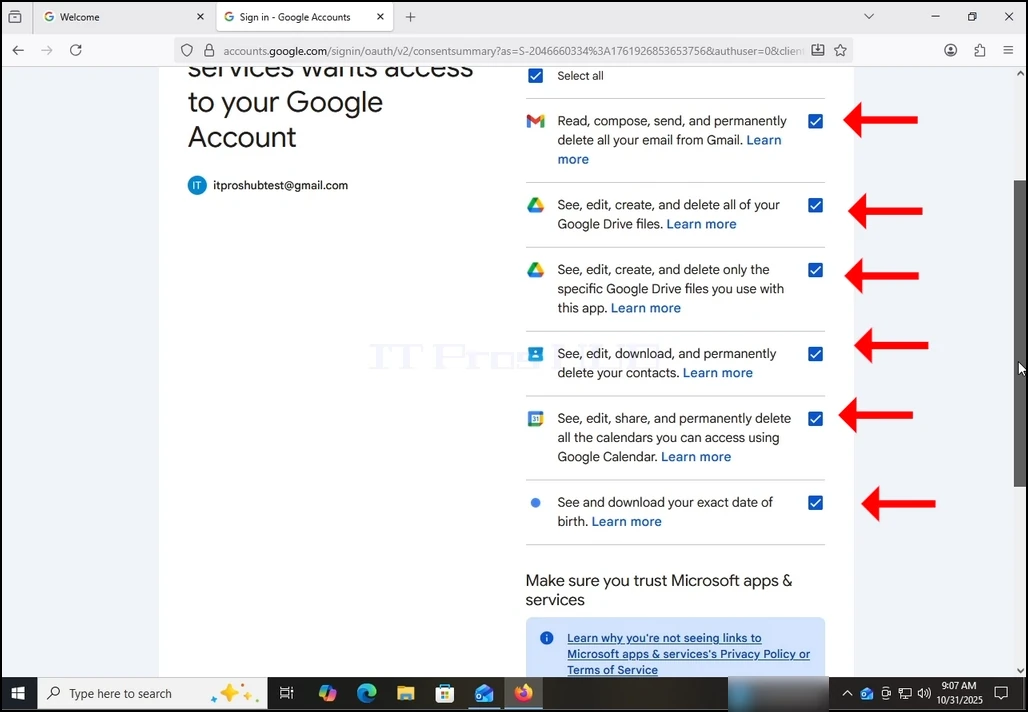
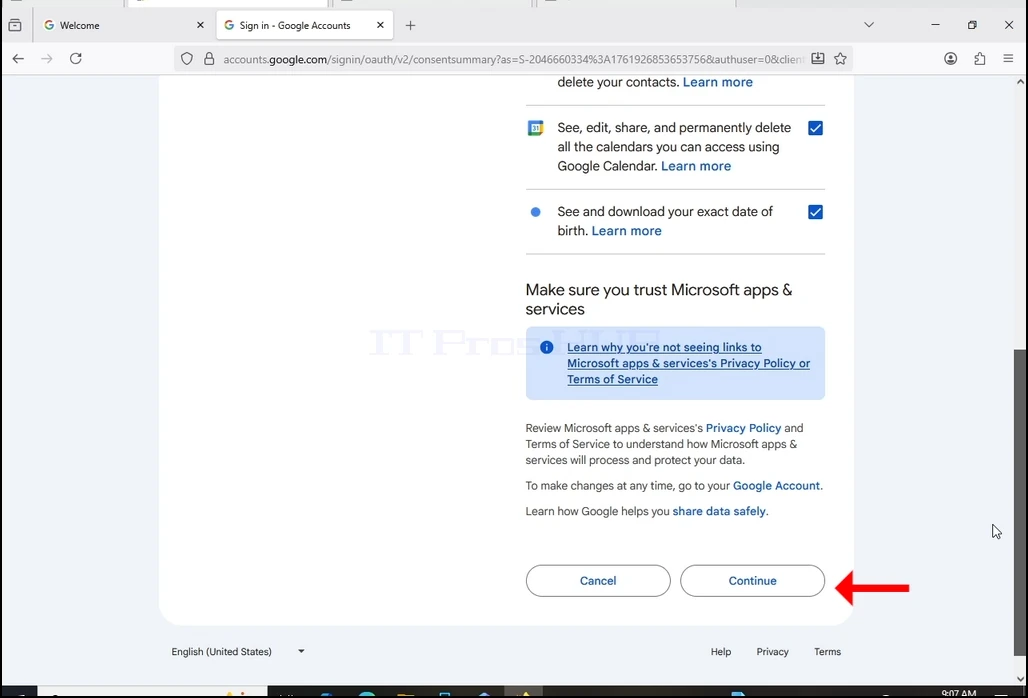
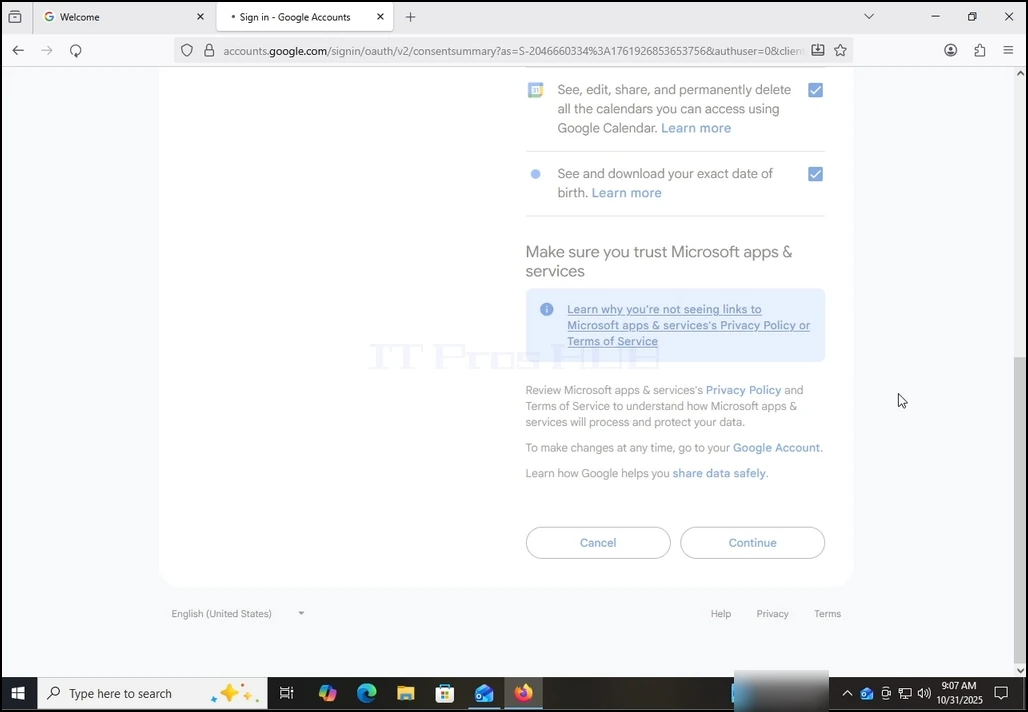
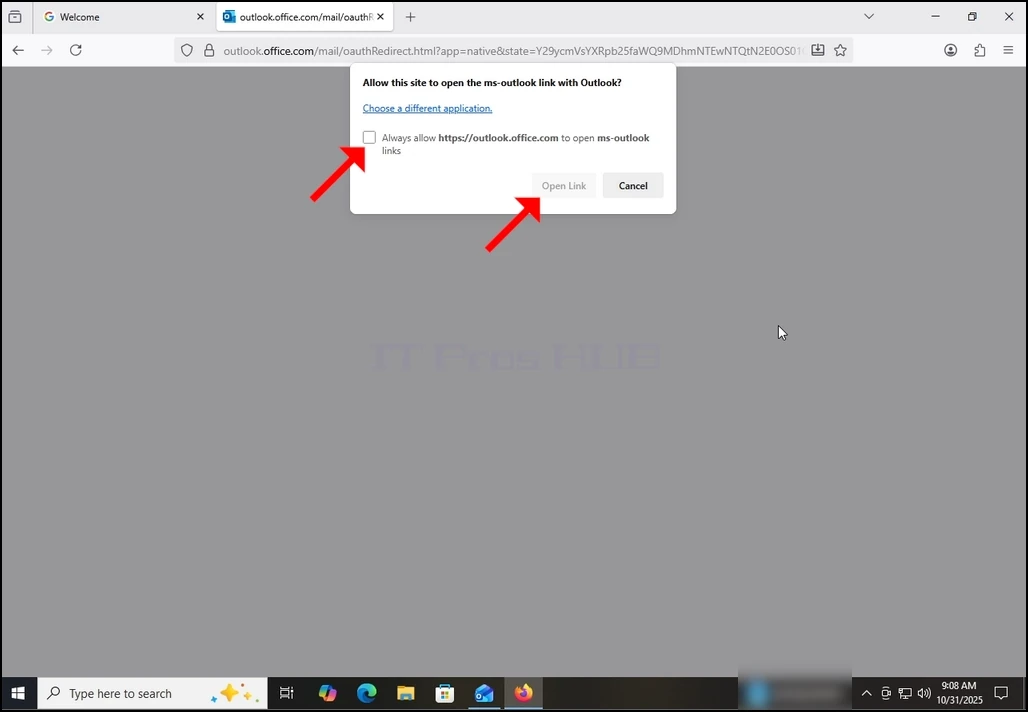
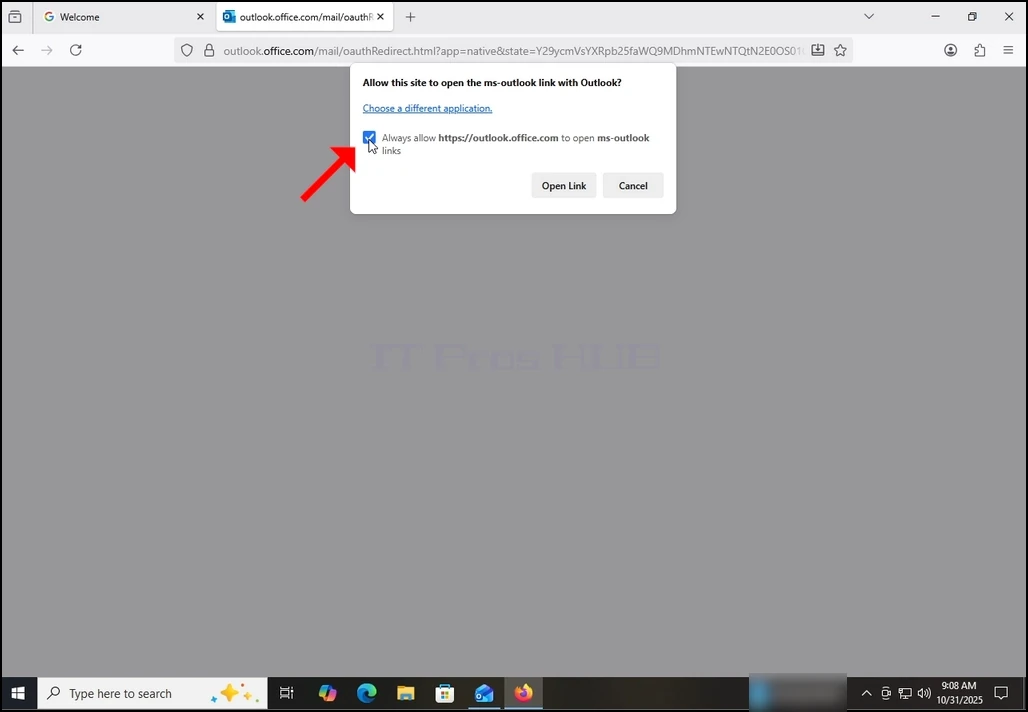
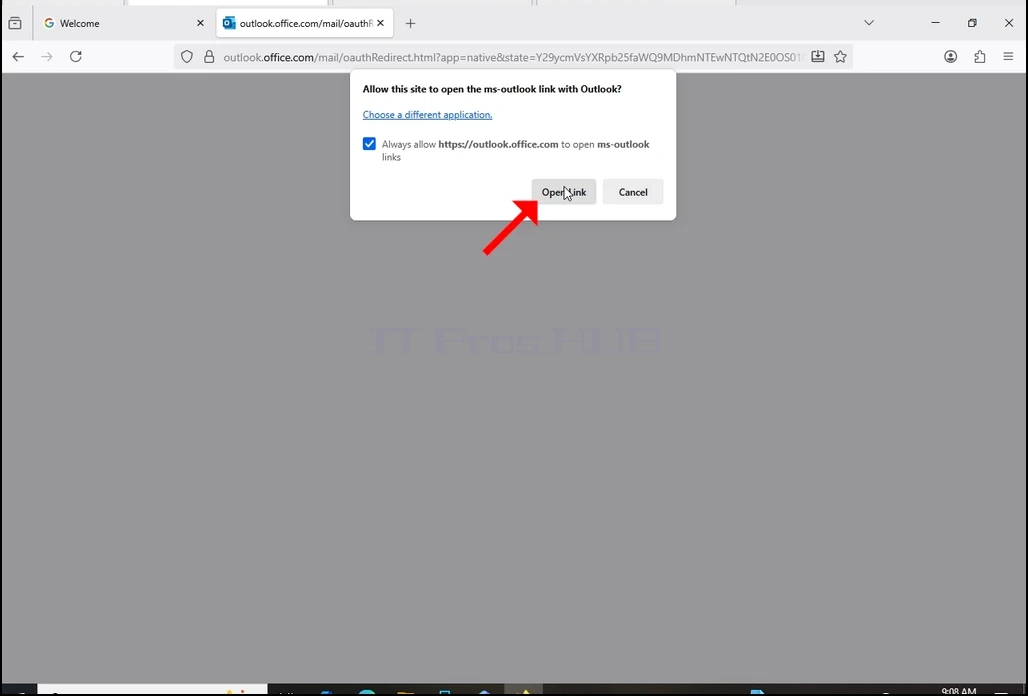
15. Pēc hitting iepriekšējā Continue pogu, pārlūks mēģinātu atvērt Outlook saiti caur sevi. Atzīmēt Vienmēr atļaut https://outlook.office.com lai atvērtu perspektīvas saites teikumu un hit Open Link pogu vienu reizi.
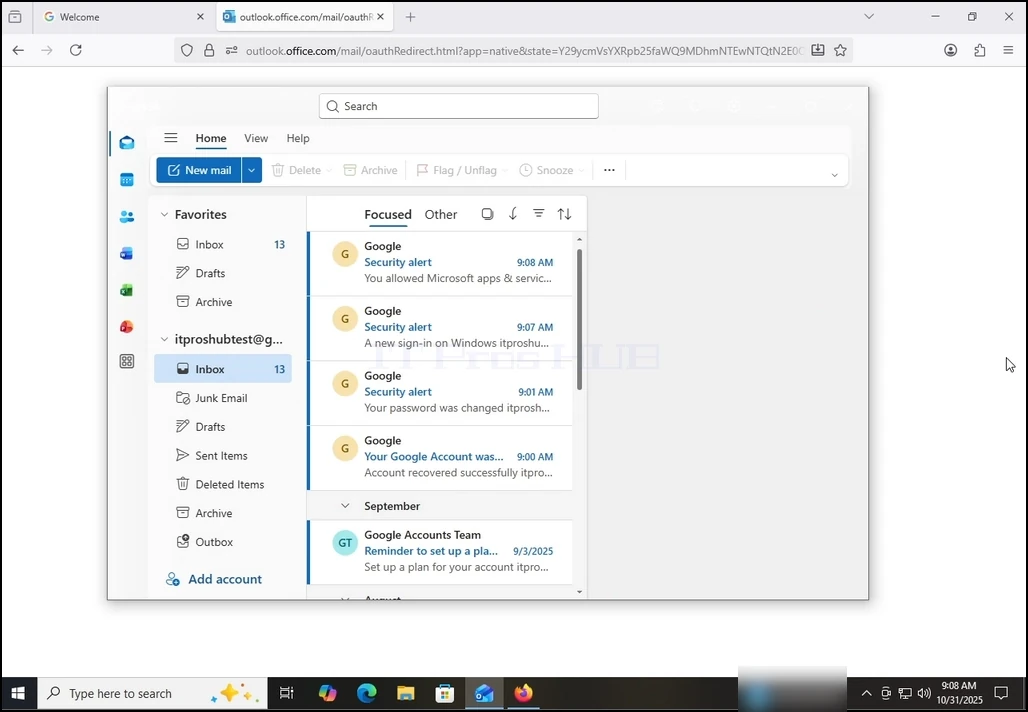
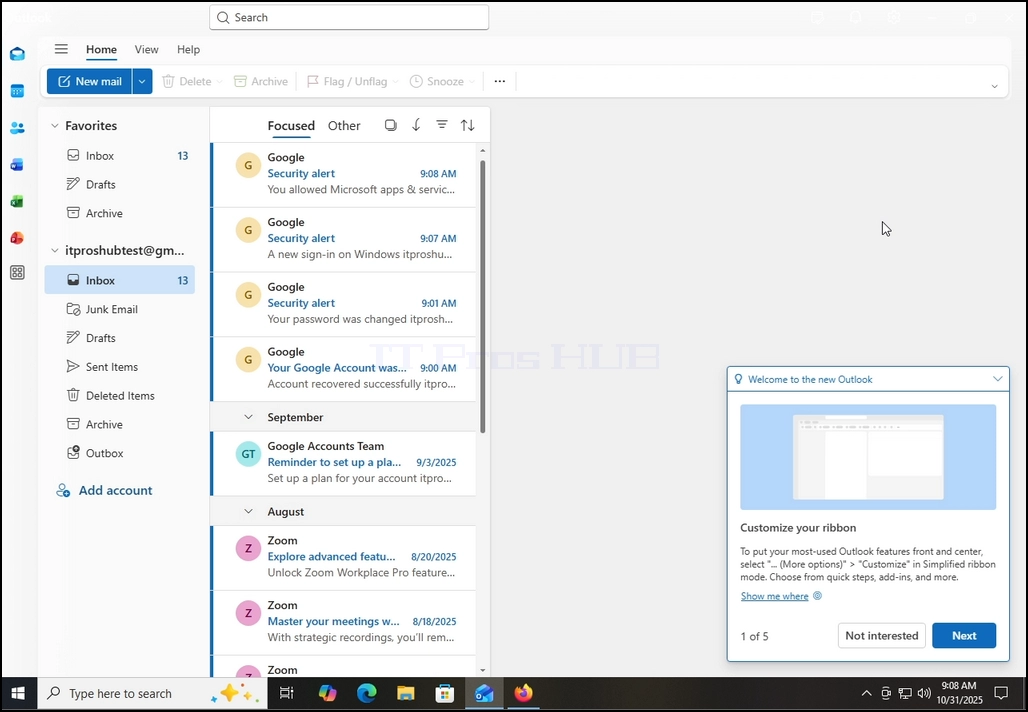
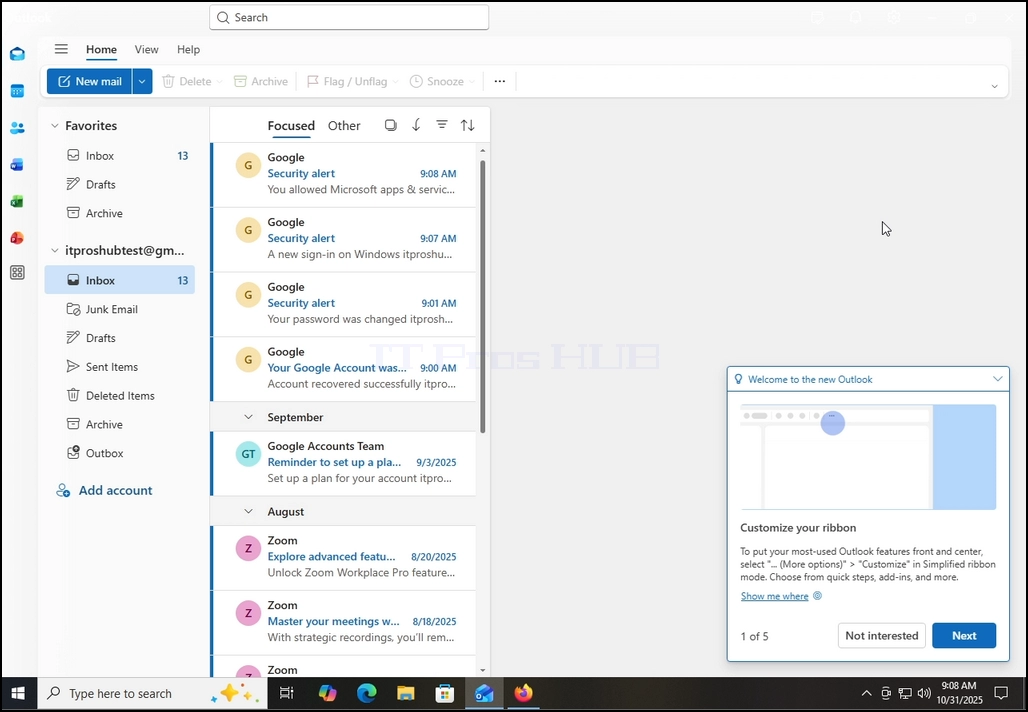
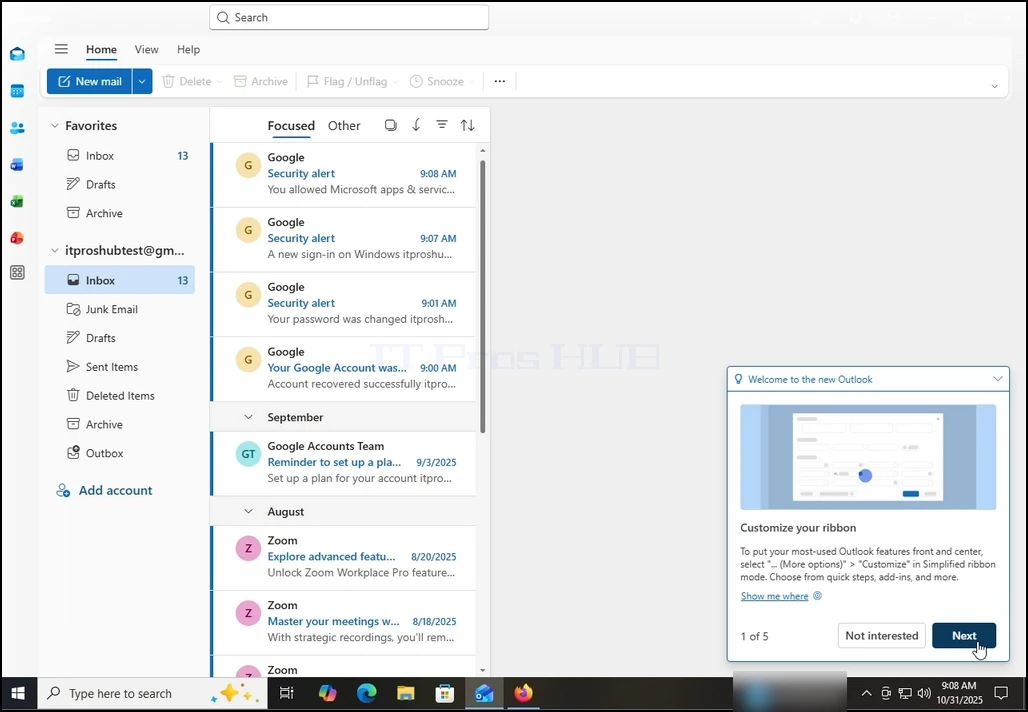
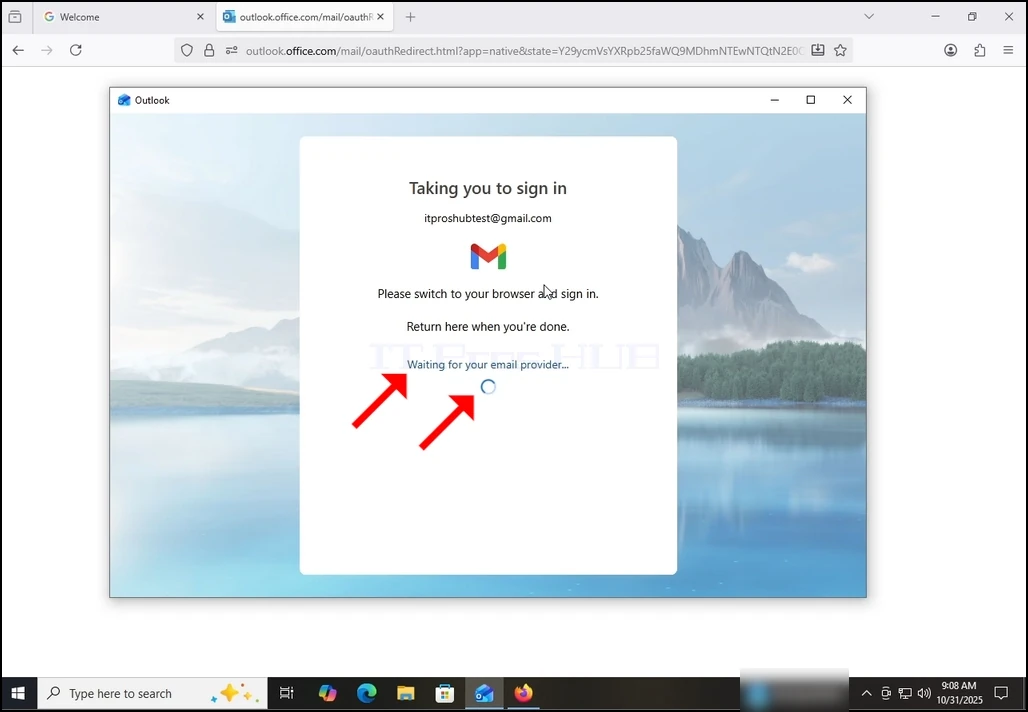
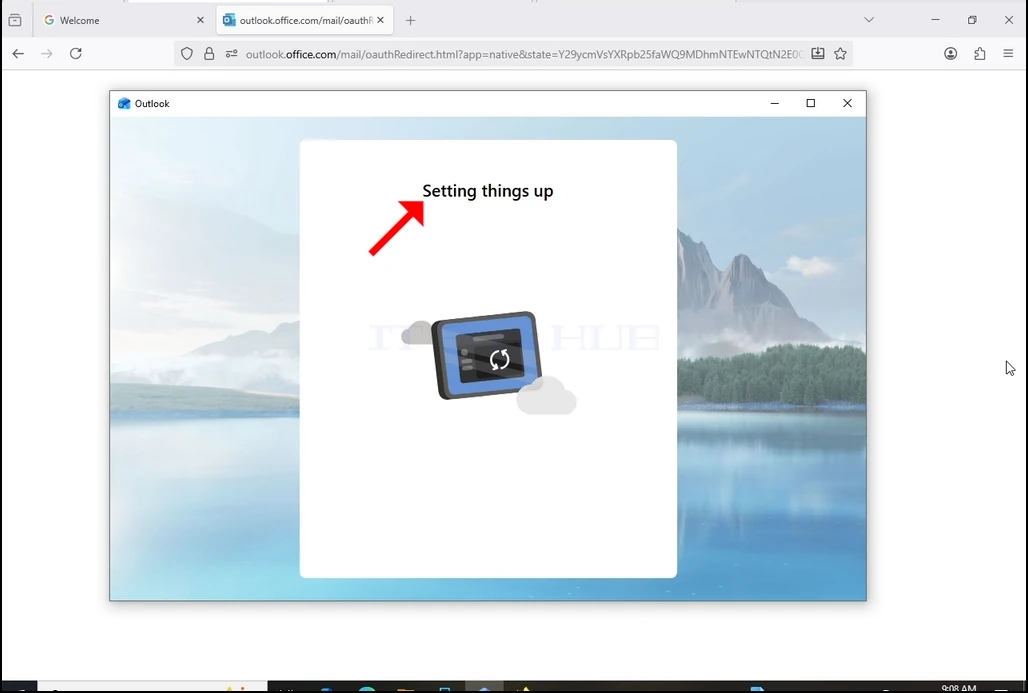
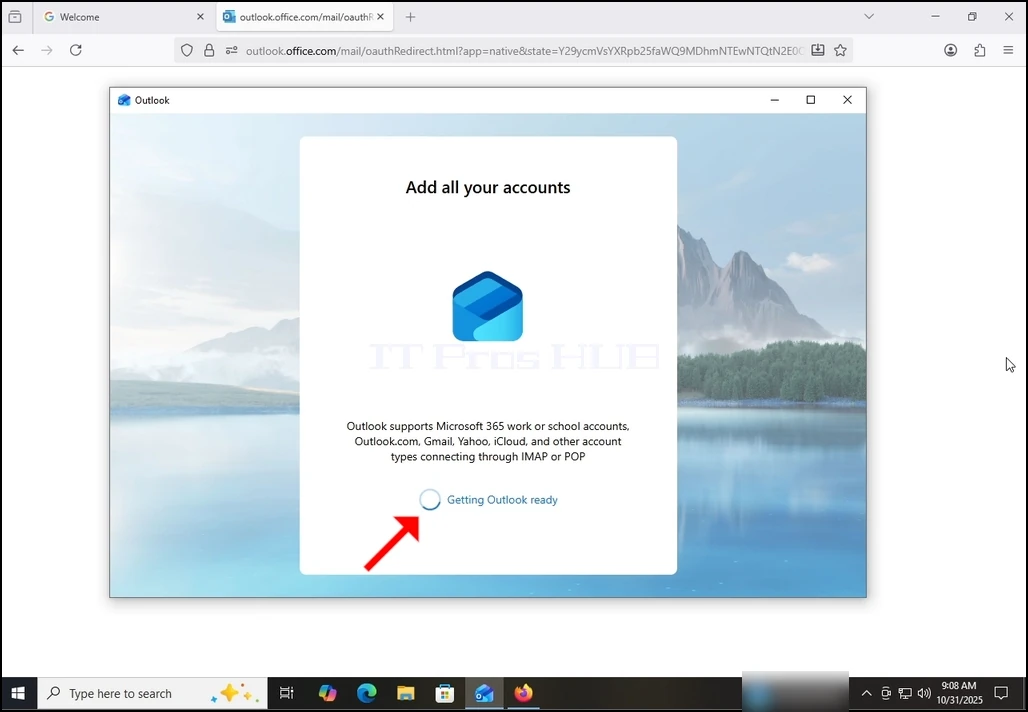
16. Pēc darot iepriekšējo, Outlook ielādētu jūsu Gmail kontu.
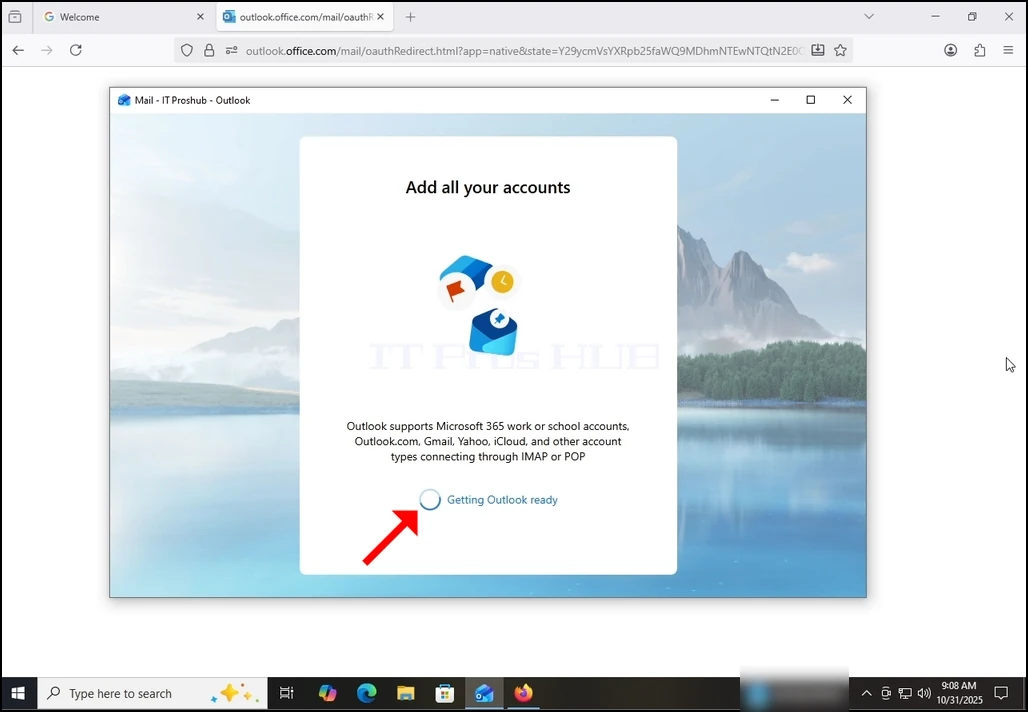
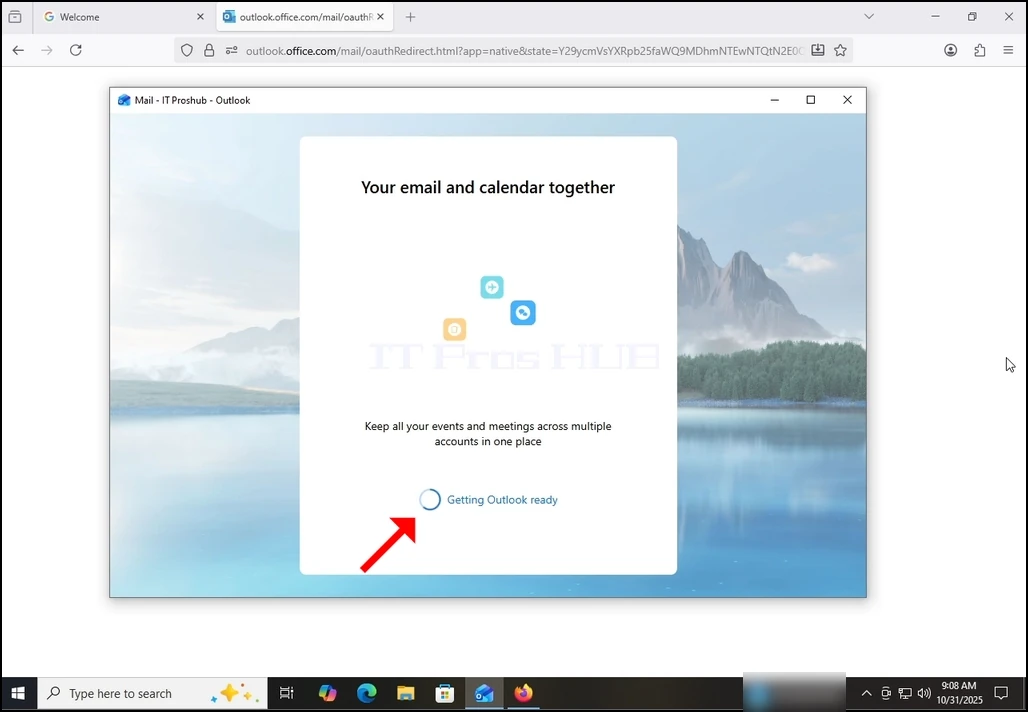
17. Gatavs! jūsu Gmail tagad ir konfigurēts, lai strādātu programmā Outlook!