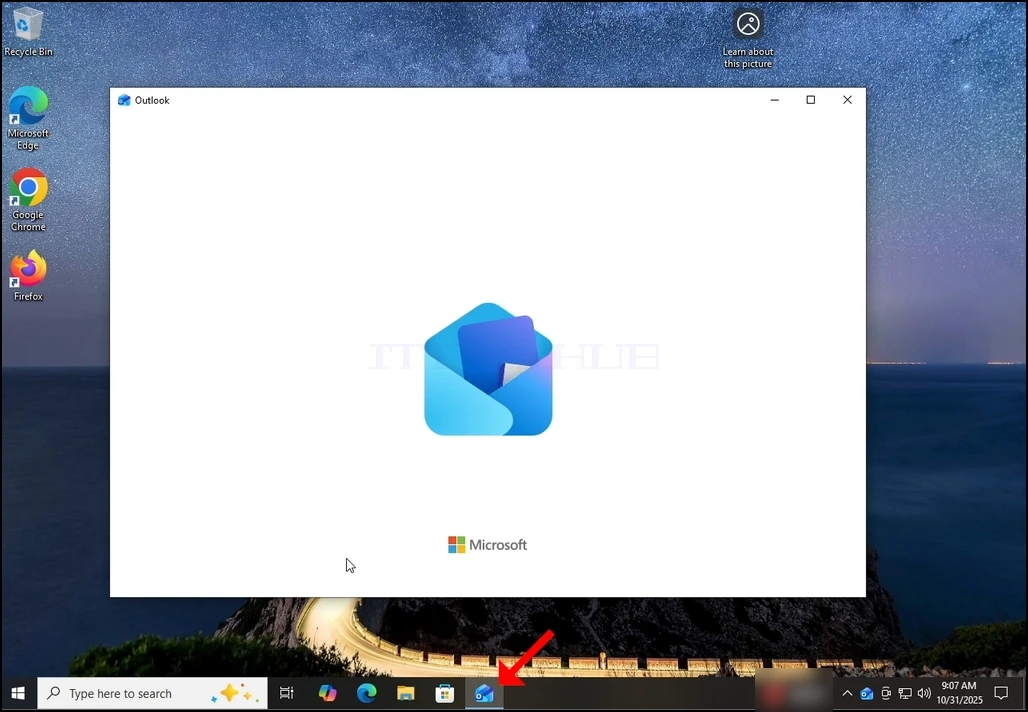
1. Pradėkite Outlook paspaudę piktogramą užduočių juostoje. Dažniausiai ten gyventų Outlook piktograma. Laukti, kol pasirodys Splash 'as, ir "Outlook" programėlei įkelti.
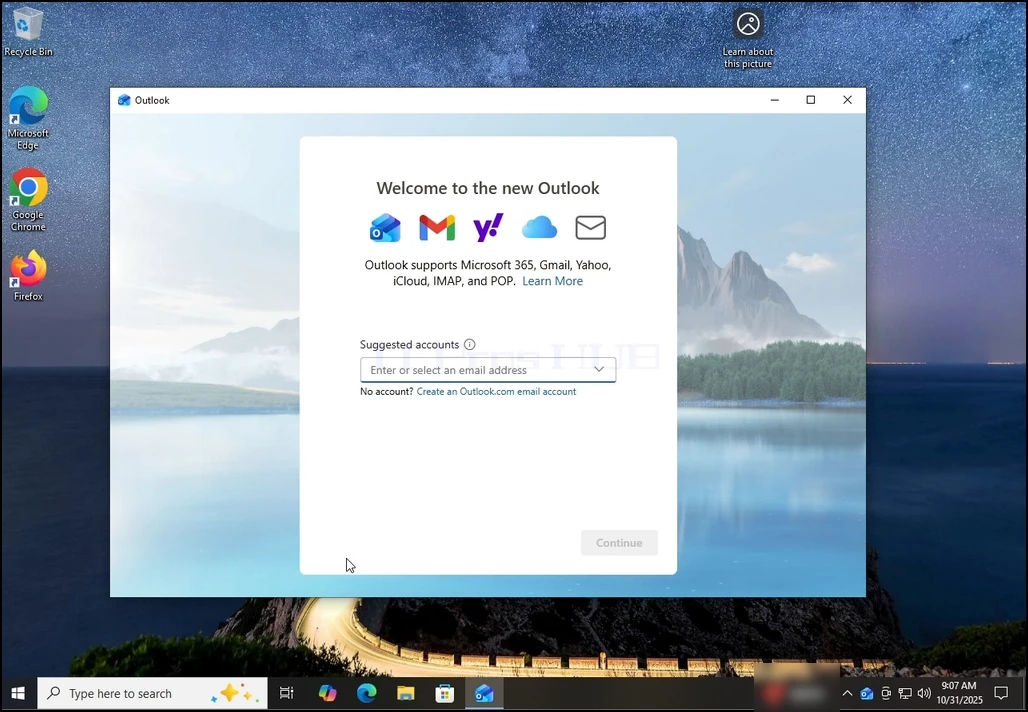
2. Pakrovus, jums bus pateiktas su "Sveiki atvykę į naują Outlook" ekrane. Įveskite norimą konfigūruoti el. pašto adresą. Mūsų atveju, mes konfigūruoti Gmail elektroninio pašto adresą.
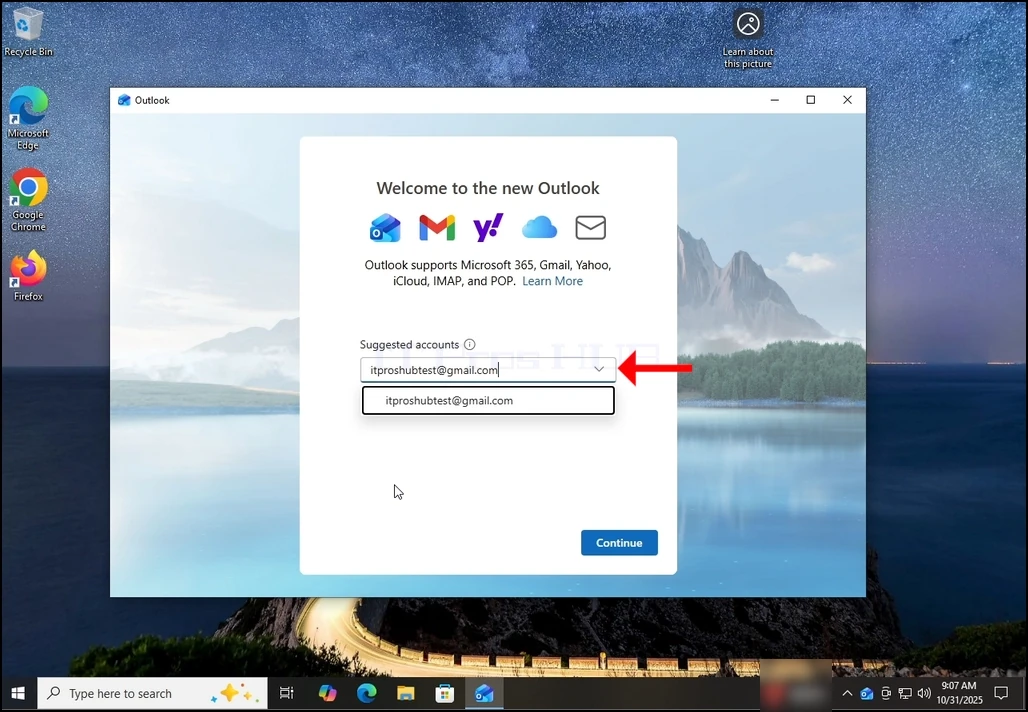
3. Įveskite savo Gmail adresą teksto langelyje ir spustelėkite Tęsti mygtuką.
4. Jums bus pranešta, kad Outlook patartų, kad ji galėtų gauti kalendorių, kontaktų ir įvykių duomenis iš savo Gmail accouit už geresnę patirtį. Vėl paspauskite Tęsti mygtuką ir palaukite, kol įkelsite kitą ekraną.
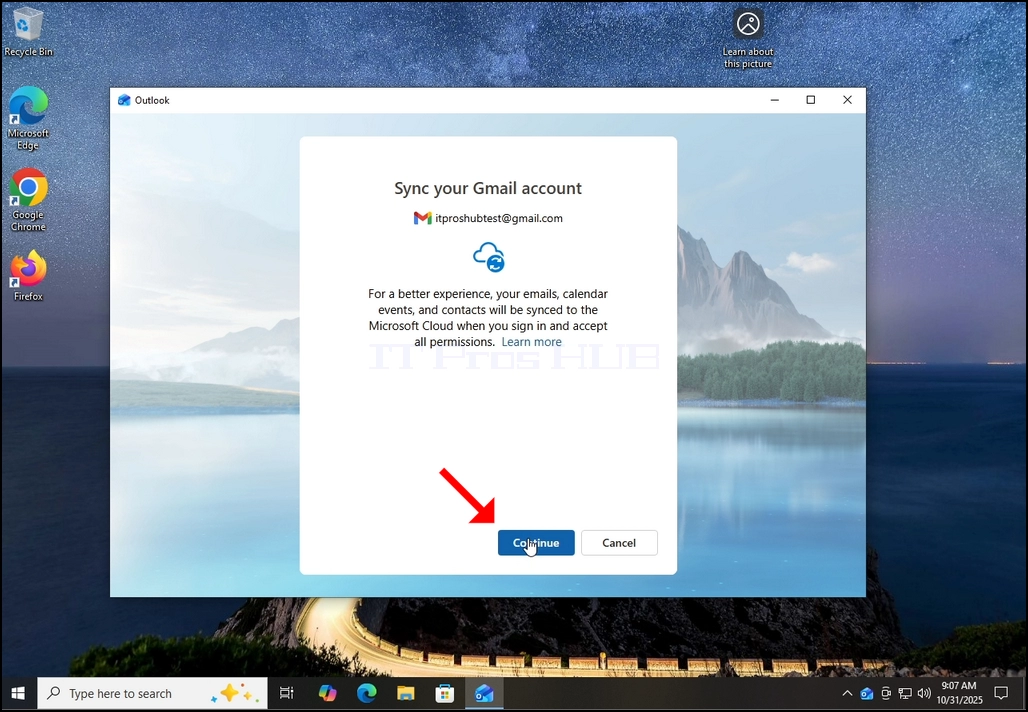
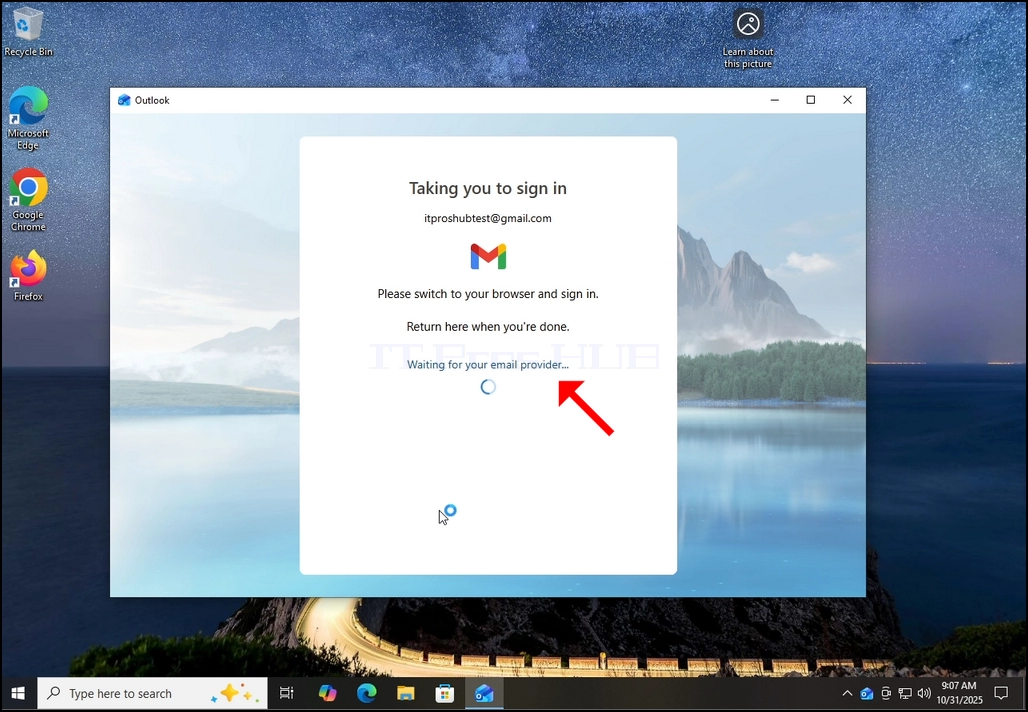
6. Prijungus Tęsti mygtuką Outlook bus eiti "Google" prisijungimo ekrane naudojant numatytąją naršyklę.
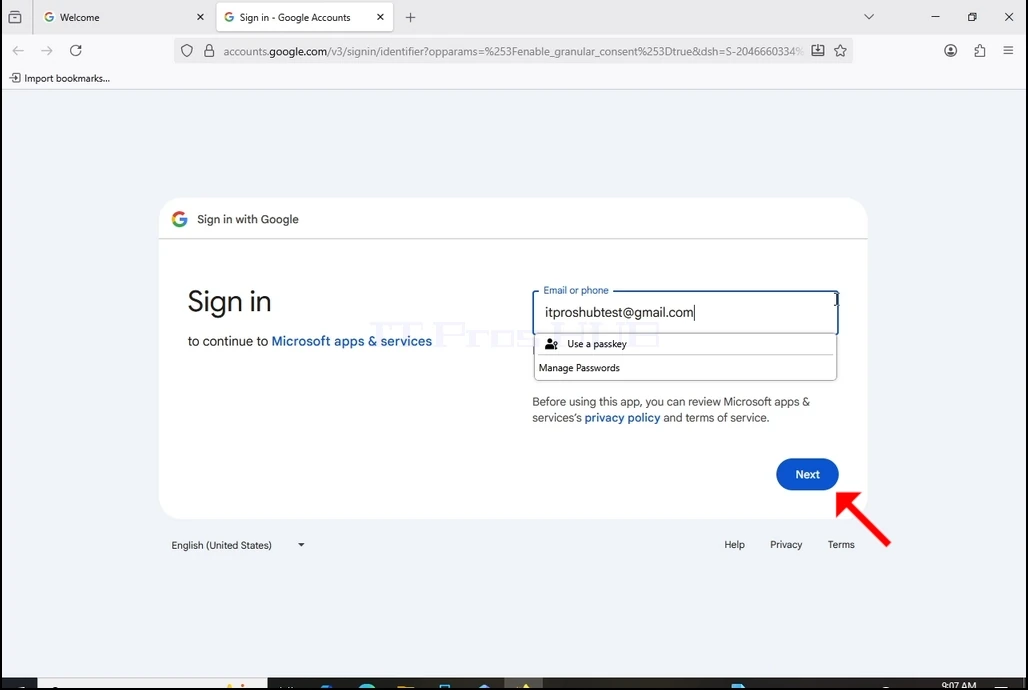
7. Užpildykite savo Gmail elektroninio pašto adresą ir paspauskite kitą mygtuką.
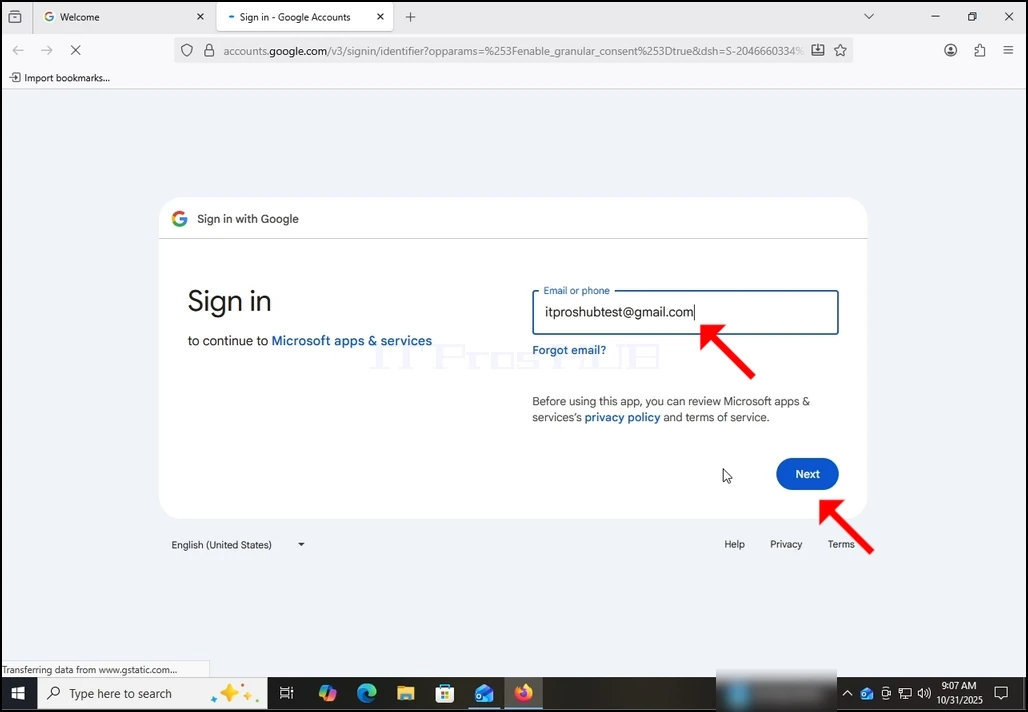
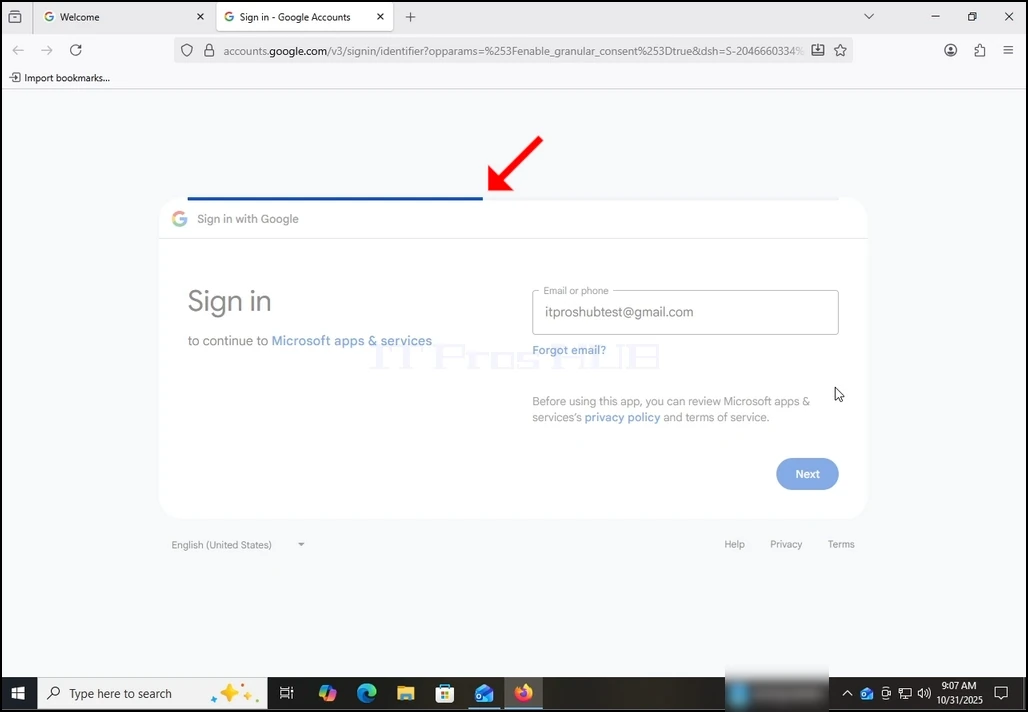
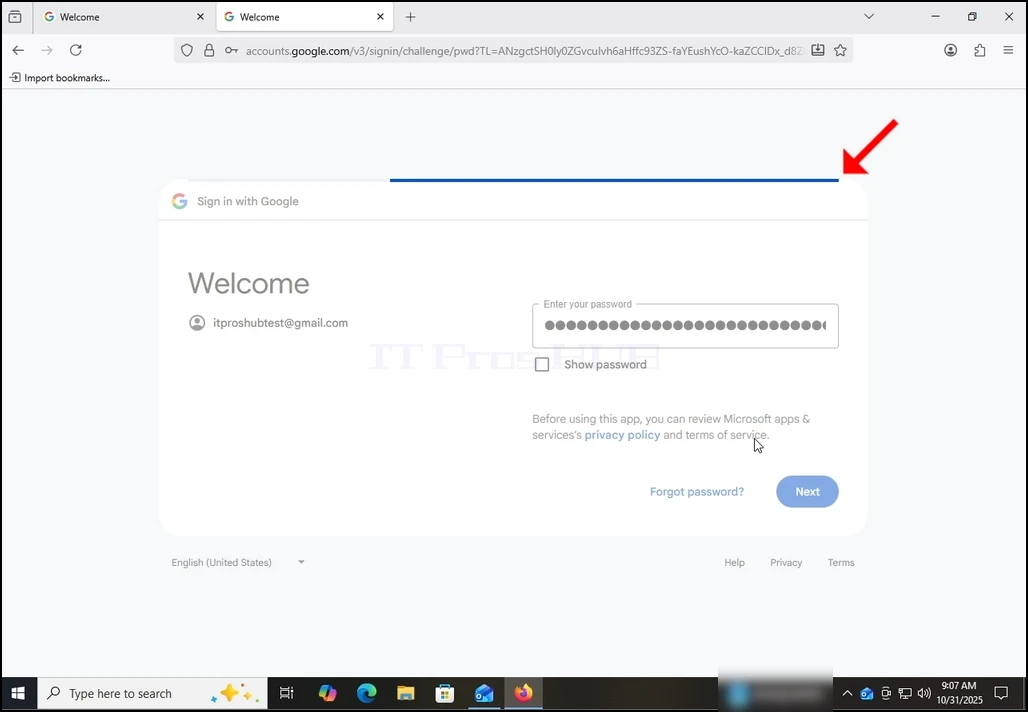
8. Paspaudus "Next" mygtuką, viršutinėje prisijungimo langelio dalyje pamatysite pakrovimo juostą.
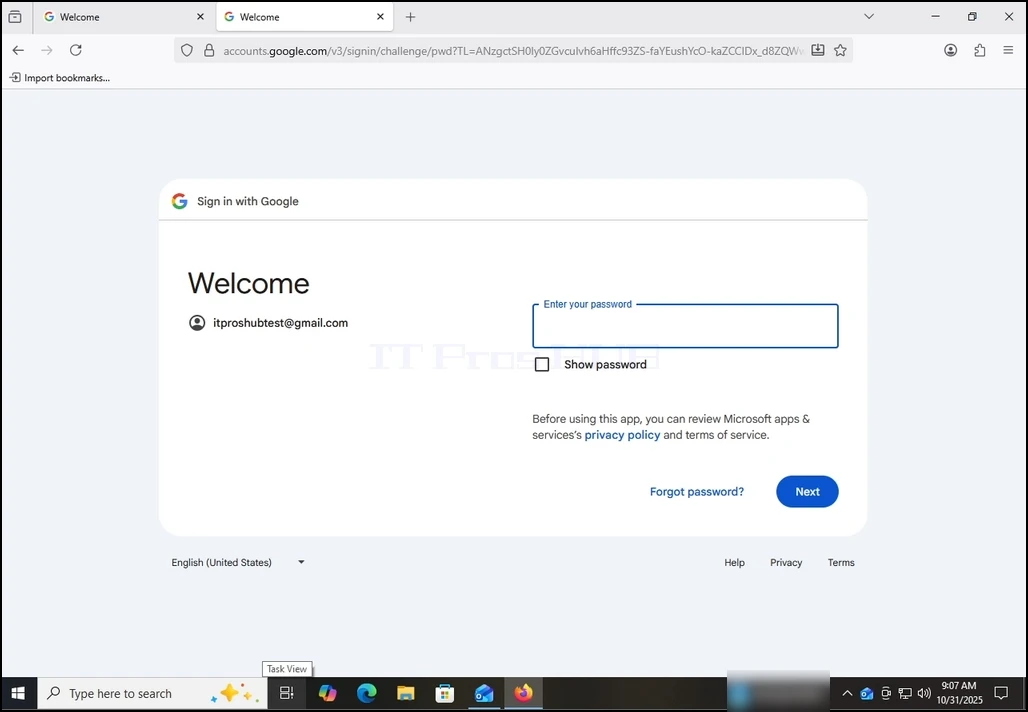
9. kitame etape Jūs būsite skubus įvesti savo Gmail slaptažodį. Įveskite jį ir paspauskite kitą mygtuką.
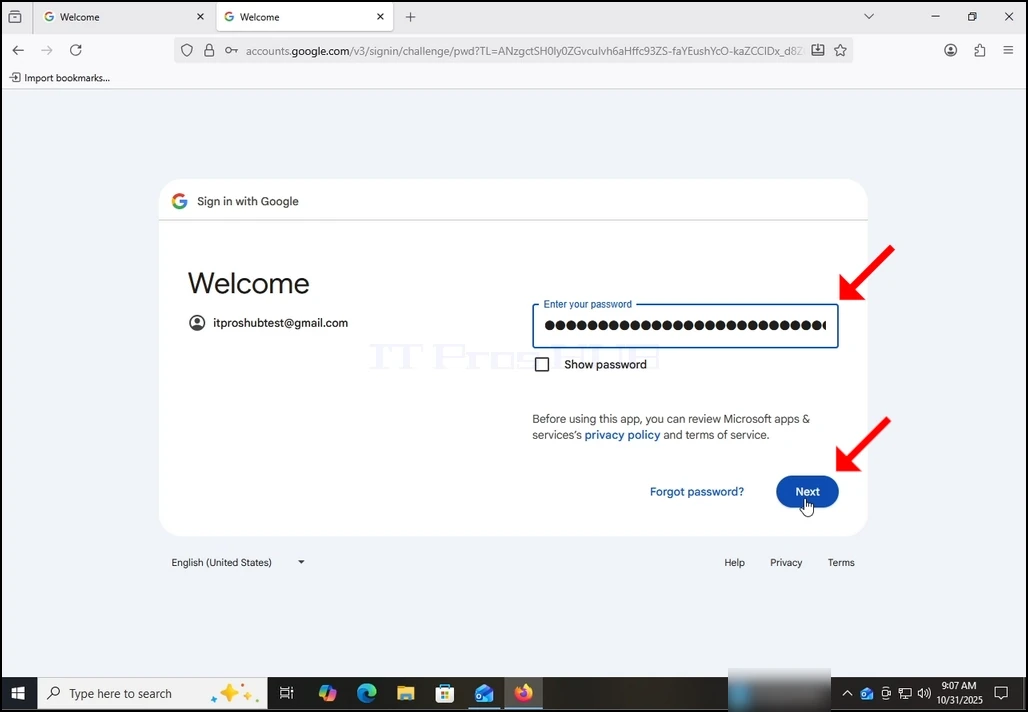
10. Laukti, kol kitą etapą įkelti.
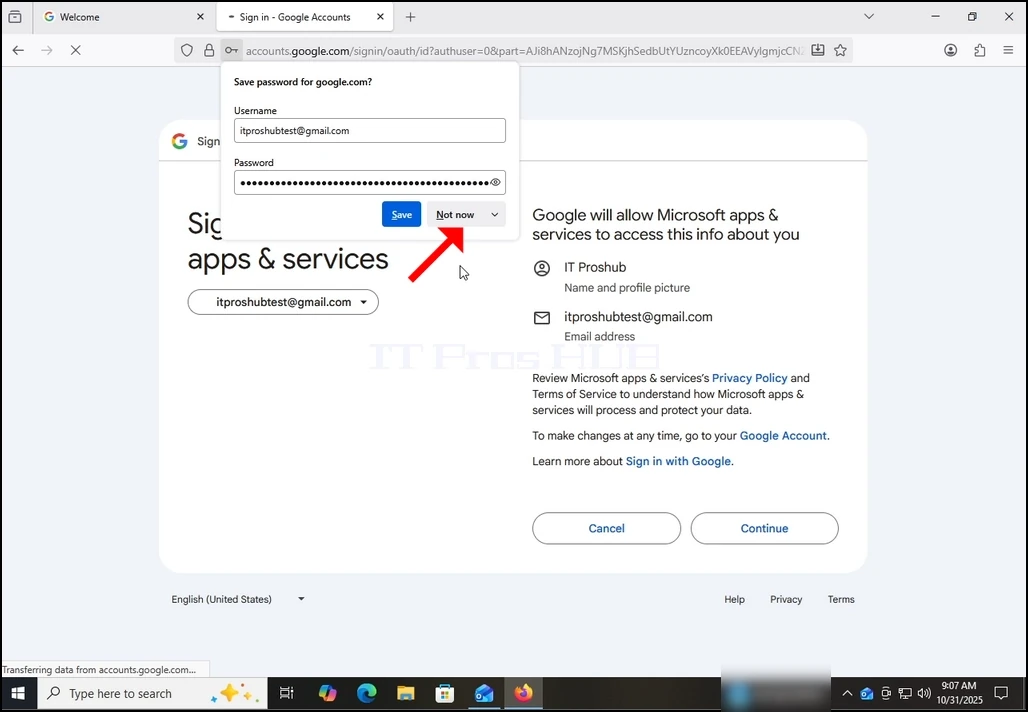
11. Vos tik kitą etapą, jūs galite būti skubus naršyklės, ar norite išsaugoti slaptažodį su juo. Šiame straipsnyje slaptažodžio neišsaugosime naršyklėje. Renkamės mygtuką "Ne dabar".
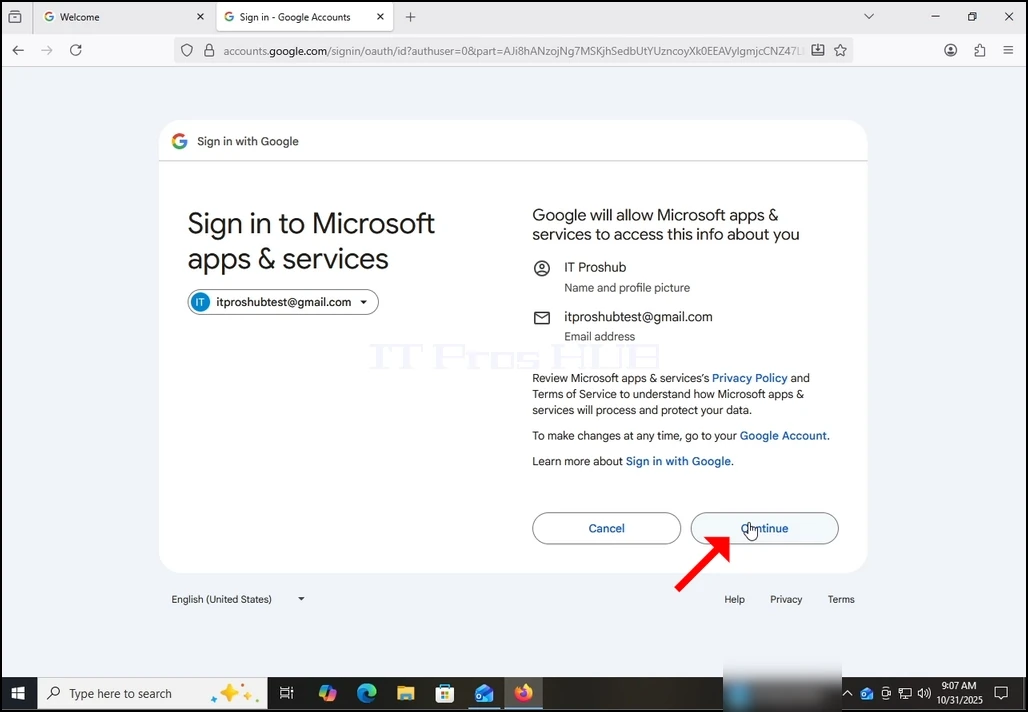
12. Dabartiniame etape "Google" ragina Jus suteikti "Outlook" ("Microsoft" programos ir paslaugos) leidimą prisijungti prie "Gmail" paskyros. Jums bus pateikta informacija Outlook norėtų gauti. atveju, Outlook norėtų gauti savo el. pašto (Gmail) adresą, Visą pavadinimą ir profilio nuotrauką.
Spauskite Tęsti mygtuką ir palaukite, kol įkelsite kitą ekraną.
13. šiame etape "Google" išplečia informacijos "Outlook" ("Microsoft apps & services") prieigą.
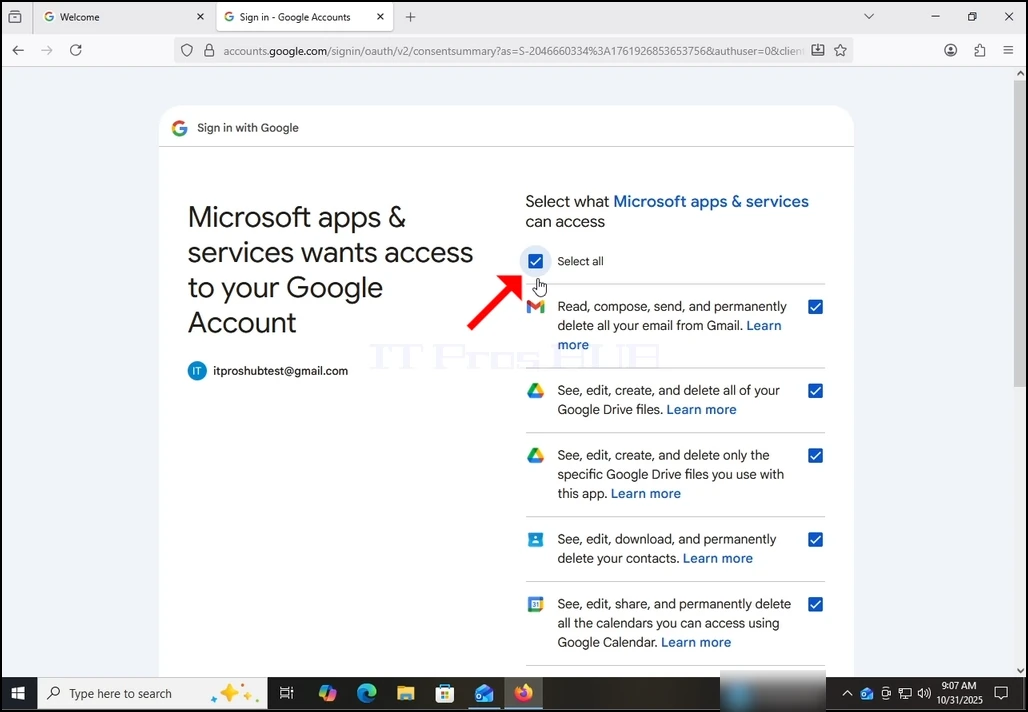
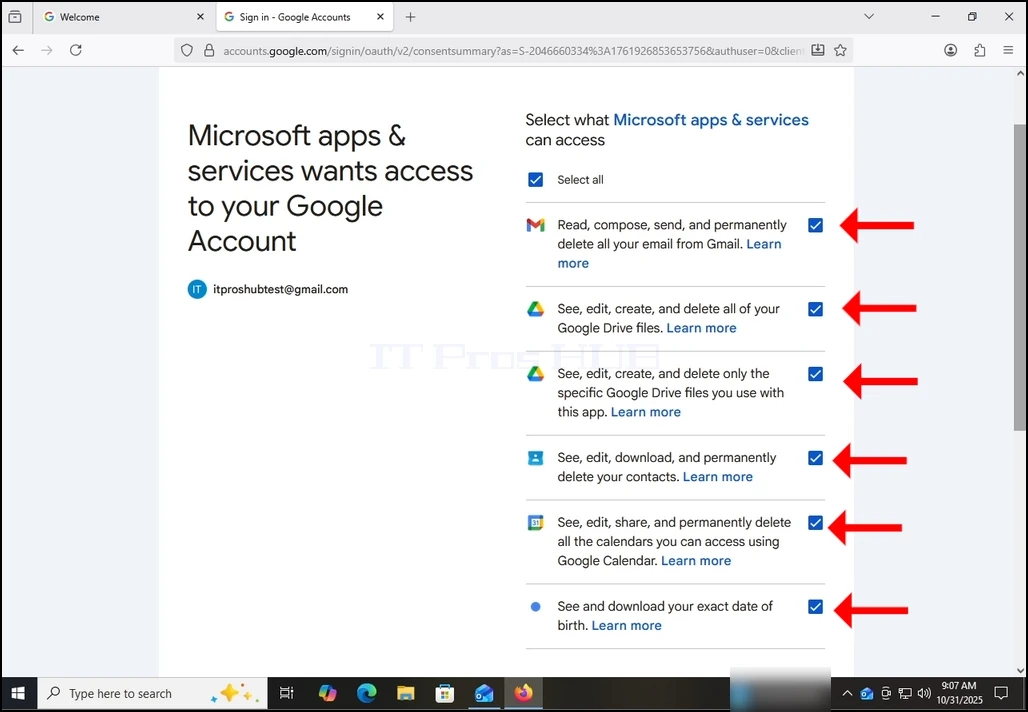
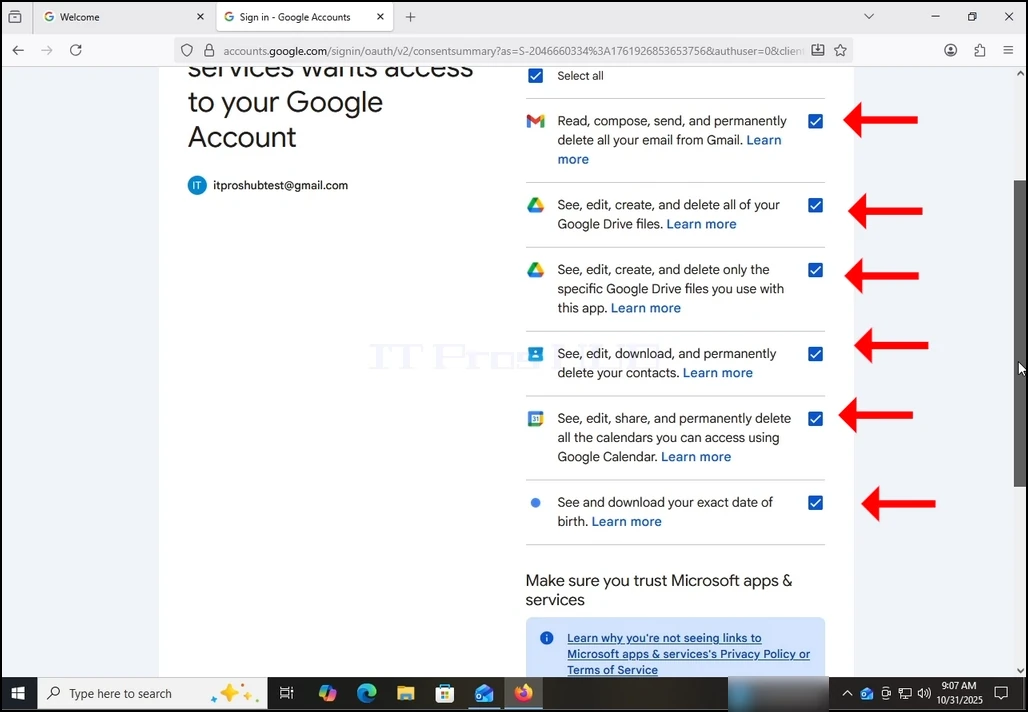
Pasirinkite, kokią informaciją norite suteikti leidimą "Outlook" ne savo decretion, bet nepamirškite, kad mažiau leidimų leisite mažiau funkcionalumo Outlook būtų.
atveju, kad jis veikia kaip elektroninio pašto klientas būtų, kad leisti jam skaityti, kurti, siųsti ir visam laikui ištrinti visą savo laišką iš Gmail.
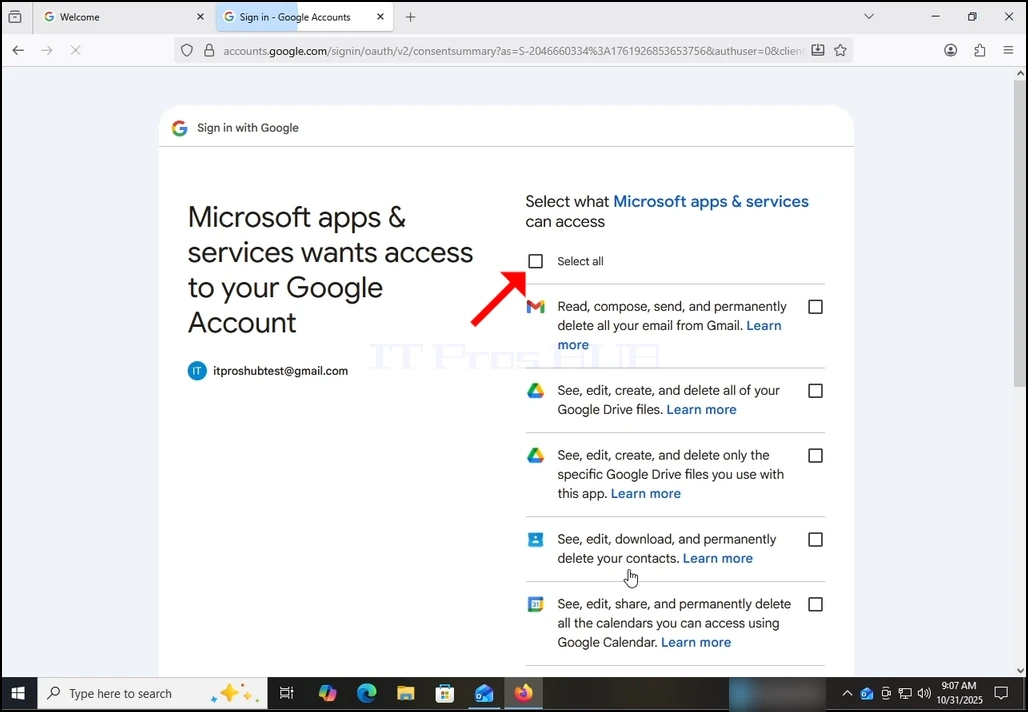
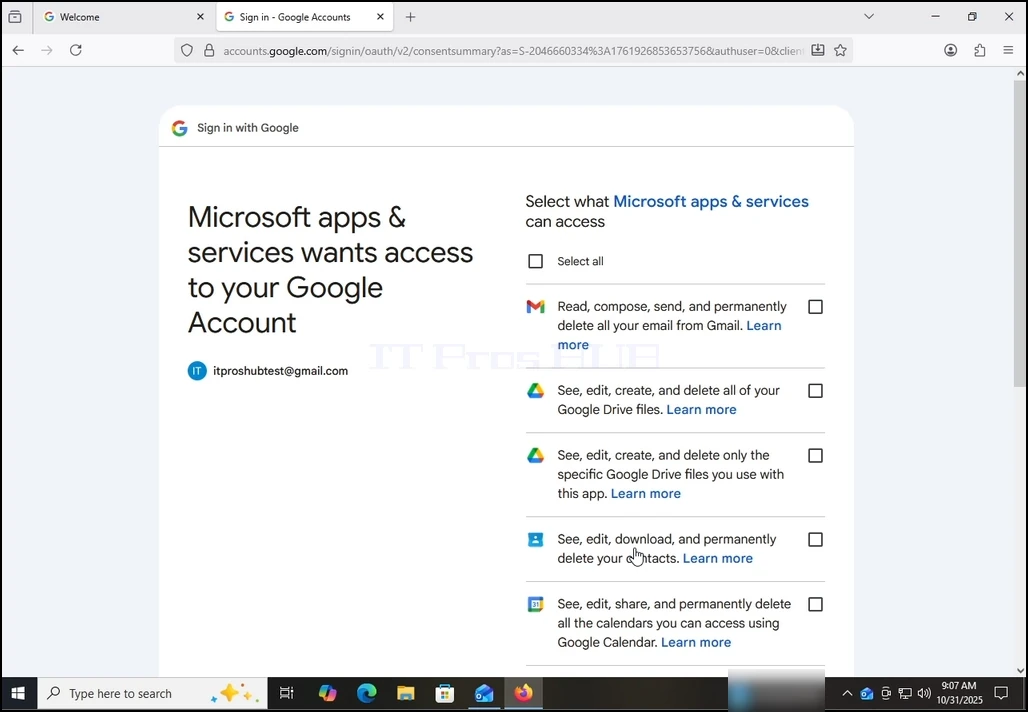
14. šio straipsnio atveju, mes pasirinksime visus leidimus ir paspauskite tęstinio mygtuką.
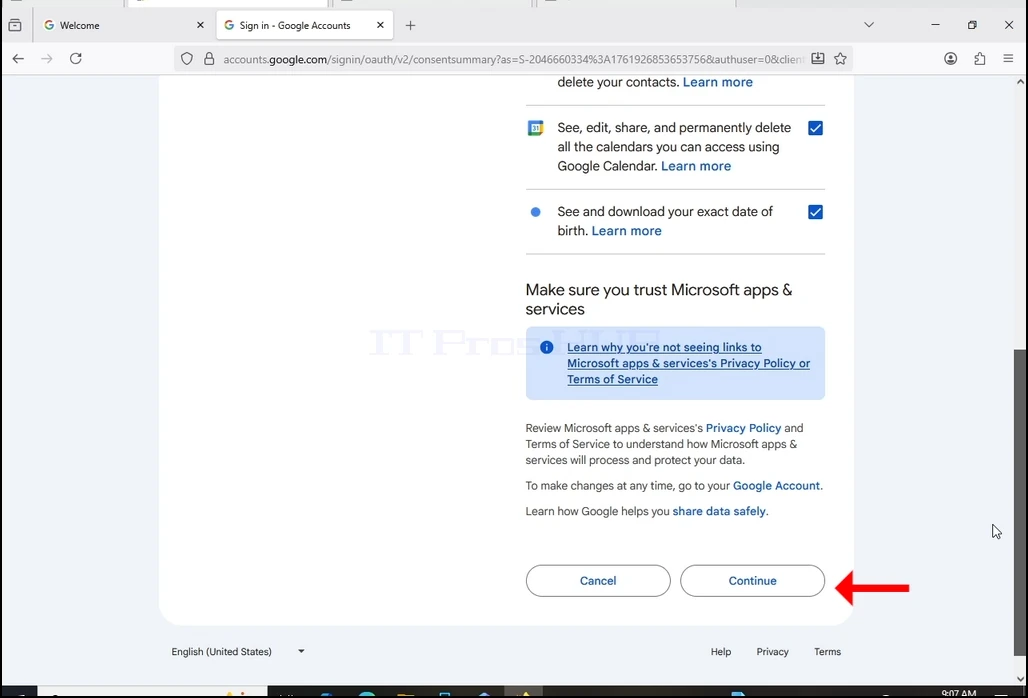
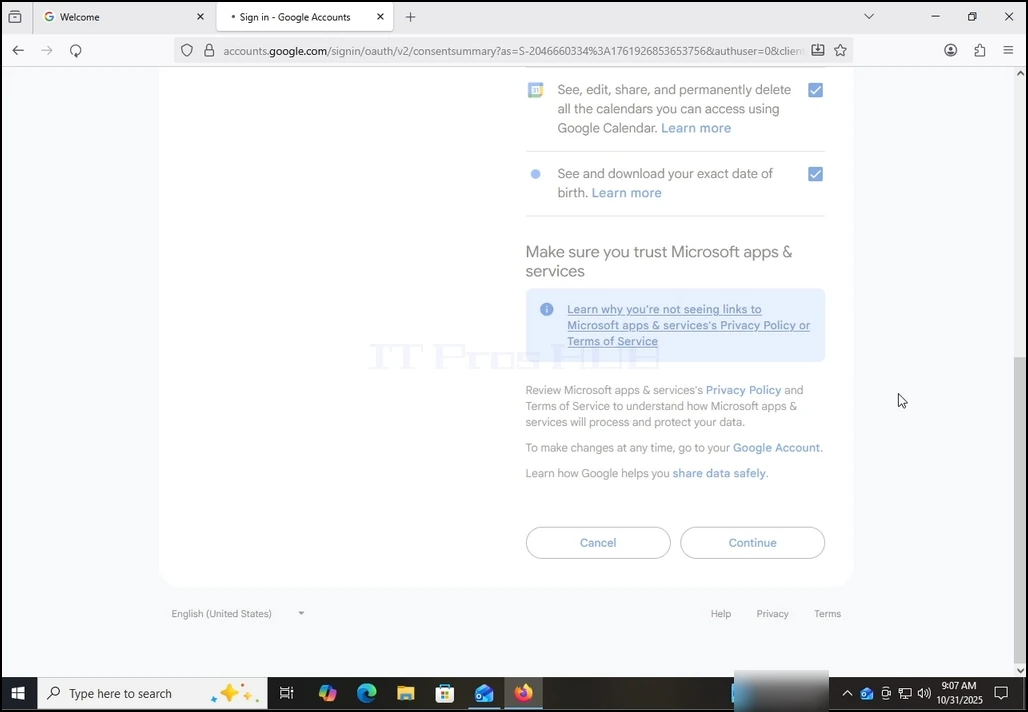
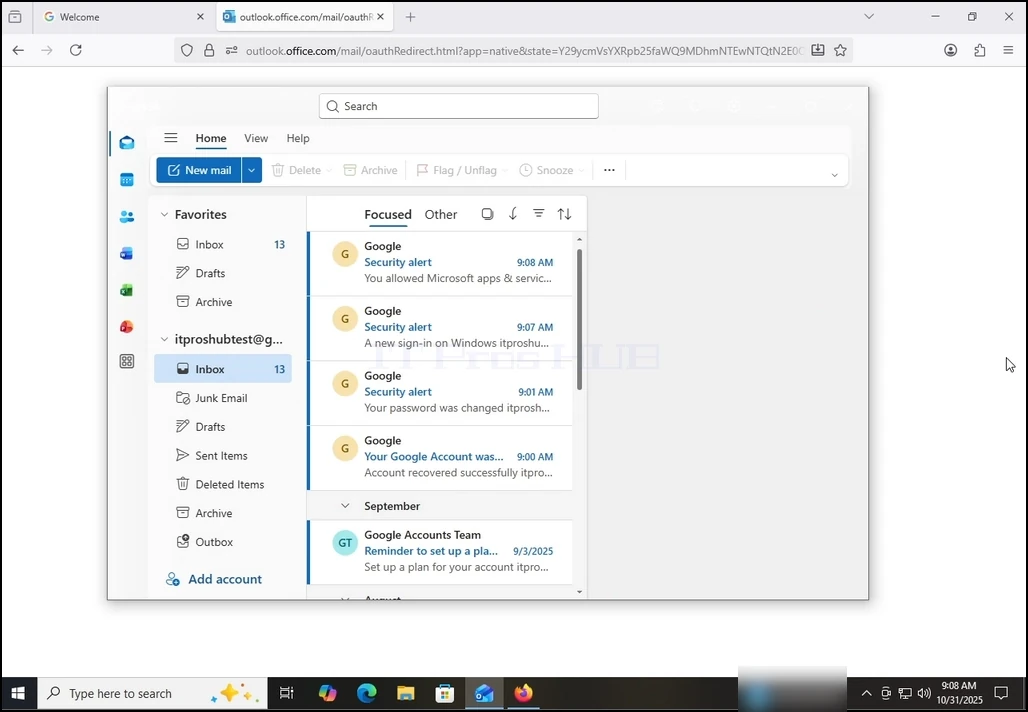
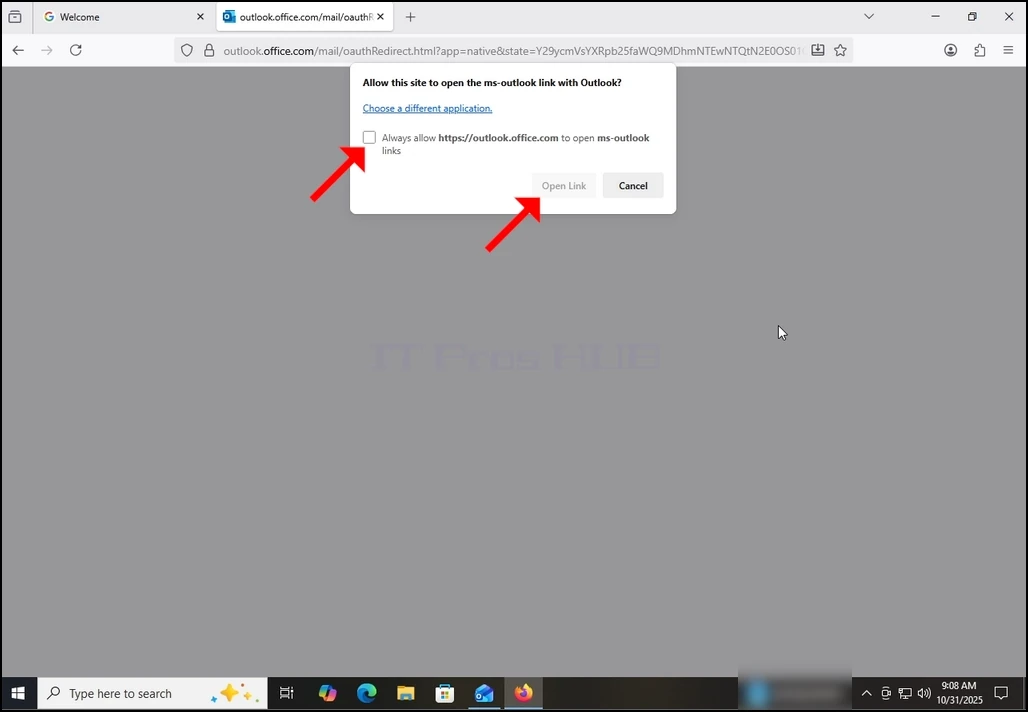
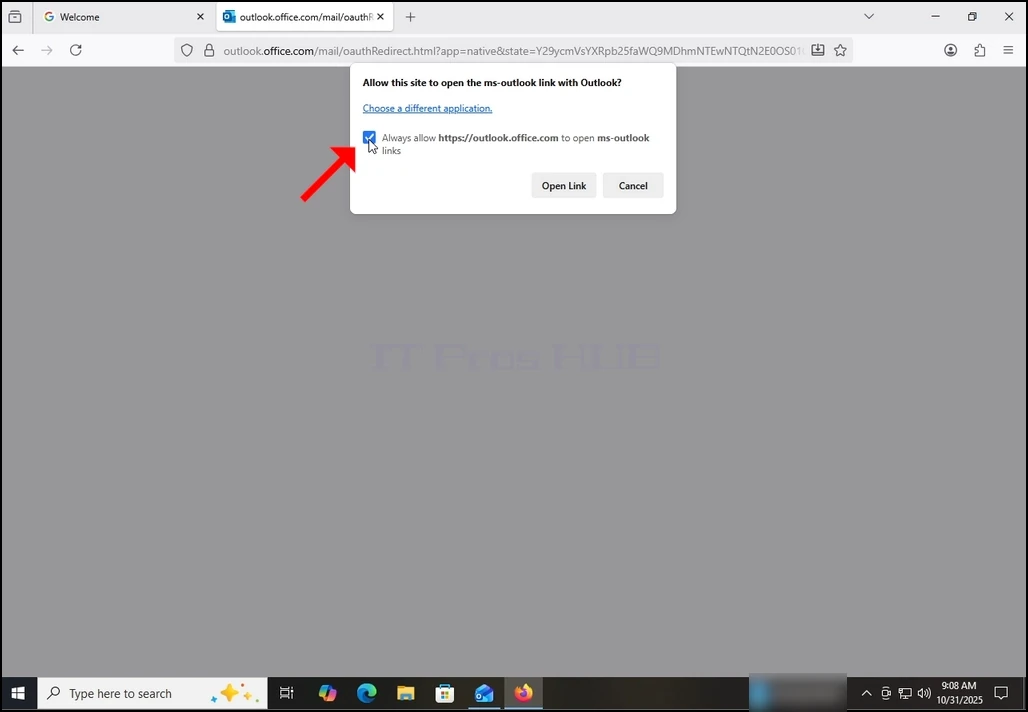
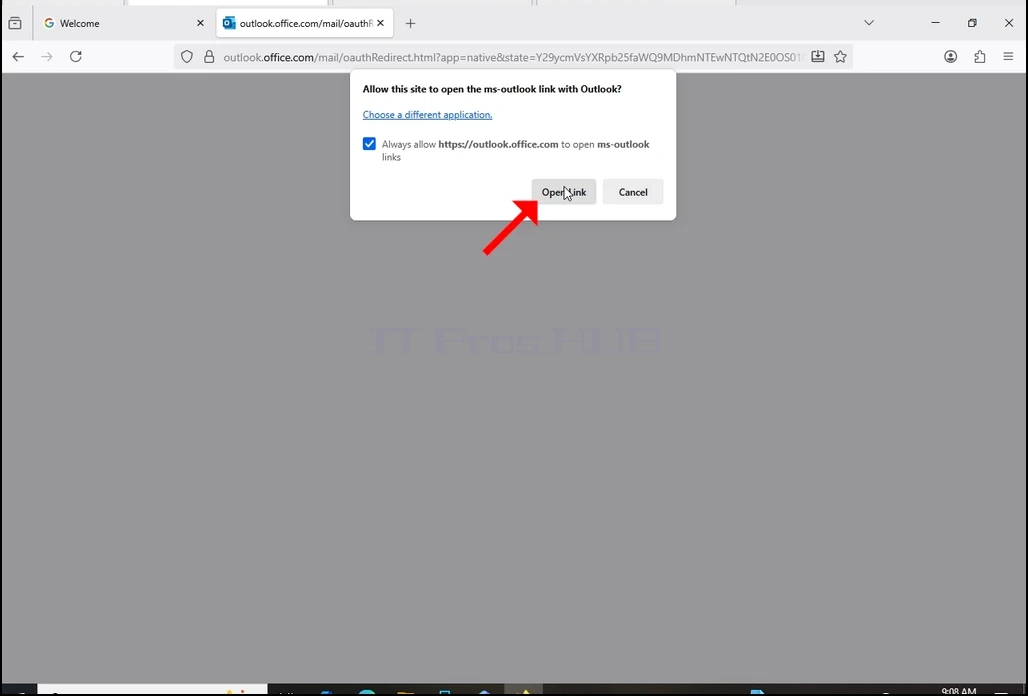
15. Paspaudus ankstesnį Tęsti mygtuką, naršyklė būtų pabandyti atidaryti Outlook nuorodą per save. Žymėti Visada leisti https: / / outlook.office.com atidaryti ms Outlook saitus sakinys ir paspauskite Open Link mygtuką vieną kartą.
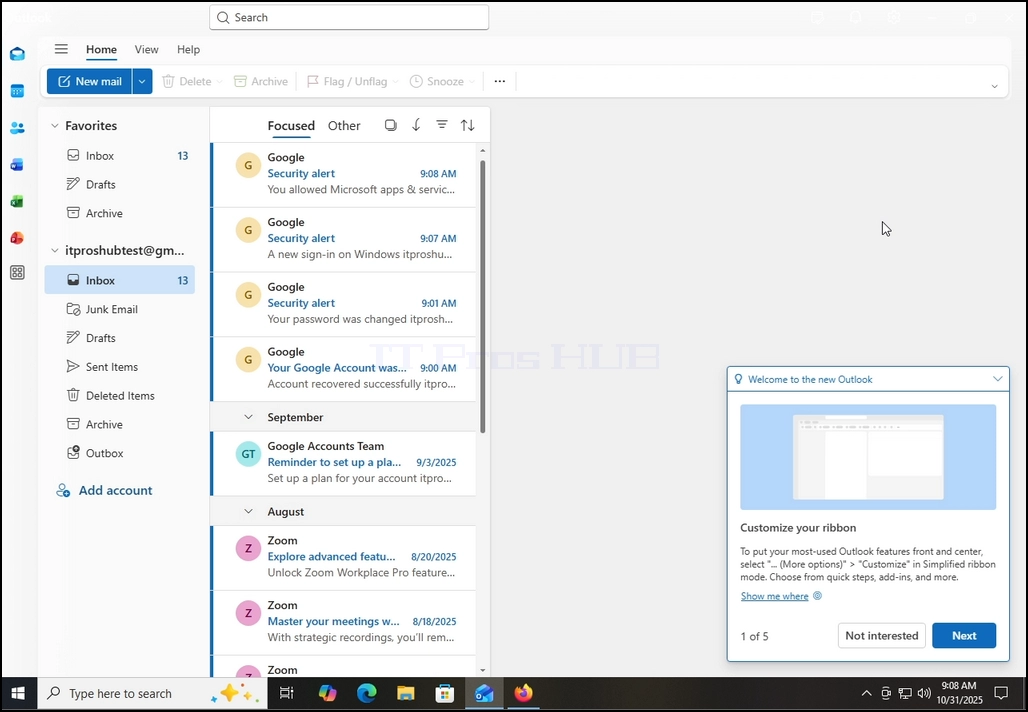
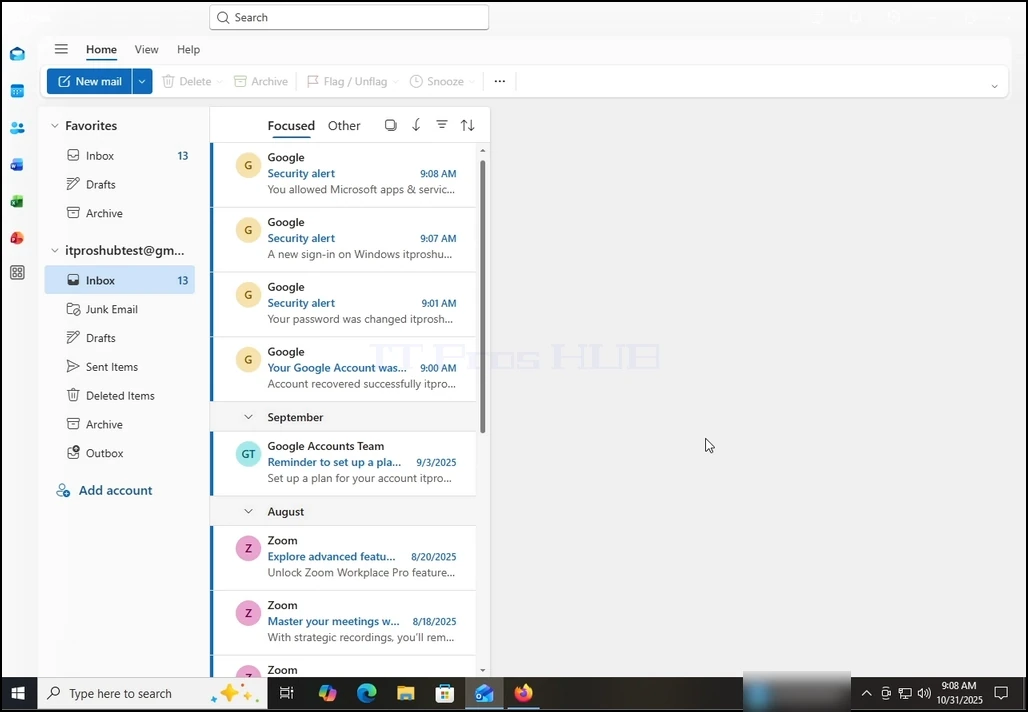
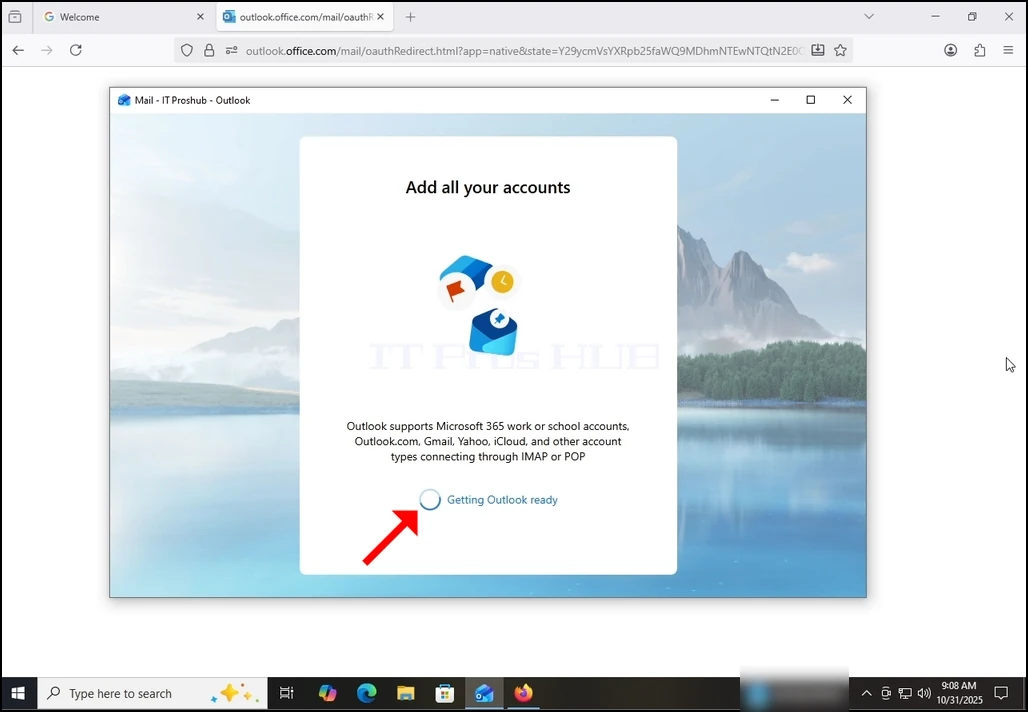
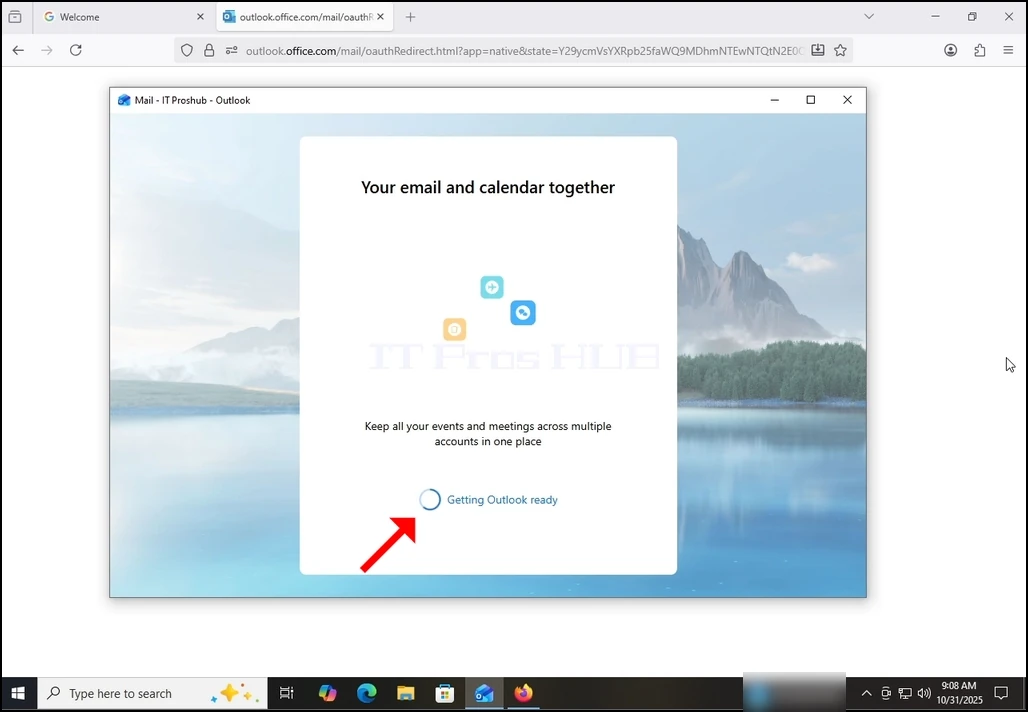
16. Padarius ankstesnį, Outlook būtų įkelti savo Gmail sąskaitą.
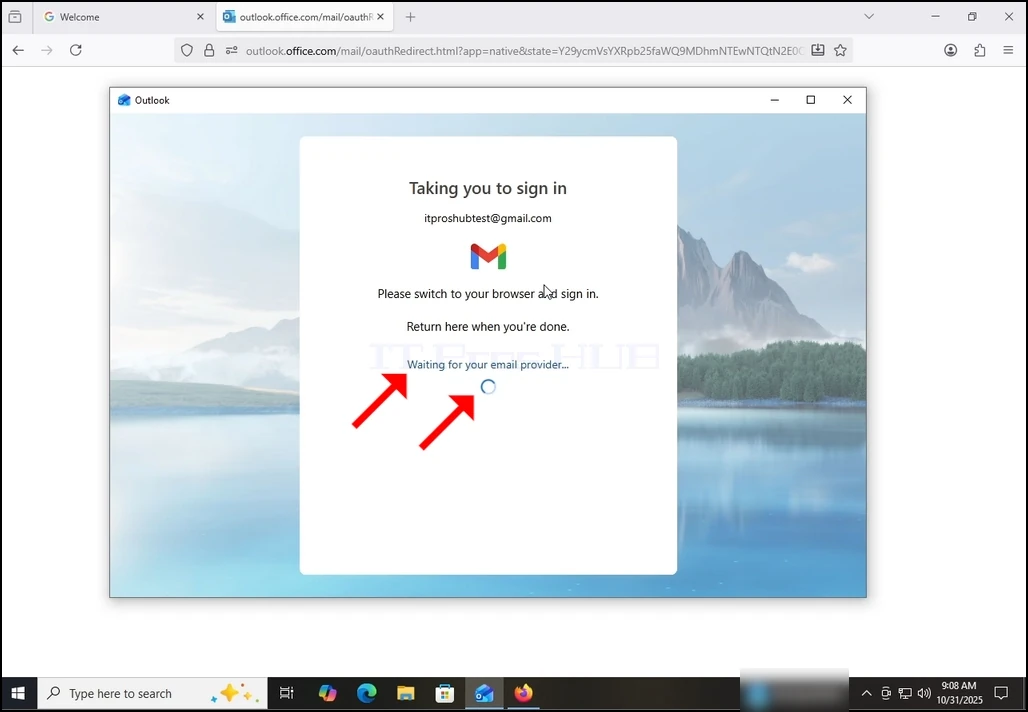
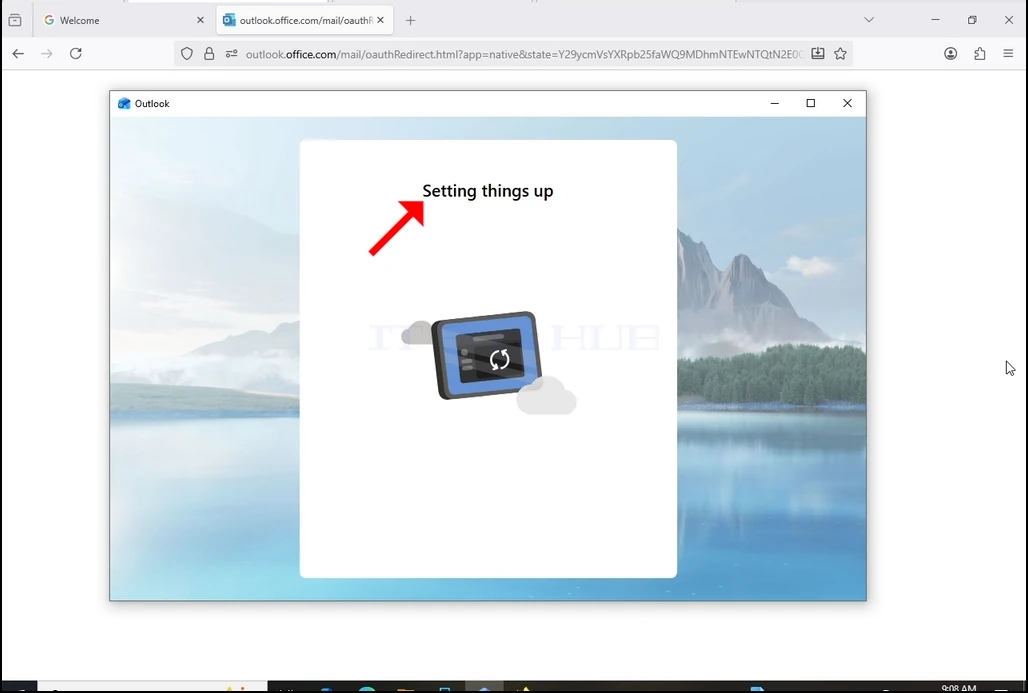
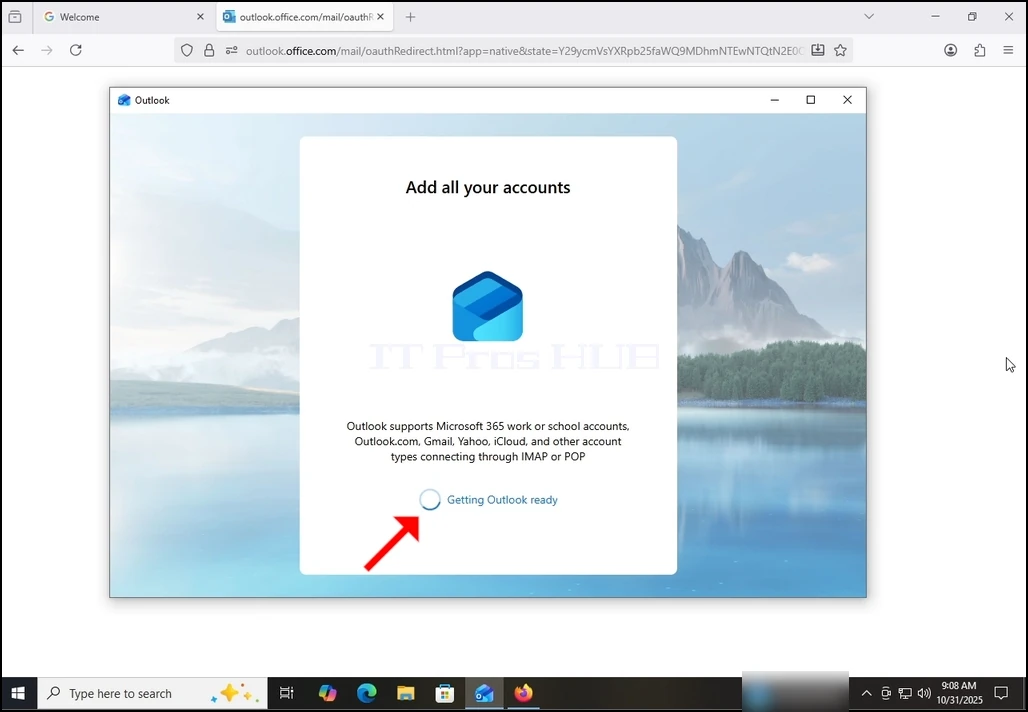
17. Baigta! Jūsų Gmail yra sukonfigūruotas dirbti per Outlook!