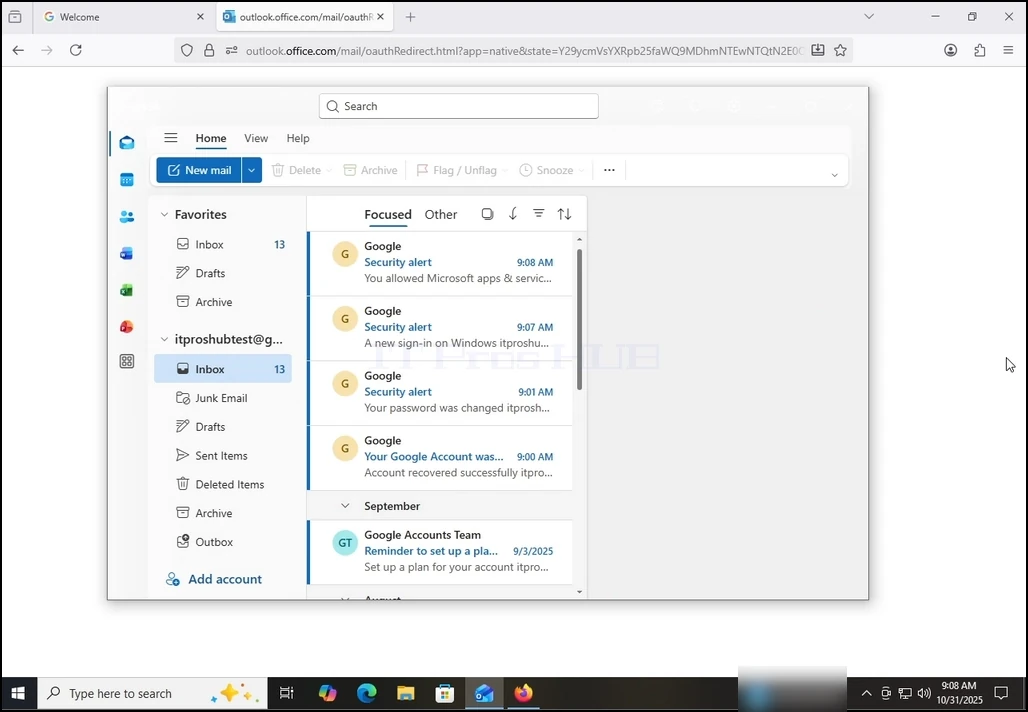
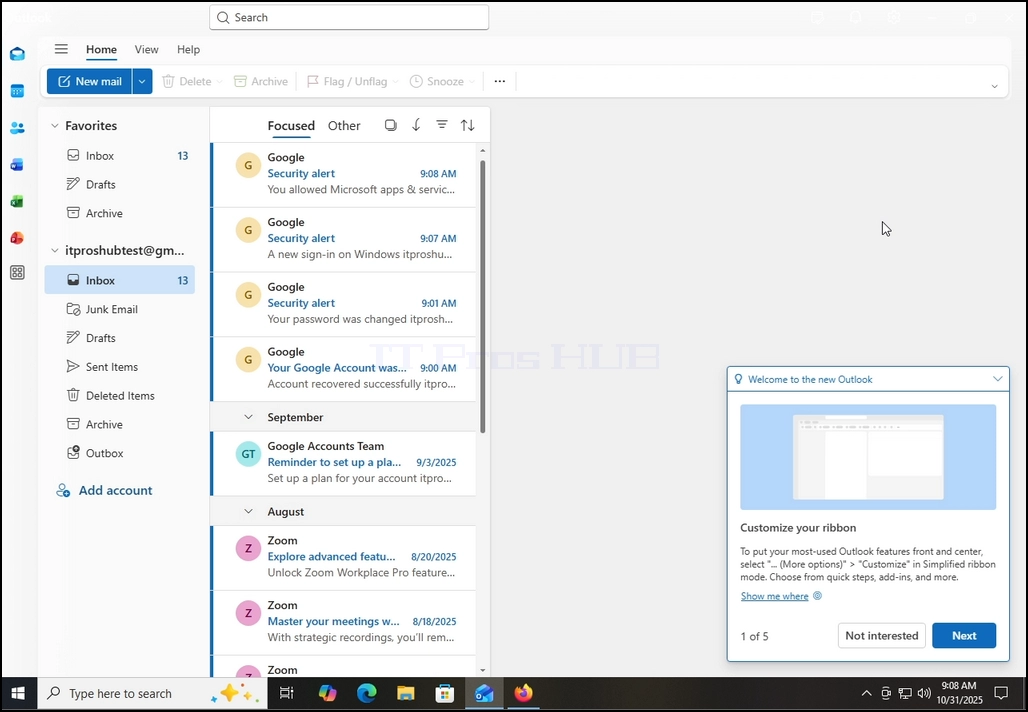
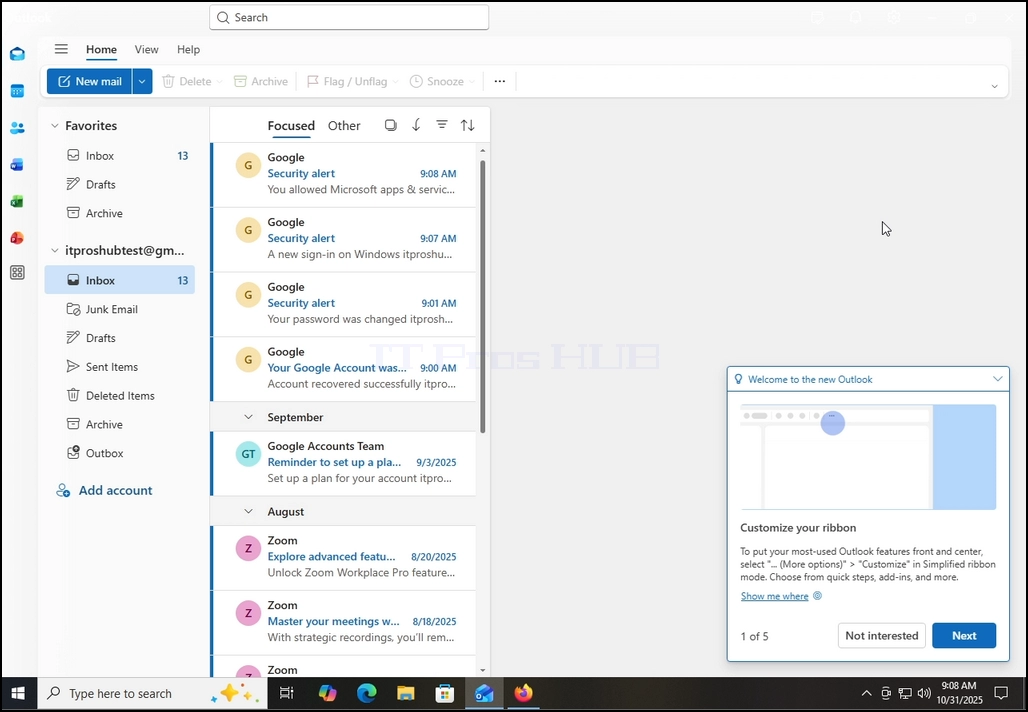
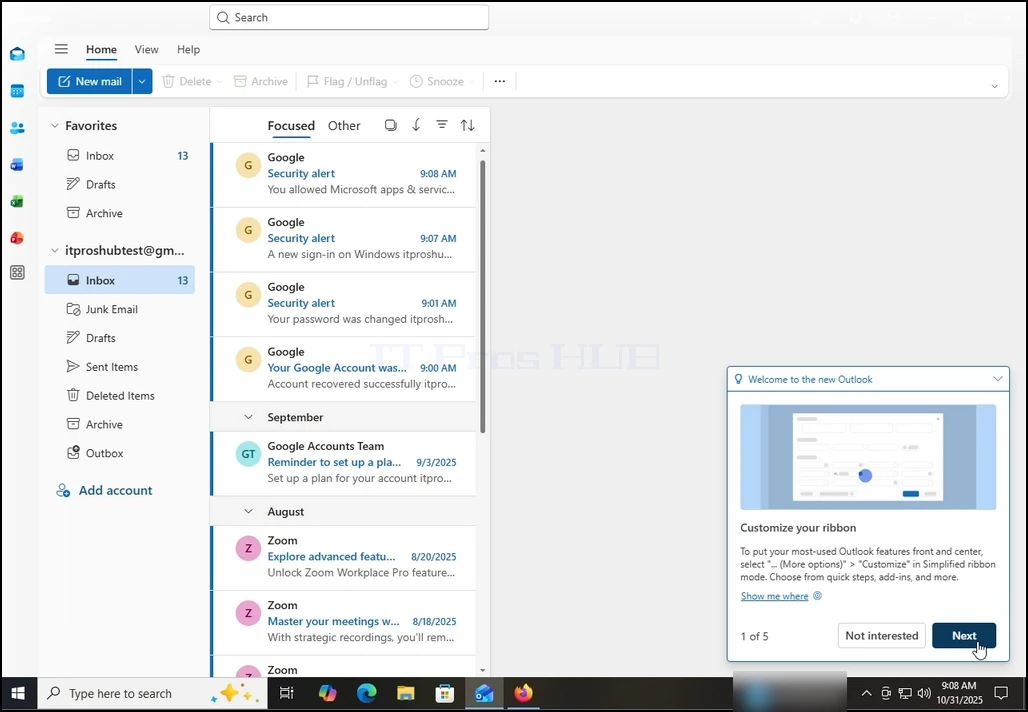
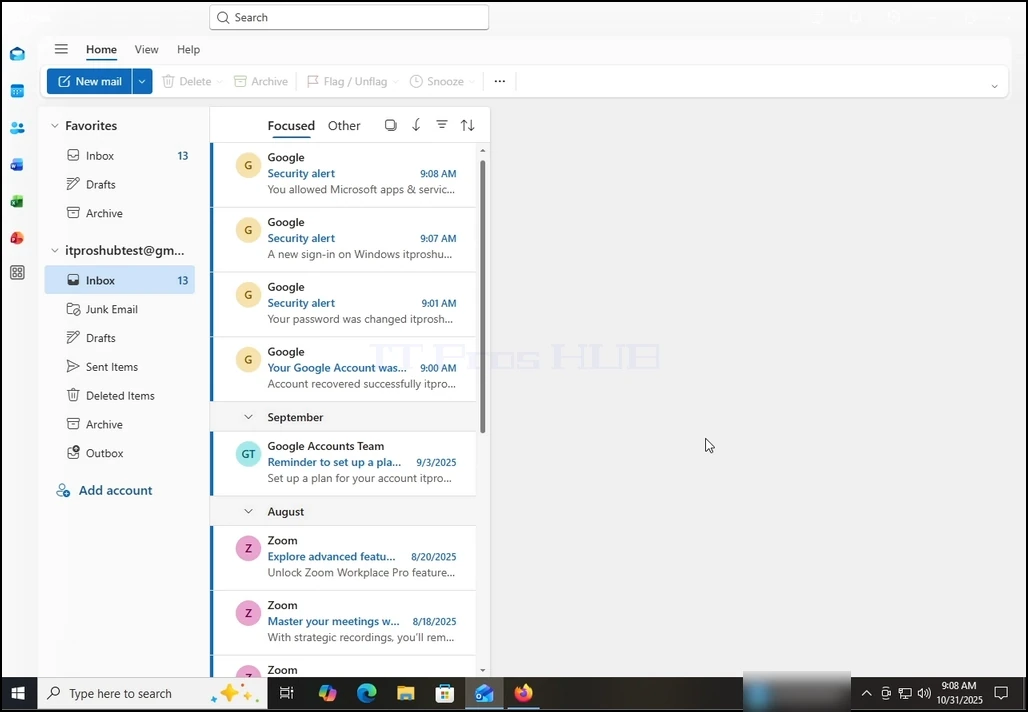
1. ابدأ Outlook بالنقر فوق رمزه في شريط المهام. في معظم الحالات ، سيكون رمز Outlook موجودًا هناك. انتظر حتى تظهر شاشة Splash وحتى يتم تحميل تطبيق Outlook.
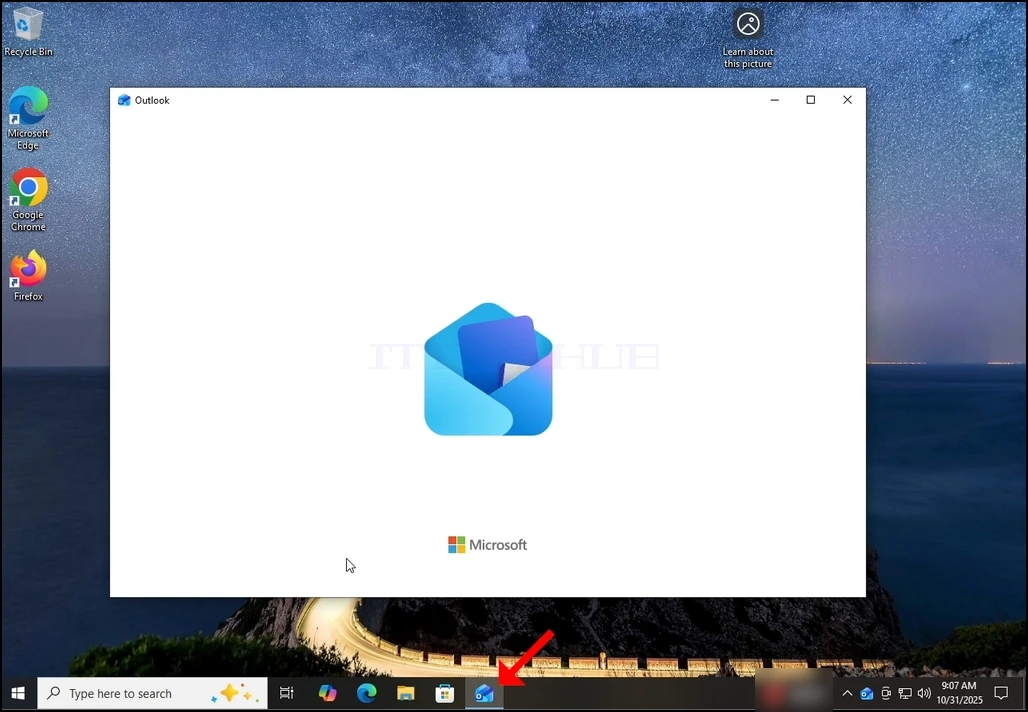
2. بعد التحميل ، سيتم تقديمك مع شاشة "مرحبا بكم في Outlook الجديد". أدخل عنوان البريد الإلكتروني الذي ترغب في تكوينه. في حالتنا ، سنقوم بتكوين عنوان بريد إلكتروني Gmail.
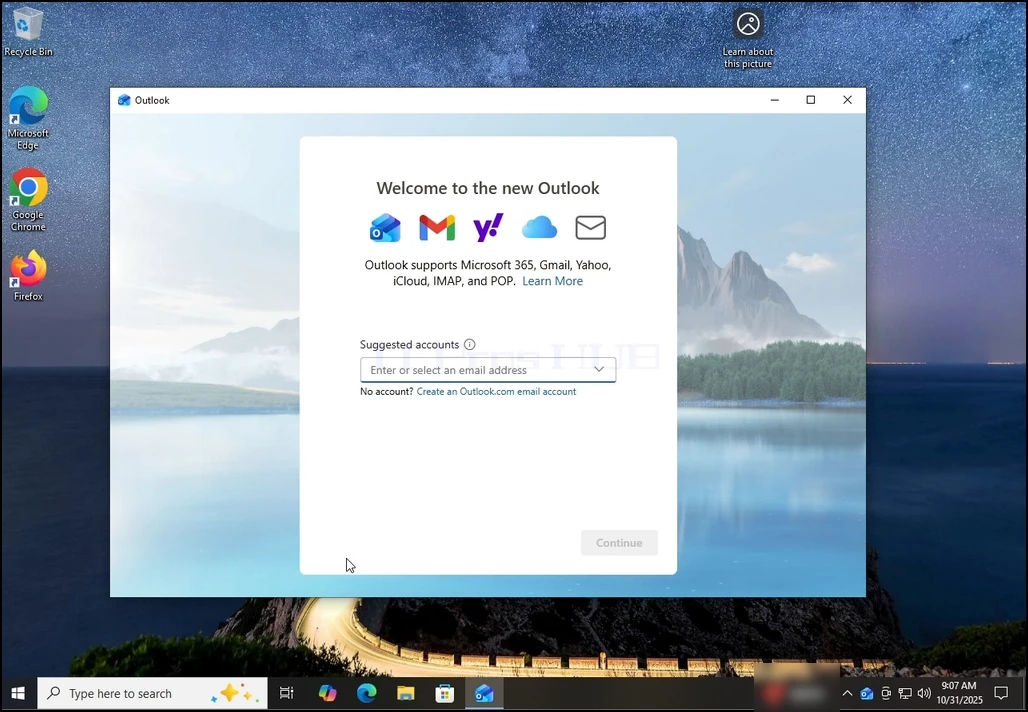
3. اكتب عنوان Gmail الخاص بك في مربع النص وانقر فوق الزر متابعة.
4. سيتم إعلامك بأن Outlook سينصح بالسماح له بالحصول على بيانات التقويم وجهات الاتصال والأحداث من Gmail الخاص بك للحصول على تجربة أفضل. اضغط على زر المتابعة مرة أخرى وانتظر حتى يتم تحميل الشاشة التالية.
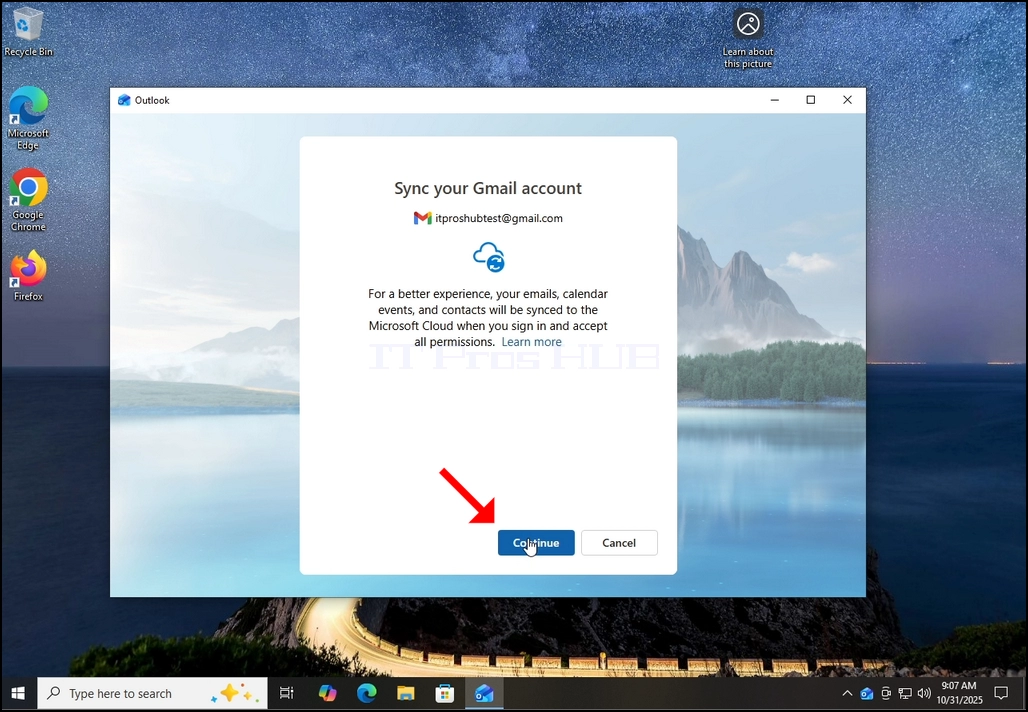
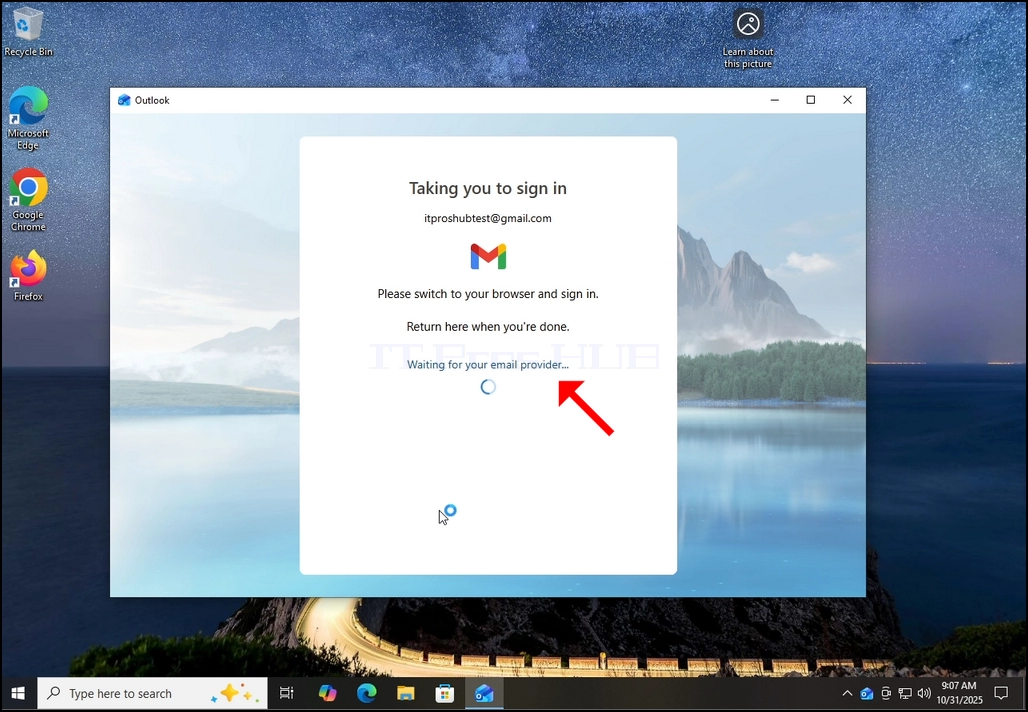
6. بعد الضغط على زر متابعة Outlook سوف تذهب جوجل شاشة تسجيل الدخول باستخدام المتصفح الافتراضي الخاص بك.
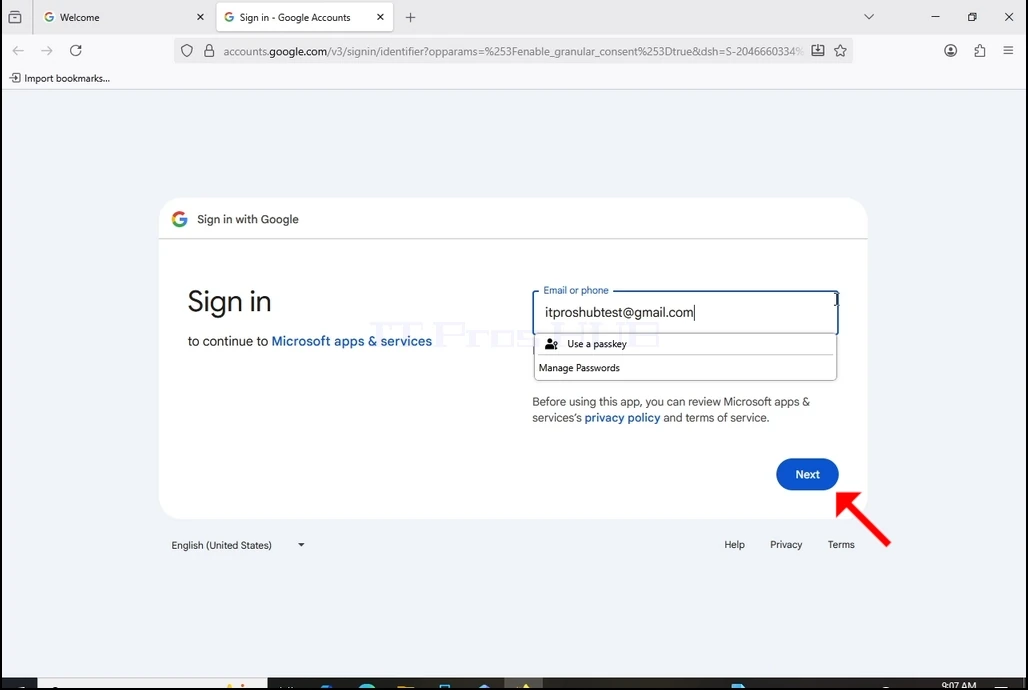
7. املأ عنوان بريدك الإلكتروني في Gmail مرة أخرى واضغط على الزر التالي.
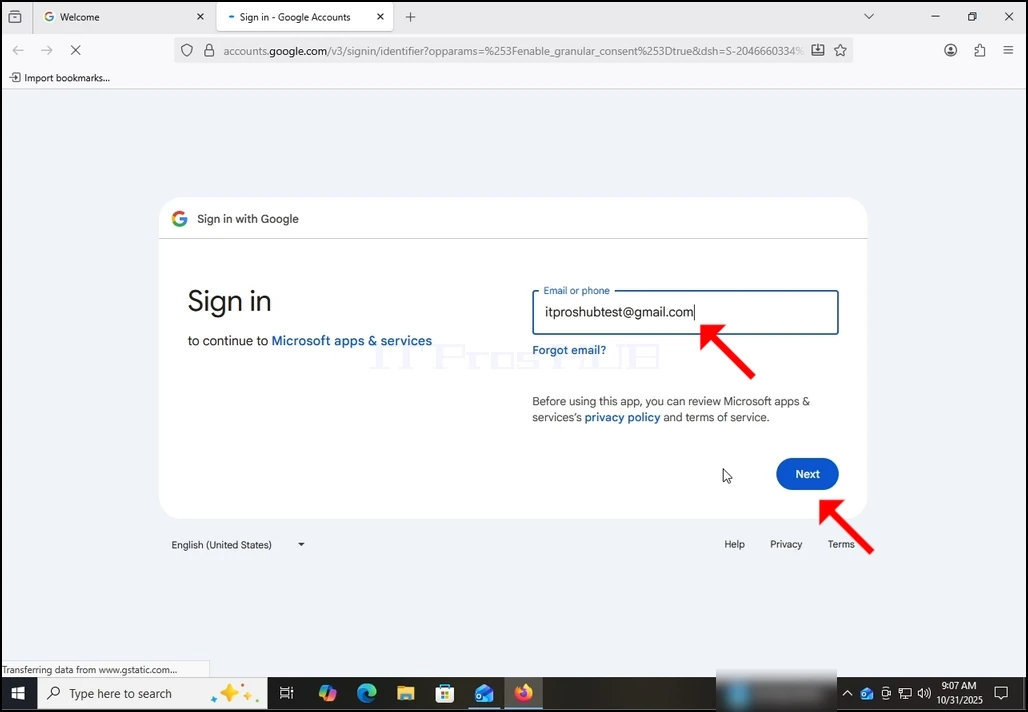
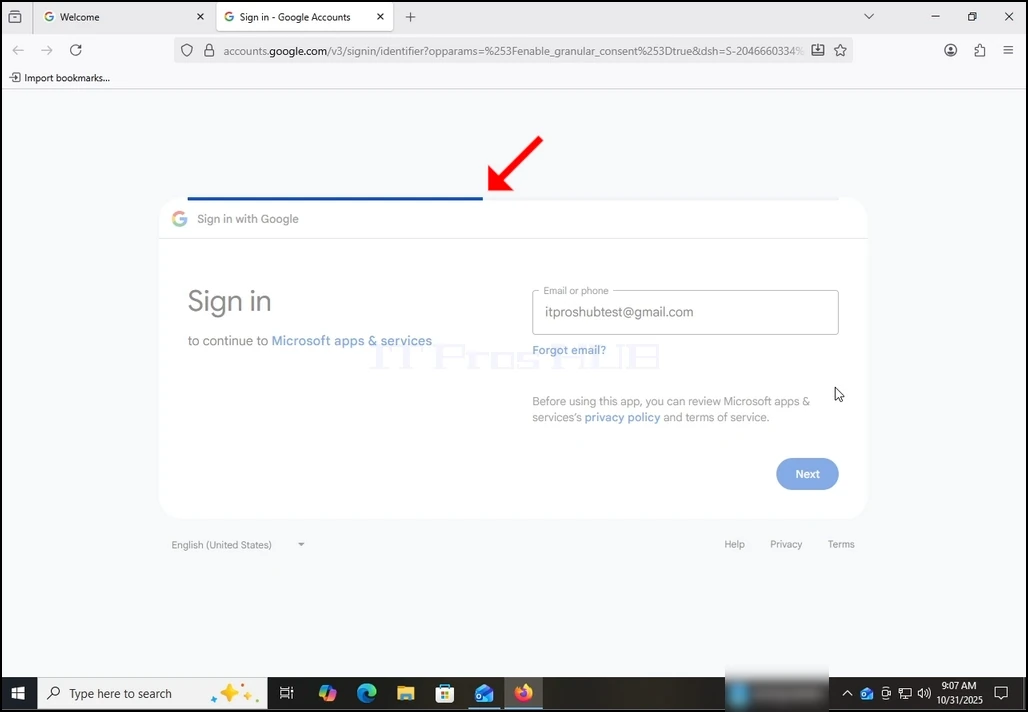
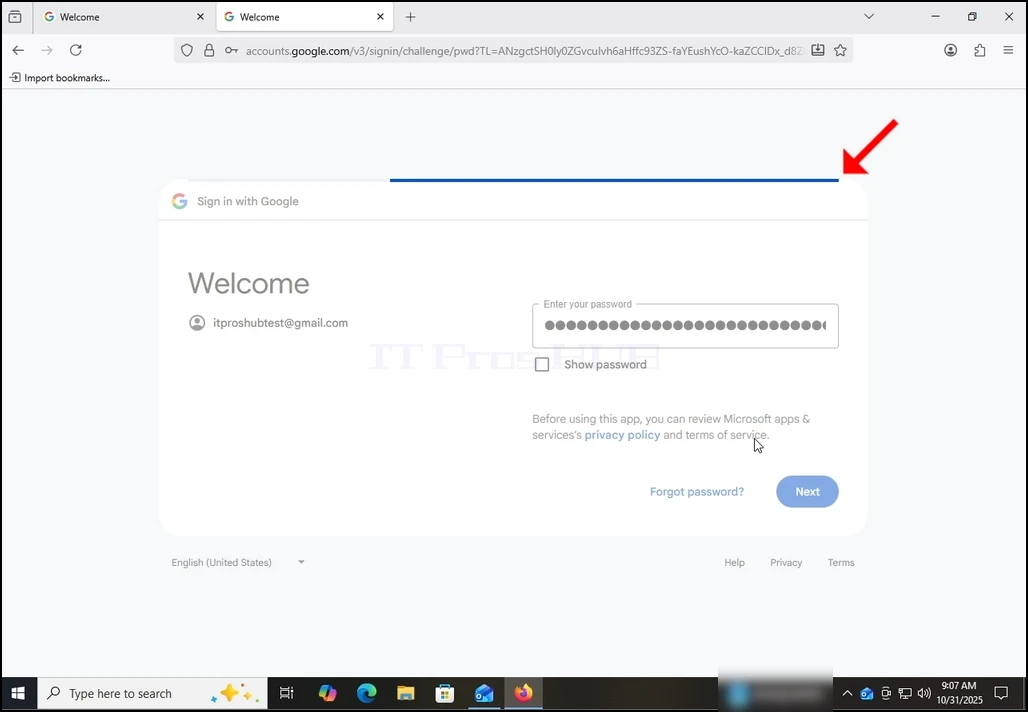
8. بعد الضغط على زر التالي سترى شريط تحميل في الجزء العلوي من مربع تسجيل الدخول.
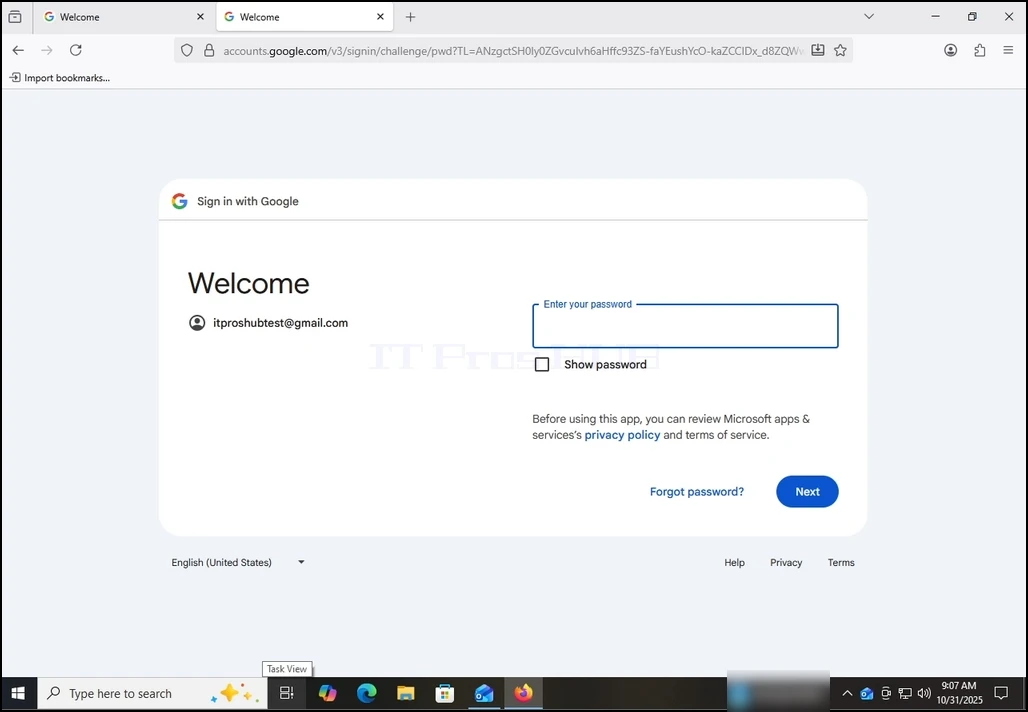
9. في المرحلة التالية ، سوف تكون مطالبة بإدخال كلمة مرور Gmail الخاصة بك. اكتبه واضغط على الزر التالي.
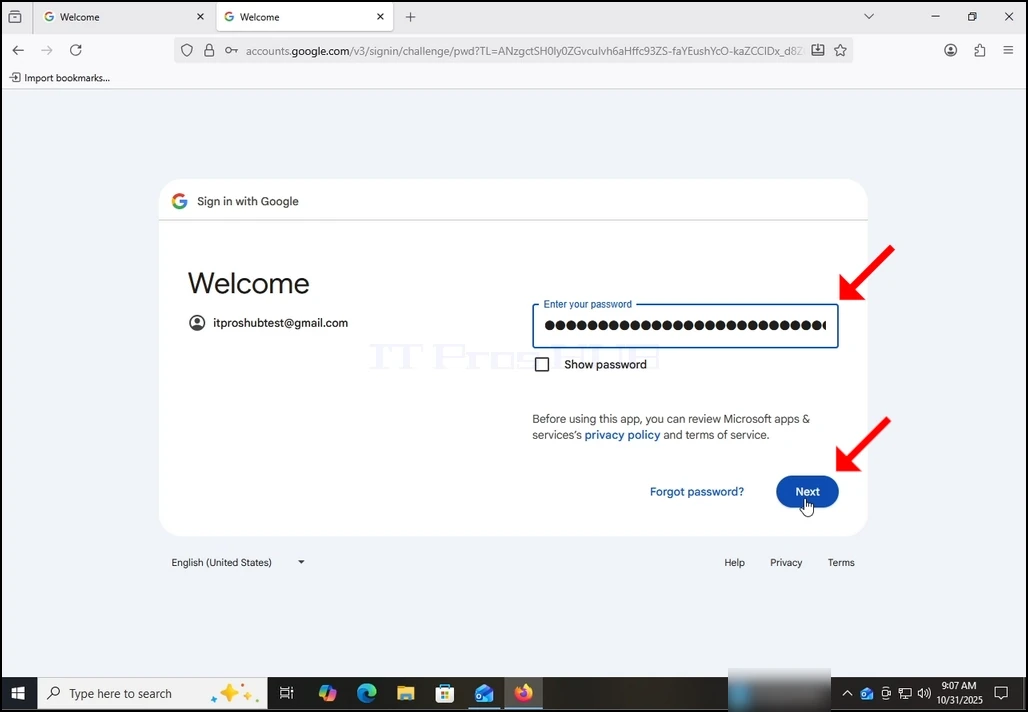
10. انتظر المرحلة التالية لتحميل.
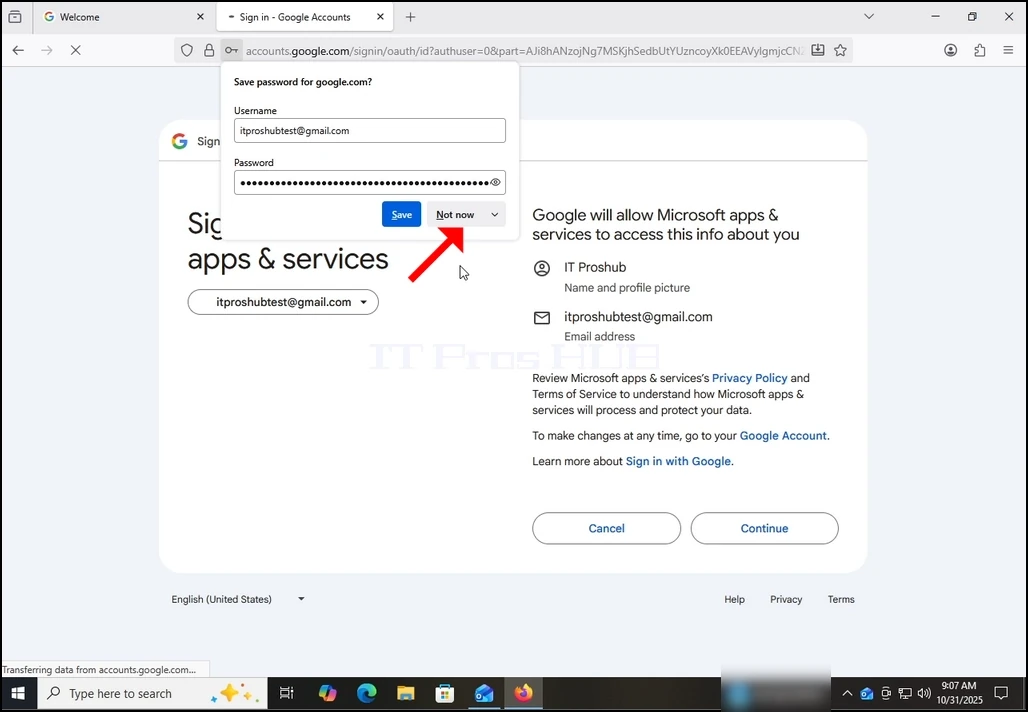
11. بعد تحميل المرحلة التالية قد تكون موجها من قبل المتصفح ما إذا كنت ترغب في حفظ كلمة المرور معها. في هذه المقالة لن نقوم بحفظ كلمة المرور في المتصفح. اختر زر Not Now.
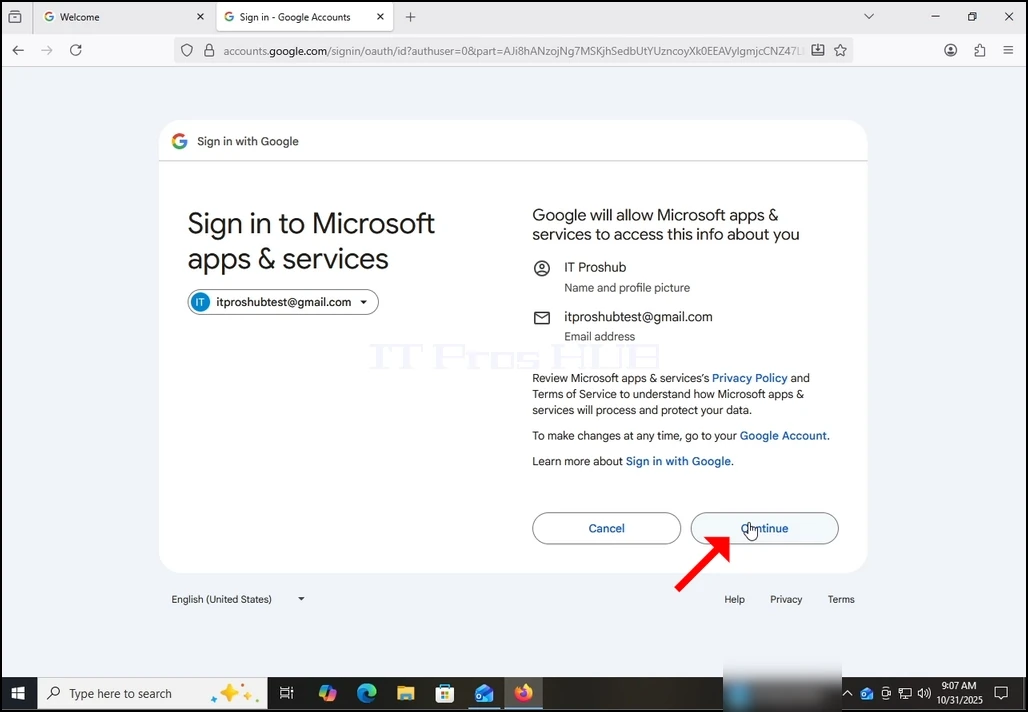
12. في المرحلة الحالية، تطالبك Google بالحصول على إذن من Outlook (تطبيقات وخدمات Microsoft) للوصول إلى حساب Gmail الخاص بك. سيتم تزويدك بالمعلومات التي يرغب Outlook في الوصول إليها. في هذه الحالة، يود Outlook الوصول إلى عنوان البريد الإلكتروني (Gmail) والاسم الكامل وصورة الملف الشخصي.
انقر فوق الزر متابعة وانتظر حتى يتم تحميل الشاشة التالية.
13. في هذه المرحلة ، يمتد Google حول المعلومات التي يمكن لـ Outlook (تطبيقات وخدمات Microsoft) الوصول إليها.
اختيار ما هي المعلومات التي ترغب في منح الإذن ل Outlook في descretion الخاصة بك ولكن نضع في اعتبارنا أن أقل إذن تسمح أقل وظيفة Outlook سيكون.
في هذه الحالة ، سيكون الحد الأدنى للعمل كعميل بريد إلكتروني هو السماح لها بقراءة وكتابة وإرسال وحذف كل بريدك الإلكتروني بشكل دائم من Gmail.....
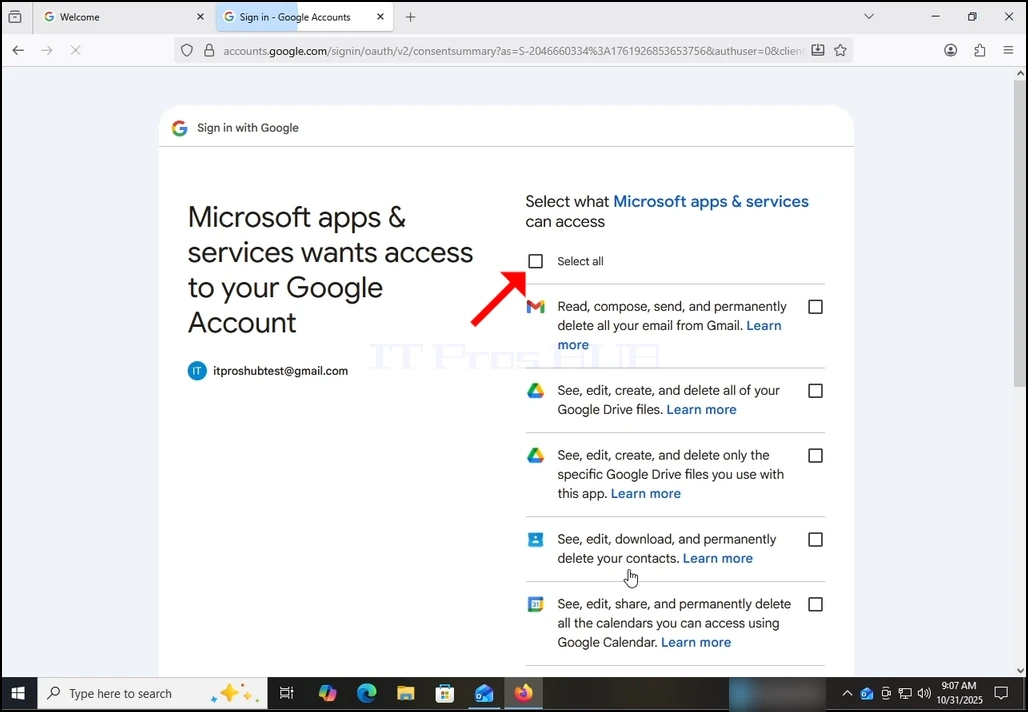
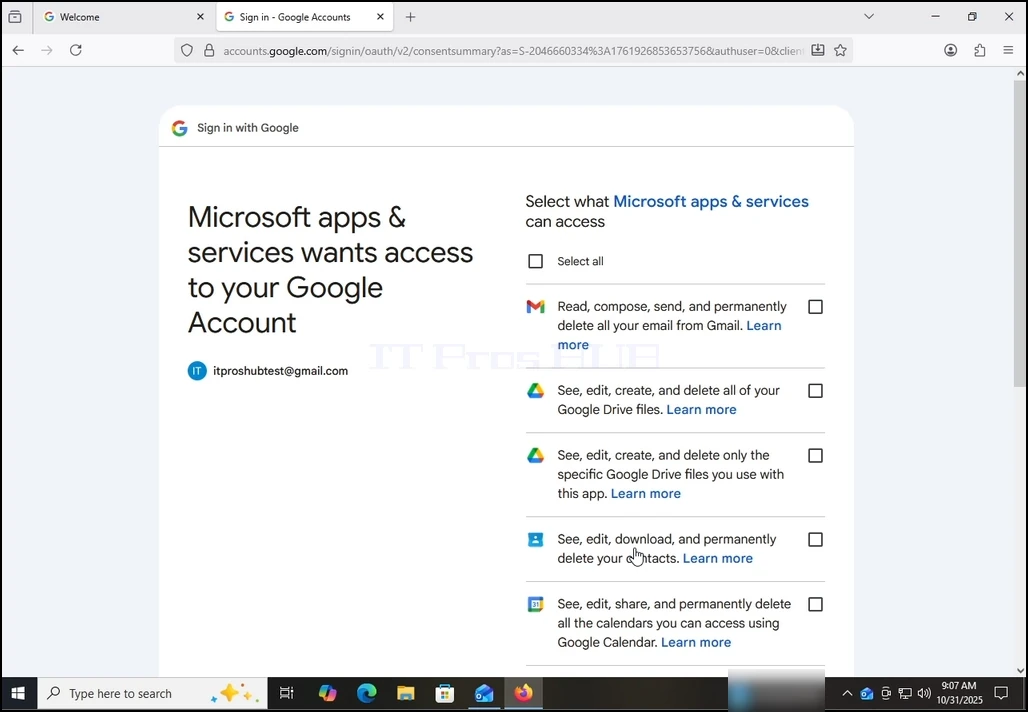
14. في حالة هذه المقالة ، سنحدد جميع الأذونات ونضغط على زر المتابعة.
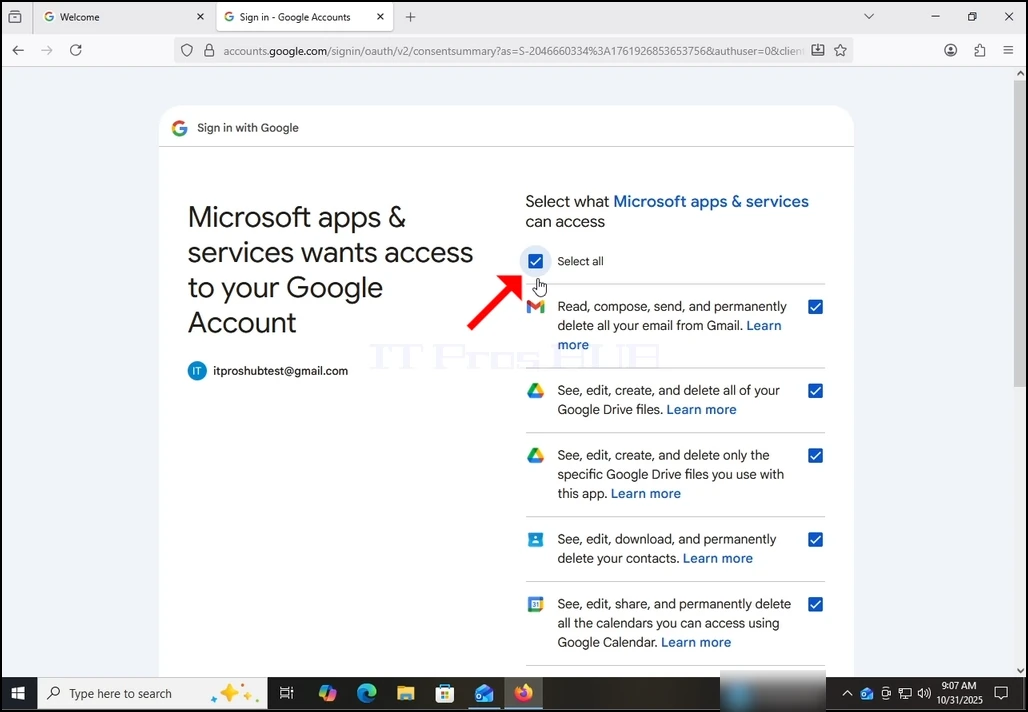
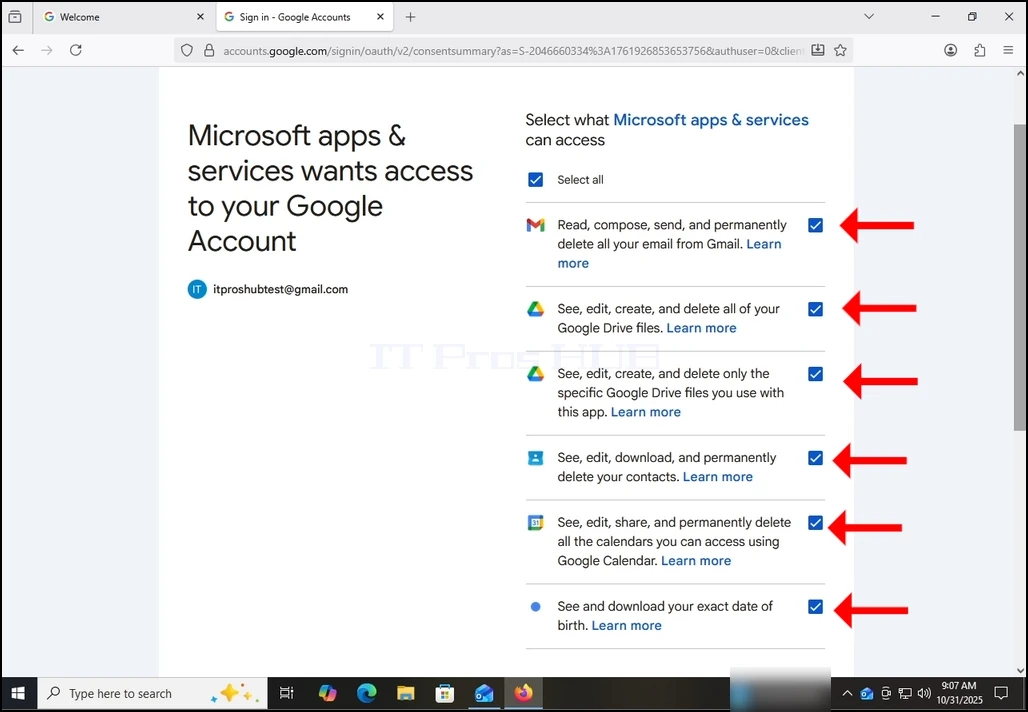
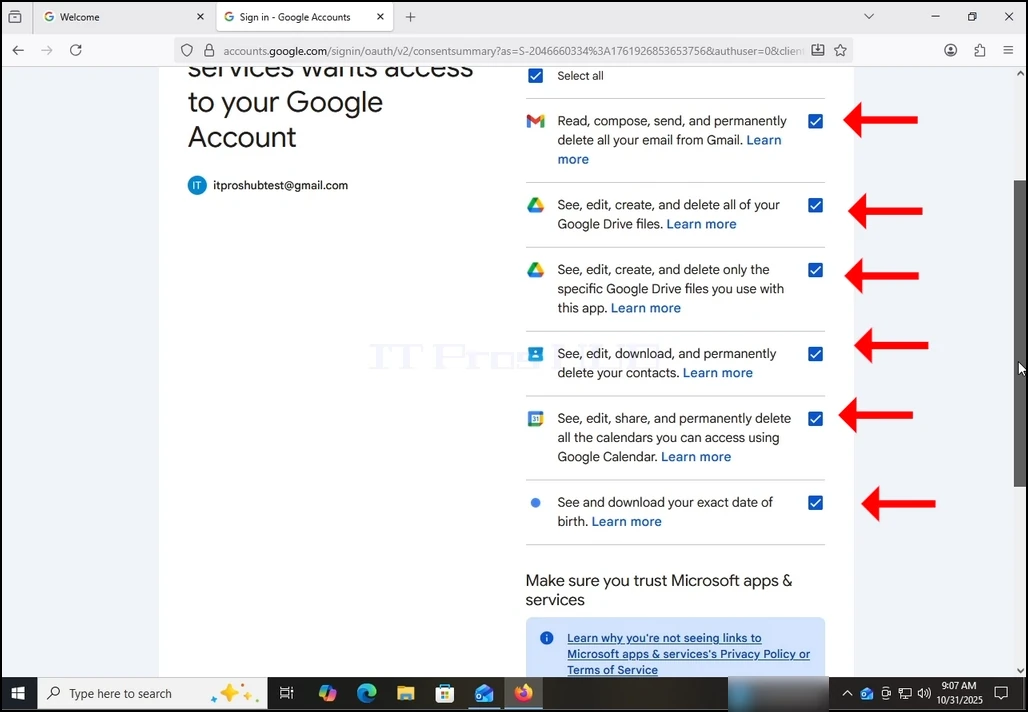
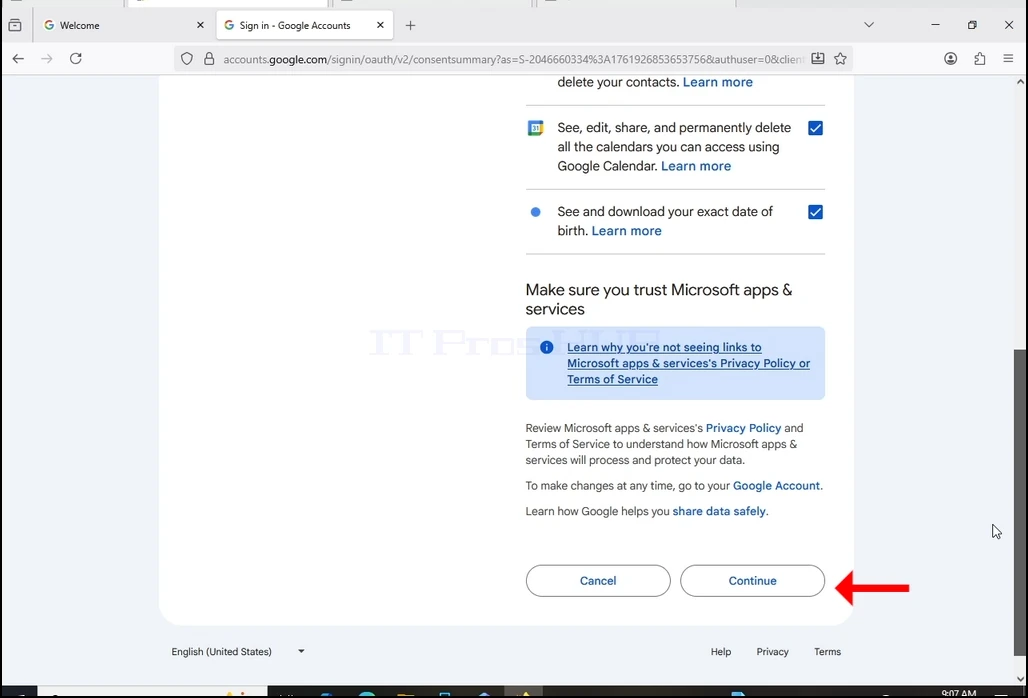
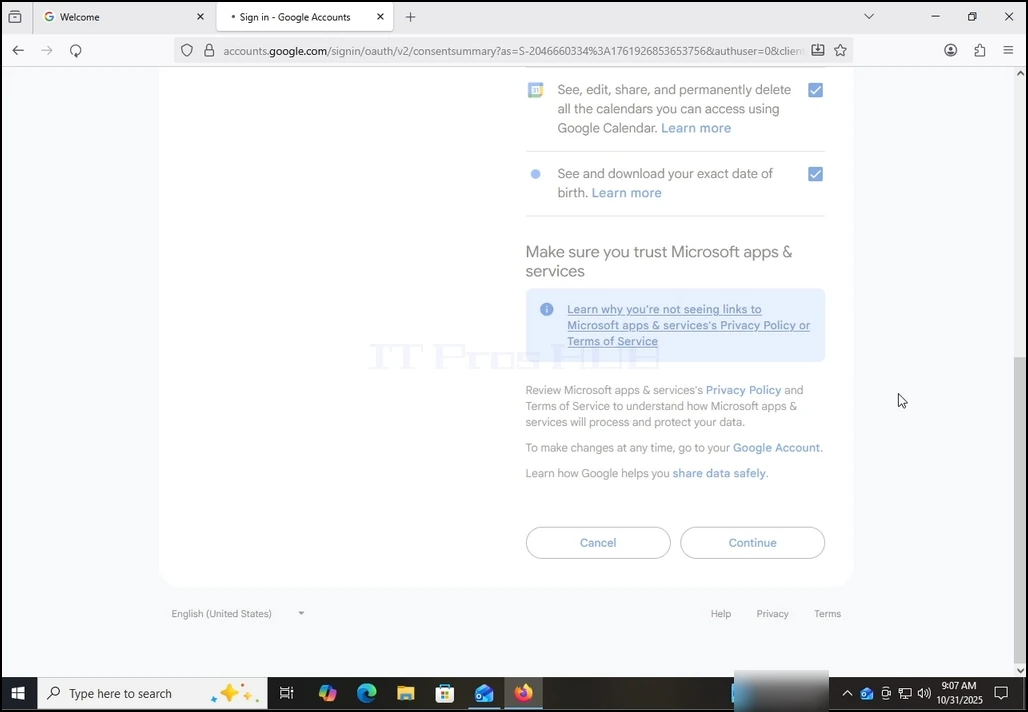
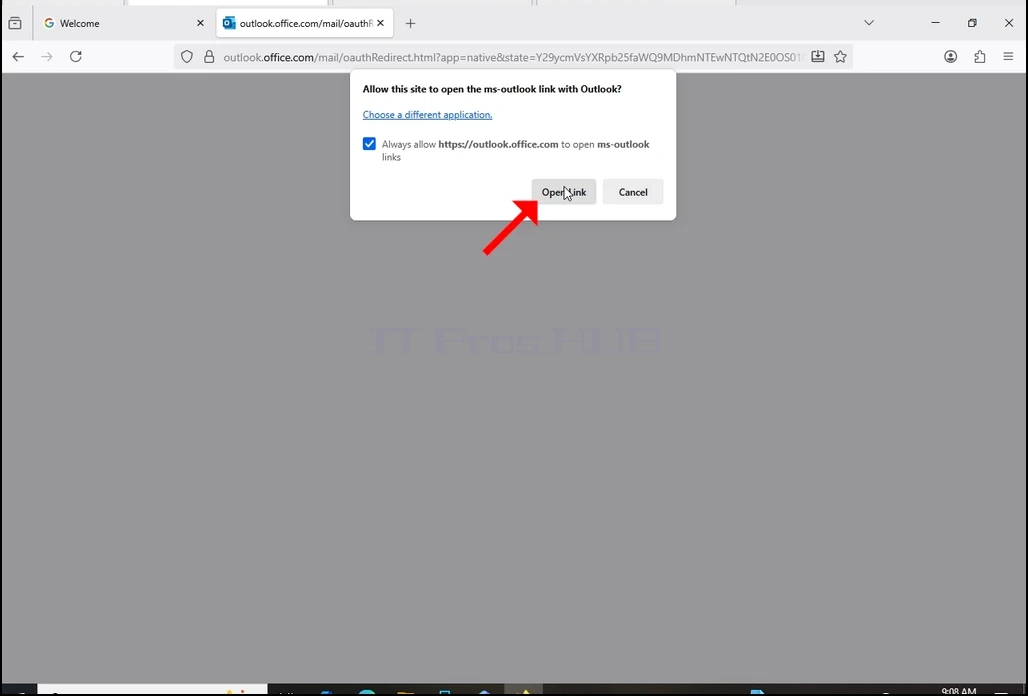
15. بعد الضغط على زر المتابعة السابق ، سيحاول المتصفح فتح رابط Outlook من خلال نفسه. ضع علامة اسمح دائما https://outlook.office.com لفتح روابط MS Outlook اضغط على زر Open Link مرة واحدة.
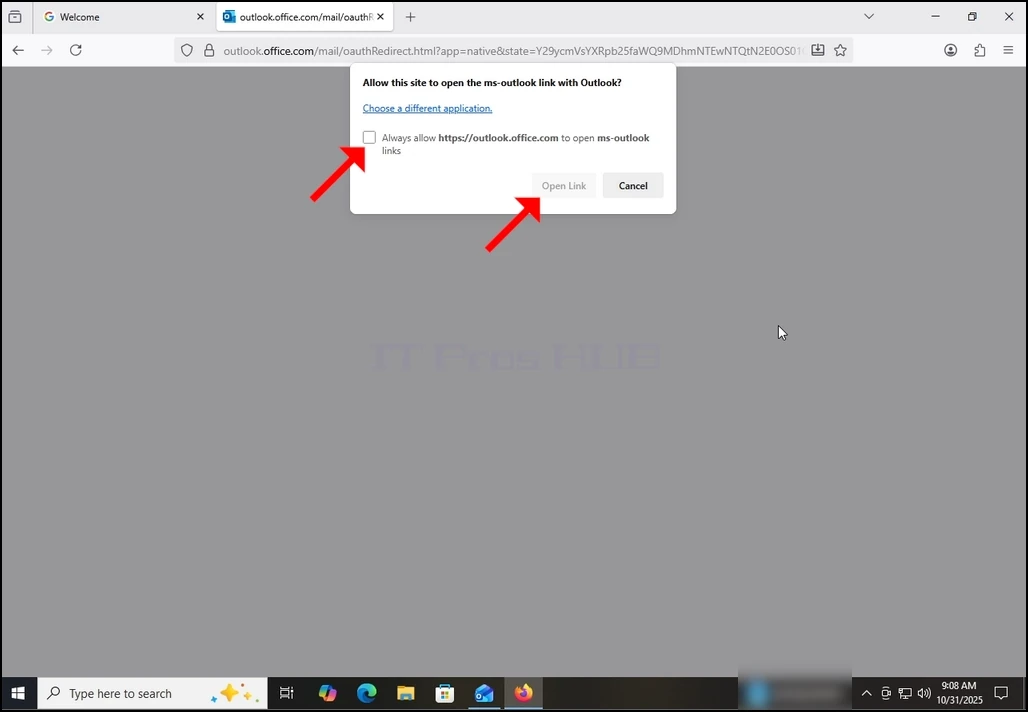
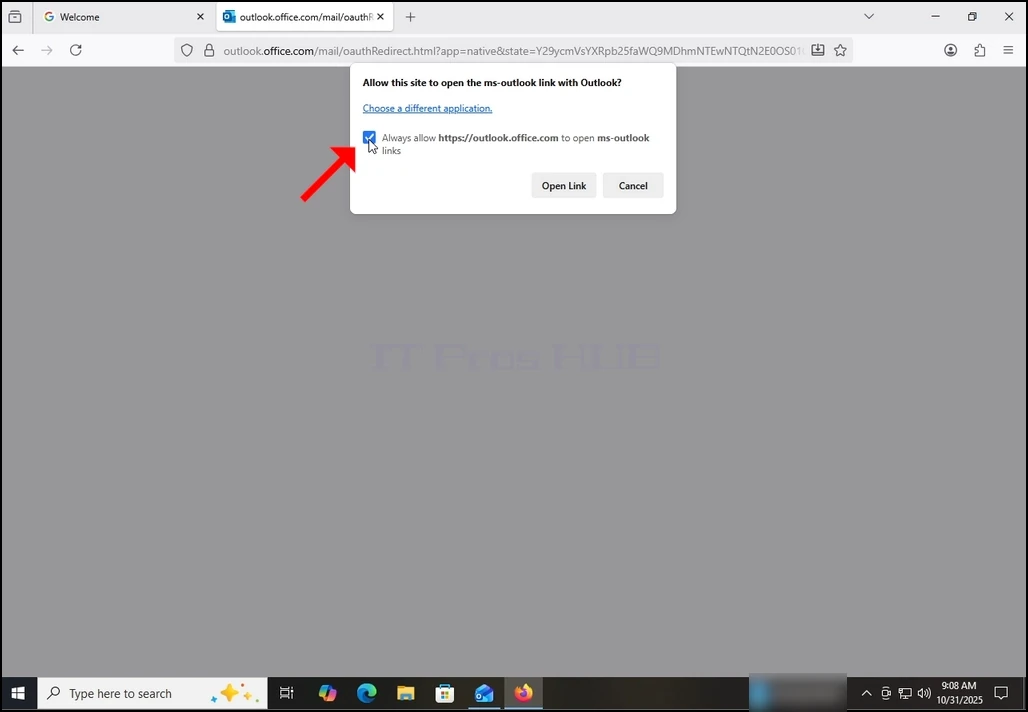
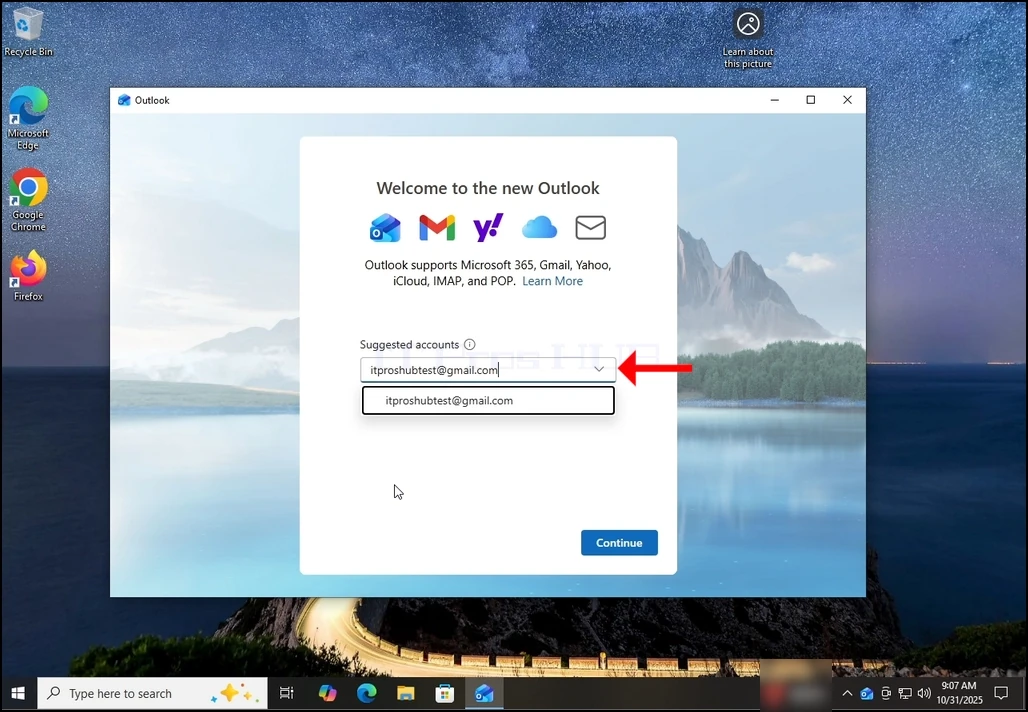
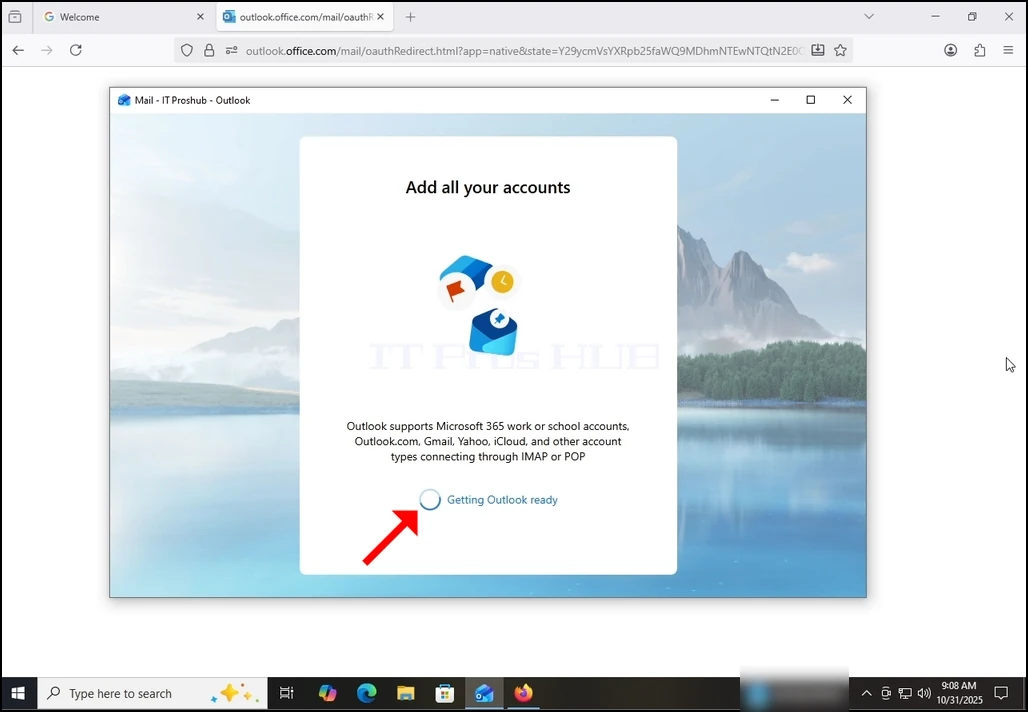
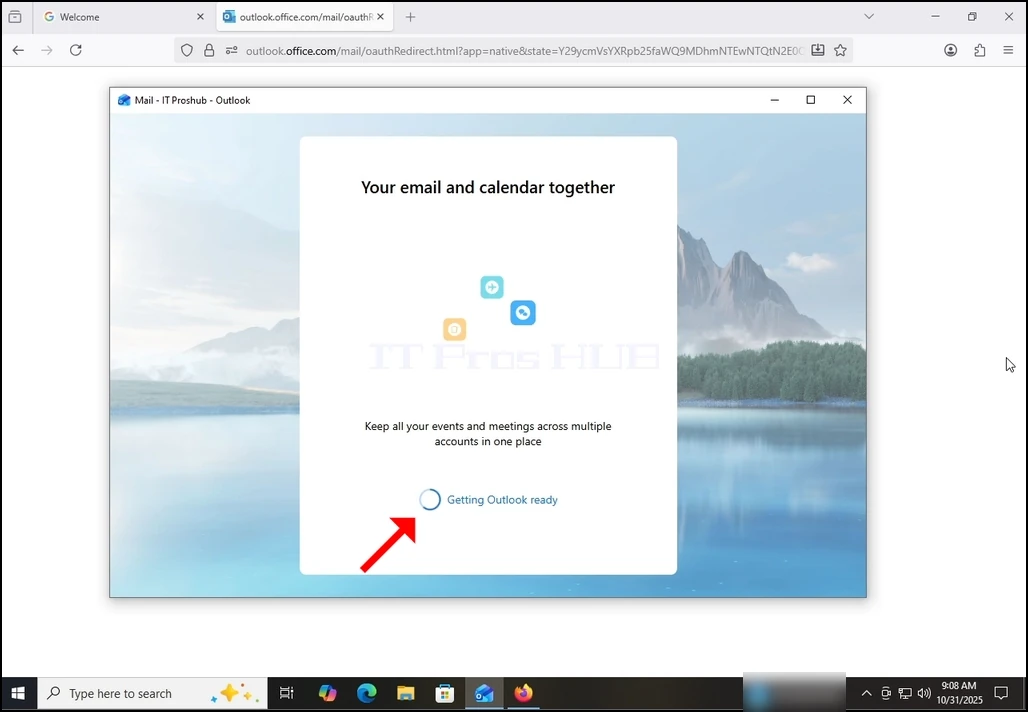
16. بعد القيام بالسابق ، سيقوم Outlook بتحميل حساب Gmail الخاص بك.
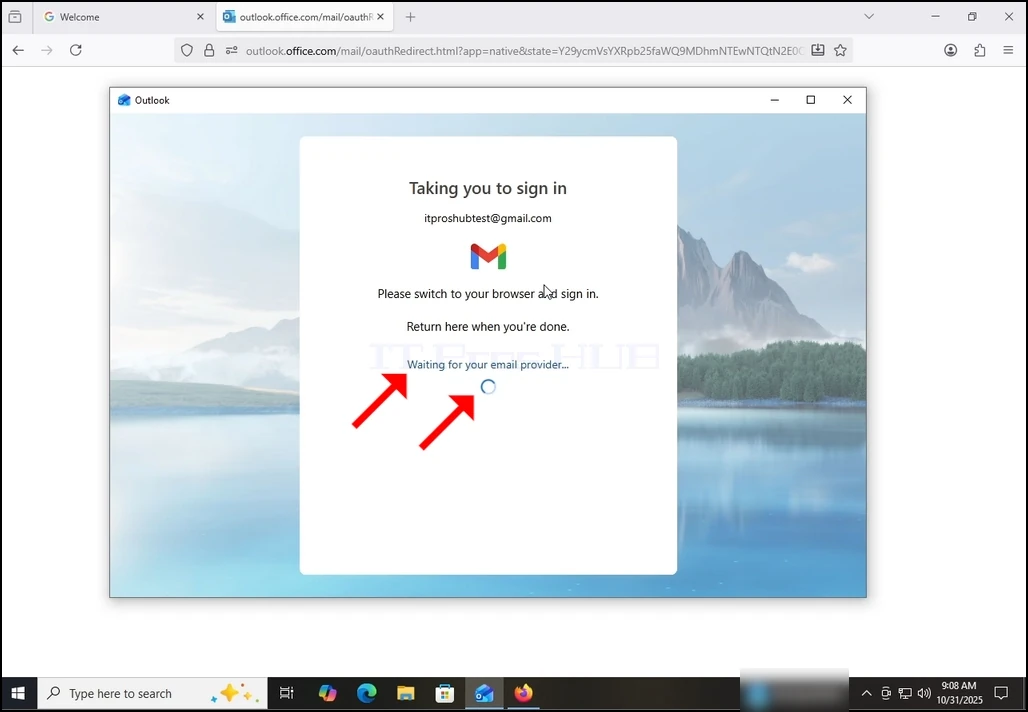
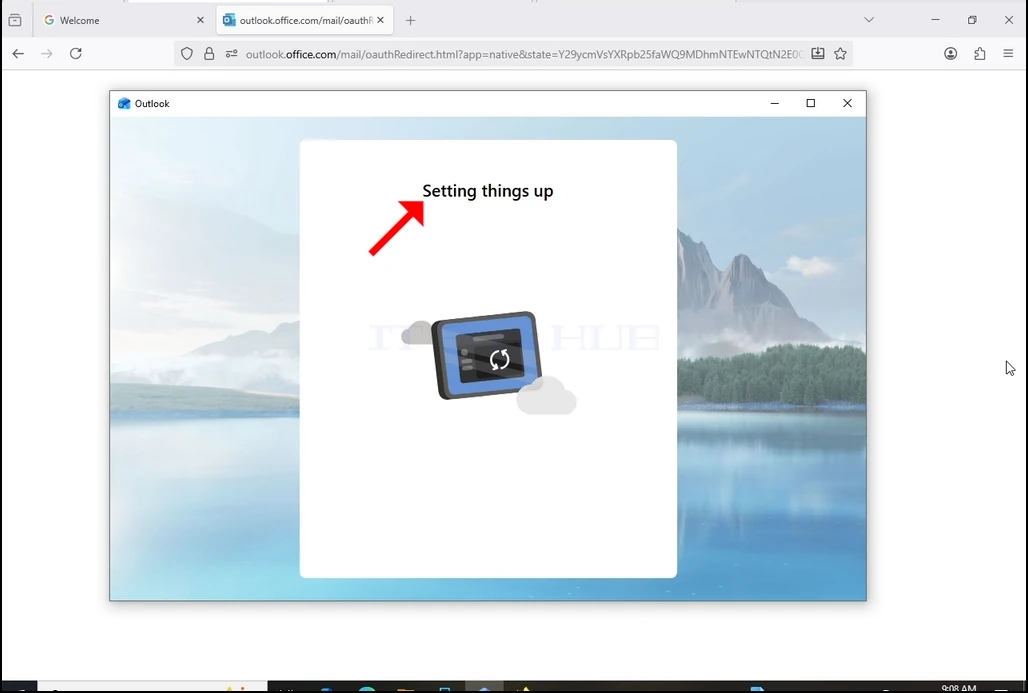
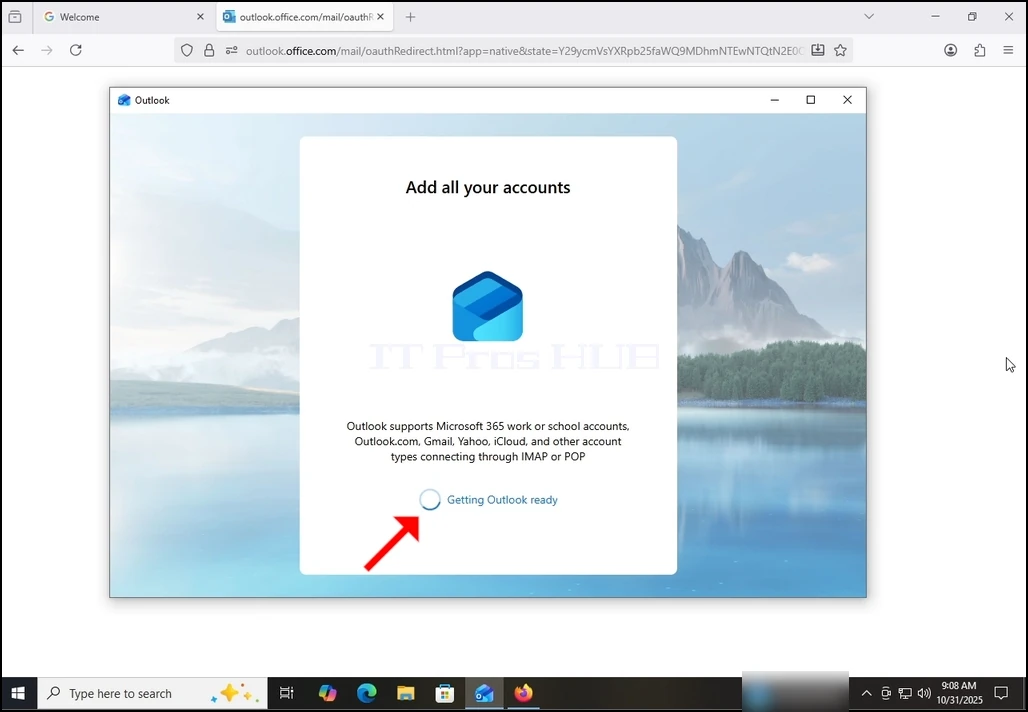
17. تم! تم تكوين Gmail الخاص بك الآن للعمل داخل Outlook!