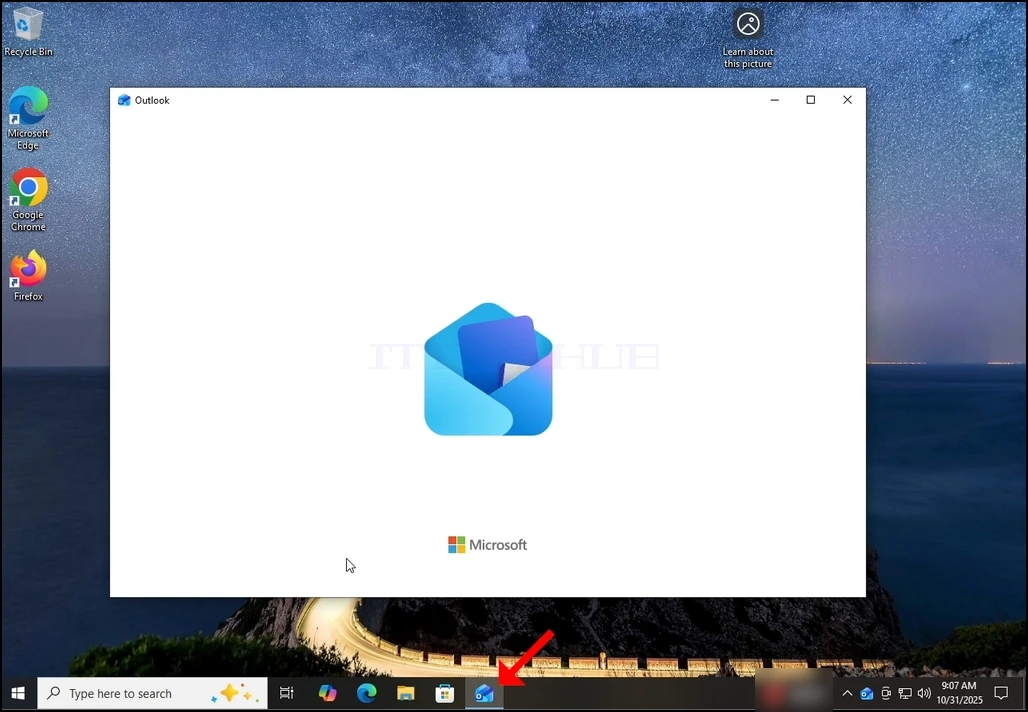
1. Запустити Outlook можна натисканням піктограми на панелі задач. У більшості випадків там жила піктограма Outlook. Зачекайте, доки з' явиться вікно вітання і коли буде завантажено програму Outlook.
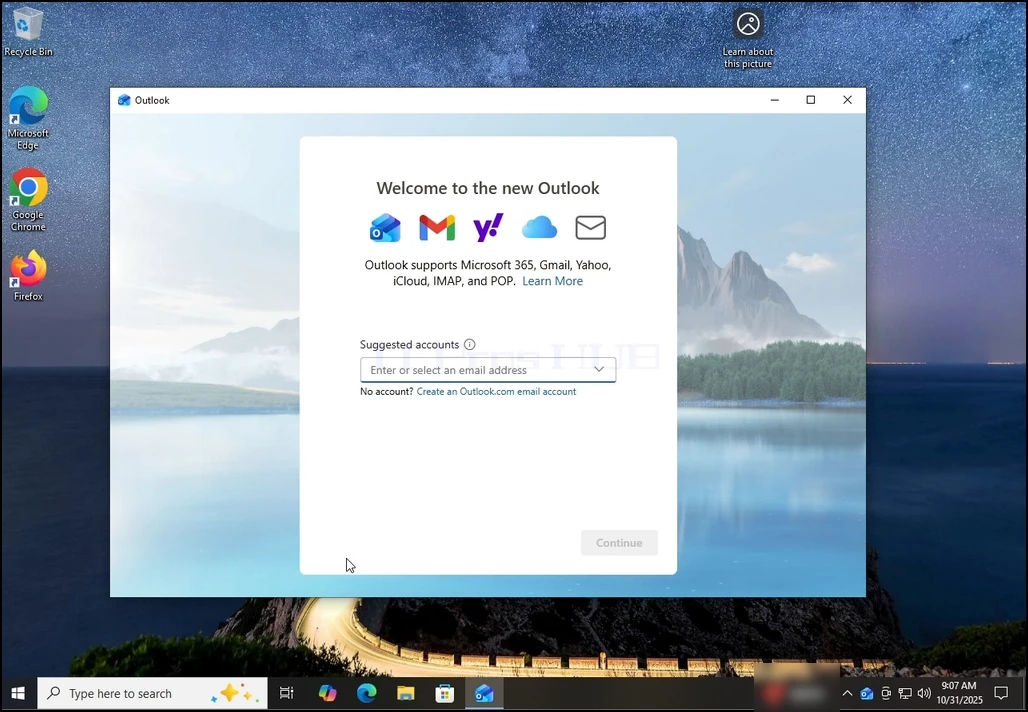
2. Після завантаження буде показано вікно " Ласкаво просимо до нового Outlook ." Введіть адресу електронної пошти, яку ви бажаєте налаштувати. У нашому випадку ми будемо налаштовувати адресу електронної пошти Gmail.
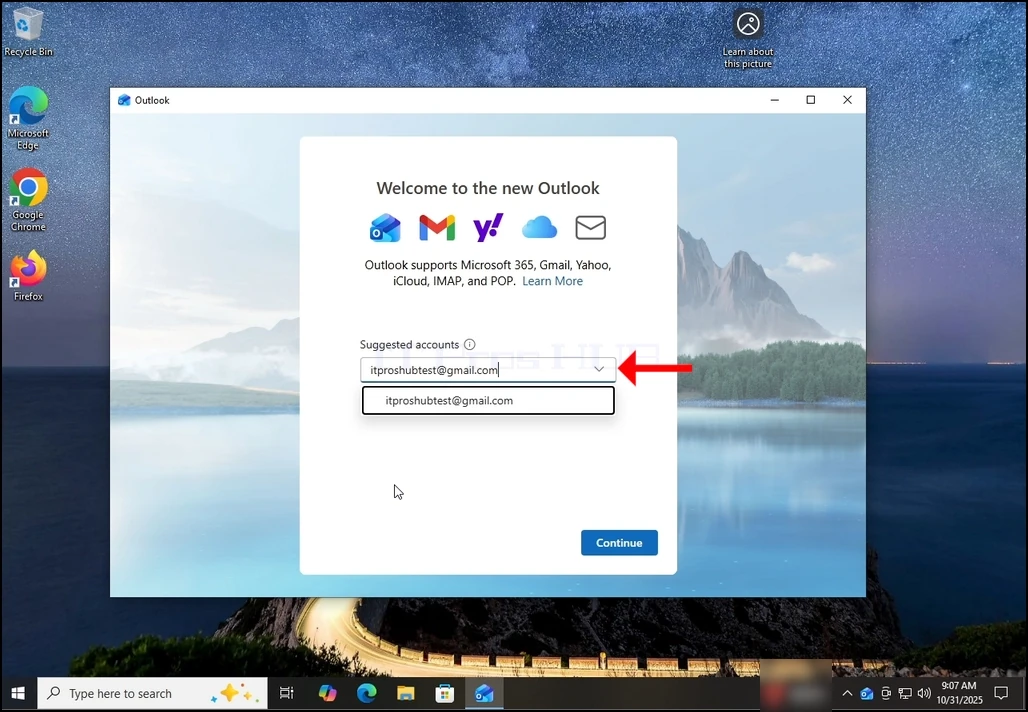
3. Введіть вашу адресу Gmail у поле для введення тексту і натисніть кнопку Продовжити.
4. Вас попередять, що Outlook радить отримати календар, контакти та дані про події з Gmail для кращого досвіду. Натисніть кнопку Продовжити ще раз і зачекайте на завантаження наступного вікна.
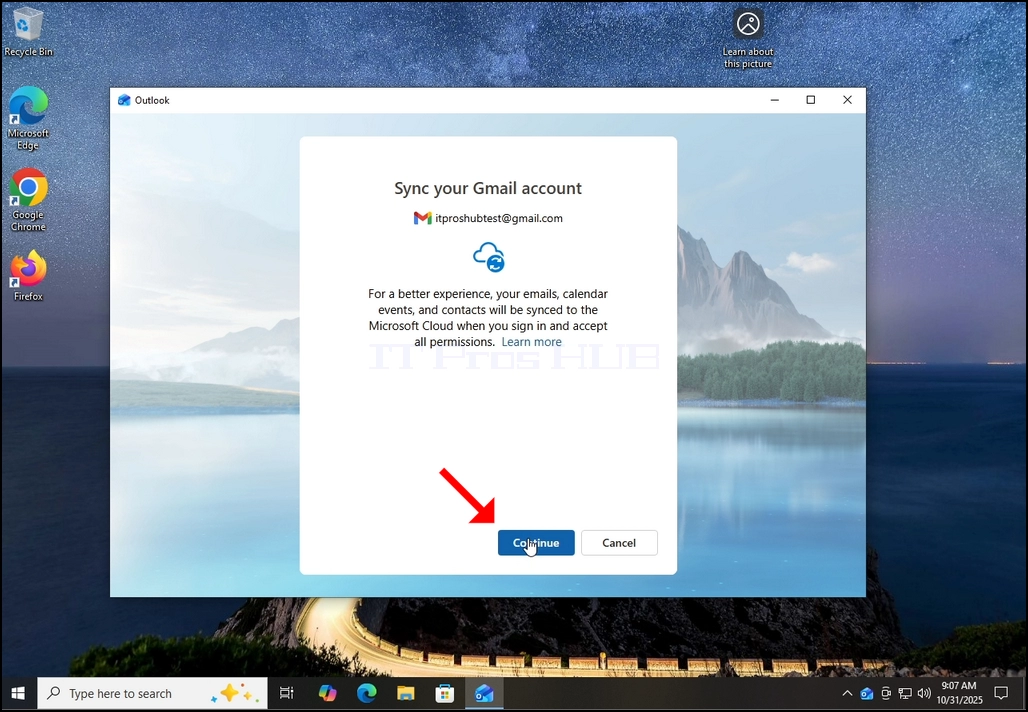
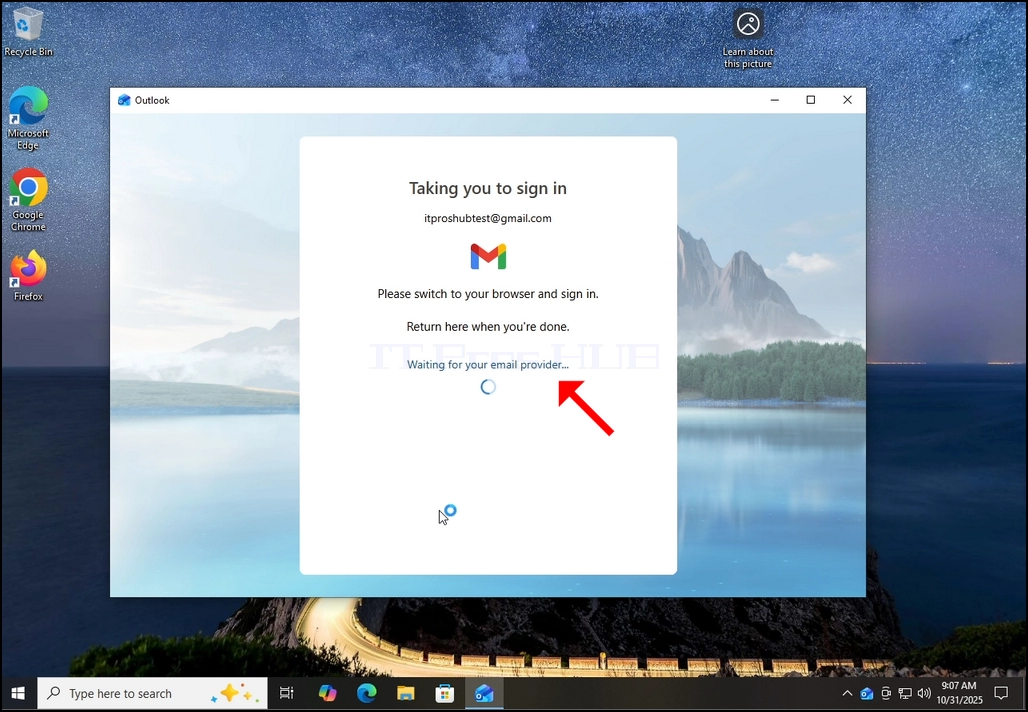
6. Після натискання кнопки Продовжити Outlook відкриє вікно входу до системи Google за допомогою вашого типового переглядача.
7 Введіть вашу адресу електронної пошти Gmail і натисніть кнопку Далі.
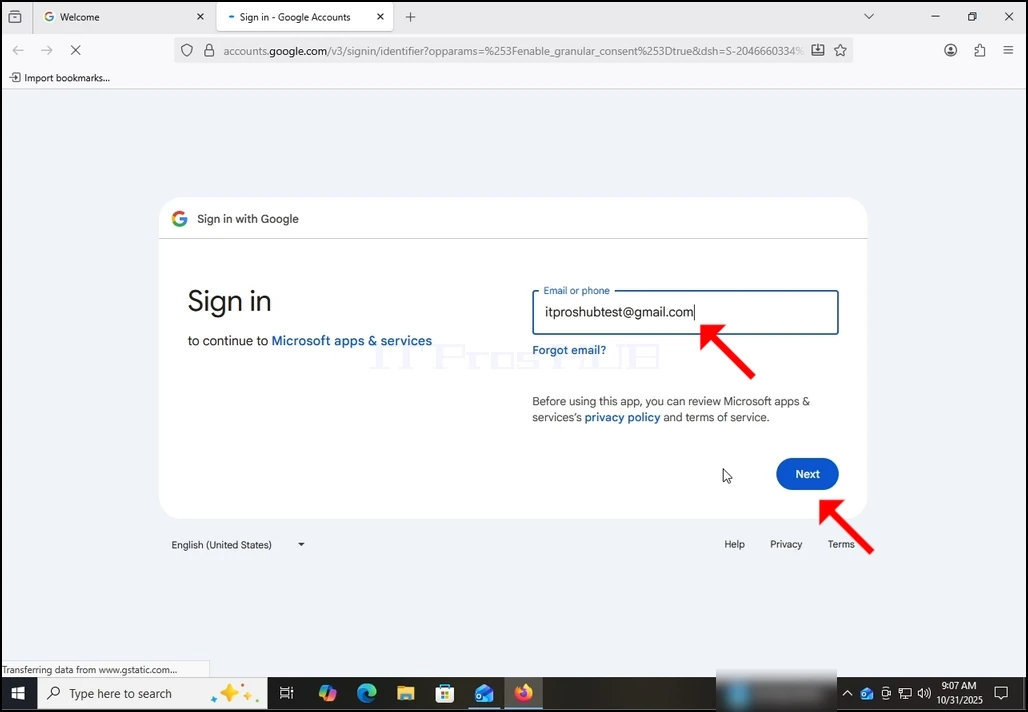
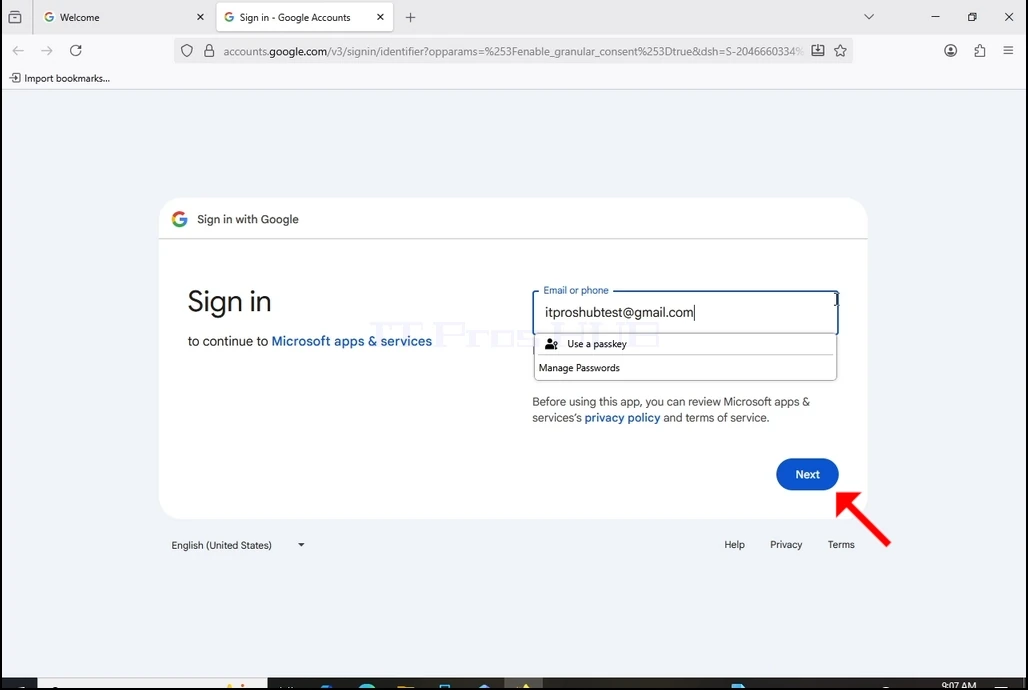
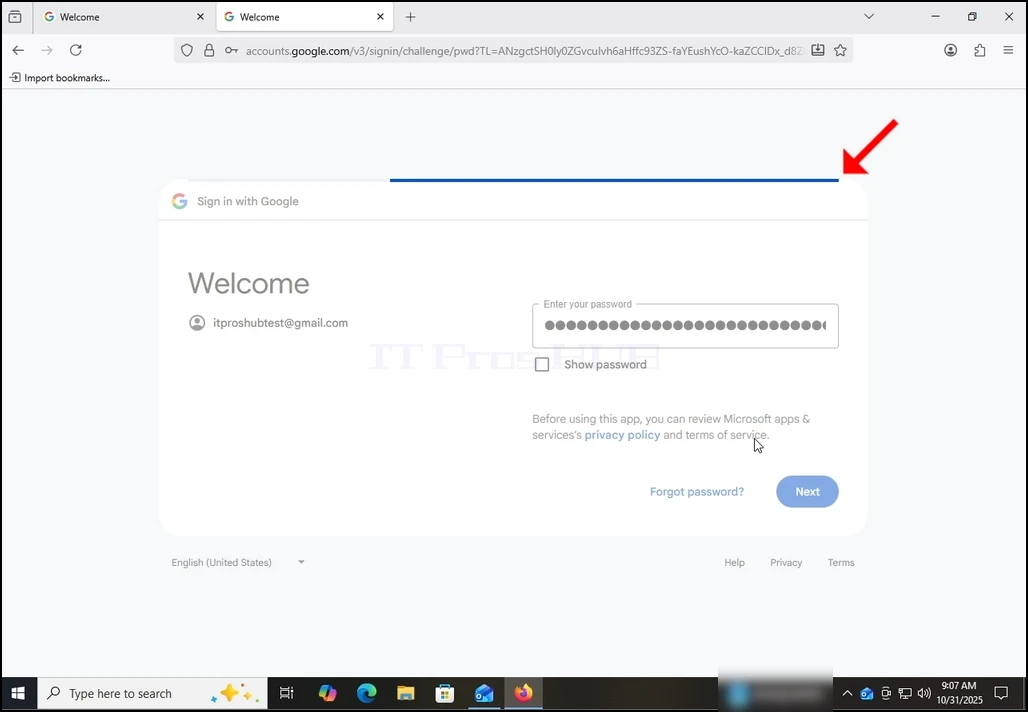
8. Після натискання кнопки Далі ви побачите панель завантаження у верхній частині поля входу до системи.
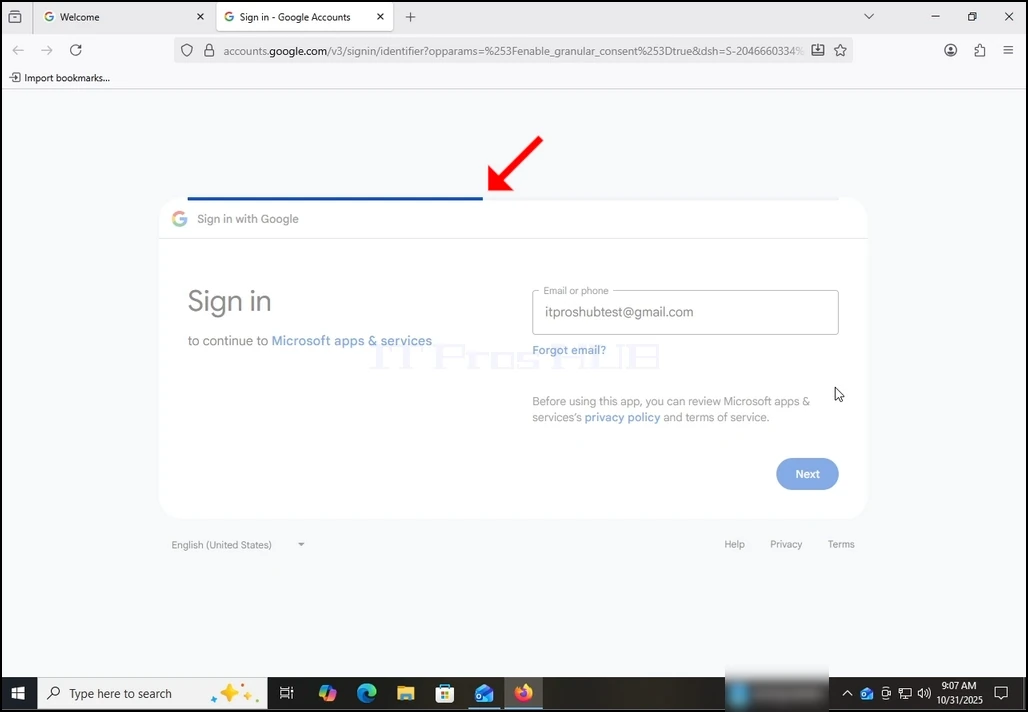
На наступній стадії ви зможете ввести пароль вашого Gmail. Введіть і натисніть кнопку Далі.
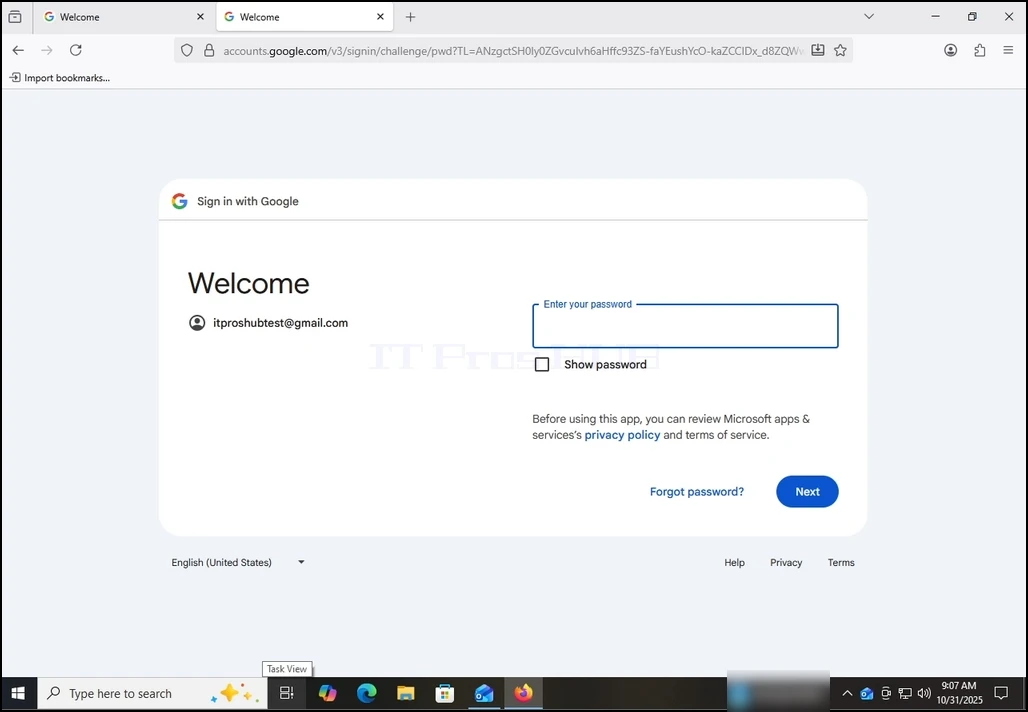
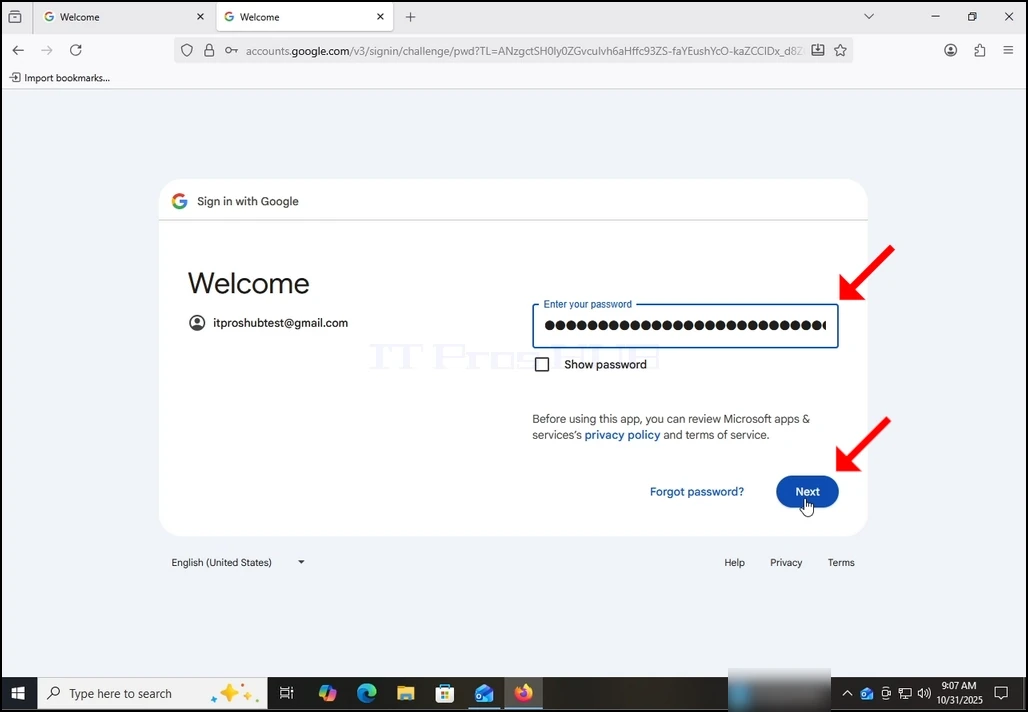
Чекайте наступного етапу.
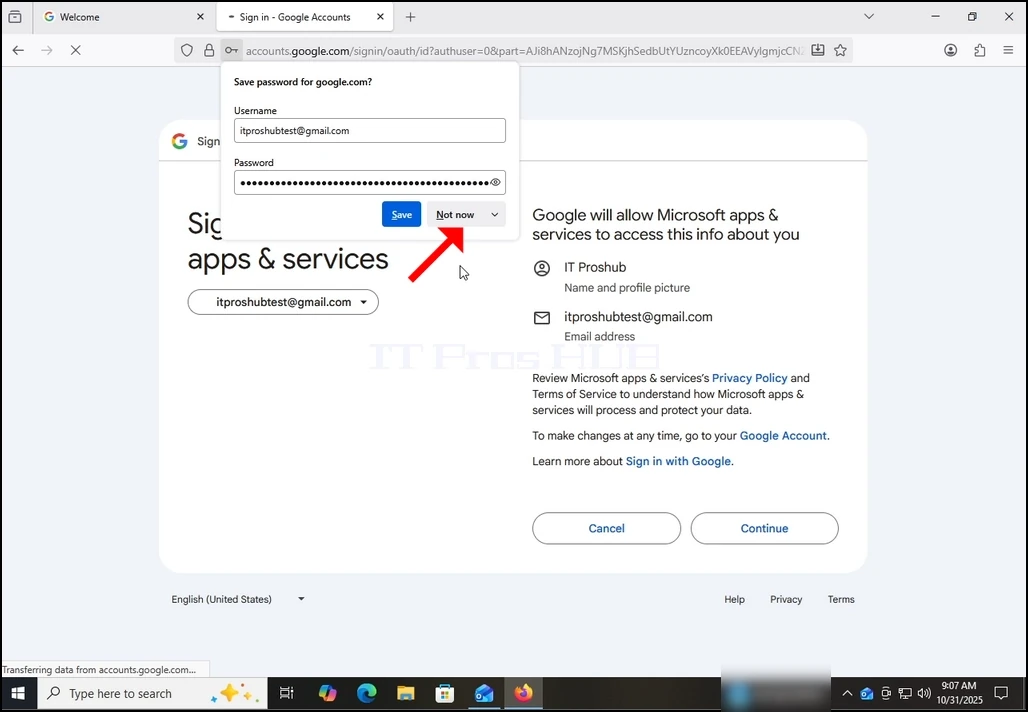
11. Після завантаження наступного етапу навігатор запитає вас про те, чи бажаєте ви зберегти з ним пароль. У цій статті ми не будемо зберігати пароль до переглядача. Тому ми обрали кнопку " Не тепер ."
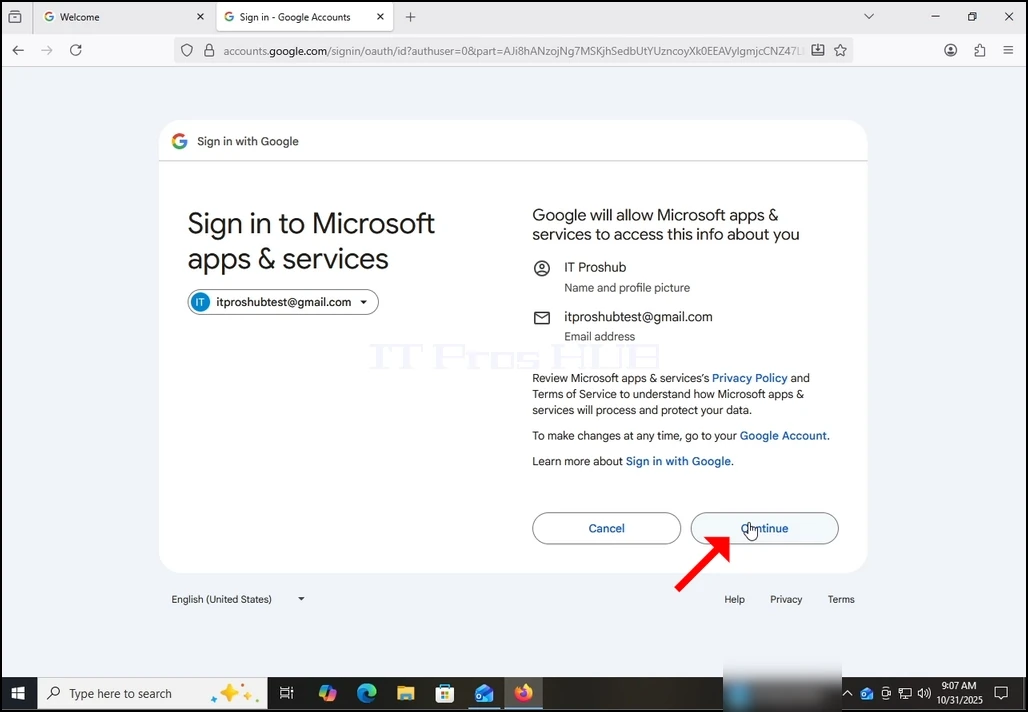
На поточній стадії Google запитує вас про дозвіл Outlook (Microsoft apps і Services) на доступ до вашого облікового запису Gmail. Програма покаже вам інформацію з Outlook, до якої ви бажаєте отримати доступ. У нашому випадку, Outlook бажає отримати доступ до вашої адреси електронної пошти (Gmail), повного імені і зображення профілю.
Натисніть кнопку Продовжити і зачекайте на завантаження наступного вікна.
На цьому етапі Google розширює доступ до інформації Outlook (Microsoft apps і services).
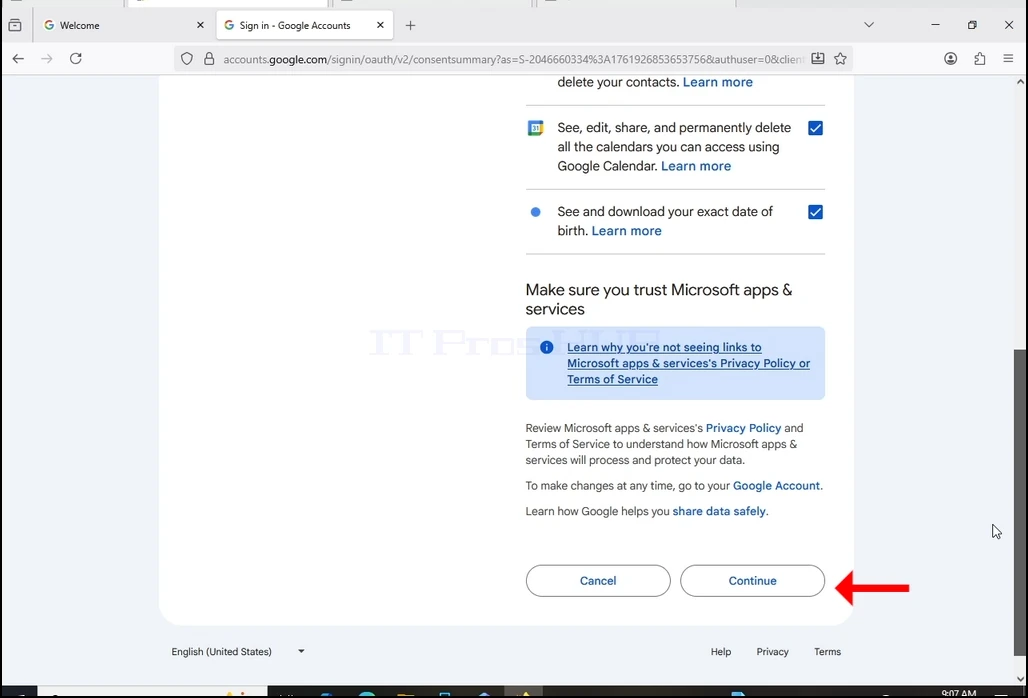
Тут ви можете обрати інформацію, яку ви бажаєте надати достатнім дозволам Outlook на ваш власний спростування, але пам' ятайте, що менше дозволів, які ви надаєте менше функціональному Outlook.
У цьому випадку мінімальним для нього як клієнта електронної пошти буде значення дозволити йому читати, складати, надсилати і назавжди вилучити все ваше повідомлення з Gmail.
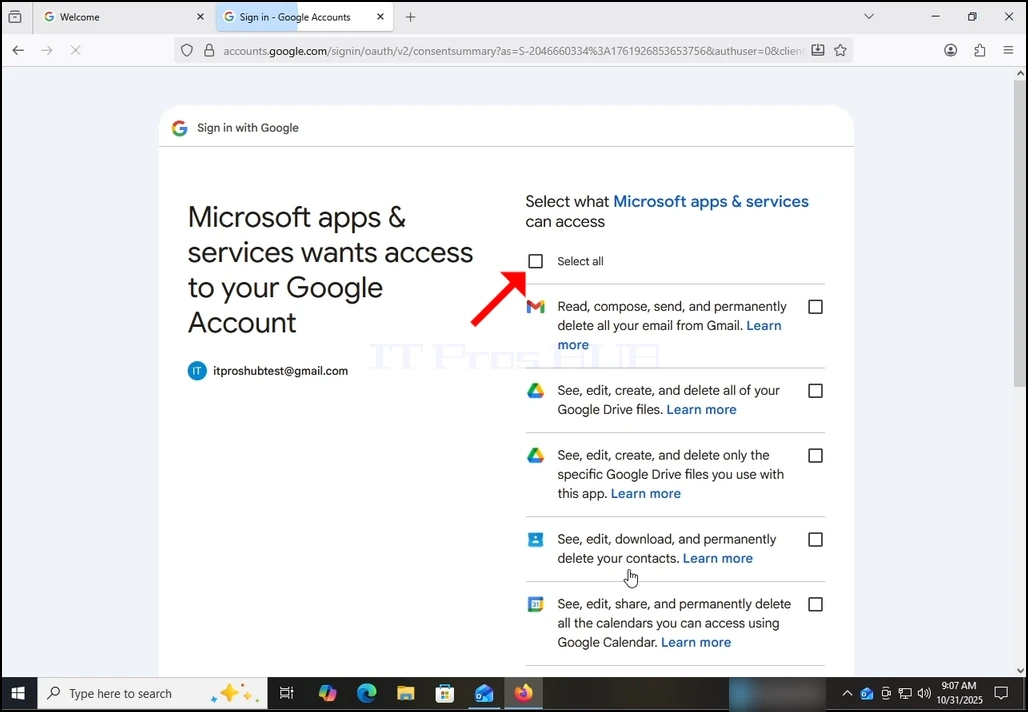
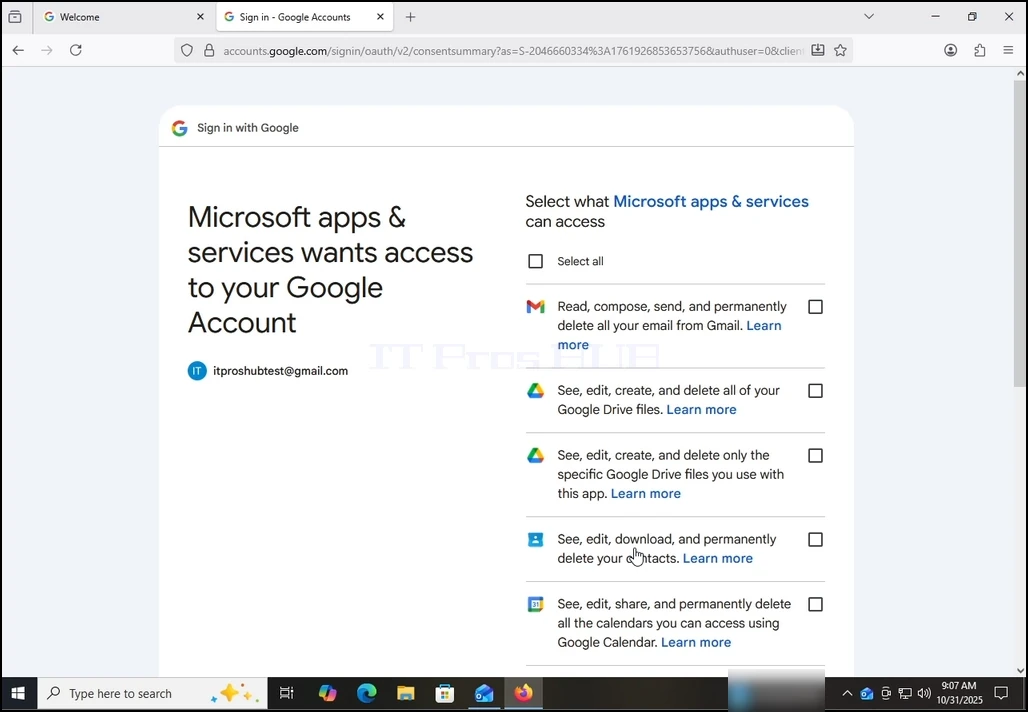
14. У цій статті ми оберемо ВСІ права доступу і натисніть кнопку Продовжити.
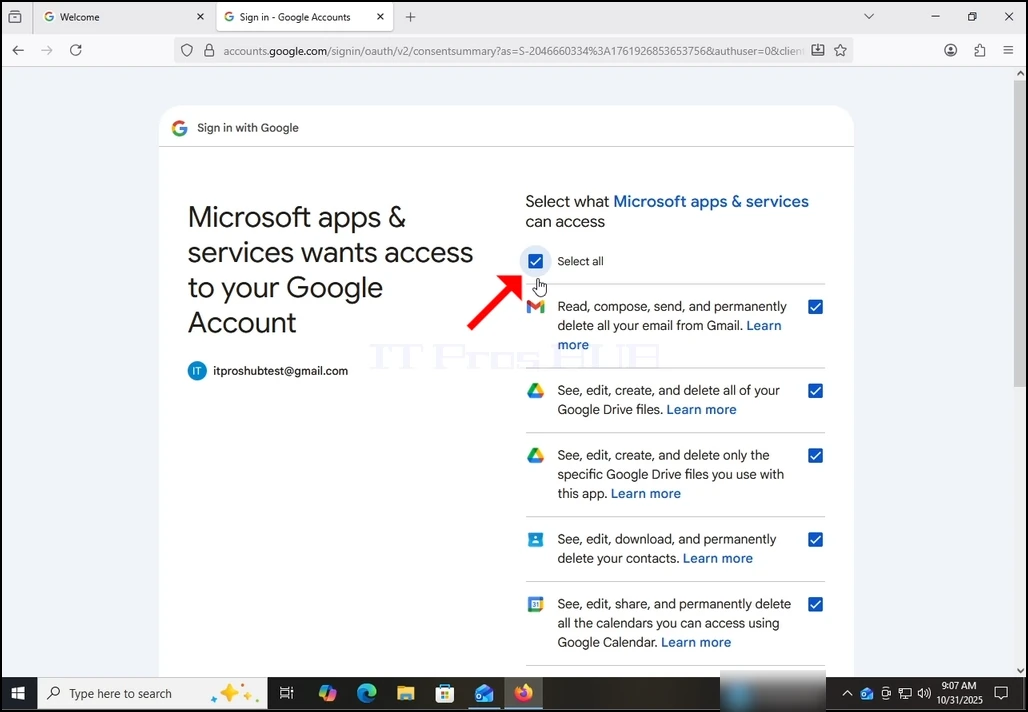
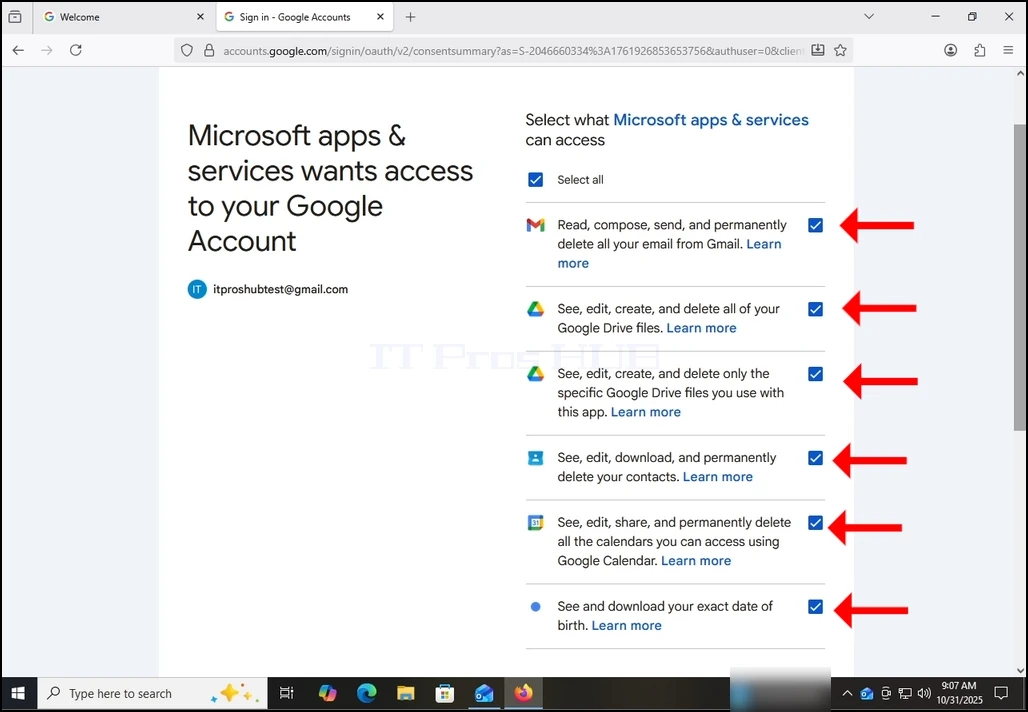
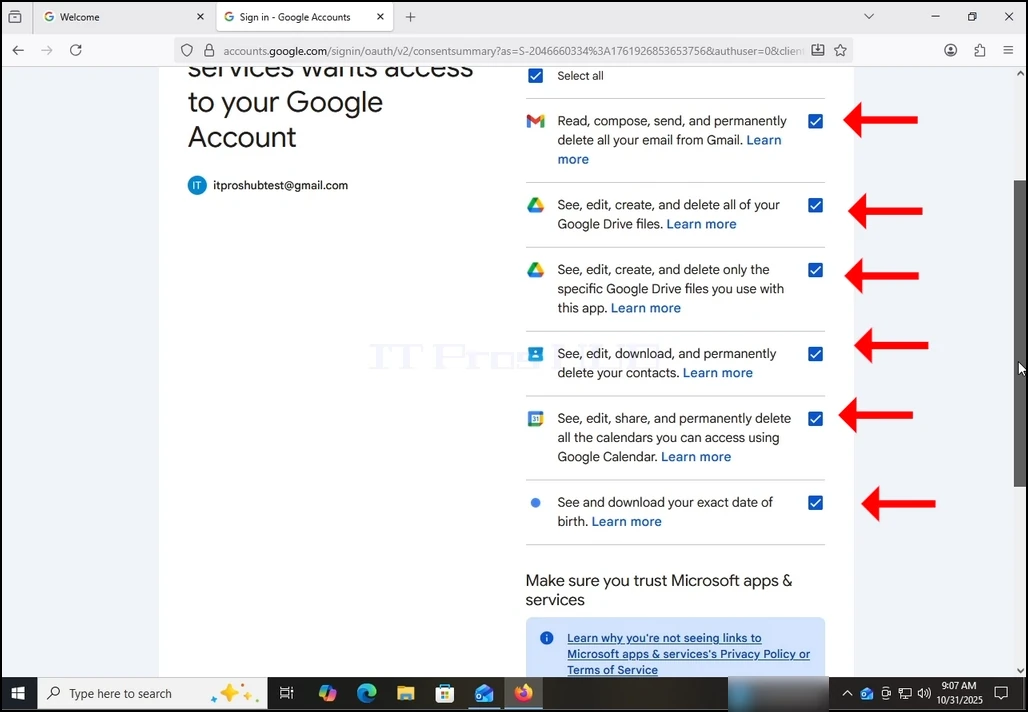
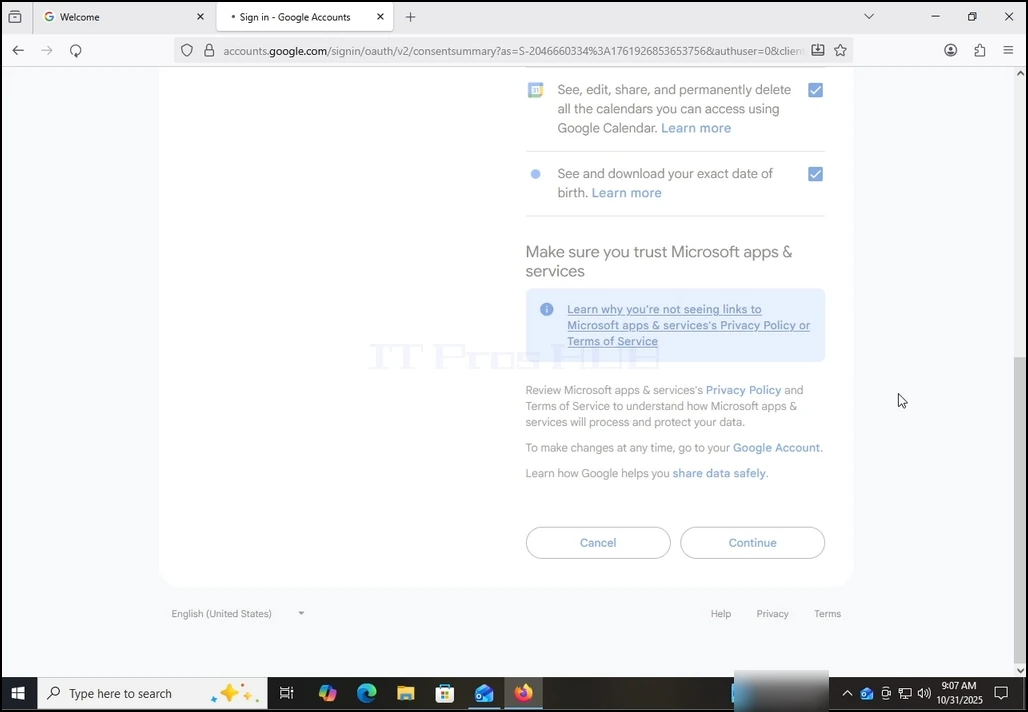
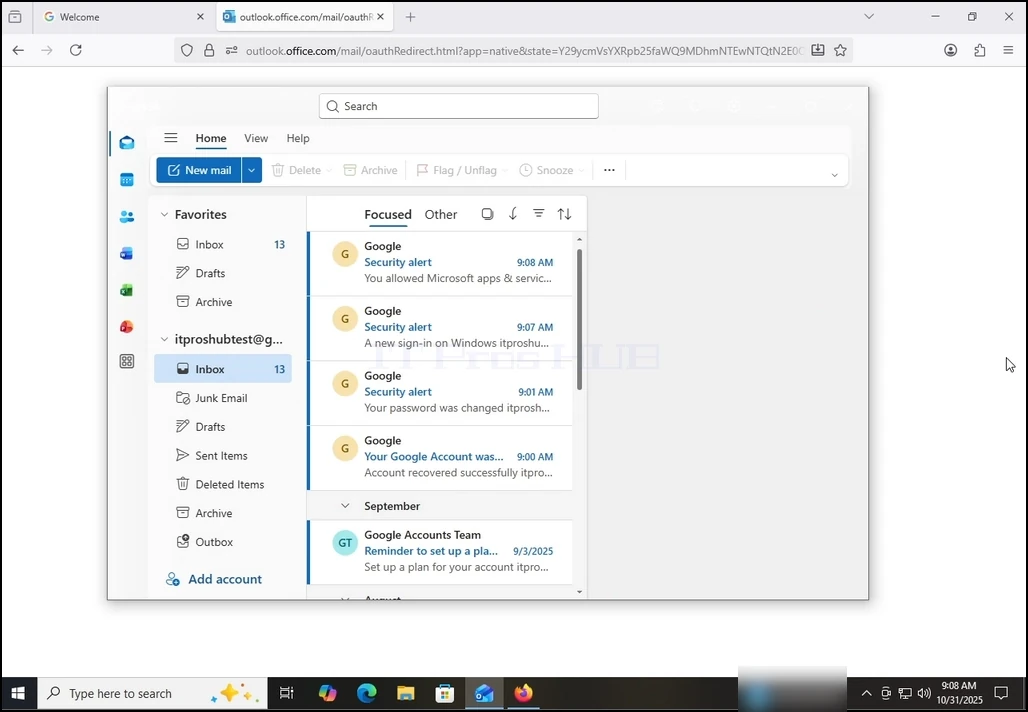
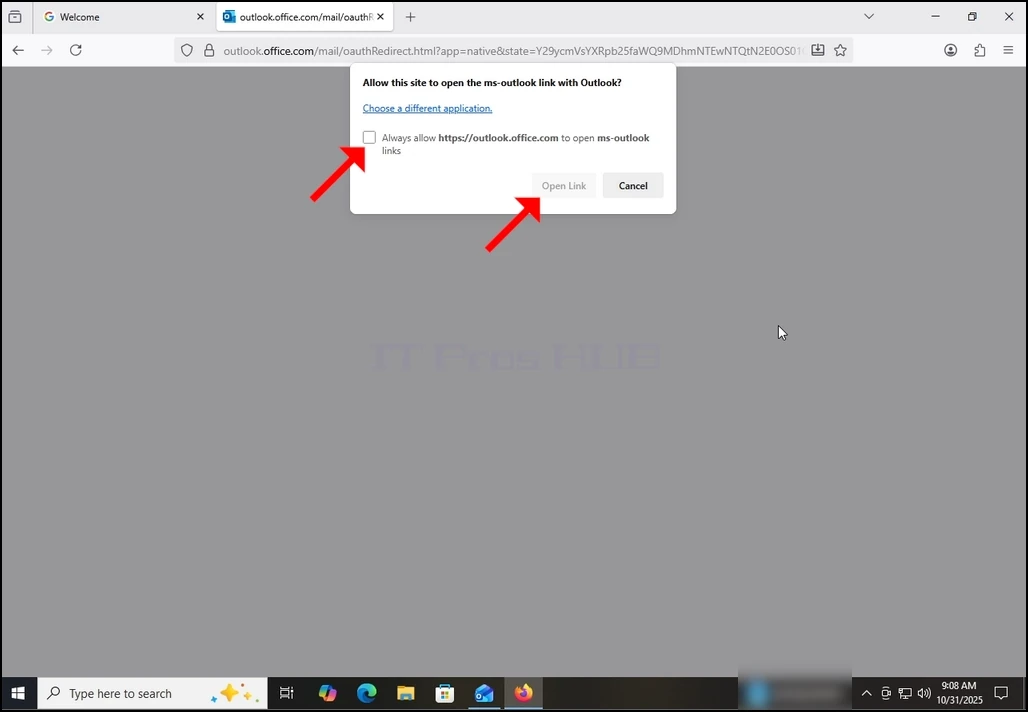
15 Після натискання кнопки Продовжити, навігатор спробує відкрити посилання з Outlook самостійно. Позначити Завжди дозволяти https: // outlook.office.com відкрити зв' язки ms речення і один раз натисніть кнопку Відкрити посилання.
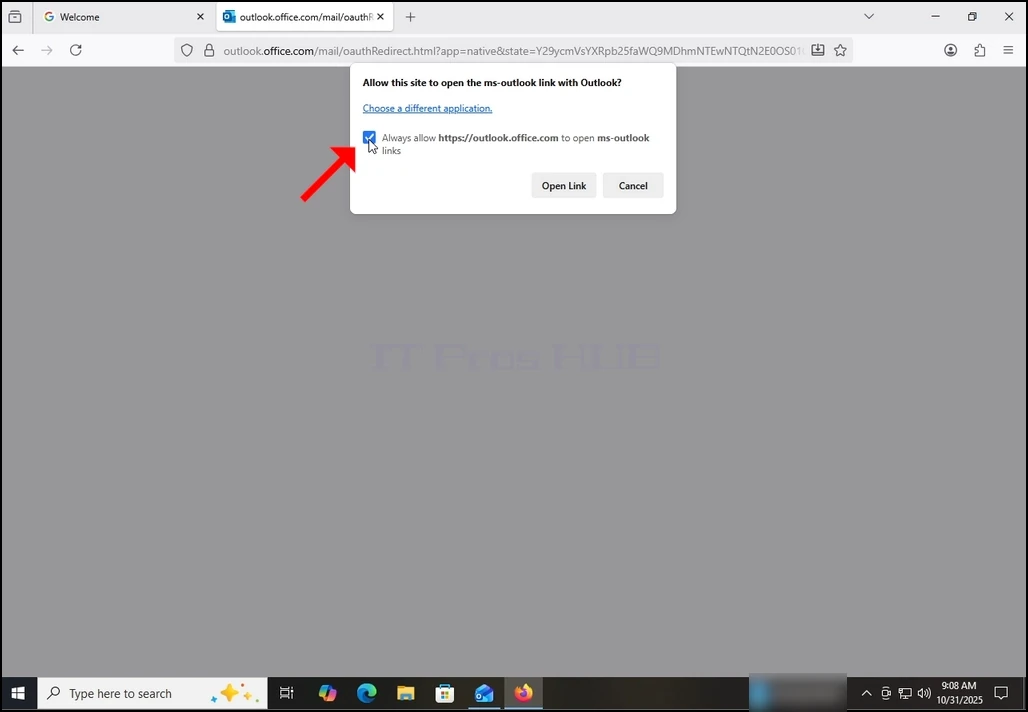
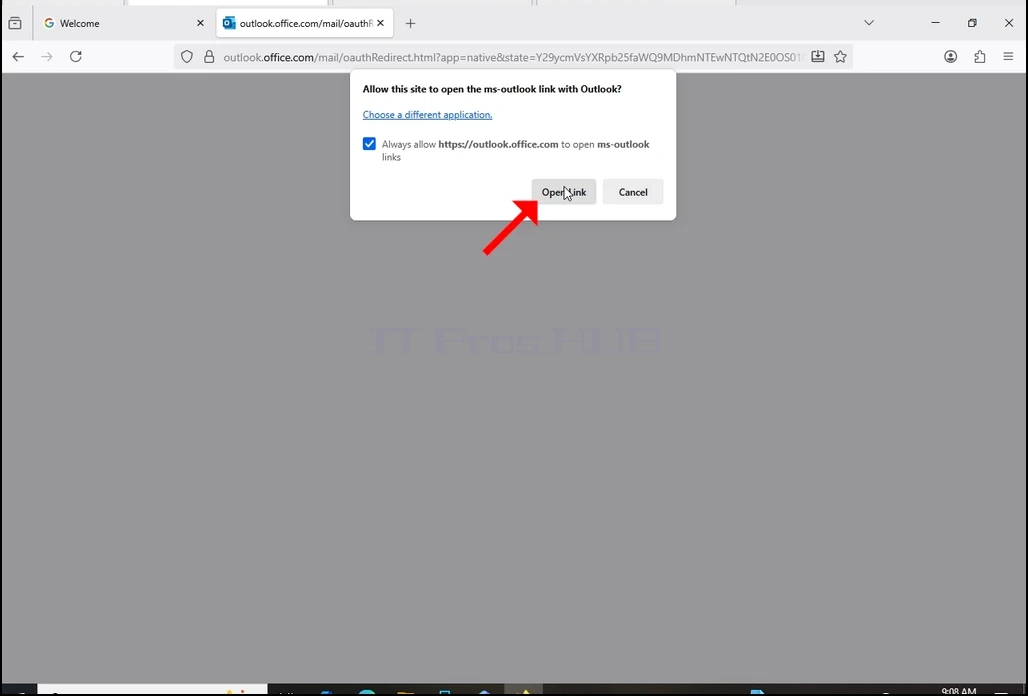
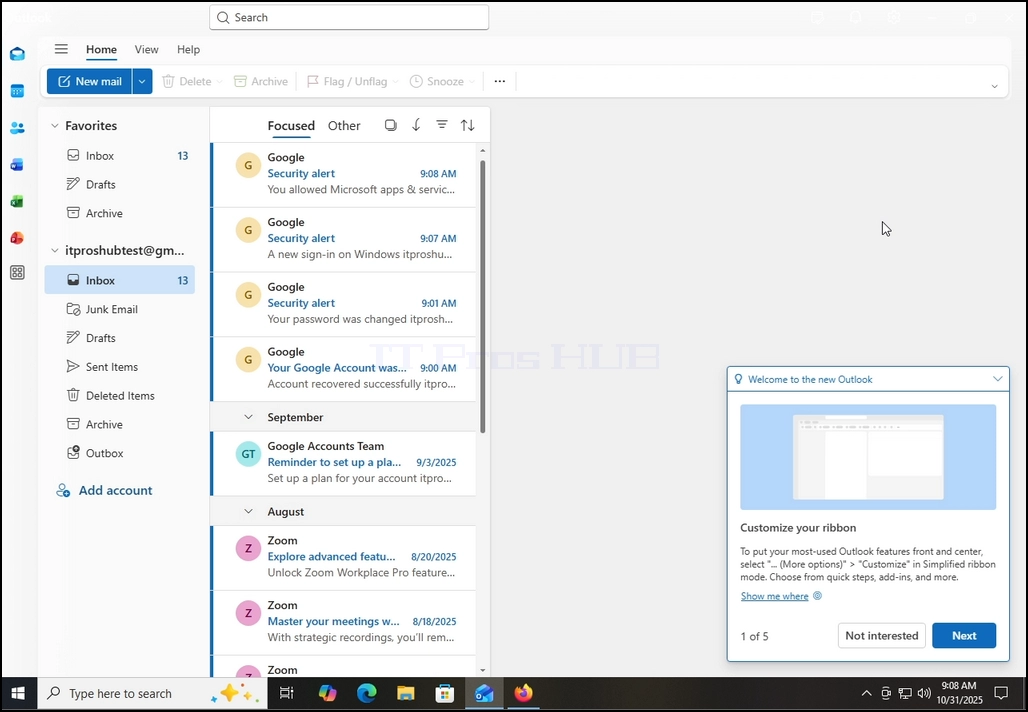
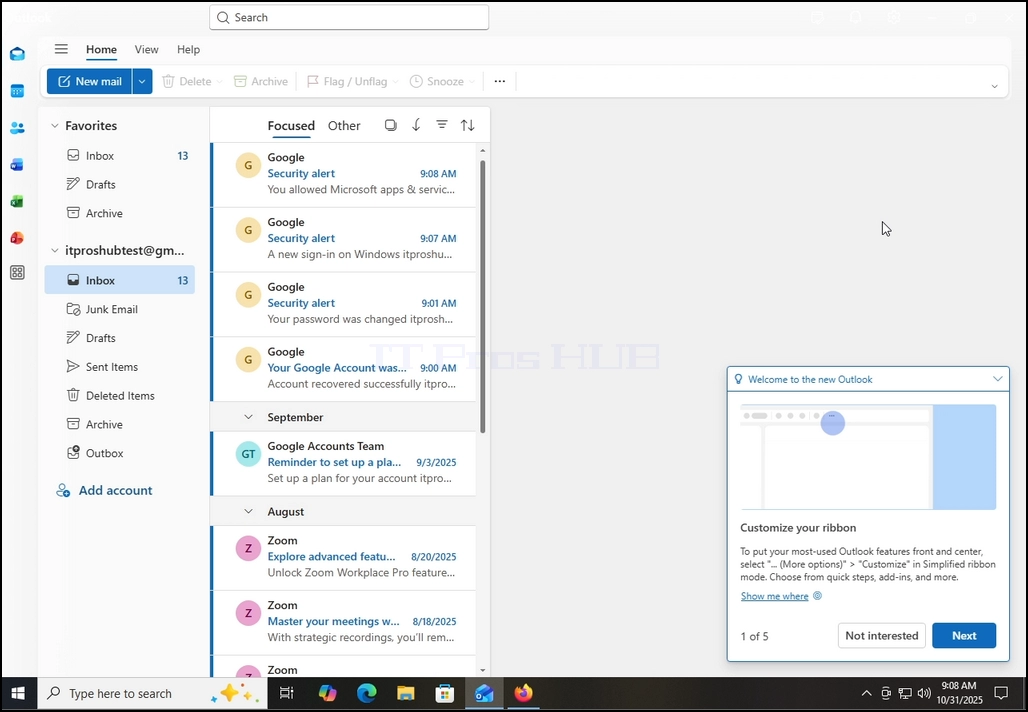
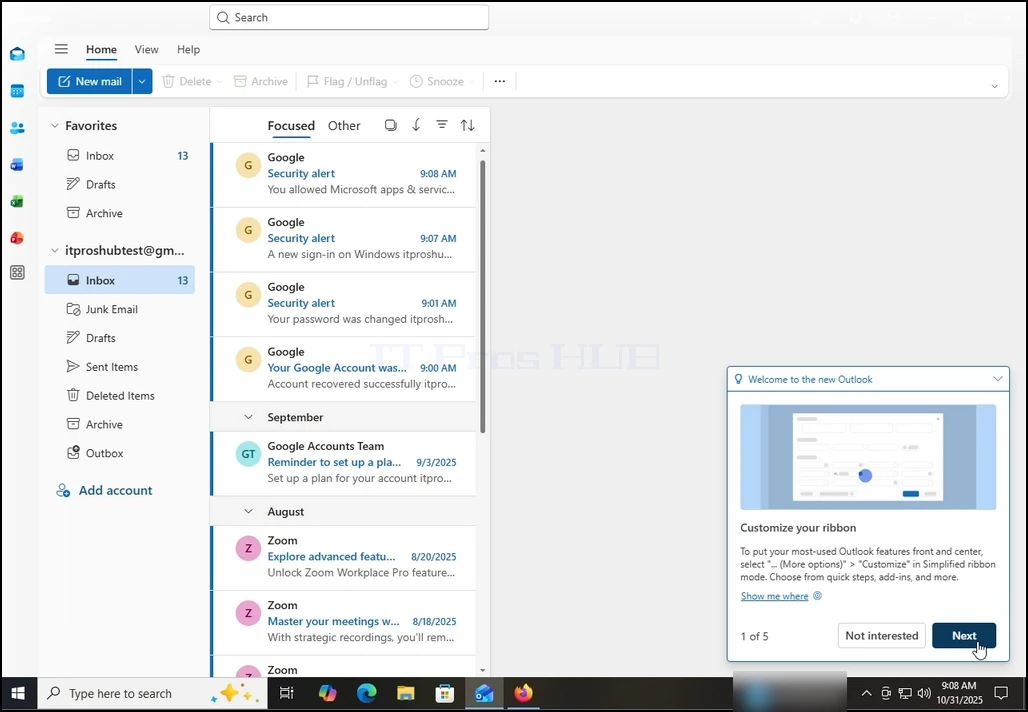
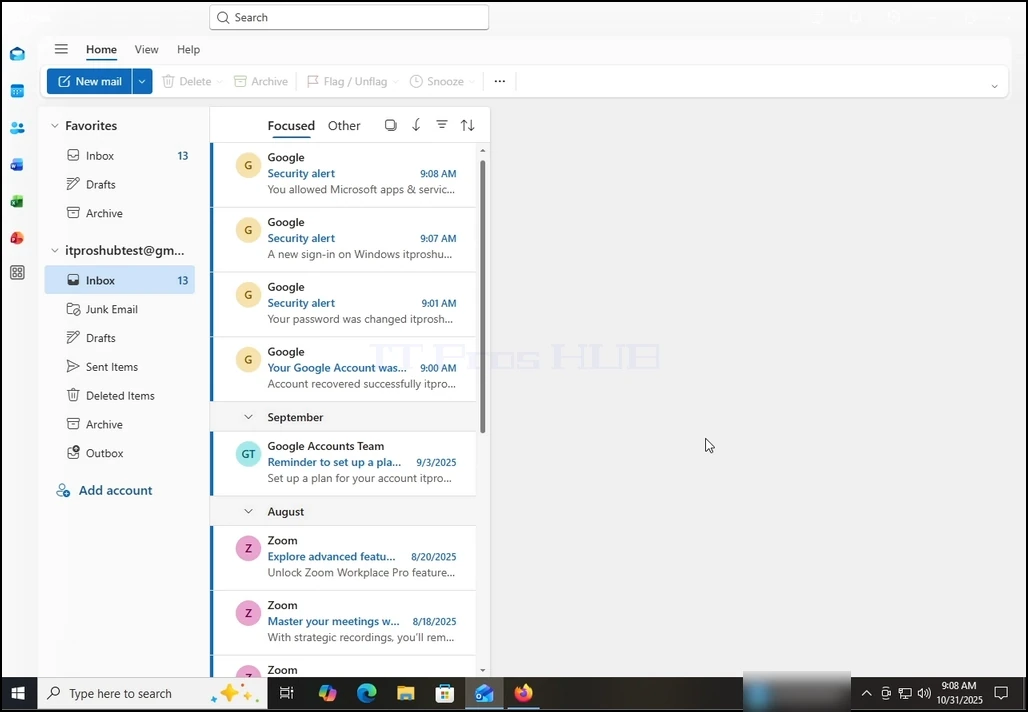
Після виконання попередньої дії Outlook завантажить ваш обліковий запис Gmail.
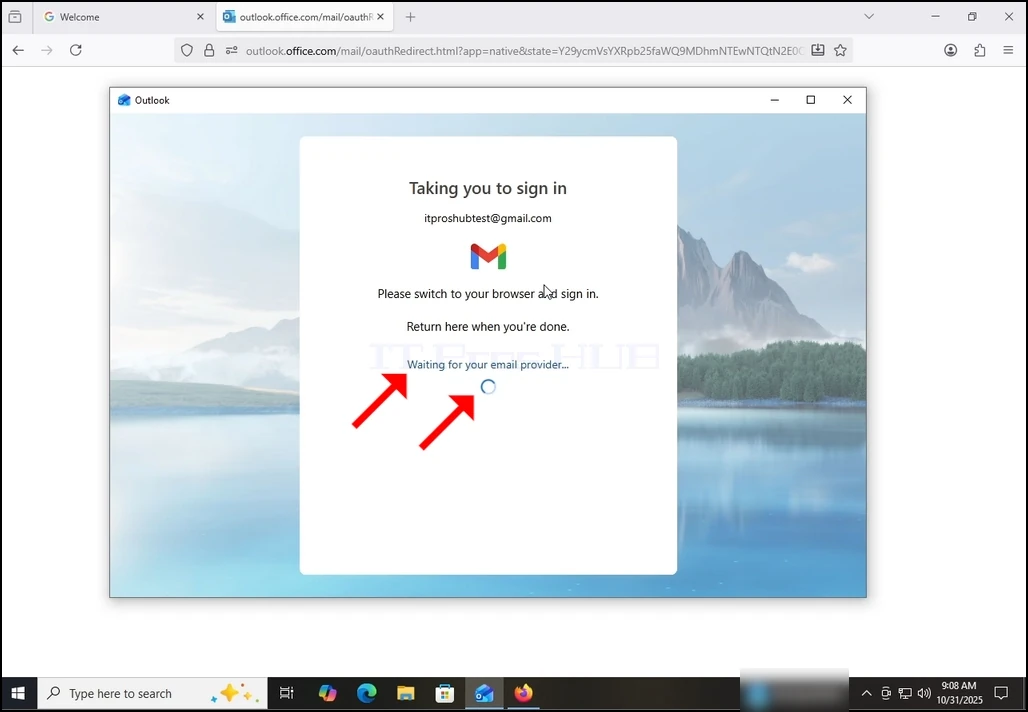
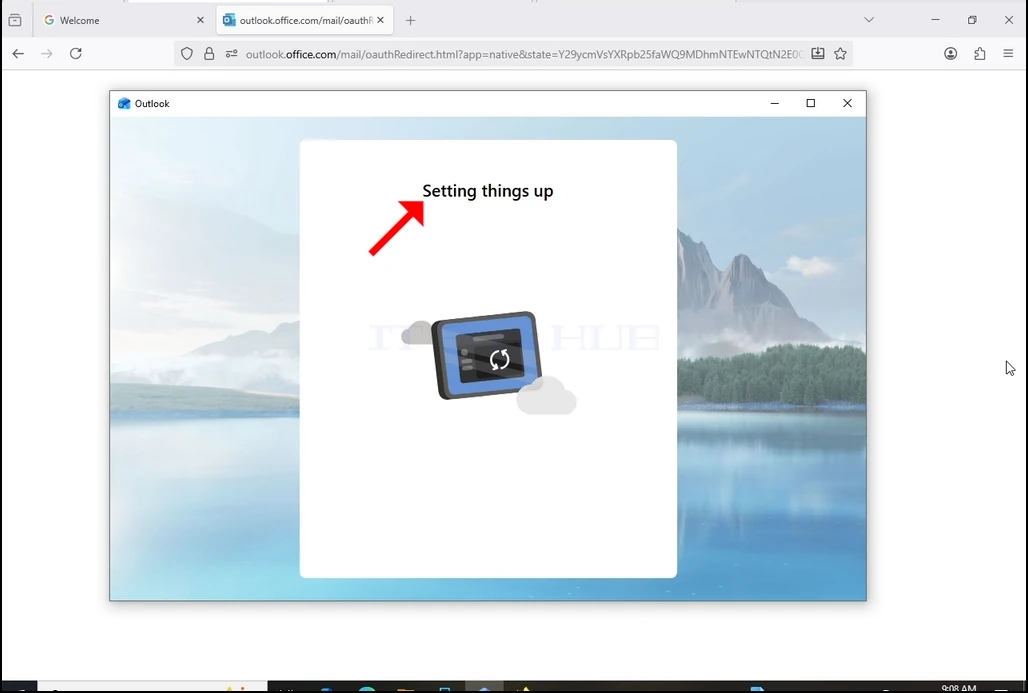
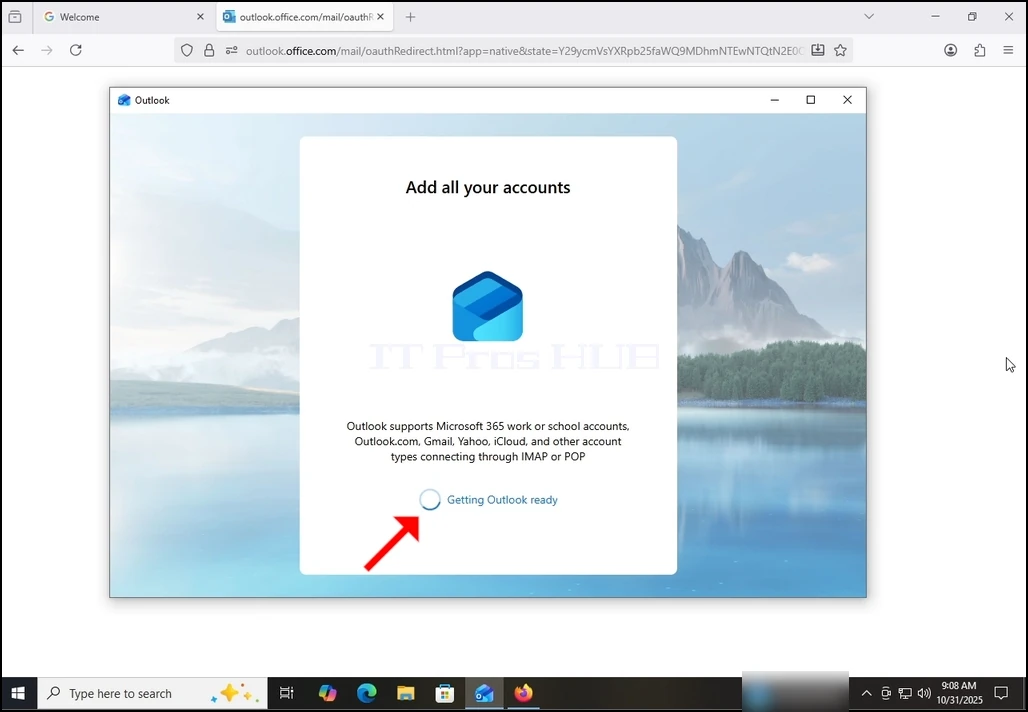
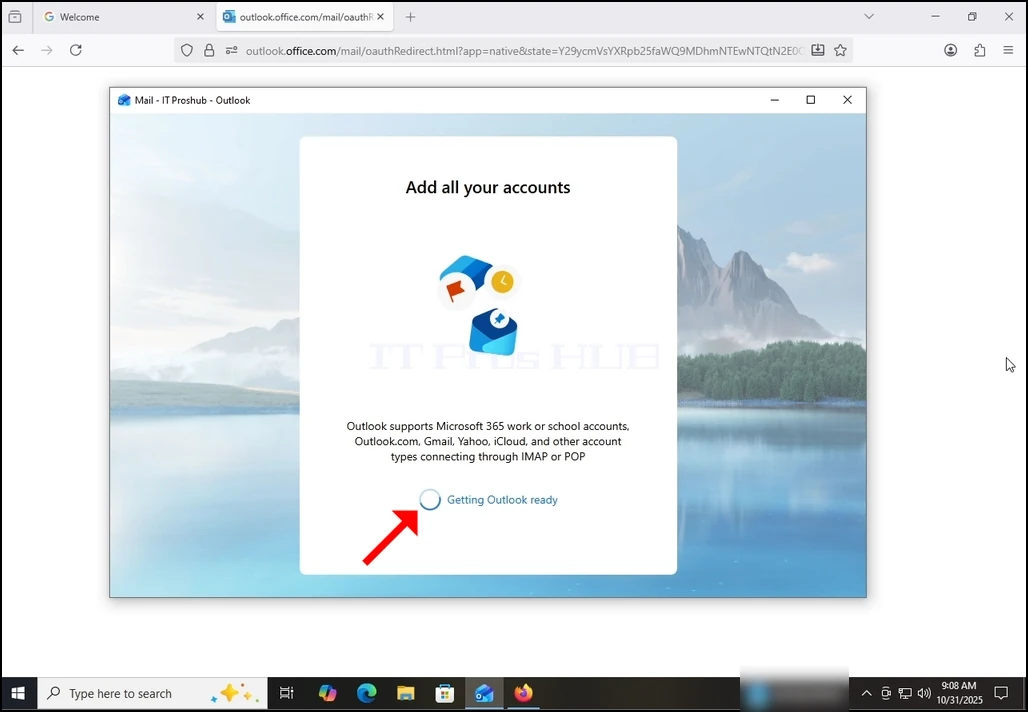
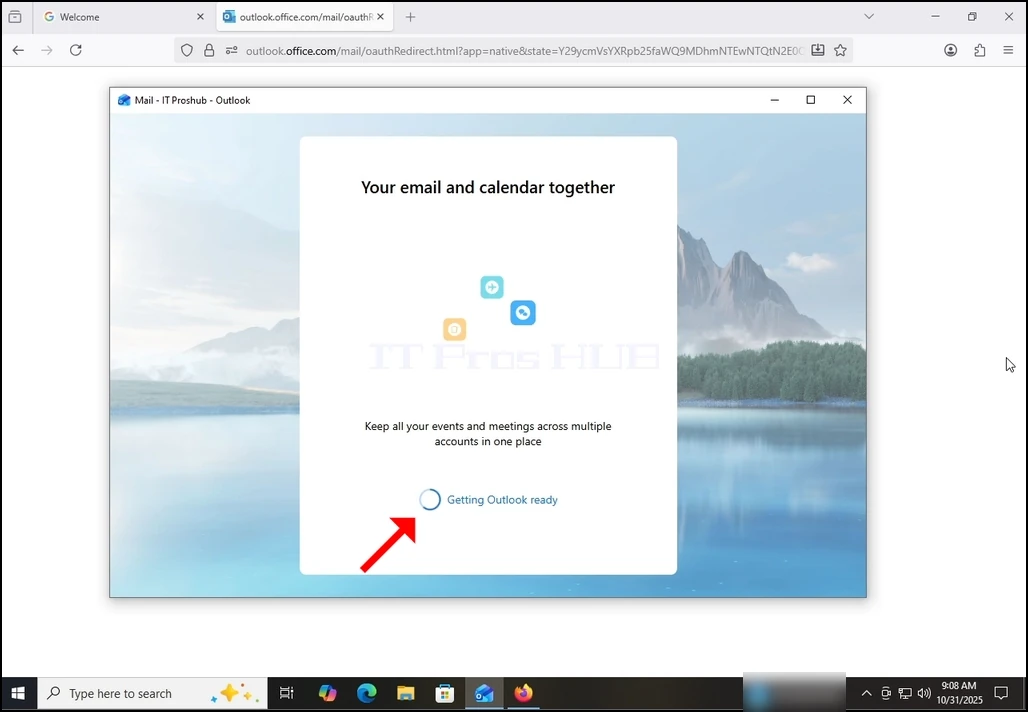
Виконано! Зараз вашу Gmail налаштовано на роботу у межах Outlook!