Online: 2414 online | Members: 0 | Guests: 2414
tirsdag, juni 16, 2026
Page Minimap
Reading time: 5 min read
Tagline:HvordankonfigurereenGmail-kontoMicrosoftOutlookWindows10November2025+3

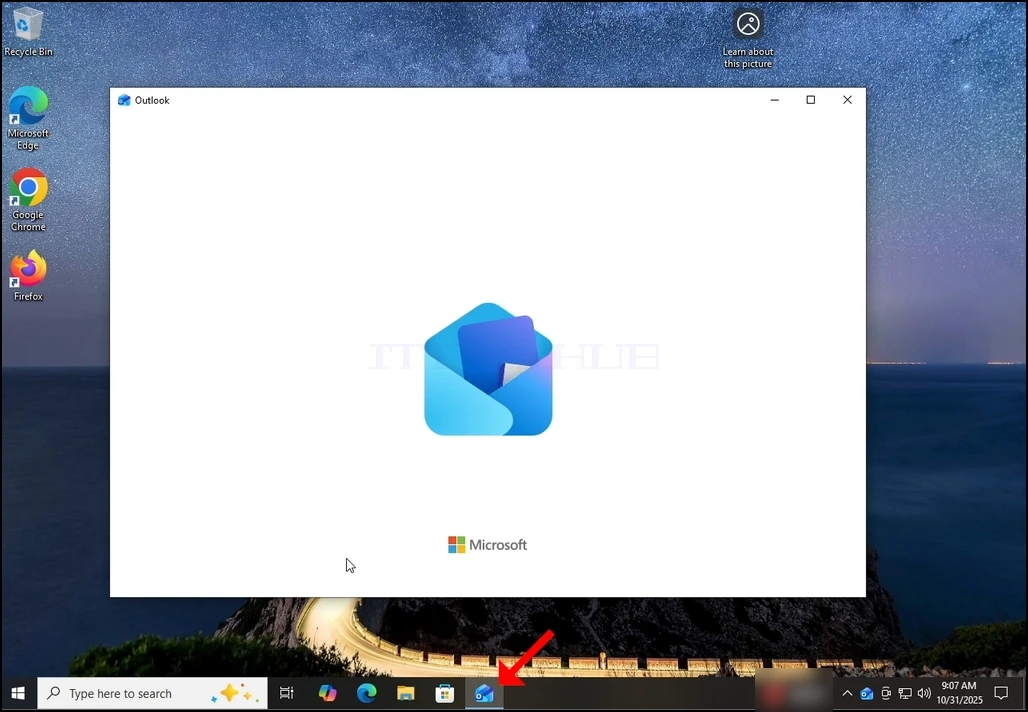
1. Start Outlook ved å klikke på ikonet i oppgavelinjen. I de fleste tilfeller vil Outlook-ikonet bo der. Vent til splashskjermen vises og for at Outlook-appen skal lastes.
how-to-configure-a-gmail-account-in-microsoft-outlook-windows10-3.webp

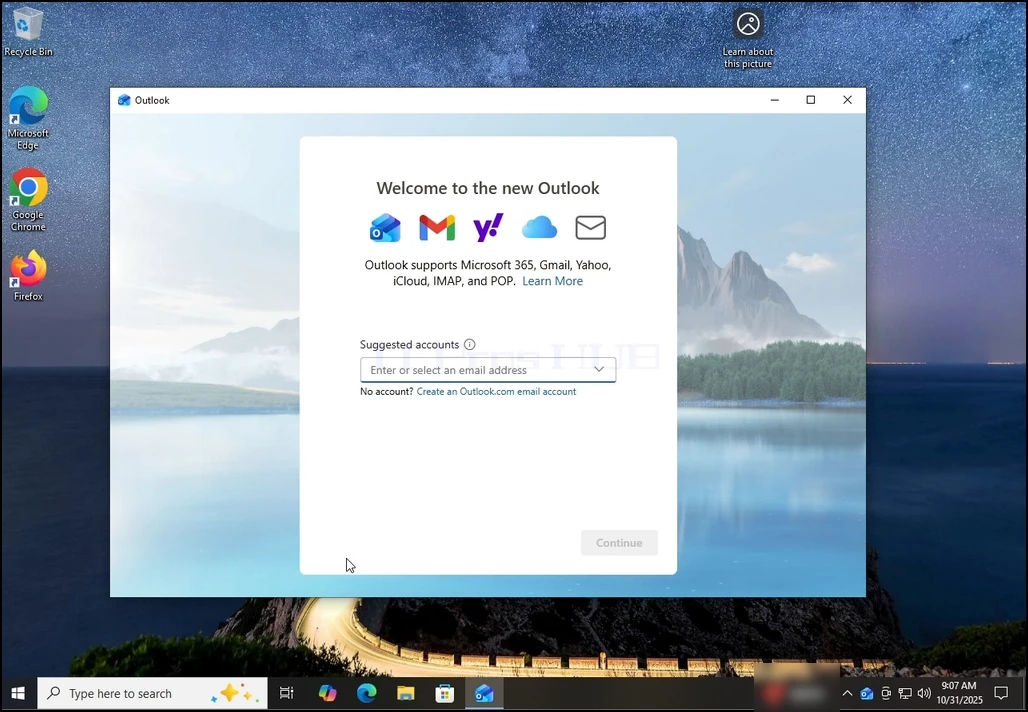
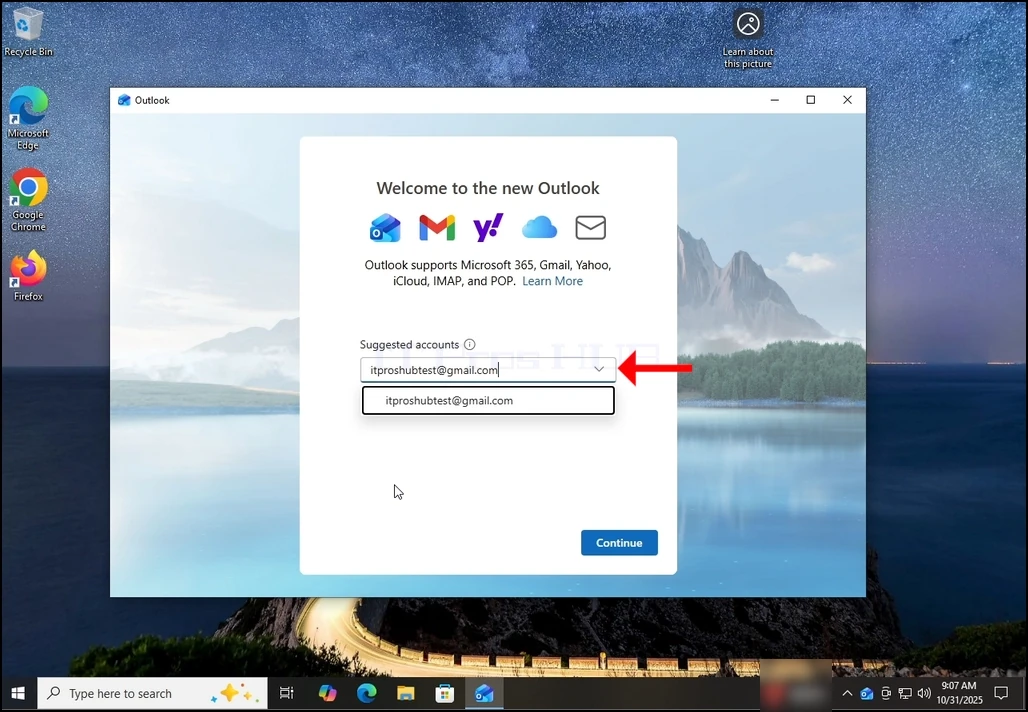
2. Etter lasting, vil du bli presentert med - Velkommen til den nye Outlook - skjermen. Skriv inn e-postadressen du vil konfigurere. I vårt tilfelle vil vi konfigurere en Gmail e-postadresse.
how-to-configure-a-gmail-account-in-microsoft-outlook-windows10-4.webp

3. Skriv inn din Gmail-adresse i tekstboksen og klikk på Fortsett-knappen.
how-to-configure-a-gmail-account-in-microsoft-outlook-windows10-5.webp

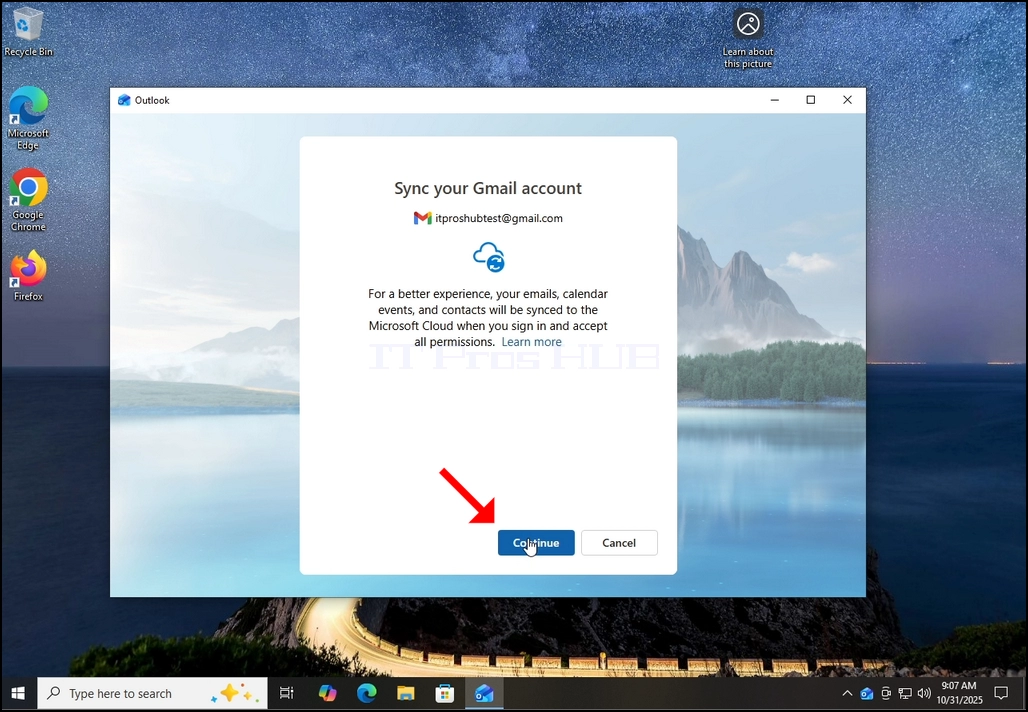
4. Du vil bli varslet om at Outlook vil råde til å tillate det å få kalender, kontakter og hendelser data fra Gmail Accouit for en bedre opplevelse. Trykk på Fortsett-knappen igjen og vent på at neste skjerm skal lastes.
how-to-configure-a-gmail-account-in-microsoft-outlook-windows10-7.webphow-to-configure-a-gmail-account-in-microsoft-outlook-windows10-9.webp

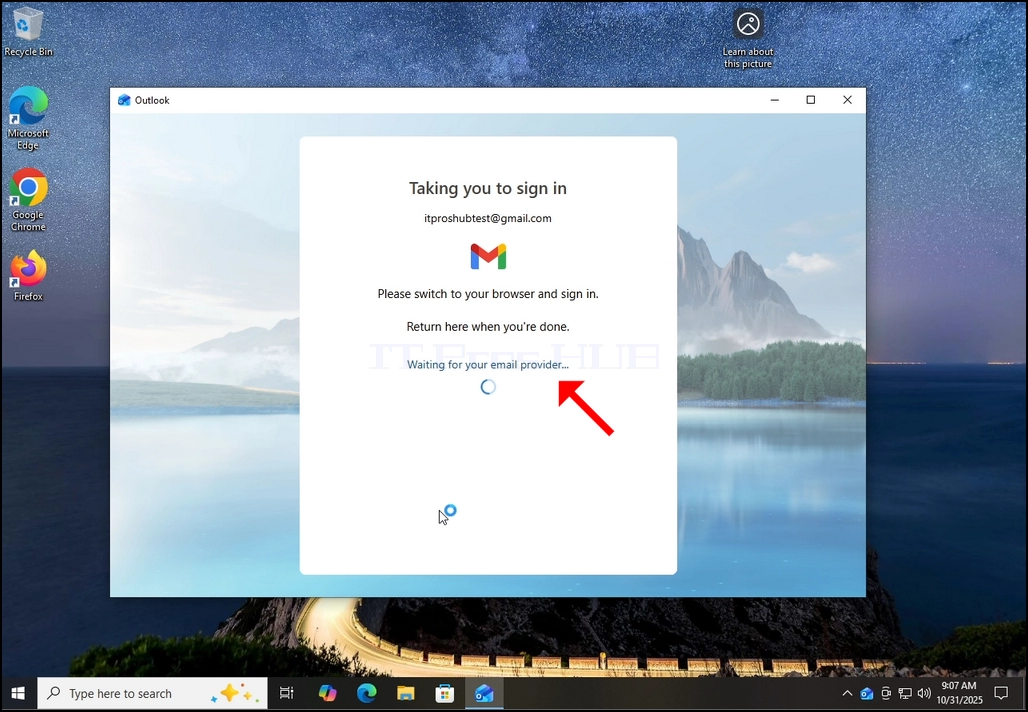
6. Etter å ha klikket på knappen Fortsett Outlook vil gå Google påloggingsskjermen ved hjelp av standard nettleser.
how-to-configure-a-gmail-account-in-microsoft-outlook-windows10-10.webp

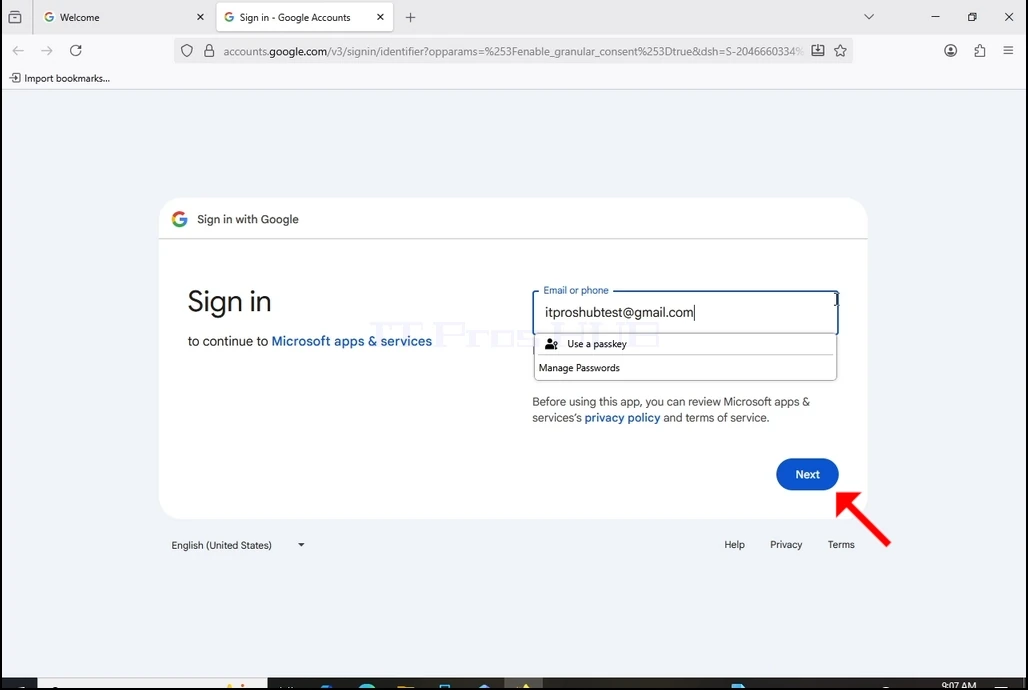
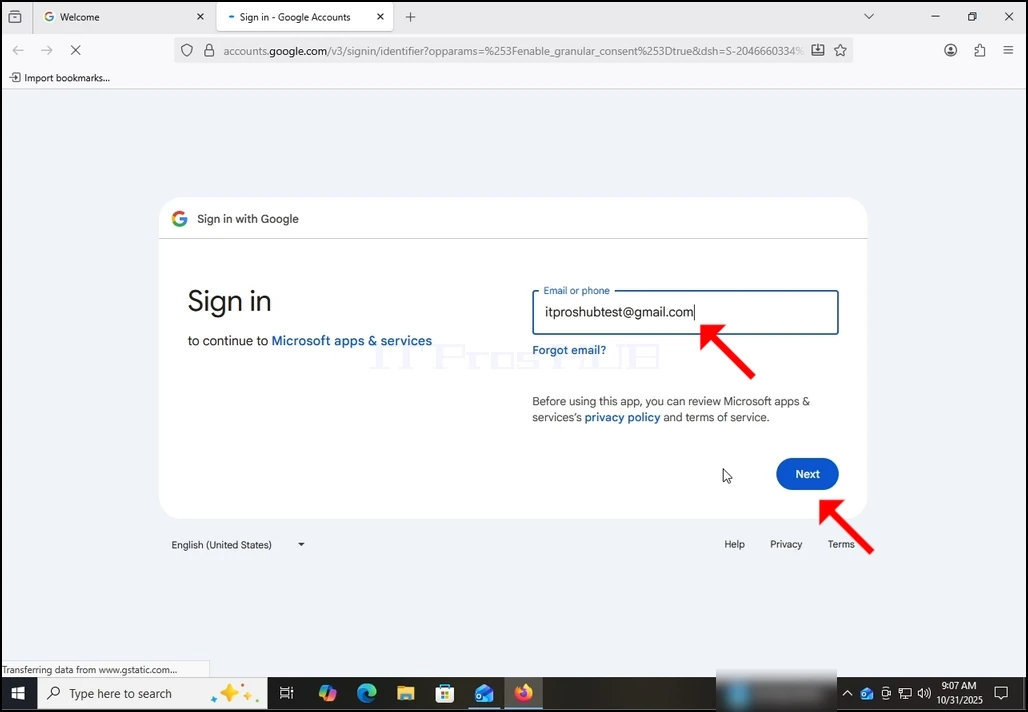
7. Fyll inn din Gmail e-postadresse igjen og trykk på Neste-knappen.
how-to-configure-a-gmail-account-in-microsoft-outlook-windows10-11.webp


how-to-configure-a-gmail-account-in-microsoft-outlook-windows10-12.webp

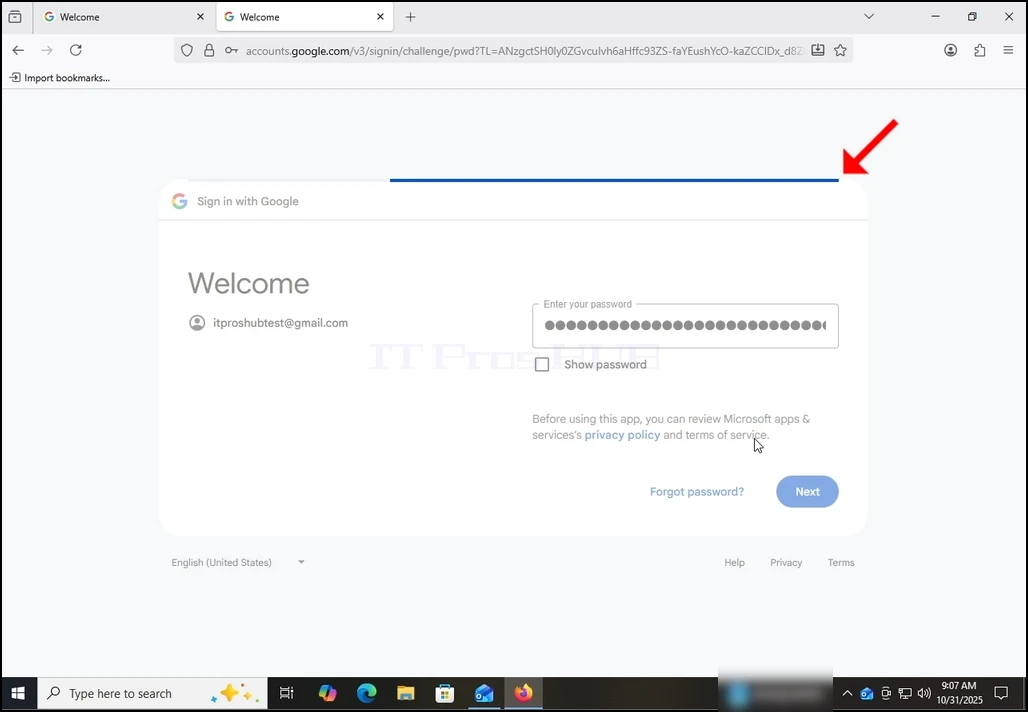
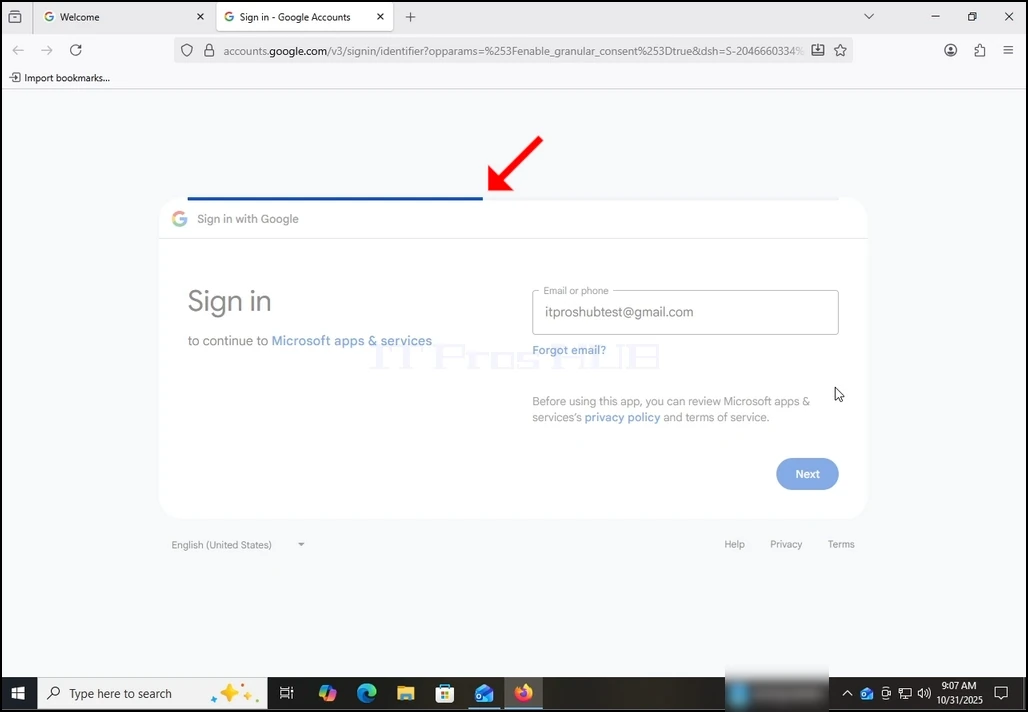
8. Etter å ha klikket på neste knapp vil du se en lastelinje øverst i innloggingsboksen.
how-to-configure-a-gmail-account-in-microsoft-outlook-windows10-13.webp

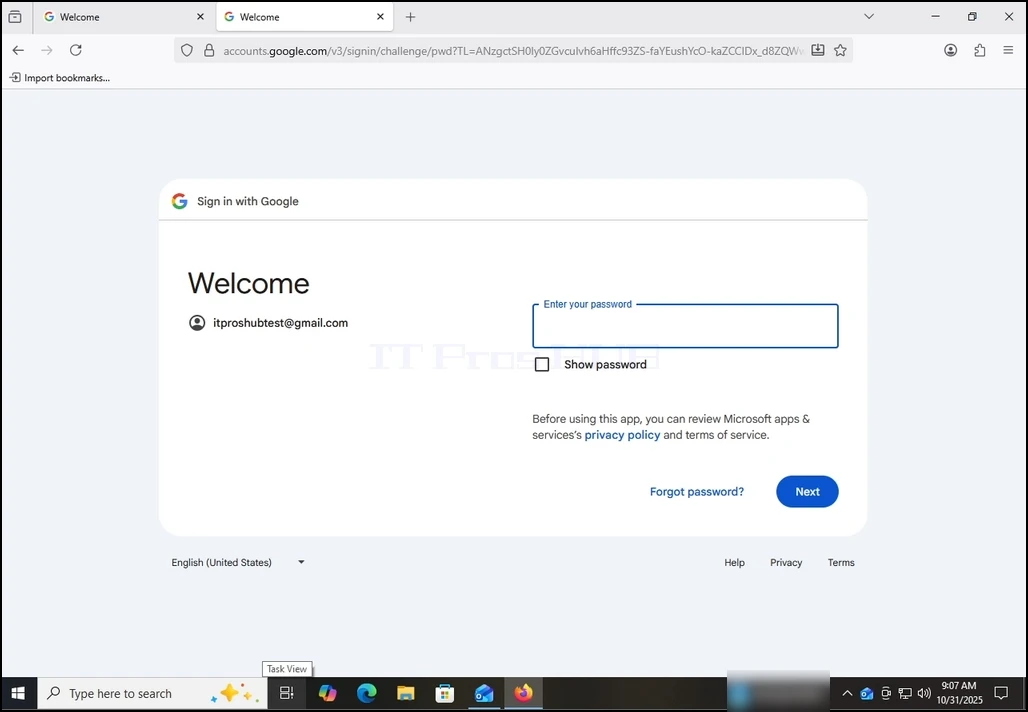
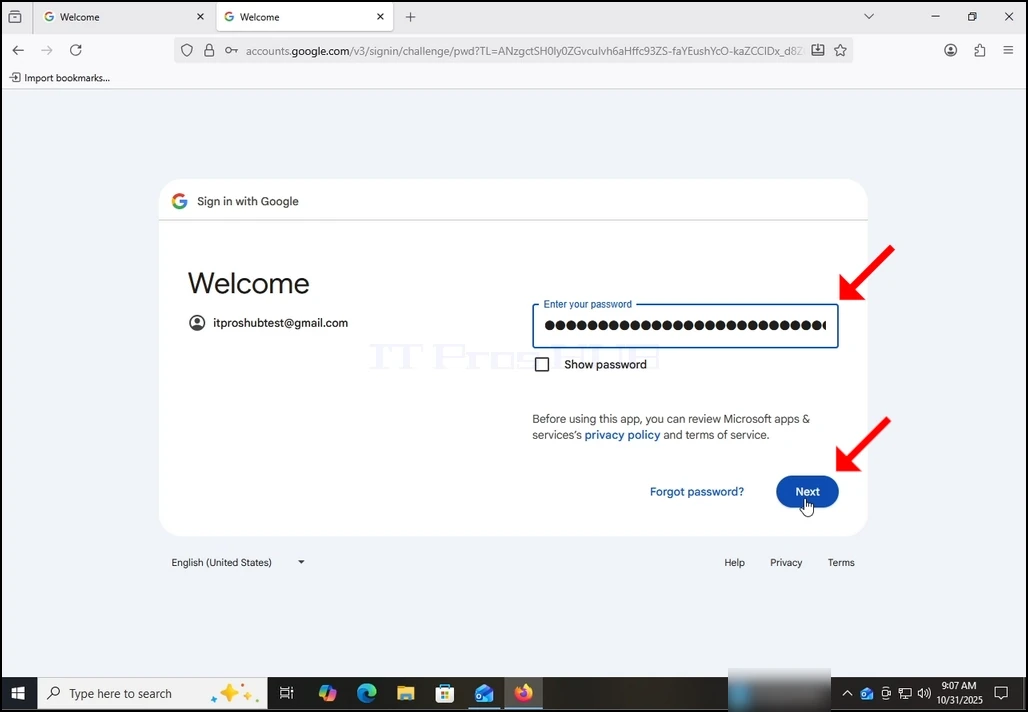
9. I neste trinn, vil du bli bedt om å skrive inn Gmails passord. Skriv den og trykk på neste knapp.
how-to-configure-a-gmail-account-in-microsoft-outlook-windows10-14.webphow-to-configure-a-gmail-account-in-microsoft-outlook-windows10-15.webp

10. Vent til neste trinn å laste.

how-to-configure-a-gmail-account-in-microsoft-outlook-windows10-16.webp

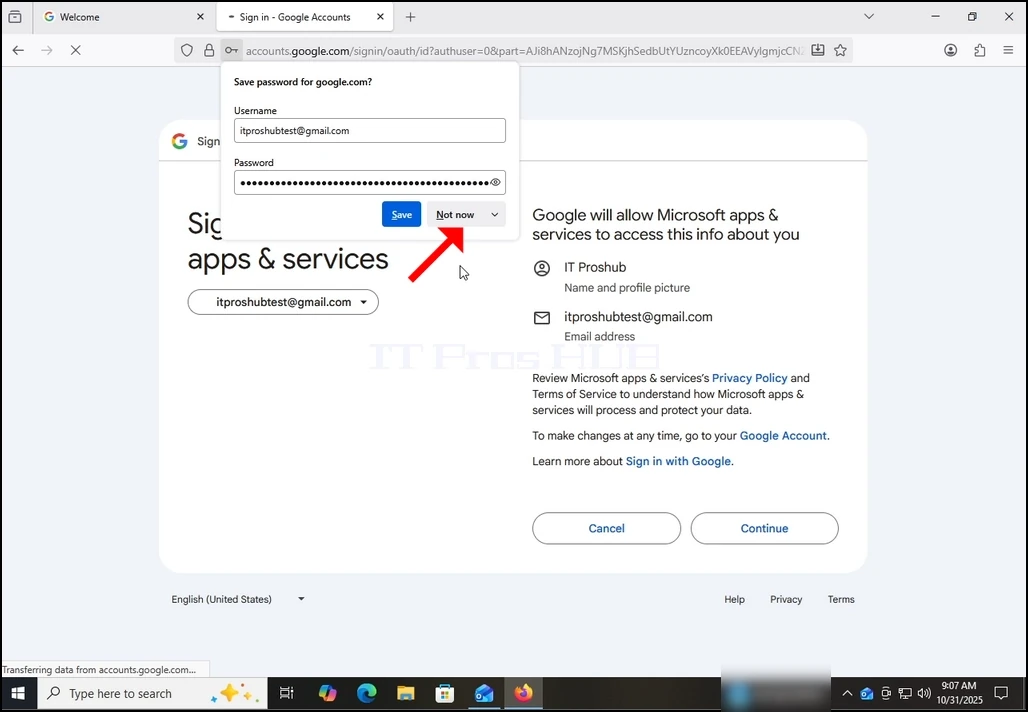
11. Etter neste trinn belastninger kan du spørre av nettleseren om du liker å lagre passordet med det. I denne artikkelen vil vi ikke lagre passordet i nettleseren. Derfor velger vi ikke nå-knappen.
how-to-configure-a-gmail-account-in-microsoft-outlook-windows10-17.webp

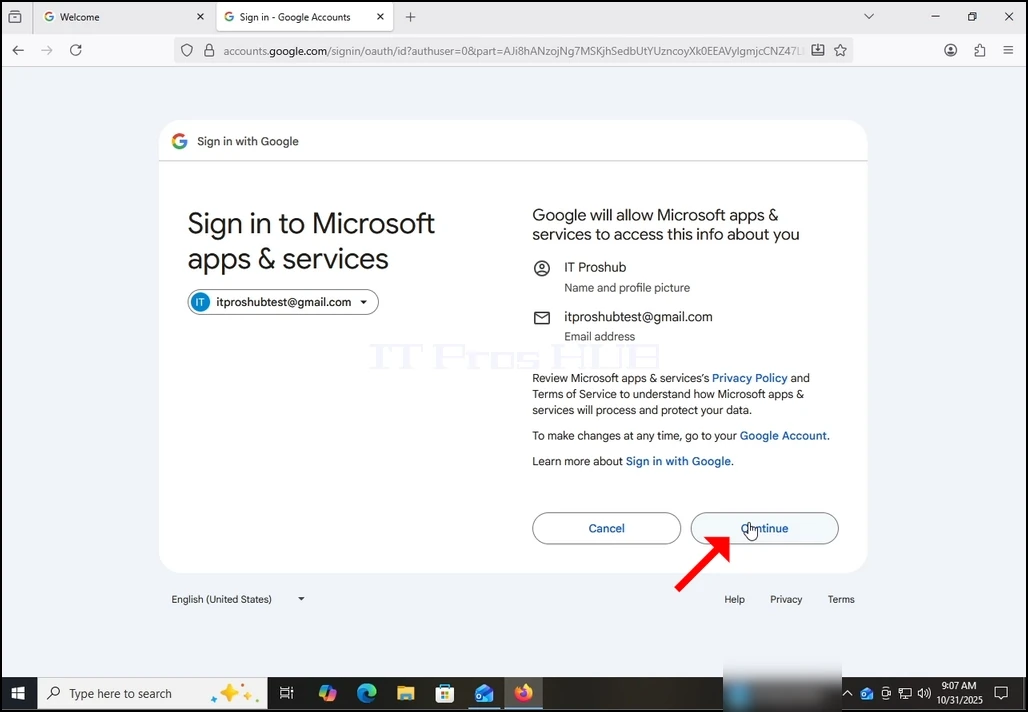
12. I det aktuelle trinnet spør Google deg om tillatelse fra Outlook (Microsoft apps & Services) til å få tilgang til Gmail-kontoen din. Du vil bli presentert med informasjonen Outlook ønsker å få tilgang til. I dette tilfellet vil Outlook gjerne få tilgang til e-postadressen (Gmail) din, Fullt navn og profilbilde.
Klikk på Fortsett-knappen og vent på at neste skjerm skal lastes.

how-to-configure-a-gmail-account-in-microsoft-outlook-windows10-18.webp

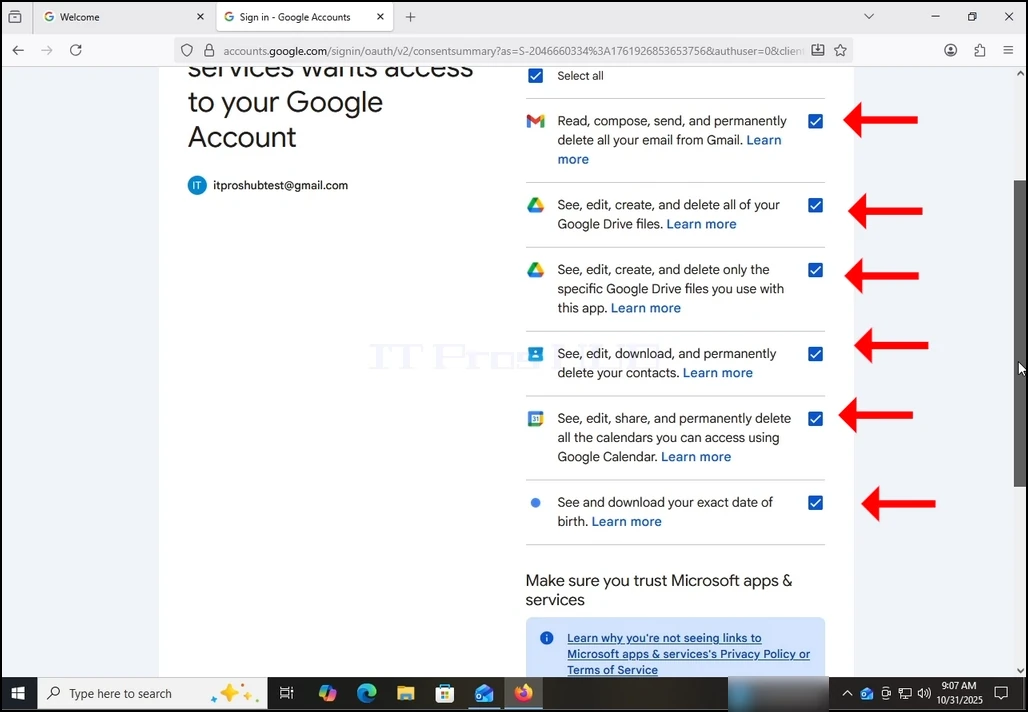
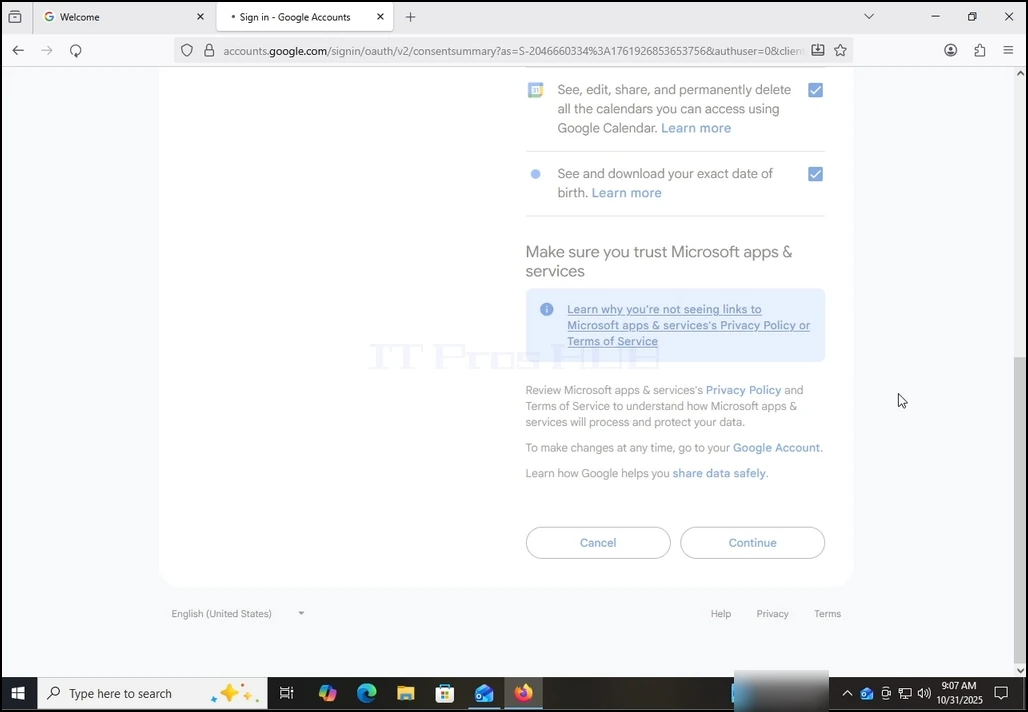
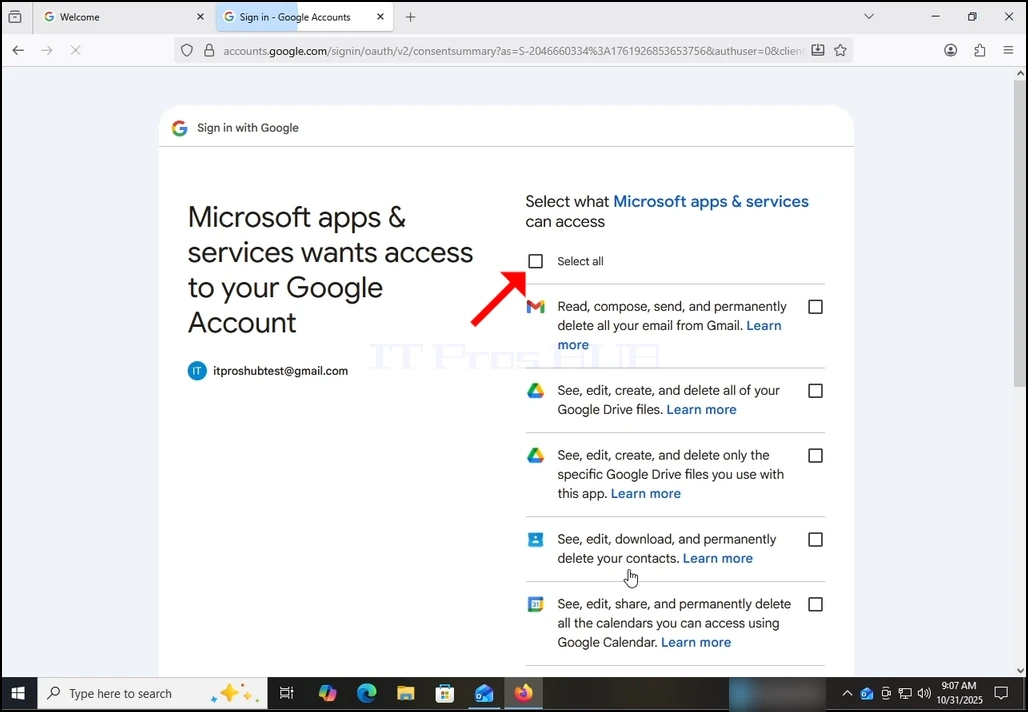
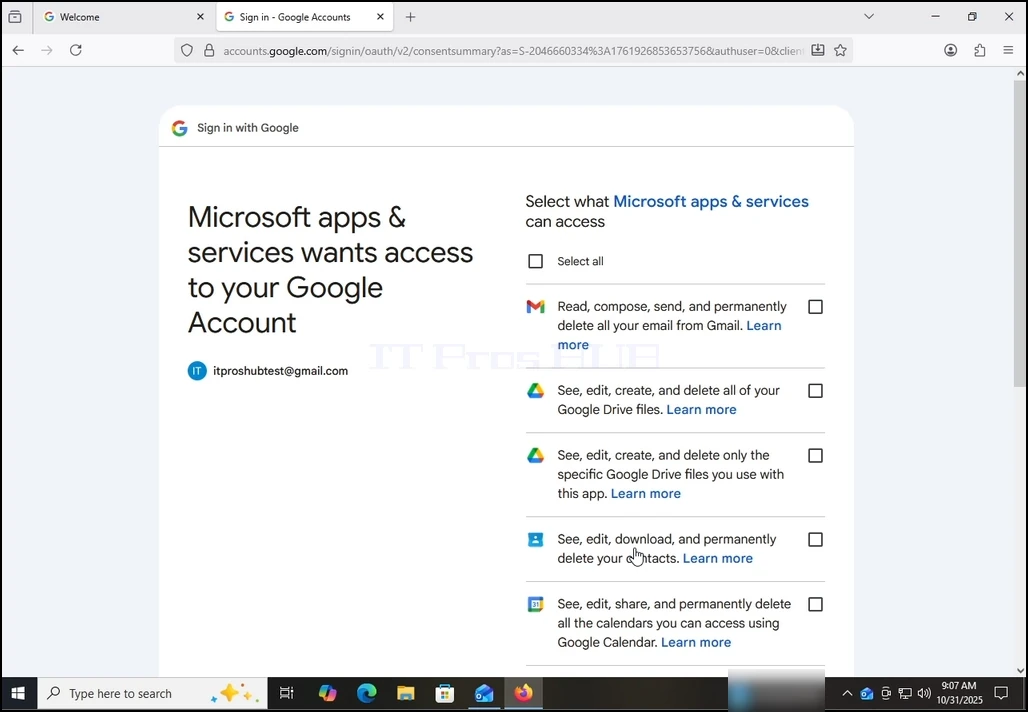
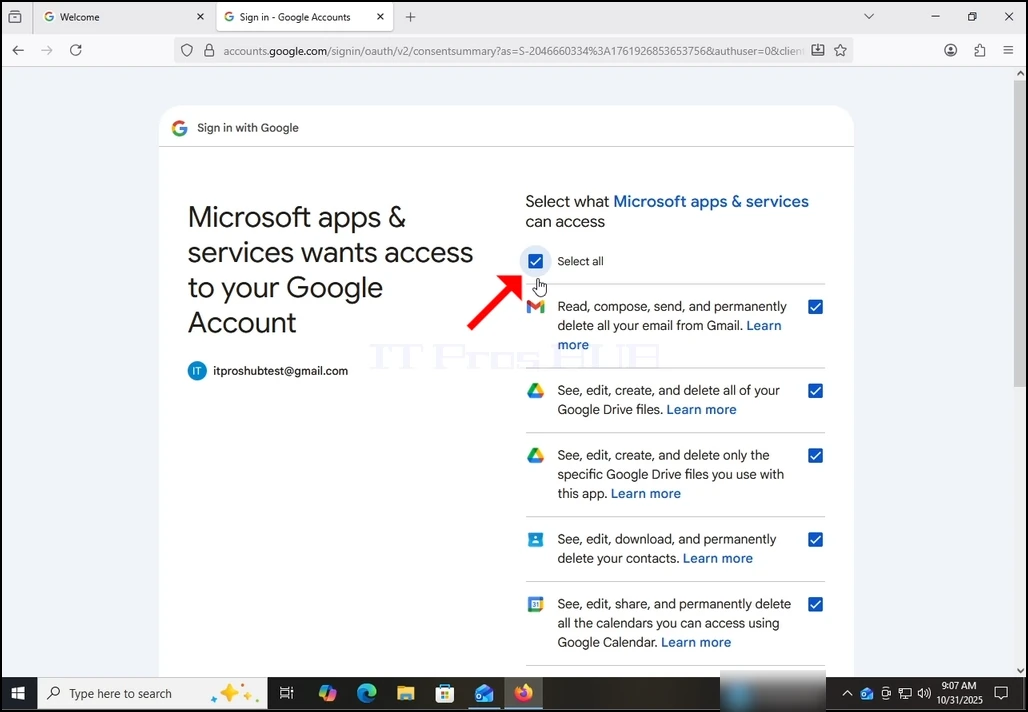
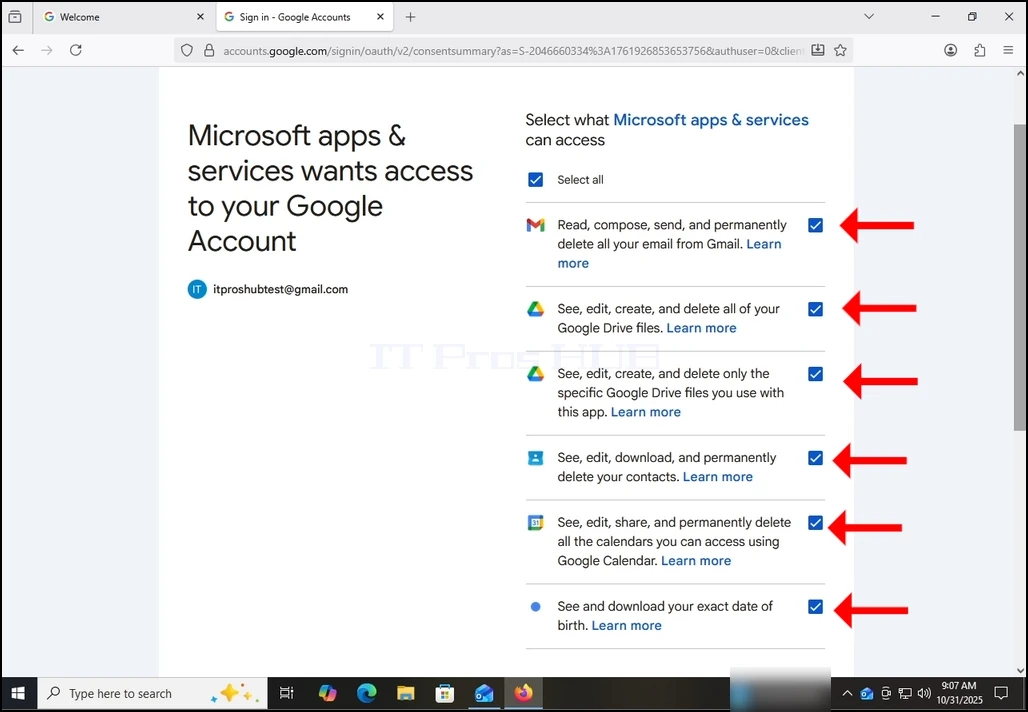
13. På dette stadiet utvider Google seg til hvilken informasjon Outlook (Microsoft-applikasjoner og -tjenester) kan få tilgang til.

Velg hvilken informasjon du ønsker å gi tillatelse til Outlook på egen hånd, men husk at jo mindre tillatelse du tillater mindre funksjonalitet Outlook ville ha.

I dette tilfellet vil det minste for det å fungere som en e-postklient være å La det lese, komponere, sende og permanent slette all din e-post fra Gmail..
how-to-configure-a-gmail-account-in-microsoft-outlook-windows10-19.webphow-to-configure-a-gmail-account-in-microsoft-outlook-windows10-20.webp

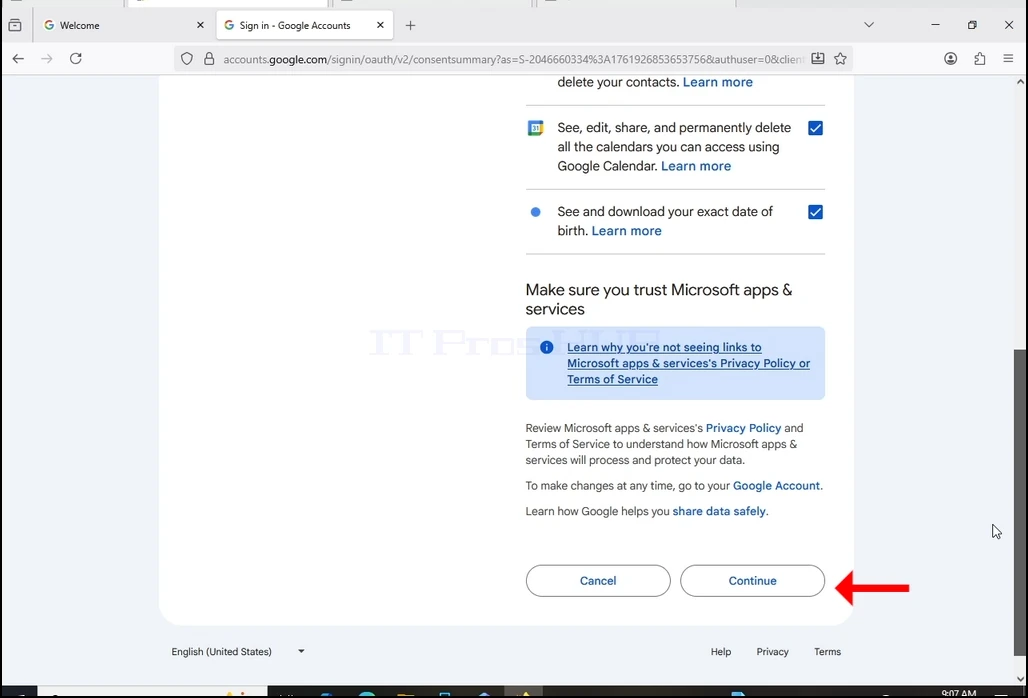
14. I tilfelle av denne artikkelen, vil vi velge alle tillatelsene og trykke på fortsette-knappen.
how-to-configure-a-gmail-account-in-microsoft-outlook-windows10-21.webphow-to-configure-a-gmail-account-in-microsoft-outlook-windows10-22.webphow-to-configure-a-gmail-account-in-microsoft-outlook-windows10-23.webphow-to-configure-a-gmail-account-in-microsoft-outlook-windows10-24.webphow-to-configure-a-gmail-account-in-microsoft-outlook-windows10-25.webp

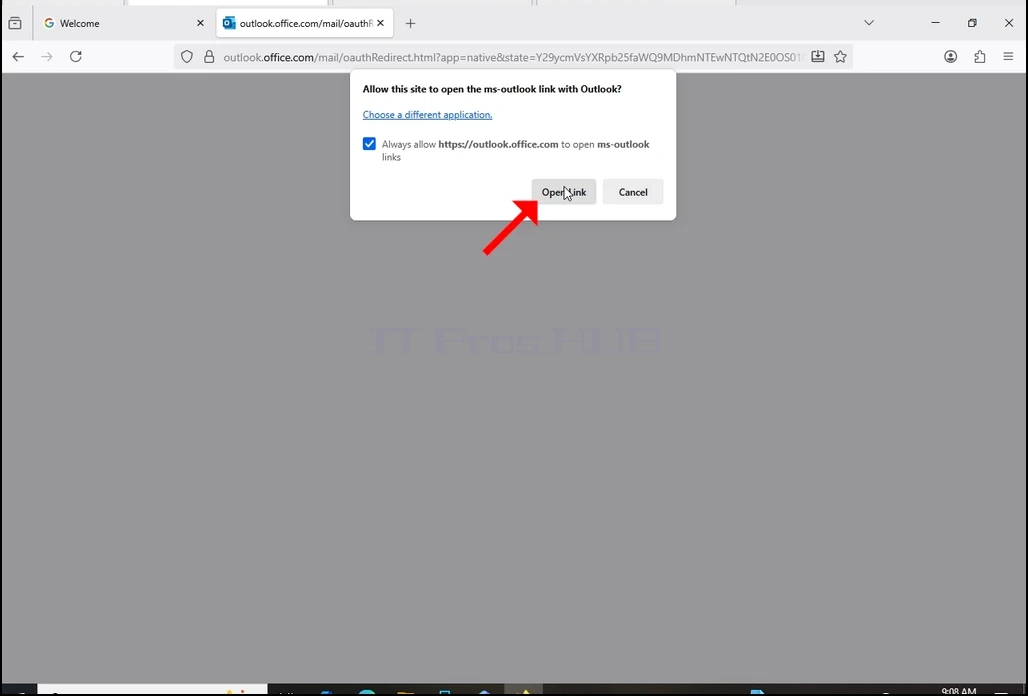
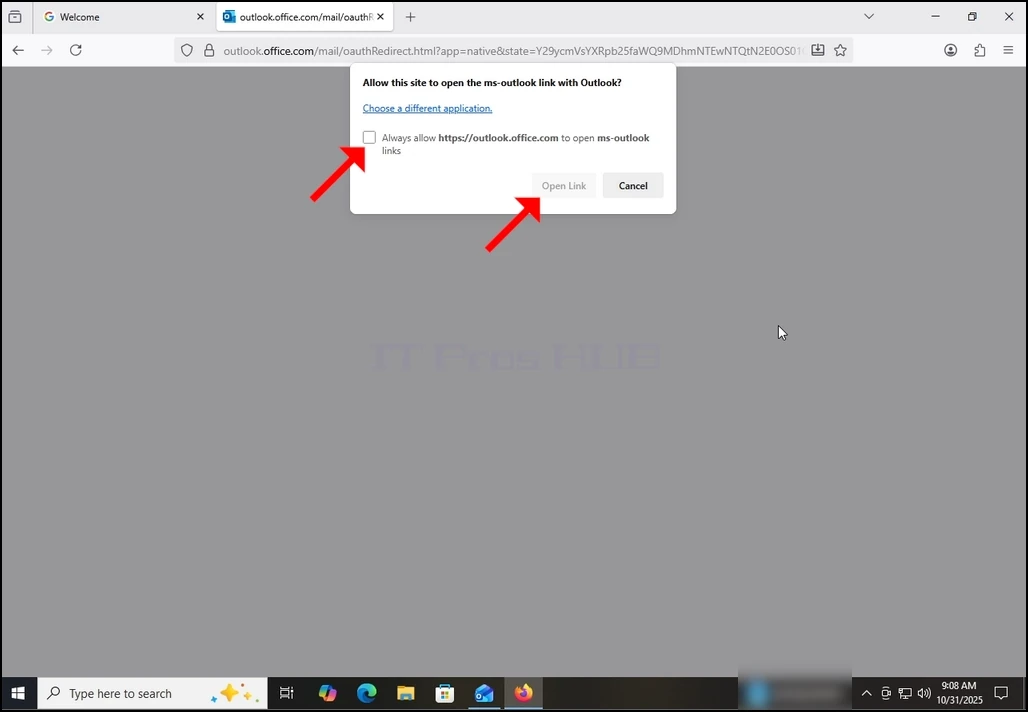
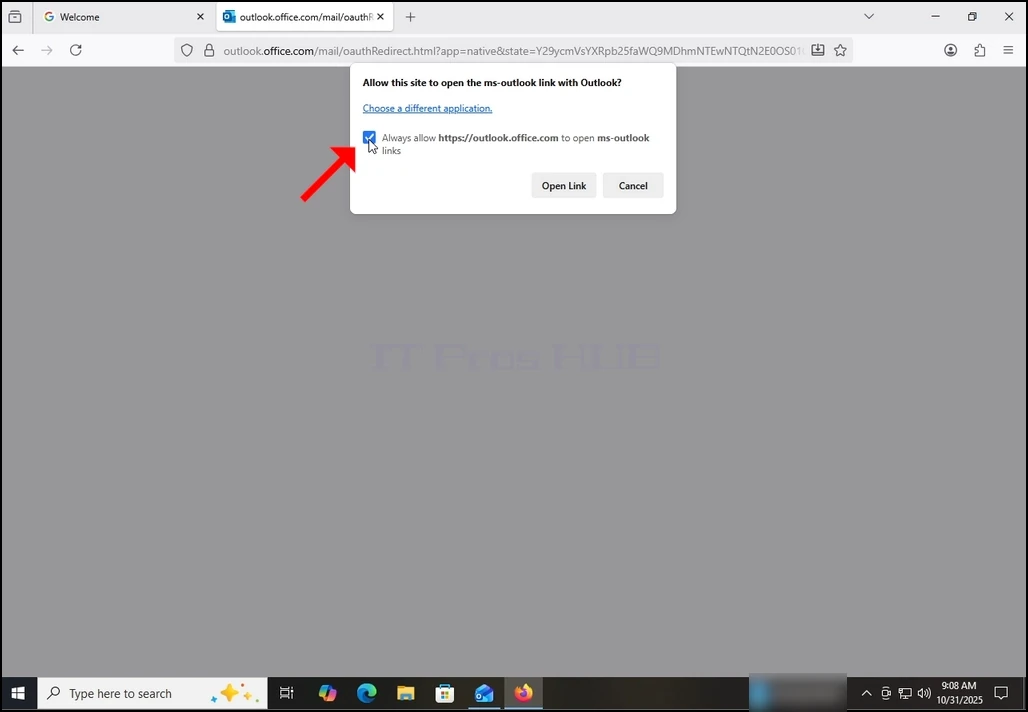
15. Etter å ha truffet forrige Fortsett-knappen, vil nettleseren prøve å åpne en Outlook-lenke gjennom seg selv. Merk La alltid https://outlook.office.com Å åpne ms utsiktslenker setning og trykk på Åpne lenke-knappen én gang.
how-to-configure-a-gmail-account-in-microsoft-outlook-windows10-26.webphow-to-configure-a-gmail-account-in-microsoft-outlook-windows10-27.webphow-to-configure-a-gmail-account-in-microsoft-outlook-windows10-28.webp

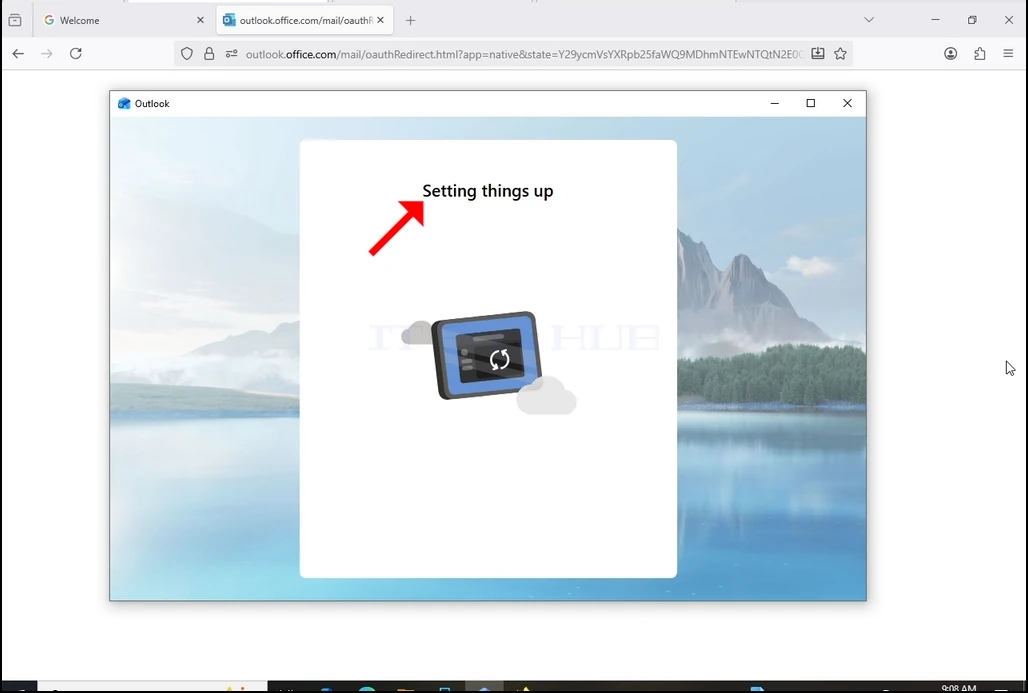
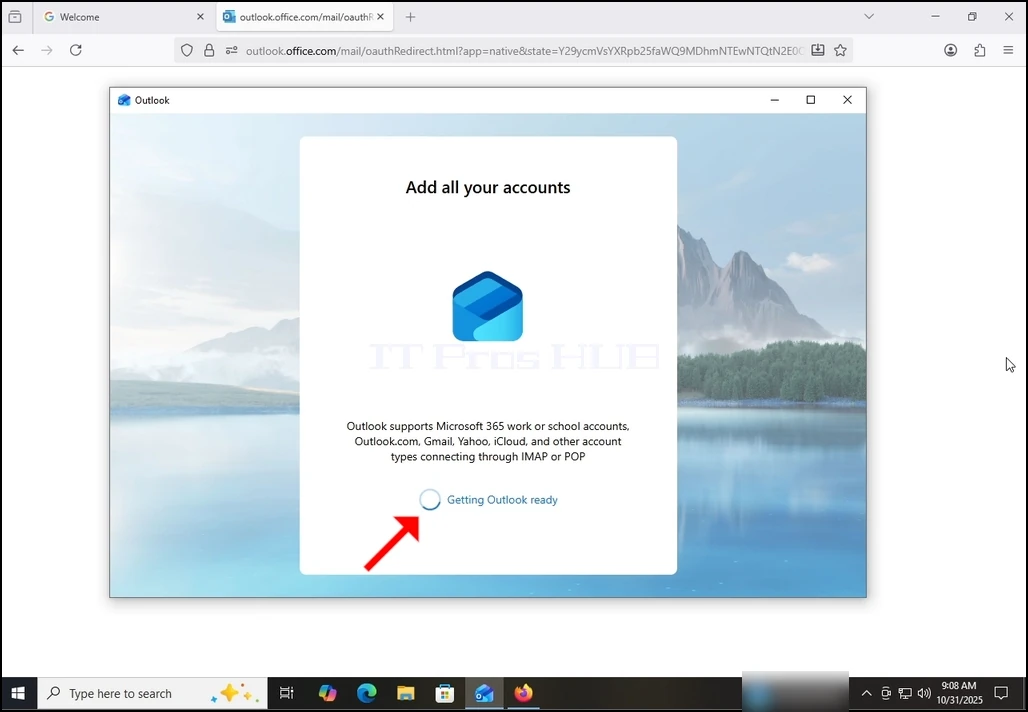
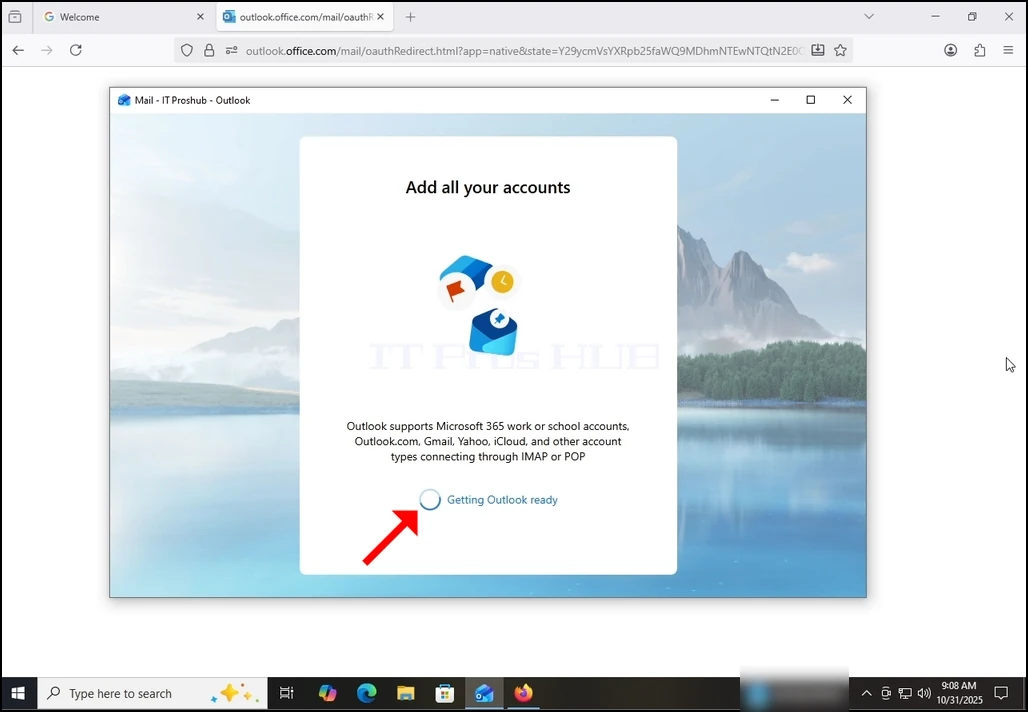
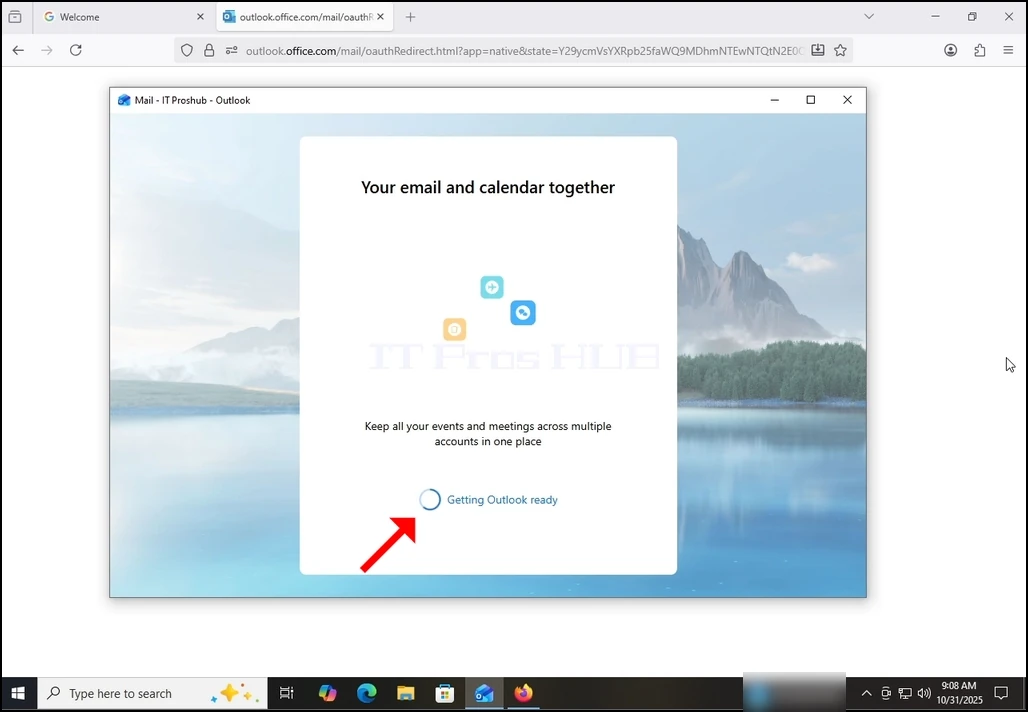
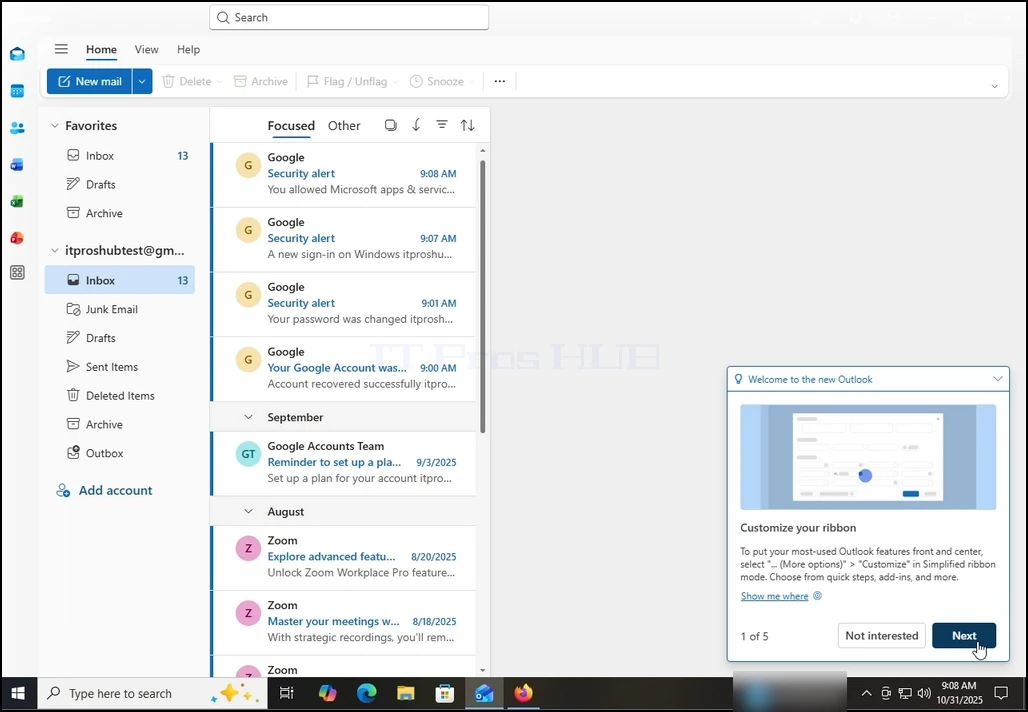
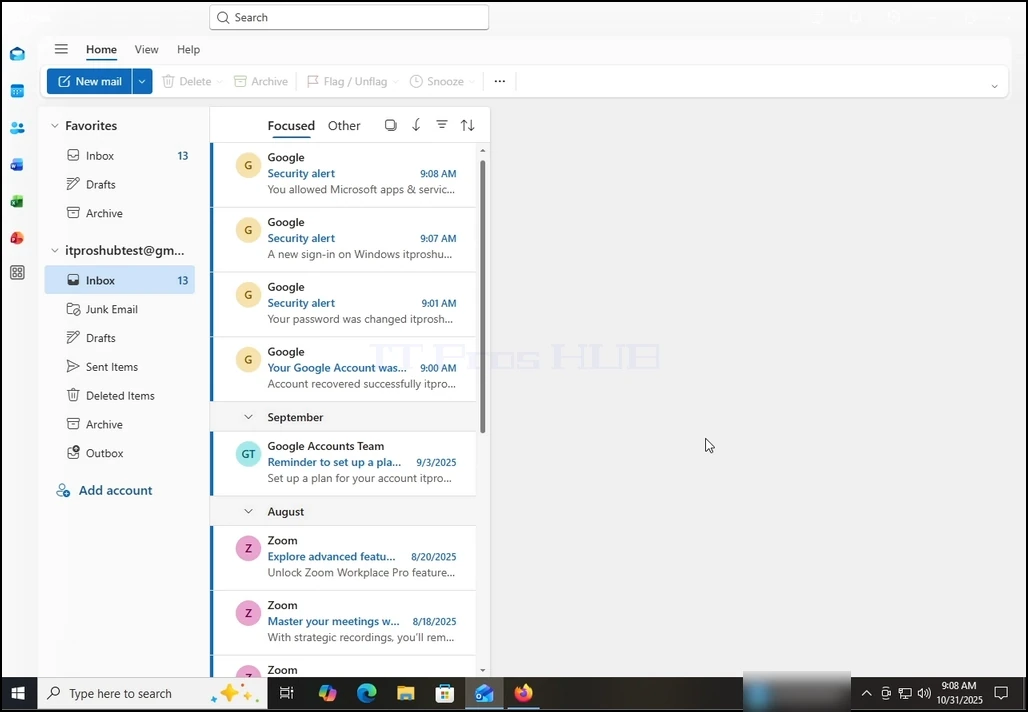
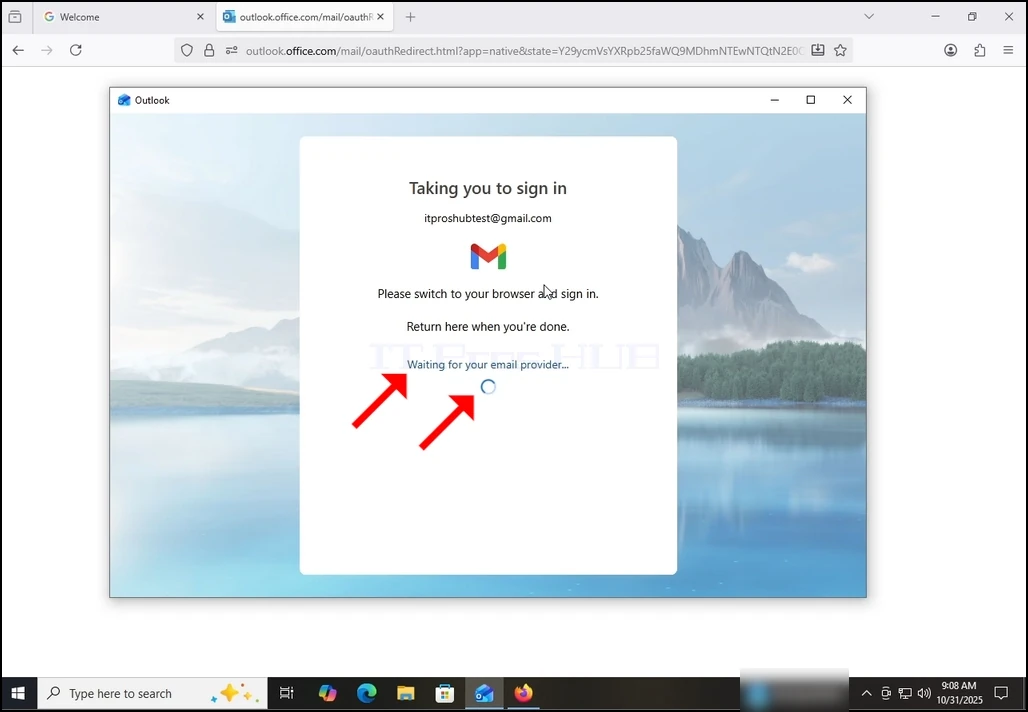
16. Etter å ha gjort det forrige, vil Outlook laste Gmail-kontoen din.
how-to-configure-a-gmail-account-in-microsoft-outlook-windows10-29.webphow-to-configure-a-gmail-account-in-microsoft-outlook-windows10-30.webphow-to-configure-a-gmail-account-in-microsoft-outlook-windows10-31.webphow-to-configure-a-gmail-account-in-microsoft-outlook-windows10-32.webphow-to-configure-a-gmail-account-in-microsoft-outlook-windows10-33.webp

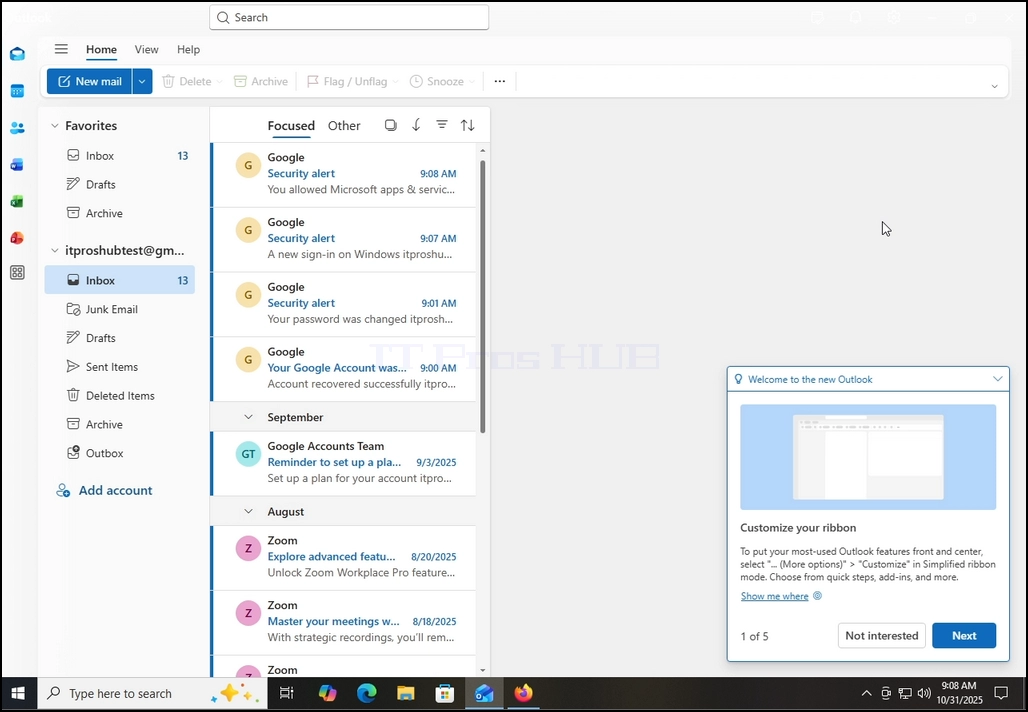
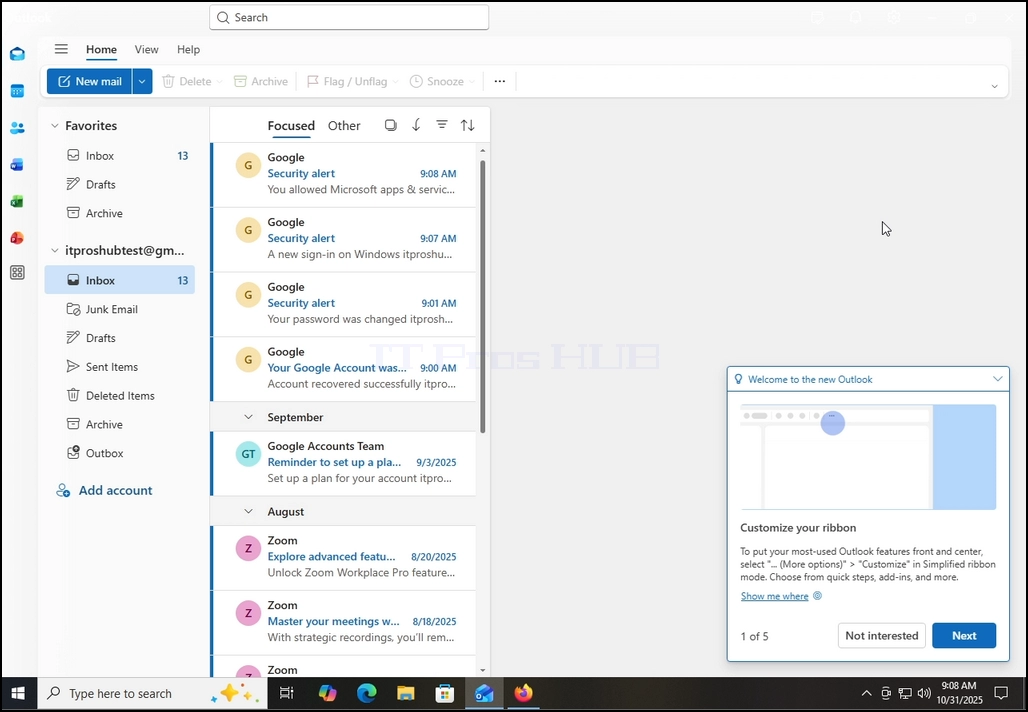
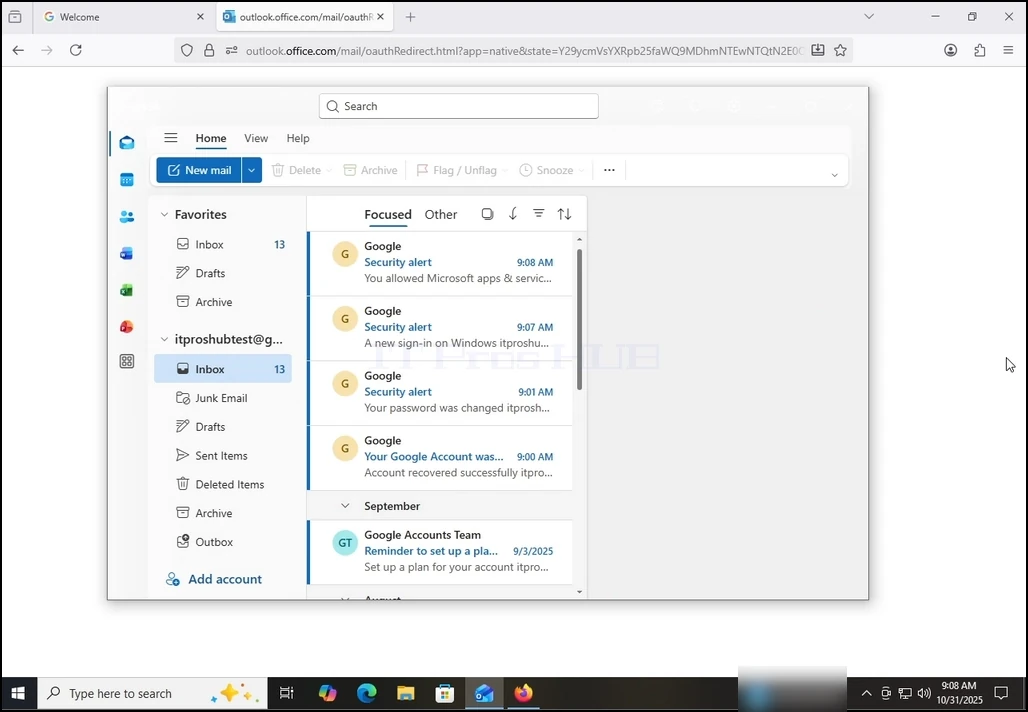
17. Ferdig! din Gmail er nå konfigurert til å fungere i Outlook!
how-to-configure-a-gmail-account-in-microsoft-outlook-windows10-34.webphow-to-configure-a-gmail-account-in-microsoft-outlook-windows10-35.webphow-to-configure-a-gmail-account-in-microsoft-outlook-windows10-36.webphow-to-configure-a-gmail-account-in-microsoft-outlook-windows10-37.webphow-to-configure-a-gmail-account-in-microsoft-outlook-windows10-42.webp