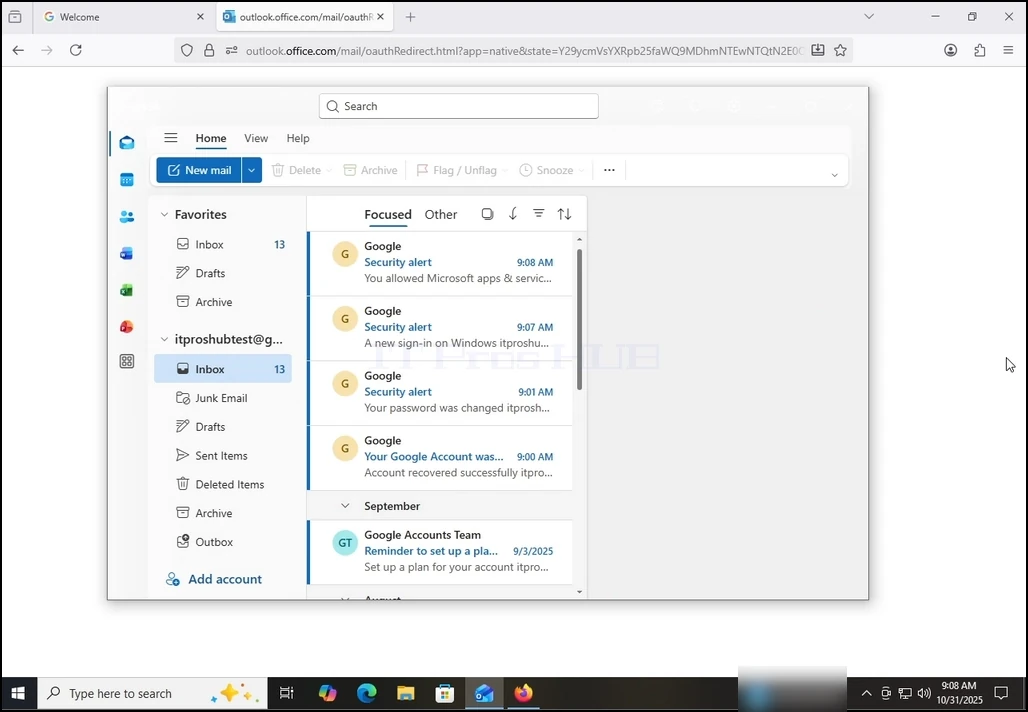
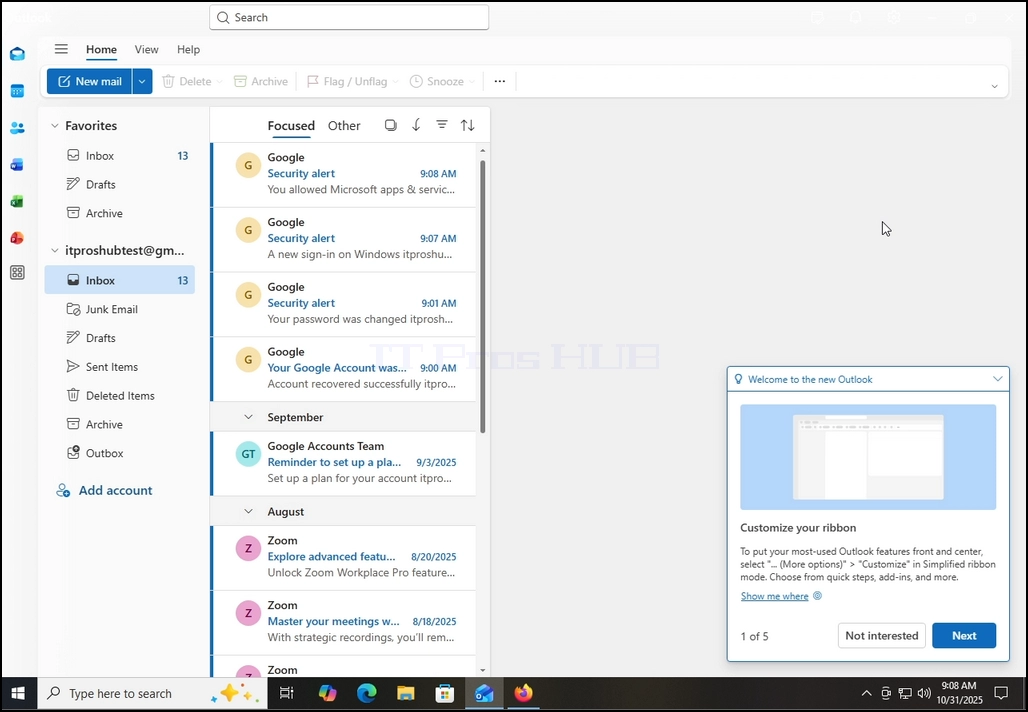
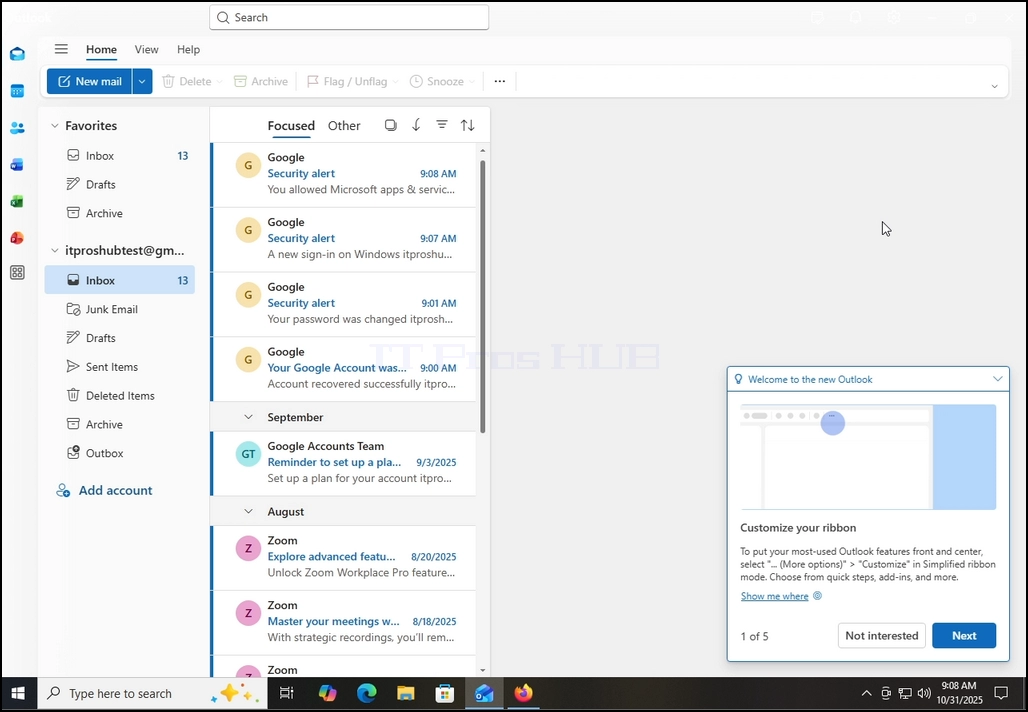
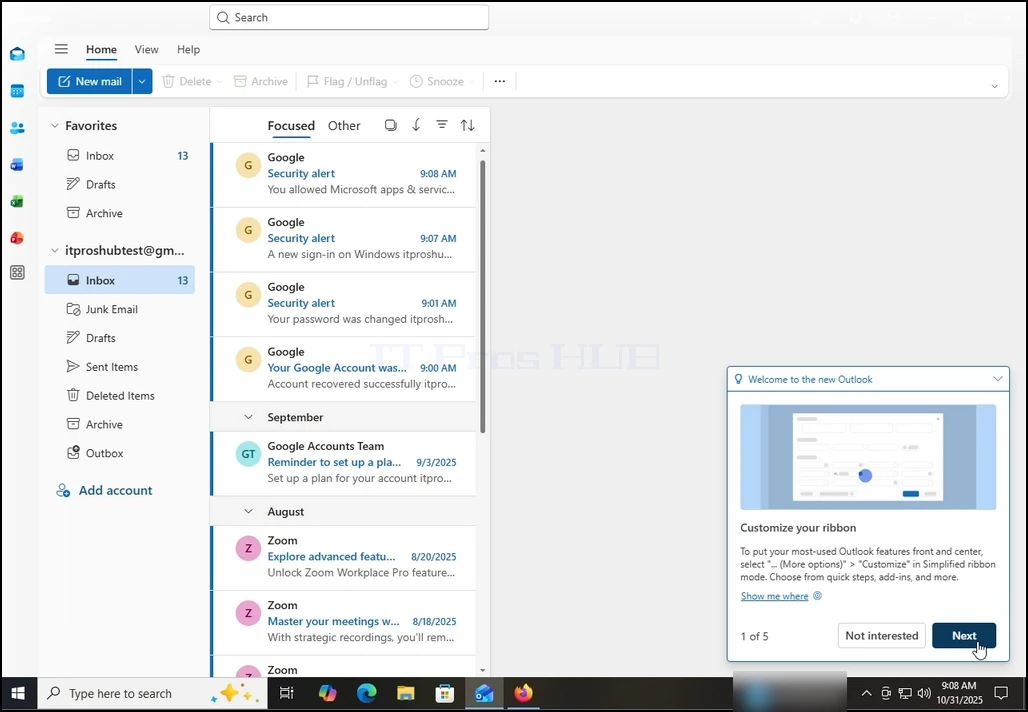
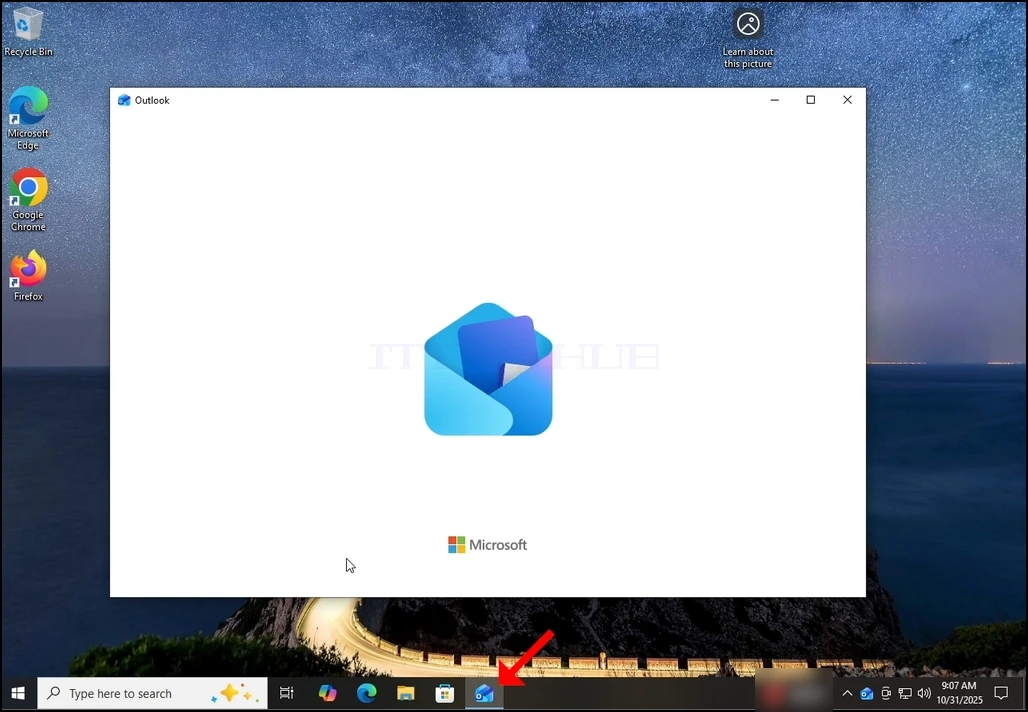
1。 タスクバーのアイコンをクリックしてOutlookを起動します。 ほとんどの場合、Outlook アイコンがそこに存在します。 Splash画面が表示され、Outlookアプリがロードするのを待ちます。
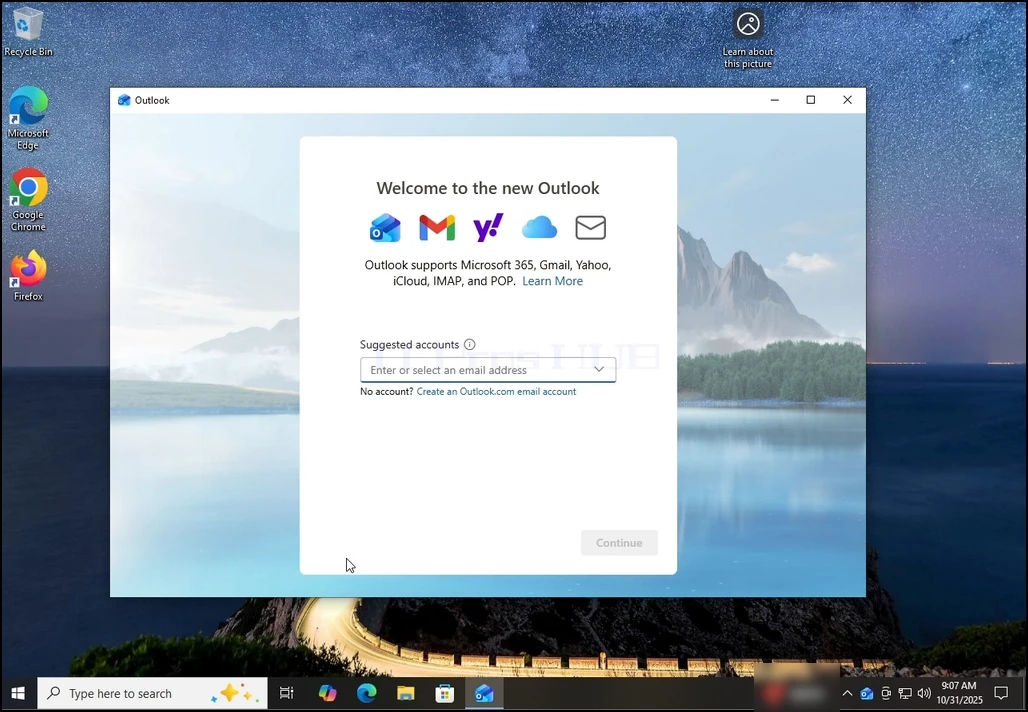
2。 ローディングした後、, あなたは「Welcome to the new Outlook」画面で提示されます. 設定したいメールアドレスを入力してください。 その際、Gmailメールアドレスの設定を行います。
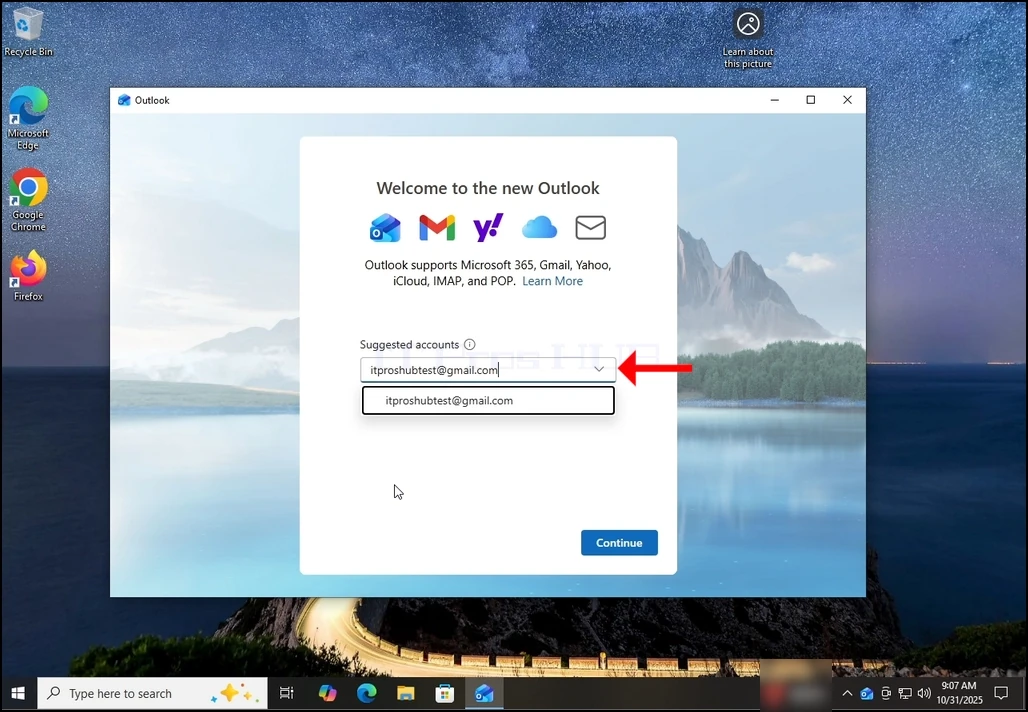
3。 テキストボックスにGmailアドレスを入力し、[続行]ボタンをクリックします。
4。 あなたは、Outlookは、それがより良い経験のために、あなたのGmailのaccouitからカレンダー、連絡先、イベントデータを取得することを可能にすることを通知されます。 続行ボタンを押すと、次の画面が読み込まれるのを待ちます。
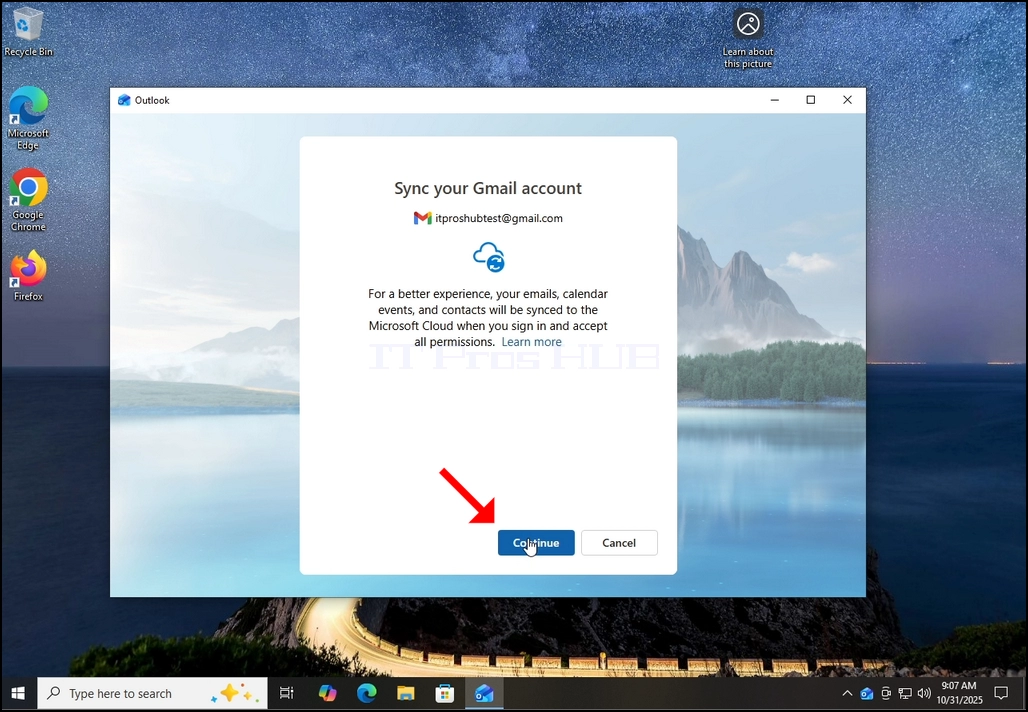
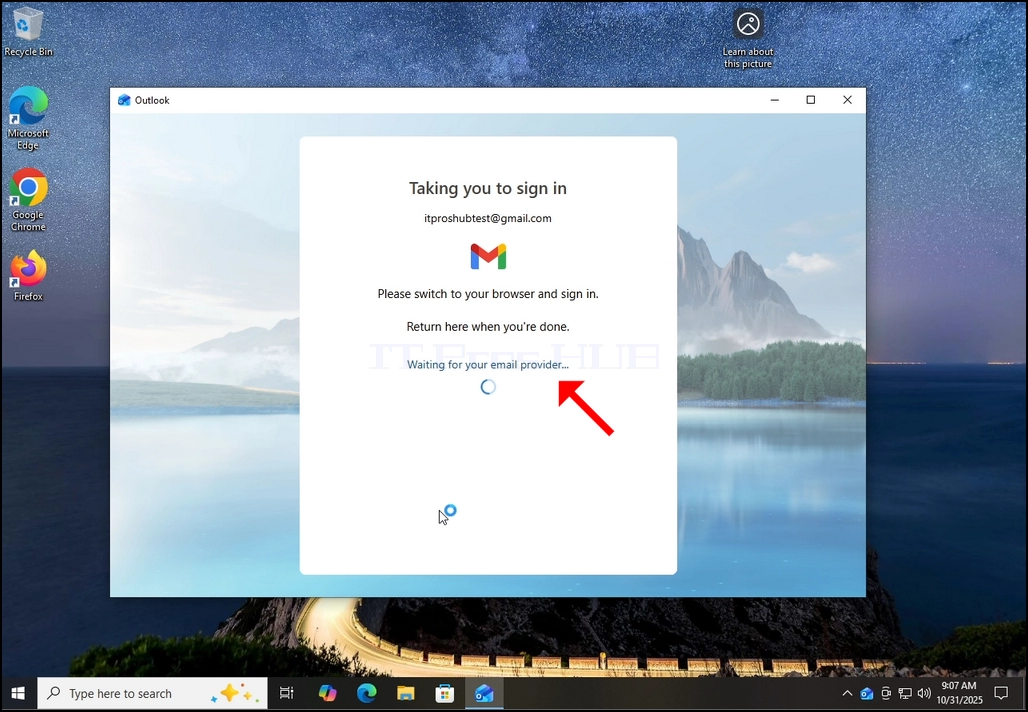
6。 [続行] ボタンを押した後、Outlook はデフォルトのブラウザーを使用して Google ログイン画面に移動します。
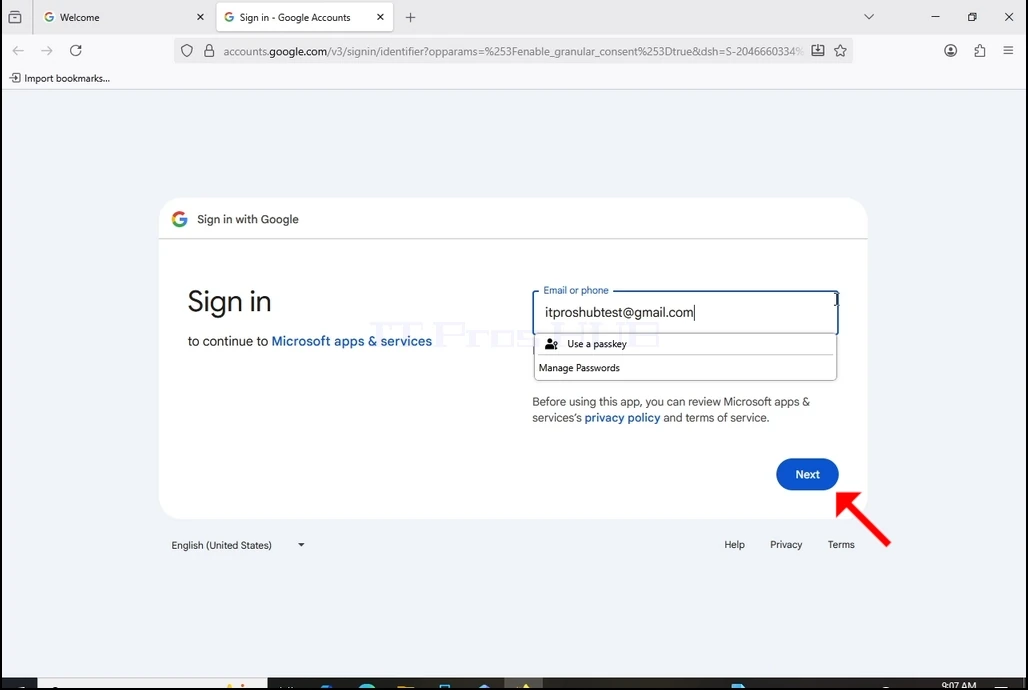
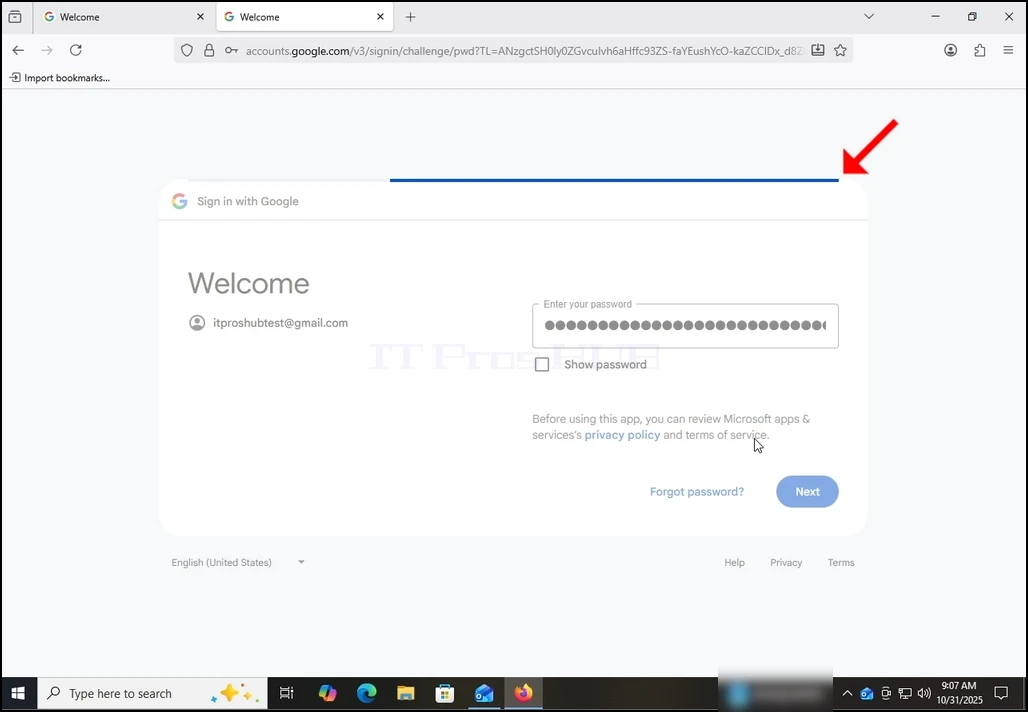
7。 Gmailのメールアドレスを再度入力し、次のボタンを押してください。
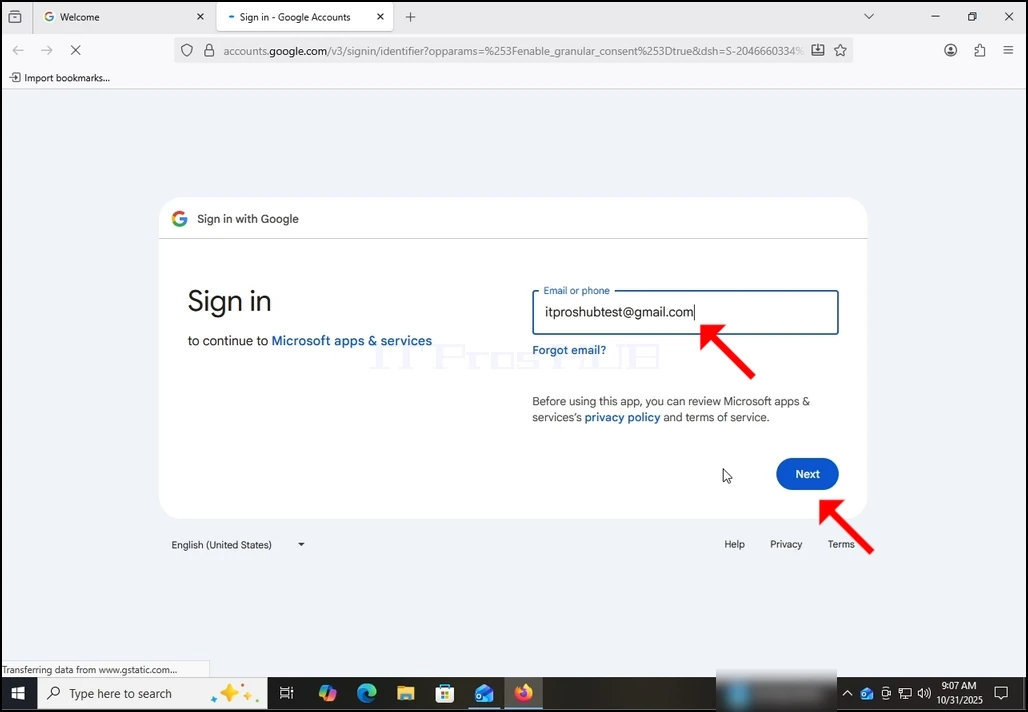
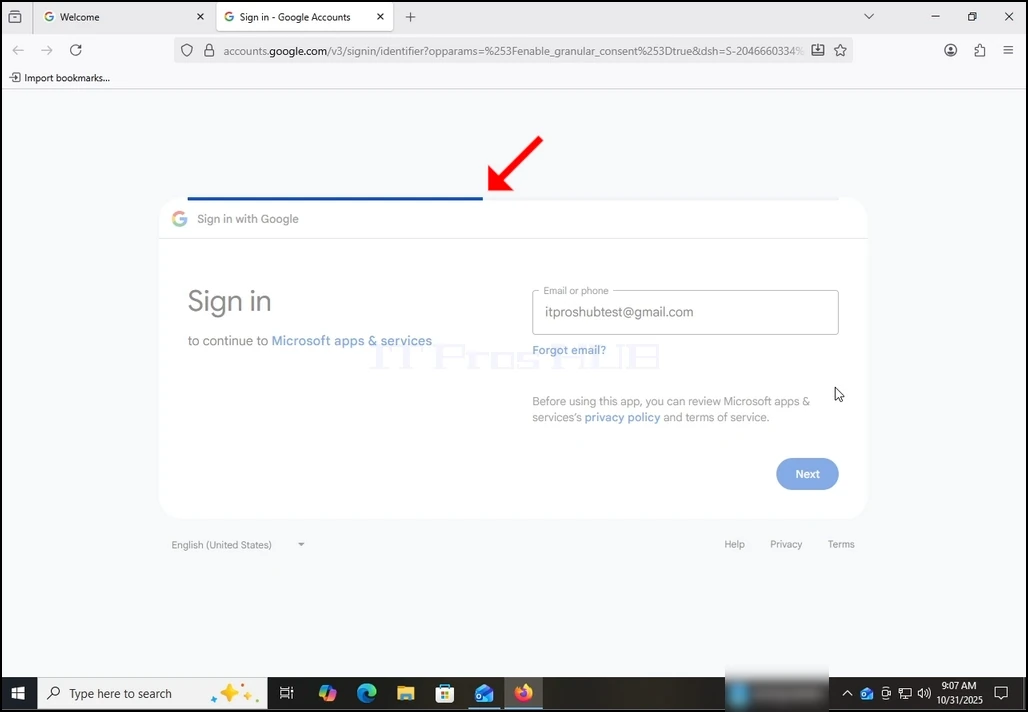
8。 次のボタンを押すと、ログインボックスの上部にあるロードバーが表示されます。
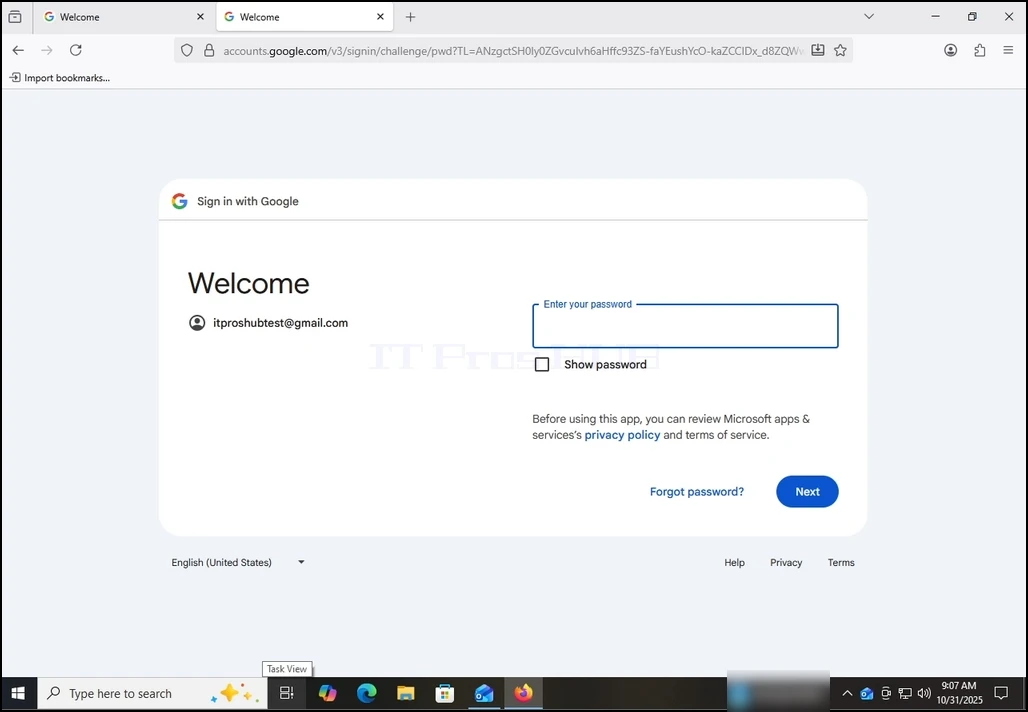
9月9日 次のステージでは、Gmailのパスワードを入力するよう求められます。 ボタンを押します。
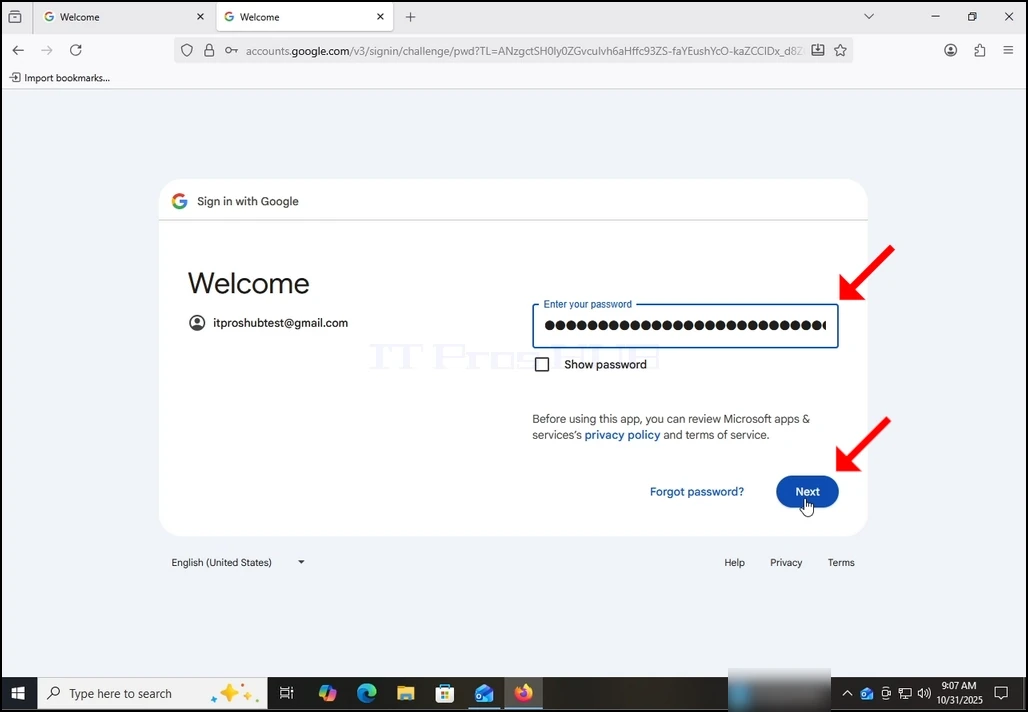
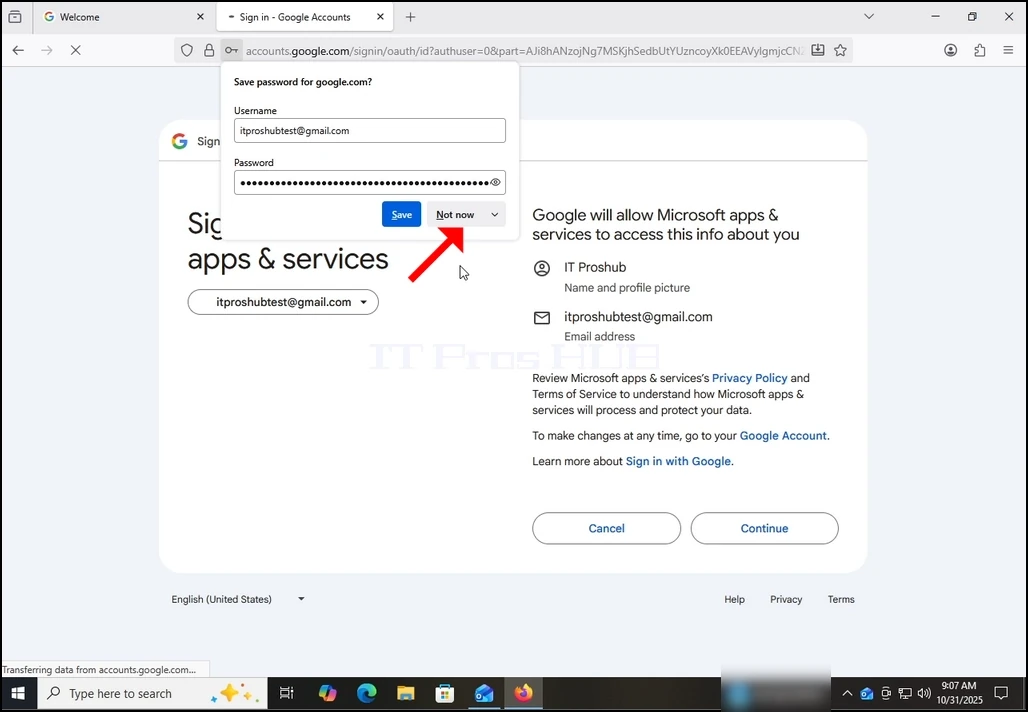
10月10日 次のステージをロードするのを待ってください。
11月11日 次のステージが読み込まれると、パスワードを保存したいかどうか、ブラウザでプロンプトが表示されます。 この記事では、パスワードをブラウザに保存しません。 ですから、今のボタンは選択します。
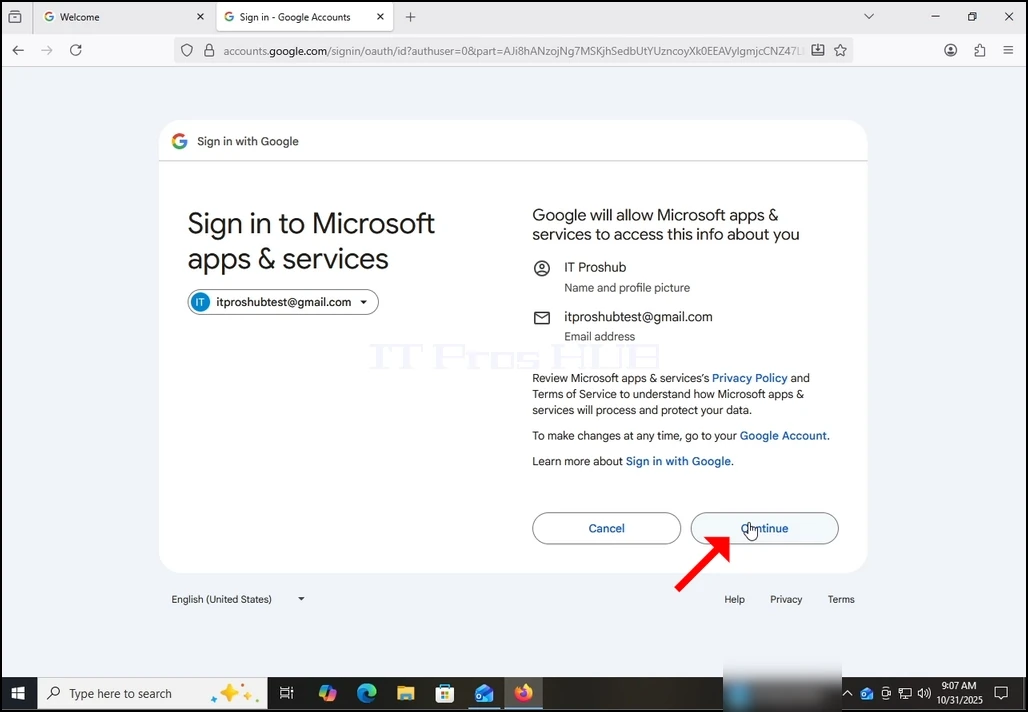
12月12日 現在のステージでは、Googleは、あなたのGmailアカウントにアクセスするためのOutlook(Microsoftアプリ&サービス)の許可についてあなたに尋ねます。 あなたは、情報で提示されます Outlook へのアクセスを希望します. この場合、Outlook はメール (Gmail) アドレス、フルネーム、プロファイル画像にアクセスしたいです。
続行ボタンをクリックし、次の画面が読み込まれるのを待ちます。
13 日 この段階で、Googleは、Outlook(Microsoftアプリ&サービス)がアクセスできる情報について拡張します。
あなた自身の逸脱でOutlookに許可を与えたいどのような情報を選択するが、より少ない権限で、より少ない機能のOutlookが持っていることを許可することに注意してください。
この場合、メールクライアントとして機能する最小限は、 Gmailからすべてのメールを読み、確認、送信、永久に削除することができますお問い合わせ
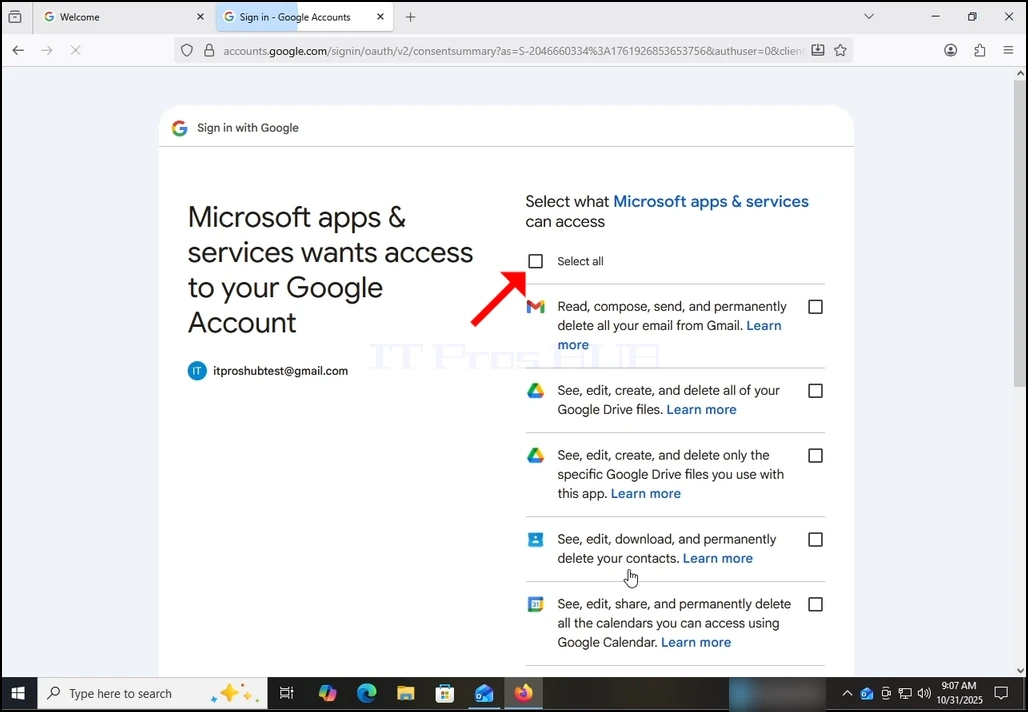
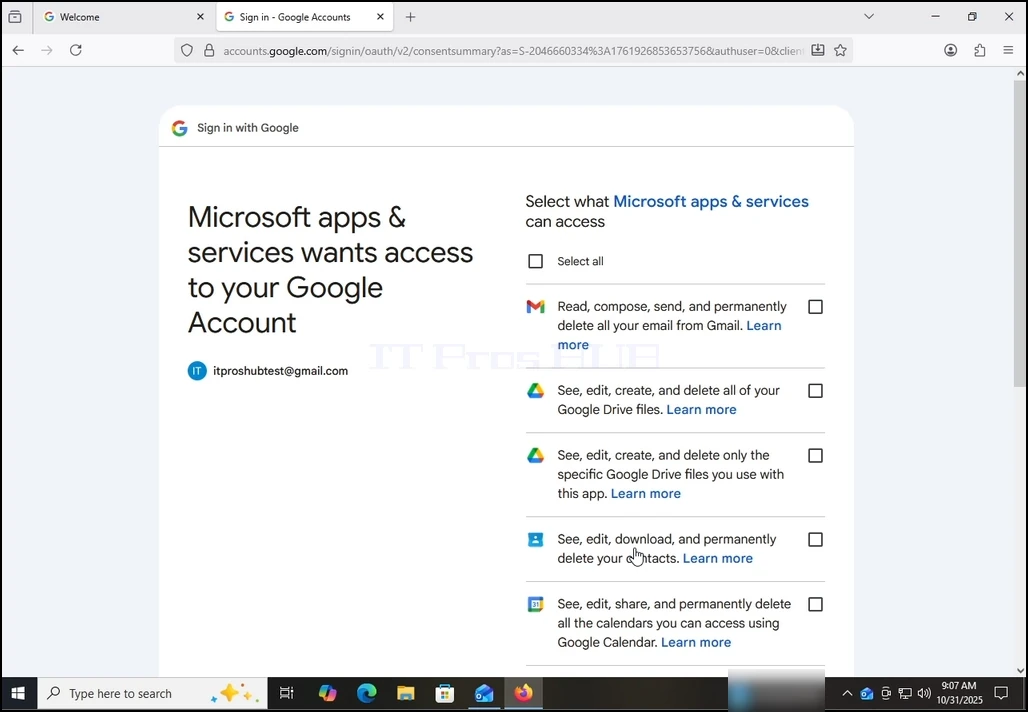
14。 本記事の場合、全ての権限を選択し、続行ボタンを押します。
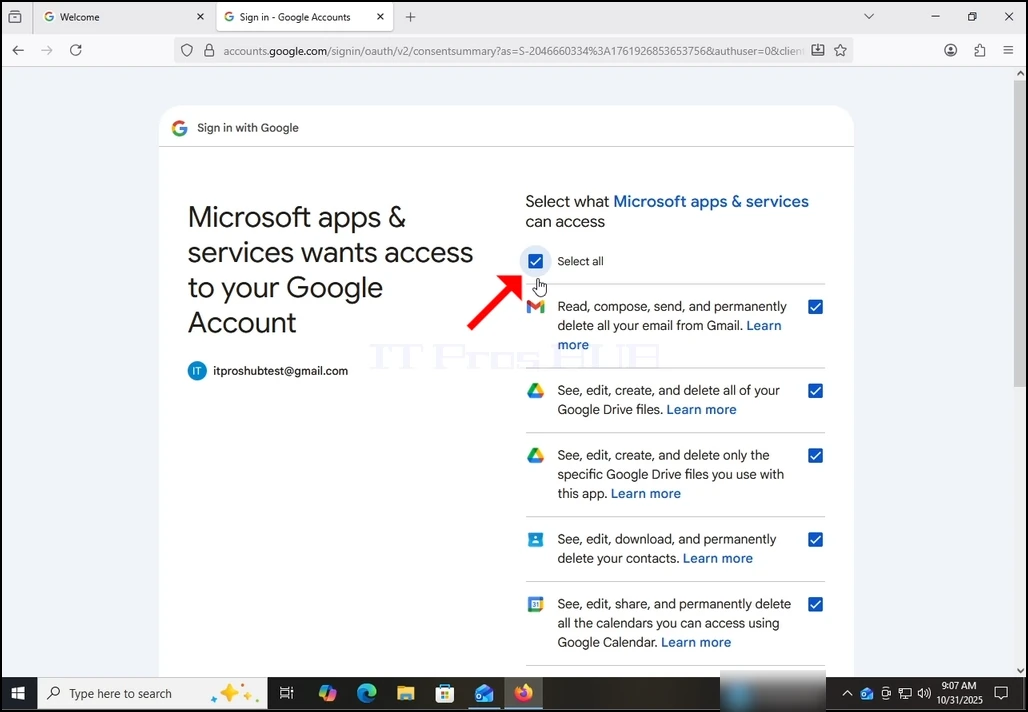
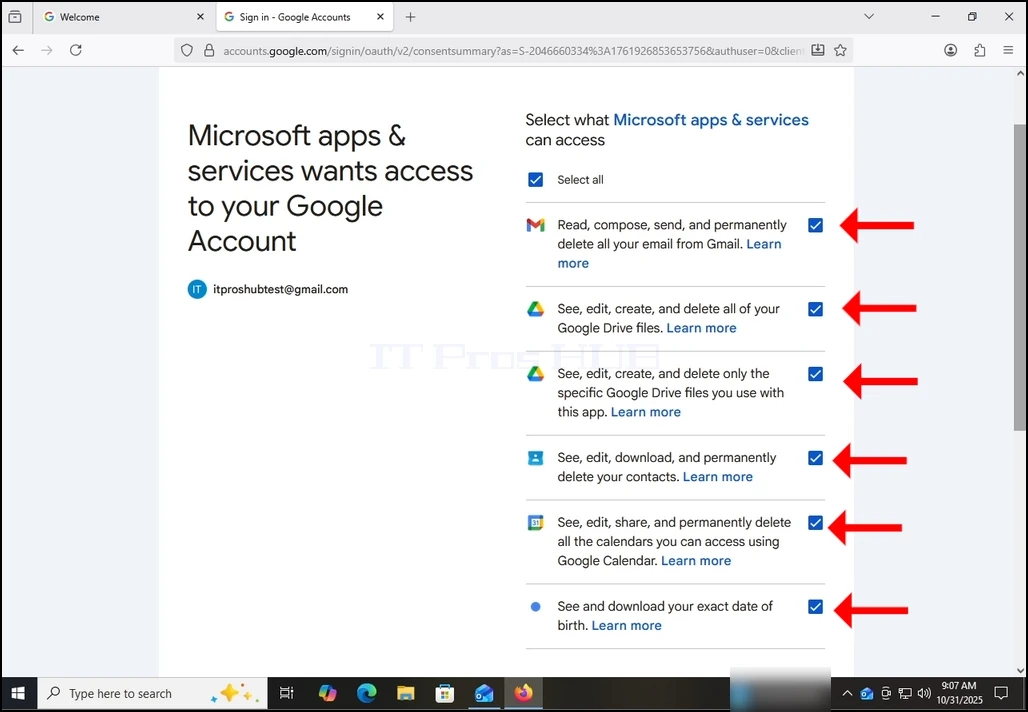
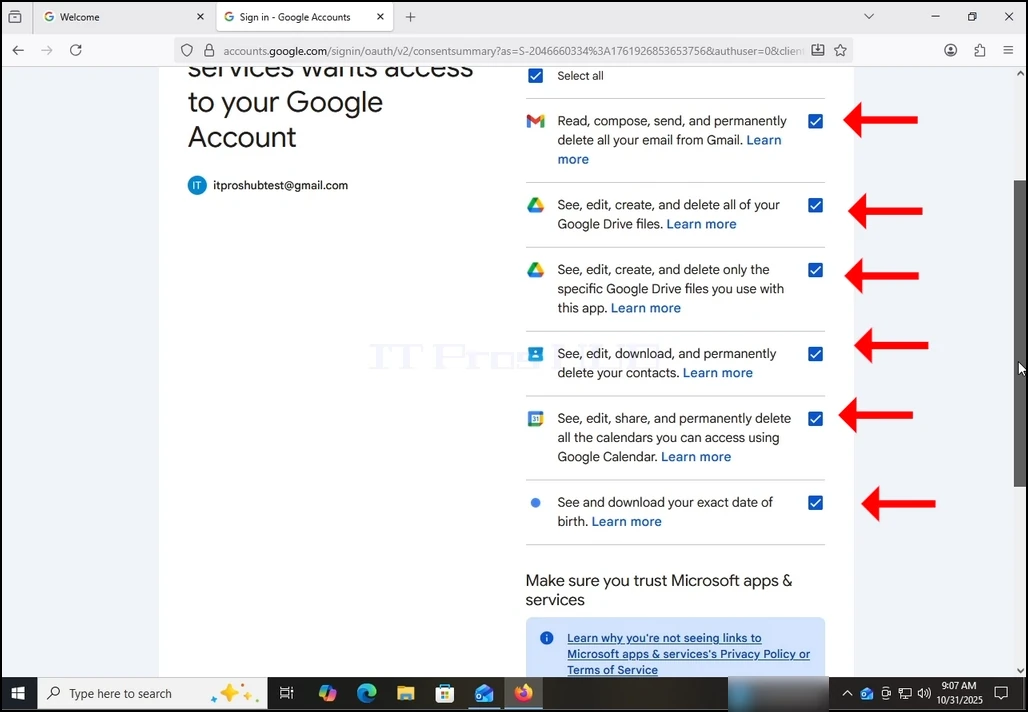
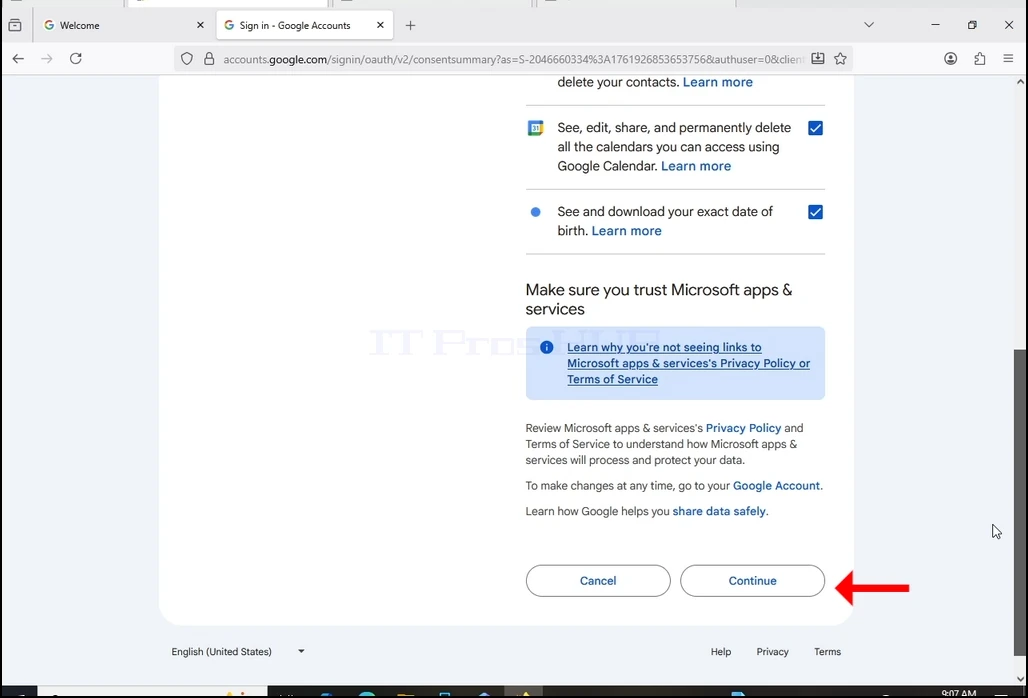
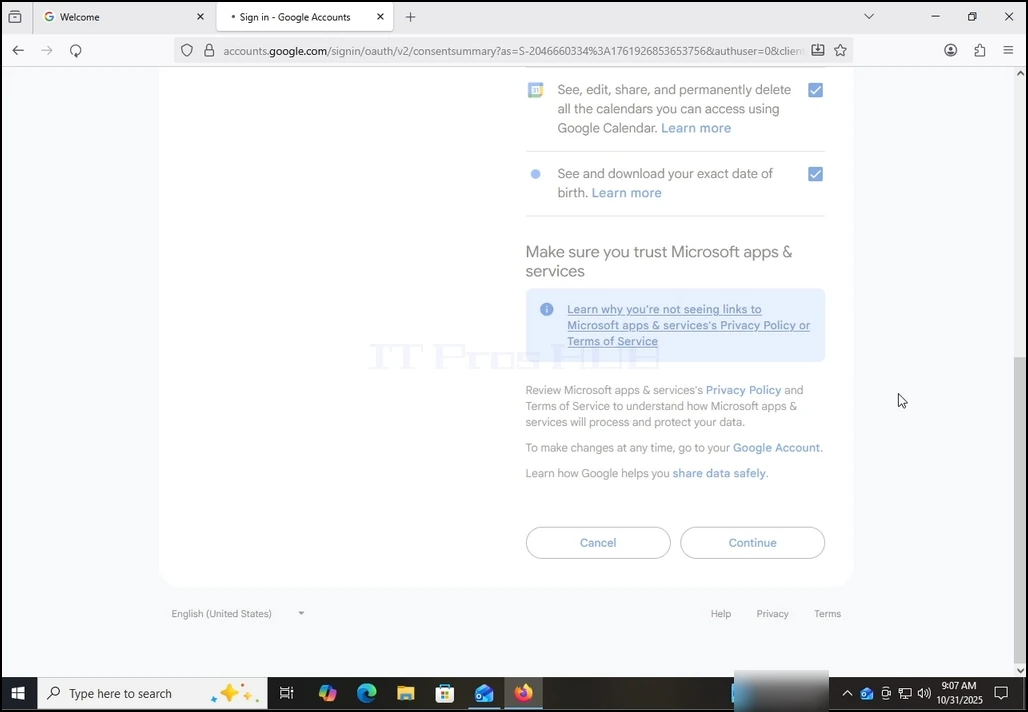
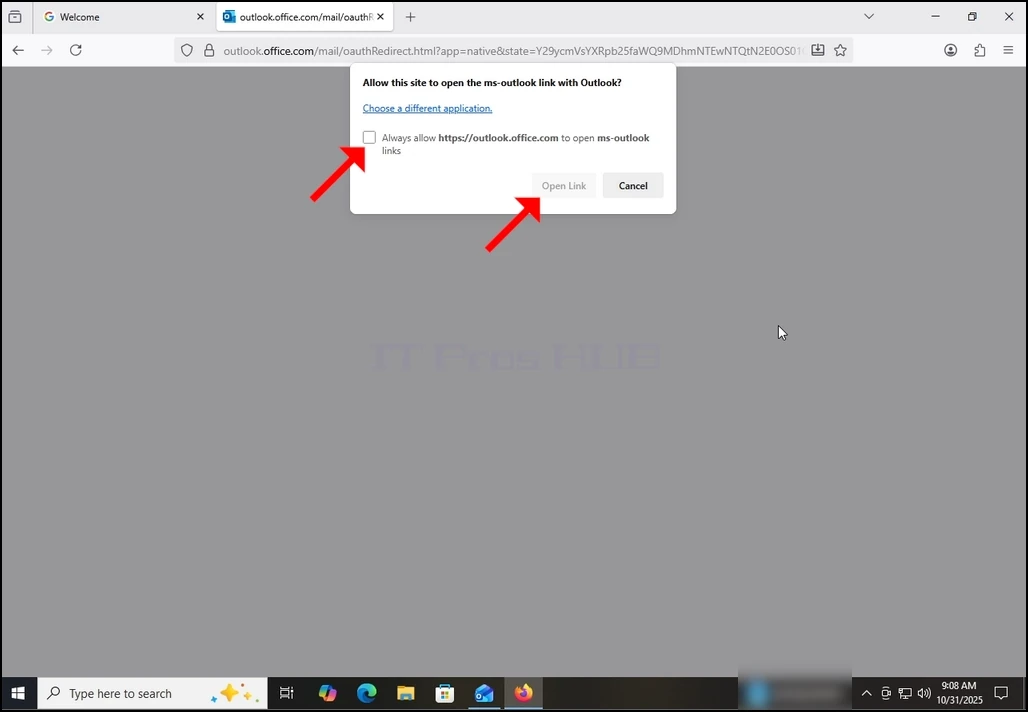
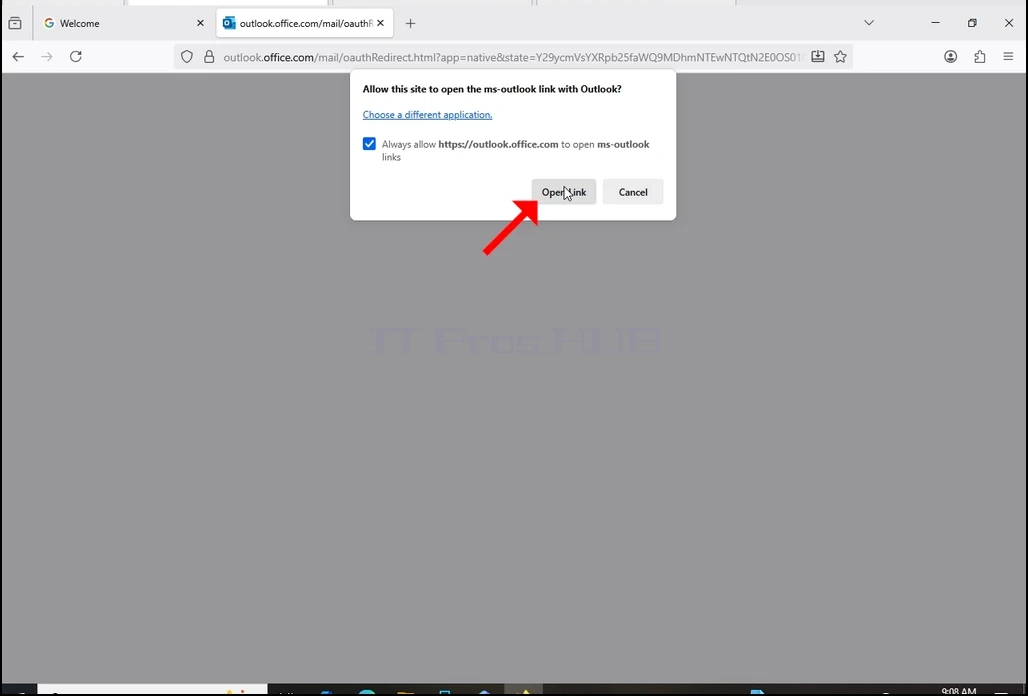
15。 前の続行ボタンを押すと、ブラウザはOutlookリンクを開くように試みます。 マークする 常に許可します https://outlook.office.com ms outlookリンクを開く 一度に開いたリンクボタンを押して下さい。
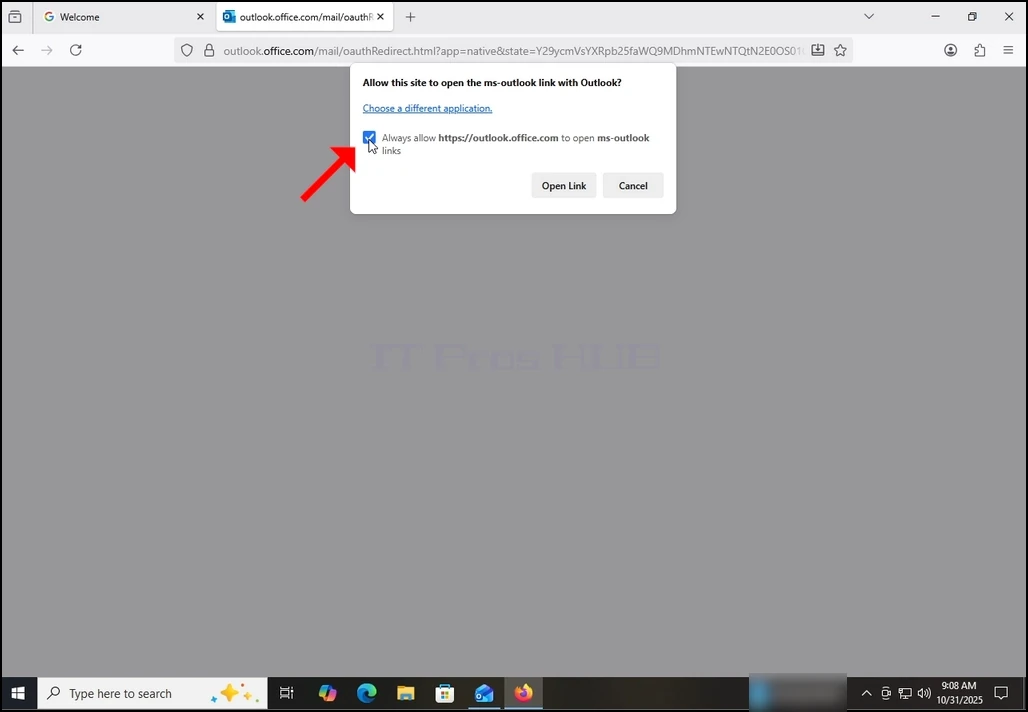
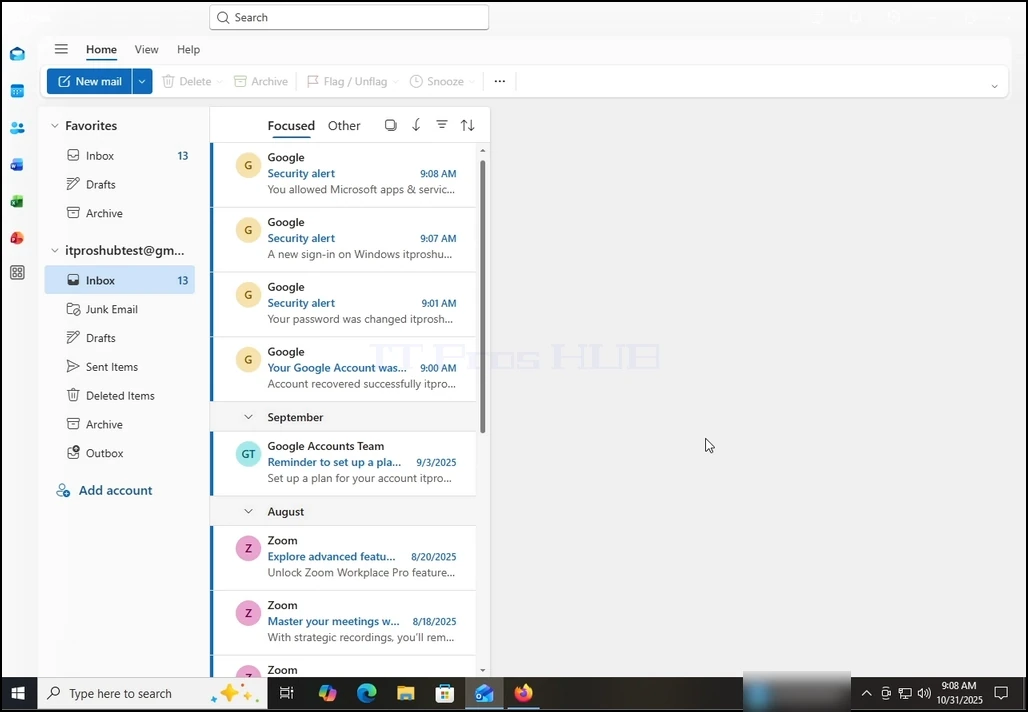
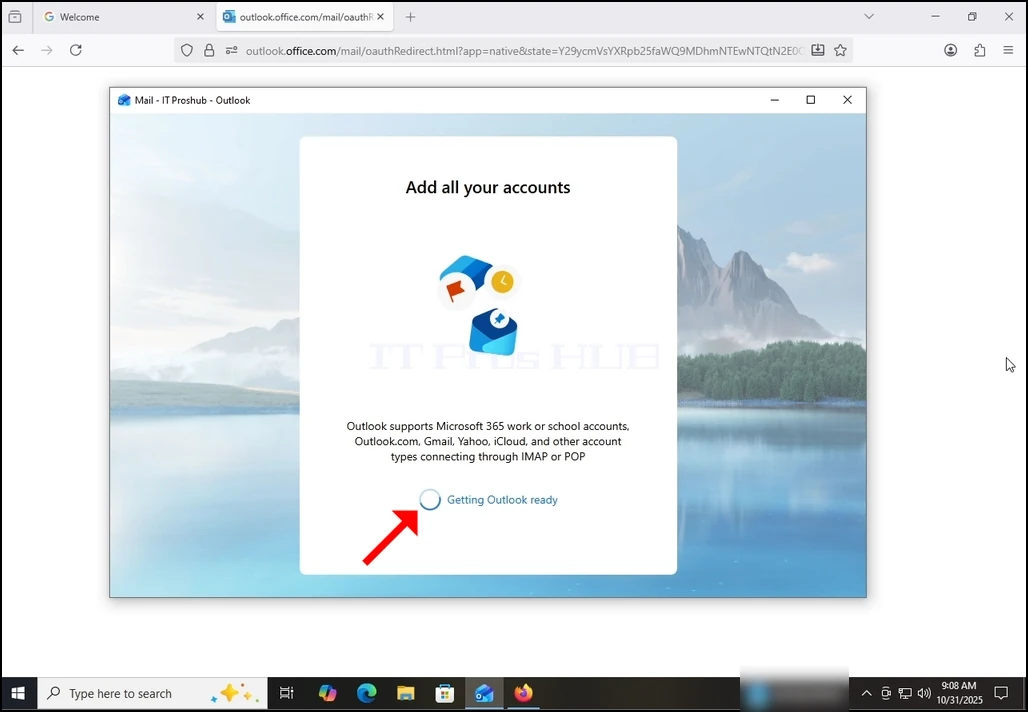
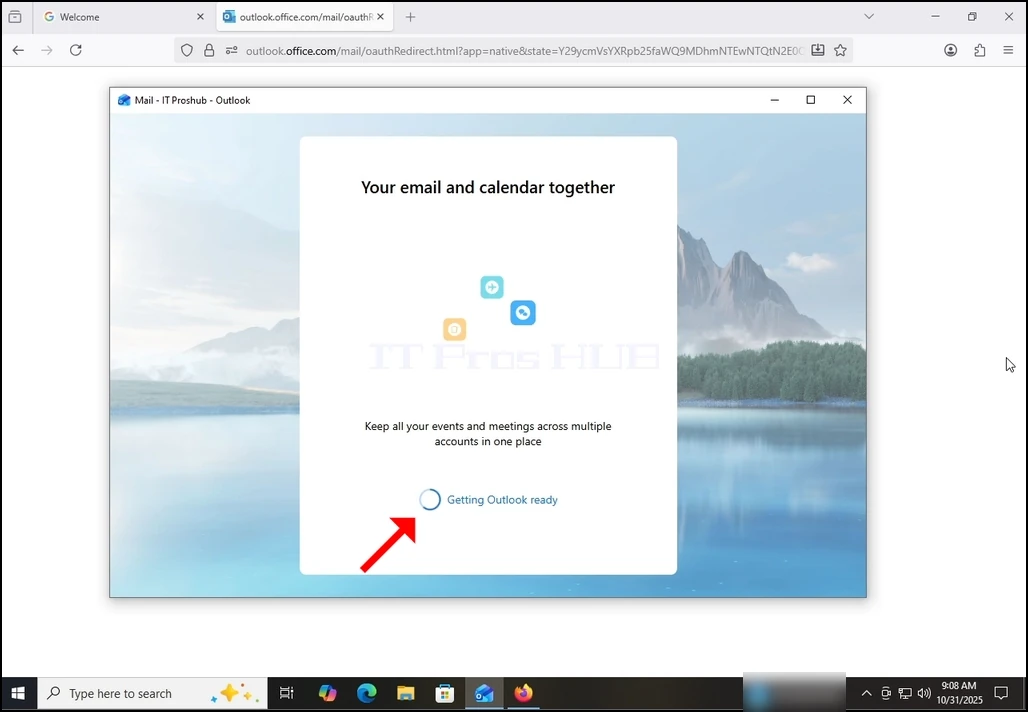
16。 以前のことをした後、OutlookはGmailアカウントをロードします。
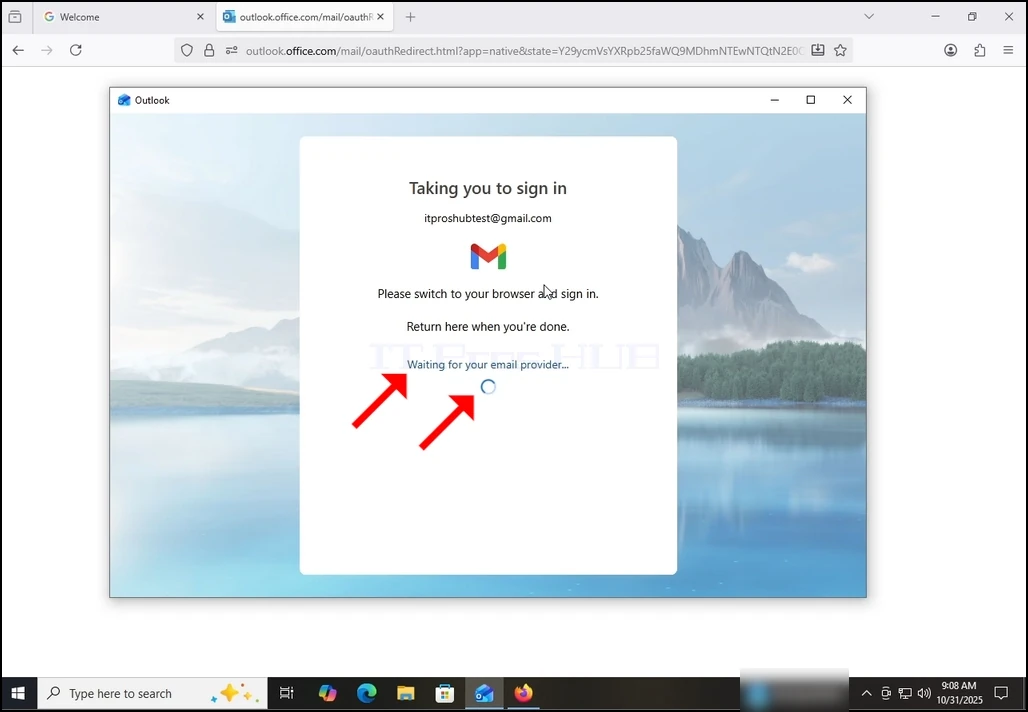
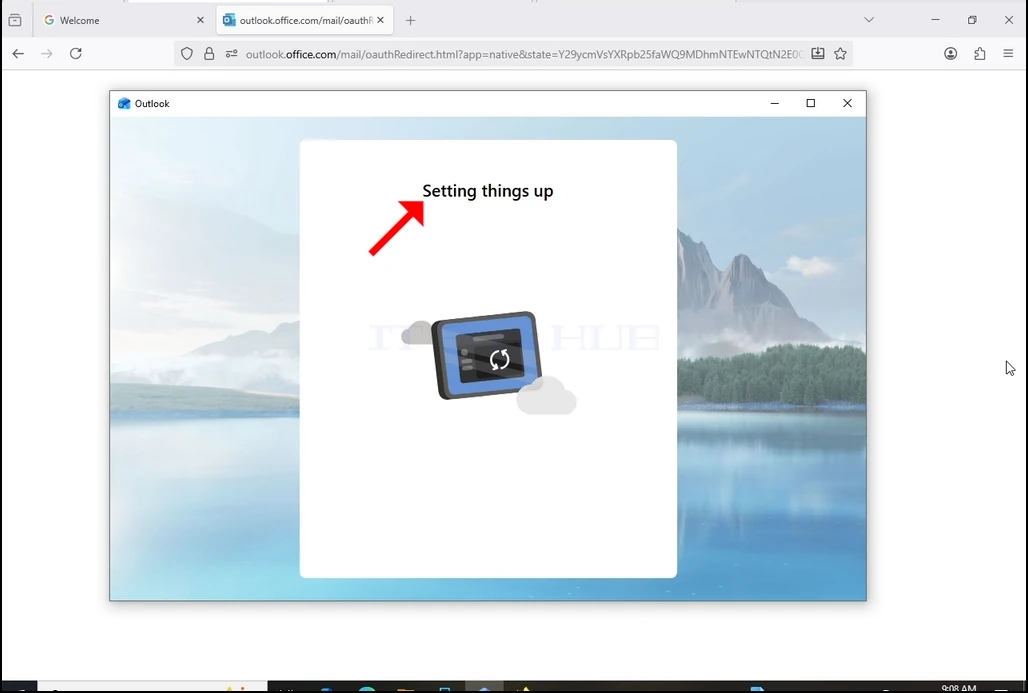
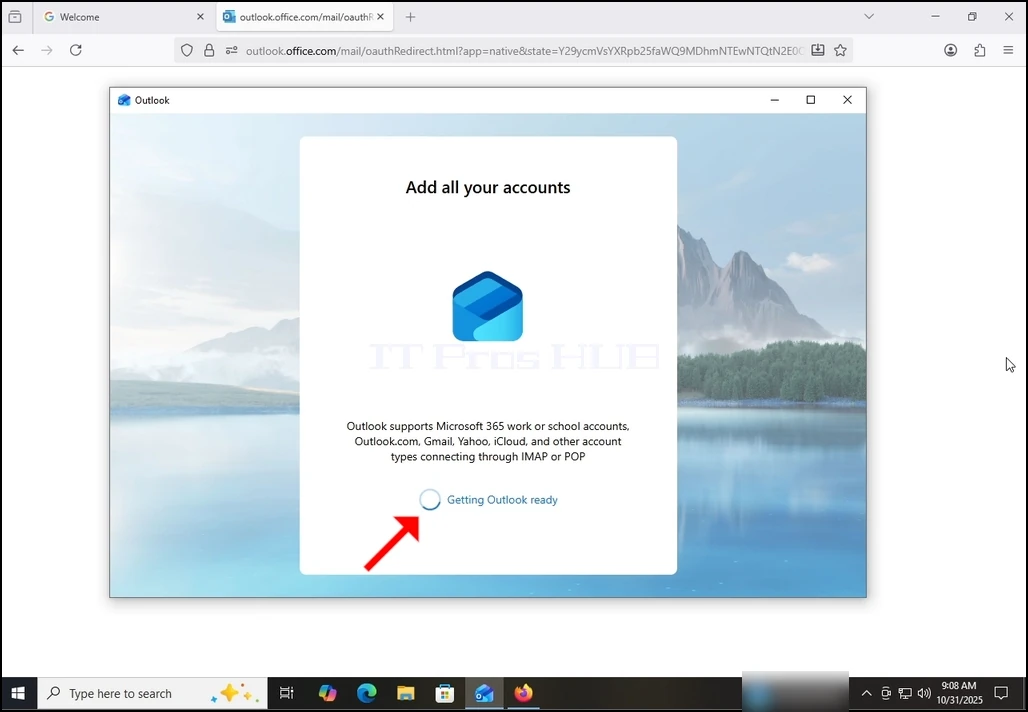
17。 お問い合わせ お問い合わせ Gmailは、Outlook内で動作するように設定されています!