



1. Danna maɓallin Fara
2. Rubuta CMD
3. Jira menu na Fara don nemo Umarnin app
4. A gefen dama na menu na Fara, danna Gudu a matsayin mai gudanarwa kuma jira app ɗin Umarni ya loda
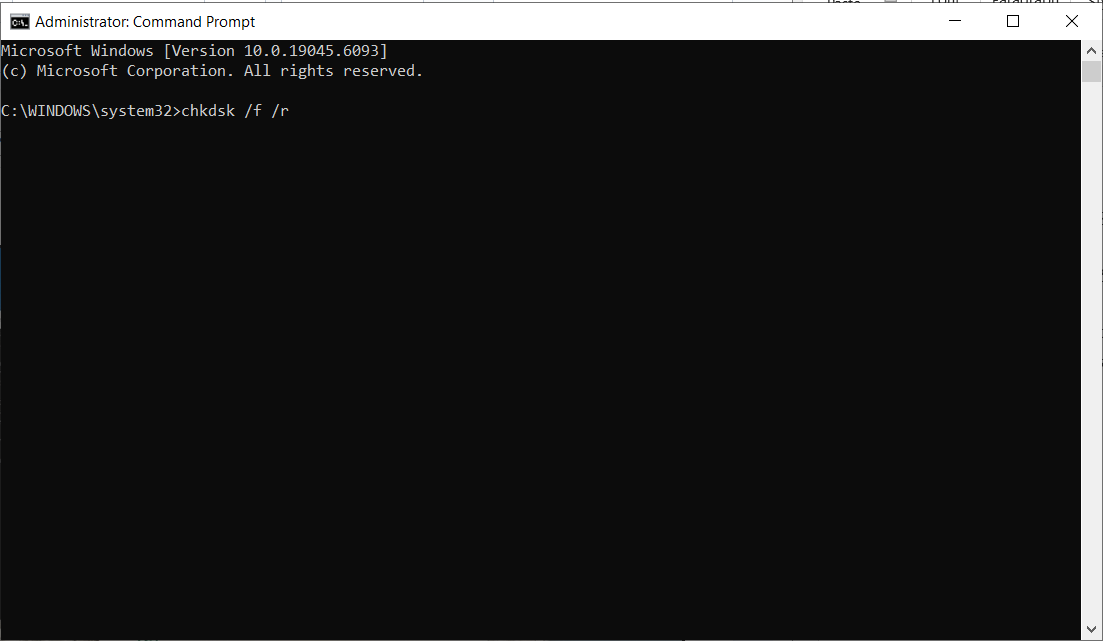
5. A cikin manhajar umarni, rubuta: chkdsk /f /r sannan danna maɓallin ENTER
6. Bayan danna maɓallin ENTER, wataƙila za a yi muku gargaɗi da saƙon da ke ƙasa:
a. Chkdsk ba zai iya gudana ba saboda wani tsari yana amfani da ƙarar. Shin kuna son tsara wannan juzu'in don a duba shi a gaba idan tsarin ya sake farawa? (Eh/N)
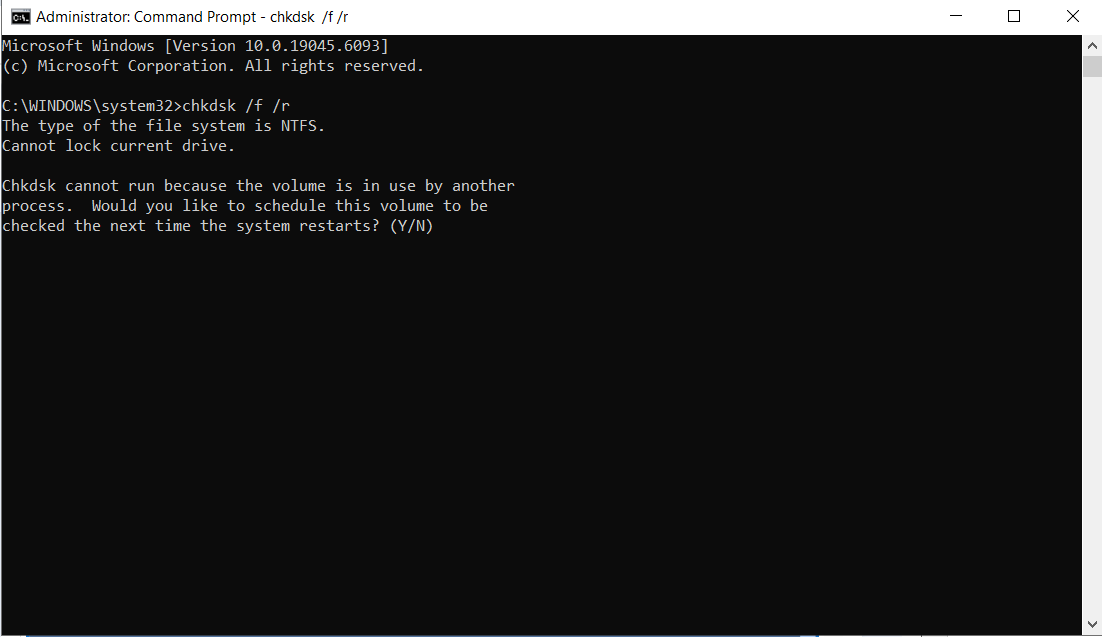
7. An gabatar da wannan sakon ne saboda mun gudanar da umarnin chkdsk akan drive ɗin da aka yi amfani da shi wanda shine C: drive a wannan yanayin. Wannan ita ce rumbun kwamfutarka inda ake shigar da tsarin aiki na Windows kuma ana gudanar da shi.
8. Rubuta "y" sannan ka sake danna maɓallin ENTER.
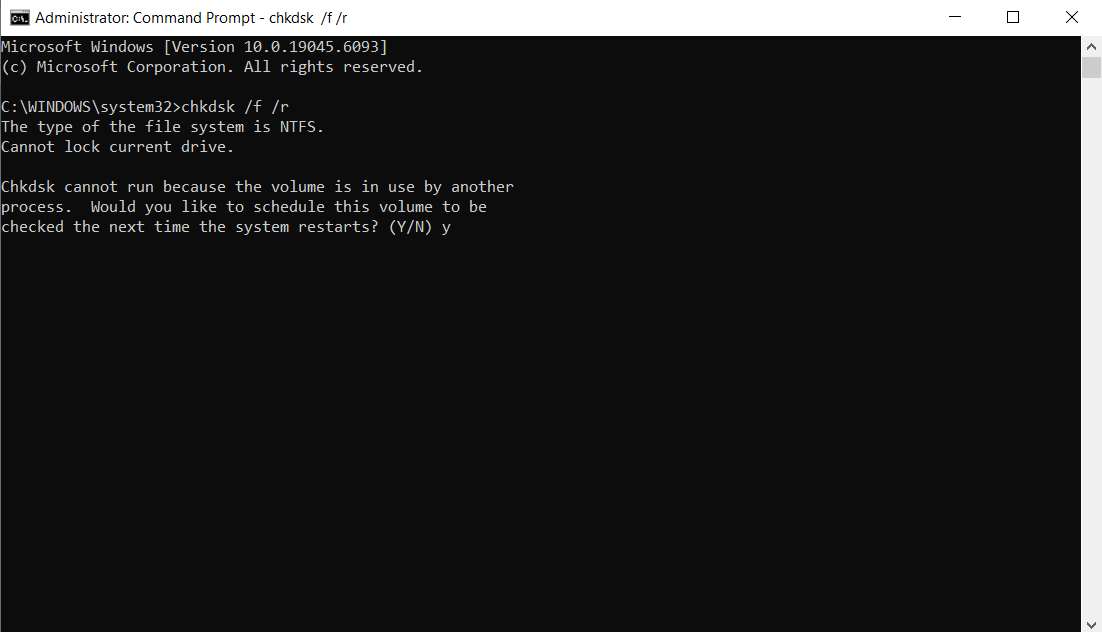
9. Saƙon da ke gaba zai kasance:
a. Za a duba wannan ƙarar a gaba lokacin da tsarin zai sake farawa

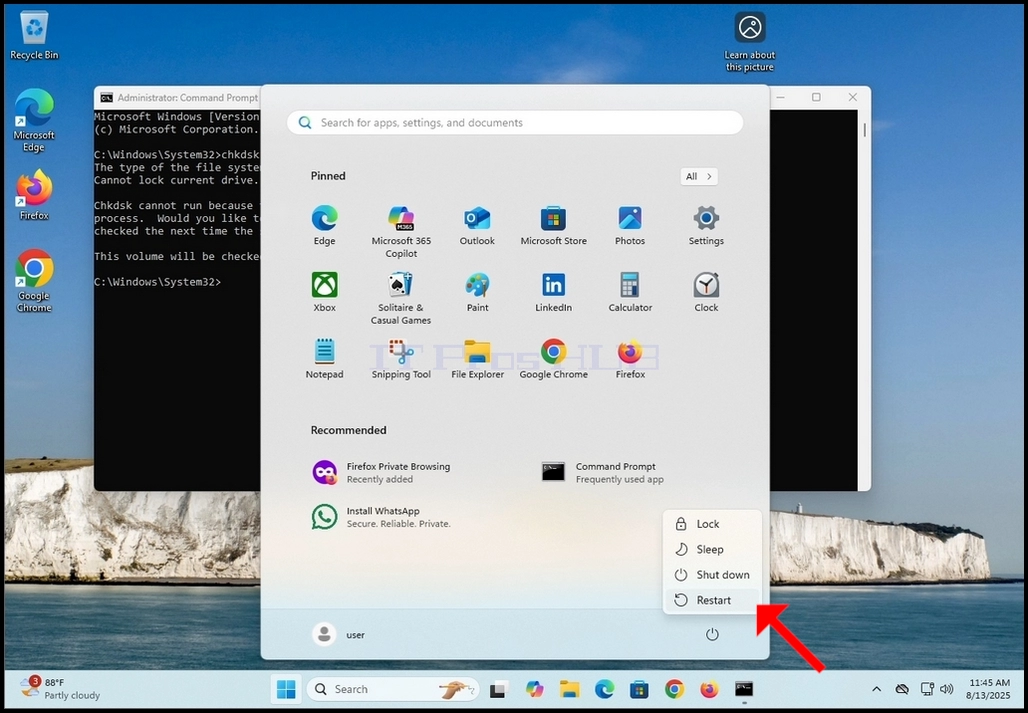


12. Kamar yadda chkdsk ya bayyana a CMD a mataki na 9, chkdsk zai yi binciken faifai kuma ina tambaya ko kuna son tsallake shi.
13. Lura cewa wannan shine damar ƙarshe don dakatar da binciken chkdsk lafiya kafin ya yi shi.
14. Lura cewa wannan binciken yana ɗaukar lokaci mai tsawo kafin a yi shi, musamman a cikin manyan rumbun kwamfutoci na inji
15. Idan kuna son chkdsk ya yi binciken, kada ku danna kowane maɓalli ku jira lokacin da mai ƙidayar lokaci ya ƙare.
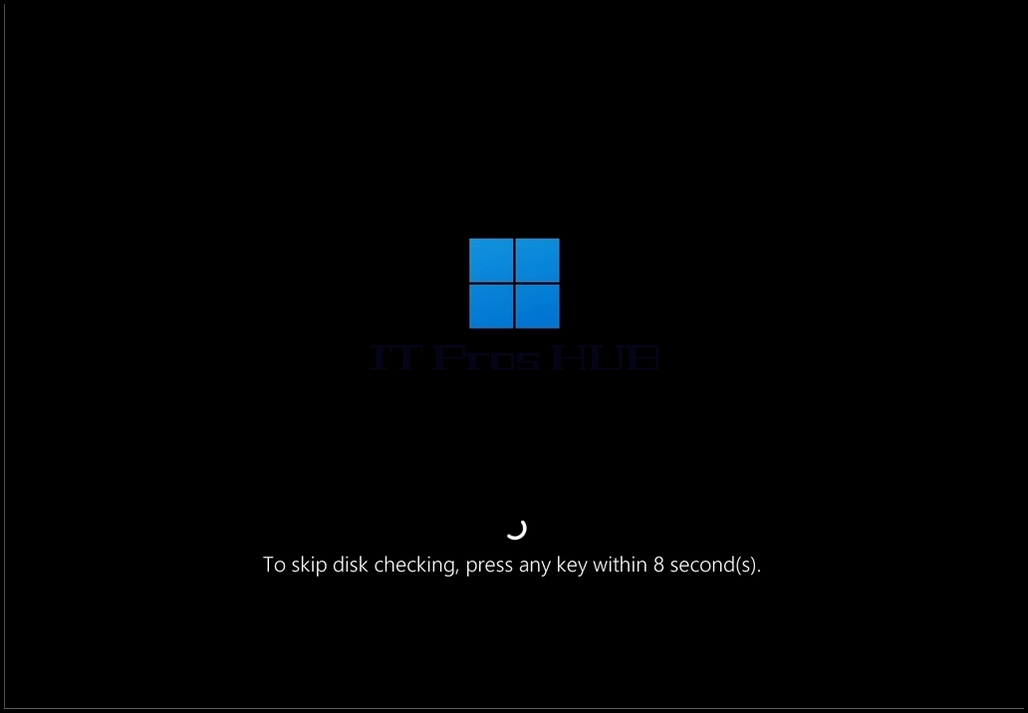

16. Yanzu Chkdsk yana gudanar da binciken faifai.
17. Idan ya gama zai ci gaba da farawa zuwa Windows.
18. Lura cewa ETA