



במאמר זה נדגים כיצד לבחון את הפונקציונליות של נפח המראה של Windows 11.
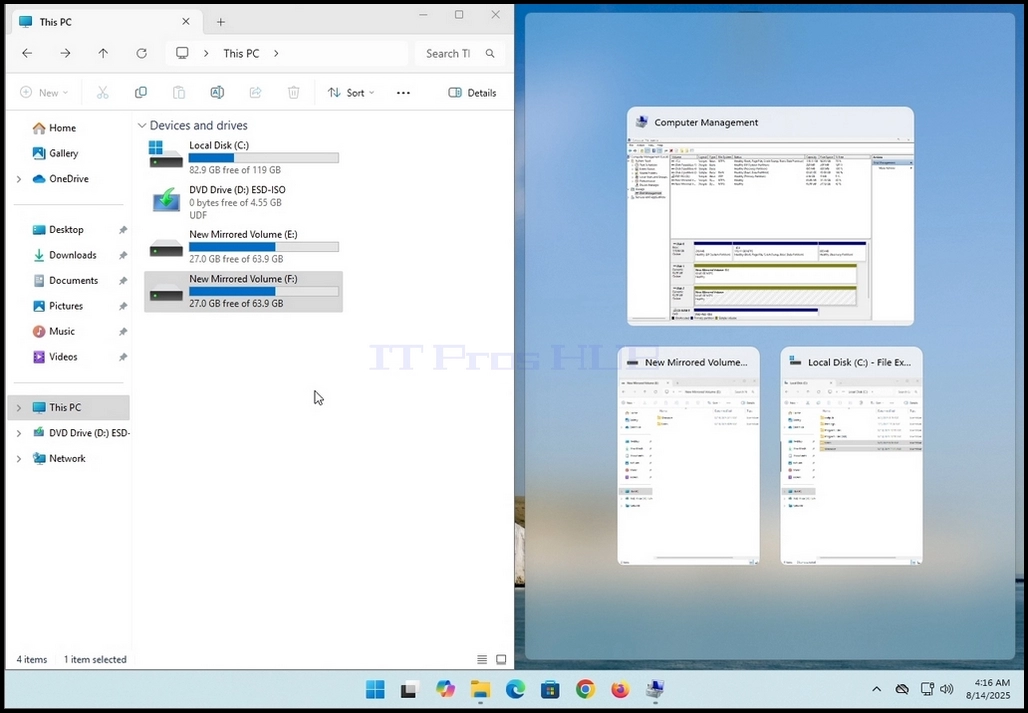
ראשית, אנחנו הולכים ניהול מחשב ומשם לשם ניהול דיסק רק כדי לראות את 2 הדיסקים במערך נפח המראה.
2 כפי שניתן לראות, דיסק 1 ו דיסק 2 שניהם חלק ממערך זה אשר יוצר את הכרך החדש היחיד (E: ו-F:)
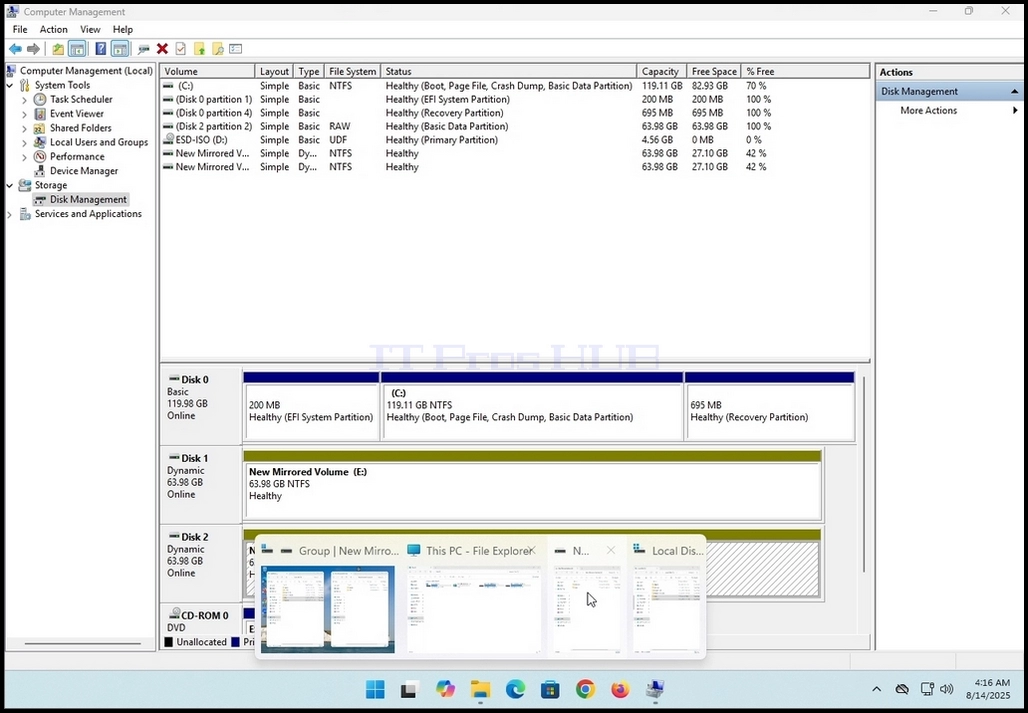
3 לאחר מכן, אנחנו הולכים Windows Explorer ומשם לשם PC לראות את כל הדיסקים והמחלקות שנקבעו במערכת זו
כפי שניתן לראות בתמונה למטה, הנה שני הדיסקים שראינו בשלב 1 - E: ו-F: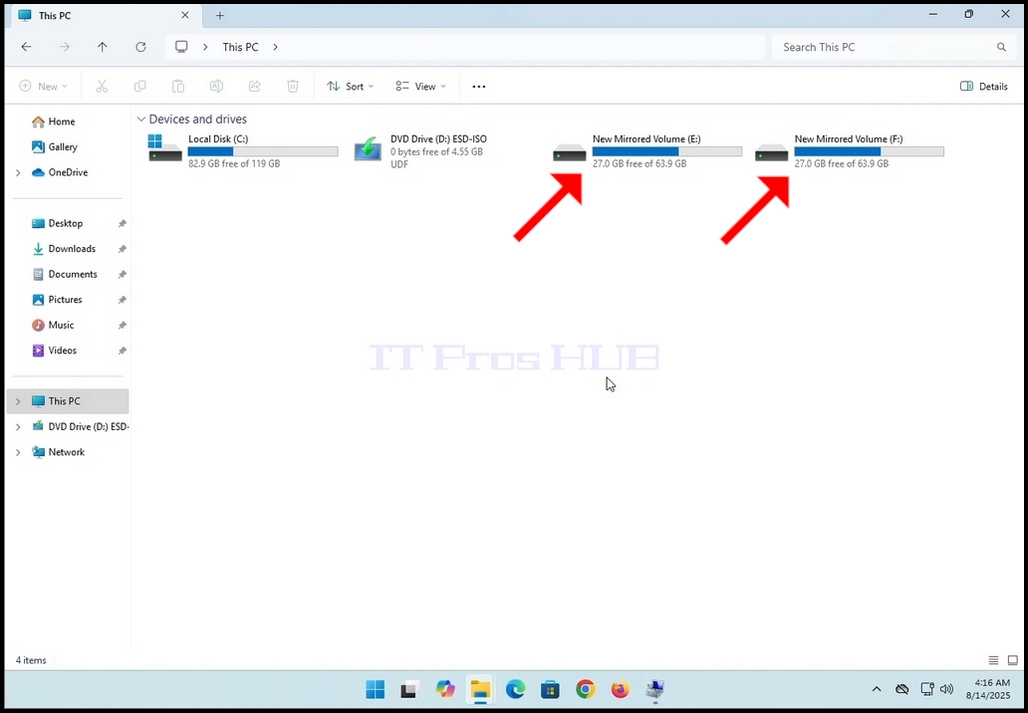
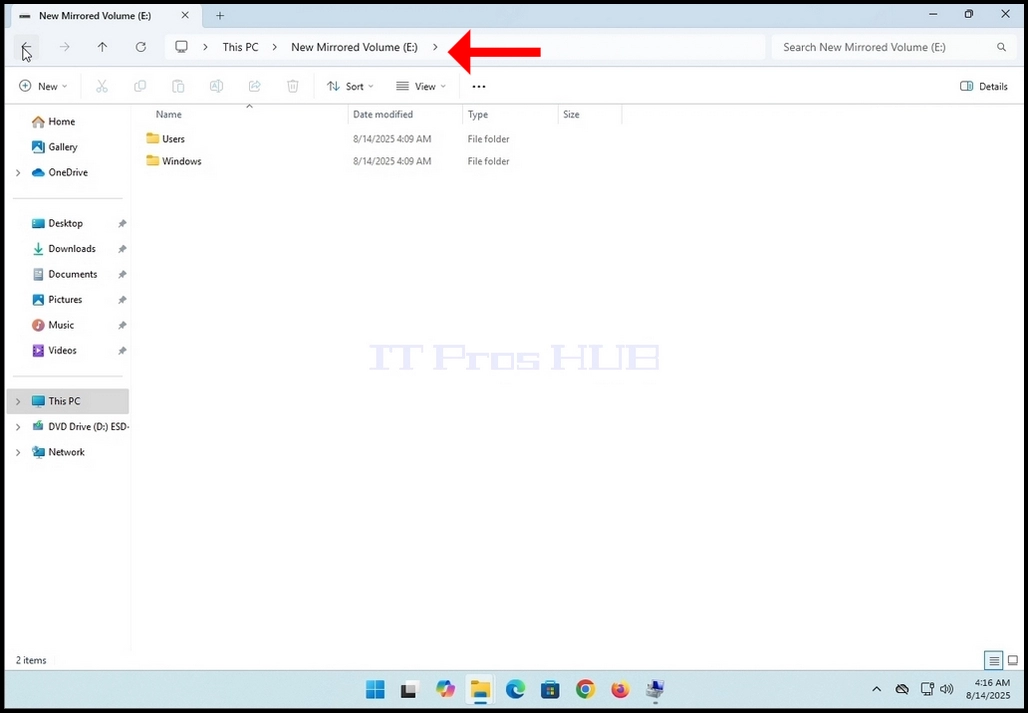
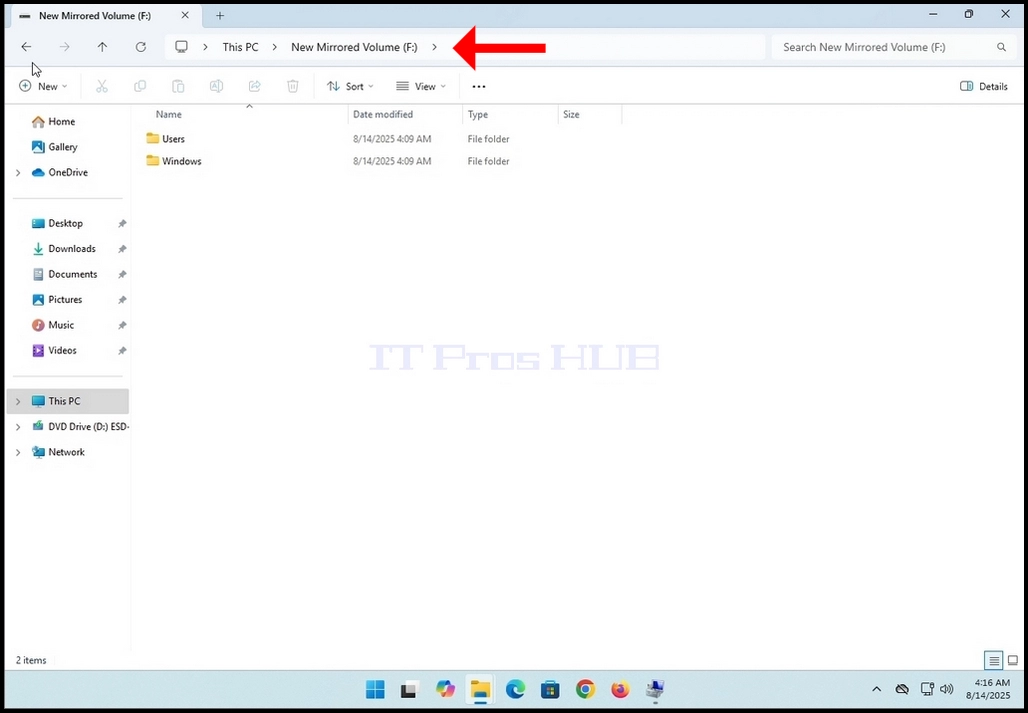
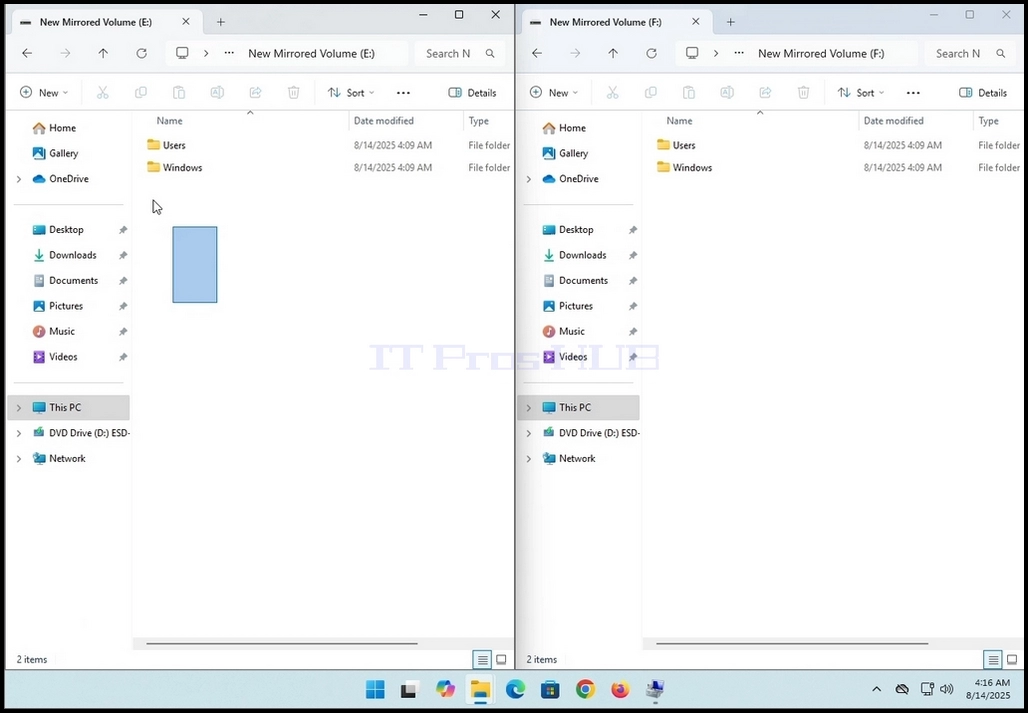
5 פיצול המסך 2 כדי לראות את ה-F: ואת ה- E: לנהוג בו זמנית.
אנחנו הולכים ל-F: קודם כל לנהוג. כפי שאתה יכול לראות, יש כבר תיקיות וקבצים בכונן זה להתחיל עם.
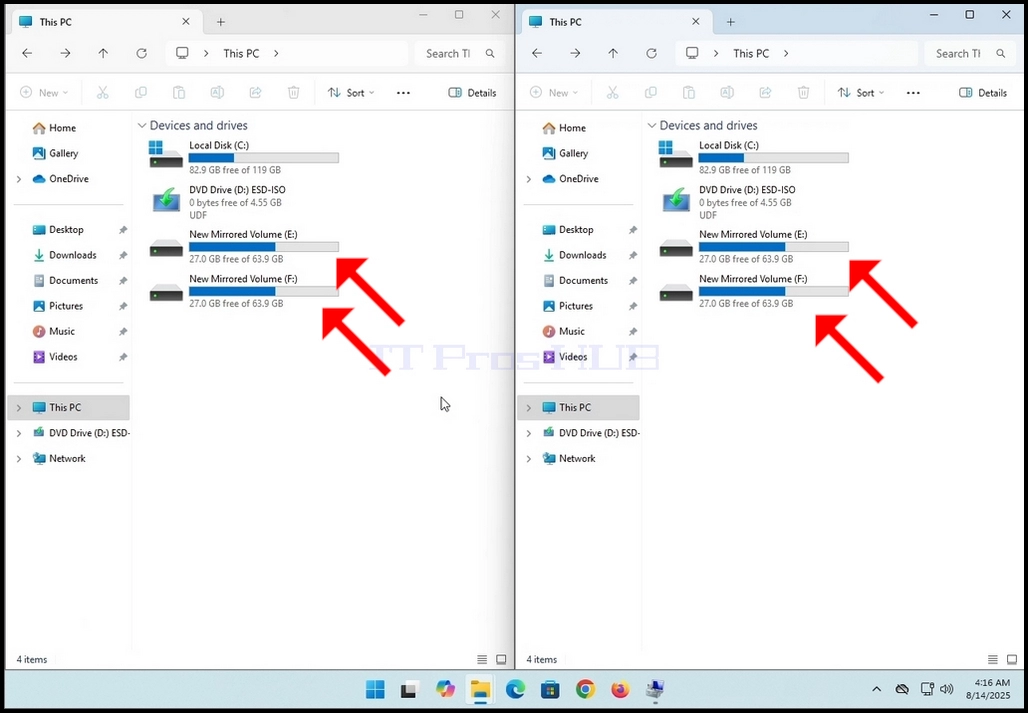
שים לב כי כל שינוי נעשה על כונן אחד, הוא משתקף ומיושם על השני /s על מערך נפח המראה. כפי שאתה יכול לראות כאן בתמונה זו למטה, שני הכוננים יש אותם תיקיות וקבצים, לפחות על פני השטח. במאמר זה אנו נאמת זאת.
8.מארק כל התיקיות והקבצים על כונן אחד, לחץ נכון על הבחירה והמתין לתפריט הצד להופיע.
לחץ על הצג אפשרויות נוספות בתפריט השני לחץ על נכסיםחכה ל תכונות החלון יופיע
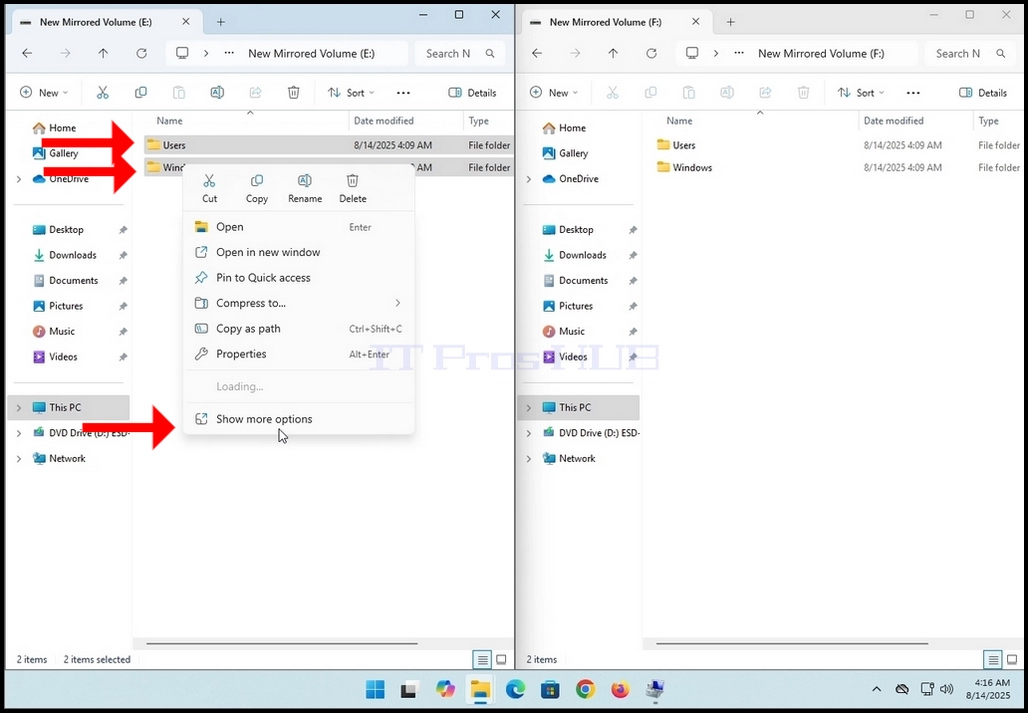
לאחר שחלון הנכסים מופיע, ניתן לחשב את מספר הקבצים, התיקיות ואת גודלם וגודלם על הדיסק.
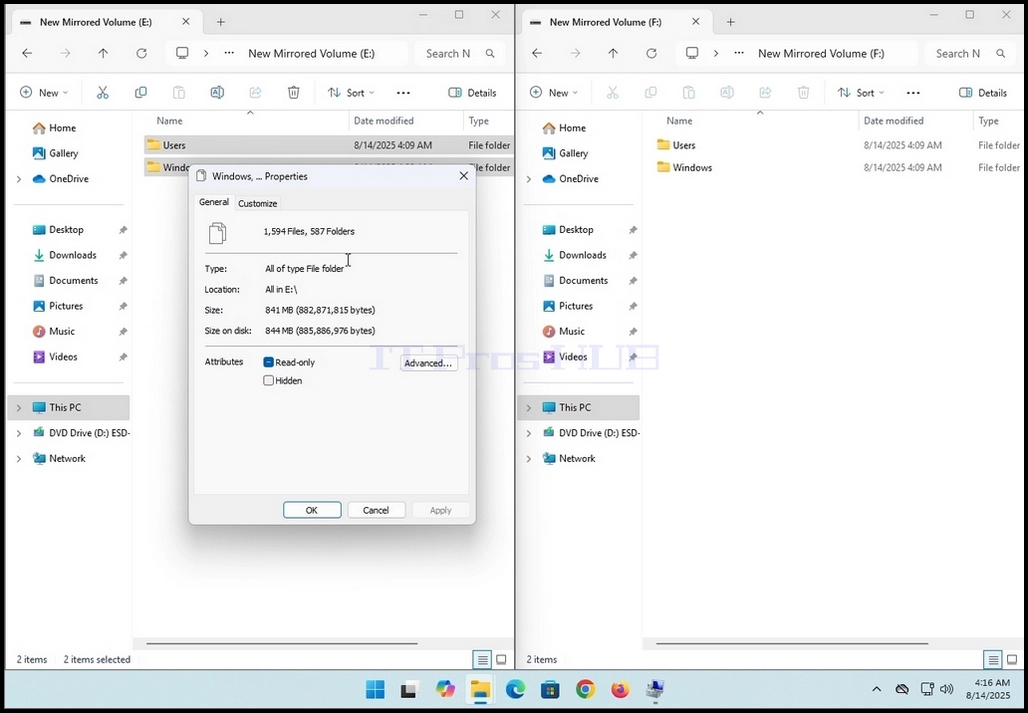
לבצע את אותה פעולה לכונן השני על המערך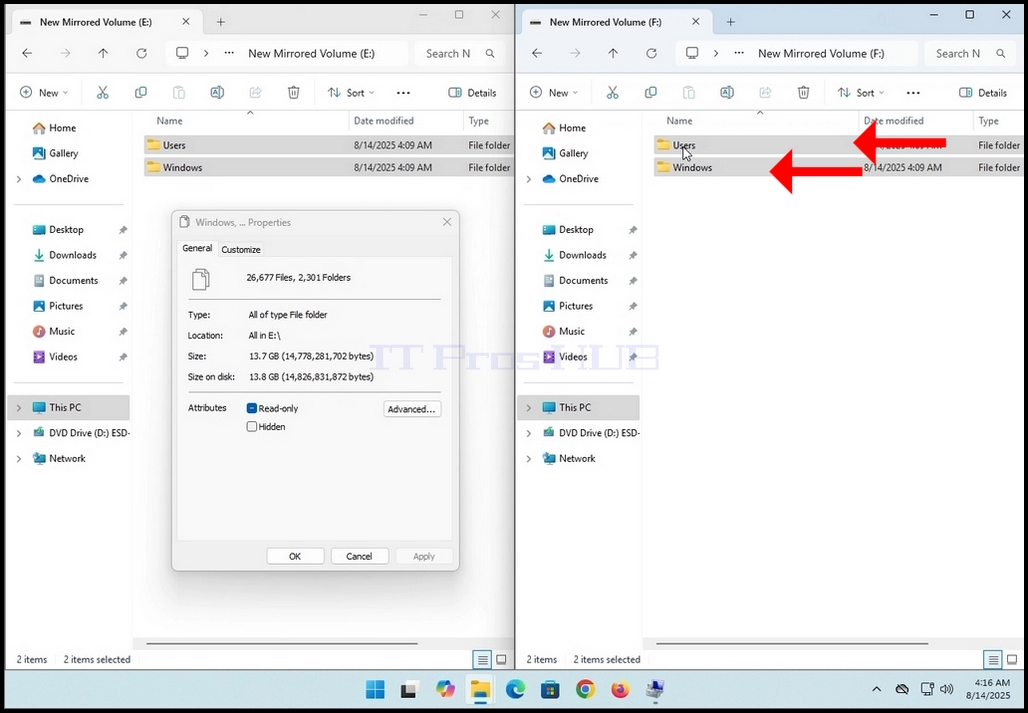
תן לחלונות הנכסים זמן מה לחשב את הערכים שהוזכרו. כאשר הערכים מפסיקים לשנות את זה כאשר אתה יודע שתהליך החישוב הסתיים.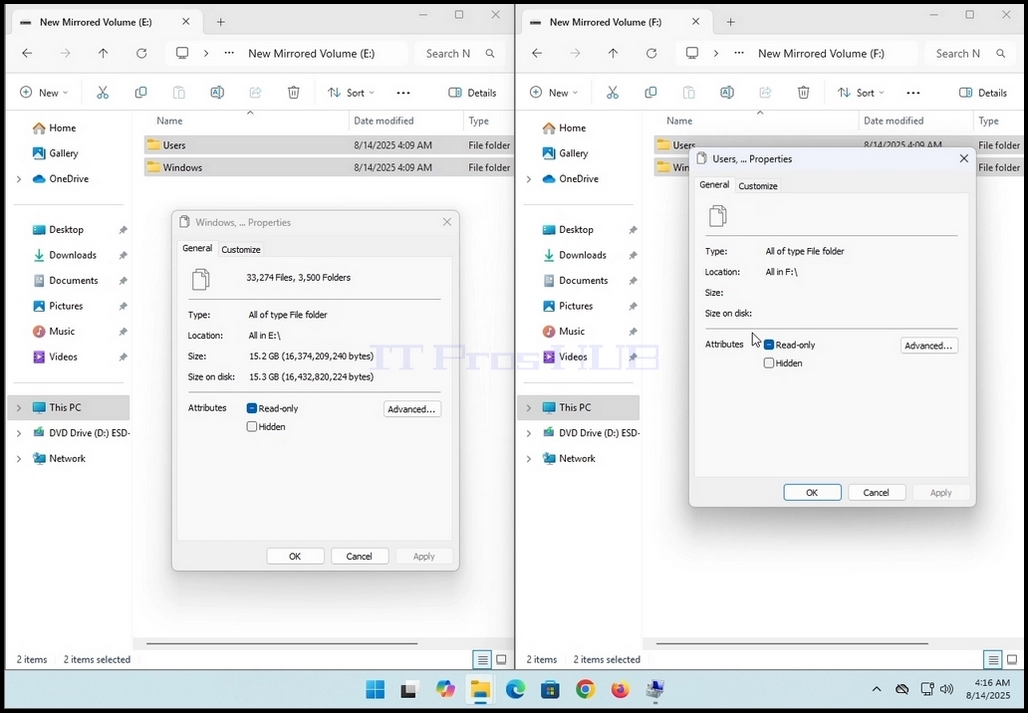
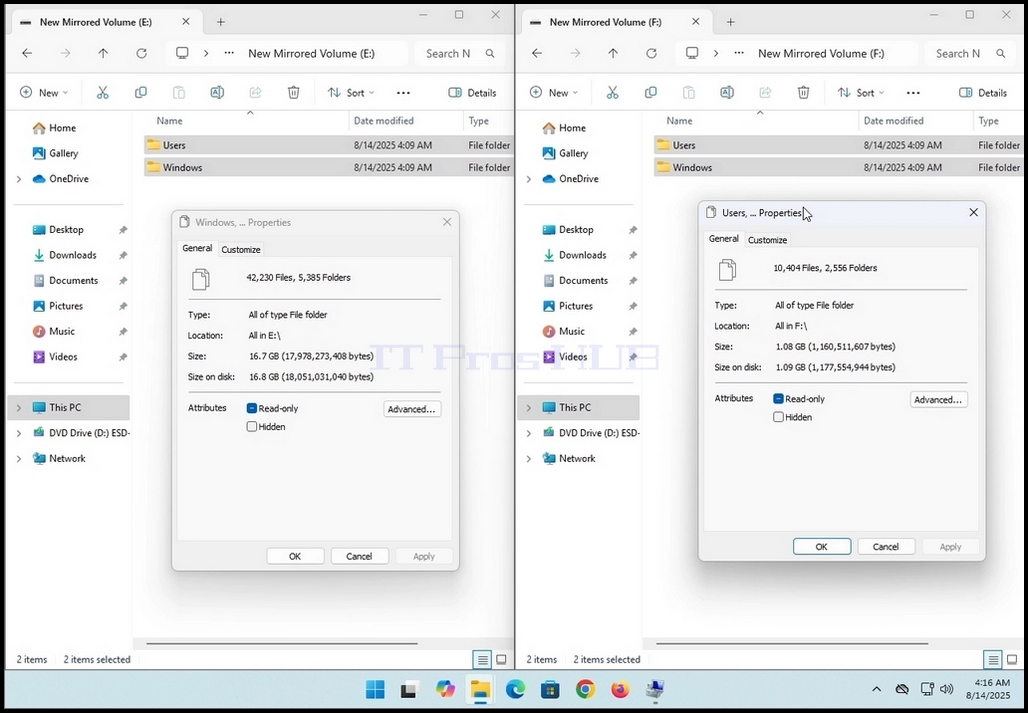
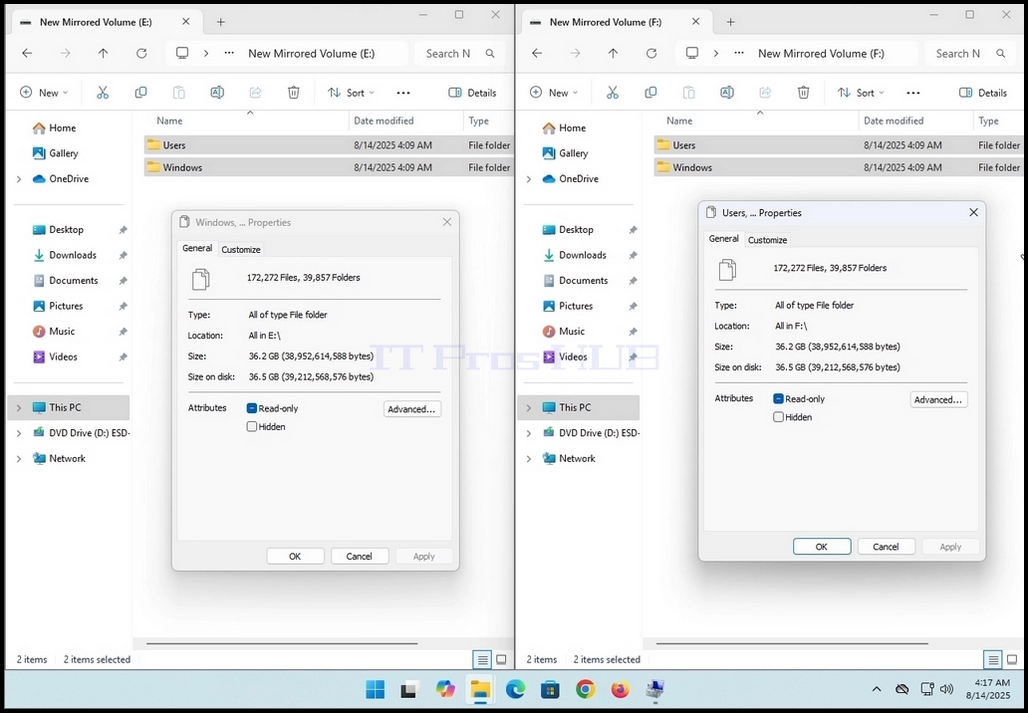
הערה: במקרה של מאמר זה, שני החלונות מציגים את אותם ערכי EXACT:
172,272 קבצים
39,857 תיקיות
C. 36.2GB גודל (38,952,614,588 Bytes)
36.5GB (39,212,568,576 Bytes) בגודל הדיסק
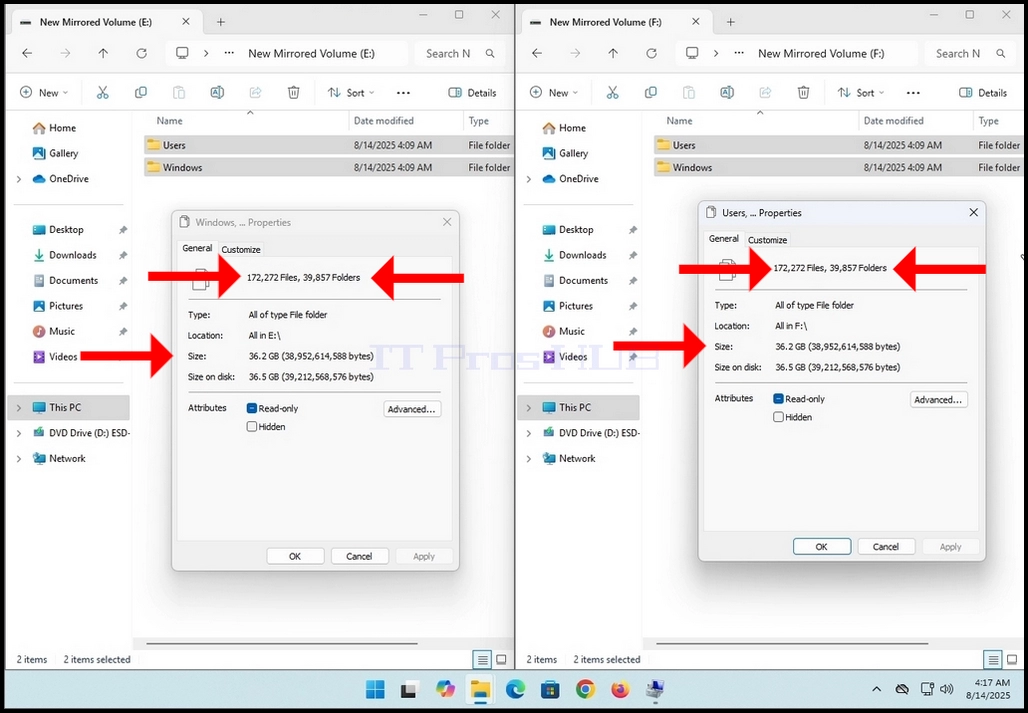
משמעות הדבר היא כי נפח מראי זה עובד כמתוכנן