עקבו אחרי Windows Desktop
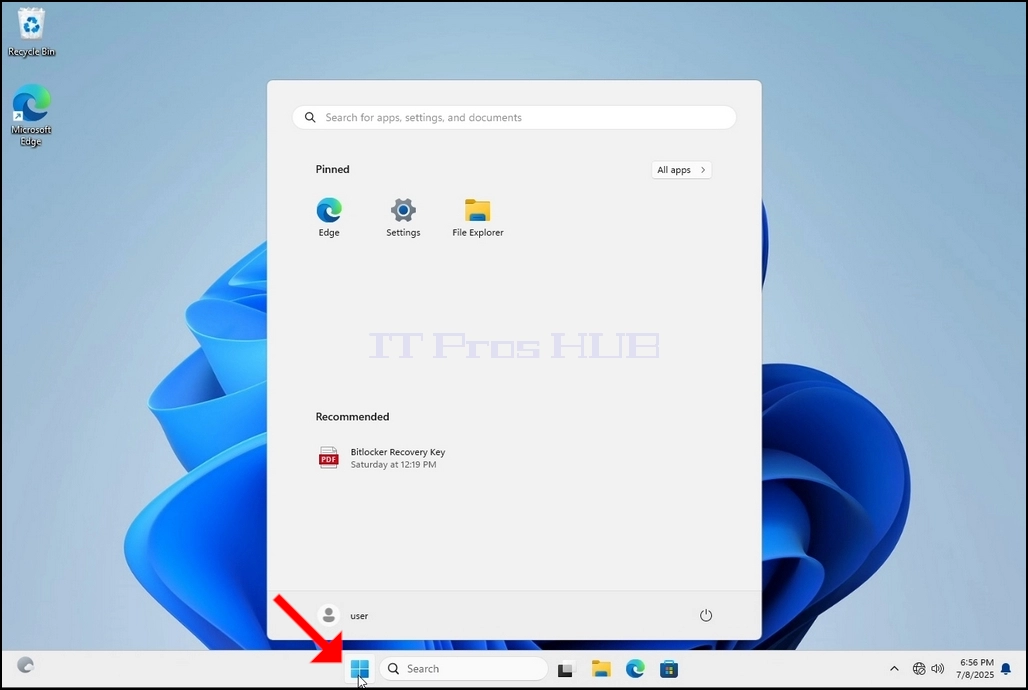
לחץ על לחצן ההתחלה
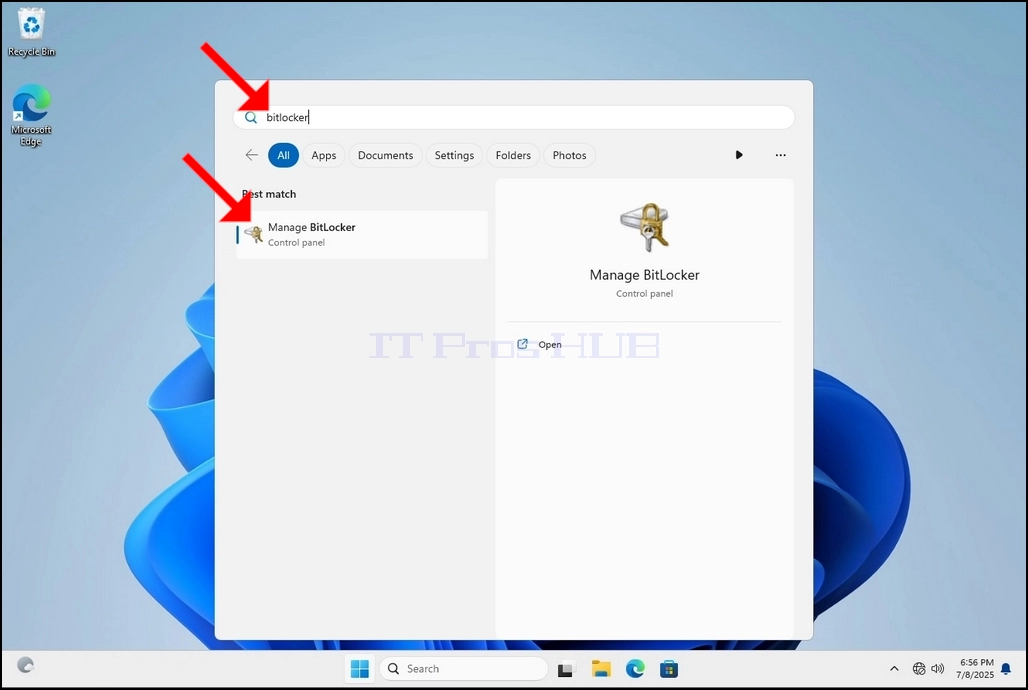
לאחר הקמת תפריט התחל, הקלד "bitlocker"חכה עד שהוא ימצא את סמל לוח הבקרה של Bitlocker. ברגע שהוא מוצא את זה, לחץ עליו ולחכות לחלון הצפנה של Bitlocker Drive להיפתח.
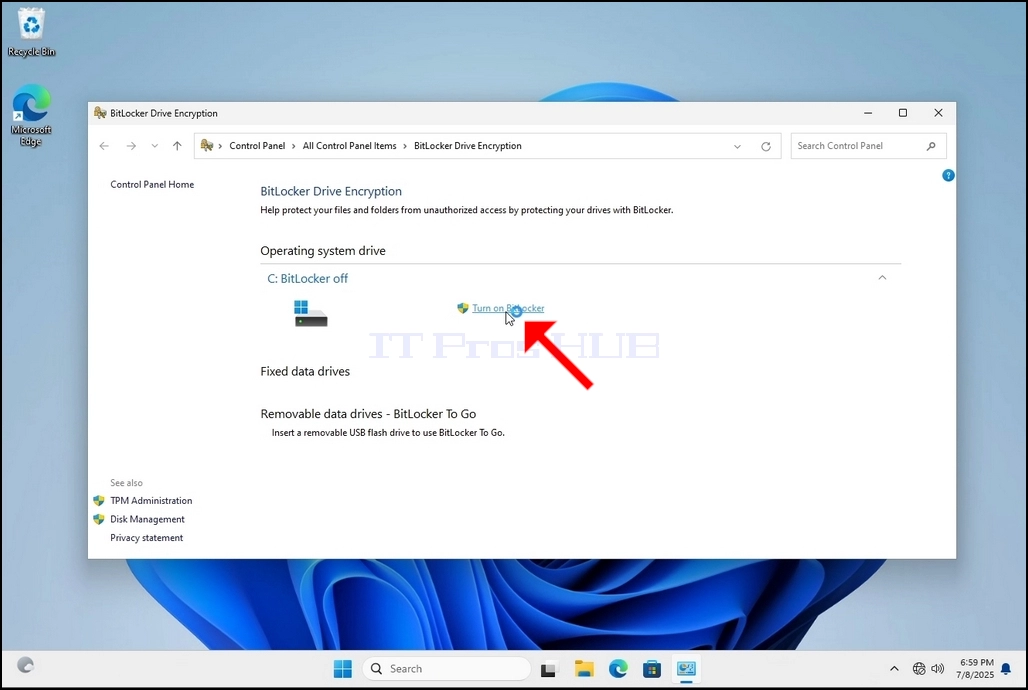
לאחר Bitlocker Drive הצפנה פתוחה, חפש עקבו אחרי bitlocker משפט ולחיצה עליו וחכה Bitlocker Drive הצפנה הקוסם יופיע.
א. ברגע שהקוסם יופיע, הוא יבדוק באופן אוטומטי אם המחשב עומד בדרישות המערכת הדרושות להצפין נתונים באמצעות Bitlocker.
למרות שזה אומר שזה לוקח כמה דקות, ברוב המקרים זה לוקח עד 30 שניות על עיצוב מחשב מודרני.
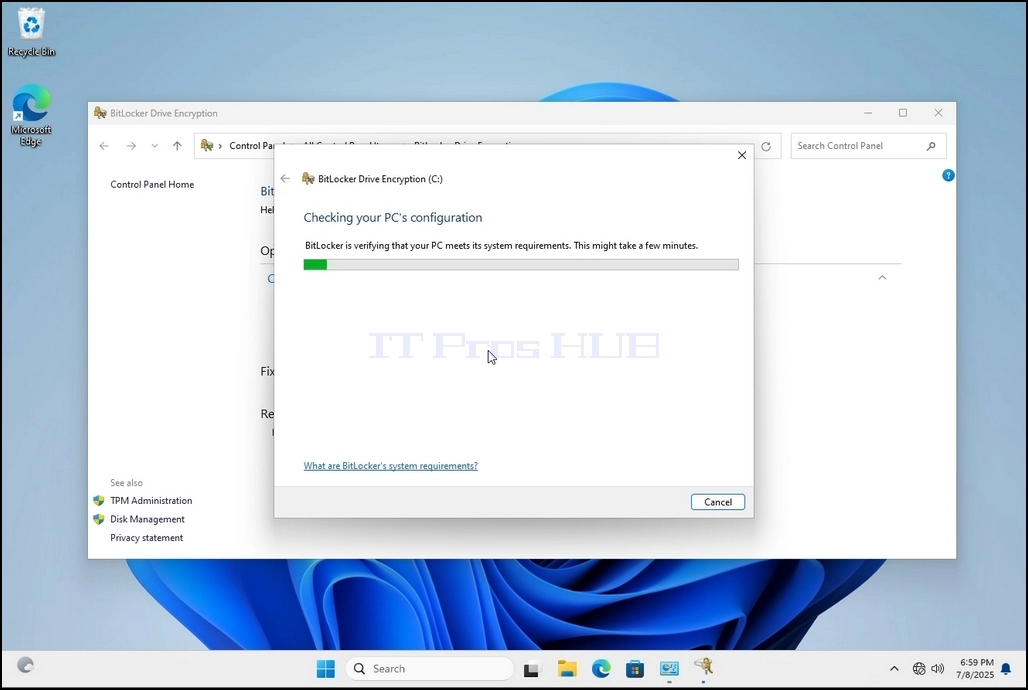
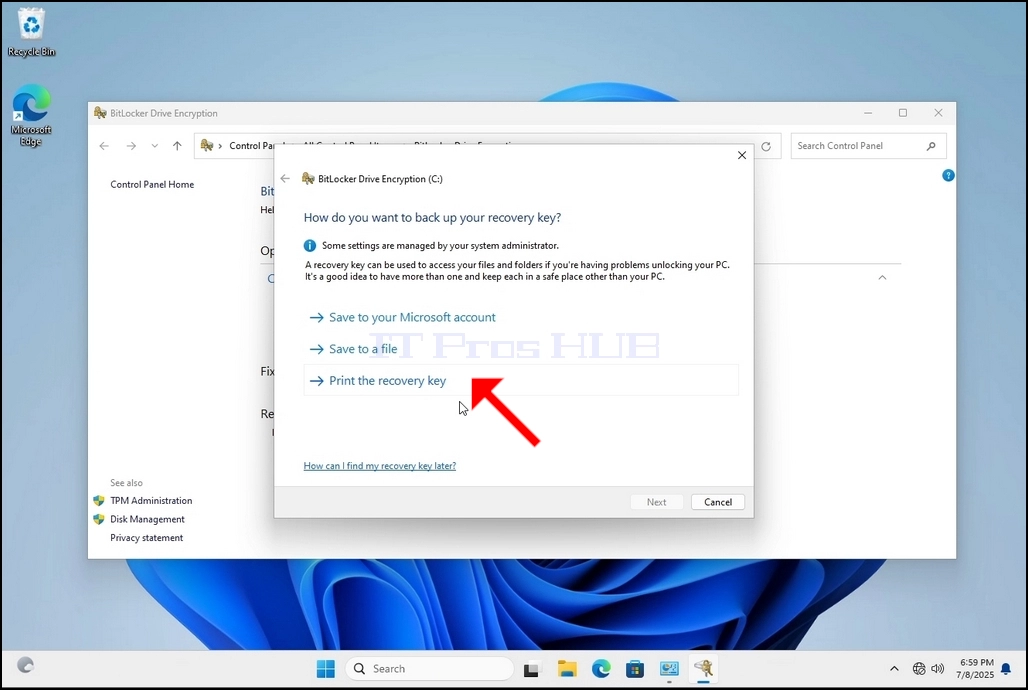
לאחר שלב האימות נעשה והקוסם מוצא את המחשב Bitlocker מסוגל, הוא ישאל איך תרצו להציל את מפתח ההתאוששות של Bitlocker
חשבון Microsoft - שמור אותו בחשבון Microsoft שלך
חסוך לקובץ - שמור את מפתח ההתאוששות לקובץ טקסט
C. Print the Recovery Key - הדפס את מפתח שחזור Bitlocker, אפילו מדפסת וירטואלית.
במאמר זה נבחר את האפשרות האחרונה שהיא הדפסה שחזור מפתח מפתח אנחנו נחסוך אותו באופן מקומי.
א. שים לב כי Bitlocker אינו מאפשר לשמור קובץ מפתח שחזור על אותו כונן שעומד להיות מוצפן.
עם זאת, זה מאפשר הדפסה כי מפתח שחזור לקובץ על אותה כונן שעומד להיות מוצפן. שיטה זו אינה מומלצת, אלא גם לשם מאמר זה נעשה זאת כך.
הערה – לעולם אל תציל את קובץ קוד ההחלמה לאותו כונן שעומד להיות מוצפן. אם מסיבה כלשהי שהכונן יינעל, קובץ המפתח להחלמה יינעל יחד איתו.
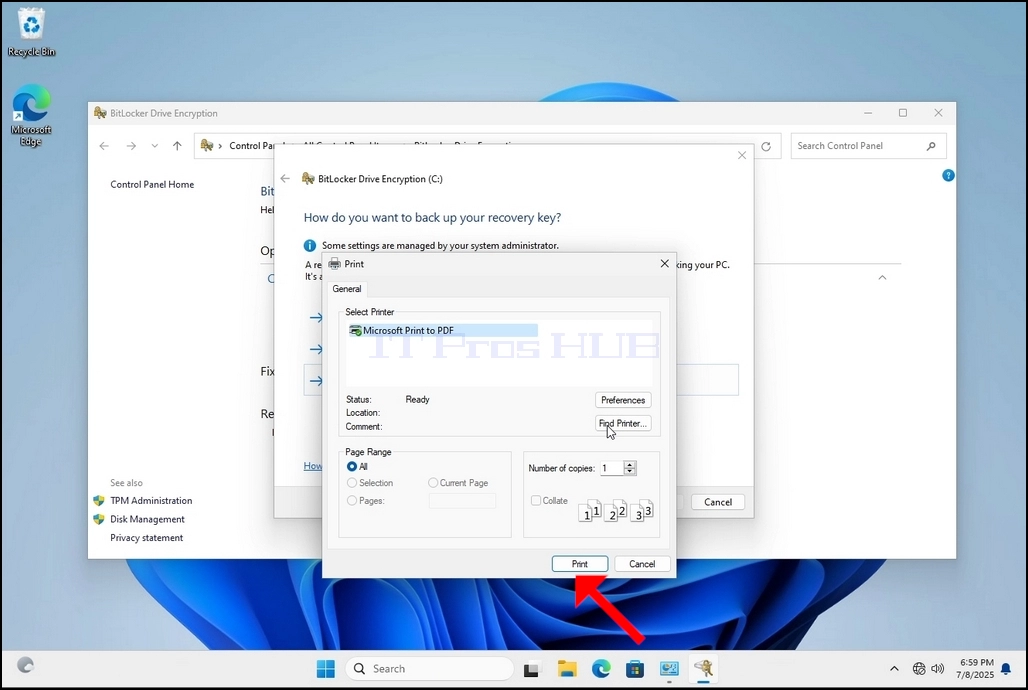
לאחר שנבחרה אפשרות זו, הקוסם יבקש באיזו מדפסת להשתמש כדי להדפיס את מפתח שחזור Bitlocker. במאמר זה, כאמור בשלב 6, נבחר את Microsoft Print to PDF מדפסת, אשר תדפיס את מפתח ההתאוששות לקובץ PDF.
8 לאחר בחירת המדפסת, לחץ הדפסה
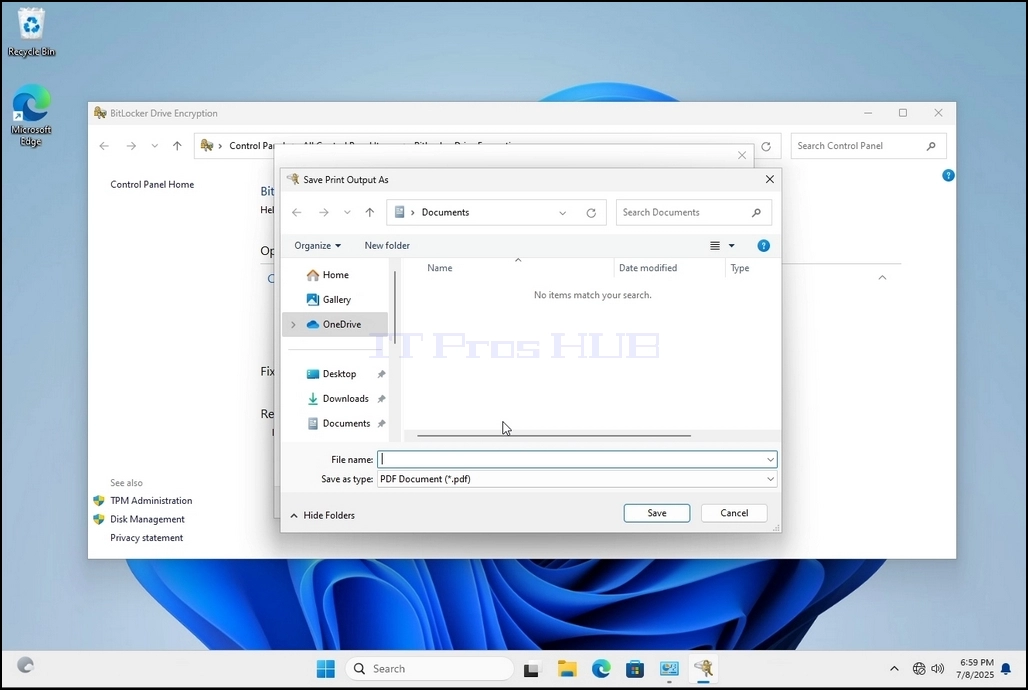
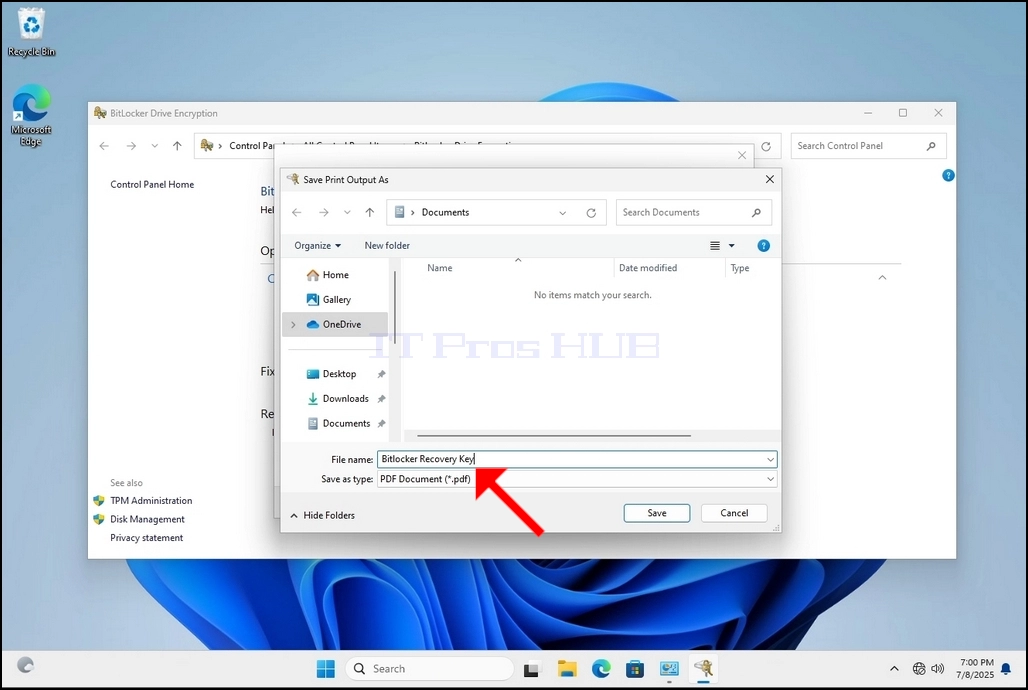
חלון חדש יופיע. השתמש בחלון זה כדי לקרוא את קובץ ה- PDF של Bitlocker ובחר היכן תרצה להציל אותו. במקרה הזה קראו לזה "Bitlocker Recovery מפתח"
לחץ על Save
א. ברגע שהלחיצת כפתור חסך, החלון יהיה סגור ואנחנו נחזור אל הקוסם, רק הפעם, המפתח הבא יהיה קליק.
לחץ על הבא
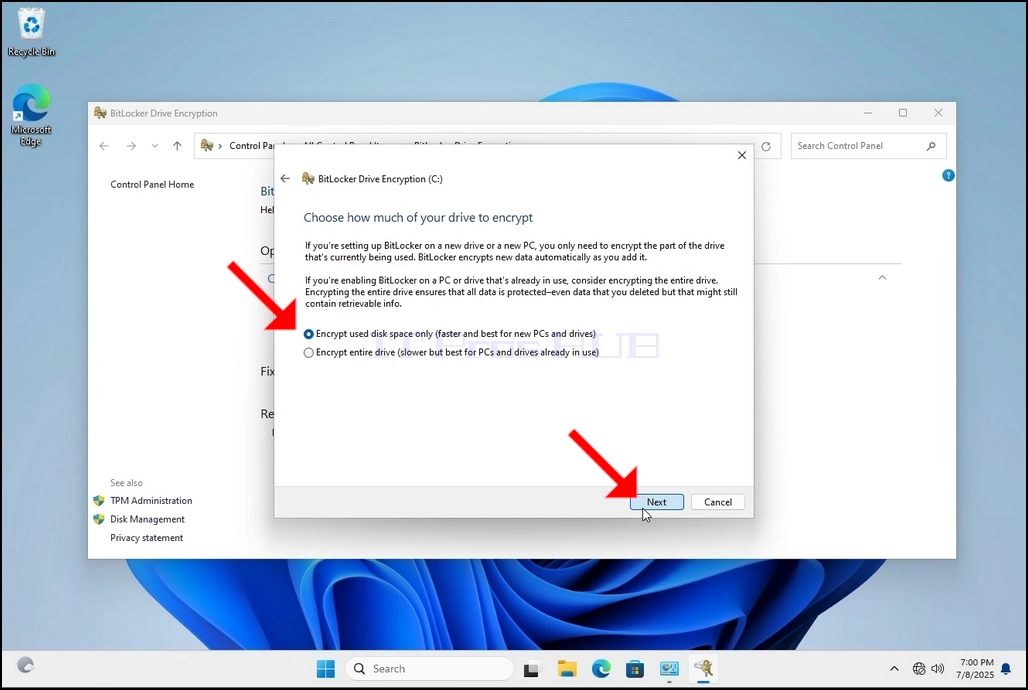
בשלב הנוכחי תתבקש לבחור כמה מהכונן שלך תרצה להצפין
א. במאמר זה נבחר את האפשרות הראשונה מהירה יותר כדי להשיג
לחץ על Next
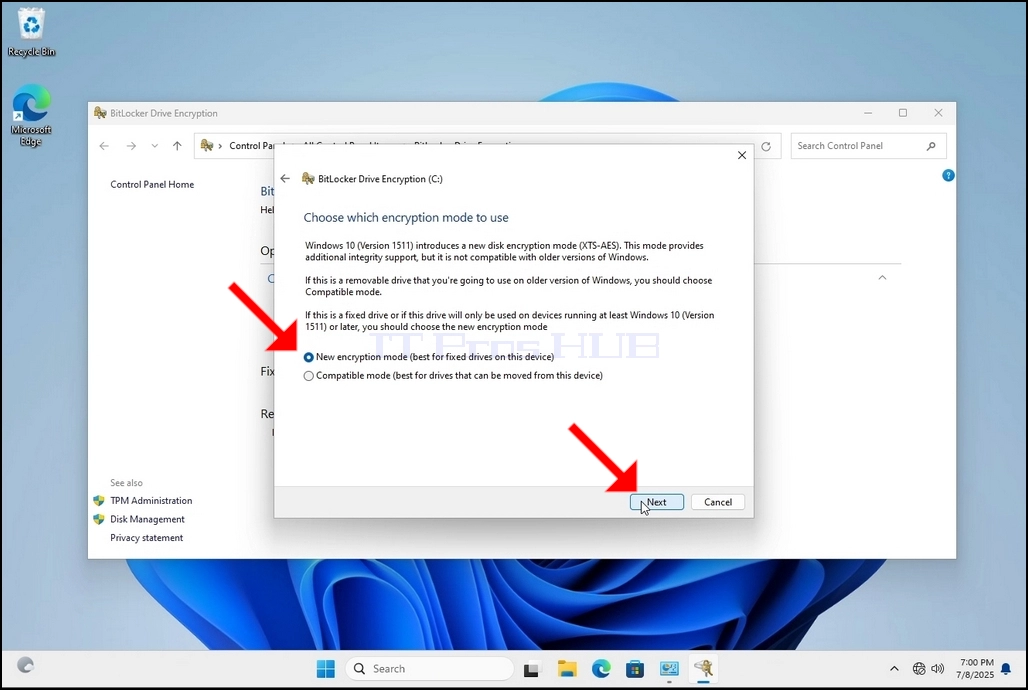
בשלב הנוכחי תתבקש לבחור באיזה מצב הצפנה להשתמש
א. במאמר זה נבחר את האפשרות הראשונה, שהיא אפשרות חדשה של הצפנהבחר את זה ולחץ על הבא
למרות שזה לא חובה, אבל מומלץ, נסמן את מערכת ההפעלה Bitlocker Check אפשרות.
א. בדיקת המערכת מבטיחה כי Bitlocker יכול לקרוא את מפתחות ההתאוששות וההצפנה בצורה נכונה לפני צפינו את הכונן.
ברגע שהאפשרות זו מסמנת, הכפתור ישתנה מ"להצפין כוכבים" ל"המשך".
C. Click Continue
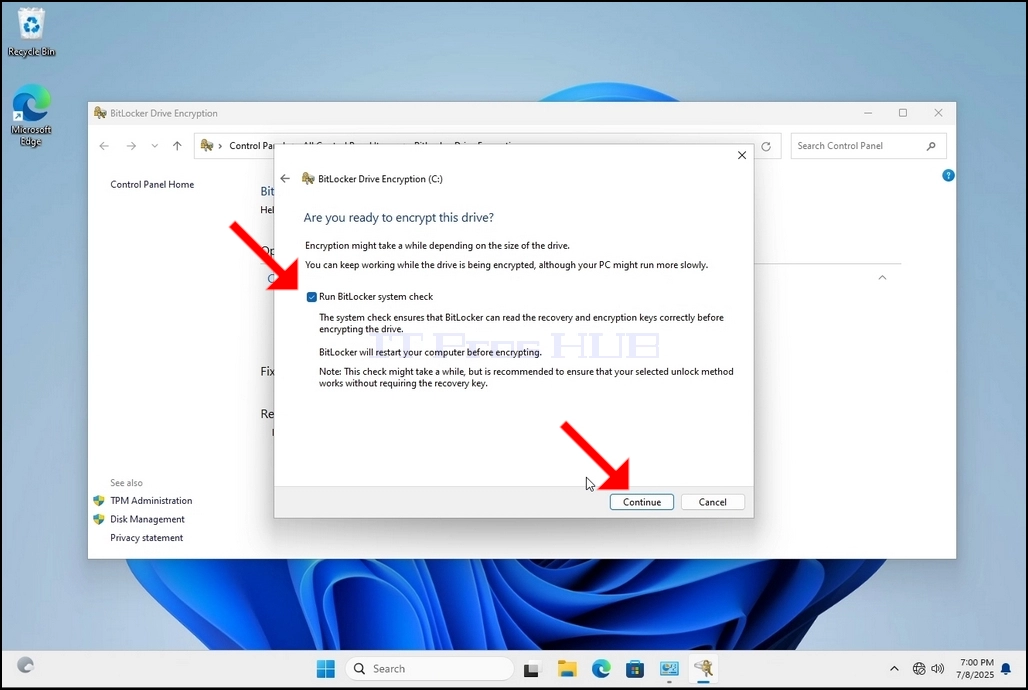
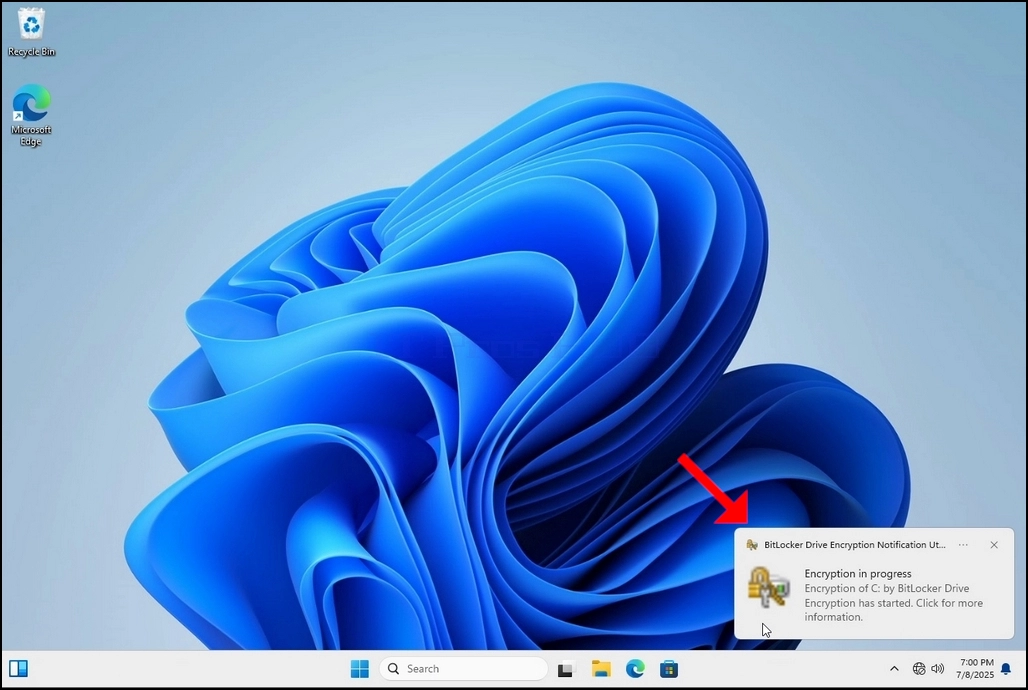
כמה שניות לאחר לחיצה על המשך, חלון הודעה צד יופיע מהצד הימני של החלון.
לחץ עליו פעם
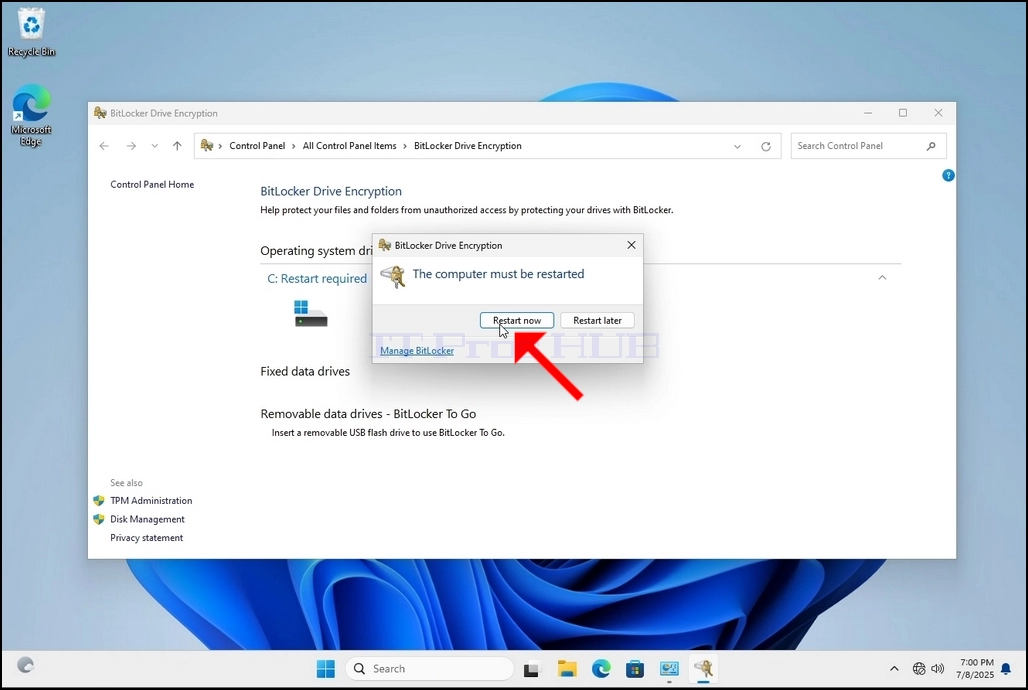
לאחר לחיצה, חלון פופ-אפ נוסף יופיע אשר ישאל אם להתחיל מחדש את תהליך ההצפנה או מאוחר יותר.
לחץ על לחצן Restart Now ולחכות למחשב לחדש את עצמו לחלוטין.
16.לאחר שהמחשב נפתח מחדש לחלוטין, לחץ על החץ העליון של ה-Missionbar (איקוני זרימה מעל פני כדור הארץ).
חפש את סמל Bitlocker ולחץ כפול עליו
לאחר לחיצה, חלון ההצפנה של Bitlocker יופיע, מראה את הסטטוס של תהליך הצפנה
לאחר שציר התהליך הזה מלא ב-100%, תהליך ההצפנה נעשה
דרך נוספת לבדוק את מצב תהליך ההצפנה היא להשתמש CLI של Bitlocker באמצעות CMD
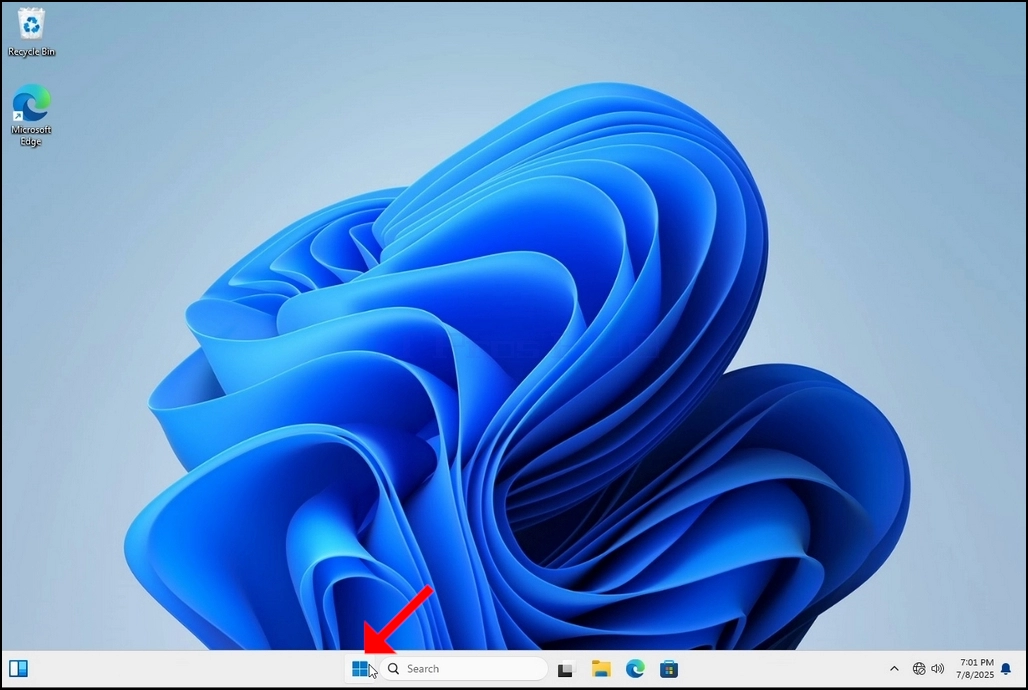
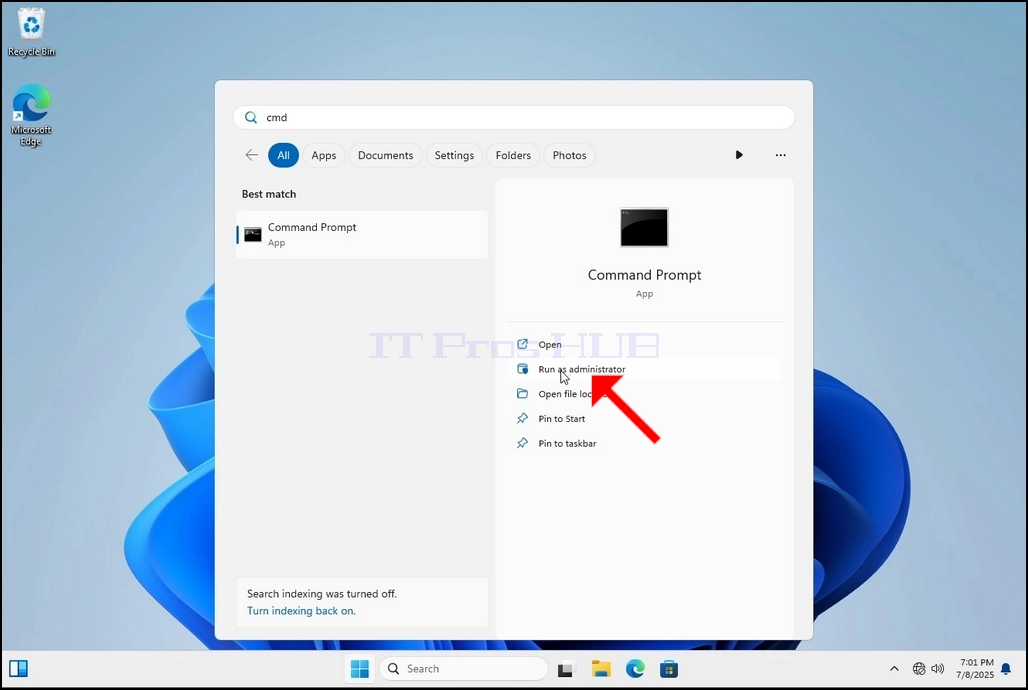
לחץ על לחצן ההתחלה
סוג CMD
לחץ על Run כמנהל
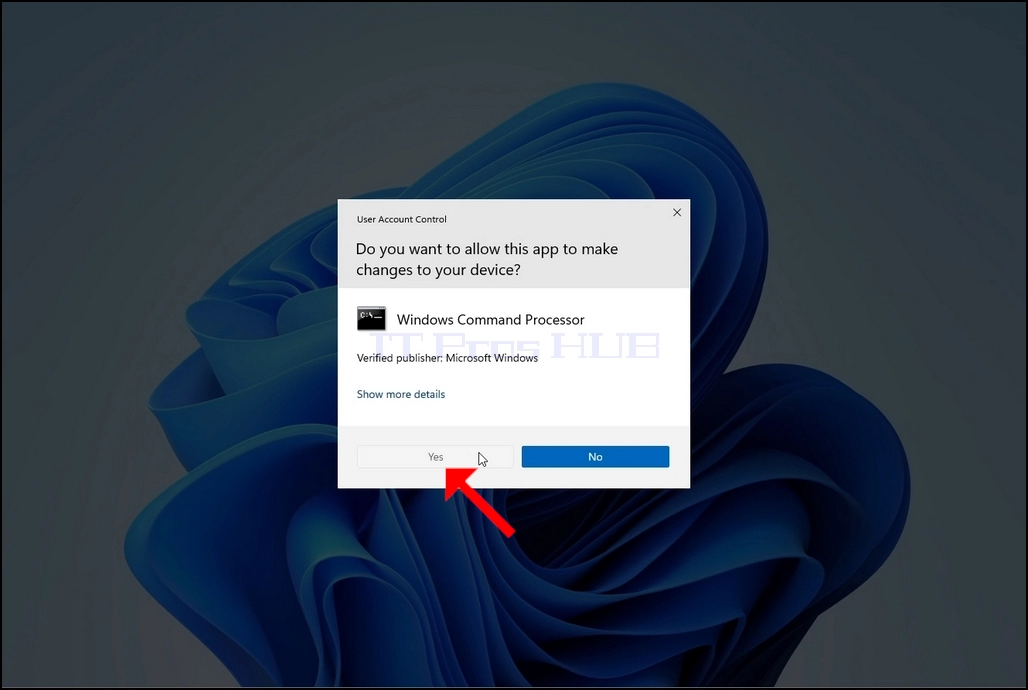
18 לחץ כן בחלון UAC
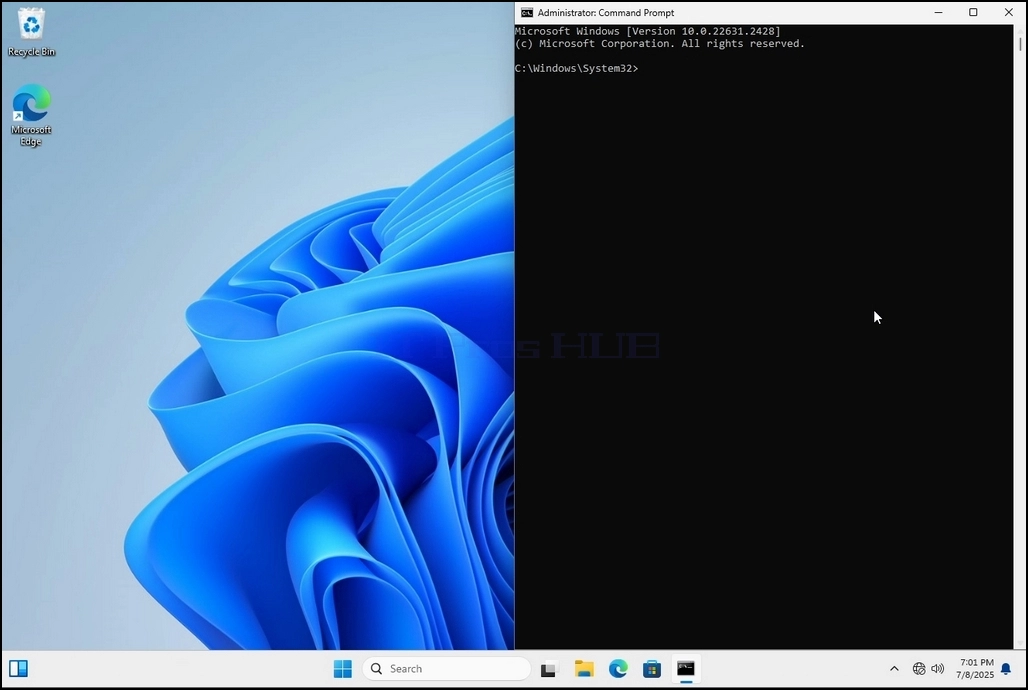
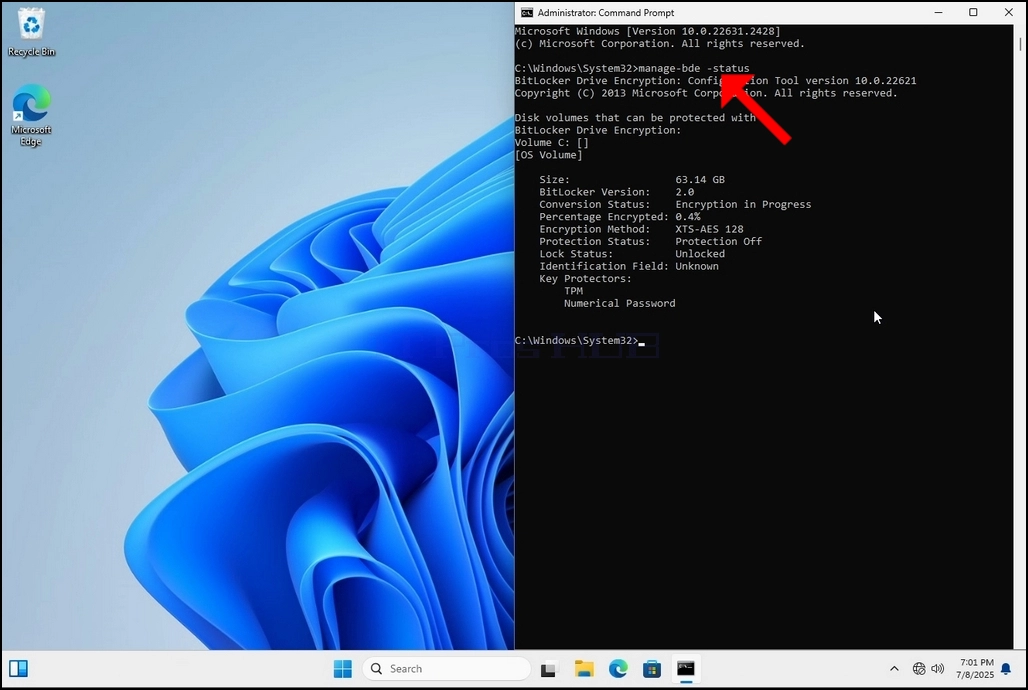
סוג 19 ניהול - Staus תגית: Enter
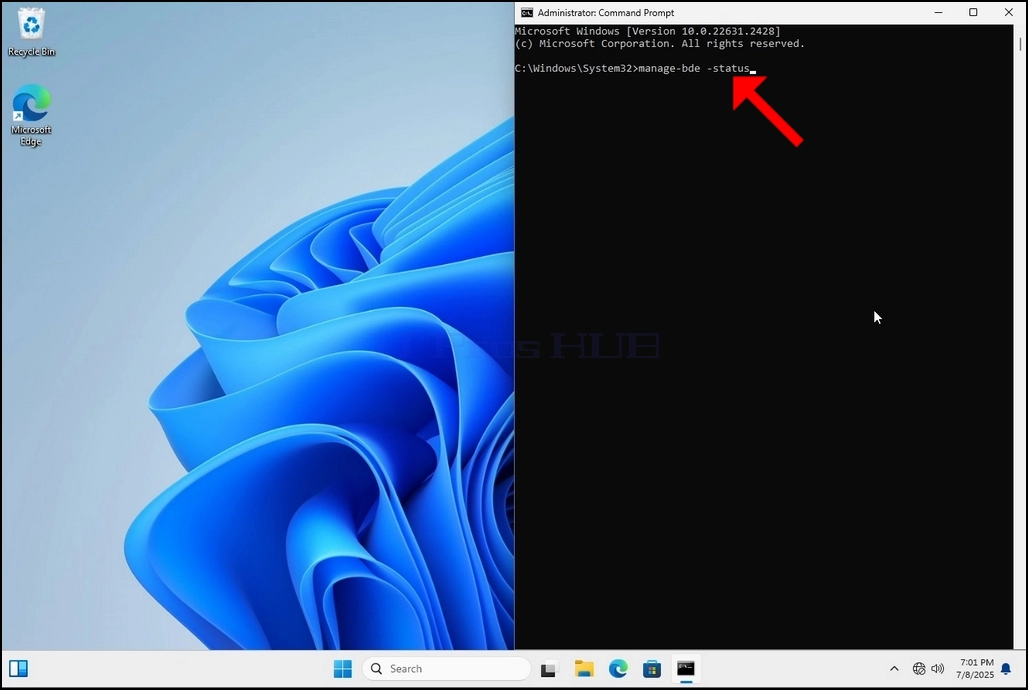
הקווים שיופיעו יציגו מידע על תהליך ההצפנה:
א. גודל גודל הכונן מוצפן
B. Bitlocker Version הגרסה של Bitlocker שימשה להצפין את הכונן
c. המונחים: Status מציג את מצב ההצפנה הנוכחי של כונן
ד. אחוז הצפנה מראה כמה מהכונן שנבחר מוצפן
e. שיטת הצפנה הצג את שיטת ההצפנה בשימוש
f. מעמד הגנה הצגות אם ההגנה של Bitlocker כרגע או על
g. מצב נעול הצגות אם הכונן הנבחר נעול או נעול (זמין או לא נגיש)
h. שדה זיהוי - מתייחס תווית או מחרוזת אופציונלית אתה יכול להקצות נפח מוגן BitLocker כדי לעזור לזהות אותו, במיוחד כאשר ניהול מספר כוננים או שחזור מפתח.
אני. מפתח Protectors
- מציג את מנגנוני האימות המגינים על מפתחות ההצפנה המשמשים כדי לפתוח כונן. כאשר אתה מצפין כונן, BitLocker משתמש אחד או יותר מגיני מפתח כדי לשמור על הגישה אליו.
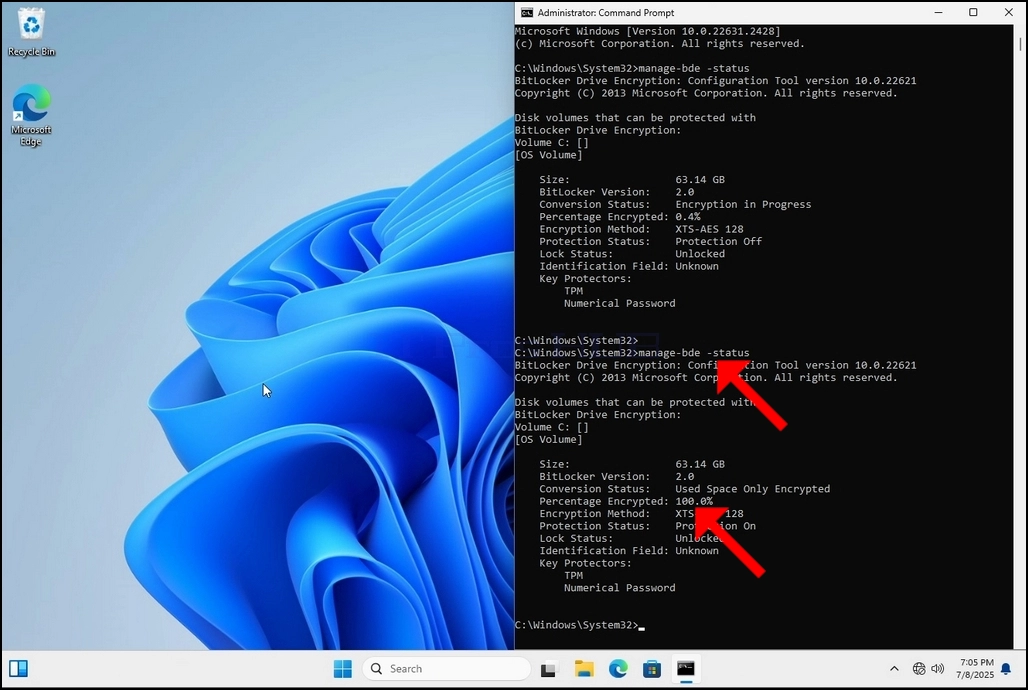
לאחר שתהליך ההצפנה נעשה עבור הכונן שנבחר, החלון הקטן שהראה בעבר בר תהליכים יופיע כעת: הצפנה של C: הושלמה"
זה יכול להיות מאומת באמצעות CMD על ידי הקלדה ניהול - Staus שוב ולחצו על Enter
א. שימו לב שהערכים הבאים השתנו כעת:
אני. המונחים: Statusשימוש בחלל רק הצפנה
2). אחוז הצפנה100.0%
iii. מעמד הגנההגנה על
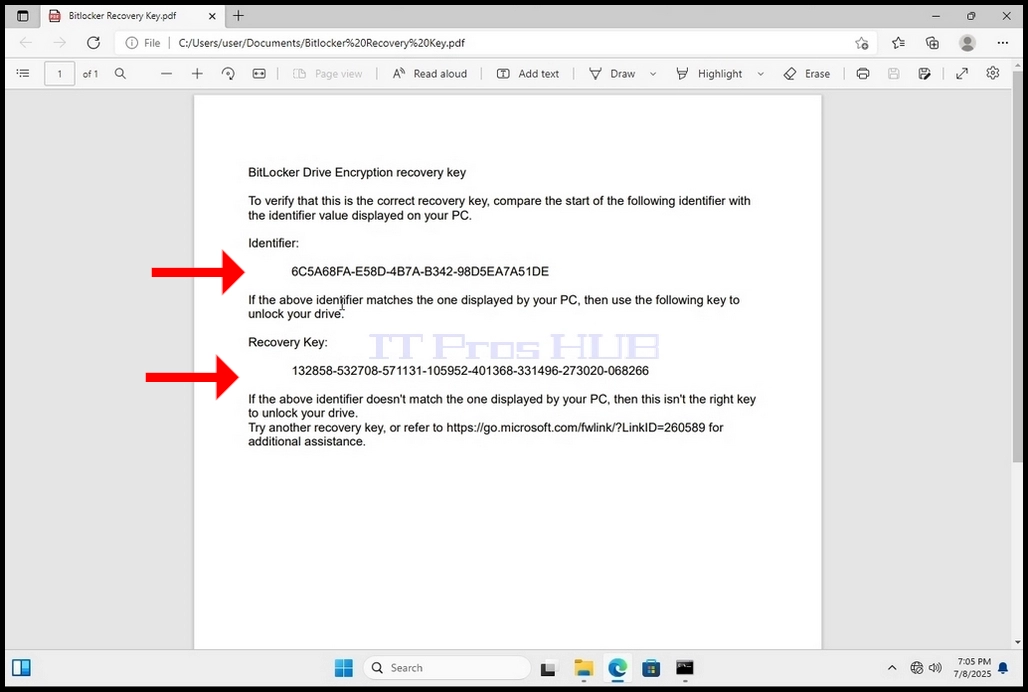
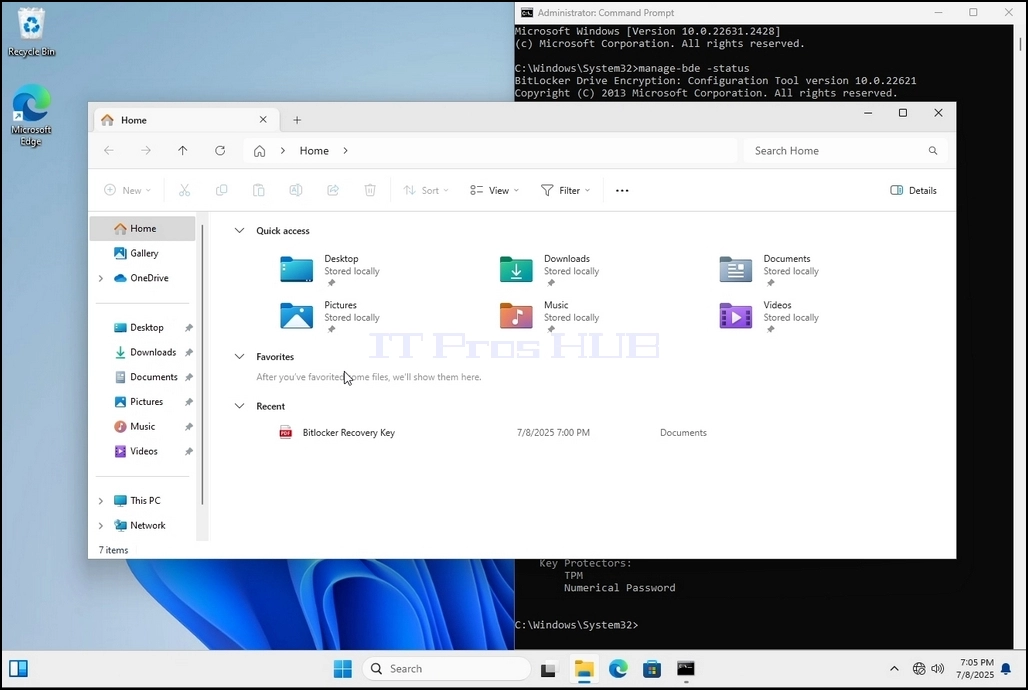
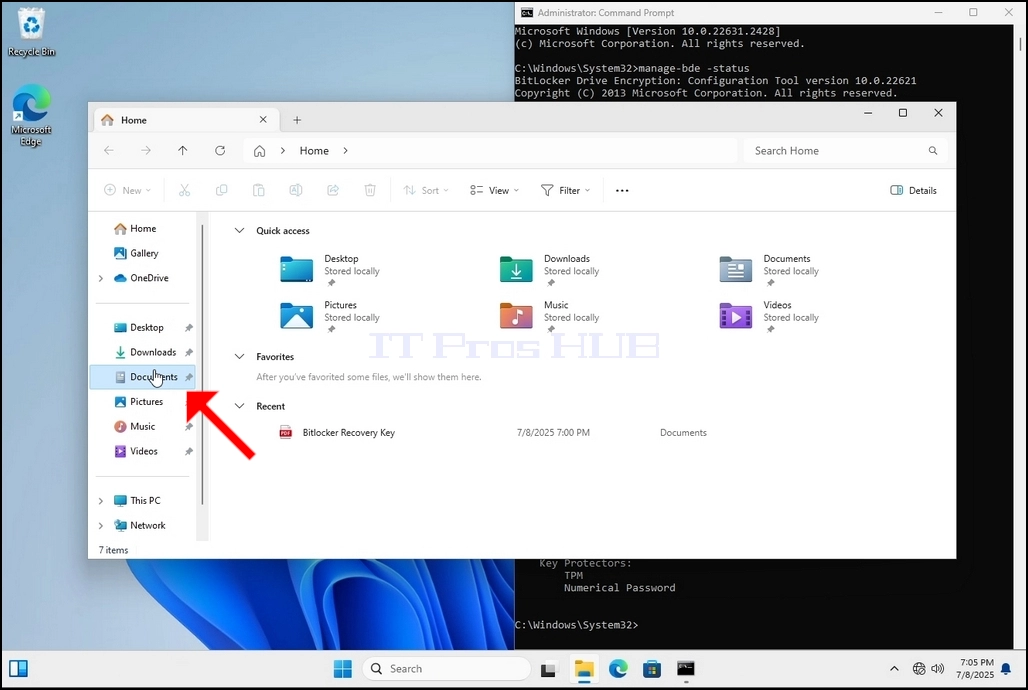
בשלב הבא נבחן את קובץ ה- PDF של Bitlocker
לכו אל הנתיב שבו הוא ניצל במקור ופותח אותו.
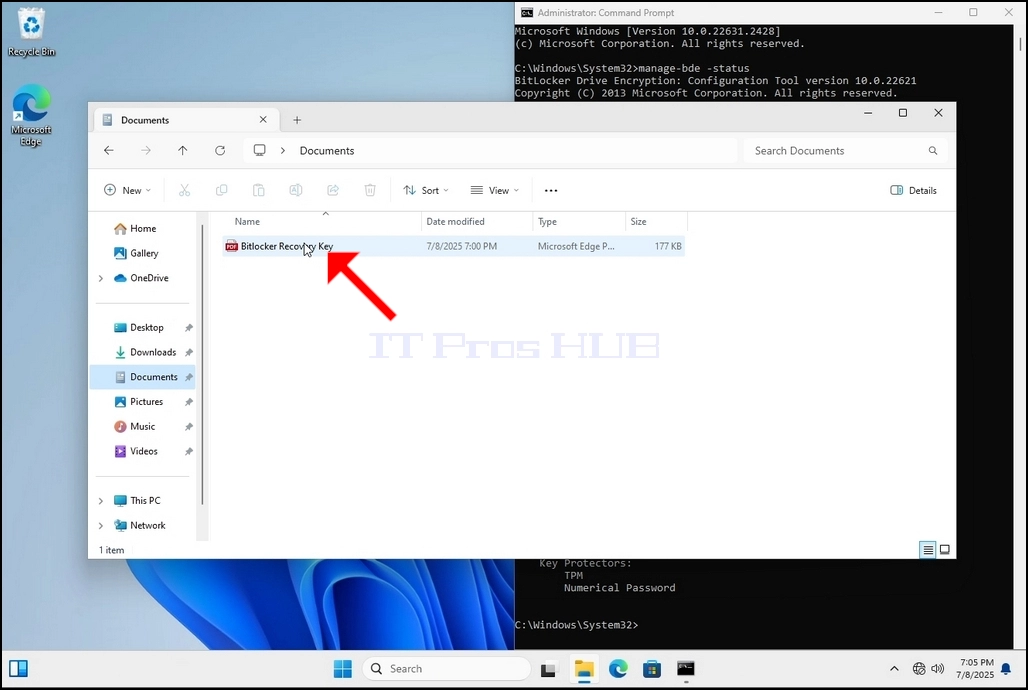
שימו לב לשני הערכים החשובים:
תגית: Identifier
מפתח התאוששות
מומלץ מאוד לשמור ערכים אלה ביותר ממדיום אחד ומיקום כגון:
פורמט מודפס
מנהל סיסמאות