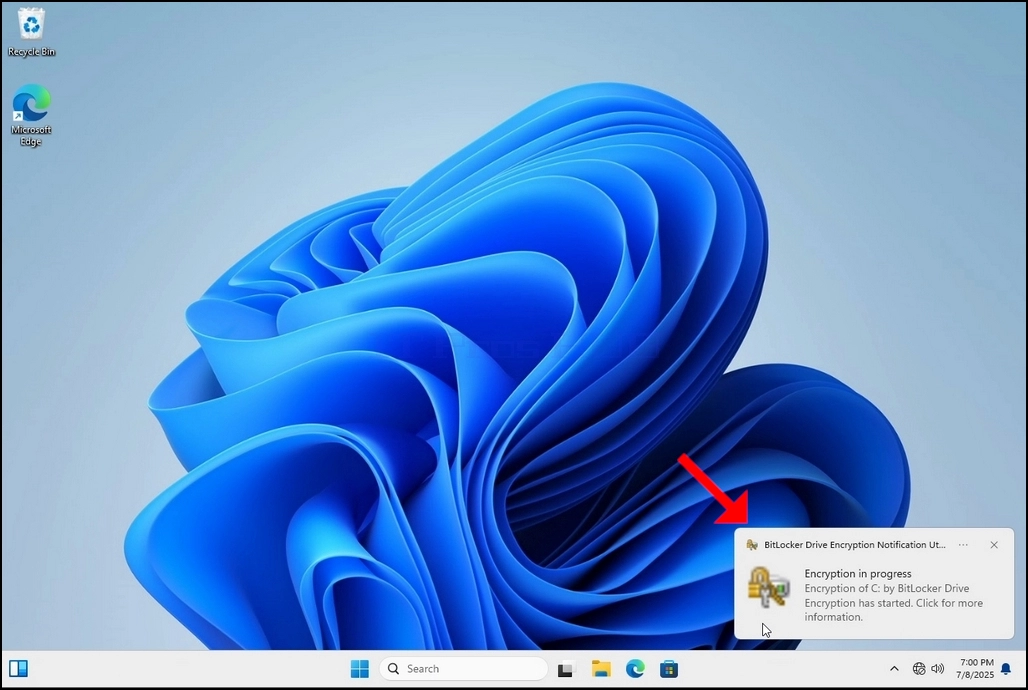
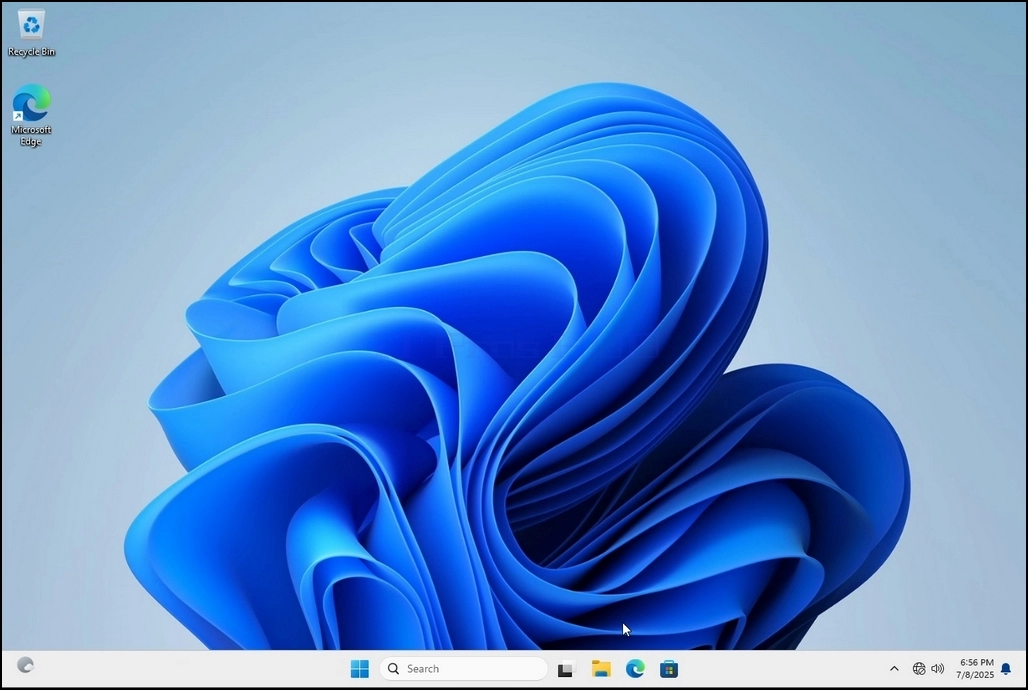
1. Windows Masaüstü'ne gidin
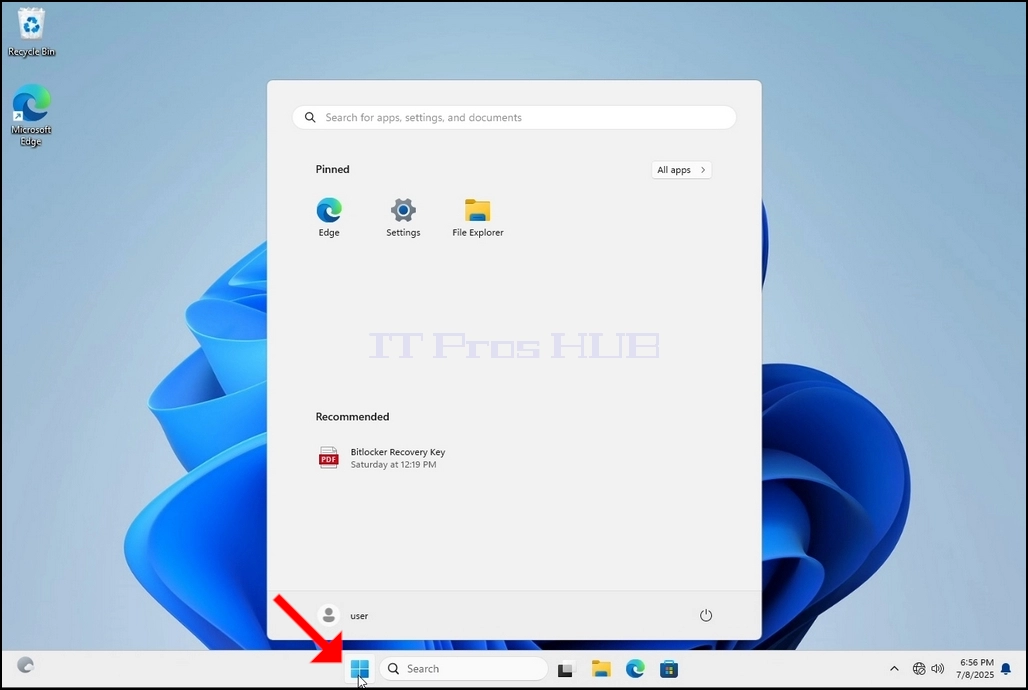
2. Başlat düğmesine tıklayın
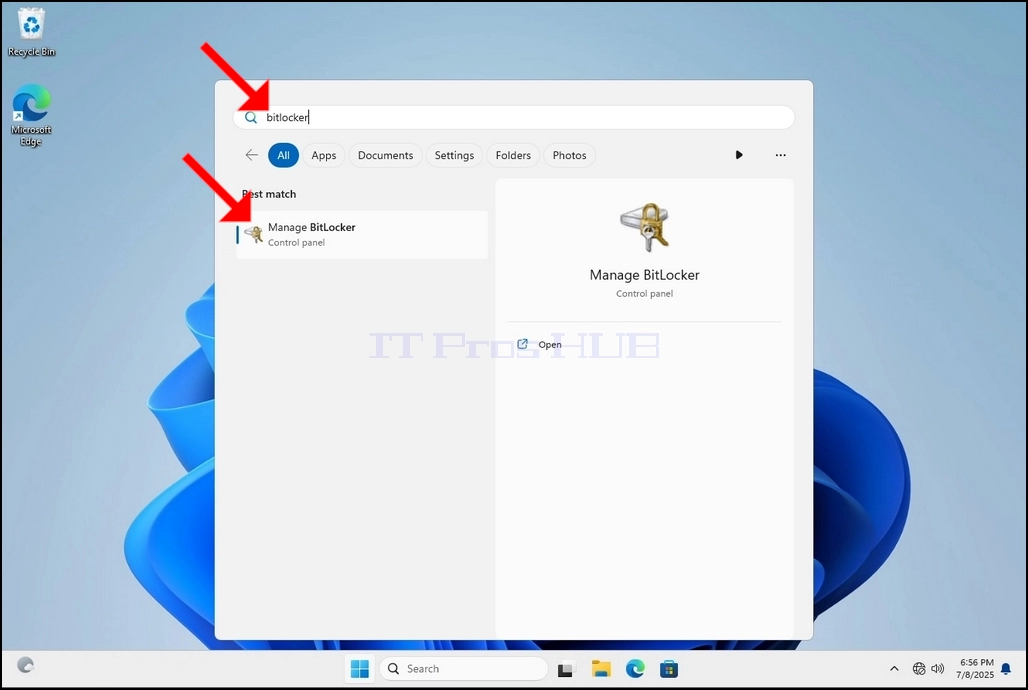
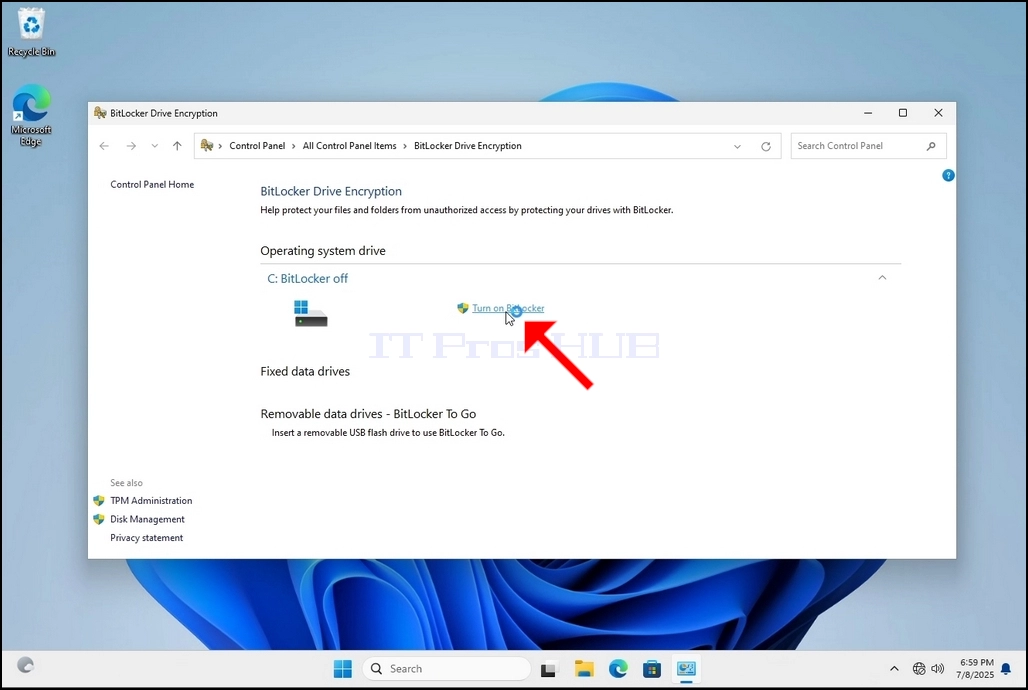
3. Başlat menüsü açıldıktan sonra “bitlocker” yazın ve Bitlocker Denetim Masası simgesini görene kadar bekleyin. Bulduğunda, tıklayın ve Bitlocker Sürücü Şifreleme penceresinin açılmasını bekleyin.
4. Bitlocker Sürücü Şifrelemesi açıldıktan sonra, Bitlocker'ı Aç cümlesini bulun, üzerine tıklayın ve Bitlocker Sürücü Şifrelemesi sihirbazının görünmesini bekleyin.
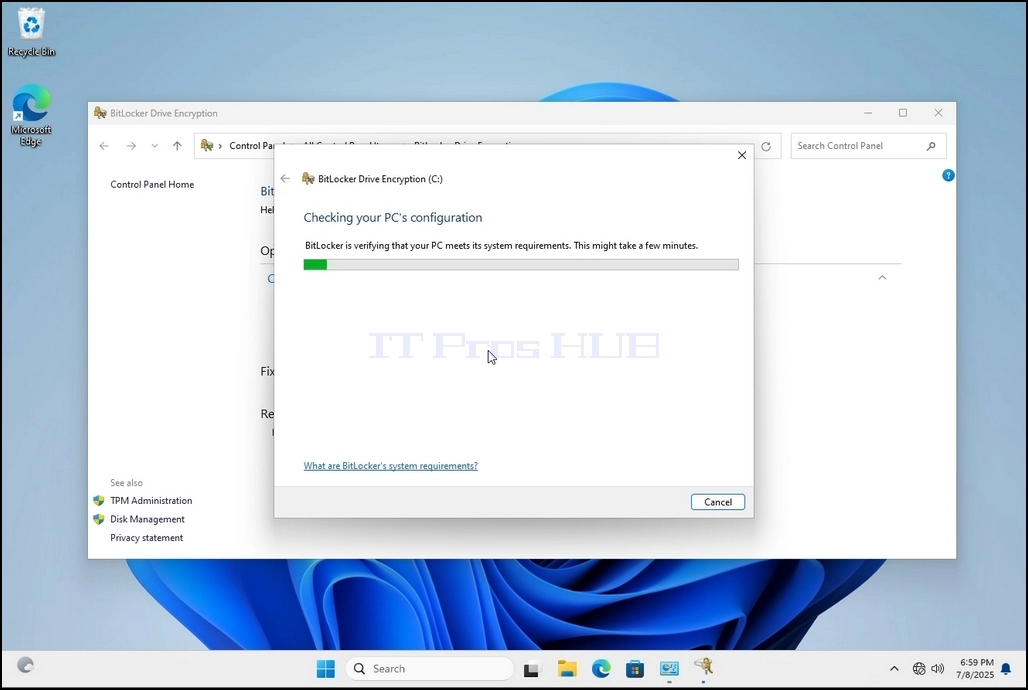
a. Sihirbaz göründüğünde, bilgisayarın Bitlocker kullanarak veri şifrelemek için gereken sistem gereksinimlerini karşılayıp karşılamadığı otomatik olarak doğrulanacaktır.
b. Birkaç dakika sürdüğü söylense de, modern bir bilgisayar kurulumunda çoğu durumda 30 saniyeye kadar sürebilir.
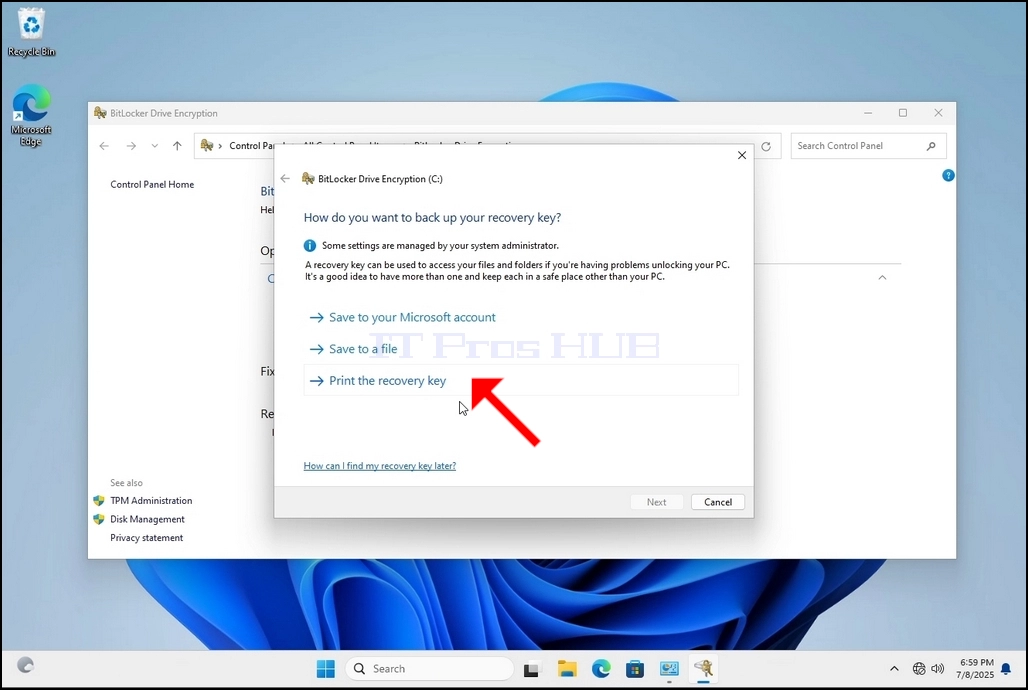
5. Doğrulama aşaması tamamlandıktan ve sihirbaz bilgisayarın Bitlocker uyumlu olduğunu tespit ettikten sonra, Bitlocker kurtarma anahtarınızı nasıl kaydetmek istediğinizi soracaktır.
a. Microsoft hesabı – Microsoft hesabınıza kaydeder
b. Dosyaya kaydet – Kurtarma anahtarını bir metin dosyasına kaydeder
c. Kurtarma Anahtarını Yazdır – Bitlocker kurtarma anahtarını sanal bir yazıcıya bile yazdırır.
6. Bu makalede son seçenek olan Kurtarma Anahtarını Yazdır seçeneğini seçeceğiz ve bunu yerel olarak kaydedeceğiz.
a. Bitlocker'ın, şifrelenmek üzere olan aynı sürücüye kurtarma anahtarı dosyasının kaydedilmesine izin vermediğini unutmayın.
b. Ancak, kurtarma anahtarının şifrelenmek üzere olan aynı sürücüdeki bir dosyaya yazdırılmasına izin verir. Şifrelenecek. Bu yöntem de önerilmemektedir, ancak bu makalenin amacı doğrultusunda bu şekilde yapacağız.
c. Not: Kurtarma kodu dosyasını asla şifrelenecek sürücüye kaydetmeyin. Herhangi bir nedenle sürücü kilitlenirse, kurtarma anahtarı dosyası da onunla birlikte kilitlenir.
7. Bu seçenek belirlendiğinde, sihirbaz Bitlocker kurtarma anahtarını yazdırmak için hangi yazıcının kullanılacağını soracaktır. Bu makalede, 6. aşamada belirtildiği gibi, kurtarma anahtarını bir PDF dosyasına yazdıracak olan Microsoft Print to PDFyazıcısını seçeceğiz.
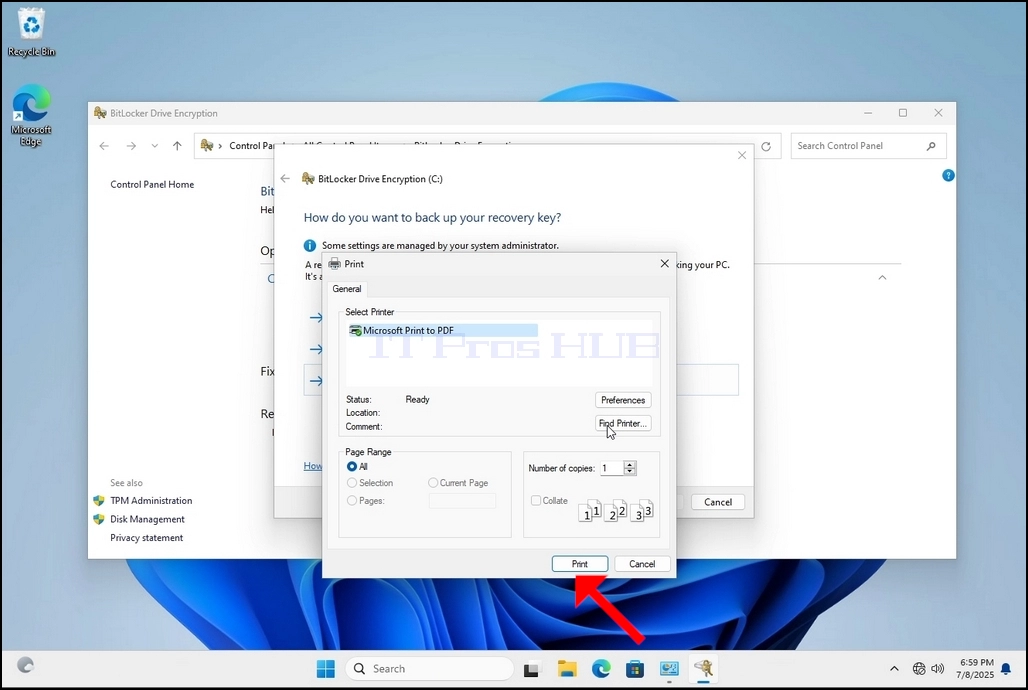
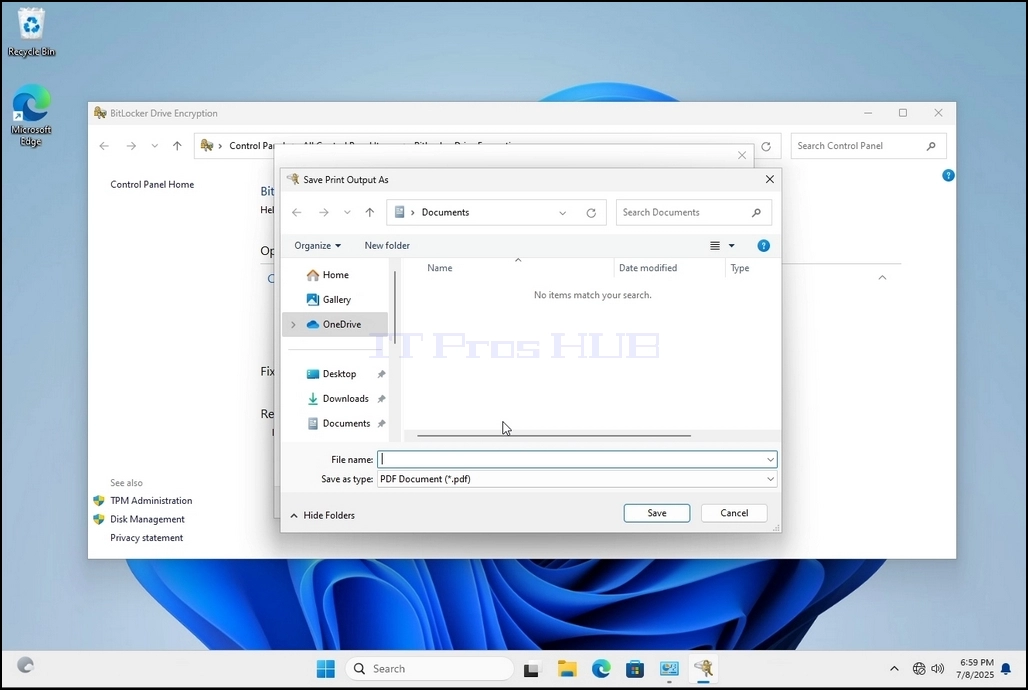
9. Yeni bir pencere açılacaktır. Bu pencereyi kullanarak Bitlocker kurtarma anahtarı PDF dosyasına bir ad verin ve dosyayı nereye kaydetmek istediğinizi seçin. Bu durumda buna "Bitlocker Kurtarma Anahtarı" adını verdik.
10. Kaydet'e tıklayın
a. Kaydet düğmesine tıklandığında pencere kapanacak ve sihirbaza geri döneceğiz, ancak bu sefer İleri tuşu tıklanabilir hale gelecek.
11. İleri'ye tıklayın

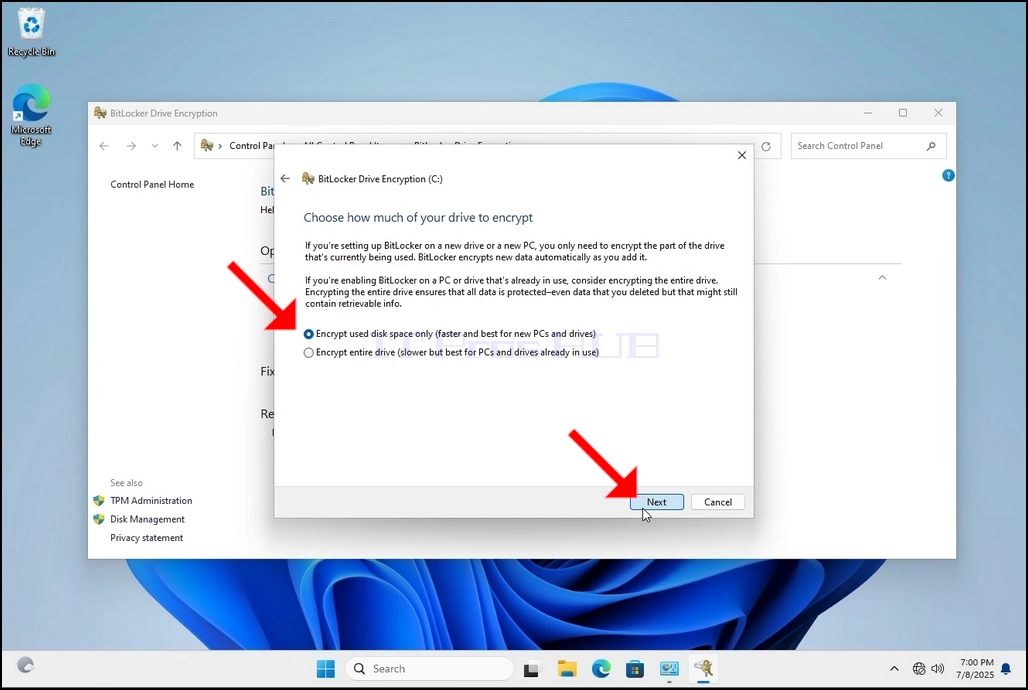
12. Mevcut aşamada, sürücünüzün ne kadarını şifrelemek istediğinizi seçmeniz istenecektir.
a. Bu makalede, daha hızlı gerçekleştirilebilen ilk seçeneği seçeceğiz.
b. İleri'ye tıklayın
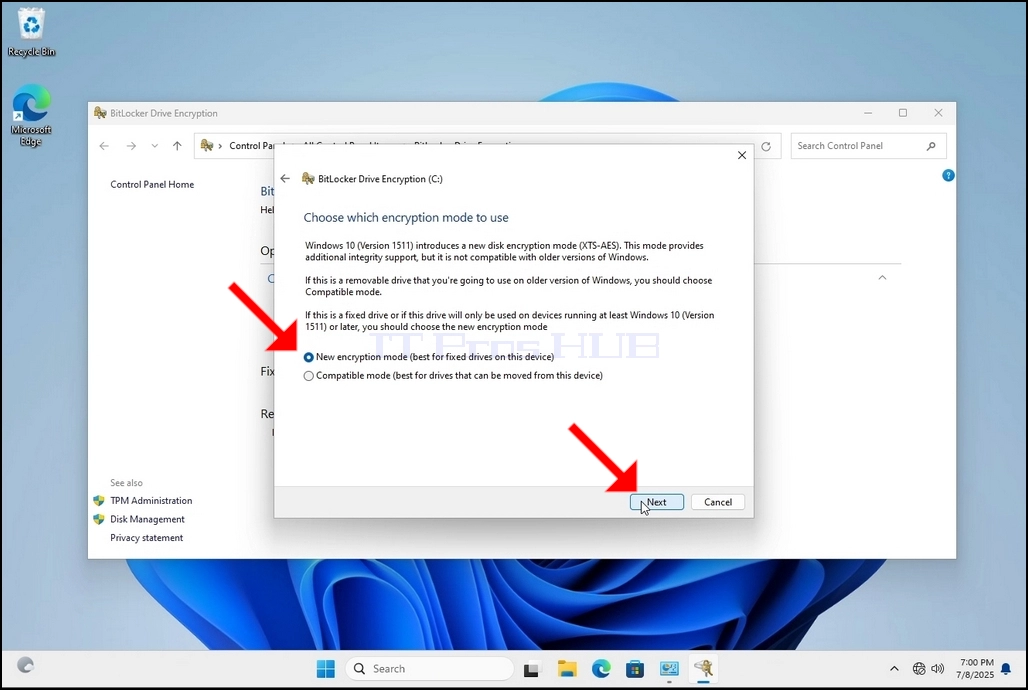
13. Mevcut aşamada, hangi şifreleme modunu kullanacağınızı seçmeniz istenecektir.
a. Bu makalede, ilk seçenek olan Yeni Şifreleme Modu seçeneğini seçeceğiz. Seçin ve İleri'ye tıklayın
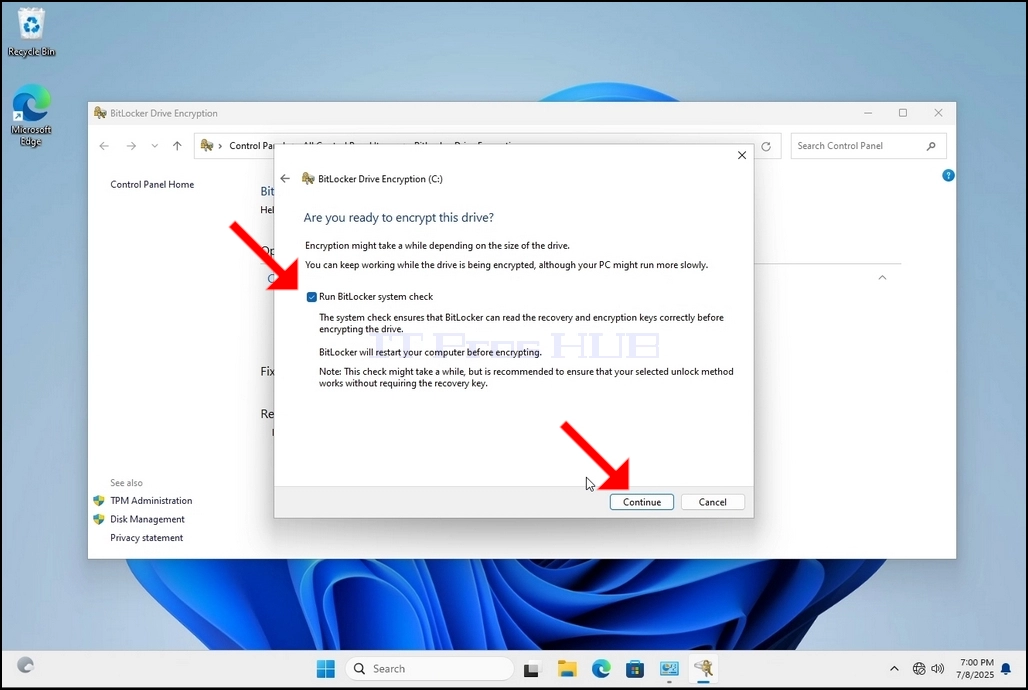
14. Zorunlu olmasa da önerilen Bitlocker Sistem Denetimini Çalıştır seçeneğini işaretleyeceğiz.
a. Sistem denetimi, Bitlocker'ın sürücüyü şifrelemeden önce kurtarma ve şifreleme anahtarlarını doğru bir şekilde okuyabildiğinden emin olur.
b. Bu seçenek işaretlendiğinde, düğme "şifrelemeye başla"dan "Devam"a dönüşür.
c. Devam'a tıklayın
15. Devam'a tıkladıktan birkaç saniye sonra, pencerenin sağ alt tarafında bir yan bildirim penceresi görünecektir.
a. Üzerine bir kez tıklayın
b. Tıklandığında, şifreleme işlemini başlatmak için şimdi mi yoksa daha sonra mı yeniden başlatılacağını soran başka bir açılır pencere görünecektir.
c. Şimdi Yeniden Başlat düğmesine tıklayın ve bilgisayarın tamamen yeniden başlamasını bekleyin.