



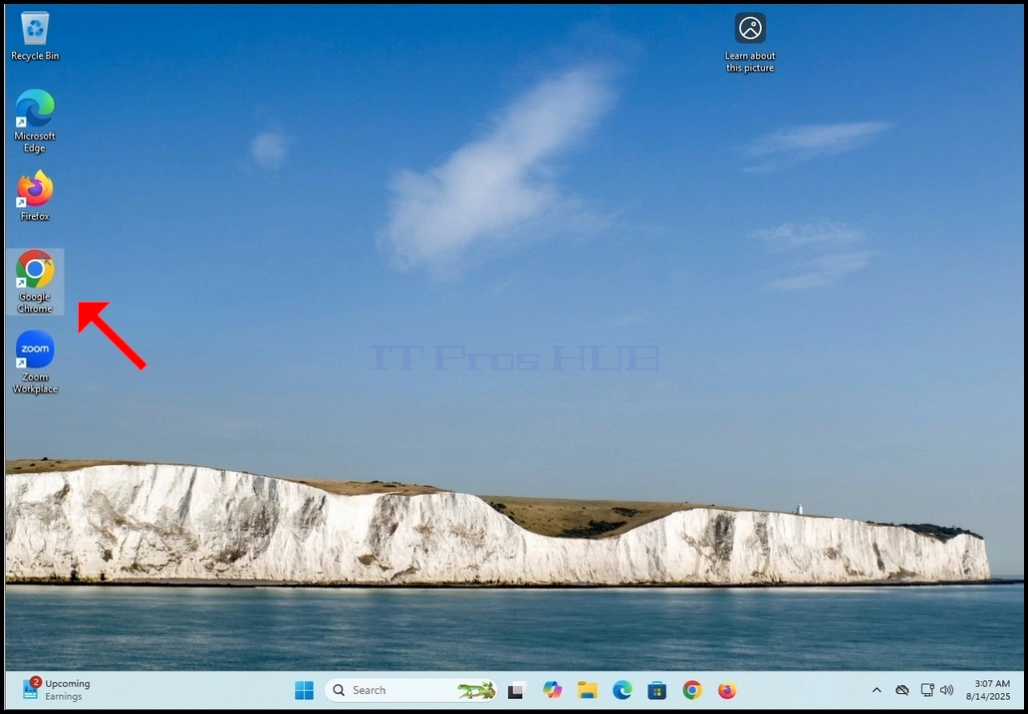
1. Otvorite svoj zadani preglednik (Google Chrome u ovom članku)
2. Idite na Google.com, potražite okruglu ikonu s inicijalima vašeg korisničkog imena i kliknite na nju

3. Nakon klika, pojavit će se mali prozor

4. U tom prozoru potražite gumb Upravljanje Google računom i kliknite na njega. Pričekajte da se pojavi stranica Google računa

5. Na stranici Google računa, na sredini stranice, potražite gumb Dodaj telefon za oporavak i kliknite na njega

6. Google će htjeti da se ponovno prijavite na račun
7. Upišite lozinku i pritisnite tipku Enter

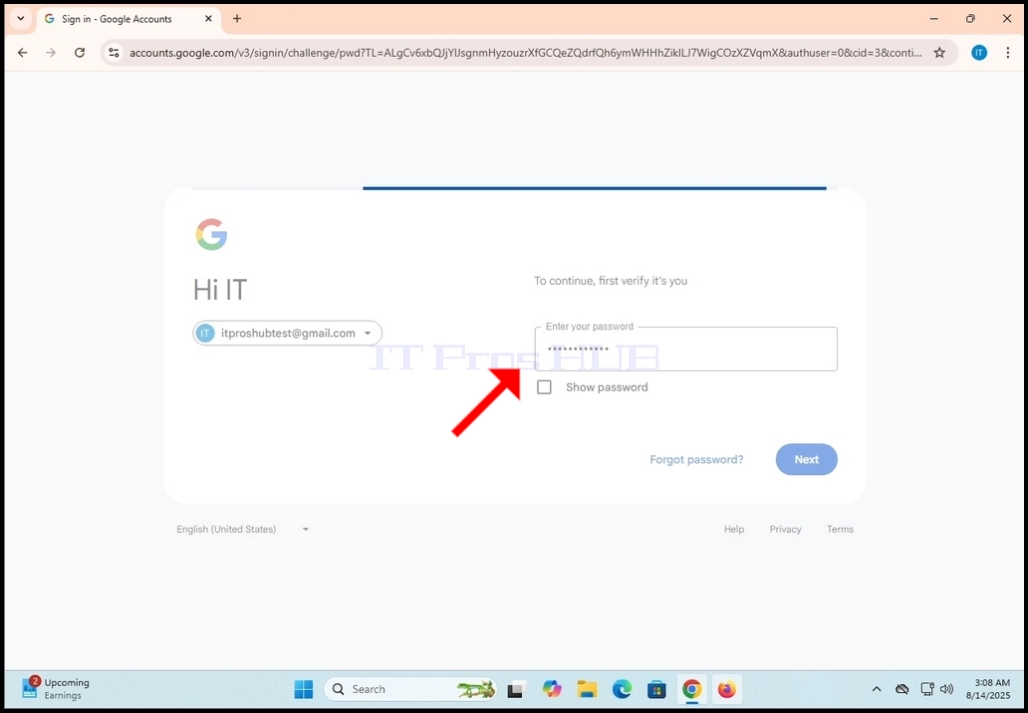
8. Pričekajte da se stranica s opcijama oporavka učita
9. Na stranici za oporavak potražite rečenicu Vaš telefonski broj za oporavak i kliknite ikonu olovkeu donjem desnom (ili lijevom za korisnike koji pišu s desna na desno) kutu pravokutnika

10. Nakon klika, na sredini stranice pojavit će se novi skočni prozor s naslovom: „Postavljanje podataka za oporavak“.

11. U tom prozoru odaberite državu u kojoj je registriran vaš telefonski broj i upišite je u tekstni okvir. Nakon toga kliknite gumb Spremi

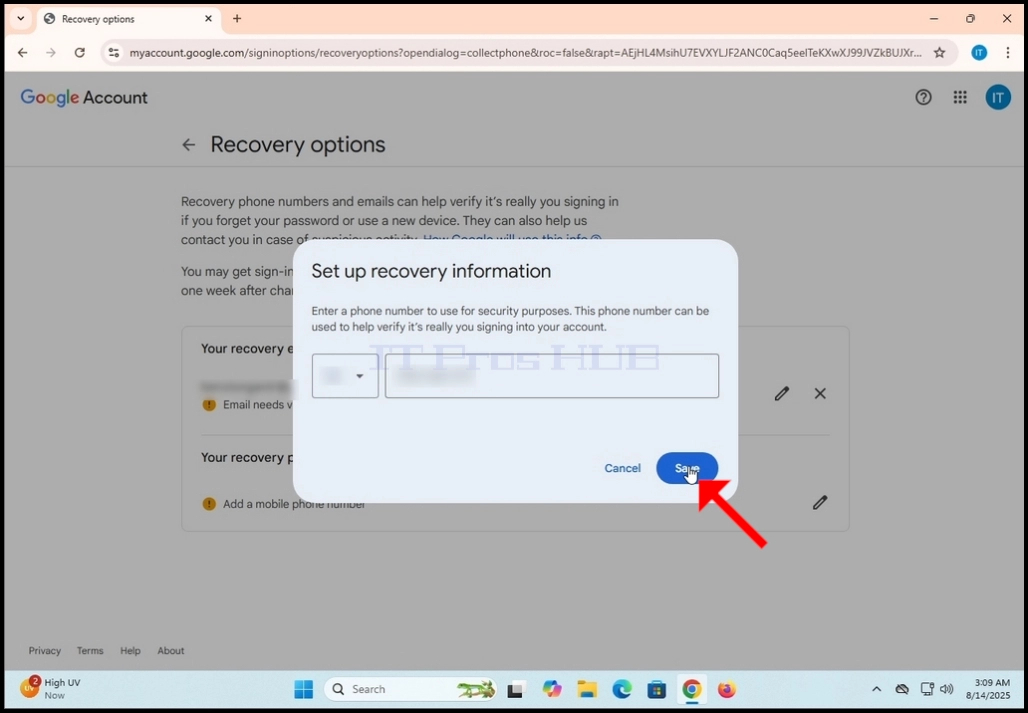
12. Nakon što kliknete gumb Spremi, skočni prozor će nestati i vaš upisani telefonski broj trebao bi se sada pojaviti ispod pravokutnika Vaš telefon za oporavak
