



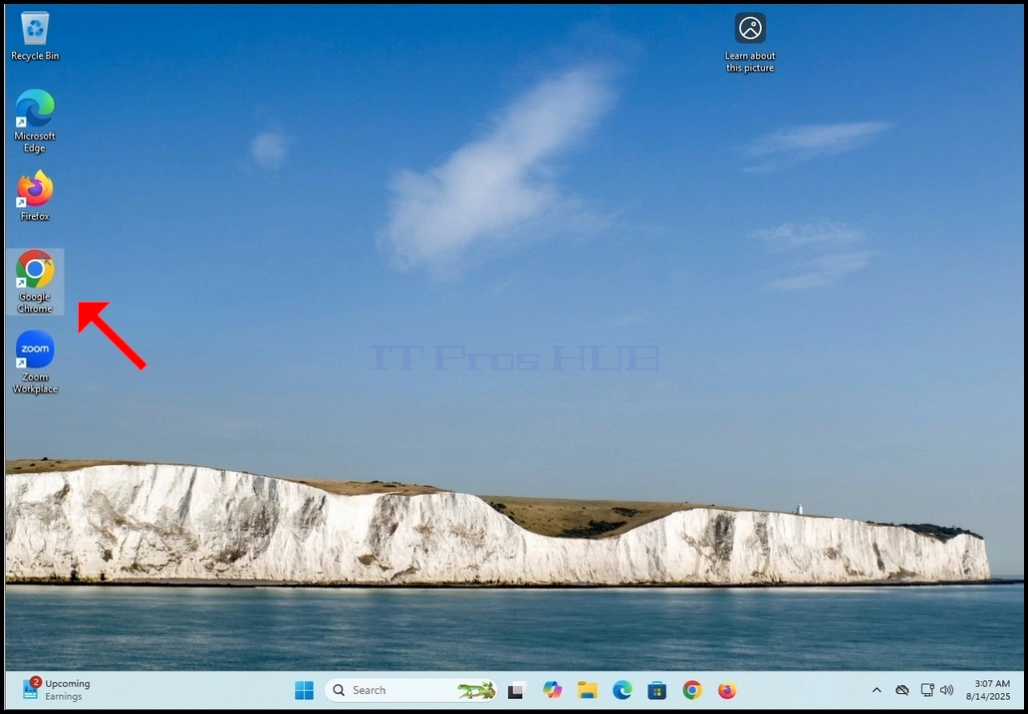
1. Aprire il browser di default (Google Chrome in questo articolo)
2. Vai su Google.com, cerca le iniziali del tuo nome utente e clicca su di esso.

Una volta cliccato, apparirà una piccola finestra.

4. In quella finestra, cercate il pulsante Gestione del vostro conto Google e cliccate su di esso. Aspetta che appaia la pagina del conto Google

Nella pagina del conto Google, al centro della pagina, cerca il pulsante di recupero e clicca su di esso.

Google vorrà che firmi di nuovo il conto
7. Inserire la password e colpire la chiave Enter

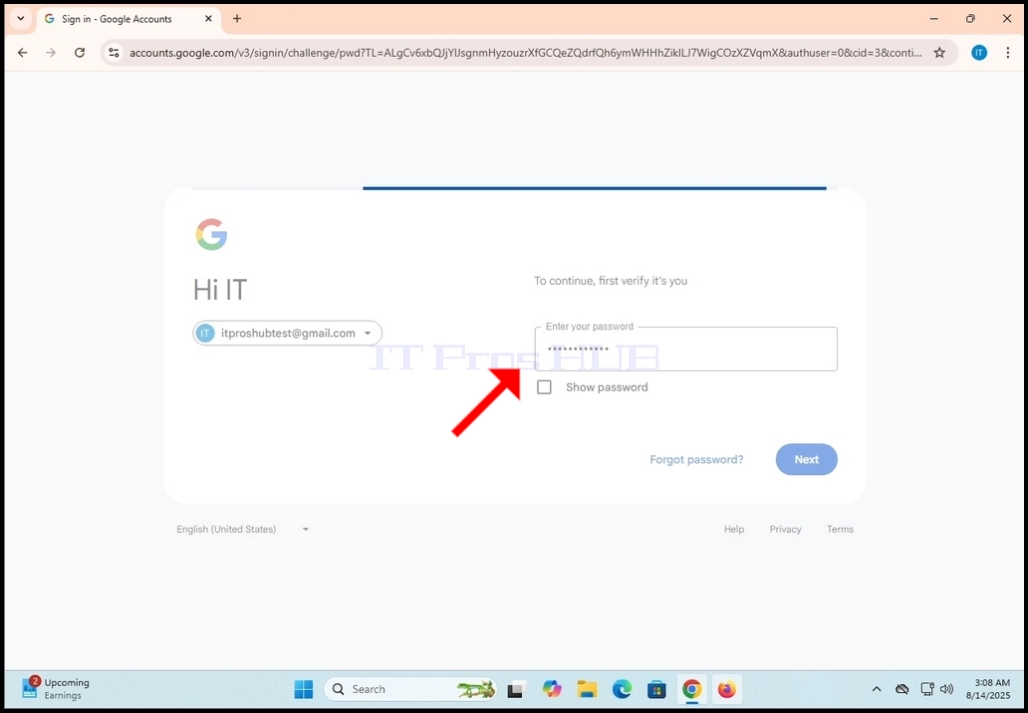
8. Aspetta che la pagina delle opzioni di recupero si carichi
9. Nella pagina di recupero, cercate il Il telefono di recupero frase e click sulla penna icona in basso a destra (o a sinistra per gli utenti RTL) angolo del rettangolo

Una volta cliccato, una nuova finestra pop-up apparirà al centro della pagina, intitolata: "Istituisci le informazioni sul recupero".

11. In quella finestra, scegliere il paese in cui il numero di telefono è registrato e inserirlo nella casella di testo. Cliccare il pulsante Salva dopo

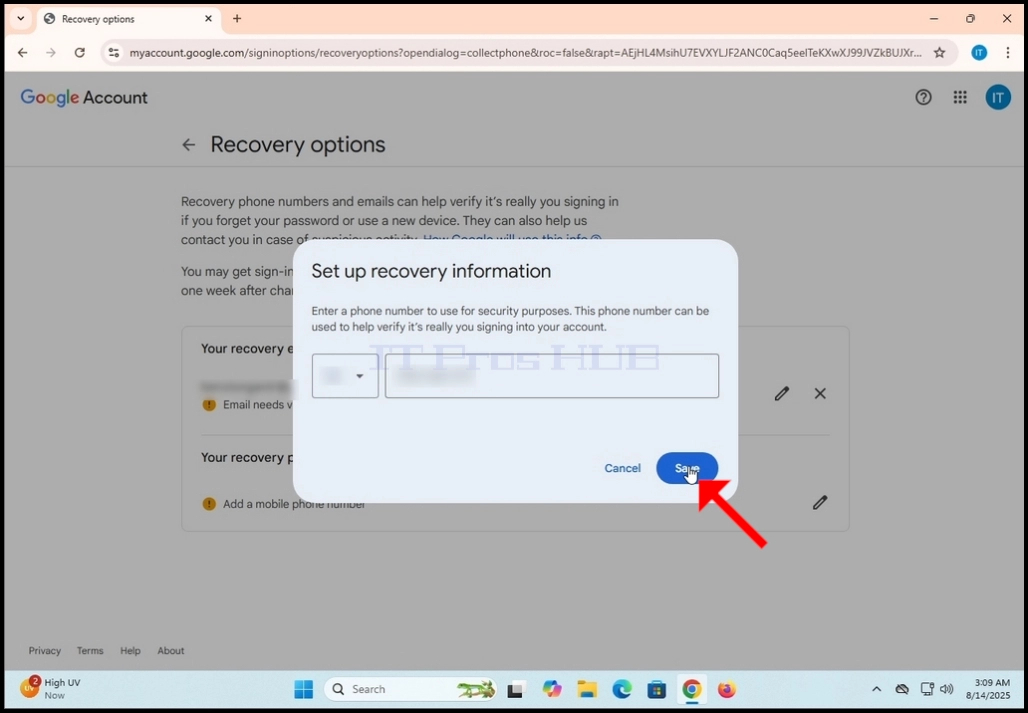
12. Dopo aver cliccato sul pulsante Salva, la finestra pop-up scomparirà e il numero di telefono tipo dovrebbe apparire sotto il rettangolo del tuo telefono di recupero
