



1. Deschideți browserul implicit (Google Chrome în acest articol)
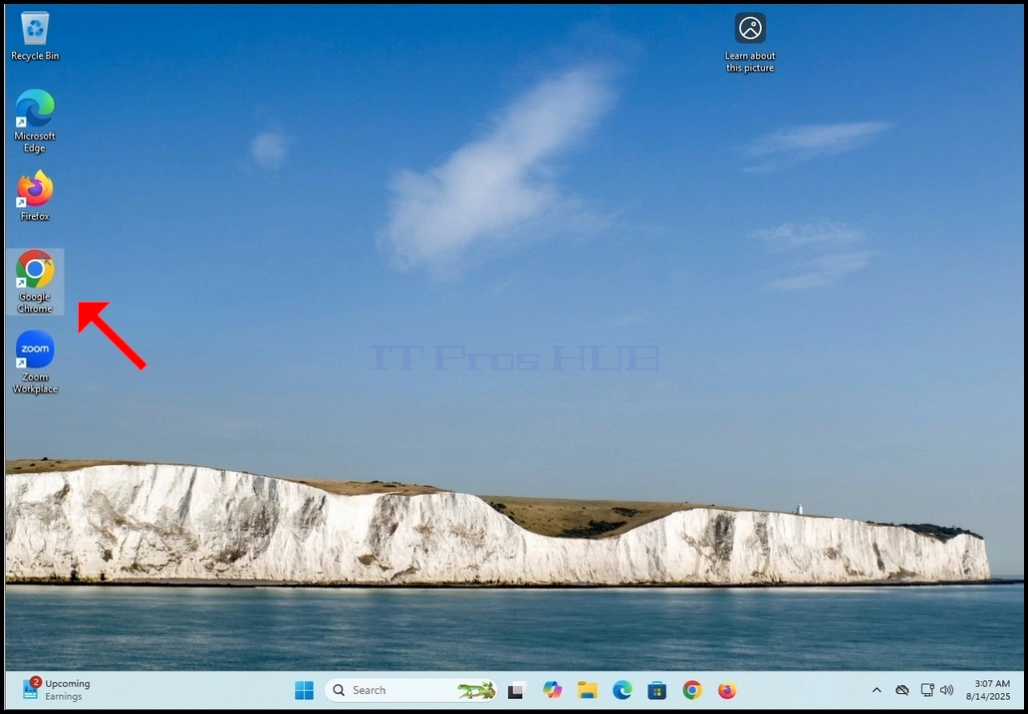
2. Du-te la Google.com, caută iniţialele iconiţei rotunde care poartă numele de utilizator şi apasă pe el

3. Odată ce a făcut clic, o fereastră mică va apărea

4. În acea fereastră, căutați butonul Gestionați Contul Google și faceți clic pe acesta. Așteptați să apară pagina Cont Google

5. În pagina Cont Google, în mijlocul paginii, căutați butonul telefonului Adaugă recuperare și faceți clic pe acesta

6. Google va dori să vă conectați din nou în cont
7. Tastați parola și apăsați tasta Enter

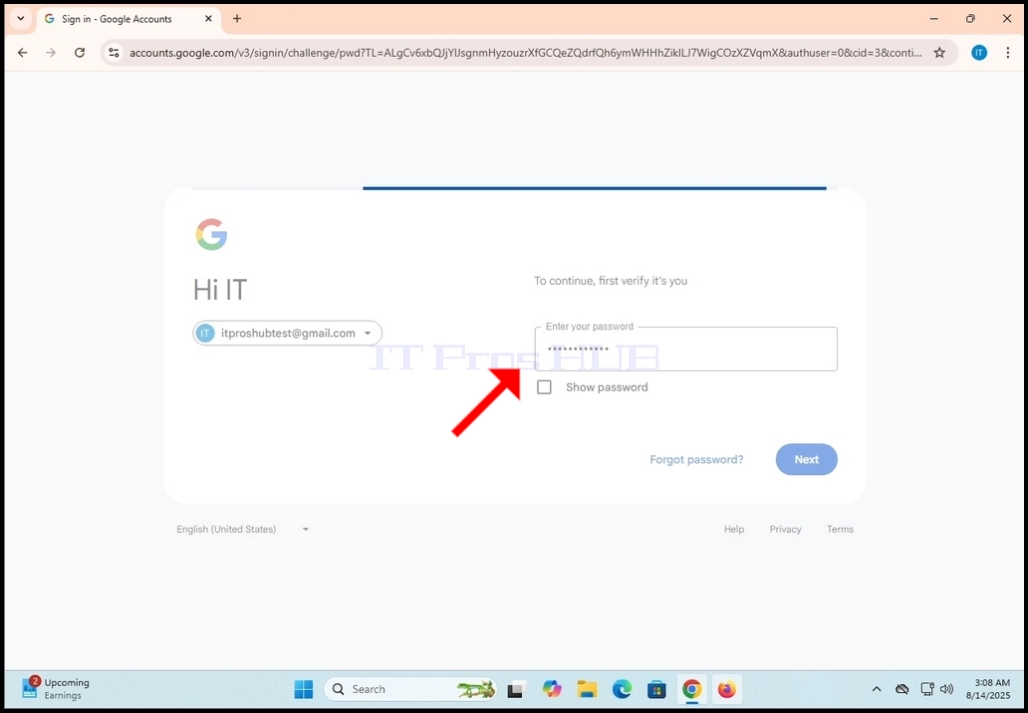
8. Așteptați ca pagina opțiunilor de recuperare să se încarce
9. În pagina de recuperare, căutați Telefonul de recuperare propoziţie şi faceţi clic pe stilou injector pictograma din dreapta jos (sau stânga pentru utilizatorii RTL) colțul dreptunghiului

10. Odată ce a făcut clic, o fereastră nouă pop-up va apărea în mijlocul paginii, intitulat:

11. În această fereastră, alegeţi ţara în care este înregistrat numărul dvs. de telefon şi tastaţi-l în caseta de text. Faceţi clic pe butonul Salvare după aceea

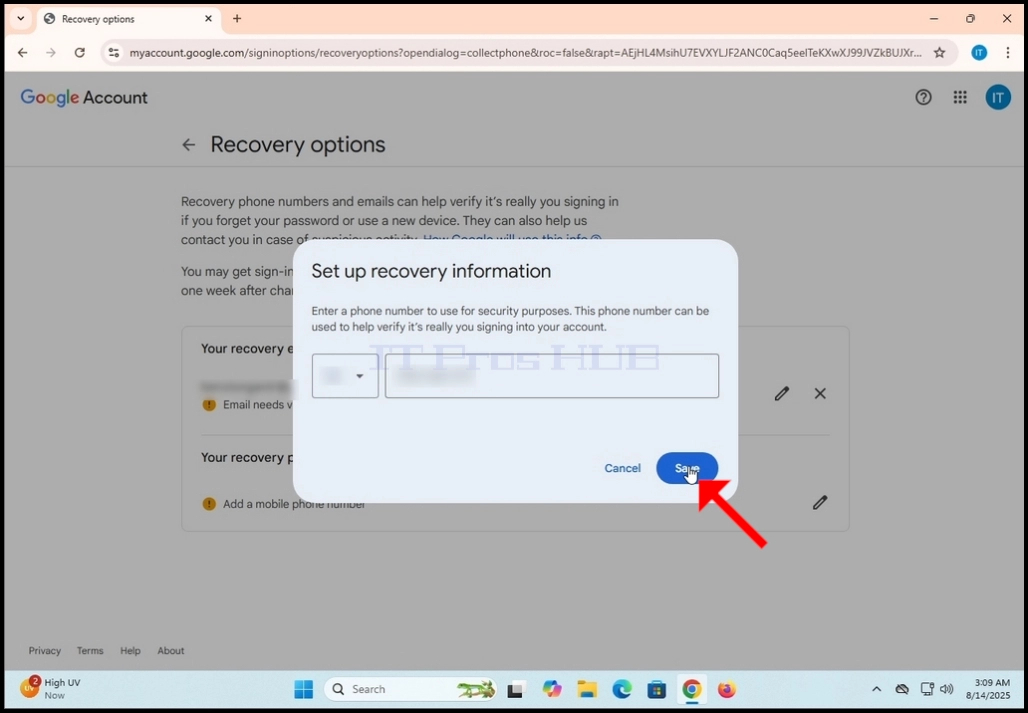
12. După ce faceți clic pe butonul Salvare, fereastra pop-up va dispărea și numărul de telefon tastat ar trebui să apară acum sub dreptunghiul telefonului de recuperare
