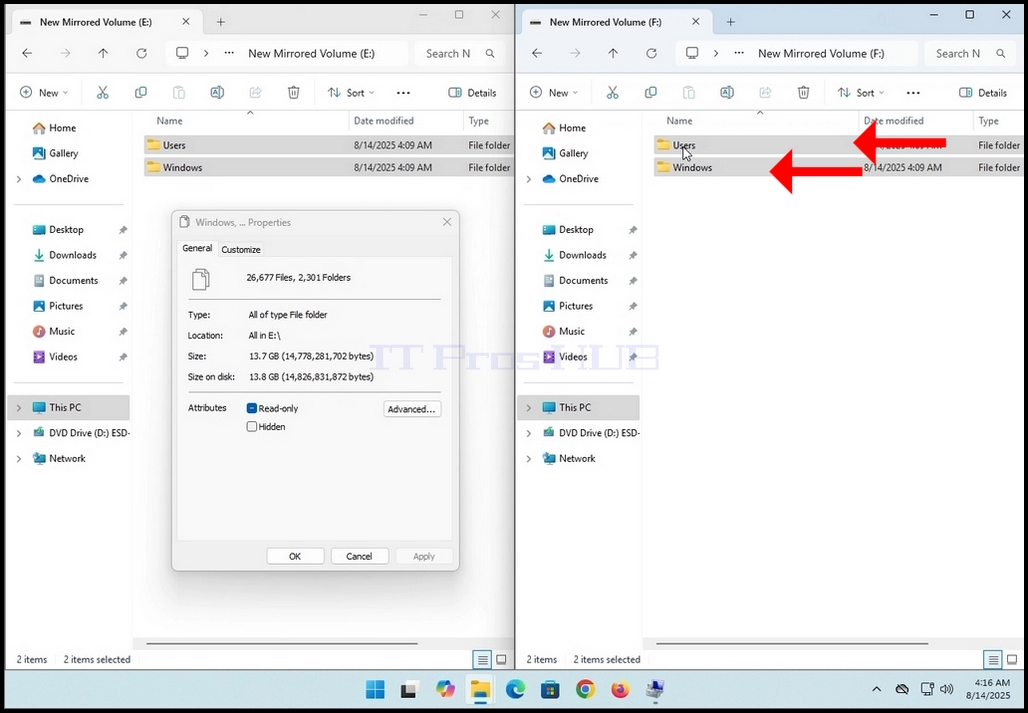
U ovom ćemo članku pokazati kako testirati funkcionalnost zrcaljenog volumena sustava Windows 11.
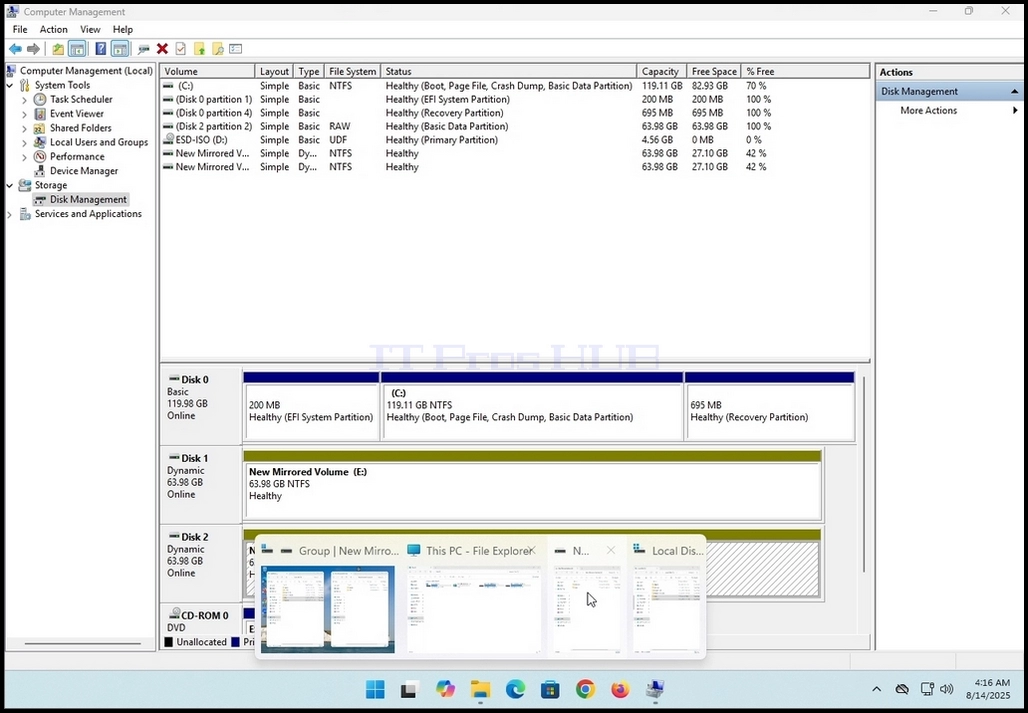
1. Prvo ćemo prijeći na Upravljanje računalom, a zatim na Upravljanje diskovima samo da bismo vidjeli 2 diska u nizu zrcaljenog volumena.
2. Kao što vidite, Disk 1 i Disk 2 su dio ovog niza koji stvara jedan novi zrcaljeni volumen (E: i F:)
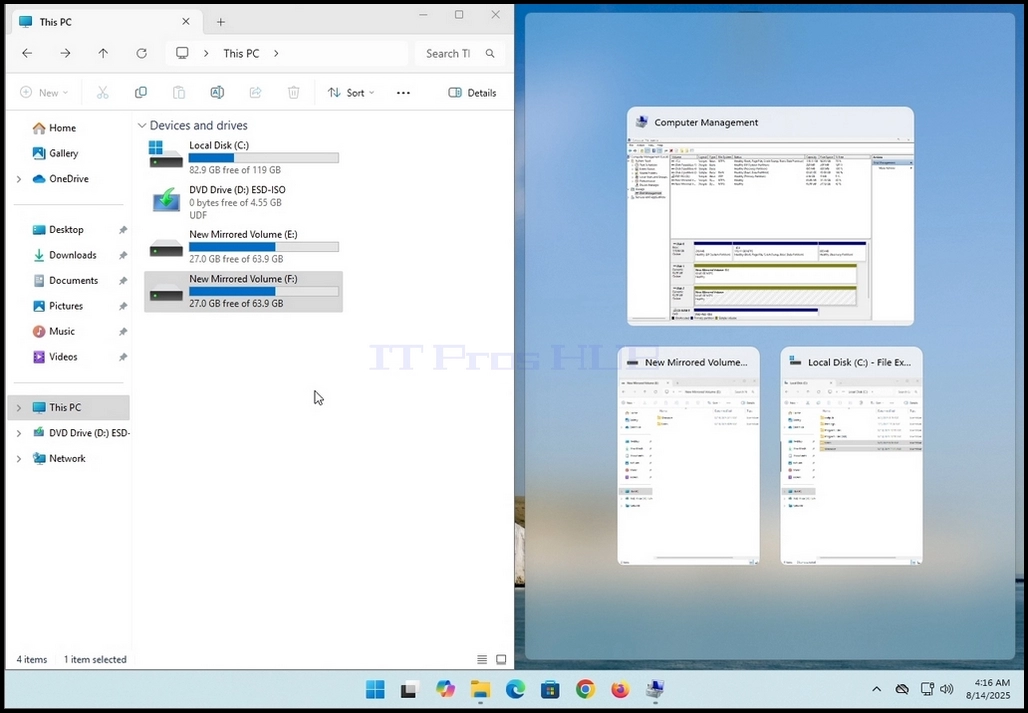
3. Zatim ćemo otići u Windows Explorer, a zatim u Ovo računalo kako bismo vidjeli sve diskove i particije konfigurirane u ovom sustavu
4. Kao što se može vidjeti na slici ispod, evo 2 diska koja smo vidjeli u 1. fazi – E: i F: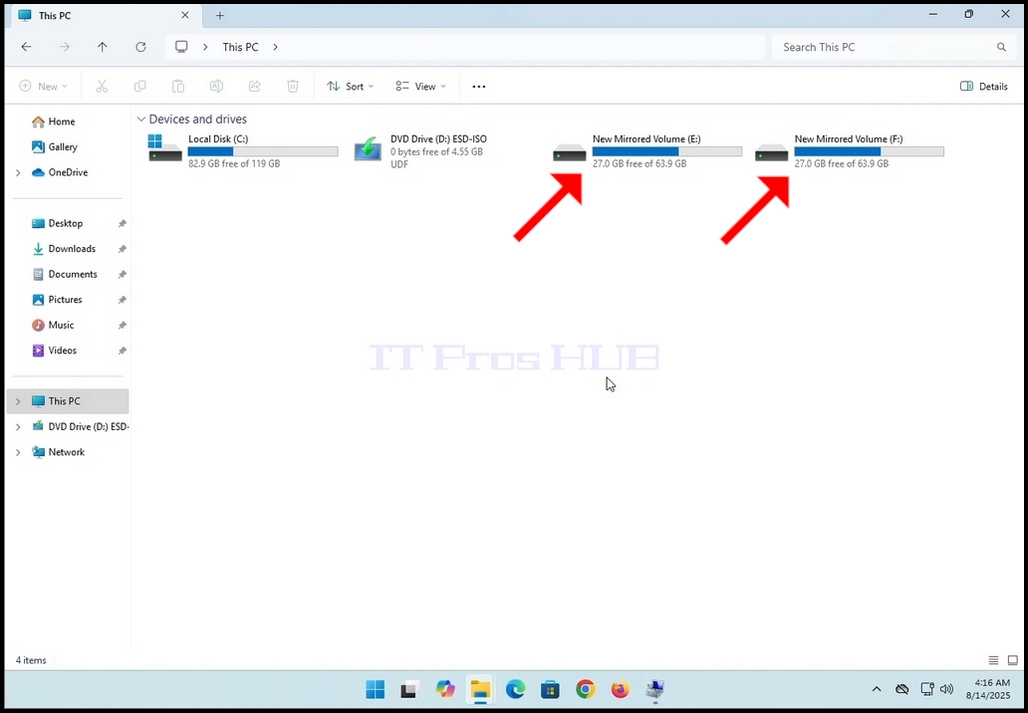

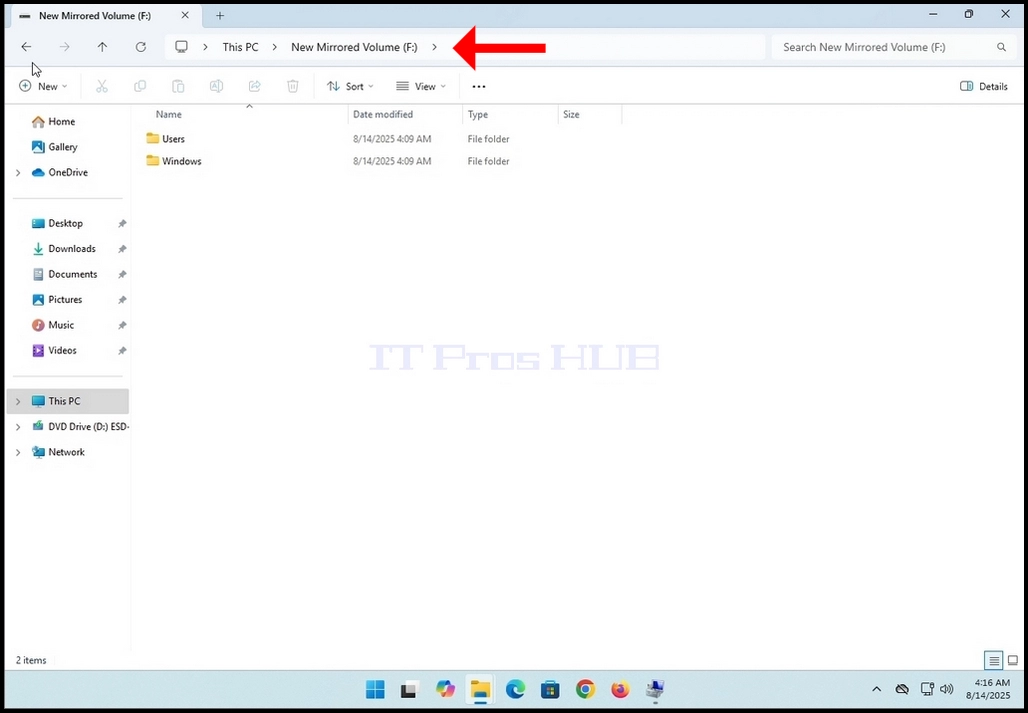
5. Zaslon ćemo podijeliti na dva dijela kako bismo istovremeno vidjeli sadržaj oba F: i E: pogona.
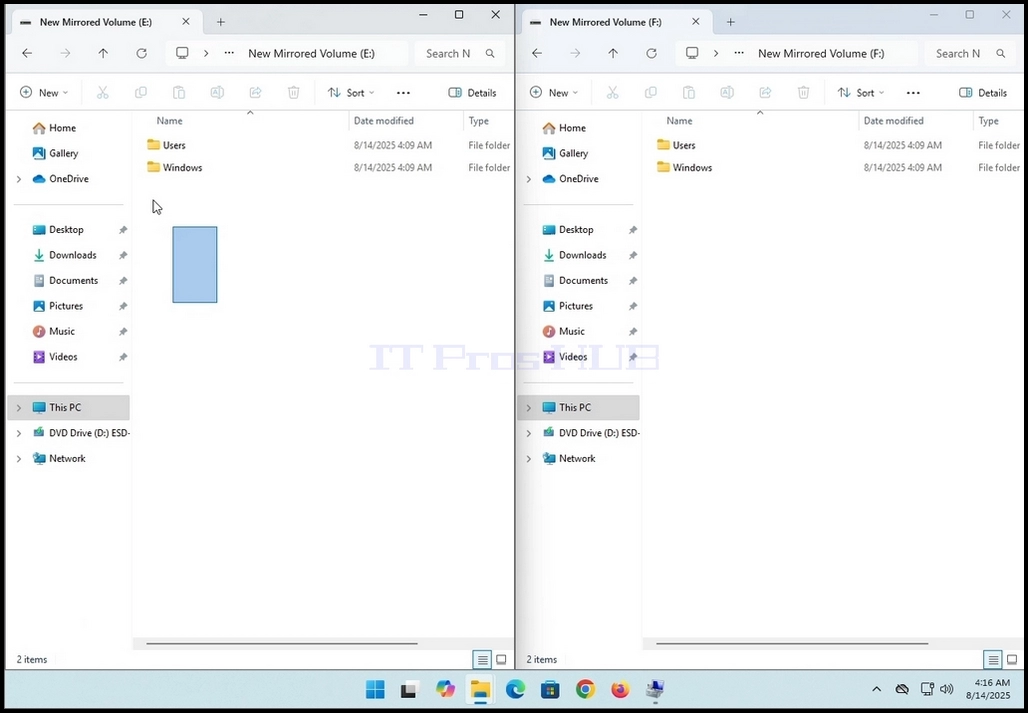
6. Prvo ćemo pregledati F: pogon. Kao što vidite, na ovom disku već postoje mape i datoteke.
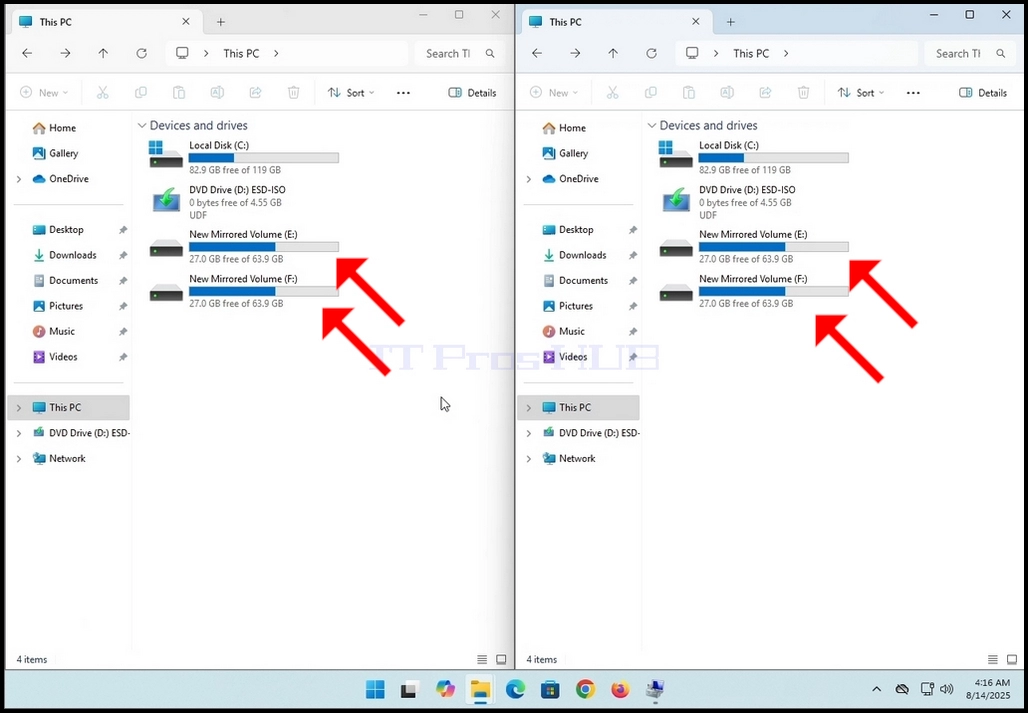
7. Imajte na umu da se sve promjene napravljene na jednom disku odražavaju i primjenjuju na druge na zrcaljenom polju volumena. Kao što možete vidjeti na ovoj fotografiji ispod, oba pogona imaju iste mape i datoteke, barem naizgled. U ovom ćemo članku to provjeriti.
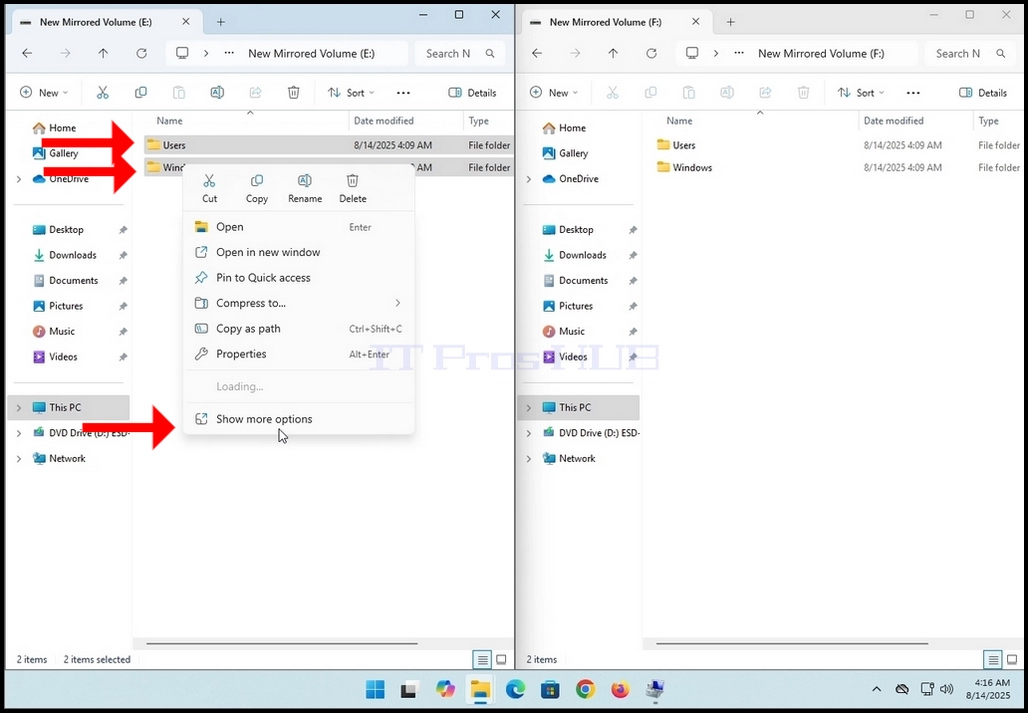
8. Označite sve mape i datoteke na jednom disku, kliknite desnom tipkom miša na odabir i pričekajte da se pojavi bočni izbornik.
9. Kliknite naPrikaži više opcija i u drugom izborniku kliknite na Svojstva. Pričekajte da se pojavi prozor sa svojstvima.
10. Nakon što se pojavi prozor svojstava, neka izračuna broj datoteka, mapa te njihovu veličinu i veličinu na disku.
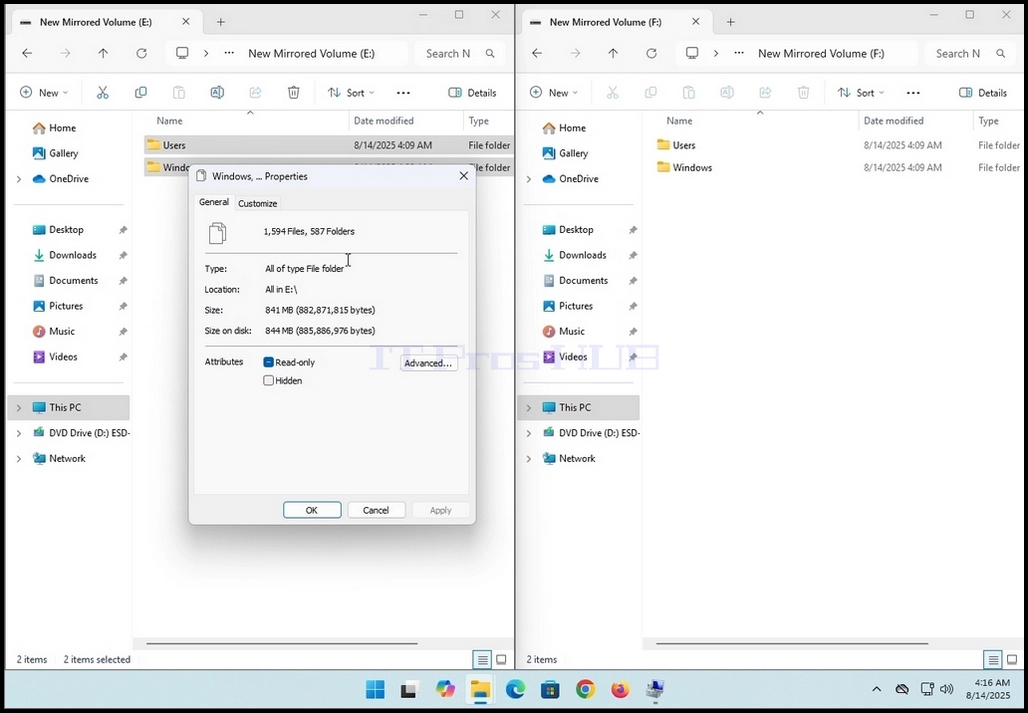
11. Izvedite istu radnju na drugom disku u polju