Online: 1407 online | Members: 0 | Guests: 1407
Giovedì, Giugno 4, 2026
Page Minimap

1. Aprire Cromo browser
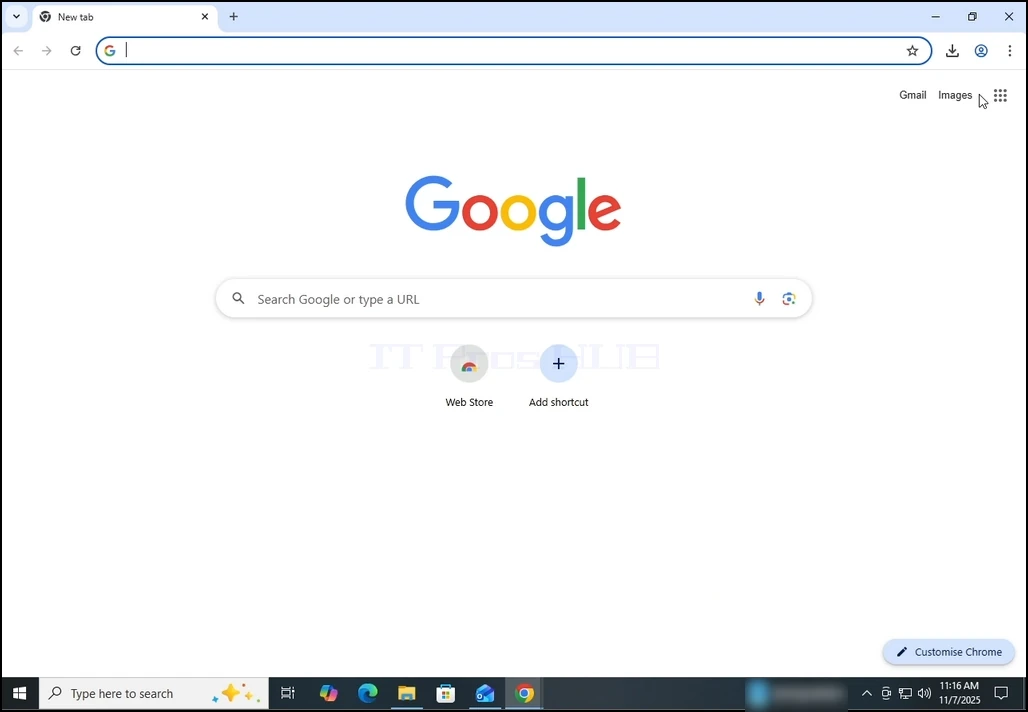
how-to-delete-browsing-data-entirely-in-chrome-november-2025-2.webp

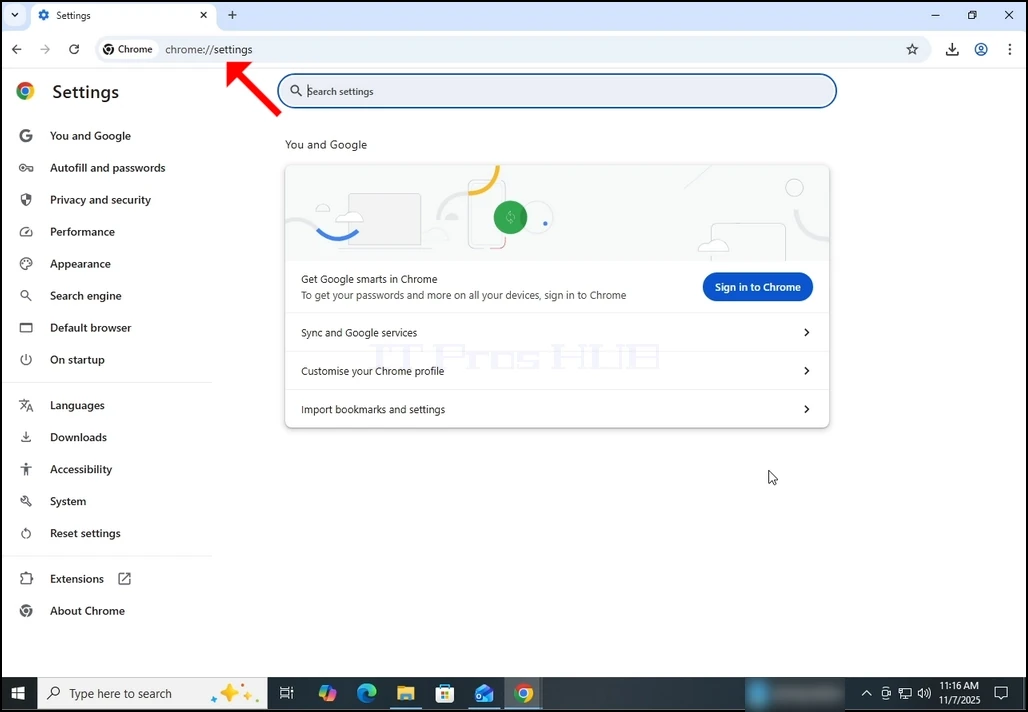
Nella barra degli indirizzi di Chrome, digitare il seguente indirizzo:

chrome://settings

e colpire IMPRESE chiave. Aspetta il Ambienti in cromo appare la finestra.
how-to-delete-browsing-data-entirely-in-chrome-november-2025-3.webp

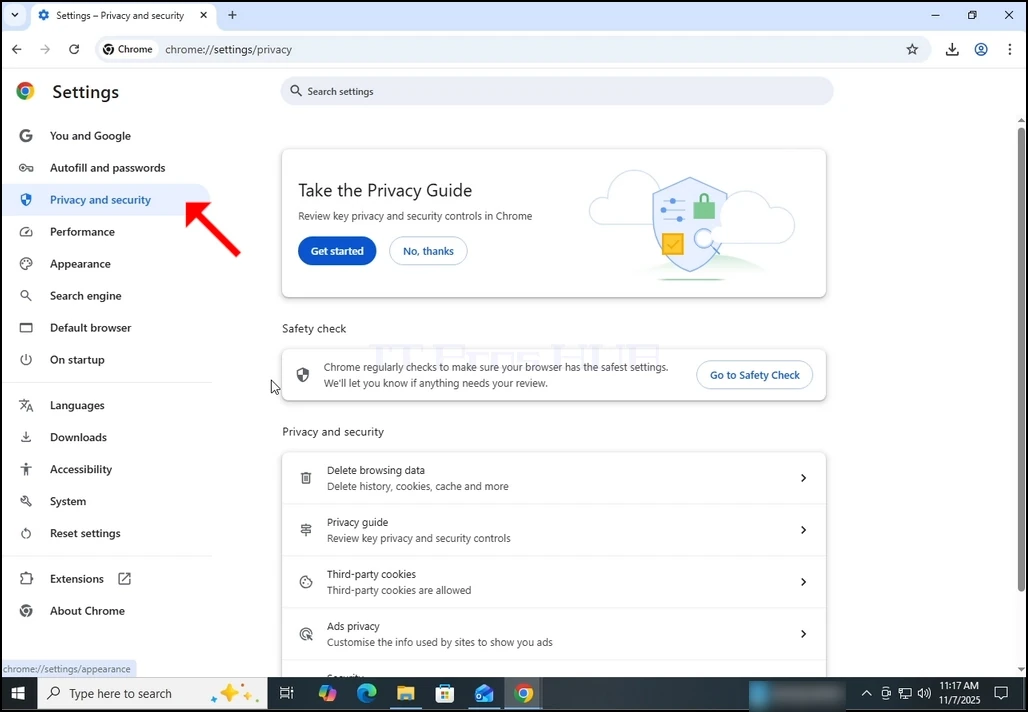
3. Sul pane sinistro, vai a privacy e sicurezza e cliccare su:
how-to-delete-browsing-data-entirely-in-chrome-november-2025-5.webp

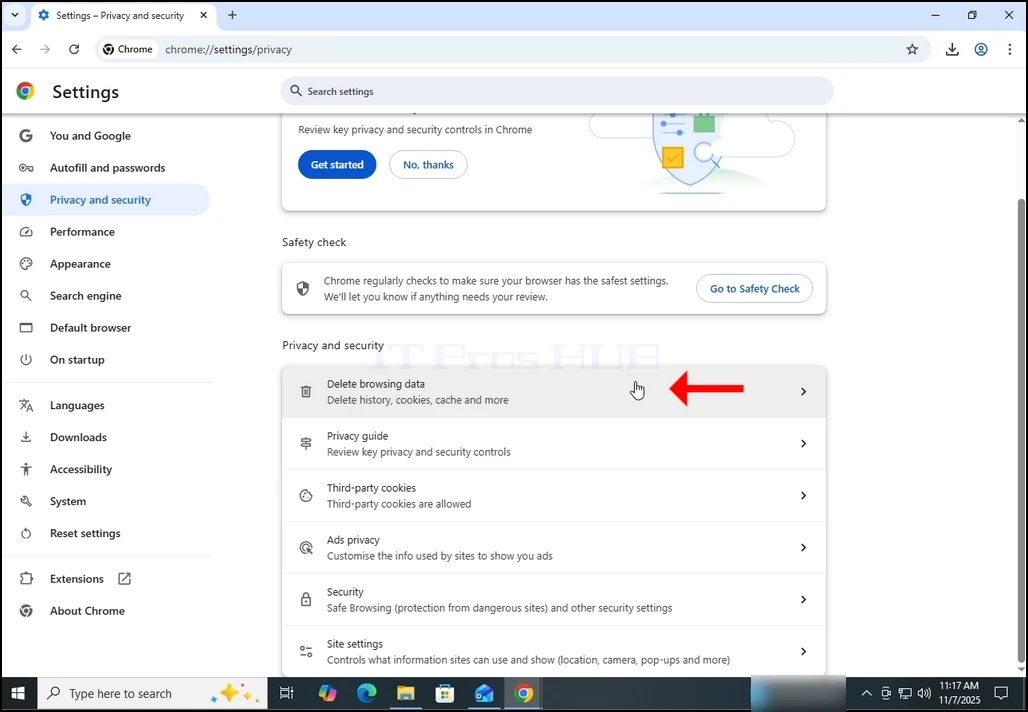
4. Ora, nel riquadro destro, Eliminare i dati di navigazione e cliccare. Aspetta il Eliminare i dati di navigazione La finestra deve apparire:

how-to-delete-browsing-data-entirely-in-chrome-november-2025-6.webp

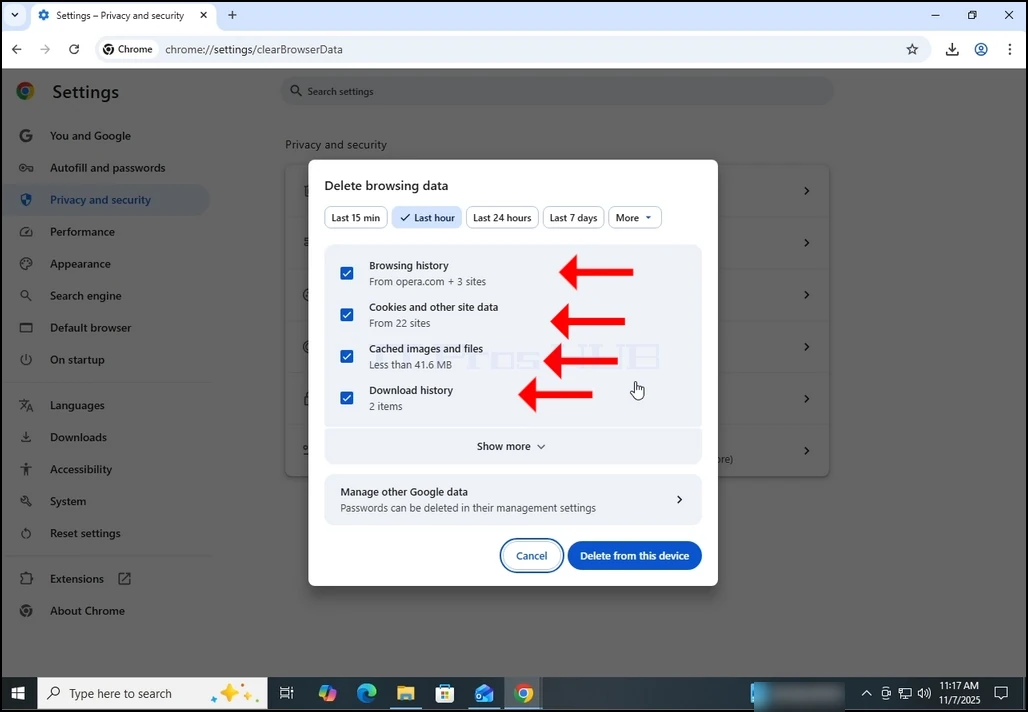
5. Eliminare i dati di navigazione appare la finestra, segna tutte le quattro opzioni:

- Storia della navigazione

-cookie e altri dati del sito

- Immagini e file della cache

- Scaricare la storia
how-to-delete-browsing-data-entirely-in-chrome-november-2025-7.webp

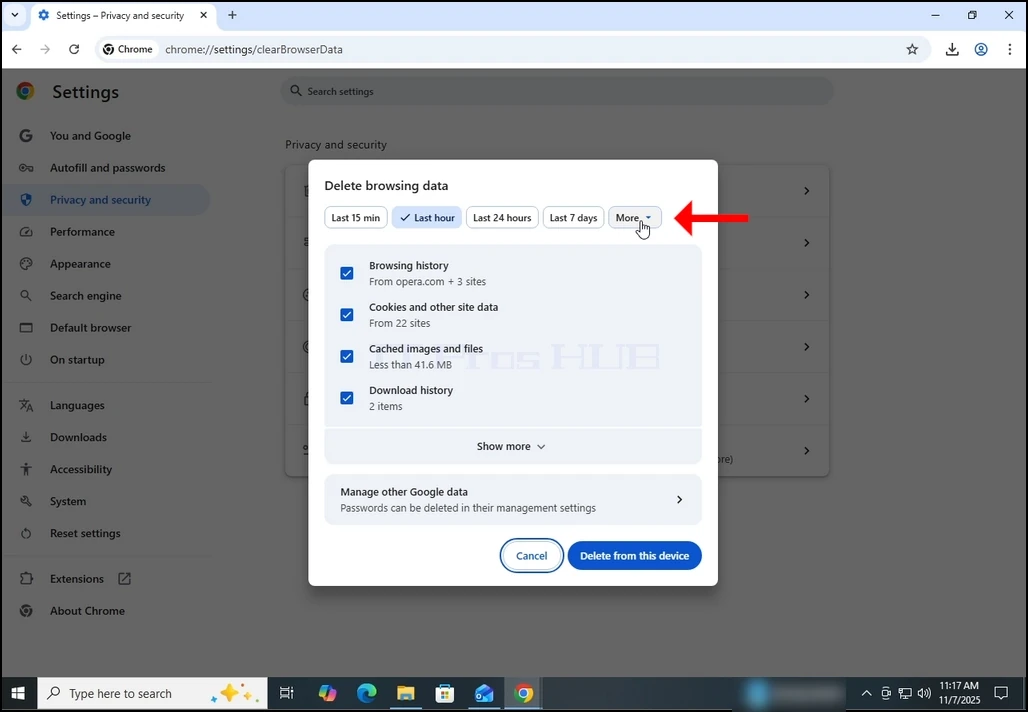
Nella barra superiore del Eliminare i dati di navigazione finestra, cliccare Altro e aspettare che appaia un menù a cascata:
how-to-delete-browsing-data-entirely-in-chrome-november-2025-8.webp

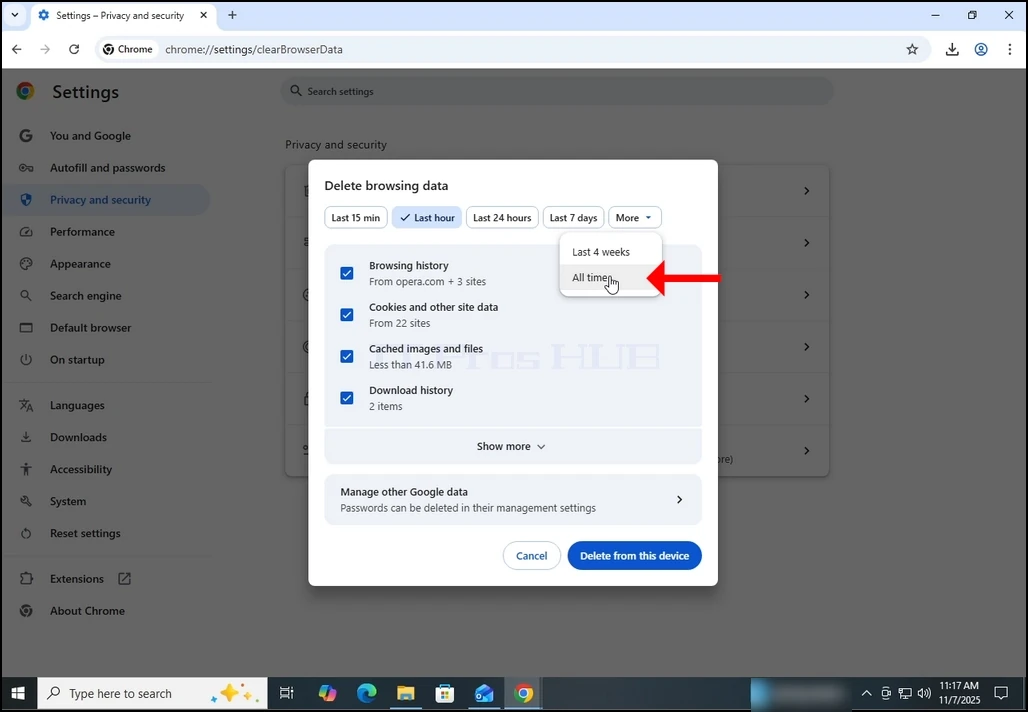
7.In quel menu a discesa, scegliere Sempre.

how-to-delete-browsing-data-entirely-in-chrome-november-2025-9.webp

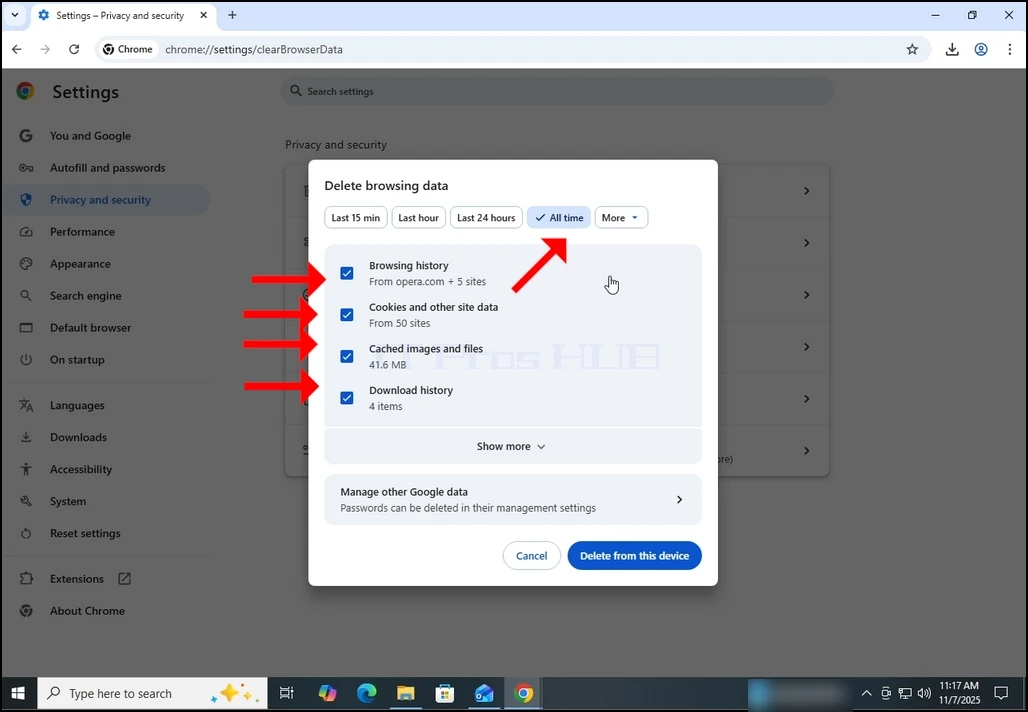
8. Si assicuri che tutte e quattro le opzioni siano solleticate e che sia scelto anche il tempo. Dopo, cliccare Eliminare da questo dispositivo bottone blu:
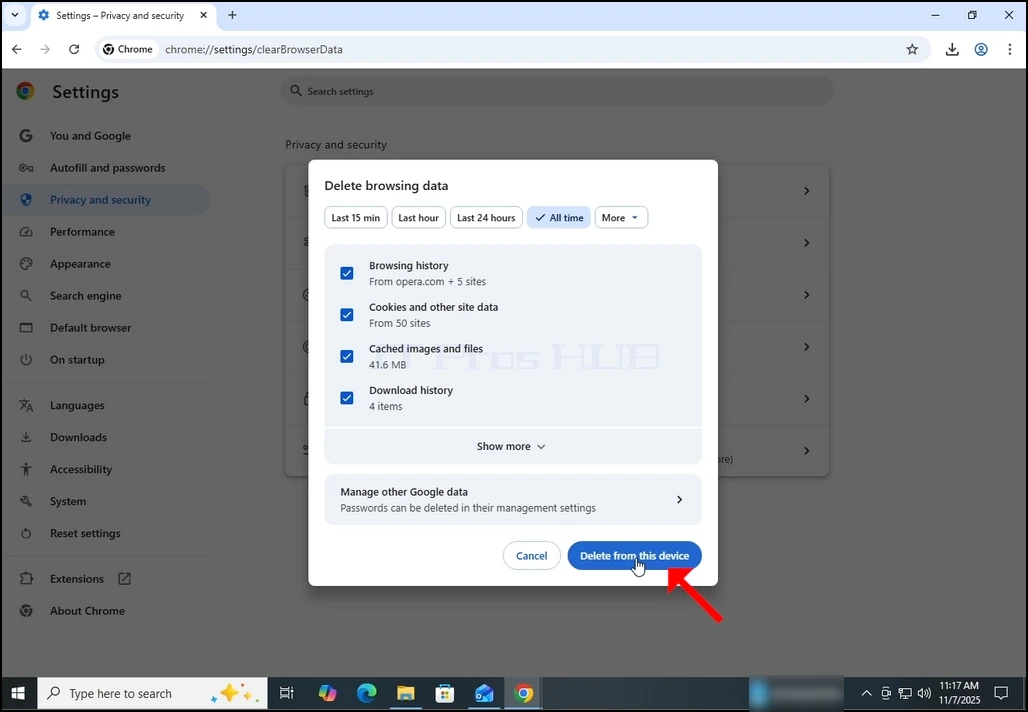
how-to-delete-browsing-data-entirely-in-chrome-november-2025-10.webphow-to-delete-browsing-data-entirely-in-chrome-november-2025-11.webp

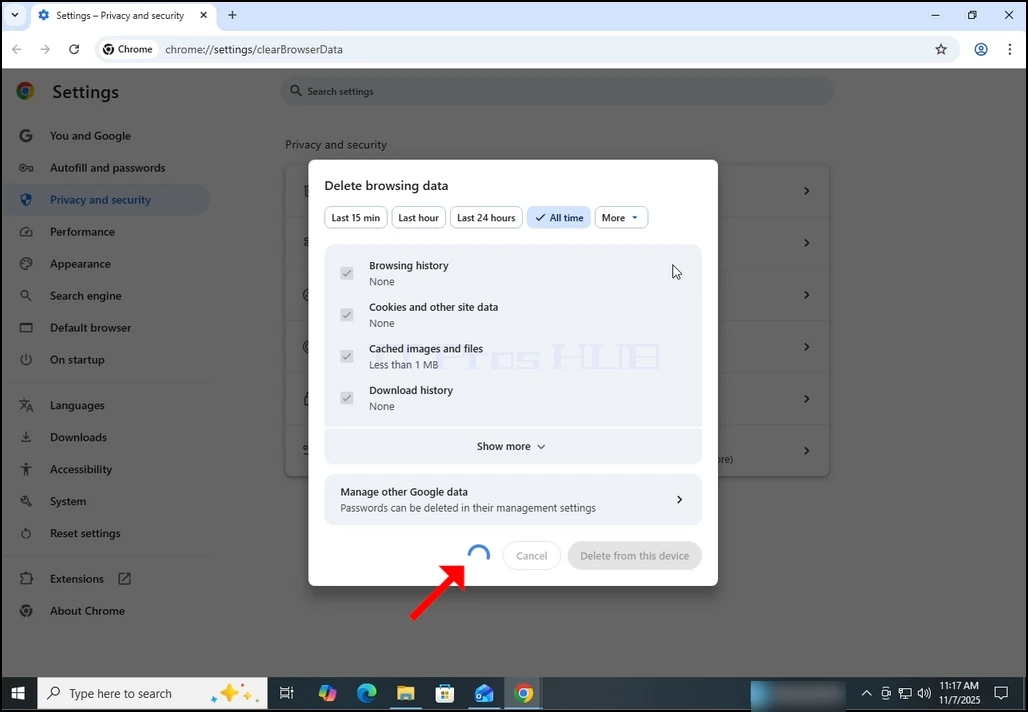
Attendere la cancellazione dei dati:
how-to-delete-browsing-data-entirely-in-chrome-november-2025-12.webp

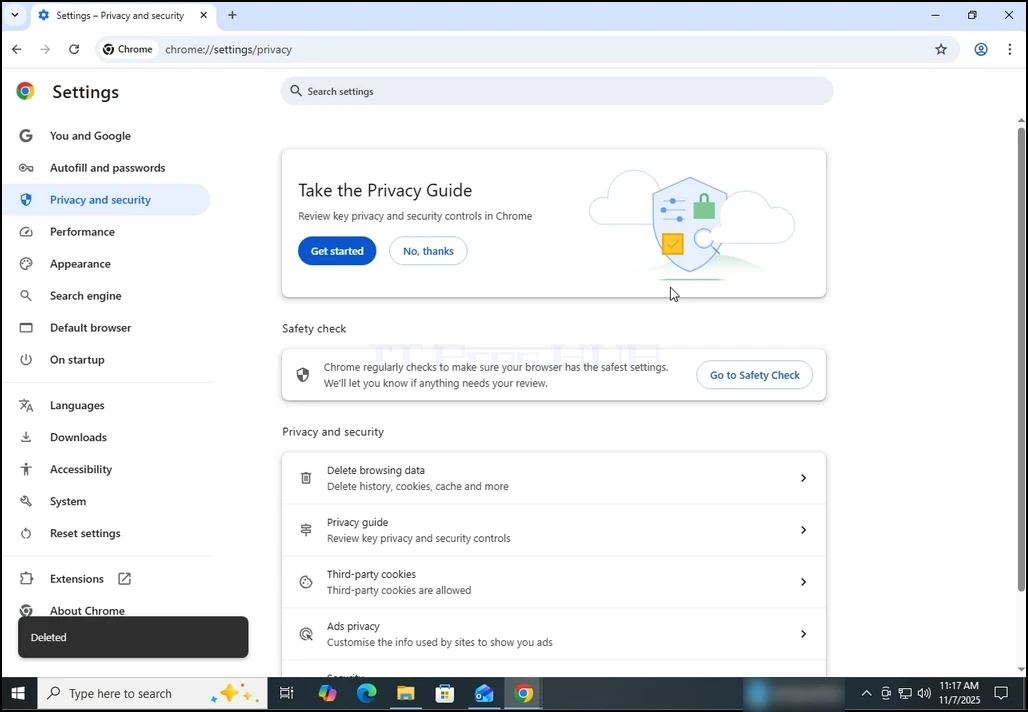
Una volta fatto, la finestra dei dati di navigazione cancella:
how-to-delete-browsing-data-entirely-in-chrome-november-2025-13.webp