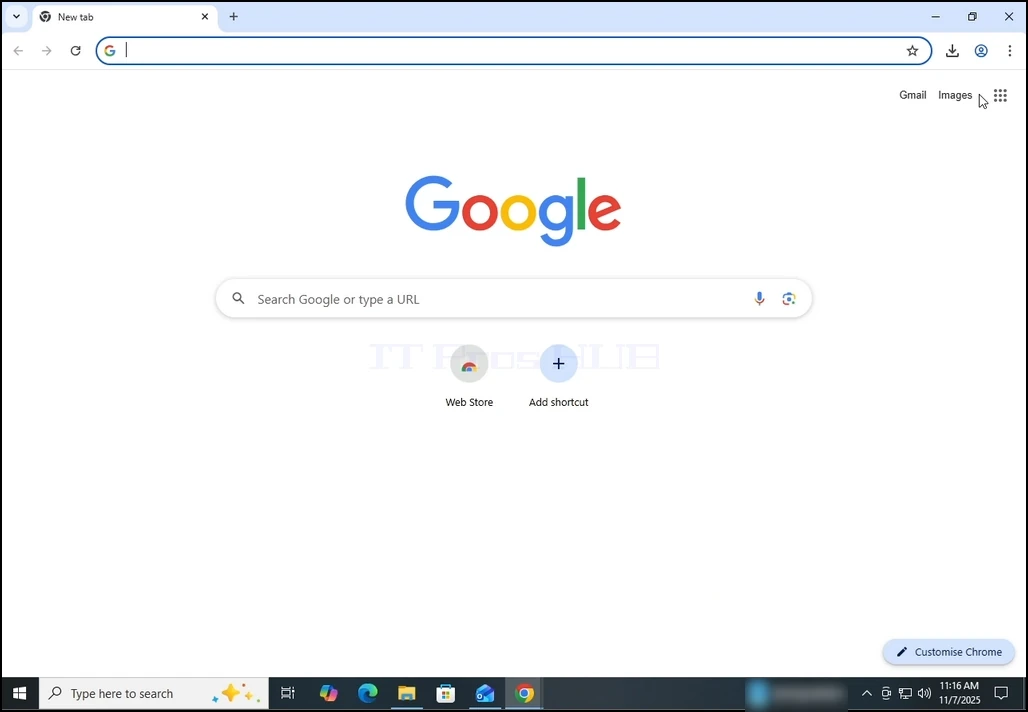
1. เปิด บ้าน เบราว์เซอร์
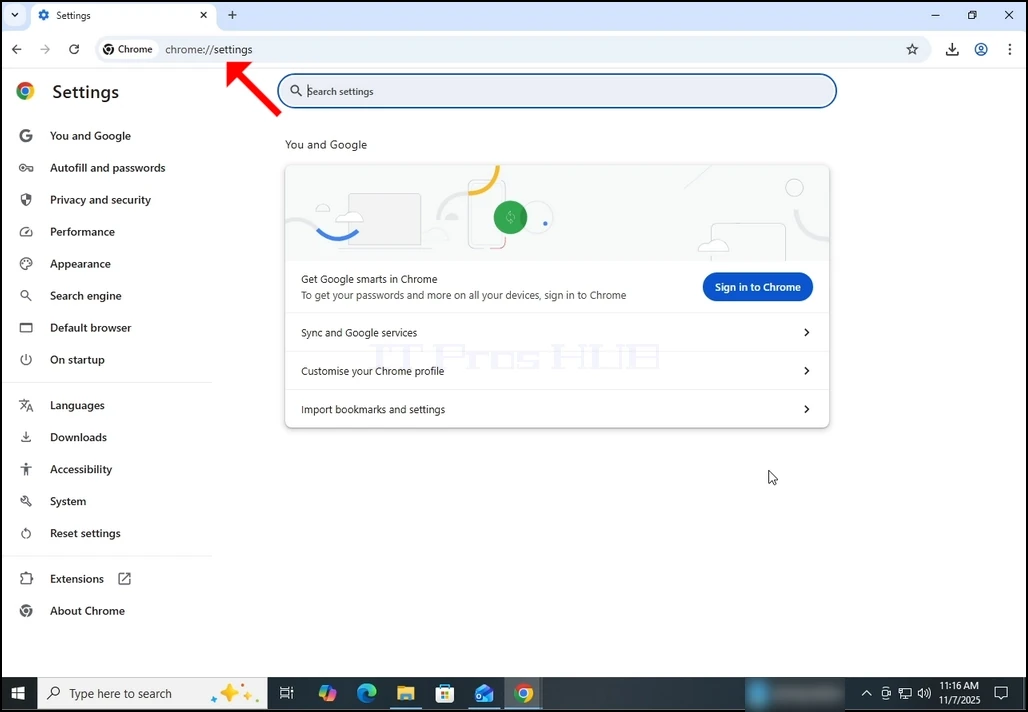
2. ในแถบที่อยู่ของโครเมี่ยม ให้พิมพ์ที่อยู่ต่อไปนี้:
สี
และตี การเติมเสียง กุญแจ รอ ตั้งค่าต่าง ๆ หน้าต่างที่จะปรากฏ
3. ช่องซ้ายไป ความ ซื่อ สัตย์ มั่นคง และ ความ มั่นคง แล้วคลิกบนมัน
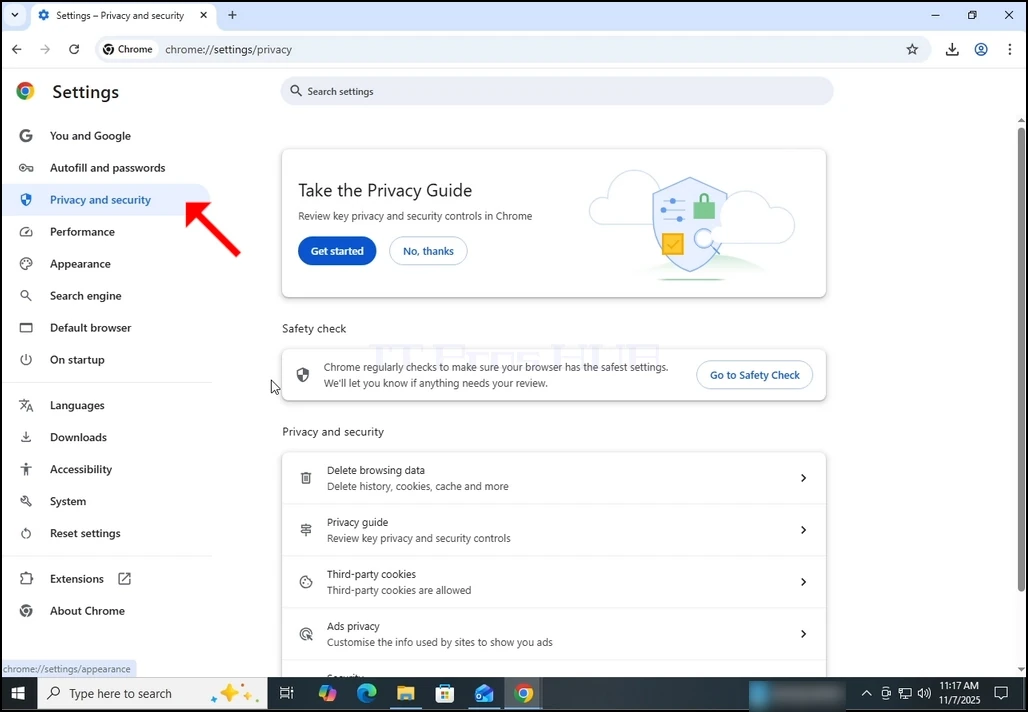
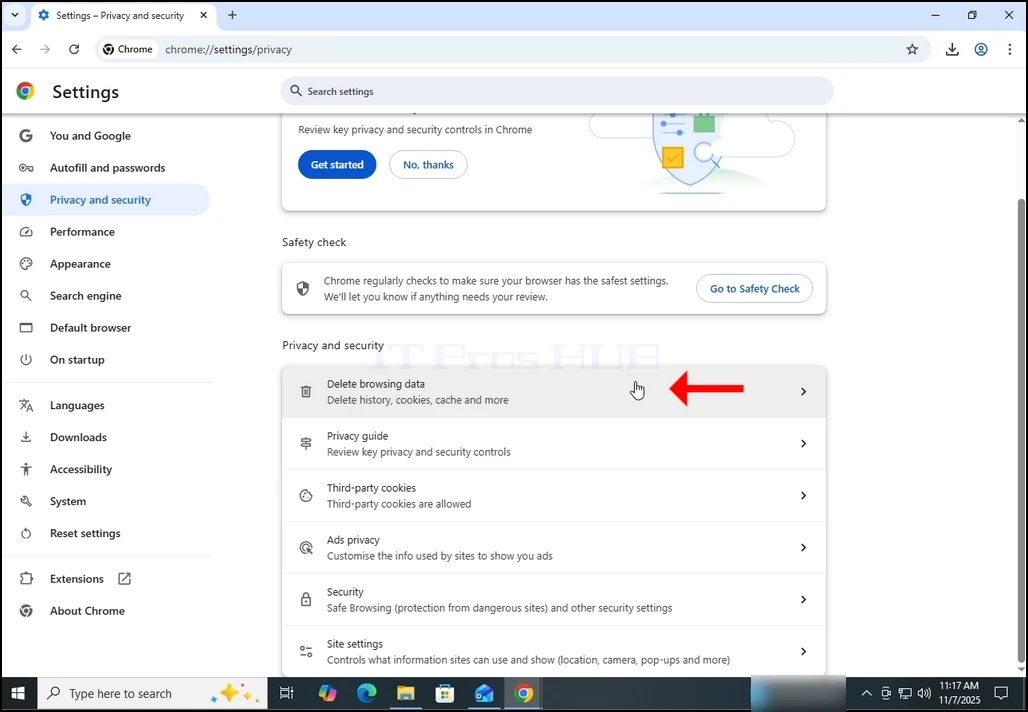
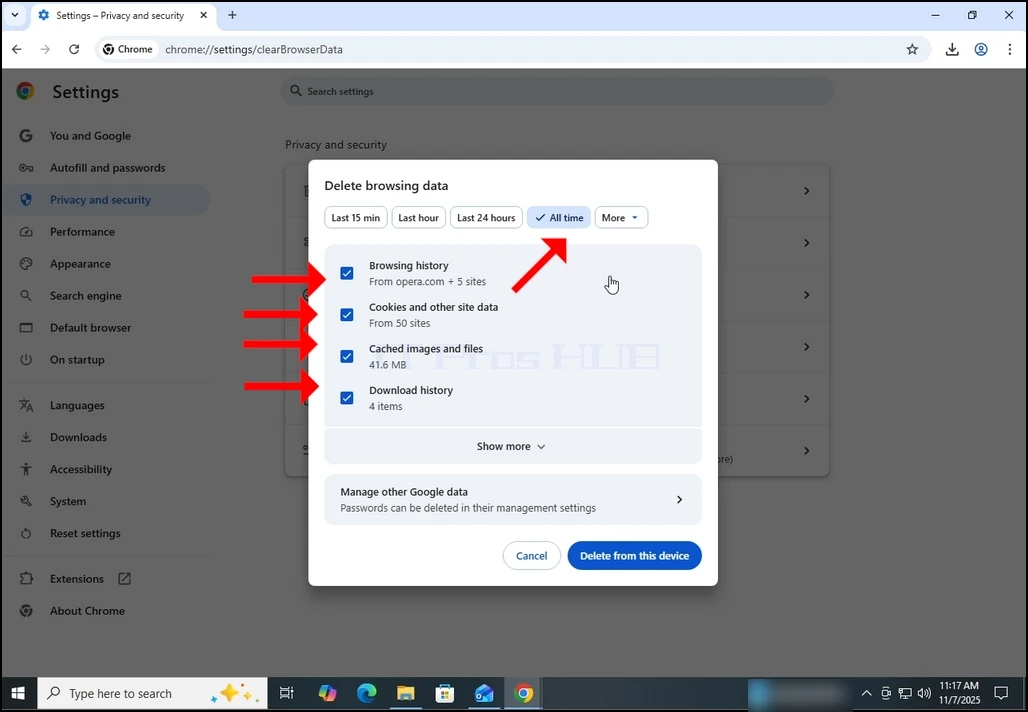
4. ตอนนี้ ทางช่องด้านขวา ไปที่ ลบข้อมูลการเรียกดู แล้วคลิ๊กมัน รอ ลบข้อมูลการเรียกดู หน้าต่างที่จะปรากฎ:
5 หลัง ลบข้อมูลการเรียกดู แสดงหน้าต่างทั้งหมด
- ท่องประวัติศาสตร์
- คุกกี้และข้อมูลเว็บไซต์อื่น ๆ
- ภาพและแฟ้มต่าง ๆ ที่บรรจุอยู่ในแคช
- ดาวน์โหลดประวัติ
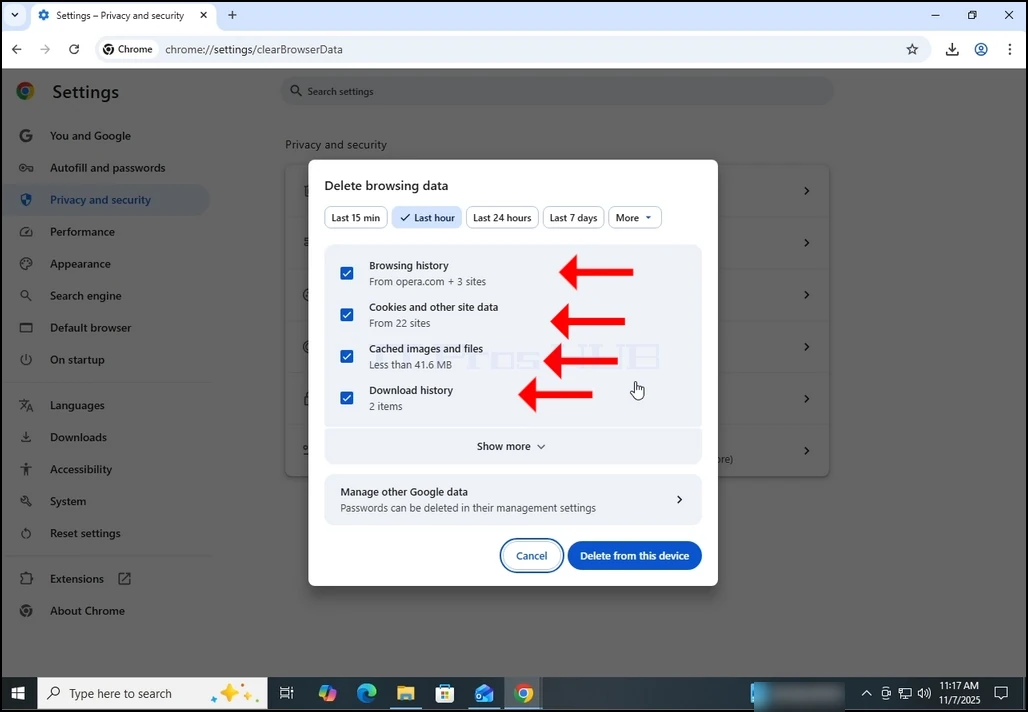
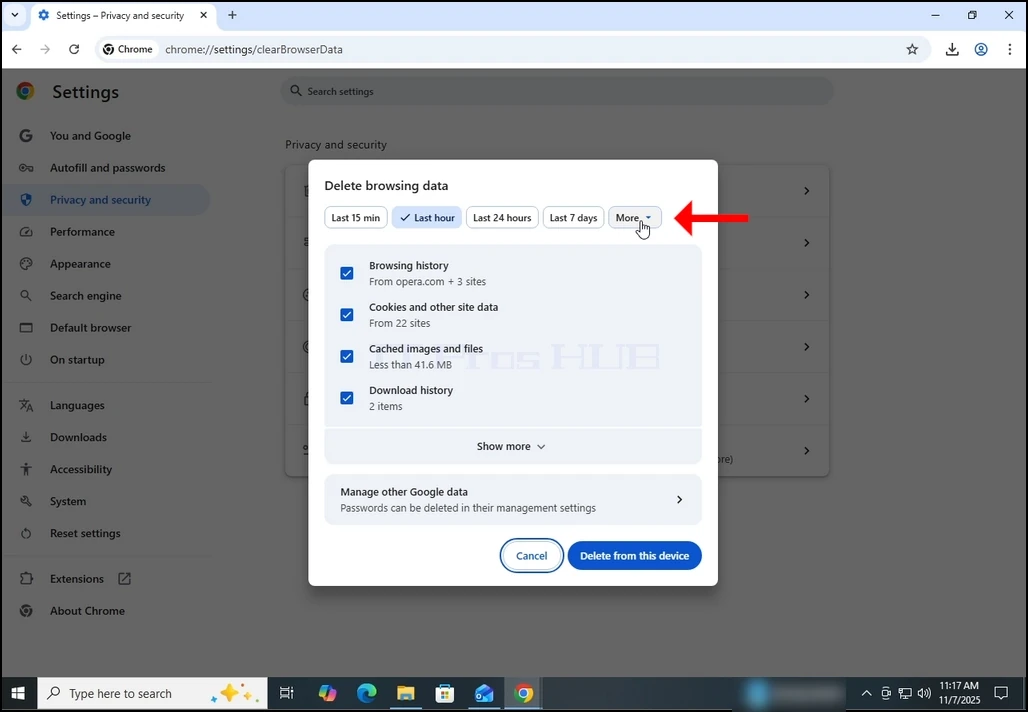
6. ในบาร์ด้านบนของ ลบข้อมูลการเรียกดู หน้าต่าง, คลิก เพิ่มเติม และรอให้เมนูหย่อนลงปรากฎ:
7 ในเมนูวางลง เลือก ตลอดเวลา
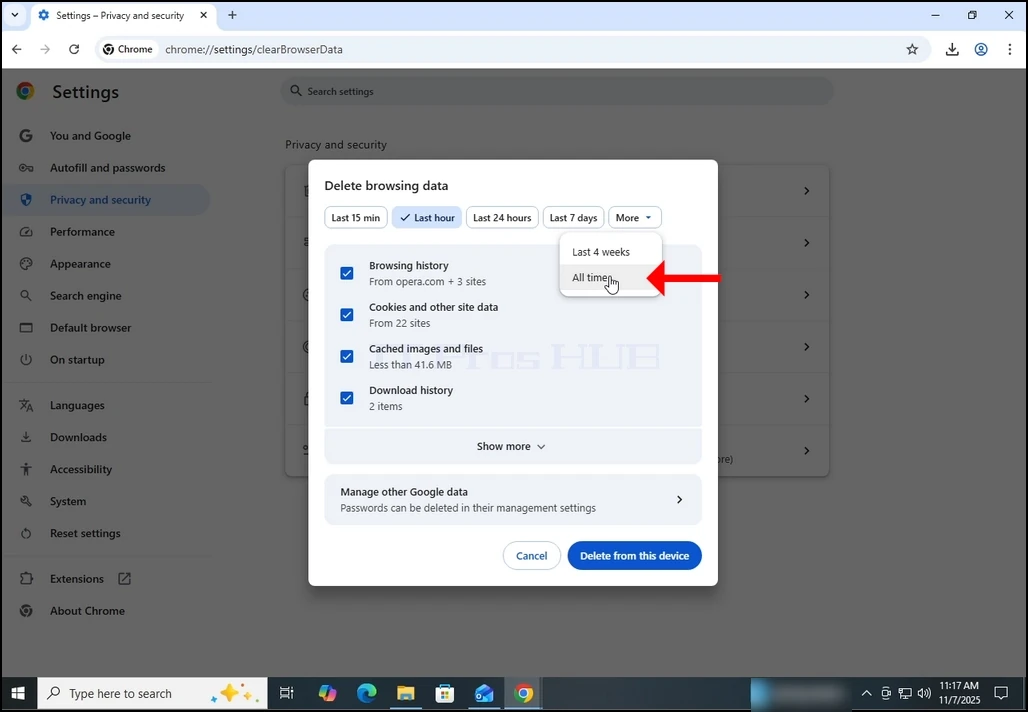
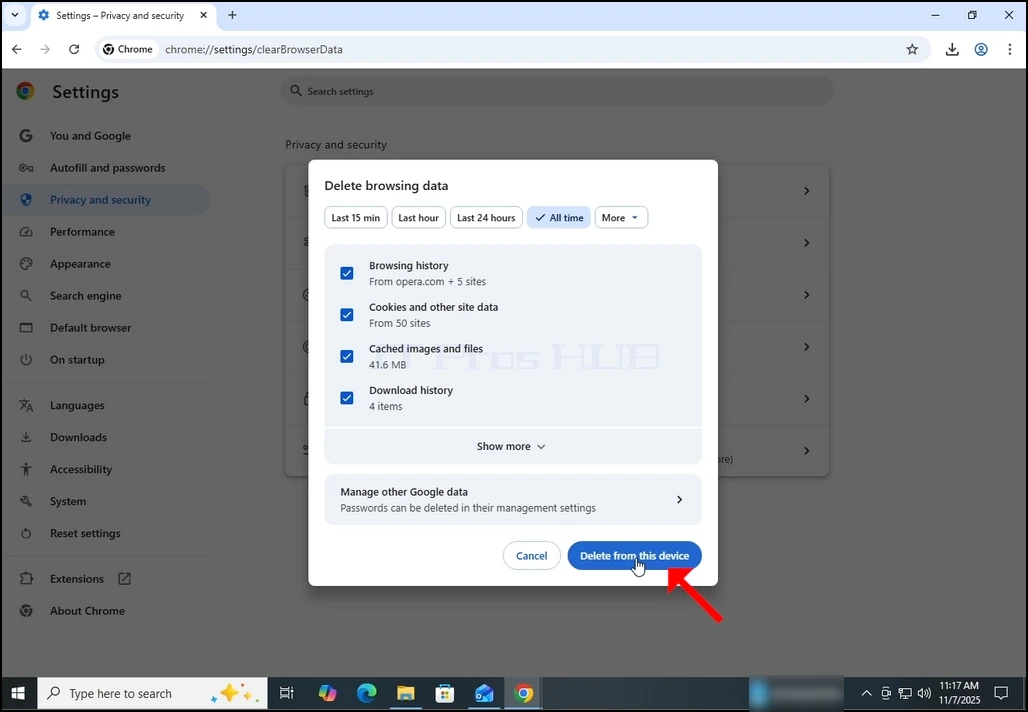
8 ให้ตรวจสอบอีกครั้ง 4 ตัวเลือกทั้งหมด ถูกกาเลือกตลอดเวลาเช่นกัน หลังจากนั้น กด ลบออกจากอุปกรณ์นี้ ปุ่มสีน้ําเงิน:
9 รอข้อมูลที่จะถูกลบ:
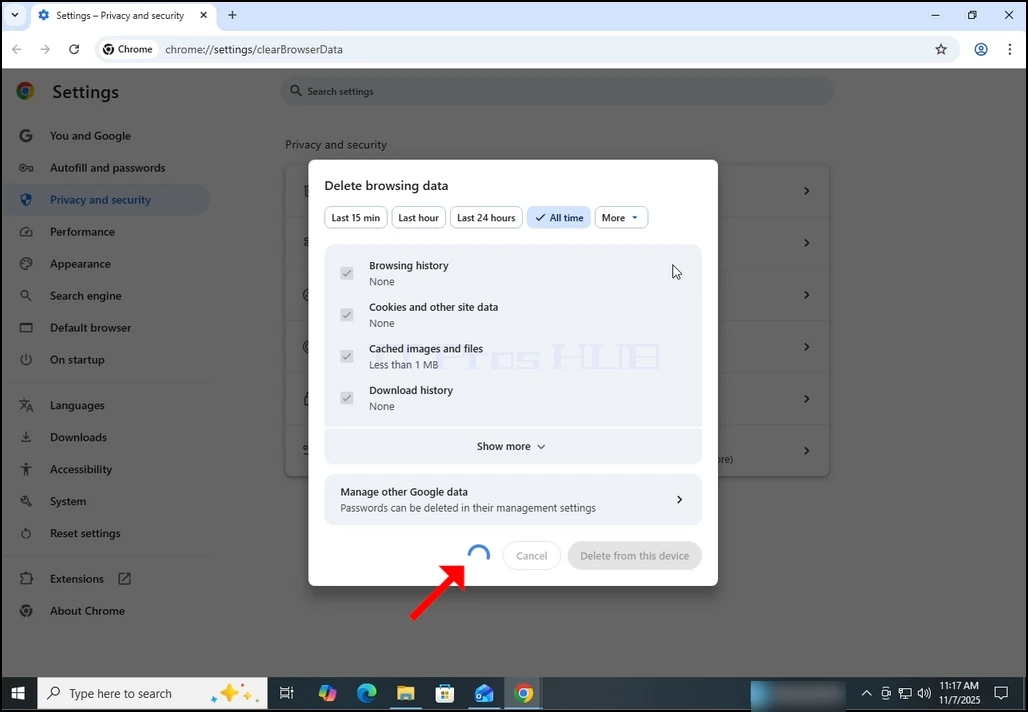
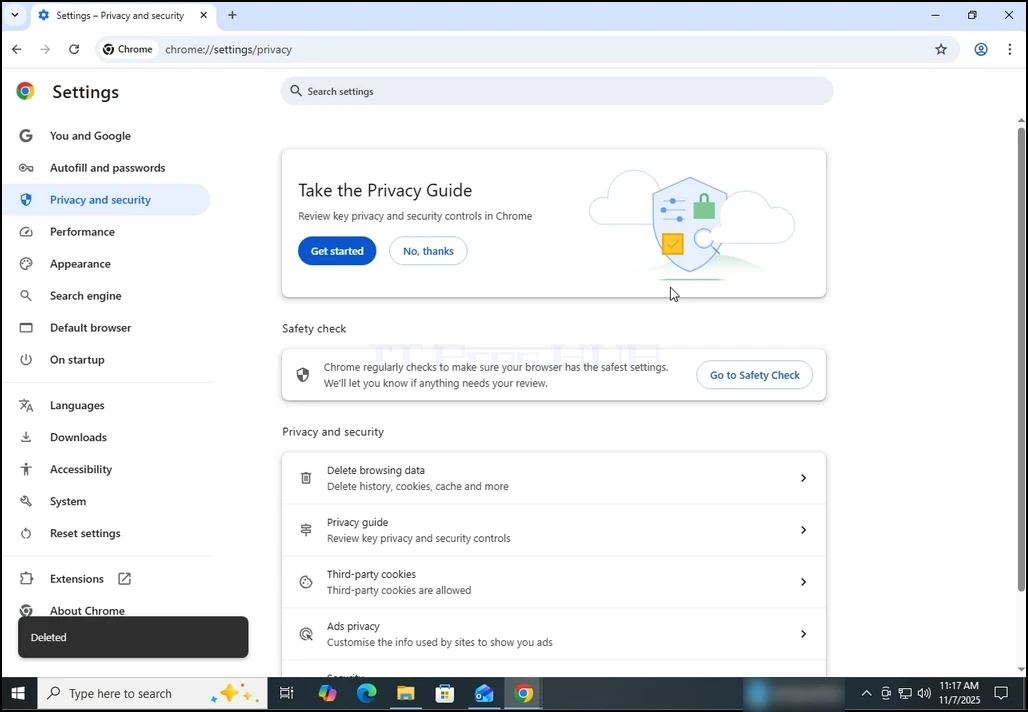
10 เมื่อเสร็จแล้ว หน้าต่างข้อมูลการเรียกดูจะทําการปิดตัวมันเอง: