Online: 979 online | Members: 0 | Guests: 979
czwartek, czerwiec 4, 2026
Page Minimap

1. Otwórz Chrome przeglądarka
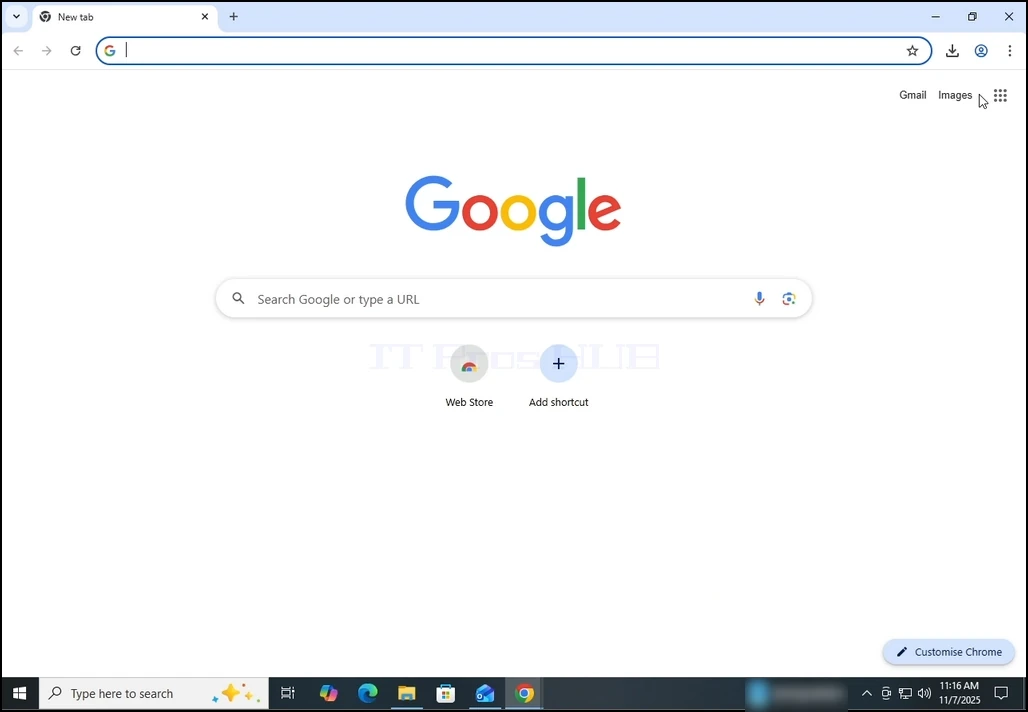
how-to-delete-browsing-data-entirely-in-chrome-november-2025-2.webp

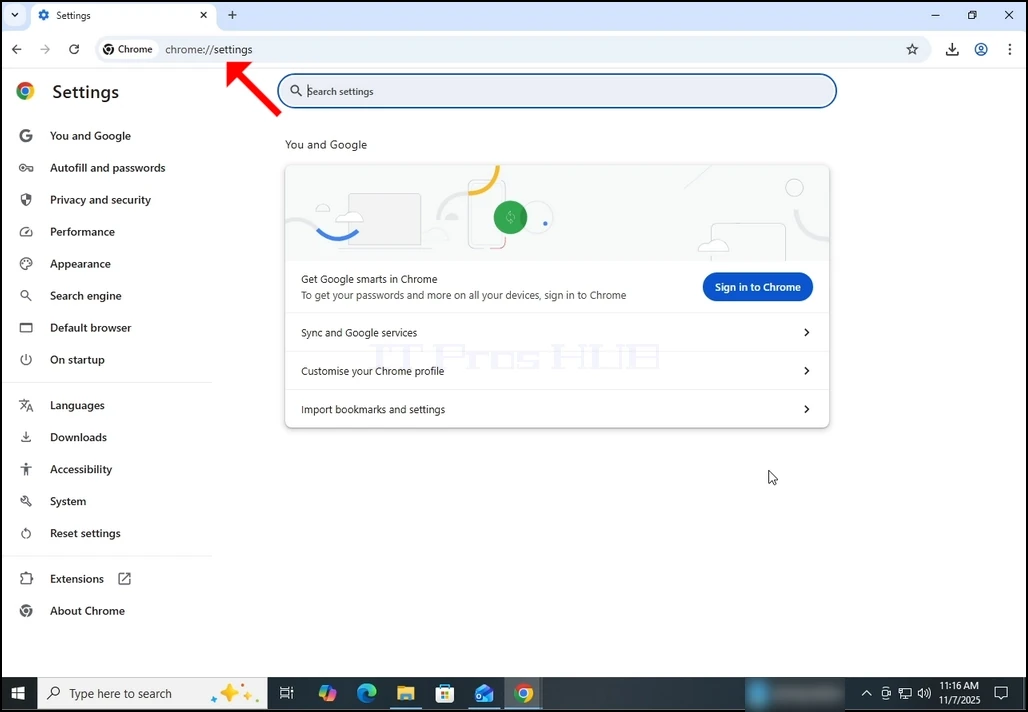
2. W pasku adresu Chrome wpisz następujący adres:

chromowany: / / ustawienia

i uderzył w ENTER Klucz. Czekaj na Ustawienia chrome okno, aby się pojawić.
how-to-delete-browsing-data-entirely-in-chrome-november-2025-3.webp

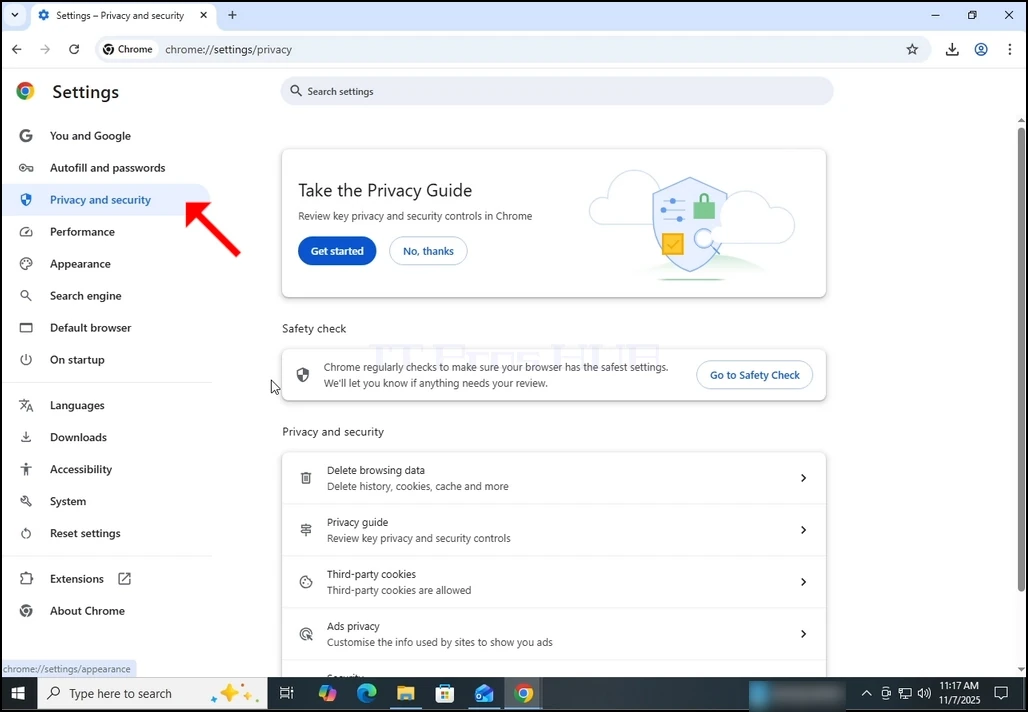
3. Po lewej tafli, przejdź do Prywatność i bezpieczeństwo i kliknij na to:
how-to-delete-browsing-data-entirely-in-chrome-november-2025-5.webp

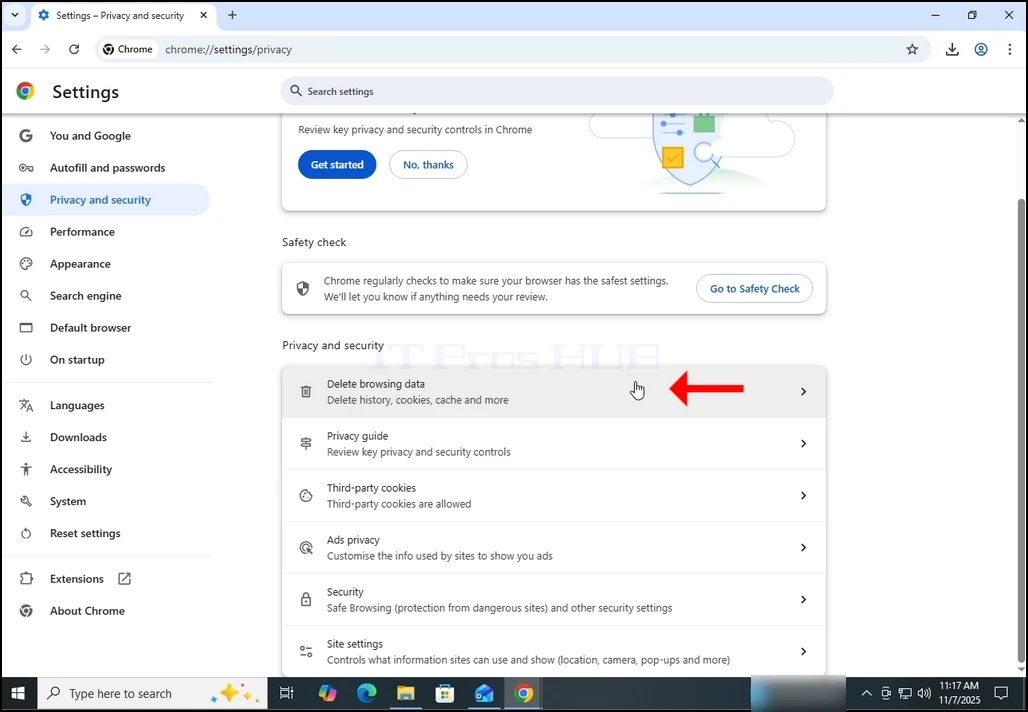
4. Teraz, po prawej tafli, przejdź do Usuń dane przeglądania i kliknij na nią. Czekaj na Usuń dane przeglądania okno do wyświetlenia:
how-to-delete-browsing-data-entirely-in-chrome-november-2025-6.webp

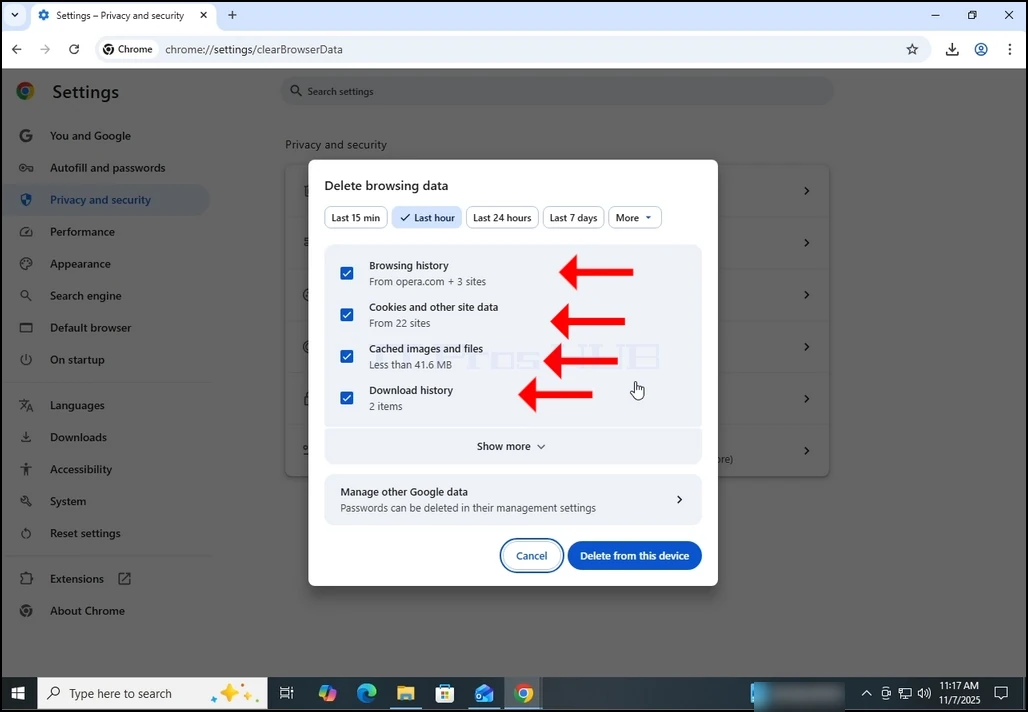
5. Po Usuń dane przeglądania okno pojawia się, zaznaczyć WSZYSTKIE z 4 opcji:

- Historia przeglądania

- Cookies i inne dane witryny

- Katalogowane obrazy i pliki

- Pobierz historię
how-to-delete-browsing-data-entirely-in-chrome-november-2025-7.webp

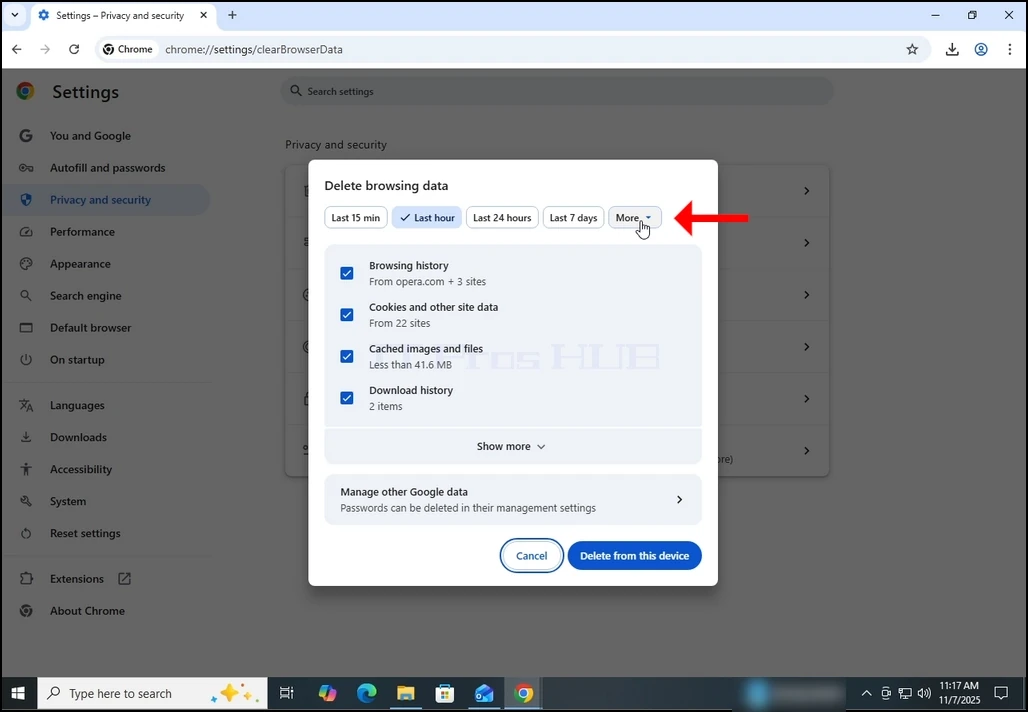
6. W górnej części baru Usuń dane przeglądania okno, kliknij Więcej i czekać, aż pojawi się rozwijane menu:

how-to-delete-browsing-data-entirely-in-chrome-november-2025-8.webp

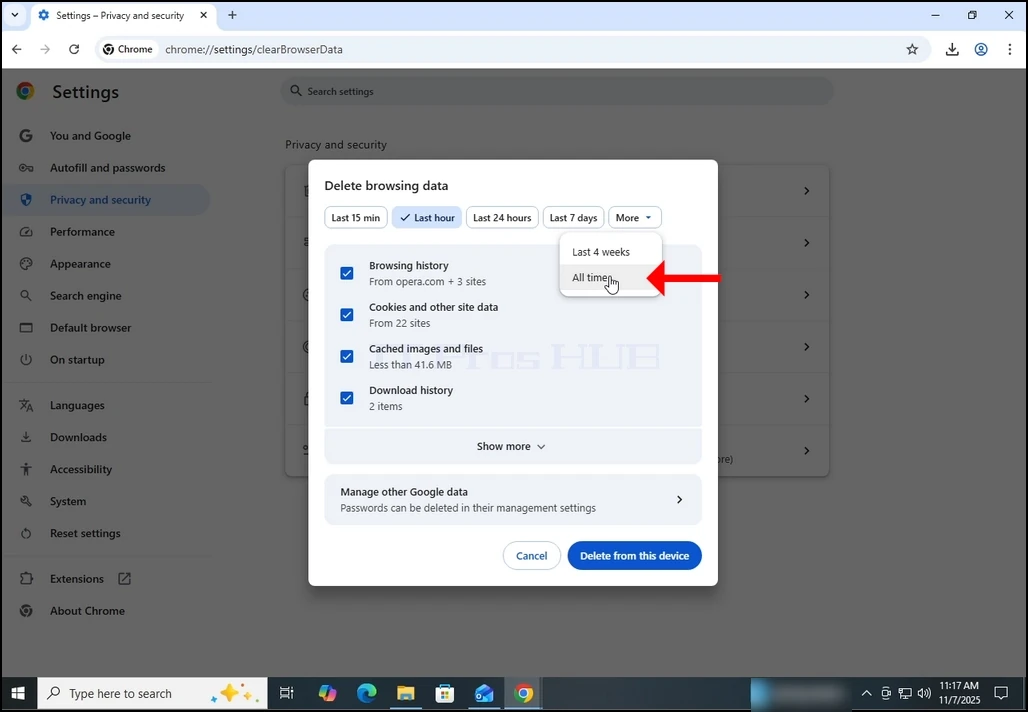
7.In that drop- down menu, wybierz Cały czas.

how-to-delete-browsing-data-entirely-in-chrome-november-2025-9.webp

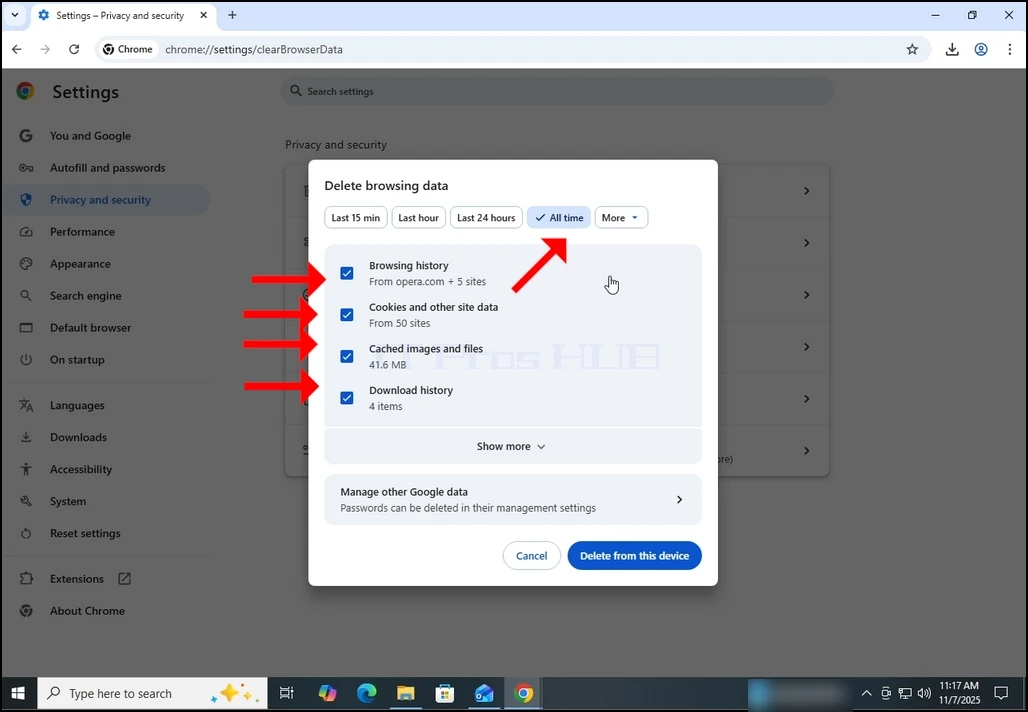
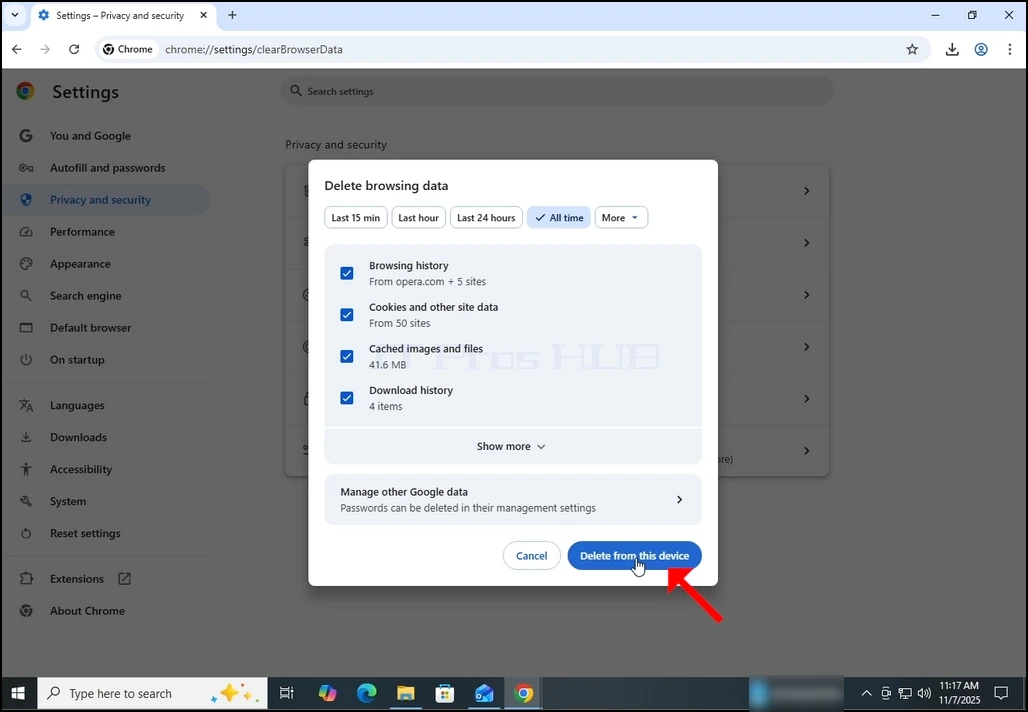
8. Upewnij się, że wszystkie 4 opcje są zaznaczone i All czas jest również wybrany. Następnie kliknij przycisk Usuń z tego urządzenia niebieski przycisk:
how-to-delete-browsing-data-entirely-in-chrome-november-2025-10.webphow-to-delete-browsing-data-entirely-in-chrome-november-2025-11.webp

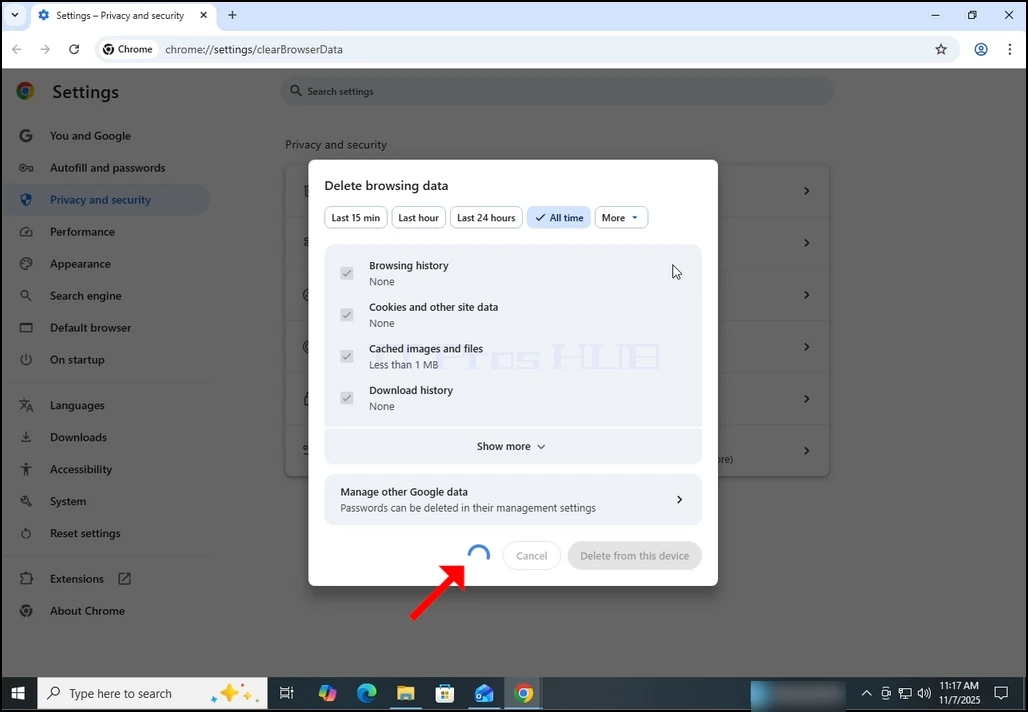
9. Poczekaj, aż dane zostaną usunięte:
how-to-delete-browsing-data-entirely-in-chrome-november-2025-12.webp

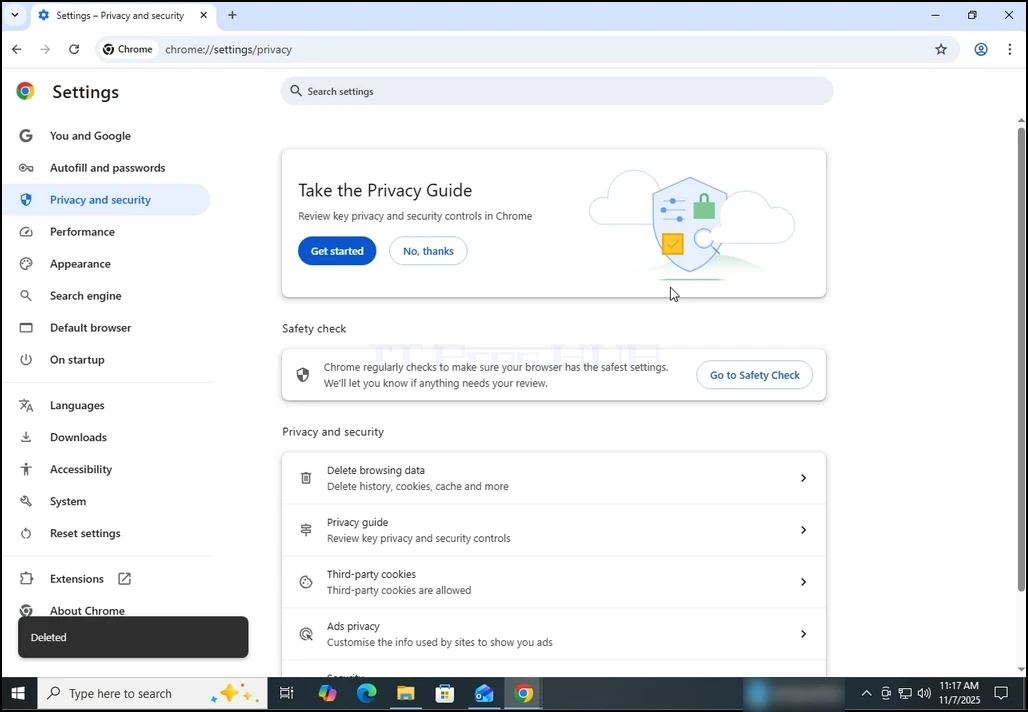
10. Po wykonaniu, okno Usuwanie przeglądania danych zamknie się:
how-to-delete-browsing-data-entirely-in-chrome-november-2025-13.webp