



W tym artykule pokażemy jak przetestować funkcjonalność Mirrored Volume systemu Windows 11.
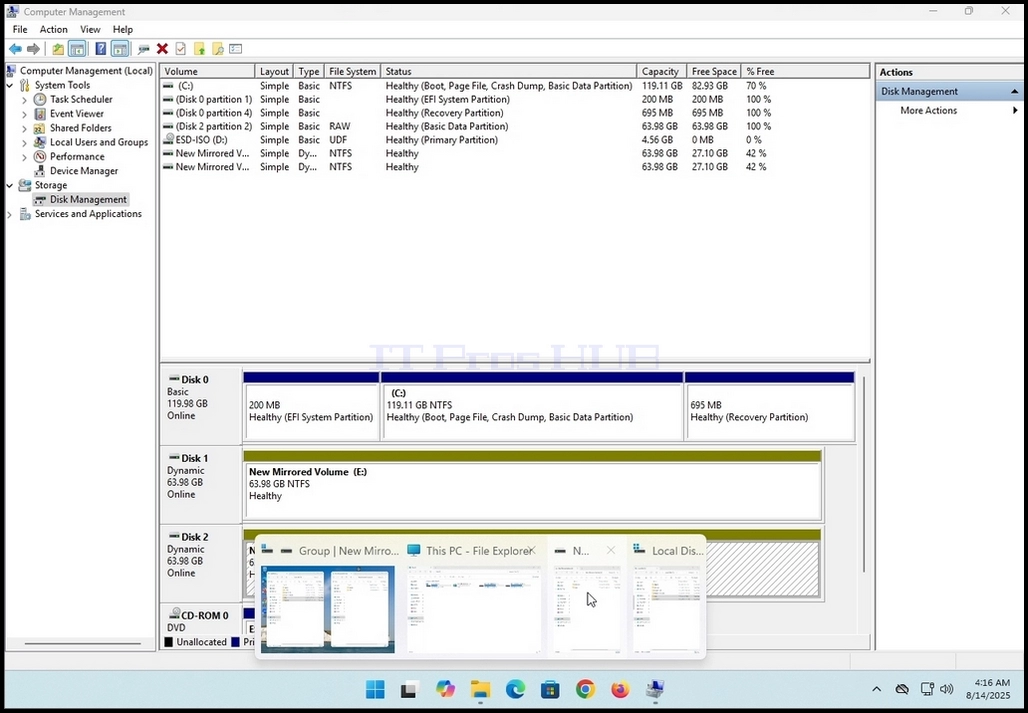
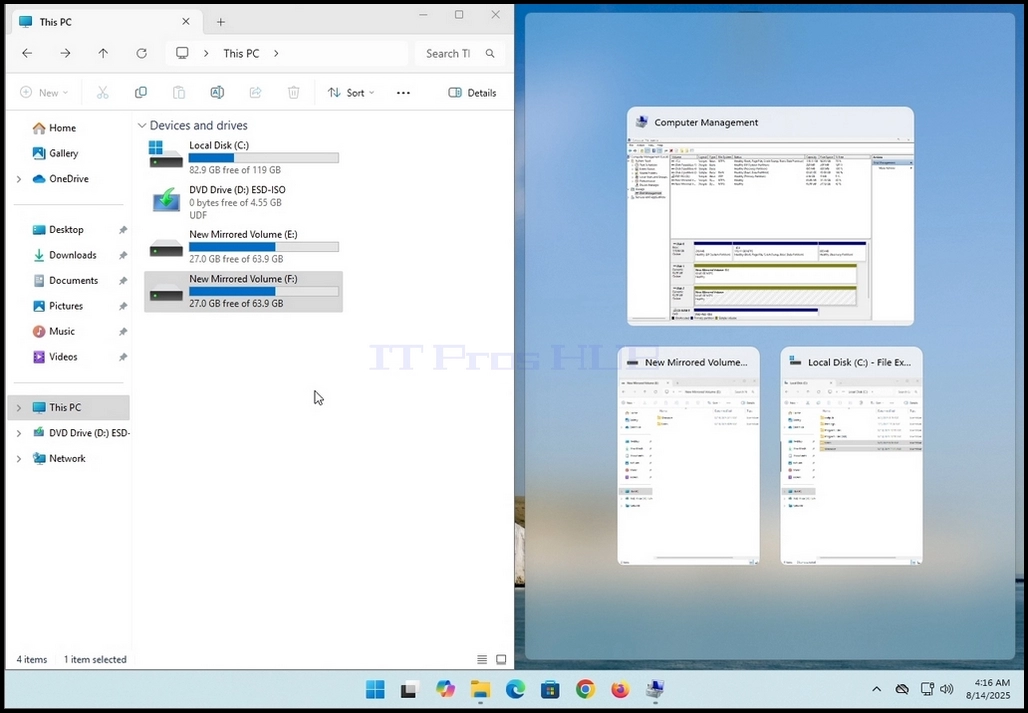
1. Najpierw pójdziemy do Zarządzanie komputerami i stamtąd do Zarządzanie dyskiem Aby zobaczyć 2 dyski w lustrzanej tablicy głośności.
2. Jak widać, Dysk 1 oraz Dysk 2 są częścią tej tablicy, która tworzy pojedynczy Nowy wolumin lustrzany (E: i F:)
3. Następnie pójdziemy do Windows Explorer i stamtąd do Ten komputer aby zobaczyć wszystkie dyski i partycje skonfigurowane w tym systemie
4. Jak widać na zdjęciu poniżej, tutaj są 2 dyski, które widzieliśmy na etapie 1 - E: i F: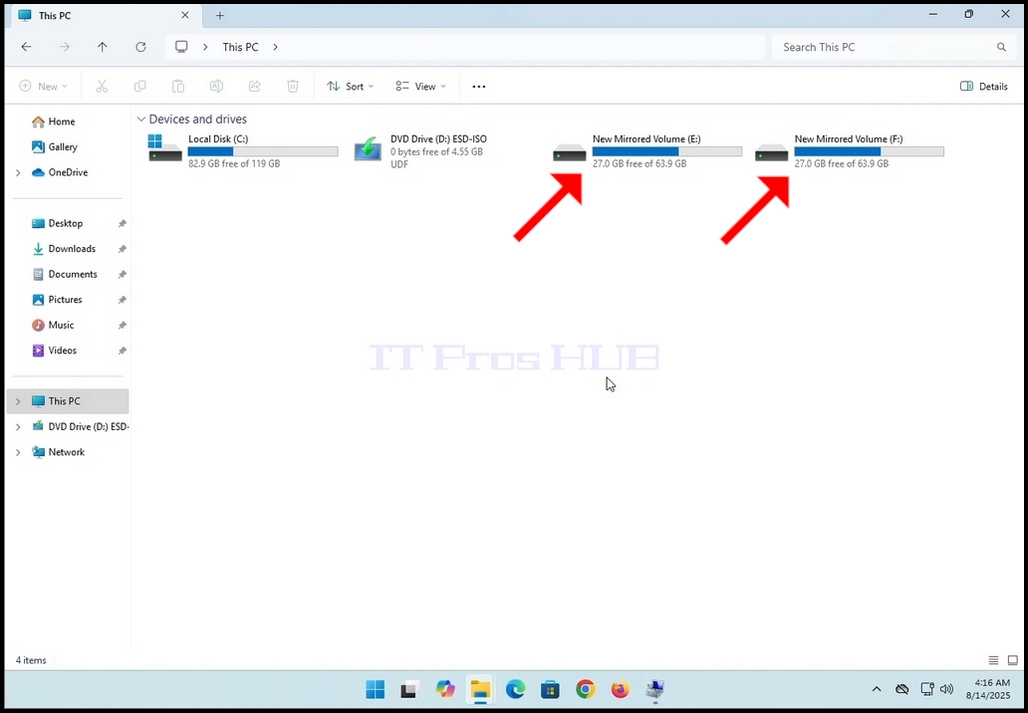
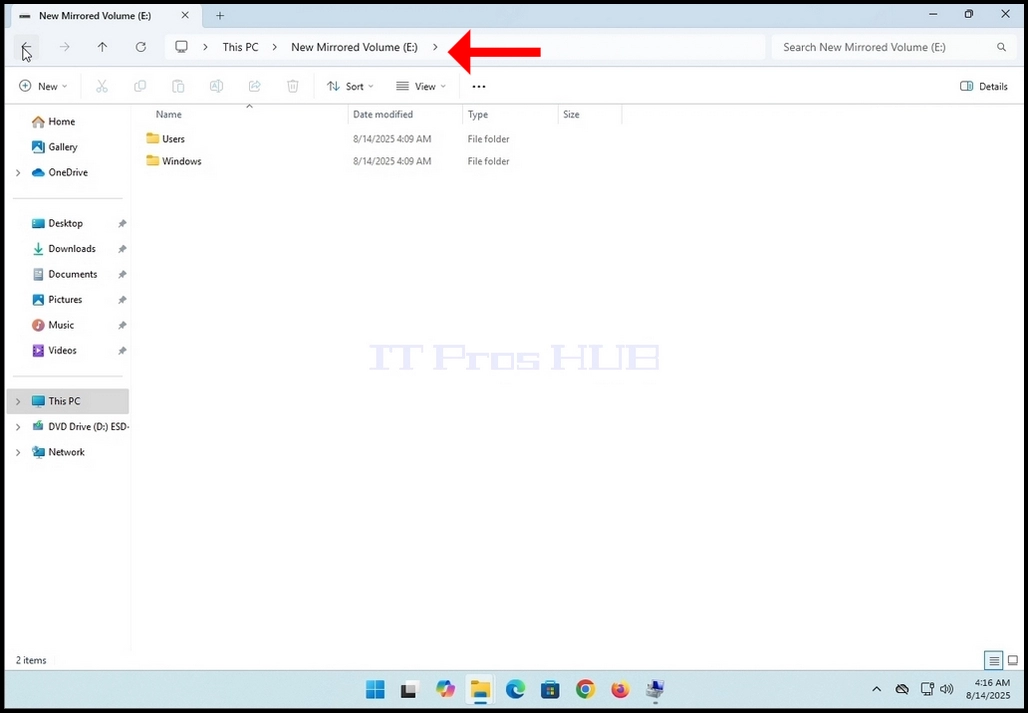
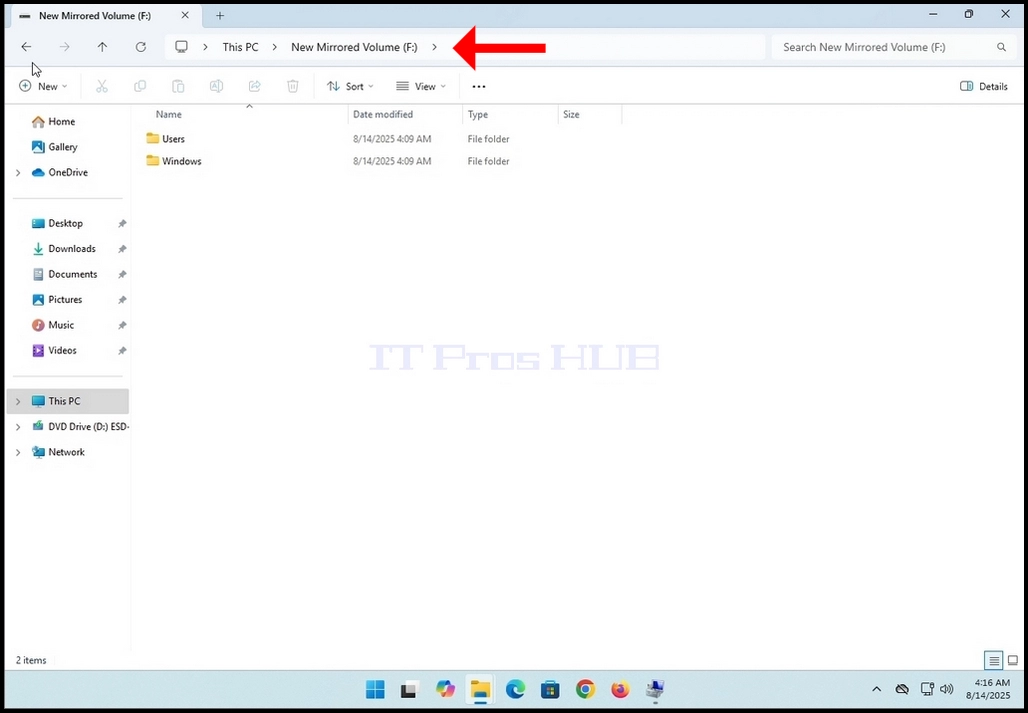
5. Będziemy podział ekran w 2, aby zobaczyć kontenst zarówno F: i E: napędza jednocześnie.
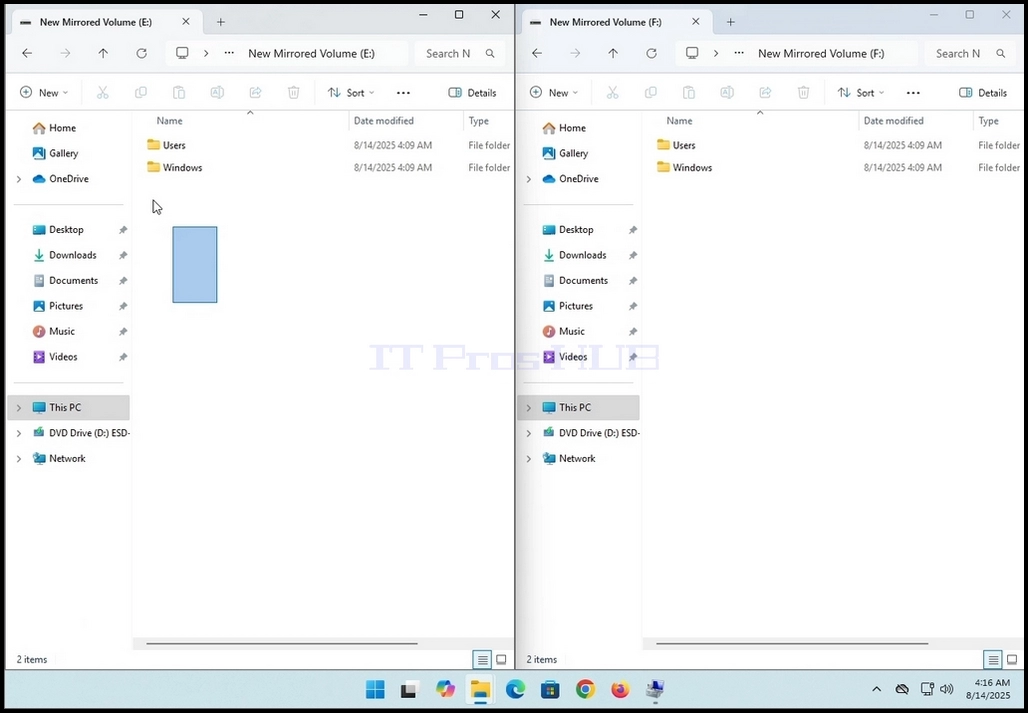
6. Najpierw pojedziemy do F: Drive. Jak widzicie, na tym dysku są już foldery i pliki.
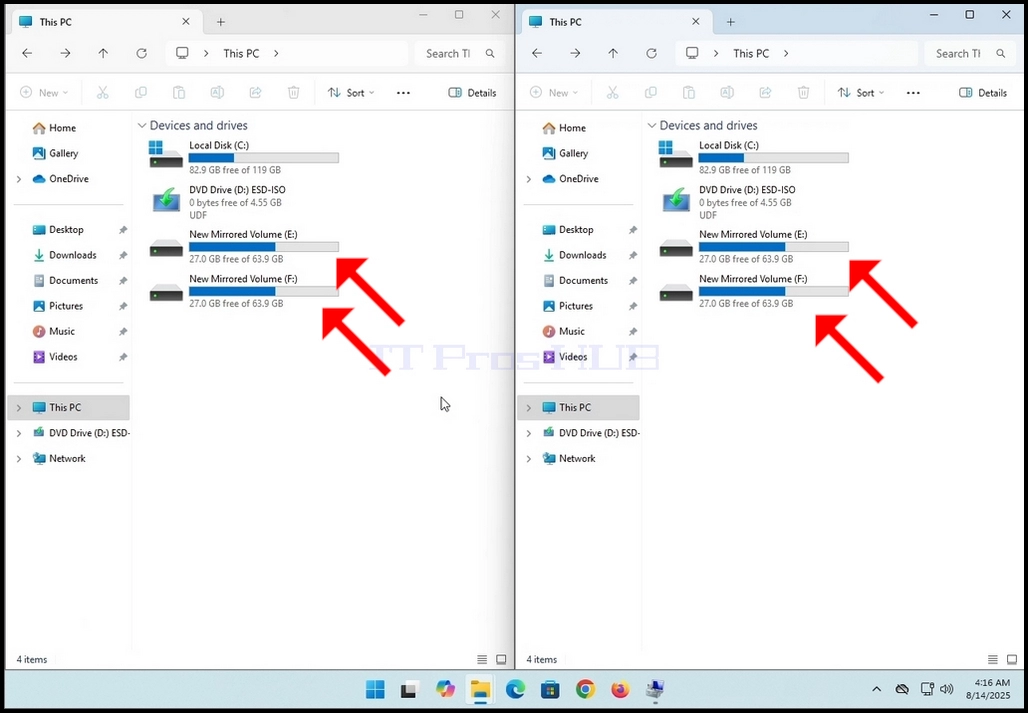
7. Zauważ, że jakiekolwiek zmiany są dokonywane na jednym dysku, jest odbijany i stosowany do innych / s na lustrzanej tablicy głośności. Jak widać na tym zdjęciu poniżej, oba dyski mają te same foldery i pliki, co najmniej na powierzchni. W tym artykule potwierdzimy to.
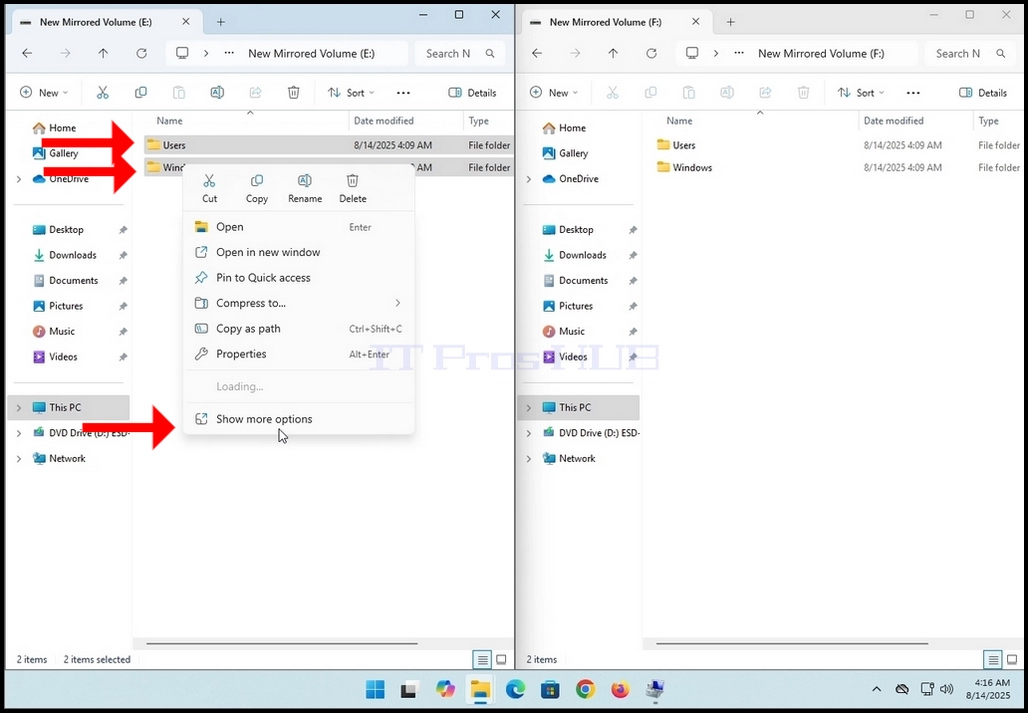
10. Po pojawieniu się okna właściwości, niech oblicza liczbę plików, folderów oraz ich rozmiar i rozmiar na dysku.
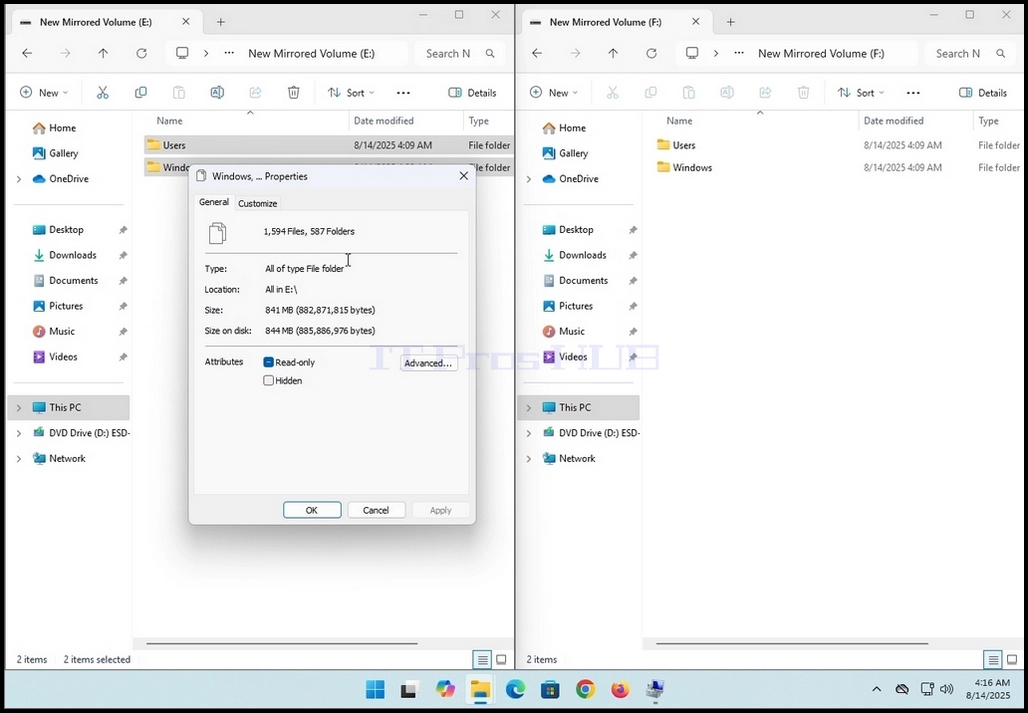
11. Wykonaj tę samą akcję na drugim dysku tablicy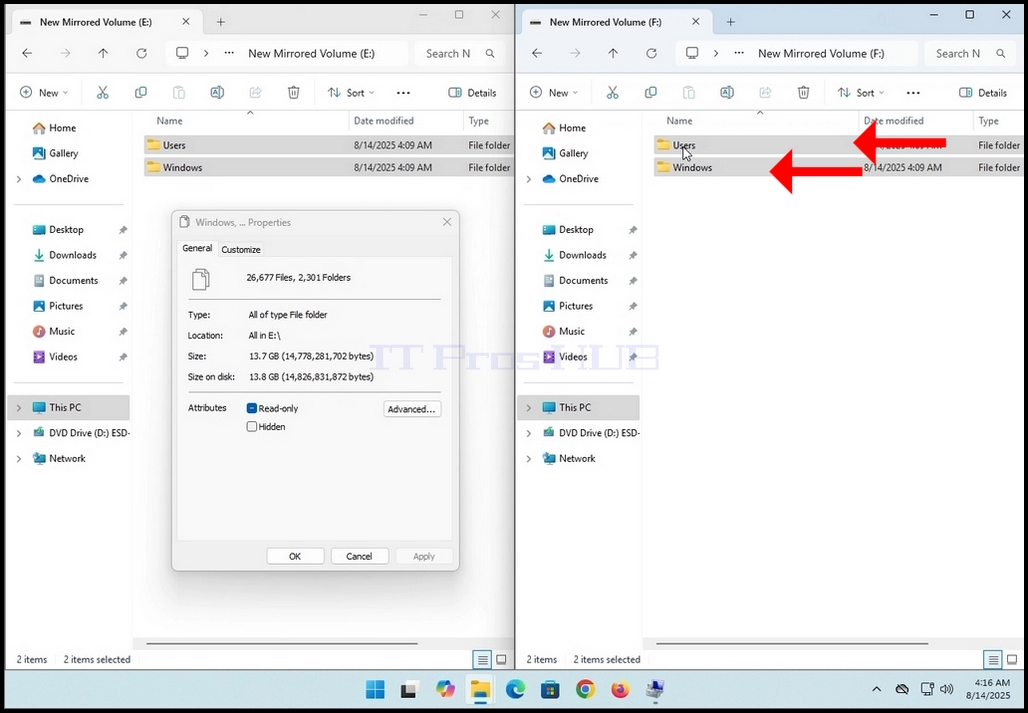
12. Daj właściwościom okna trochę czasu na obliczenie wymienionych wartości. Kiedy wartości przestają się zmieniać, wtedy wiesz, że proces obliczeniowy się skończył.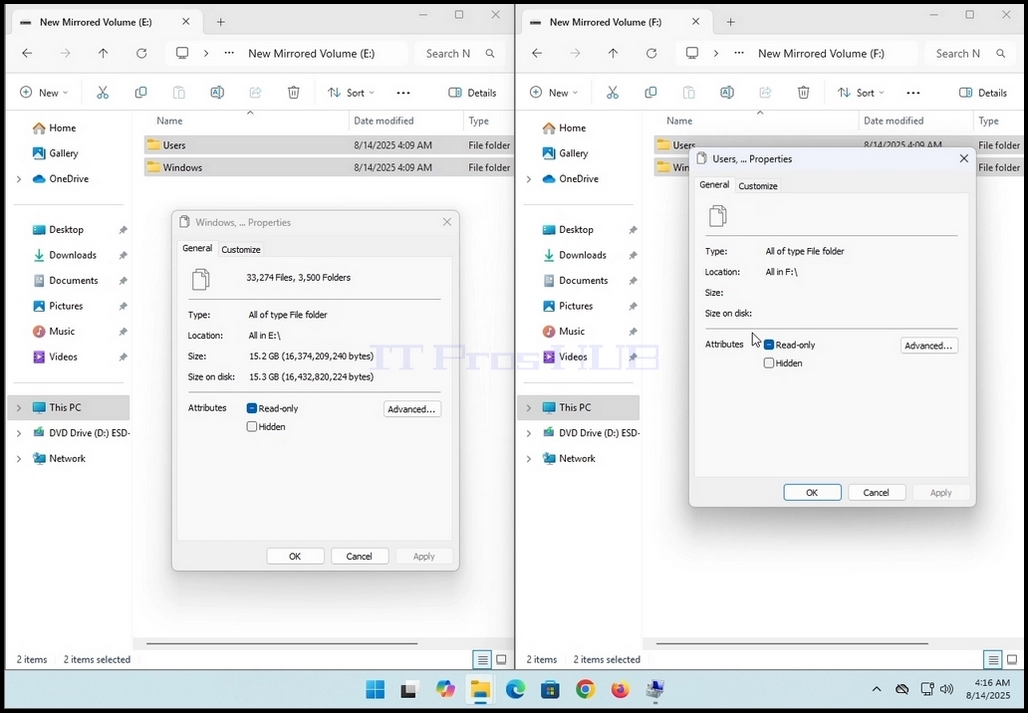
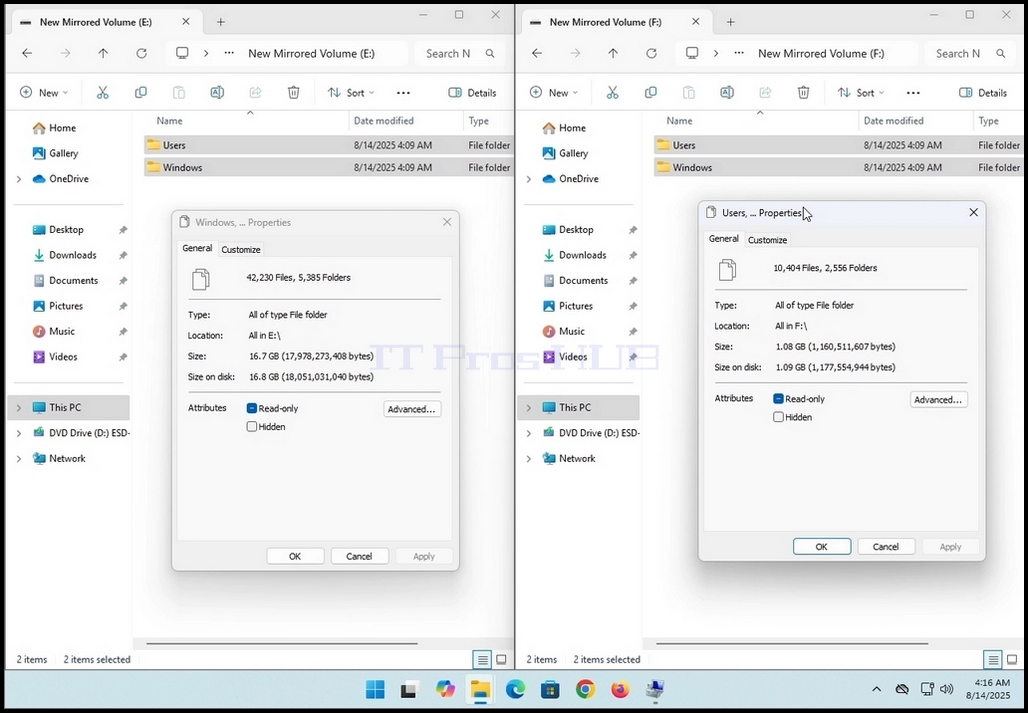
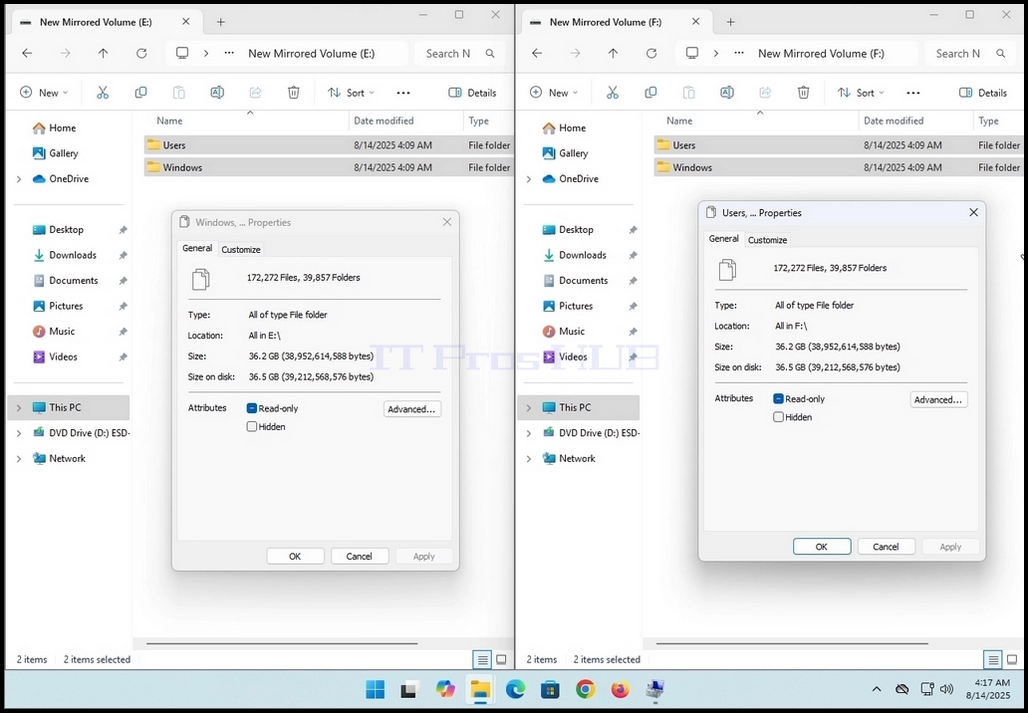
13. Zauważ, że w przypadku tego artykułu oba okna pokazują te same wartości EXACT:
a. 172,272 plików
b. 39 857 folderów
c. 36.2GB rozmiar (38,952,614,588 bajtów)
d. 36.5GB (39,212,568,576 bajtów) rozmiar na dysku
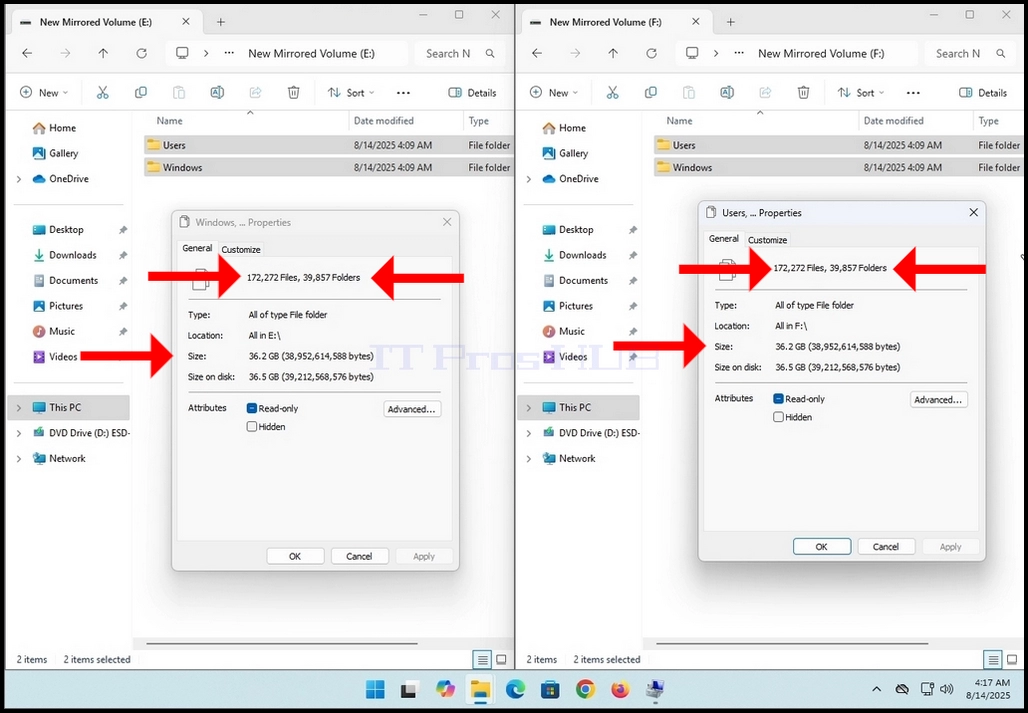
14. Oznacza to, że ta lustrzana objętość działa zgodnie z przeznaczeniem