Online: 2504 online | Members: 0 | Guests: 2504
sábado, junho 6, 2026

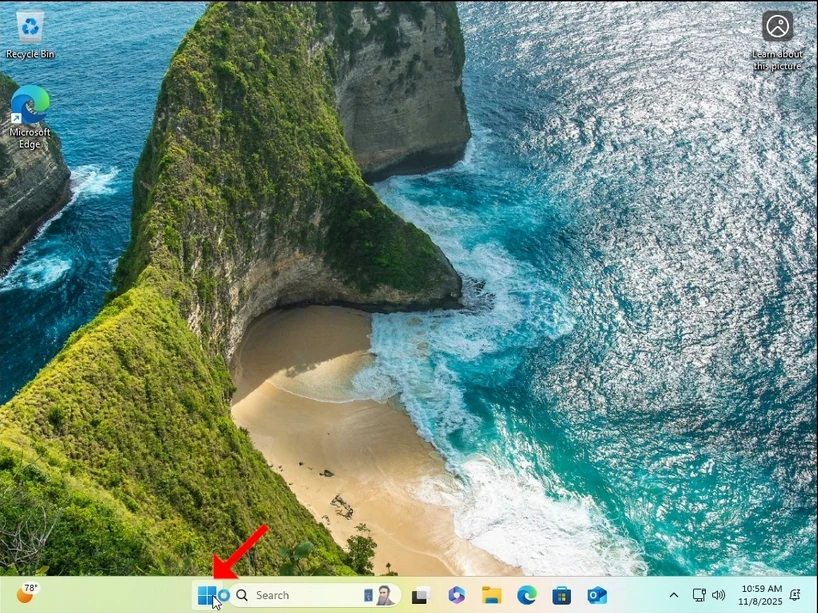
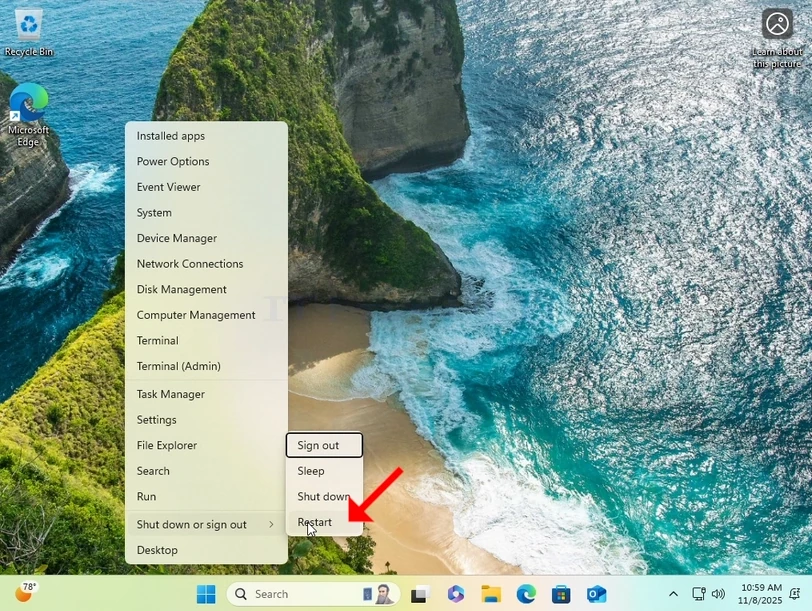
1. Clique com o botão esquerdo Iniciar botão e esperar que o menu secundário apareça
how-to-perfom-a-typical-backup-with-windows-backup-in-windows-11-1.webp

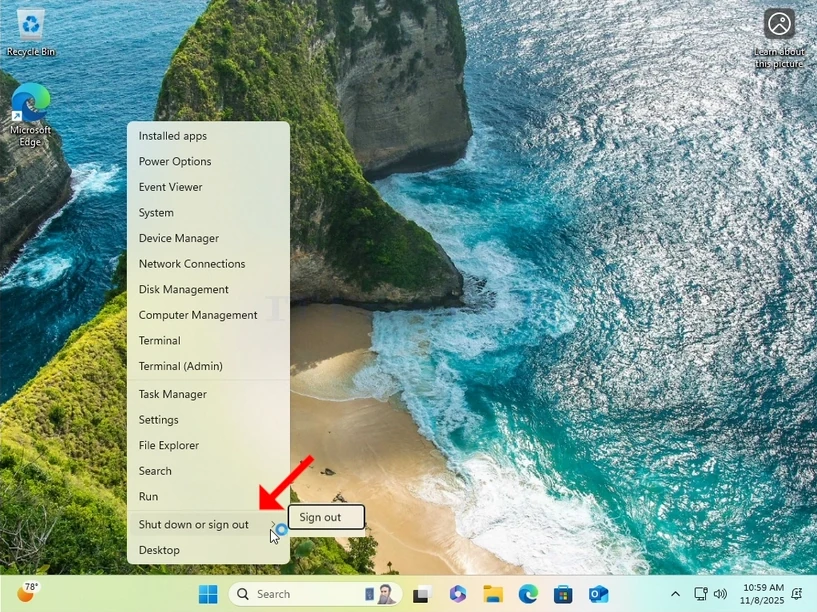
2. No menu secundário, procure o Desligar ou sair opção, passar sobre ele com o cursor do mouse e esperar que ele se estenda. Caso contrário, clique nele uma vez.
how-to-perfom-a-typical-backup-with-windows-backup-in-windows-11-2.webp

3. No menu estendido, clique em Reiniciar enquanto pressiona e segura o SHIFT tecla no teclado.
how-to-perfom-a-typical-backup-with-windows-backup-in-windows-11-3.webp

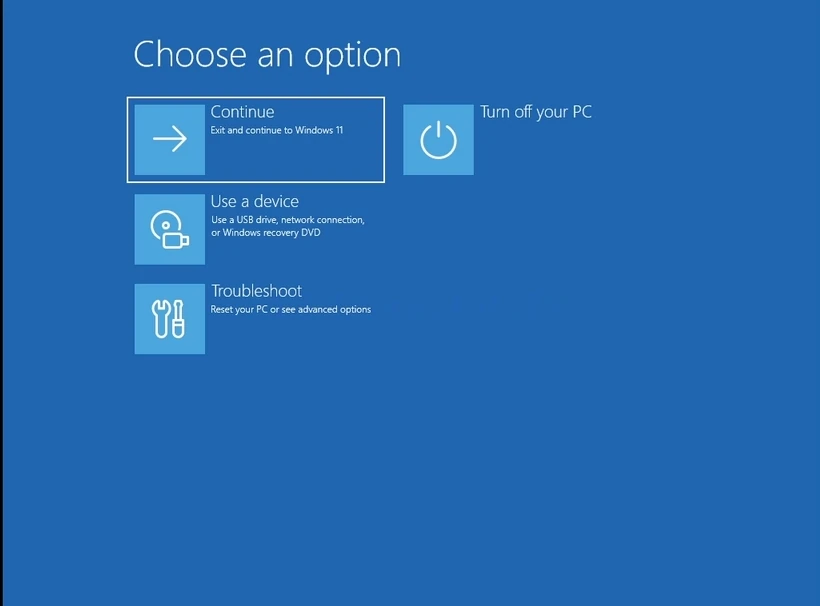
4. Espere o computador para reiniciar e para o Windows para iniciar em seu Modo de recuperação.

how-to-perfom-a-typical-backup-with-windows-backup-in-windows-11-4.webphow-to-perfom-a-typical-backup-with-windows-backup-in-windows-11-7.webphow-to-perfom-a-typical-backup-with-windows-backup-in-windows-11-8.webp

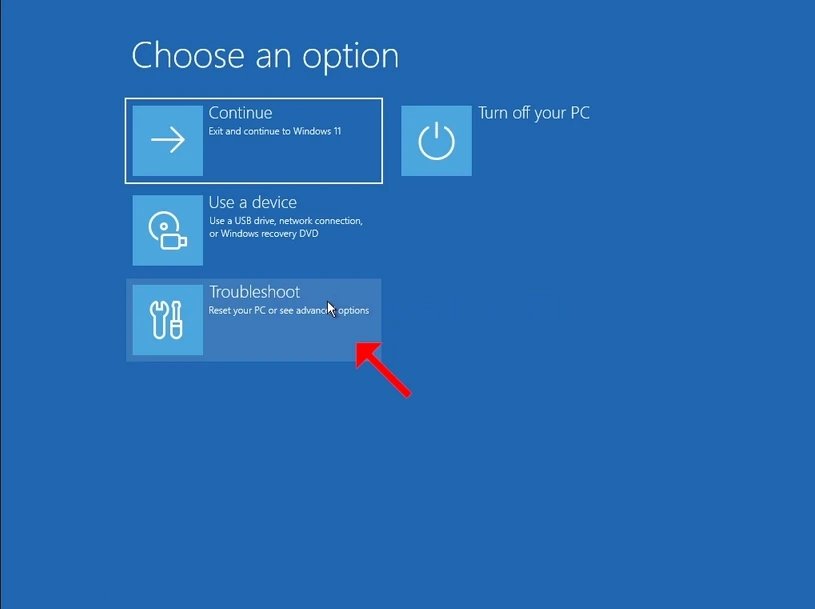
5. Clique em Resolução de Problemas
how-to-perfom-a-typical-backup-with-windows-backup-in-windows-11-9.webphow-to-perfom-a-typical-backup-with-windows-backup-in-windows-11-10.webp

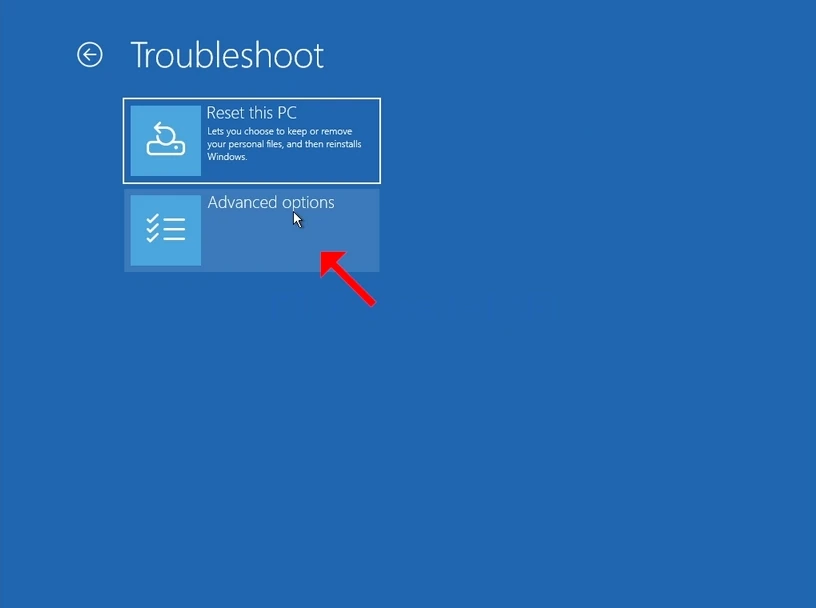
6. Clique em Opções avançadas.

how-to-perfom-a-typical-backup-with-windows-backup-in-windows-11-12.webp

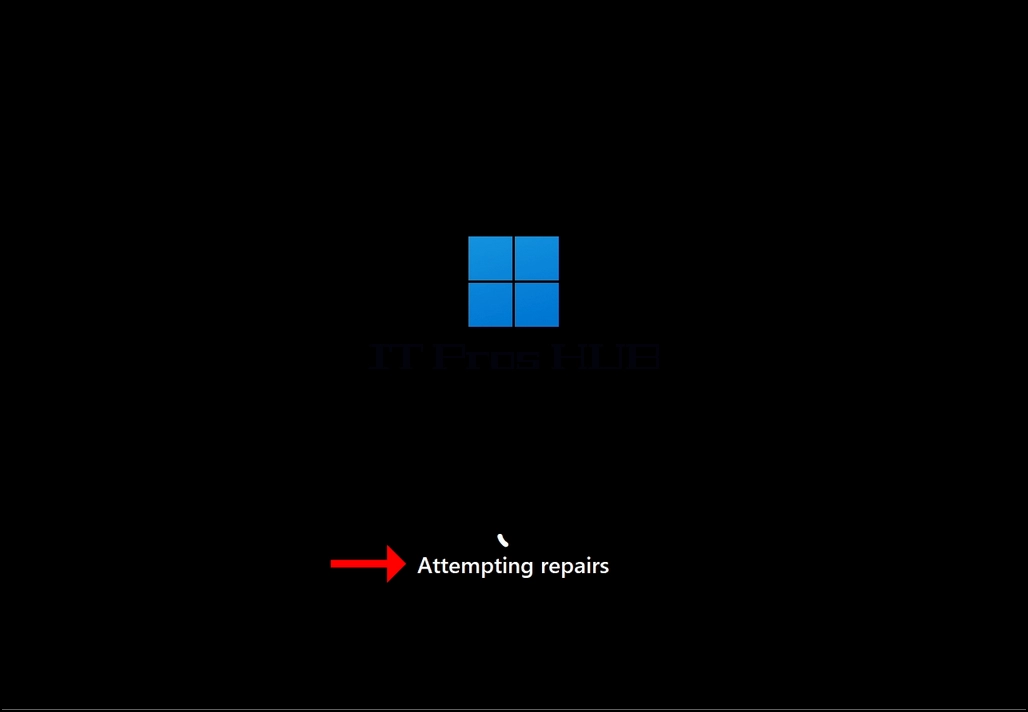
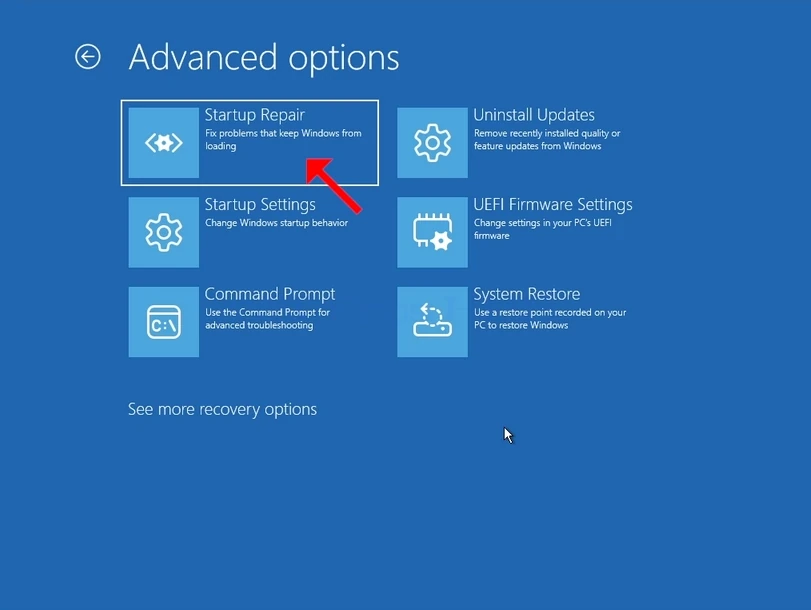
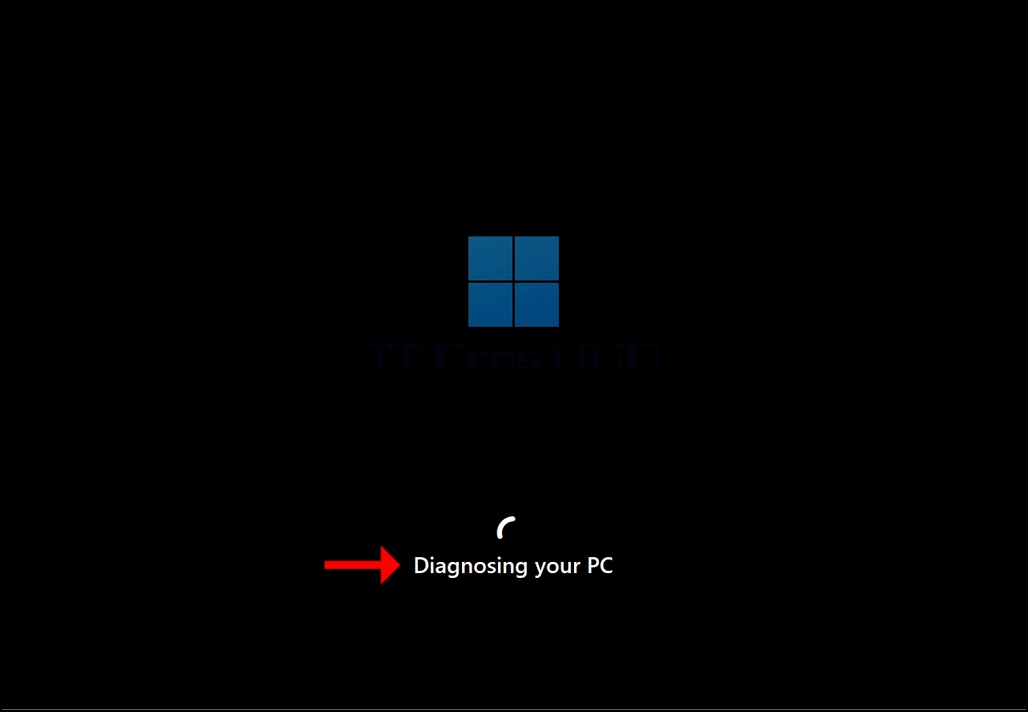
7. In Opções Avançadas, clique em Reparação de inicialização e esperar pacientemente pelo Windows para tentar reparar quaisquer problemas de inicialização.
how-to-perfom-a-typical-backup-with-windows-backup-in-windows-11-13.webphow-to-perfom-a-typical-backup-with-windows-backup-in-windows-11-15.webphow-to-perfom-a-typical-backup-with-windows-backup-in-windows-11-17.webp

Latest Articles

Read More...
date dark
hits dark 2413
Read More...
date dark
hits dark 2924
Read More...
date dark
hits dark 2343
Read More...
date dark
hits dark 2832