



În acest articol vom demonstra cum să testați funcționalitatea de Mirrored Volume of Windows 11.
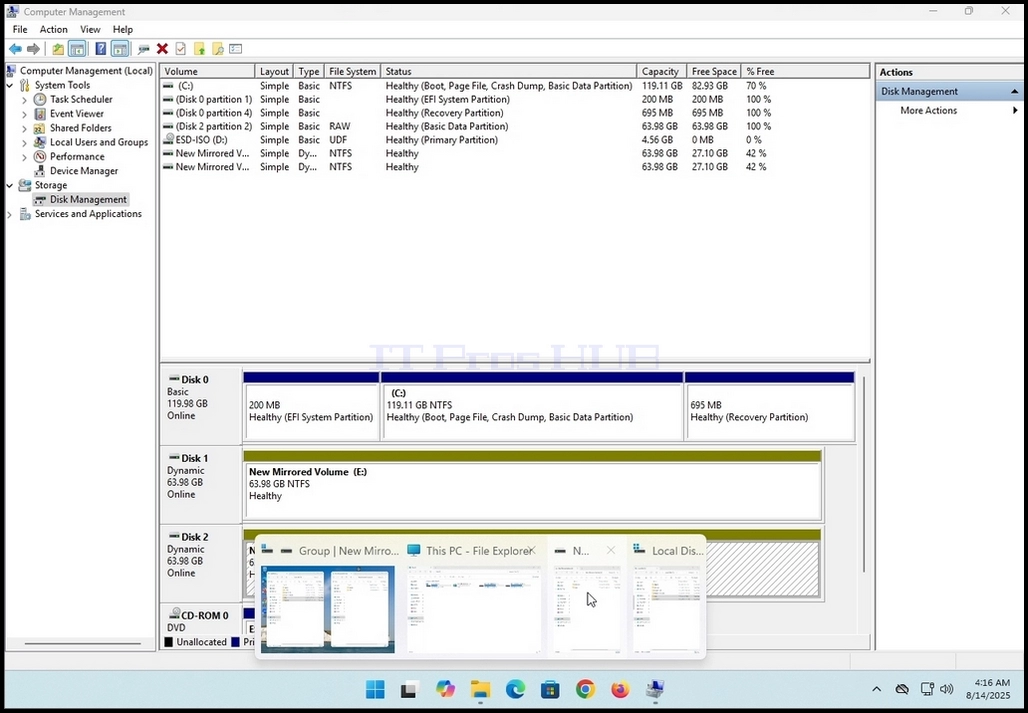
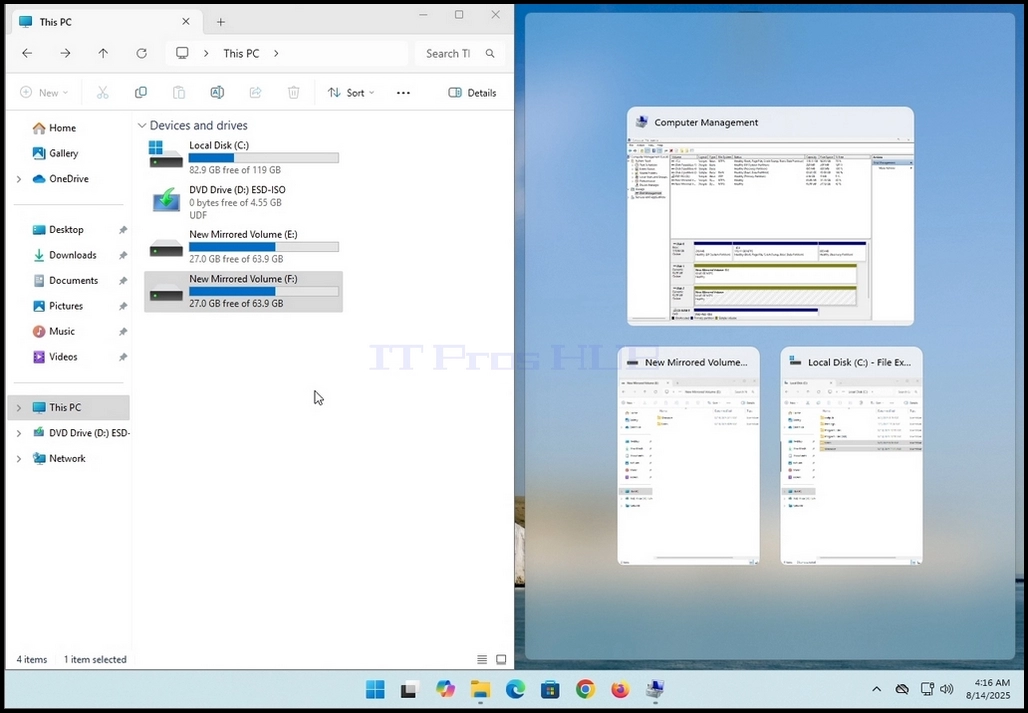
1. În primul rând, vom merge la Gestionarea calculatoarelor şi de acolo până la Managementul discului doar pentru a vedea cele 2 discuri din matricea de volum oglindită.
2. După cum puteţi vedea, Disc 1 şi Discul 2 sunt ambele parte a acestui array care creează singur New Mirrored Volume (E: și F:)
3. Apoi, vom merge la Explorer Windows şi de acolo până la Acest PC pentru a vedea toate discurile și partițiile configurate în acest sistem
4. După cum se poate vedea în fotografia de mai jos, aici sunt cele 2 discuri pe care le-am văzut pe scena 1 E: și F: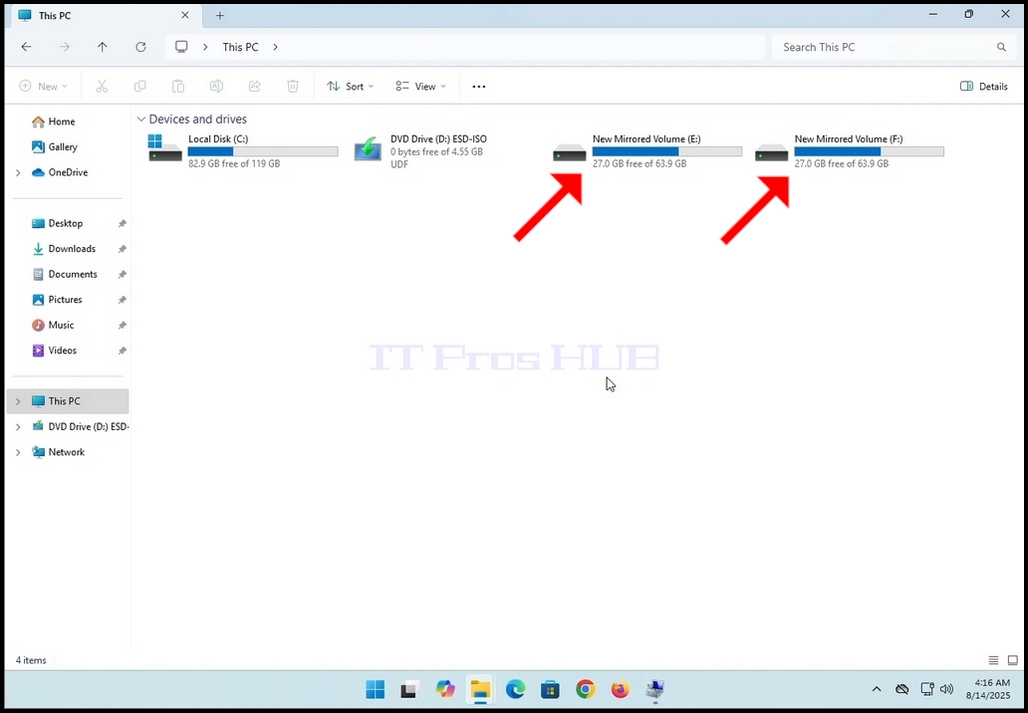
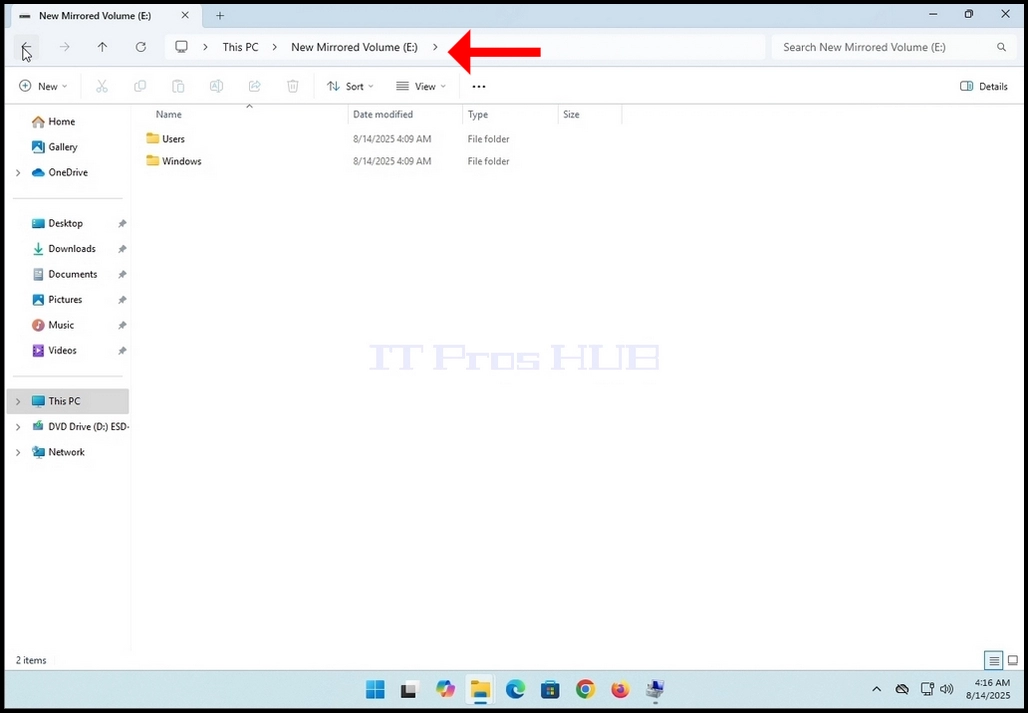
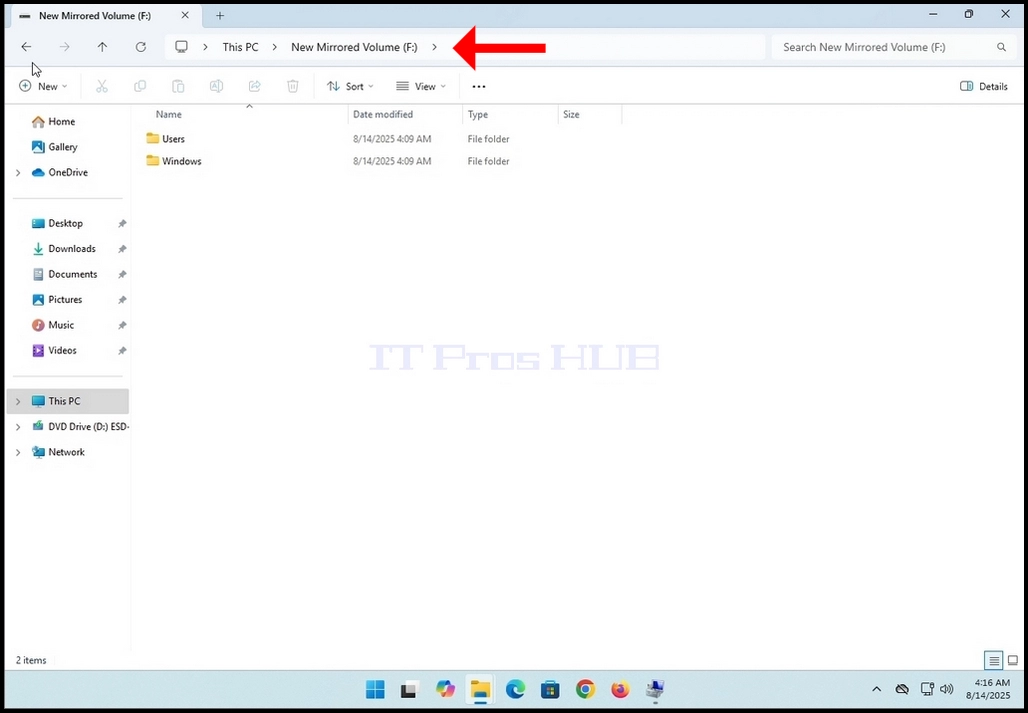
5. Vom divizat ecranul din 2 pentru a vedea constanta atât a F: și E: conduce în același timp.
6. Vom merge la F: conduce primul. După cum puteți vedea, există deja dosare și fișiere în această unitate pentru a începe cu.
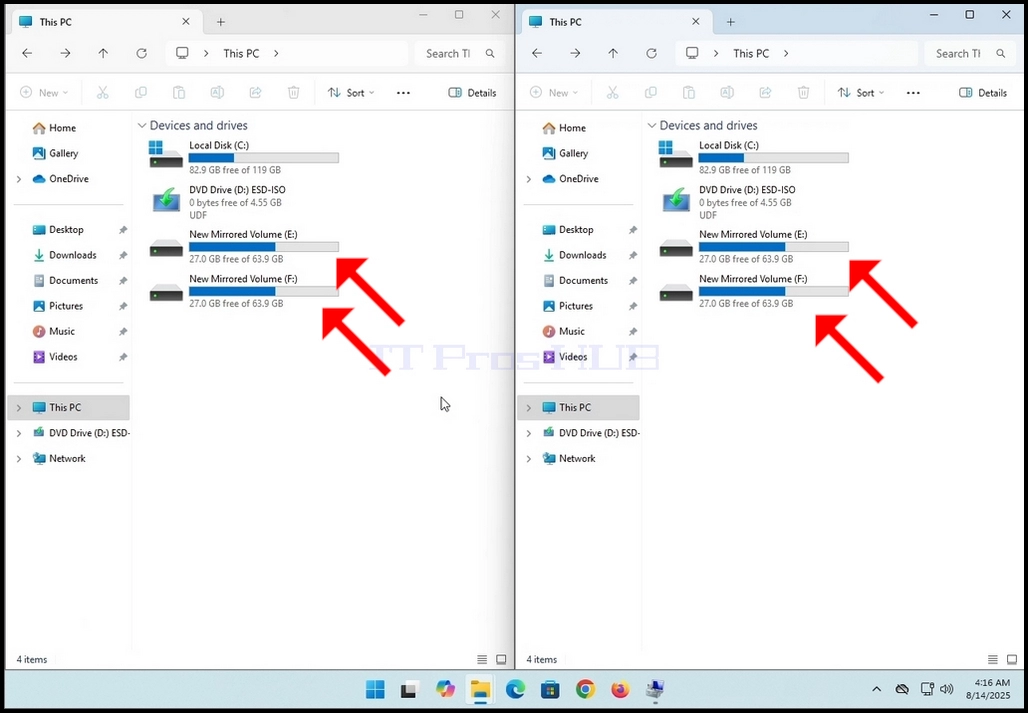
7. Rețineți că orice modificări se fac pe o unitate, se reflectă și se aplică pe cealaltă / s pe matricea de volum oglindită. După cum puteți vedea aici, în această fotografie de mai jos, ambele unități au aceleași dosare și fișiere, cel puțin la suprafață. În acest articol vom verifica acest lucru.
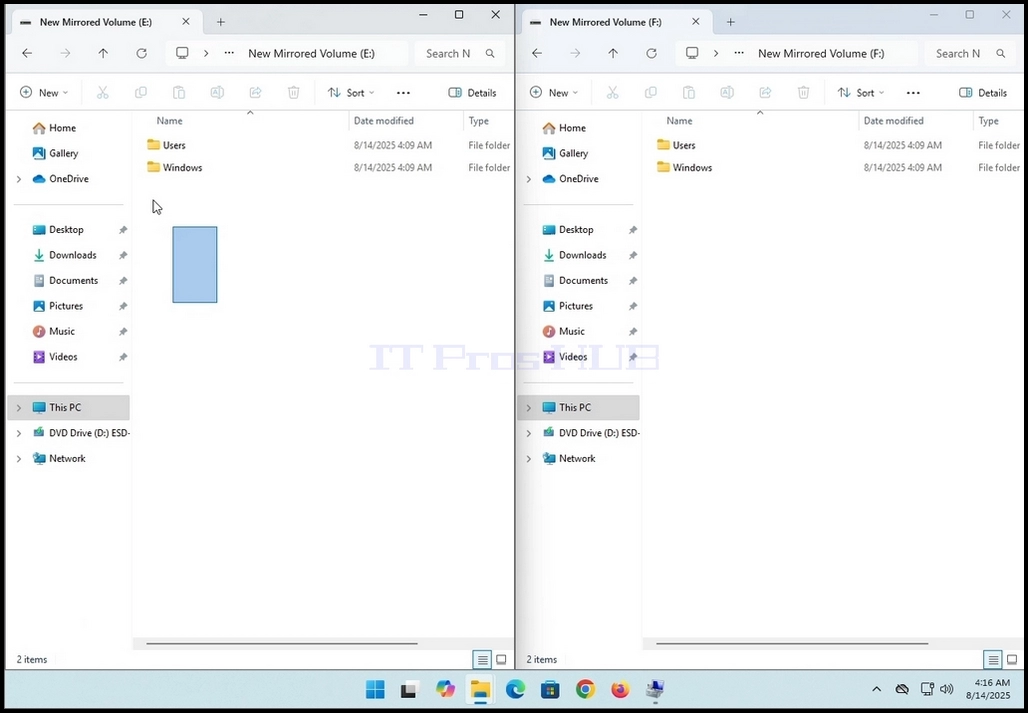
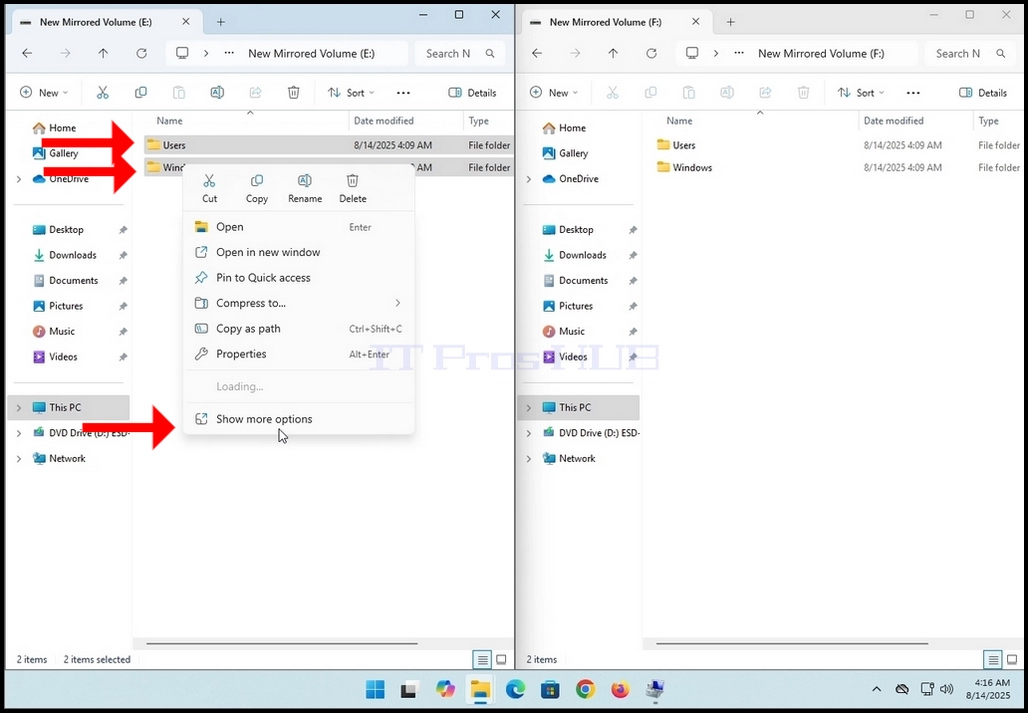
8. Marcați toate dosarele și fișierele de pe o unitate, faceți clic dreapta pe selecție și așteptați ca meniul lateral să apară.
9. Faceţi clic pe Arată mai multe opțiuni şi în al doilea meniu faceţi clic pe ProprietățiAşteaptă. proprietăţi Fereastra să apară.
10. Odată ce fereastra de proprietăți apare, lăsați-l să calculeze numărul de fișiere, foldere și dimensiunea și dimensiunea lor pe disc.
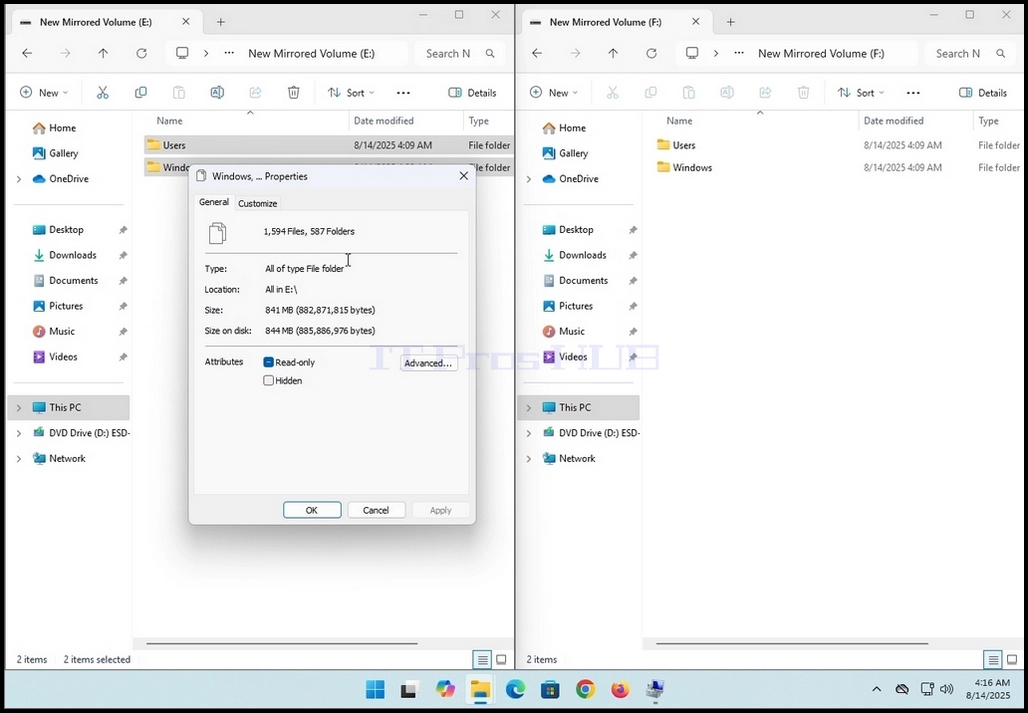
11. Efectuați aceeași acțiune la a doua unitate pe matrice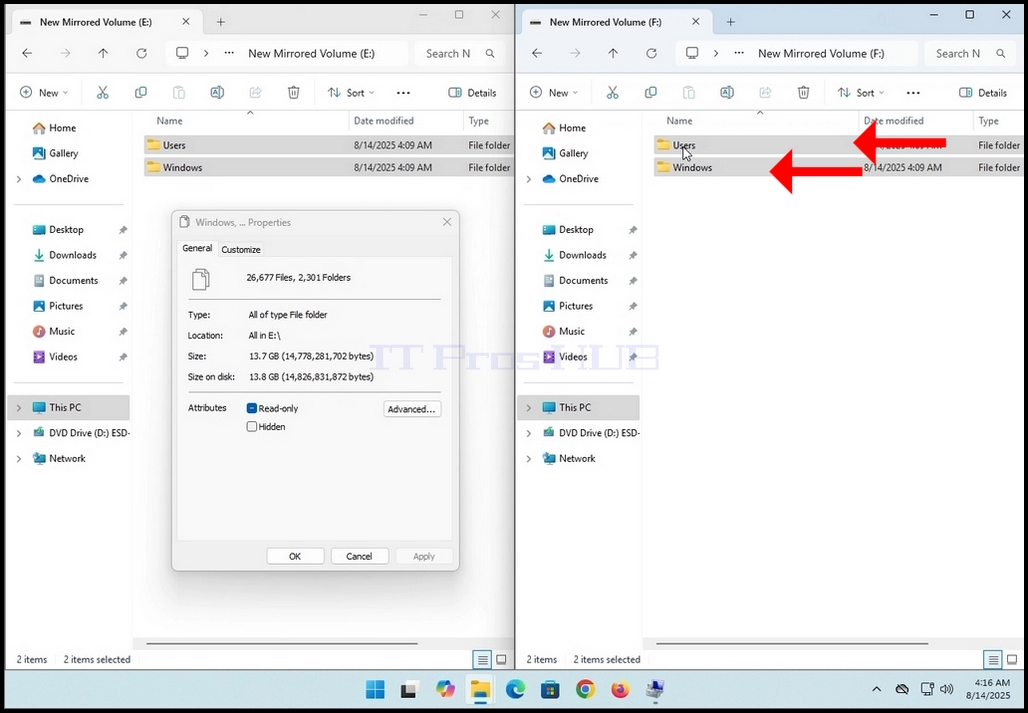
12. Dati-le proprietatilor ferestrelor ceva timp pentru a calcula valorile mentionate. Când valorile încetează să se mai schimbe atunci când ați știut procesul de calcul a terminat.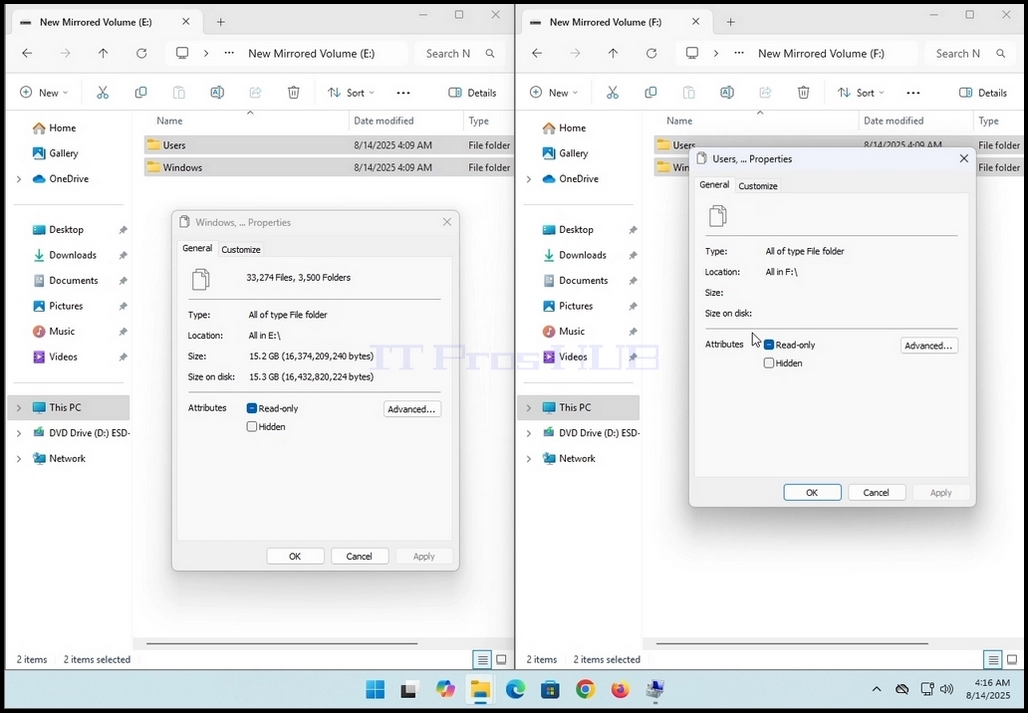
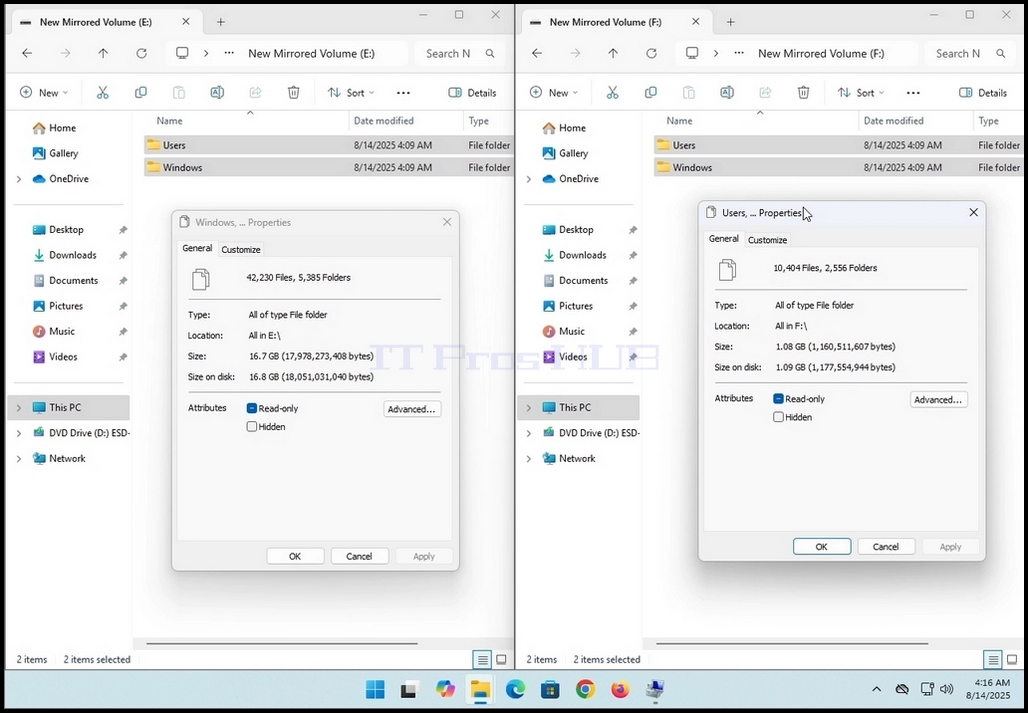
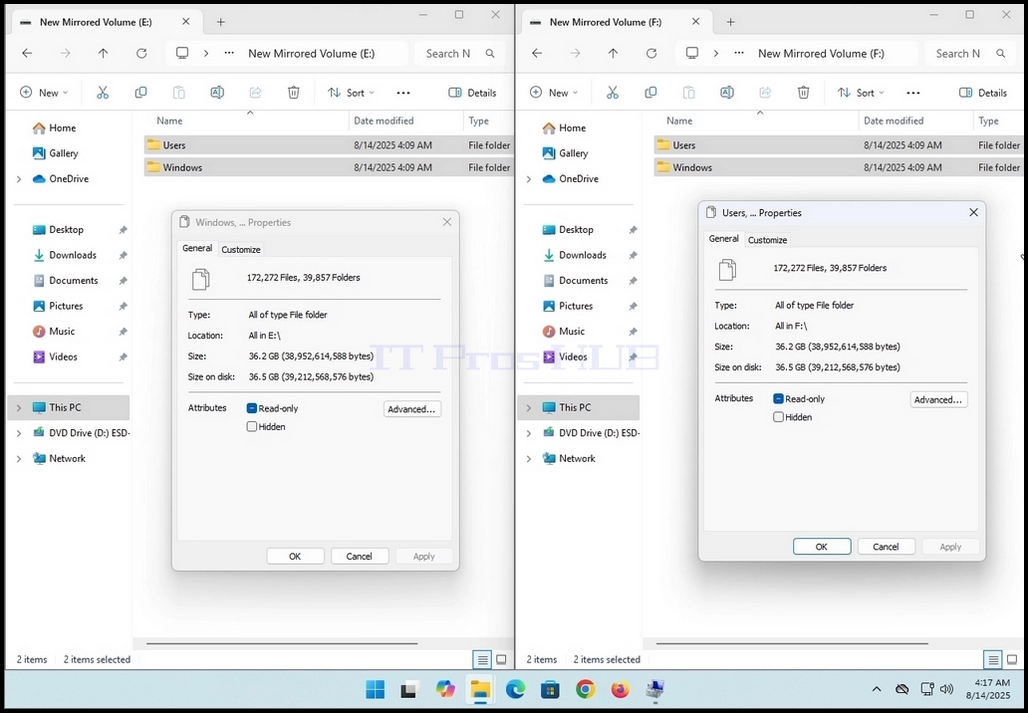
13. Rețineți că, în cazul acestui articol, ambele ferestre prezintă aceleași valori:
a. 172,272 fișiere
39,857 dosare
c. 36.2GB (38,952,614,588 octeți)
d. 36,5GB (39,212,568,576 octeți) dimensiunea pe disc
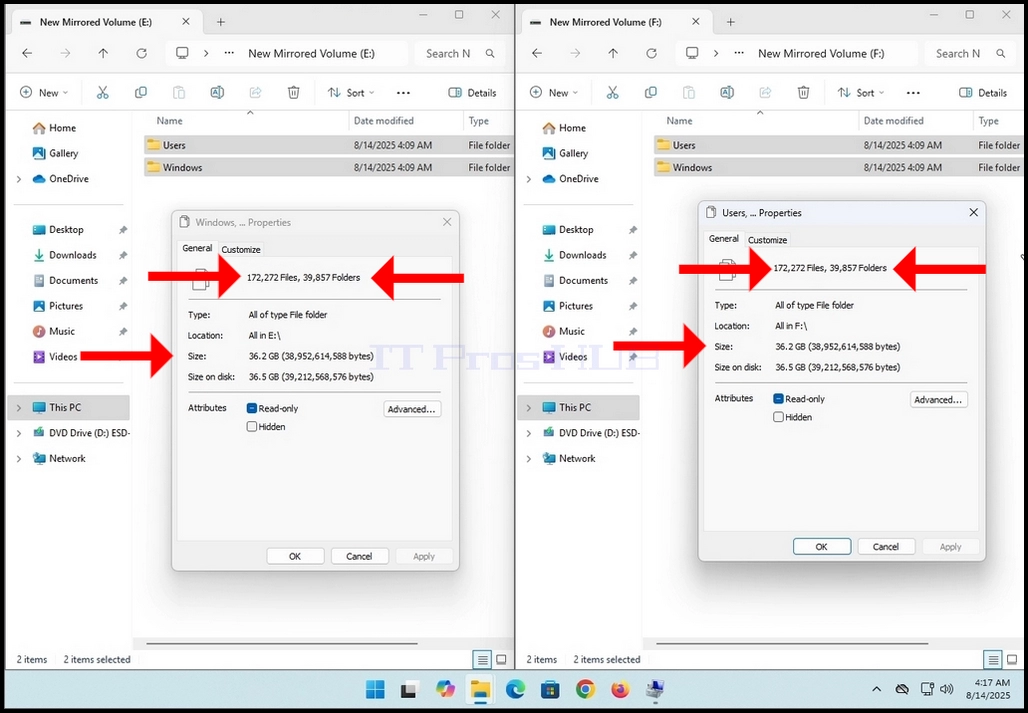
14. Aceasta înseamnă că acest volum oglindit funcţionează conform intenţiei