



Tagline:Cumseadaugăunfișierdeimagineîntr-undocumentWordînVersion+5
1. Deschide cuvântul și du-te la Inserează pe panglica meniului de sus şi faceţi clic pe ea o dată:
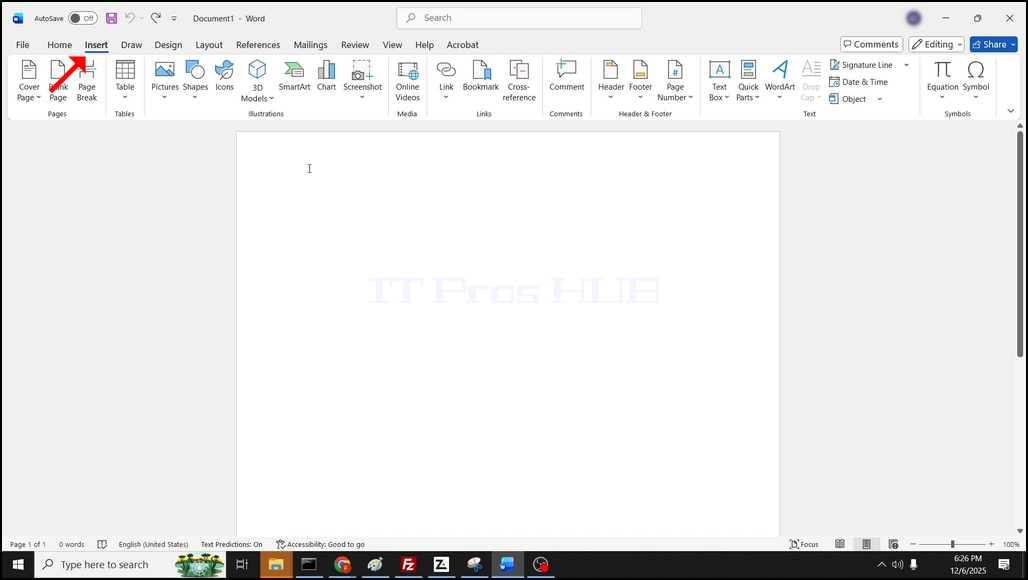
2. Sub introducere, accesați Imagini și faceți clic pe pictograma sa. Așteptați să apară un meniu drop-down:

3. În meniul drop-down, căutați Acest dispozitiv... și faceți clic pe ea o dată. Aşteaptă să apară o fereastră nouă.


4. În fereastra recent deschisă, alegeți fișierul imagine pe care doriți să adăugați la documentul Word și faceți clic pe Inserează buton:


5. După ce ați făcut clic pe Inserare, imaginea trebuie adăugată în documentul Word:
