
Online: 2758 online | Members: 0 | Guests: 2758
piątek, czerwiec 5, 2026
Page Minimap
Reading time: 2 min read
Tagline:JakdodaćplikobrazudoWordDocumentVersion2511Build16.0.19426.2018664-+3

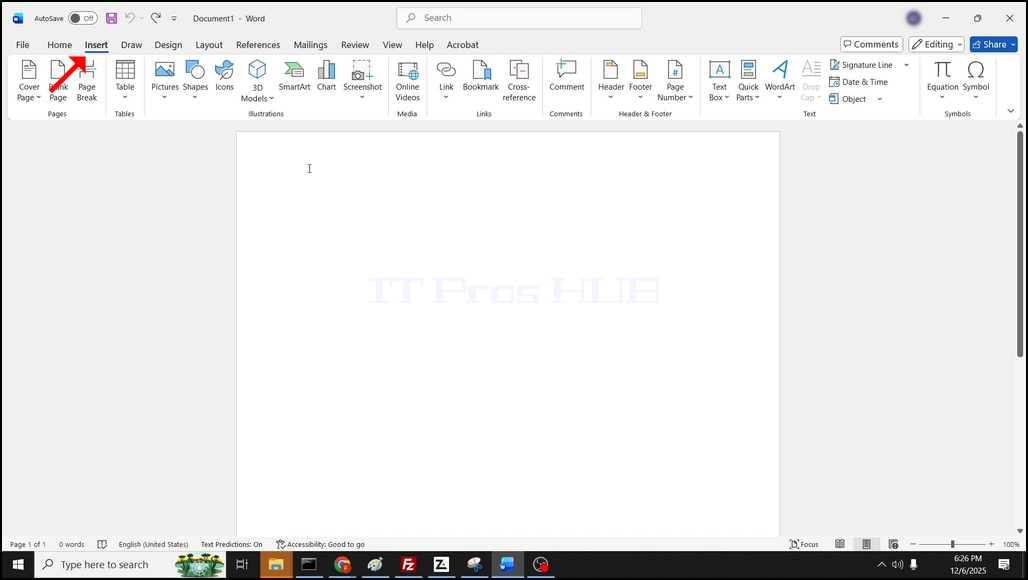
1. Otwórz słowo i przejdź do Wstaw na górnej wstążce menu i kliknij raz:
How_to_Add_an_Image_File_into_a_Word_Document_in_Word1.webp

2. Pod insert, przejdź do Zdjęcia i kliknij na jego ikonę. Poczekaj aż pojawi się rozwijane menu:

How_to_Add_an_Image_File_into_a_Word_Document_in_Word2.webp

3. W menu rozwijanym szukaj To urządzenie... i kliknij raz. czekać na pojawienie się nowego okna.

How_to_Add_an_Image_File_into_a_Word_Document_in_Word4.webp

How_to_Add_an_Image_File_into_a_Word_Document_in_Word9.webp

4. W nowo otwartym oknie wybierz plik obrazkowy, który chcesz dodać do swojego dokumentu Word i kliknij na Wstaw przycisk:

How_to_Add_an_Image_File_into_a_Word_Document_in_Word10.webp

How_to_Add_an_Image_File_into_a_Word_Document_in_Word98.webp

5. Po kliknięciu Wstaw, obraz należy dodać do dokumentu Word:

How_to_Add_an_Image_File_into_a_Word_Document_in_Word11.webp