



Tagline:KakododatislikovnodatotekoWordDocumentVersion2511Build16.0.19426.2018664-bit+3
1. Odprite besedo in pojdite na Vstavi na zgornji menijski trak in kliknite nanj enkrat:
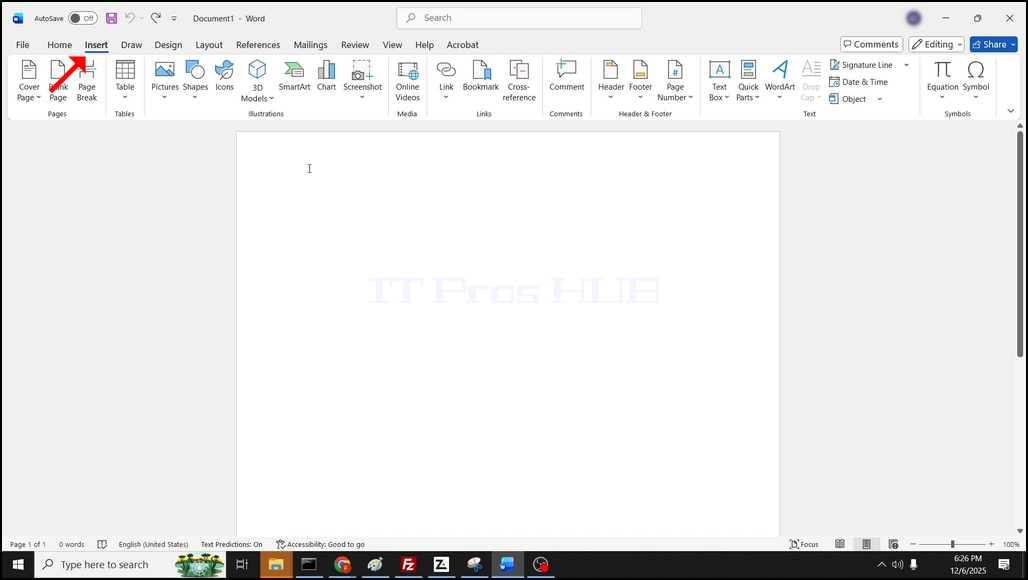
2. Pod Vstavi, pojdi na Slike in kliknite na ikono. Počakajte, da se pojavi spustni meni:

3. V spustnem meniju poiščite Ta naprava... in klikni enkrat. Počakaj, da se pojavi novo okno.


4. V novoodprtem oknu izberite slikovno datoteko, ki jo želite dodati v dokument Word, in kliknite na Vstavi gumb:


5. Po kliku Vstavi, je treba sliko dodati v dokument Word:
