



В этой статье мы продемонстрируем, как проверить функциональность Mirrored Volume Windows 11.
1. Во-первых, мы Управление компьютером и оттуда Управление дисками чтобы увидеть 2 диска в зеркальном массиве объема.
2. Как видите, Disk 1 и Disk 2 оба являются частью этого массива, который создает один новый зеркальный том (E: and F:)
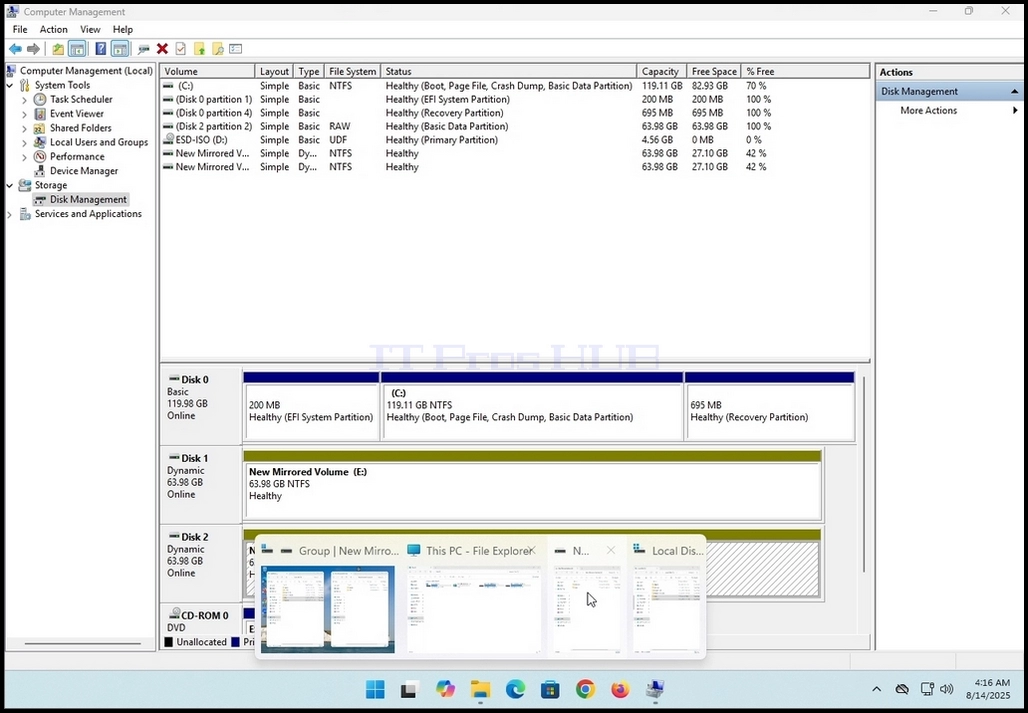
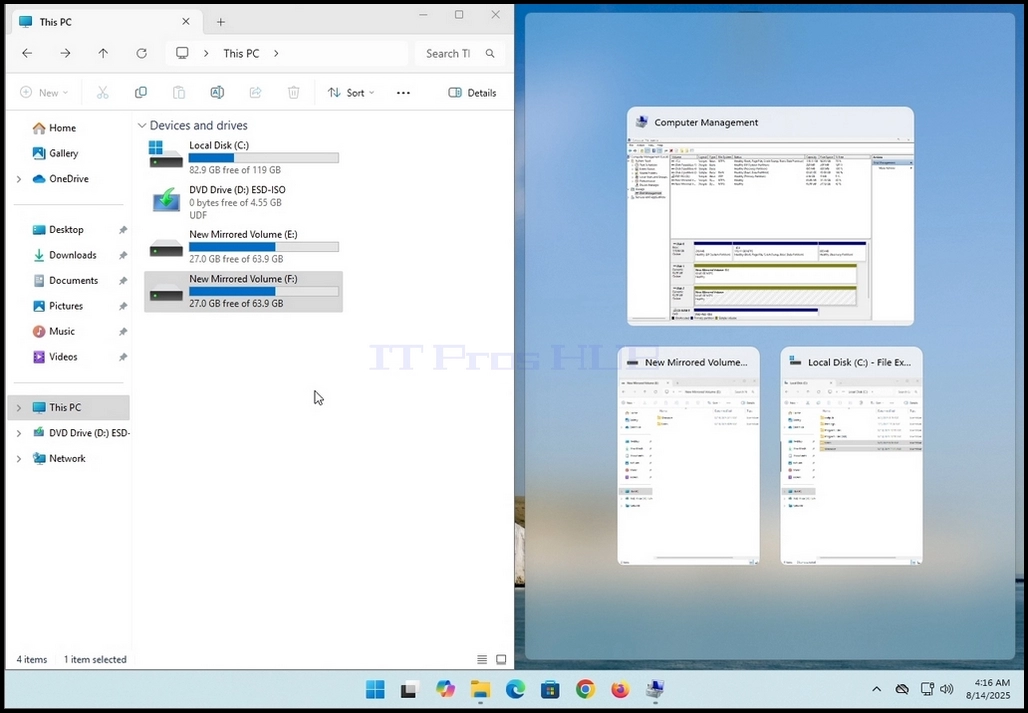
3. Затем мы пойдем Windows Explorer и оттуда Этот ПК видеть все диски и разделы, настроенные в этой системе
4. Как видно на фото ниже, вот 2 диска, которые мы ’ видели на этапе 1 – E: и F: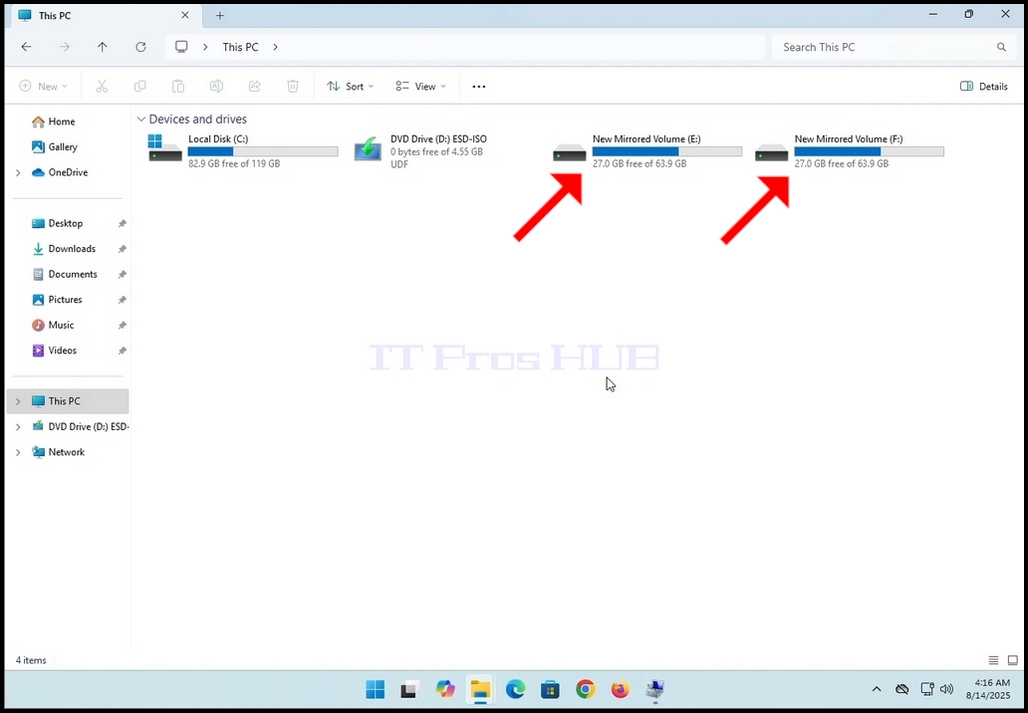
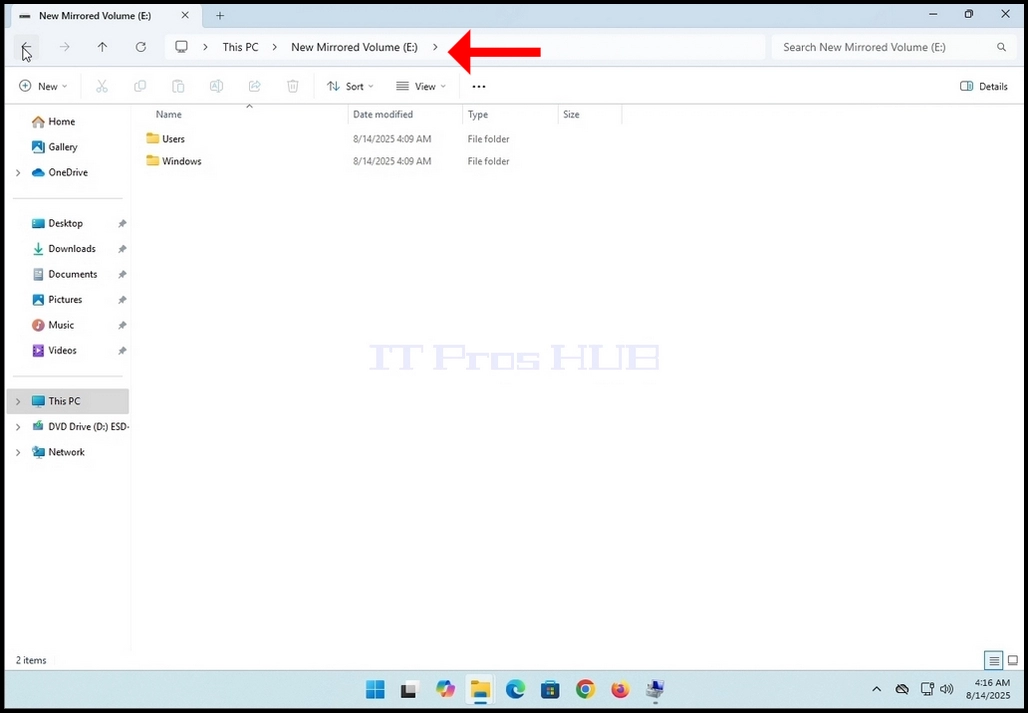
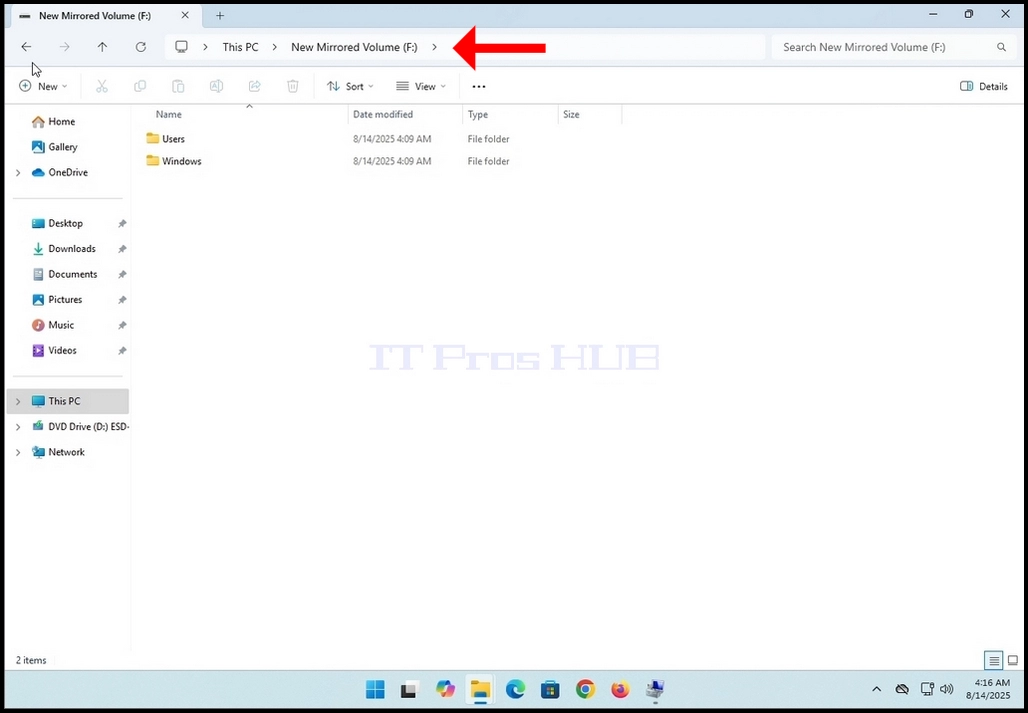
5. Мы будем Разделение экран в 2, чтобы увидеть контенсив как F: так и E: диски одновременно.
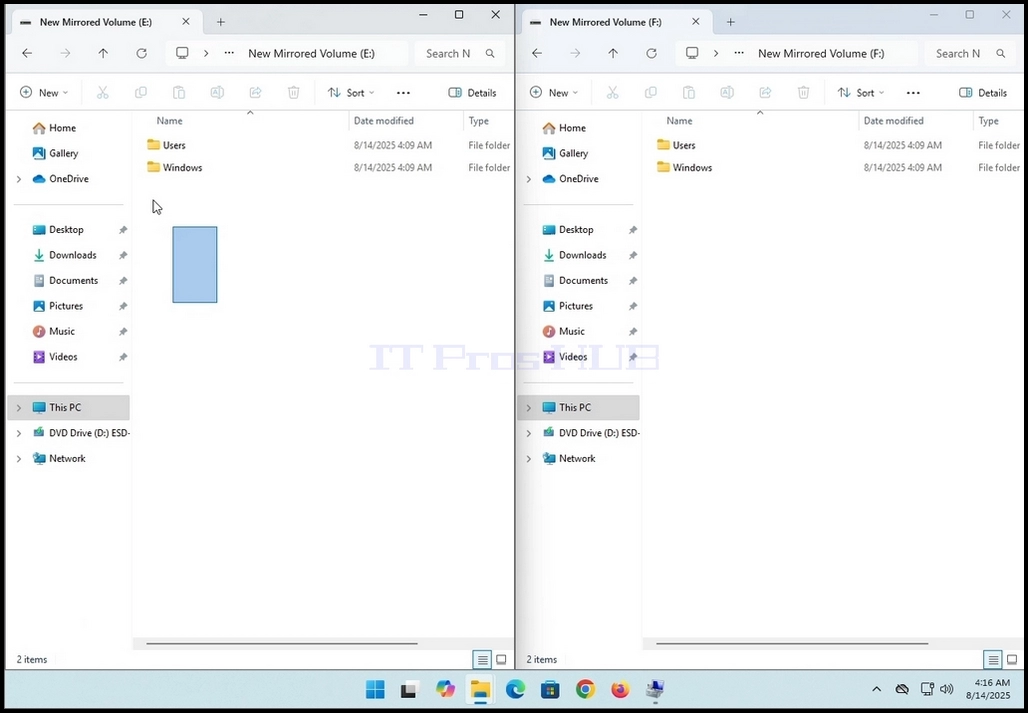
6. Мы поедем на F: сначала. Как вы можете видеть, в этом диске уже есть папки и файлы.
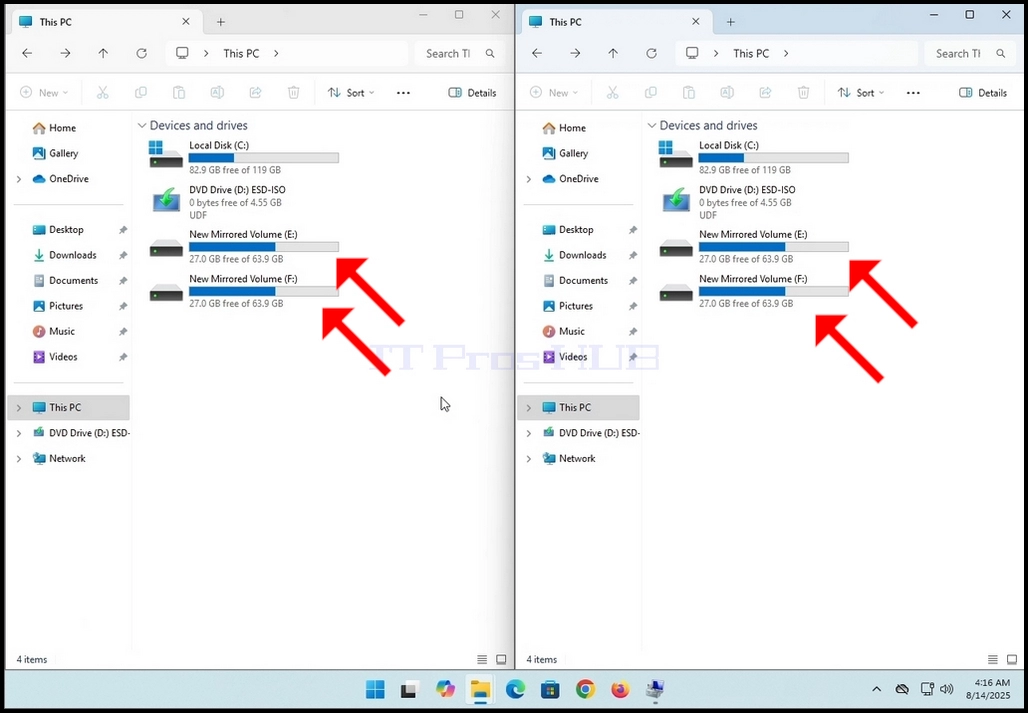
7. Обратите внимание, что любые изменения, вносимые на одном диске, отражаются и применяются к другому/с на зеркальном массиве объема. Как вы можете видеть здесь на этой фотографии ниже, оба диска имеют одни и те же папки и файлы, по крайней мере на поверхности... В этой статье мы проверим это.
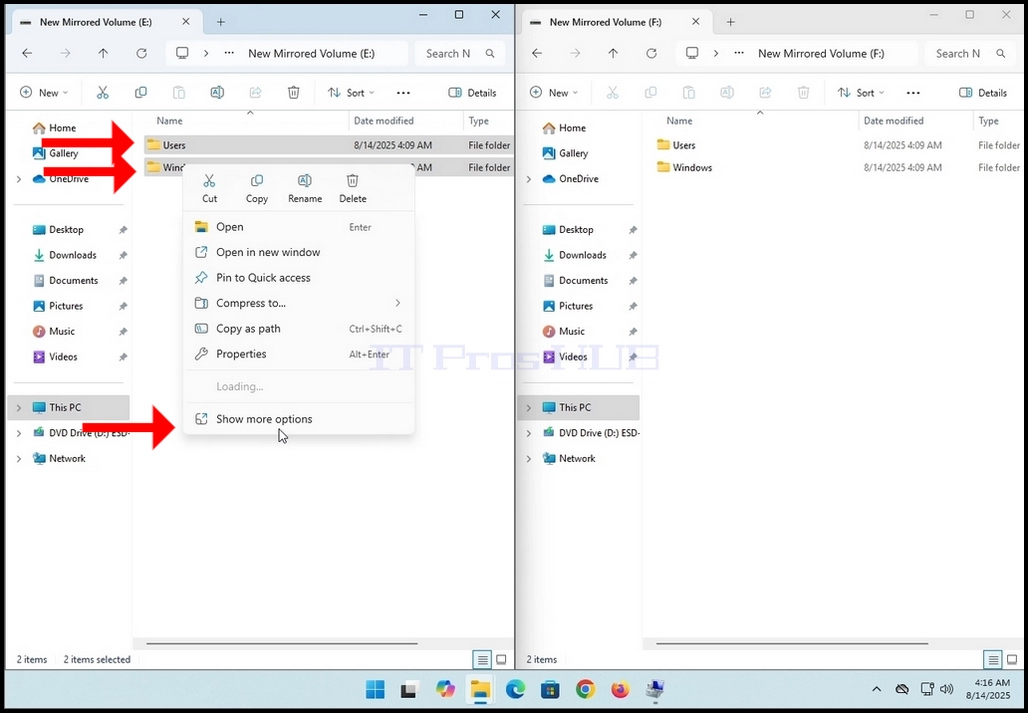
8. Отметьте все папки и файлы на одном диске, щелкните правой кнопкой мыши по выбору и ждите появления бокового меню.
9. Нажмите на Показать больше вариантов и во втором меню нажмите на Свойства. Подождите. свойства окно, чтобы появиться.
10. Как только появится окно свойств, пусть оно вычисляет количество файлов, папок и их размер и размер на диске.
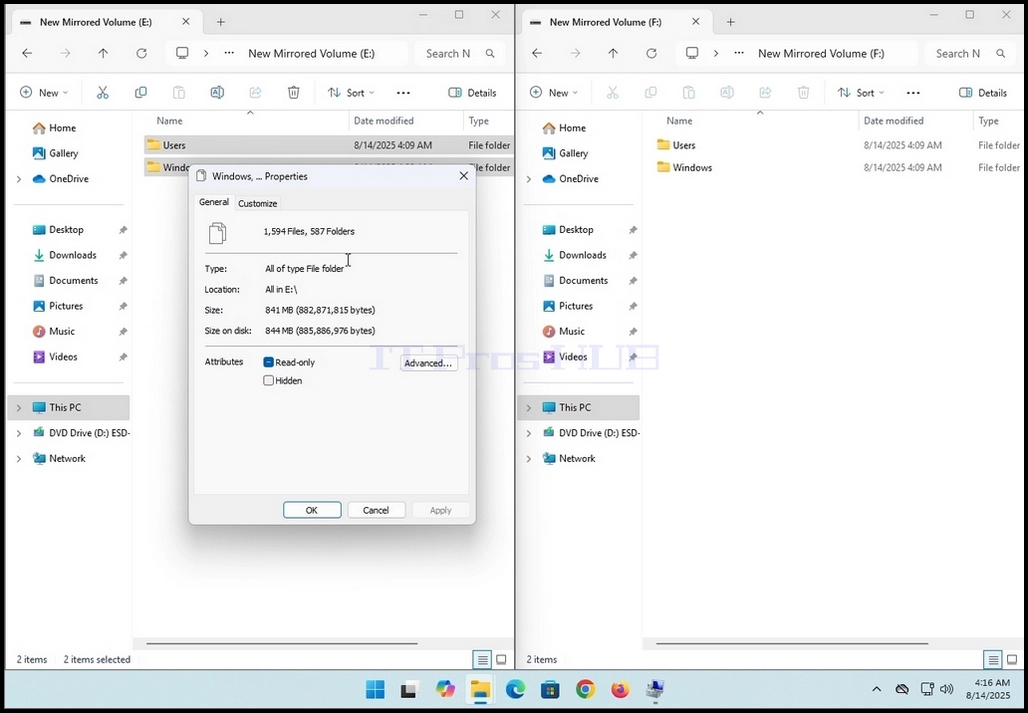
11. Выполнять то же действие на второй диск на массиве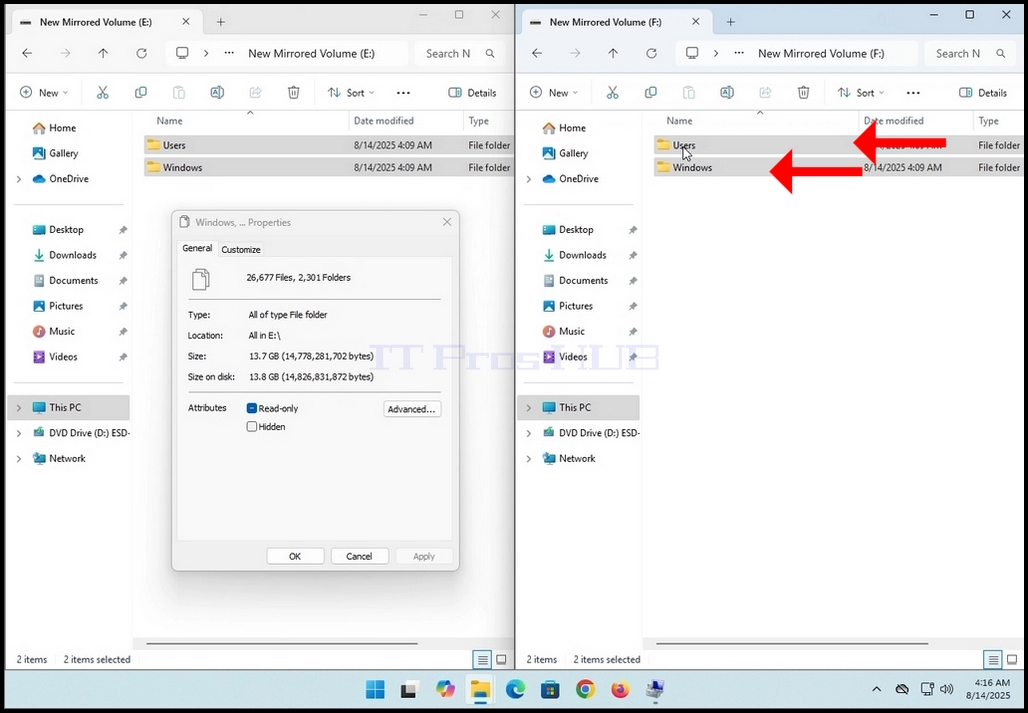
12. Дайте окнам свойств некоторое время для расчета указанных значений. Когда значения прекращают изменять эти значения, когда вы ’d знаете, что процесс расчета завершен.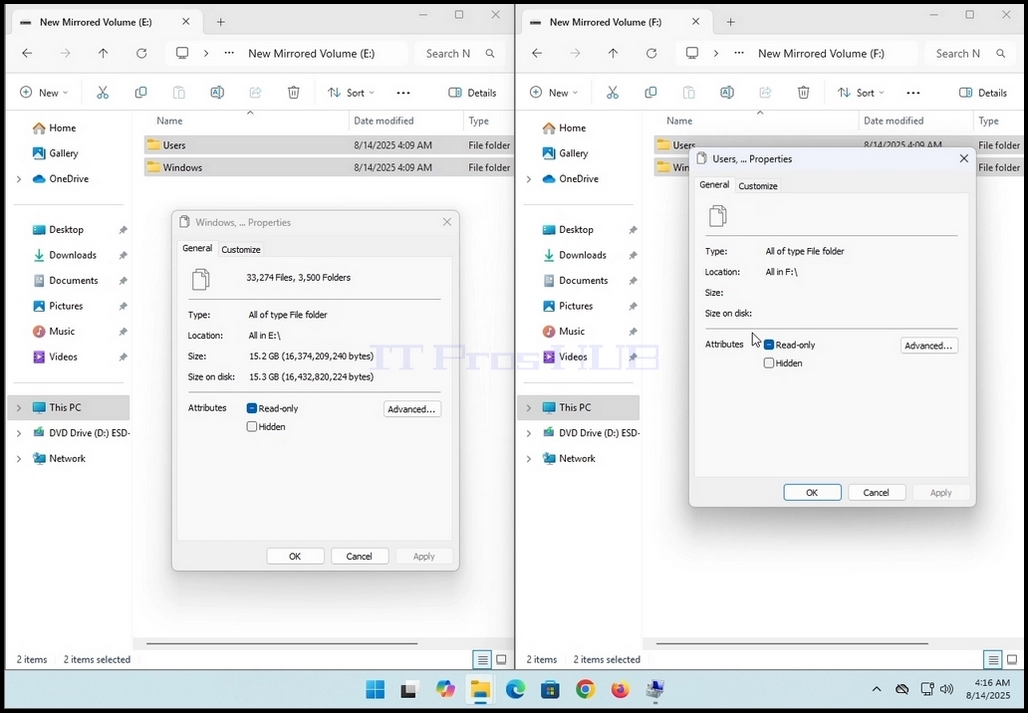
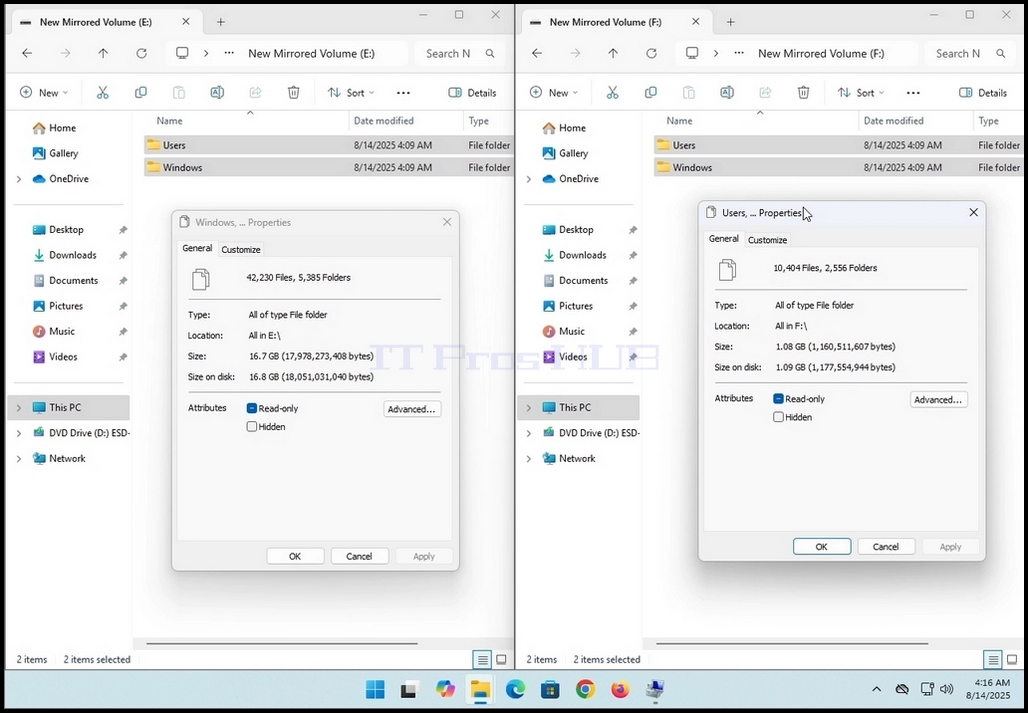
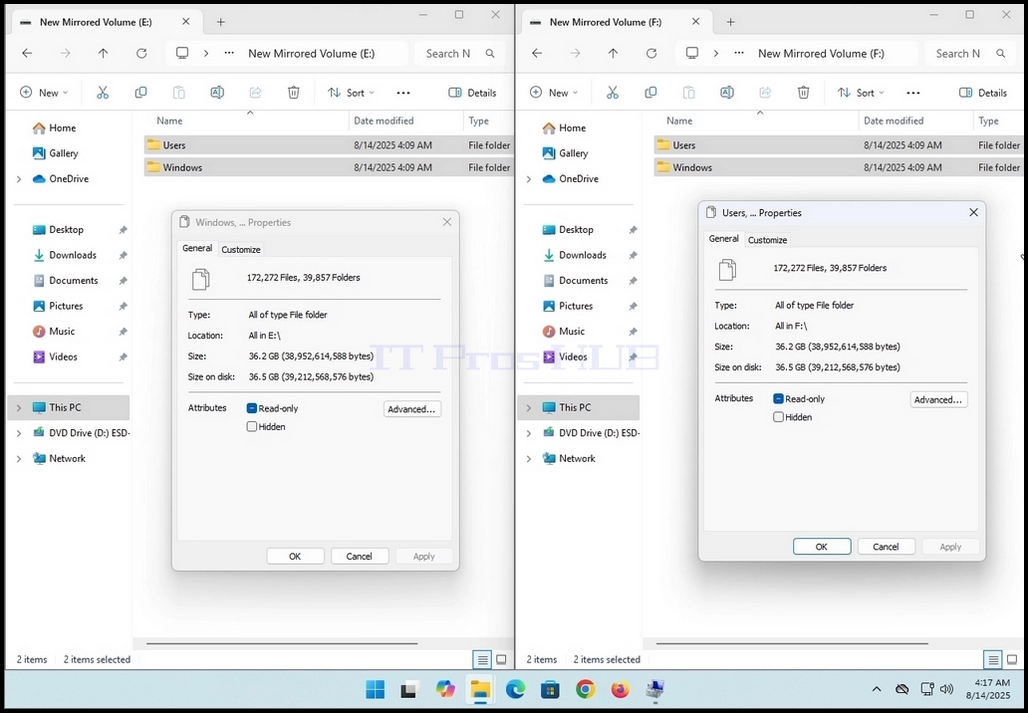
13. Следует отметить, что в случае этой статьи оба окна имеют одинаковые значения EXACT:
a. 172 272 файла
b. 39 857 папок
с. Размер 36,2 ГБ (38 952 614 588 байт)
д. 36,5 ГБ (39 212 568 576 байт) размера на диске
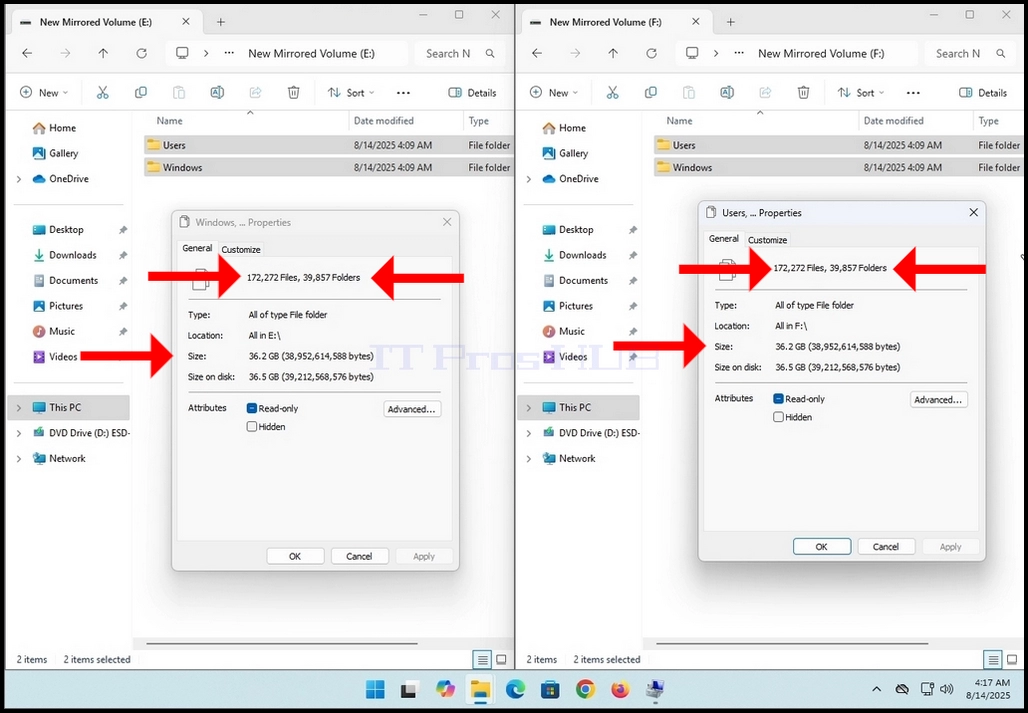
14. Это означает, что этот зеркальный объем работает по назначению