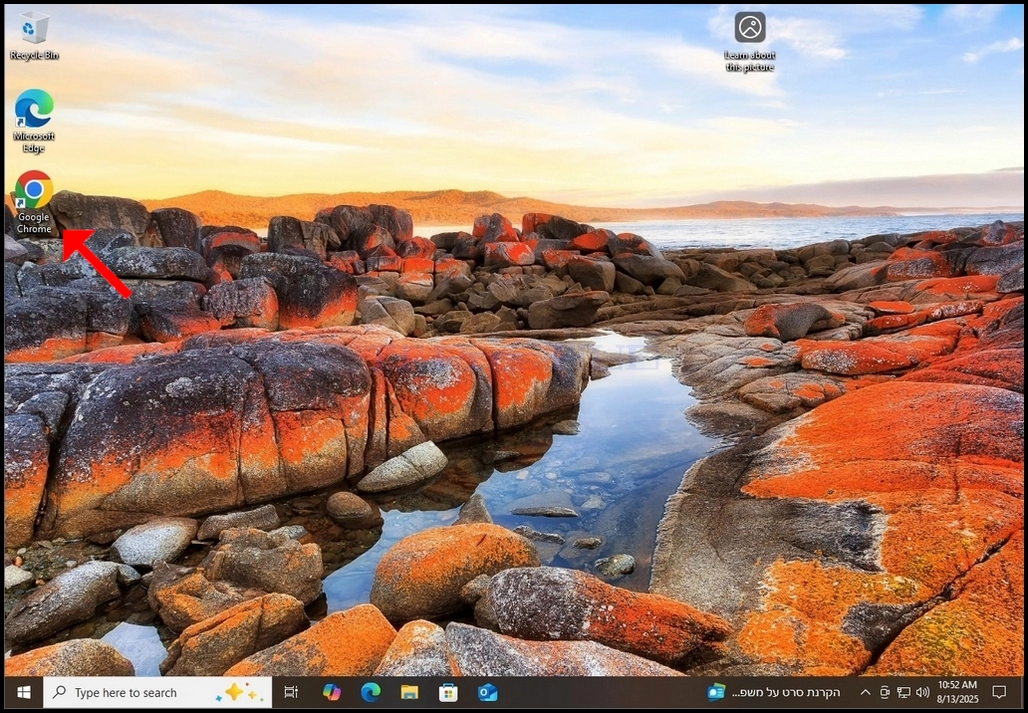
1. افتح متصفح إنترنت. في حالة هذه المادة سوف نستخدم جوجل كروم متصفح.
2. انتقل إلى محرك البحث المفضل لديك. في حالة هذه المقالة ، سوف نستخدم محرك بحث جوجل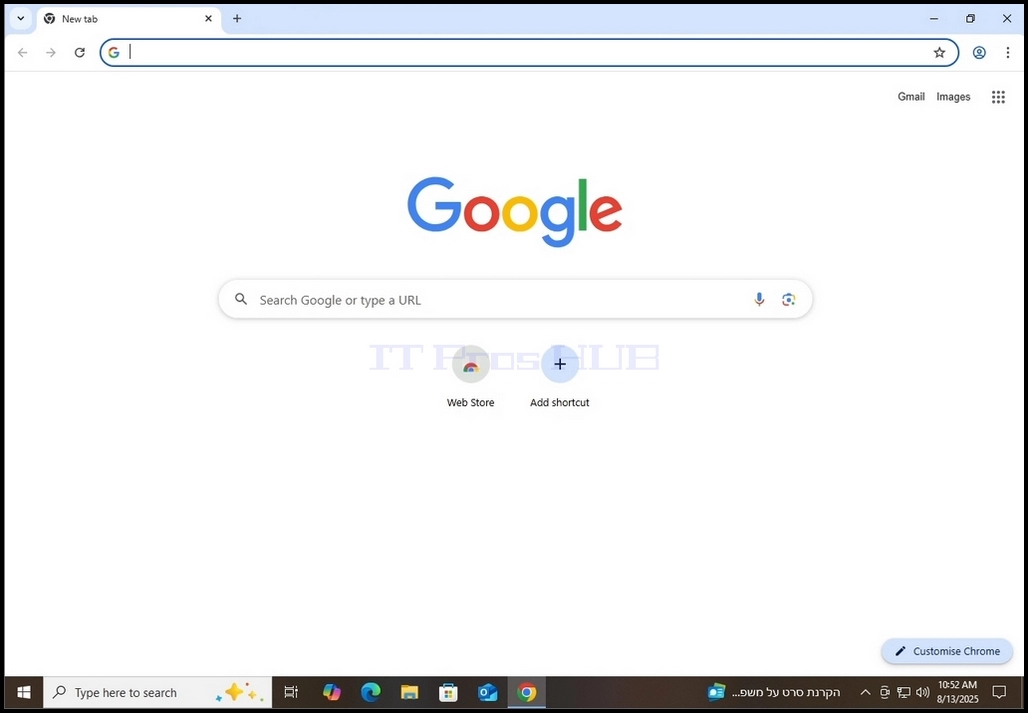
3. نوع تحميل فايرفوكس واضرب أدخل المفتاح. انتظر حتى يتم تحميل النتائج.
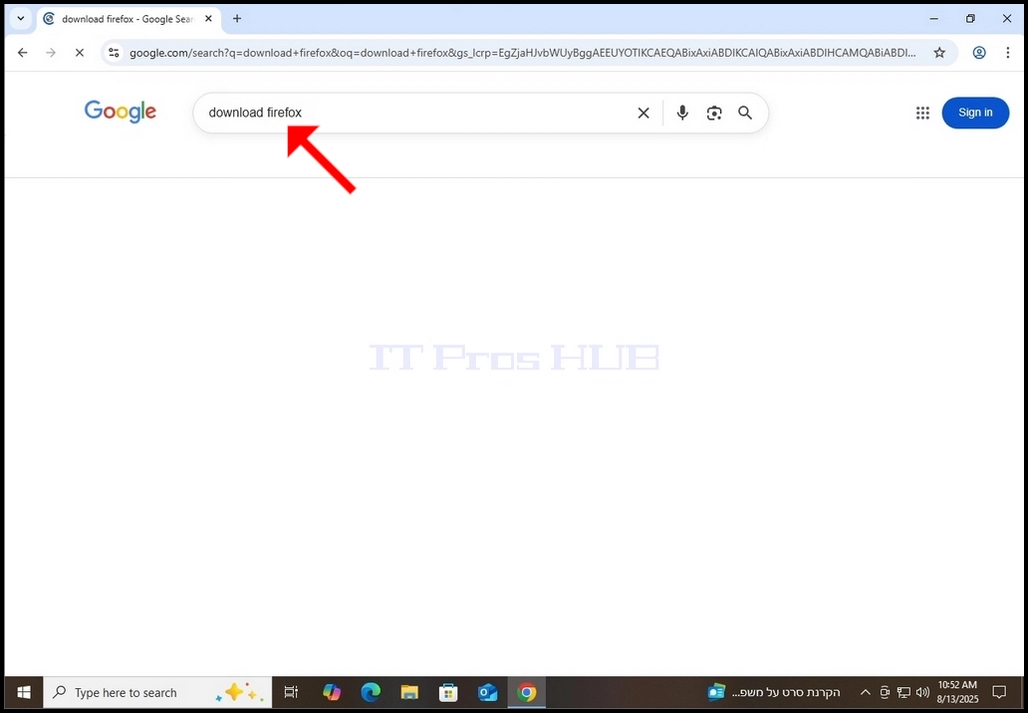
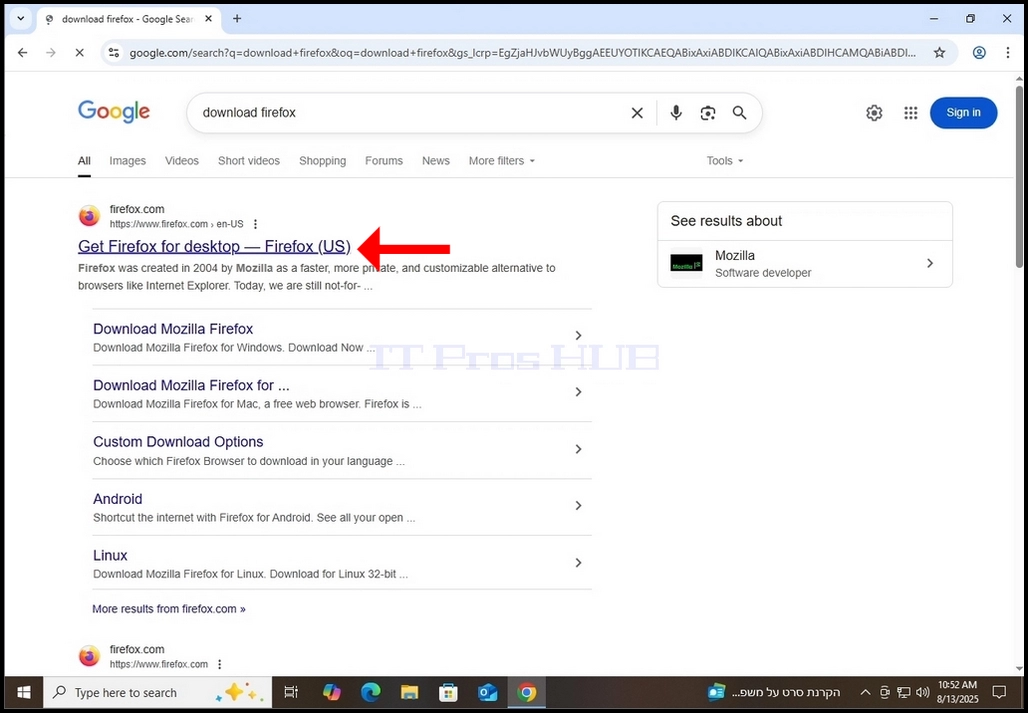
4. في معظم الحالات في معظم محركات البحث ، يجب أن تظهر نتيجة البحث المطلوبة مباشرة في بداية صفحة نتائج البحث. في هذه الحالة هو.
(أ) يجب أن تكون النتيجة المرجوة بعنوان احصل على Firefox لسطح المكتب – Firefox (US).
ب. يجب أن يكون اسم المجال فايرفوكس.كوم
ج. يجب أن يكون عنوان URL https://www.firefox.com
5. انقر فوق النتيجة المرجوة مرة واحدة وانتظر حتى يتم تحميل صفحة Firefox.
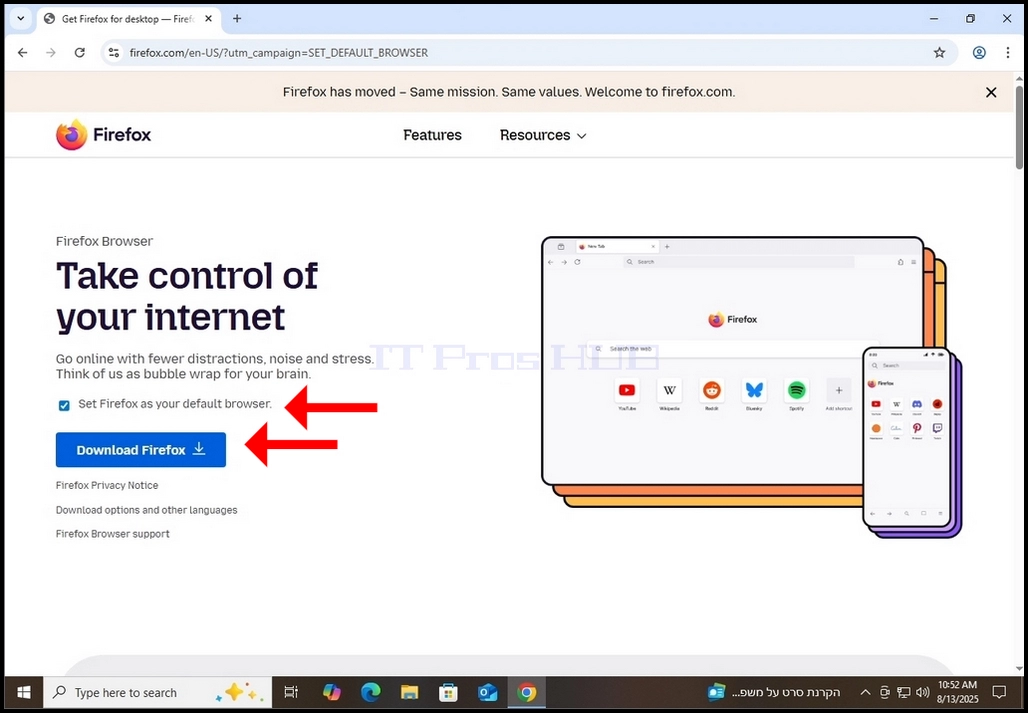
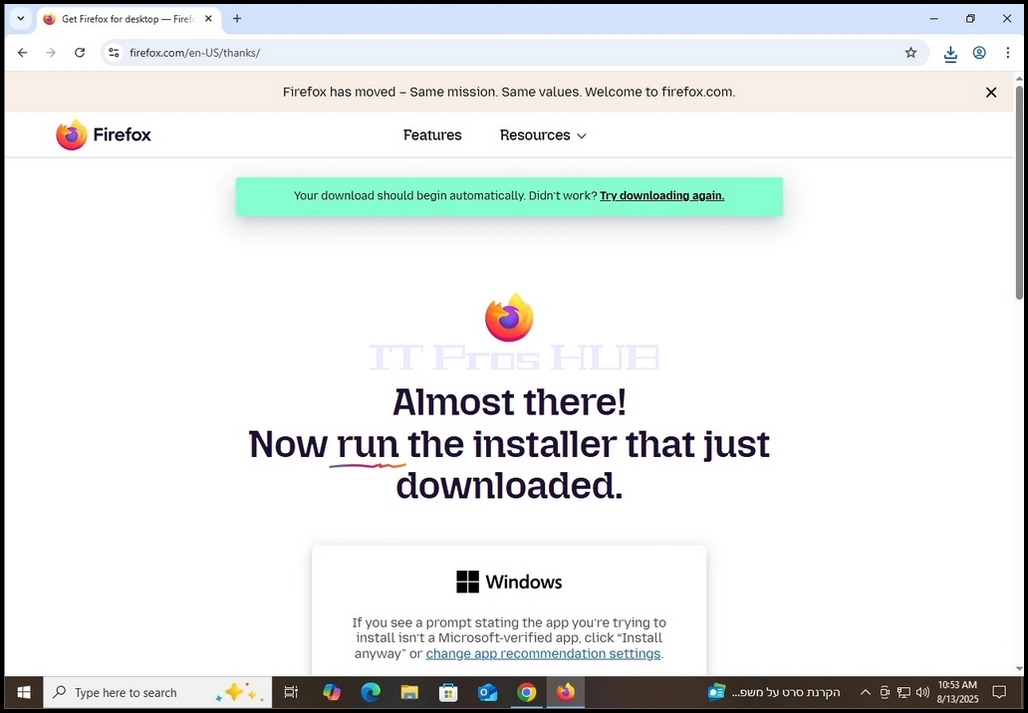
6. في صفحة تنزيل Firefox ، ضع علامة على تعيين Firefox كمتصفح افتراضي الخيار وبعد ذلك ، انقر فوق الأزرق تحميل فايرفوكس زر. يجب أن يؤدي النقر فوق هذا الزر إلى إعادة توجيهك إلى صفحة التنزيل نفسها حيث يجب أن تبدأ عملية تنزيل ملف exe الخاص بتثبيت Firefox.
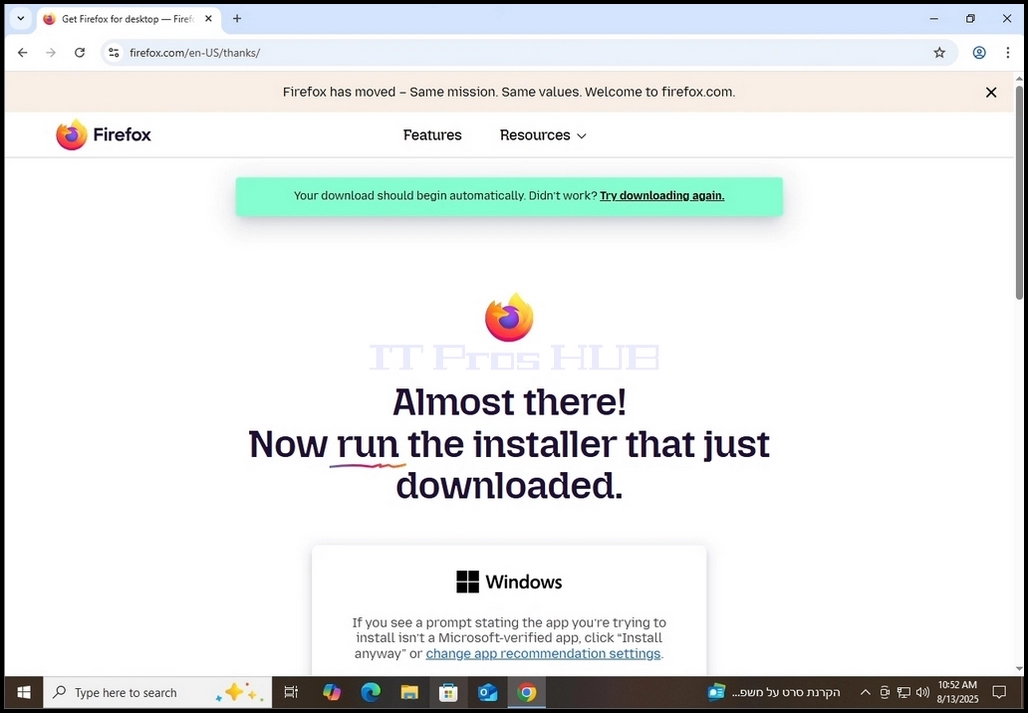
7. بمجرد بدء عملية التنزيل الفعلية ، يجب أن ترى نوعًا من الإشارة في متصفحك إلى أنه يتم تنزيل ملف exe. في حالة هذه المقالة ، يوضح لنا Chrome أنه يتم تنزيل ملف بالفعل.
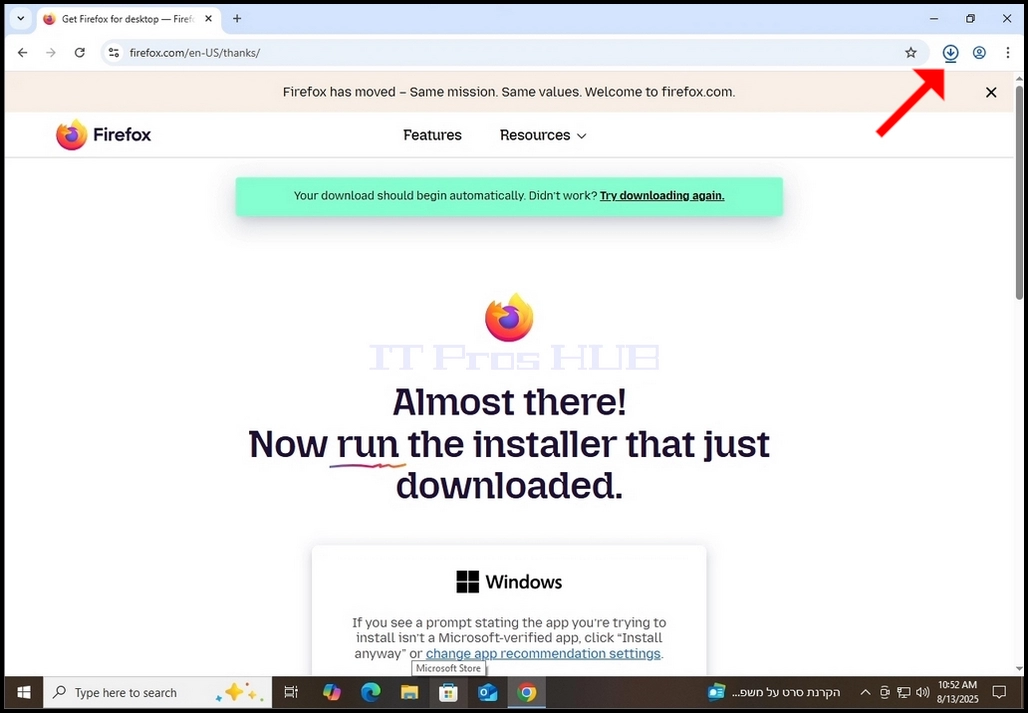
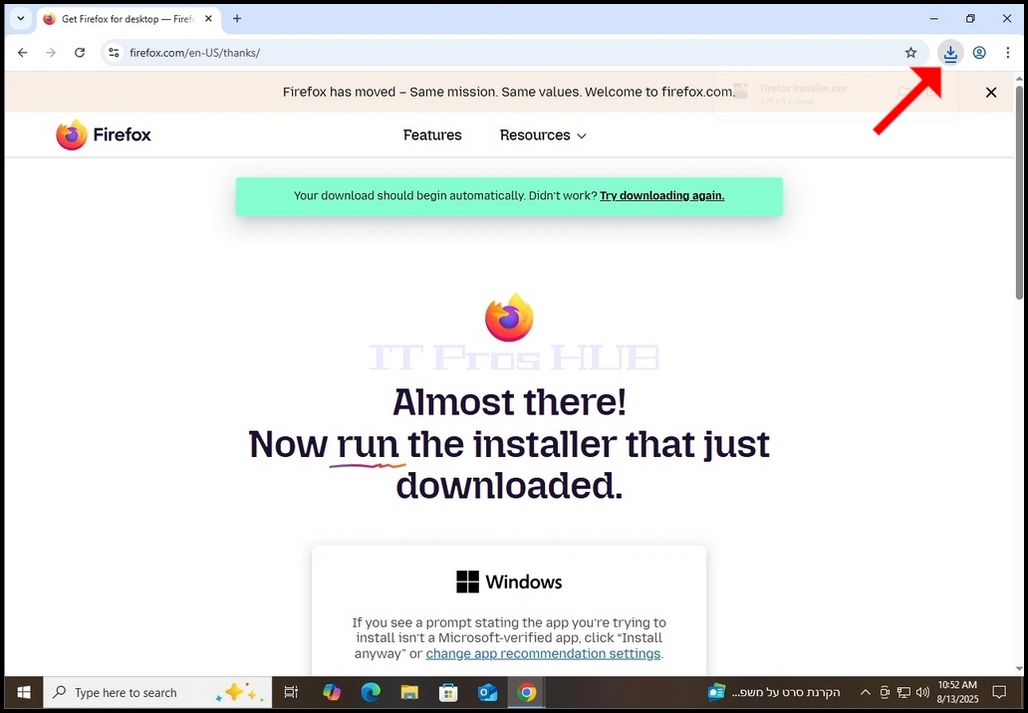
- النقر مرة واحدة على أيقونة التنزيل (السهم الأزرق) سوف تكشف عن ملف التثبيت إكس تحميلها كما يمكن أن ينظر إليه في الصورة التالية.
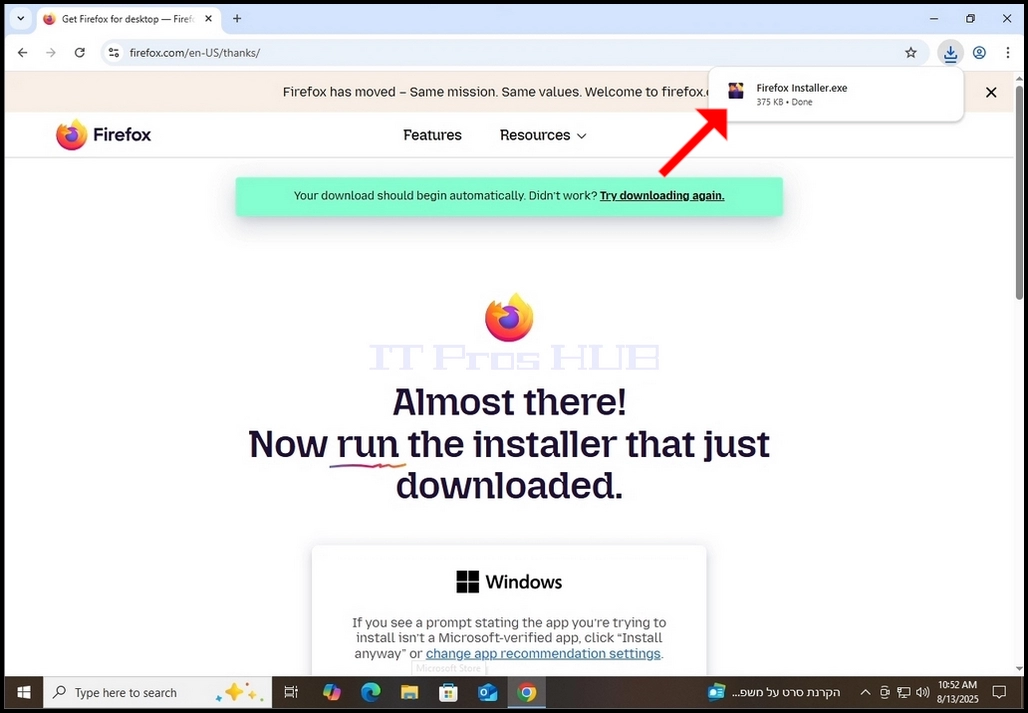
9. بمجرد الانتهاء من تنزيل ملف التثبيت ، انقر نقرًا مزدوجًا فوقه وانتظر إذن Windows UAC نافذة للظهور
10. انقر في ويندوز أواك نافذة
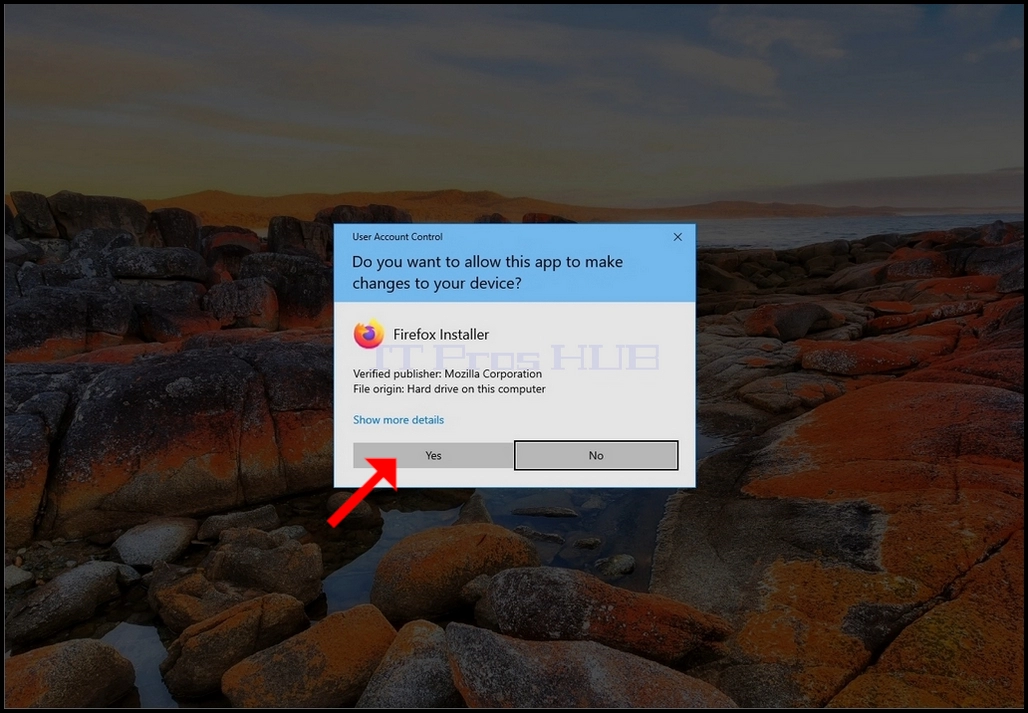
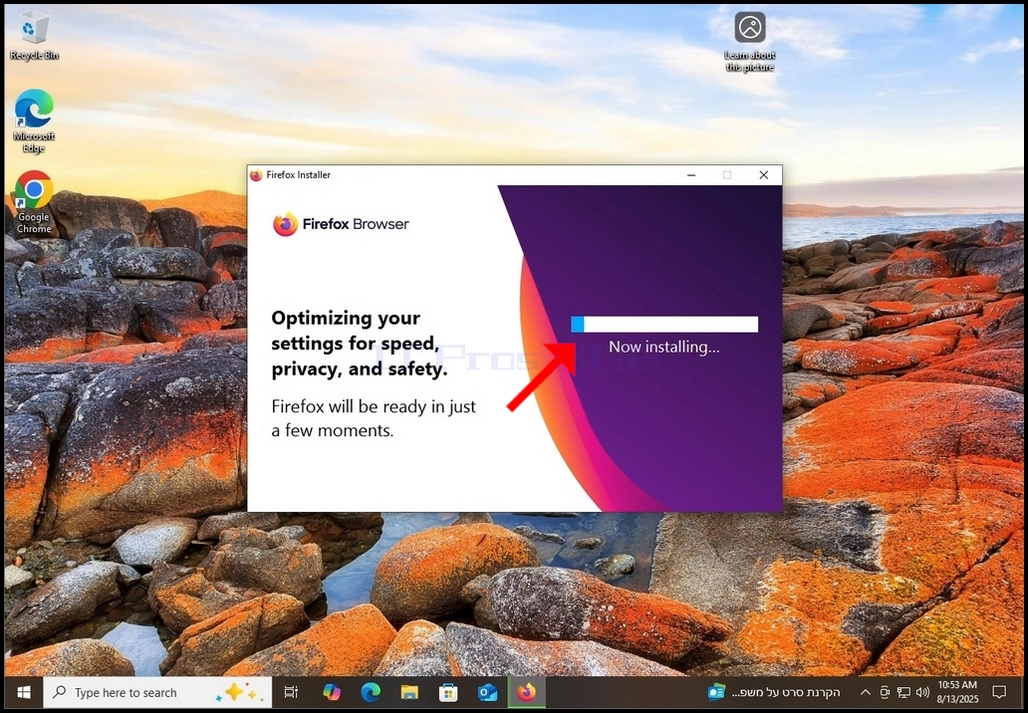
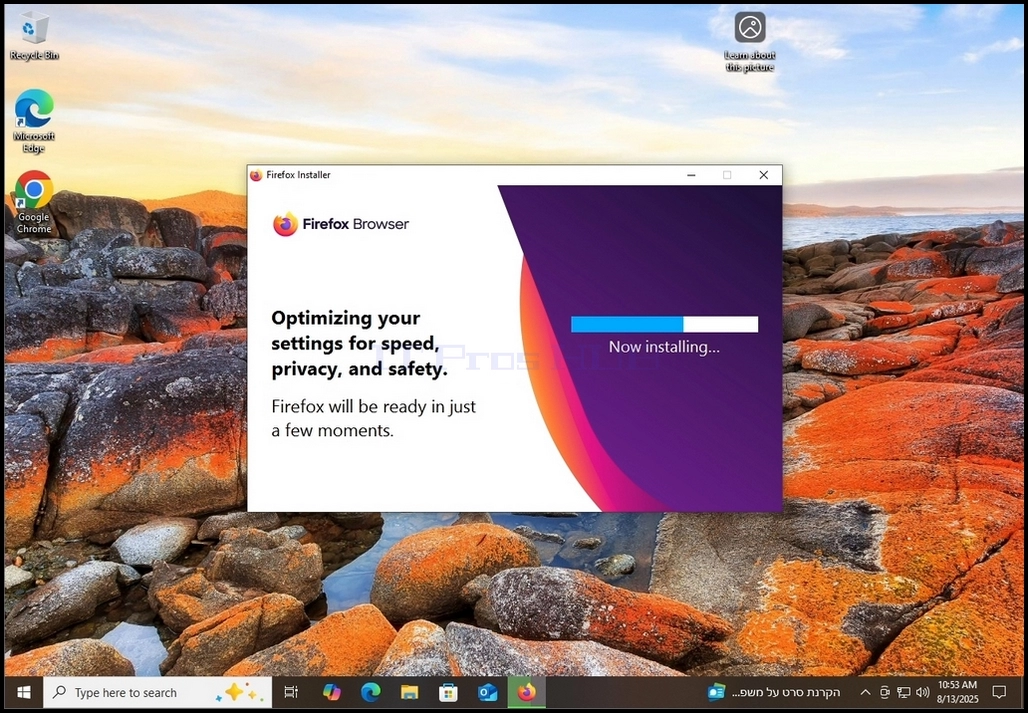
11. بعد النقر نعم فعلايجب أن يبدأ Firefox في تثبيت نفسه.
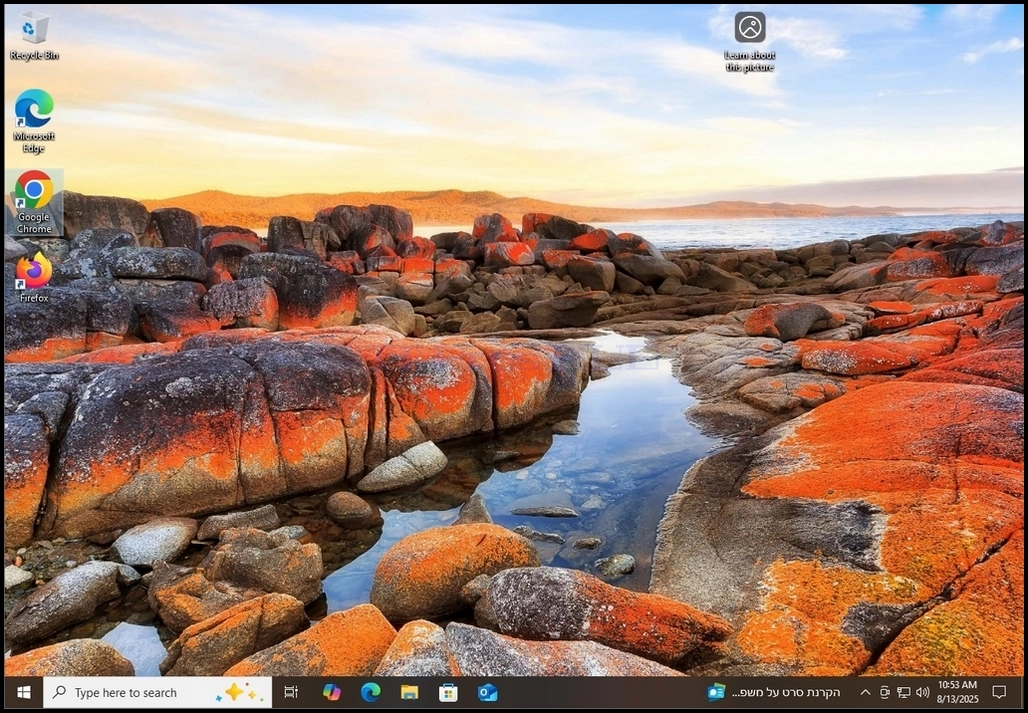
12. بمجرد اكتمال عملية التثبيت ، سيتم إغلاق نافذة مؤشر التثبيت و فايرفوكس يجب أن يبدأ المتصفح تلقائيا.
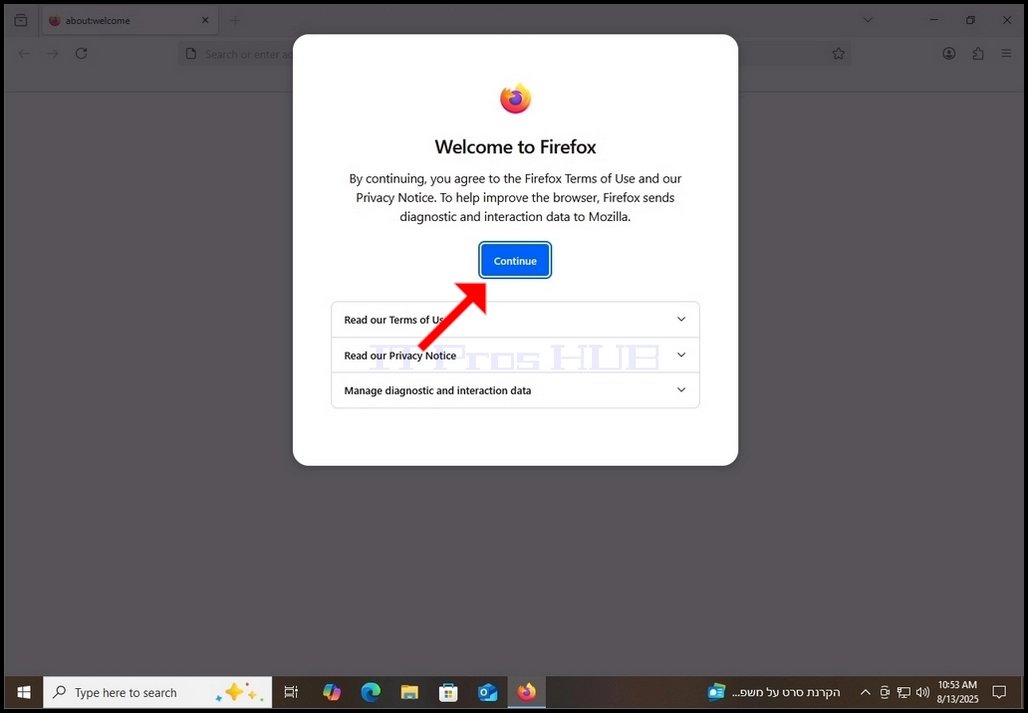
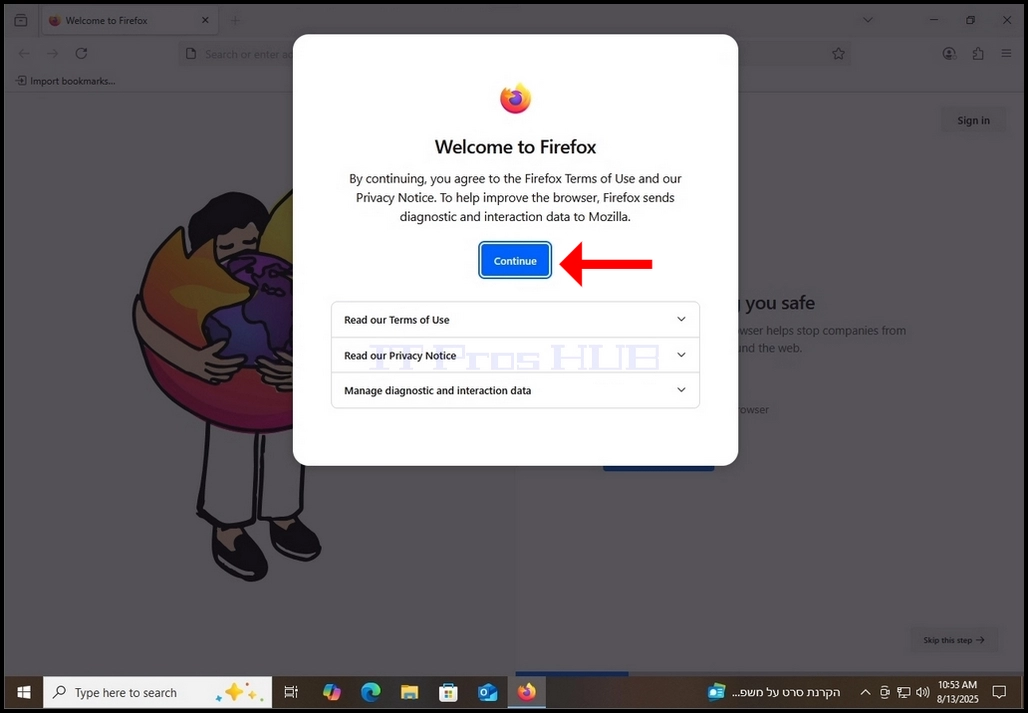
13. انقر على تابع في الأمم المتحدة مرحبا بكم في فايرفوكس منبثق.
14. منذ وضعنا علامة على "تعيين Firefox كمتصفح افتراضي" في المرحلة 6 قبل تنزيل ملف التثبيت ، يقوم Firefox بالفعل بما يحتاجه لتعيينه كمتصفح افتراضي. فايرفوكس يفتح تلقائيا التطبيقات الافتراضية نافذة الإعدادات في ويندوز كما يمكن رؤيته في الصورة التالية.
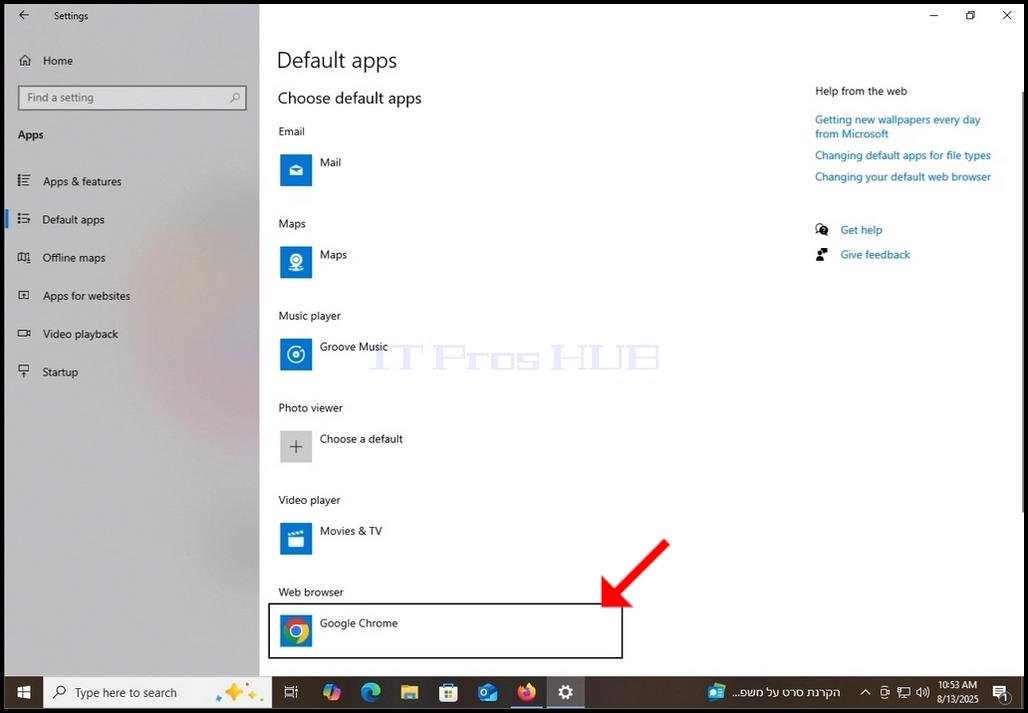
15. في نافذة التطبيقات الافتراضية ، انظر إلى الجزء السفلي من النافذة وابحث عن قسم متصفح الويب. لاحظ أنه في هذه المقالة، جوجل كروم يتم اختيار المتصفح الافتراضي. انقر عليه لتغييره إلى فايرفوكس.....
16. بمجرد النقر ، ستظهر قائمة مع جميع المتصفحات الاختيارية. عادة ما تكون هذه هي المتصفحات المثبتة على جهاز الكمبيوتر الخاص بك. فايرفوكس تم تثبيته وبالتالي فهو مدرج هنا بين كروم،، إيدج و إنترنت إكسبلورر.....
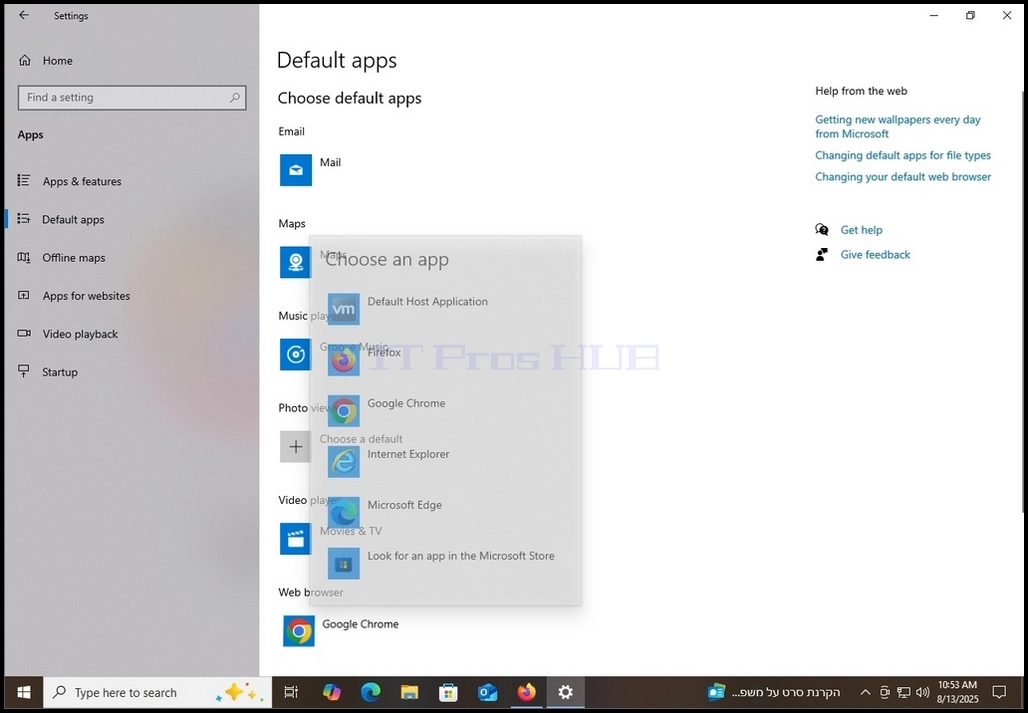
17. انقر على فايرفوكس مرة واحدة.
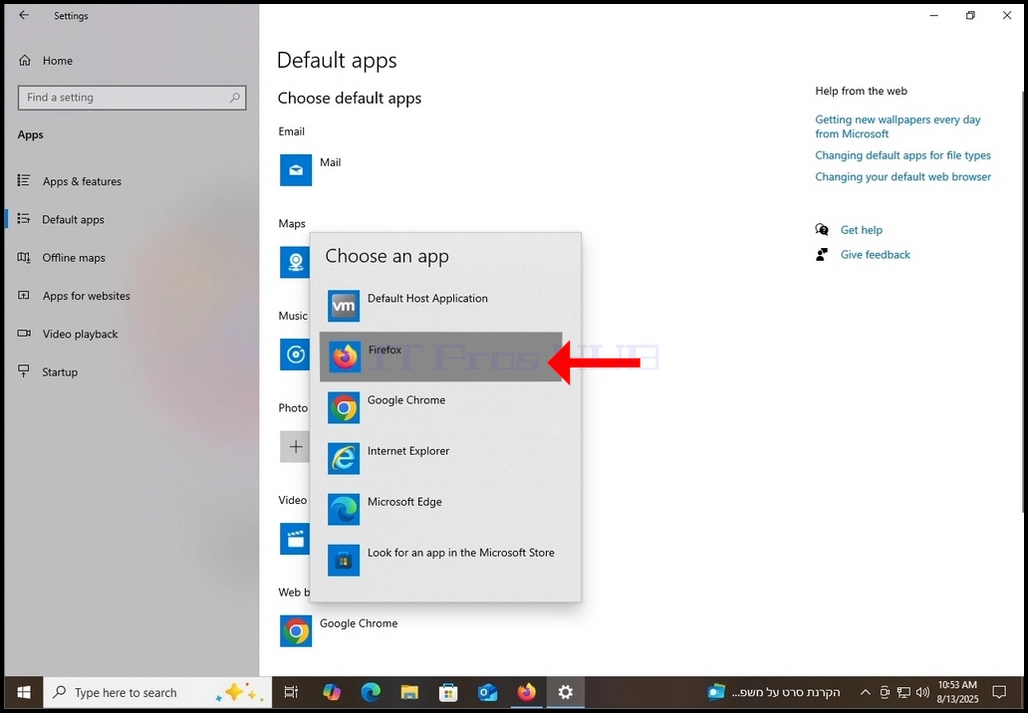
18. الآن فايرفوكس هو متصفح الويب الافتراضي في هذا النظام.
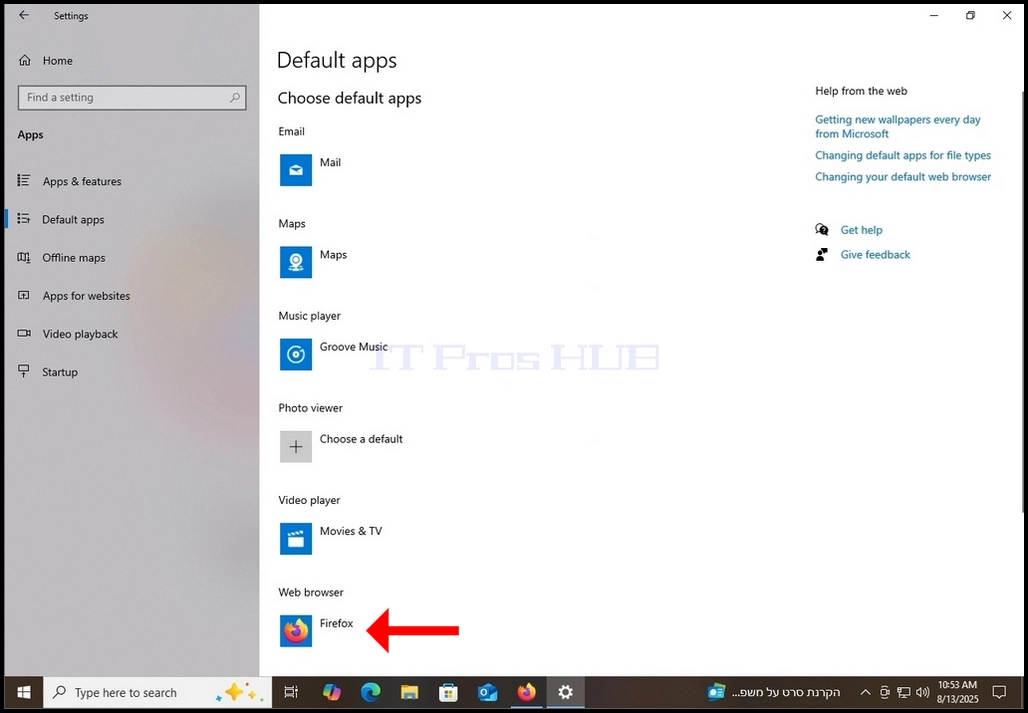
19. بعد اختيار Firefox كمتصفح افتراضي ، أغلق التطبيقات الافتراضية نافذة الإعدادات والعودة إلى فايرفوكس.....
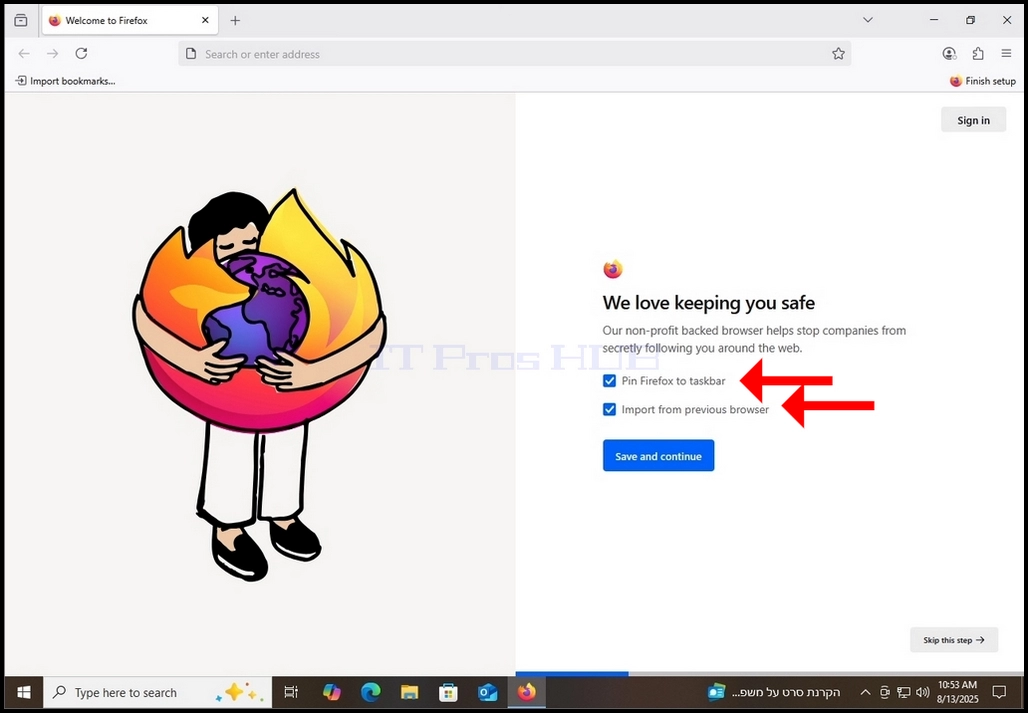
20. قم بإلغاء تحديد الخيارين وانقر فوق حفظ ومتابعة الزر الأزرق.
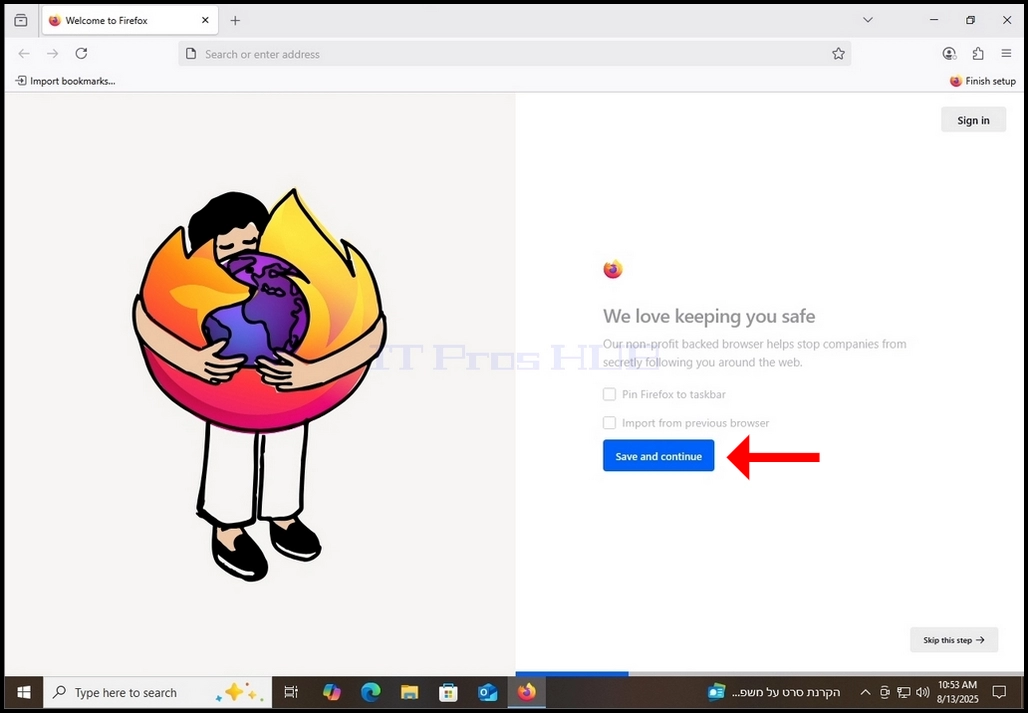
21. في النافذة التالية ، سيتم منحك خيارًا لتصفح امتدادات Firefox. للقيام بذلك ، انقر فوق استكشاف ملحقات الموظفين الموصى بها زر أزرق
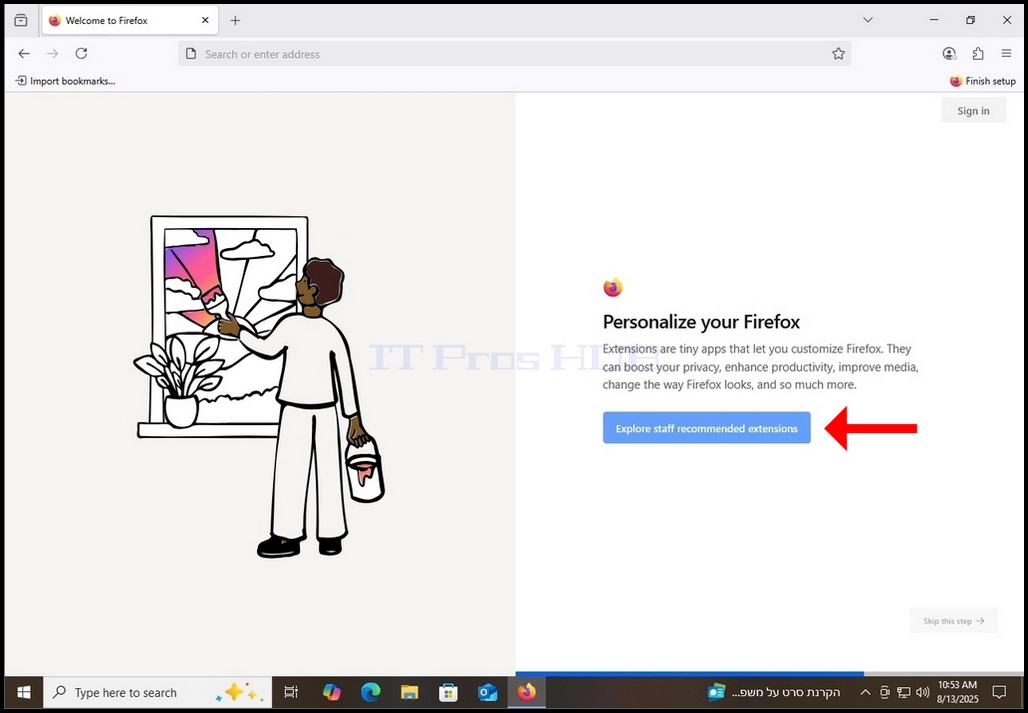
22. بمجرد النقر ، سيتم توجيهك إلى علامة تبويب جديدة في Firefox ، تظهر إضافات متوافقة لإضافتها إلى متصفح Firefox الخاص بك.
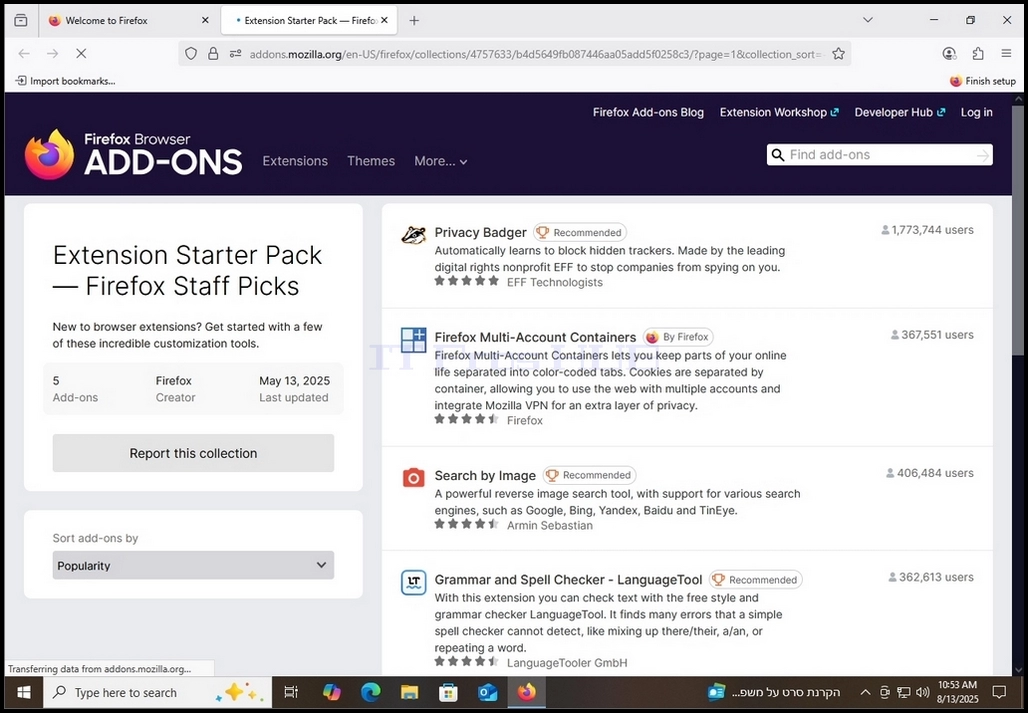
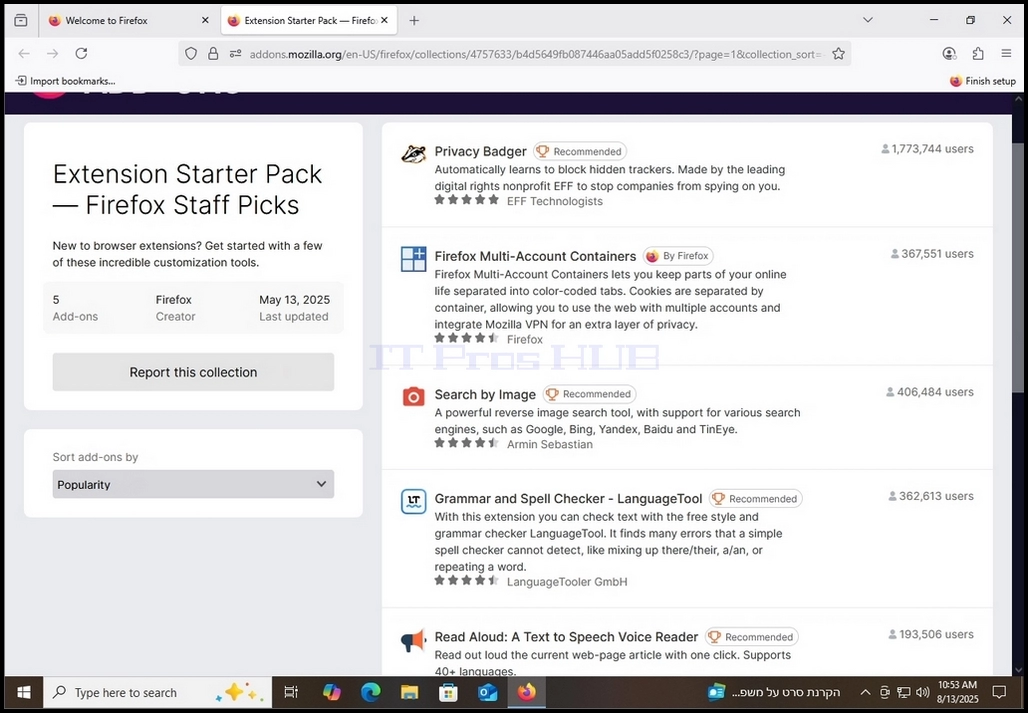
23. بمجرد الانتهاء ، أغلق علامة التبويب وارجع إلى علامة التبويب الرئيسية
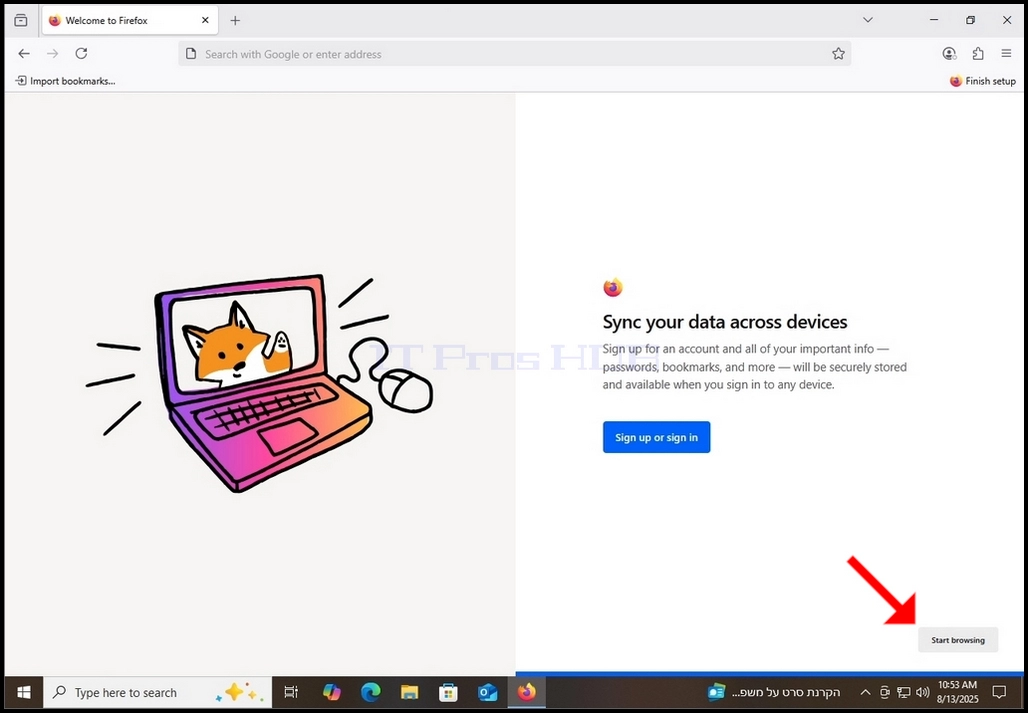
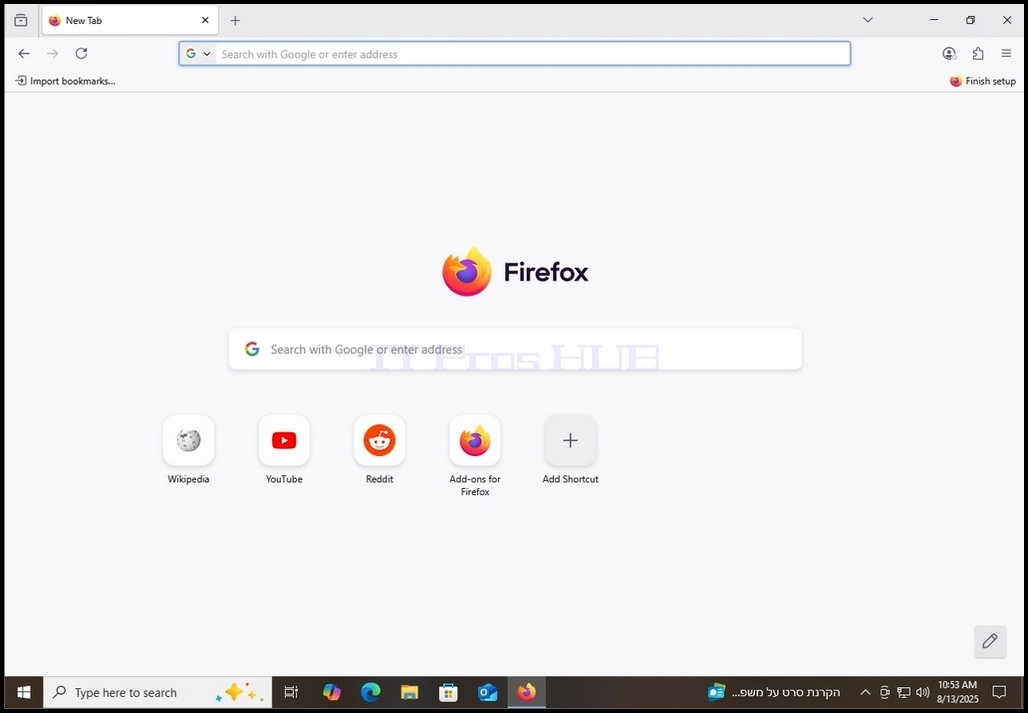
24. بمجرد العودة إلى علامة التبويب الرئيسية ، سيتم عرض تسجيل الدخول أو تسجيل الدخول الخيار. في حالة هذه المقالة ، لن نقوم بتنفيذ هذا الإجراء. انقر فوق ابدأ التصفح زر رمادي في الزاوية اليمنى السفلى من الشاشة لبدء استخدام فايرفوكس.