- التفاصيل
- كتب بواسطة: IT Pro
- المجموعة: How to Articles
- الزيارات: 7114
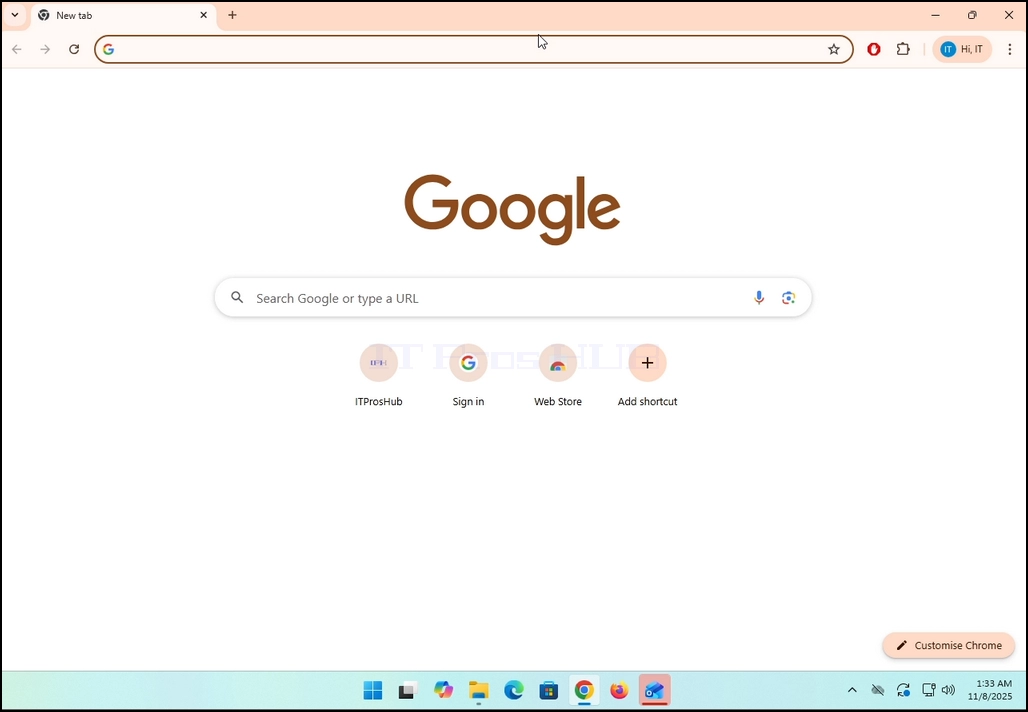
1. Go to your internet browser. In this article’s case we will use Chrome.
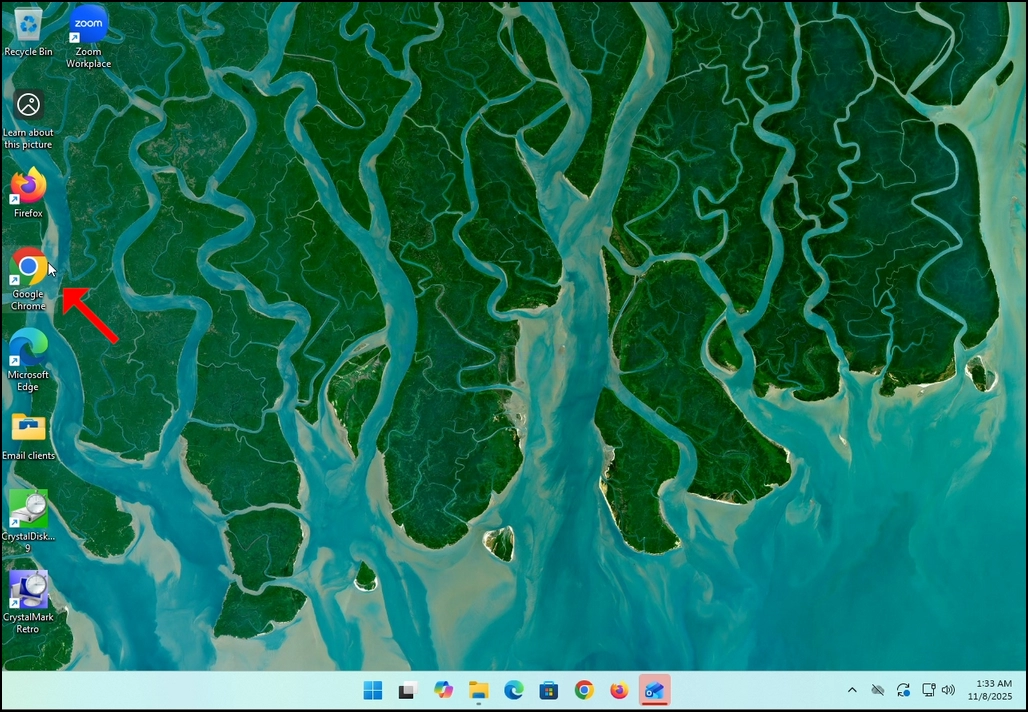
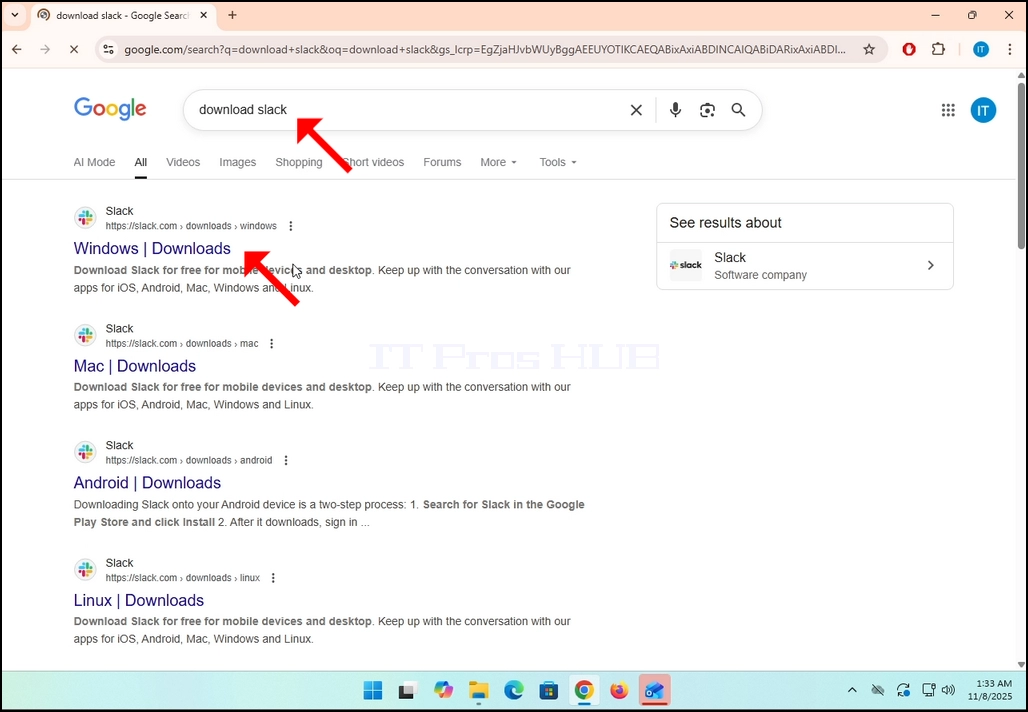
2. Go to Google and type Download Slack in the search bar. Hit the Enter key afterwards. Wait for the search results to appear.
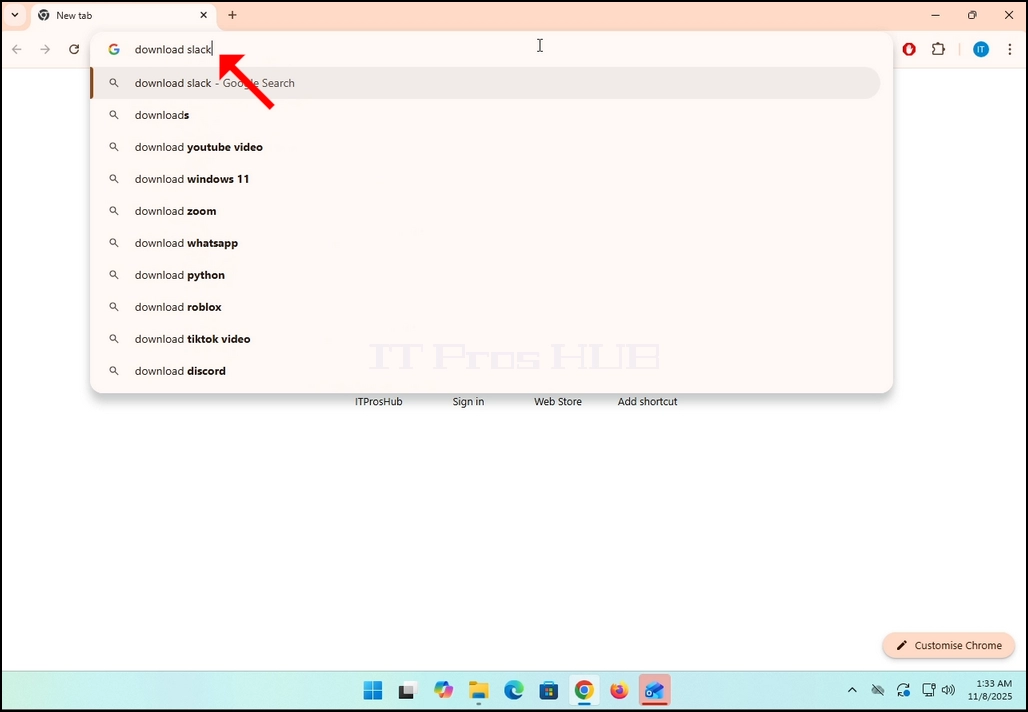
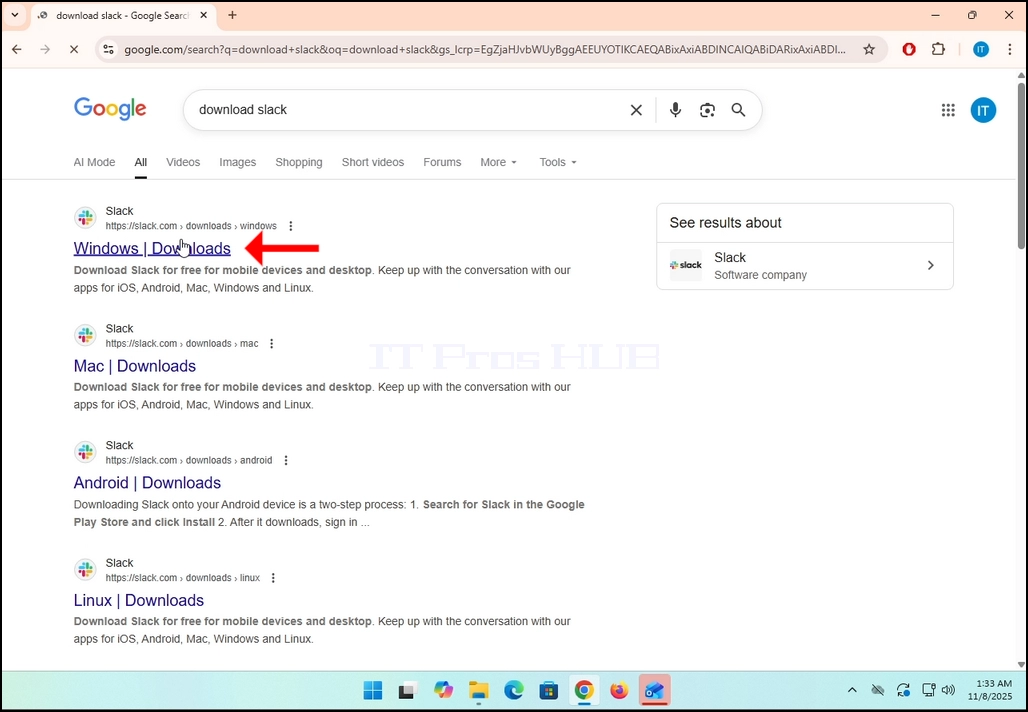
3. In the search results, look for a result that is titled as “Windows | Downloads” and click on it. Wait for a new
page to load.
4. The newly loaded page will be under Slack’s domain (slack.com). look for a Download (64-BIT) button on the left side of the page. Click on that button to begin the downloading process of Slack’s installation file.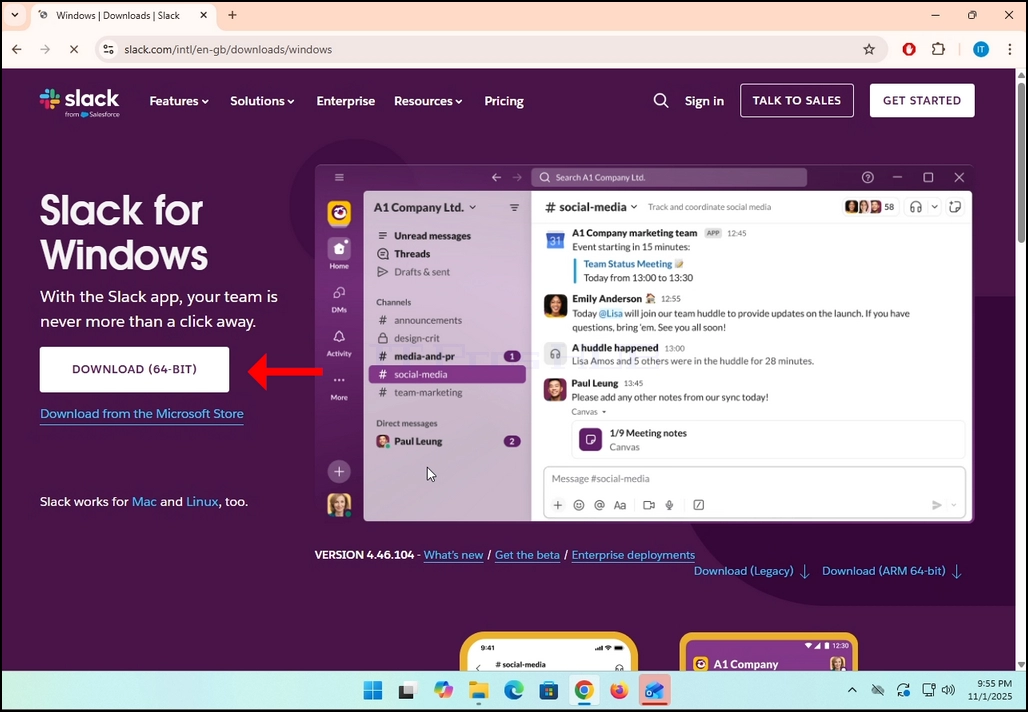
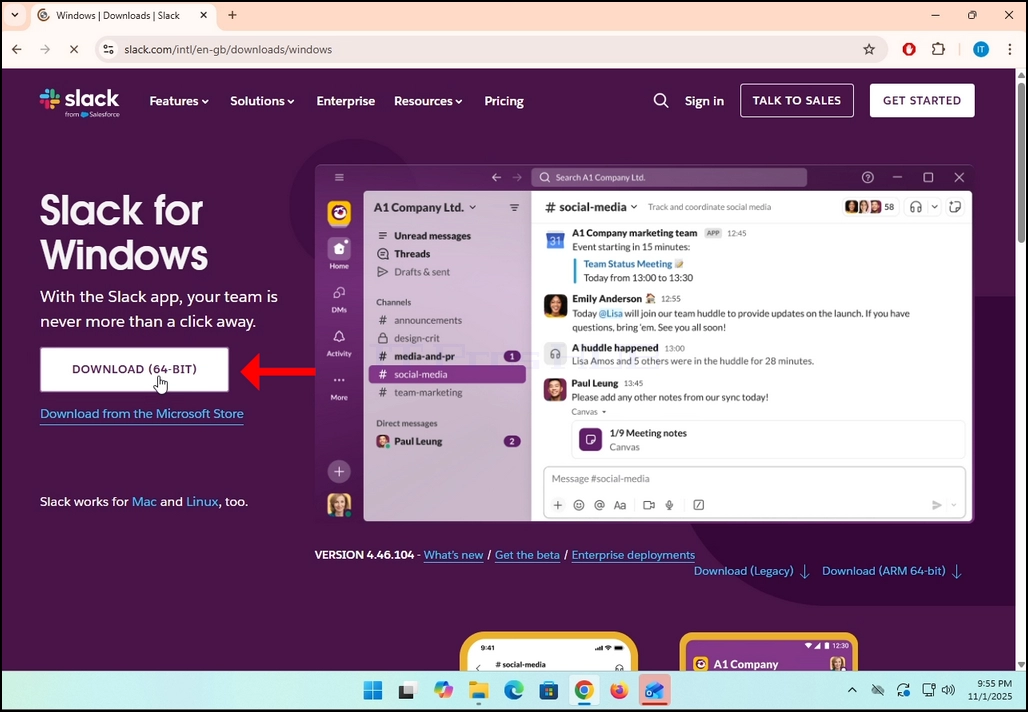
5. Once clicked, you will see the installation process being done in your browser. Make sure that the file being downloaded is called Slack.msix and not anything else.
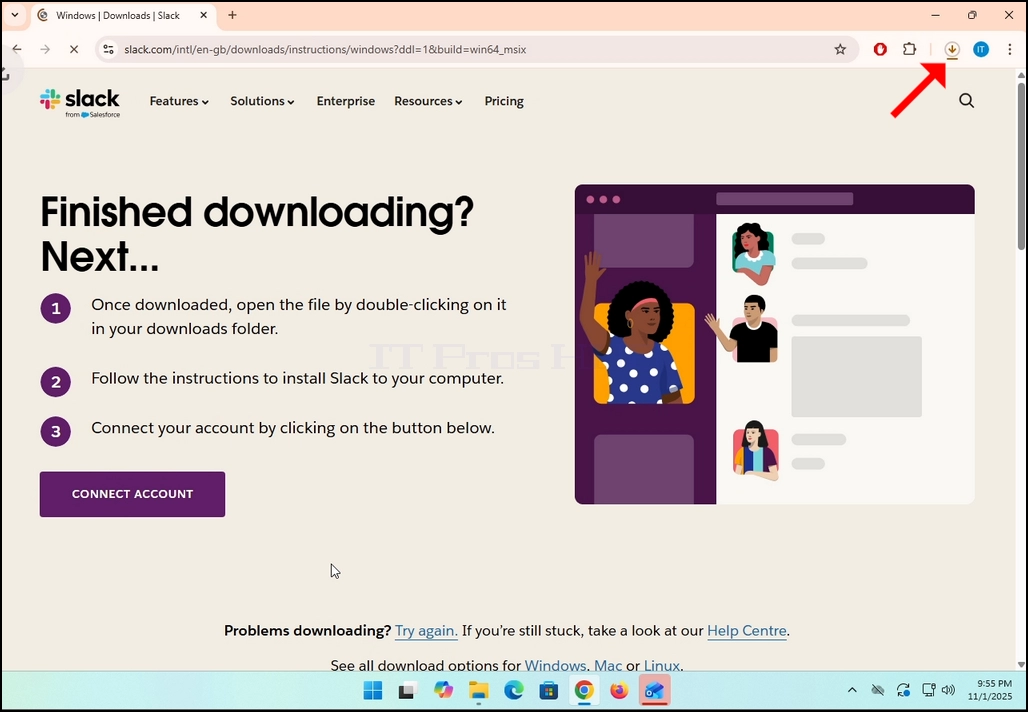
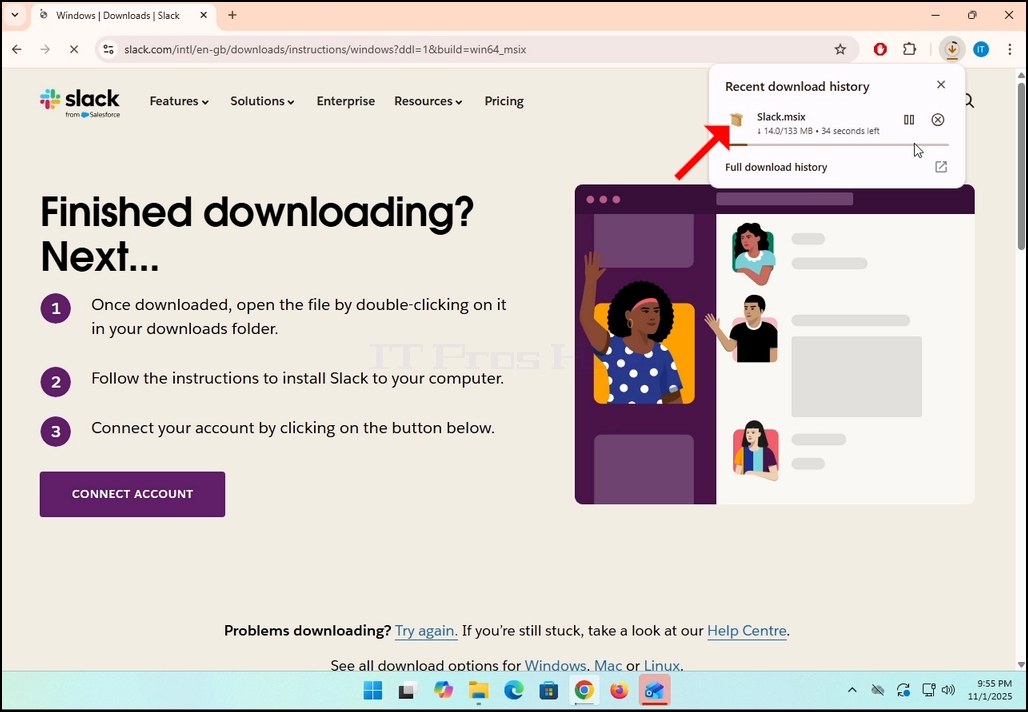
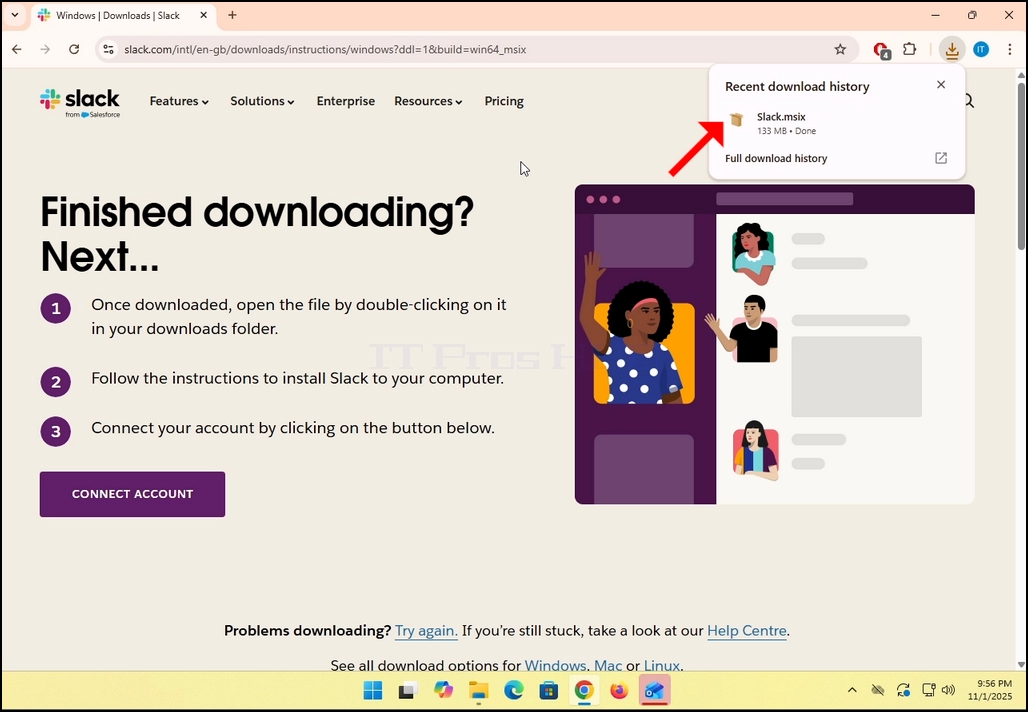
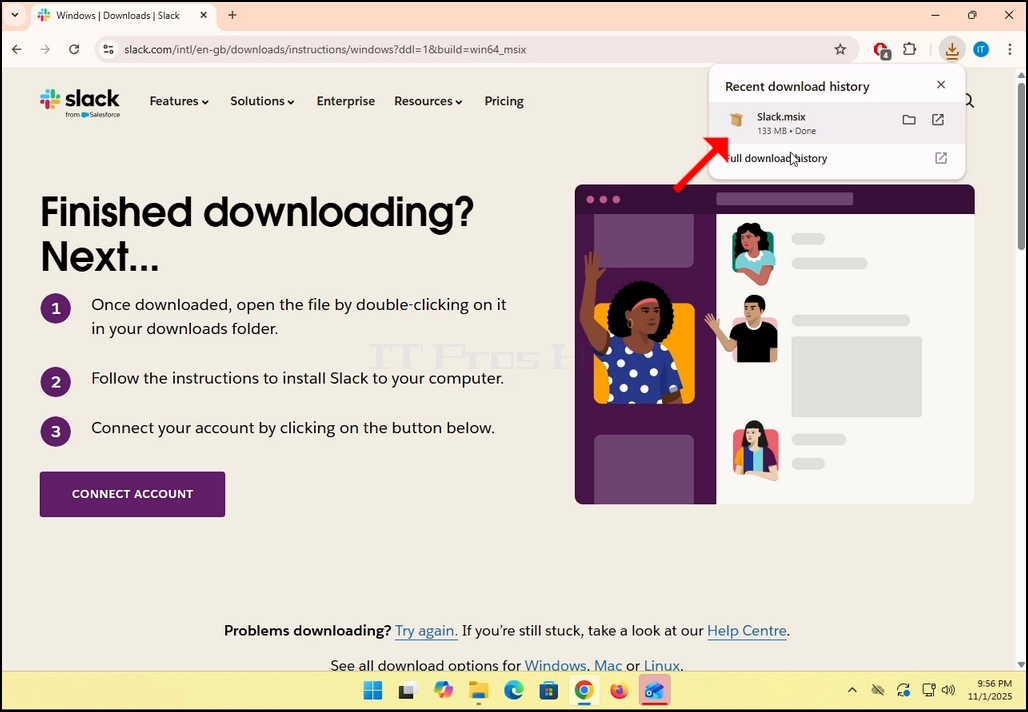
6. Once done, click on the Slack.msix file to open the file and begin the installation process.
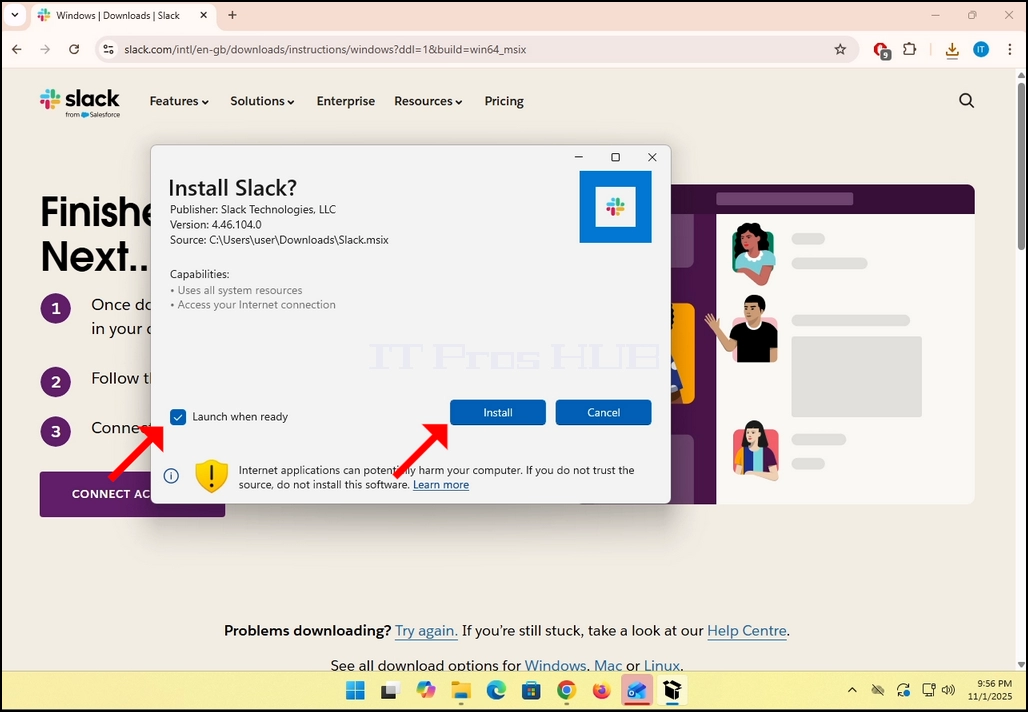
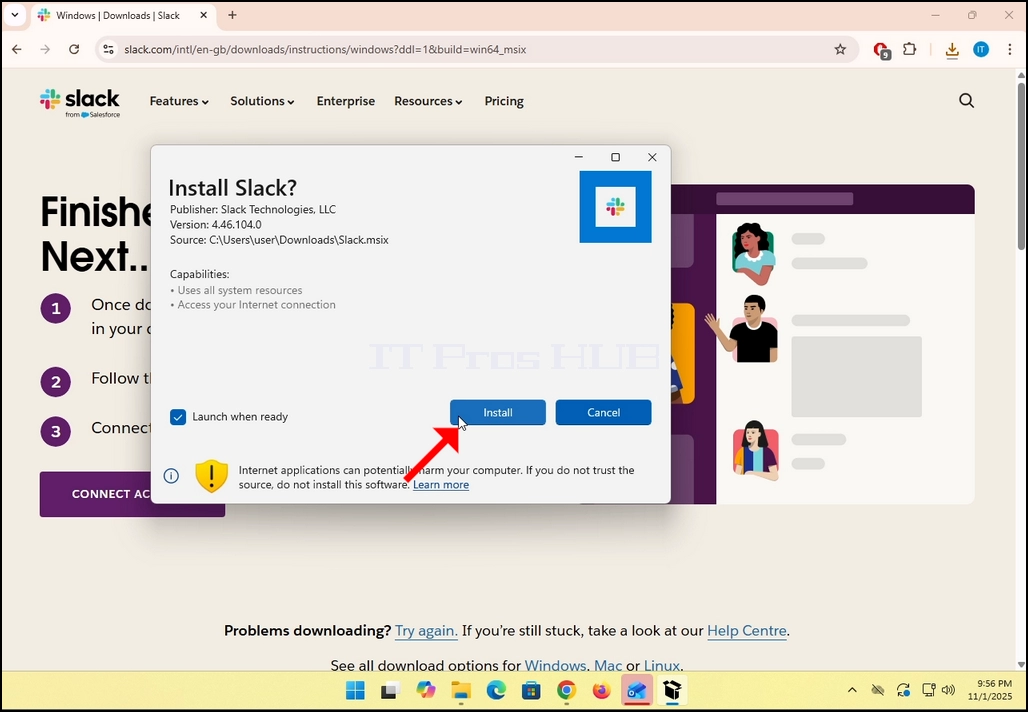
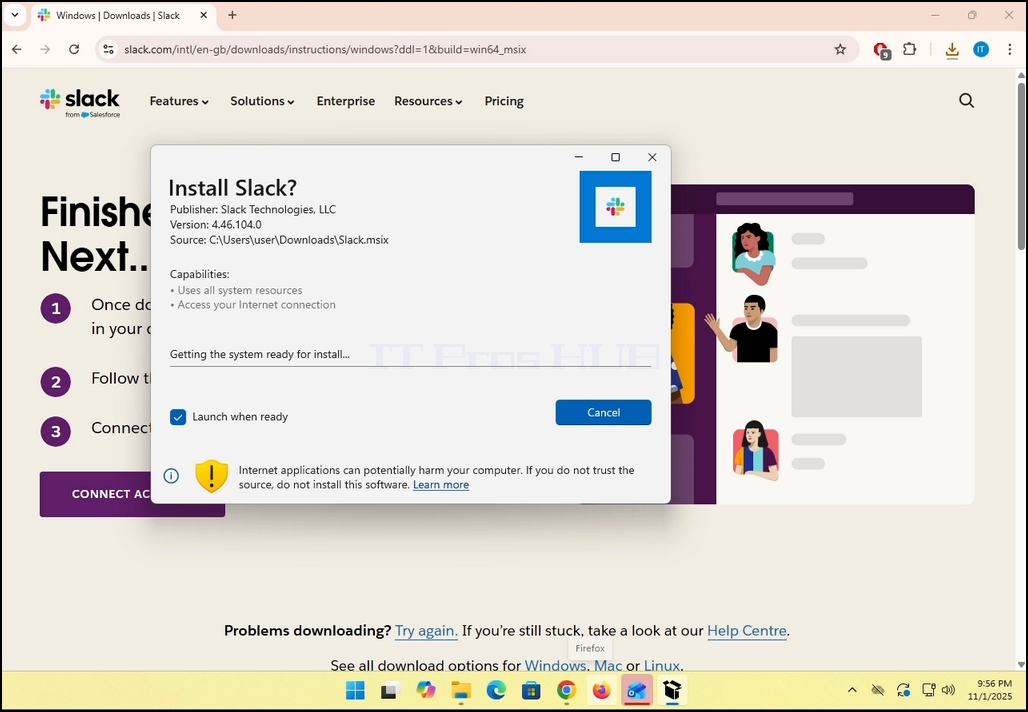
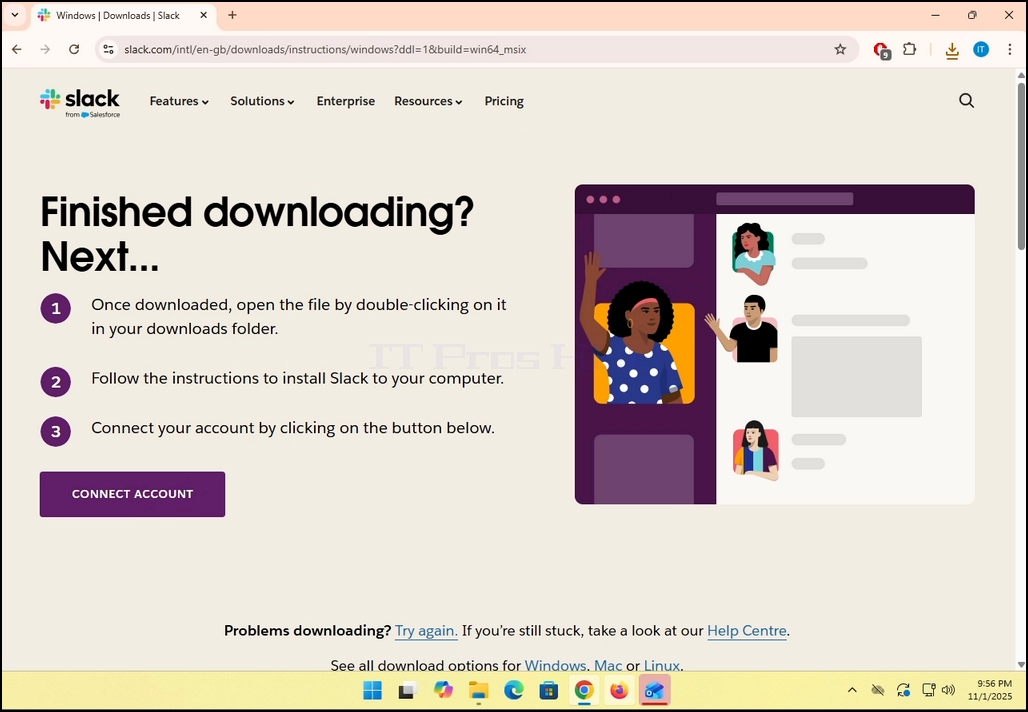
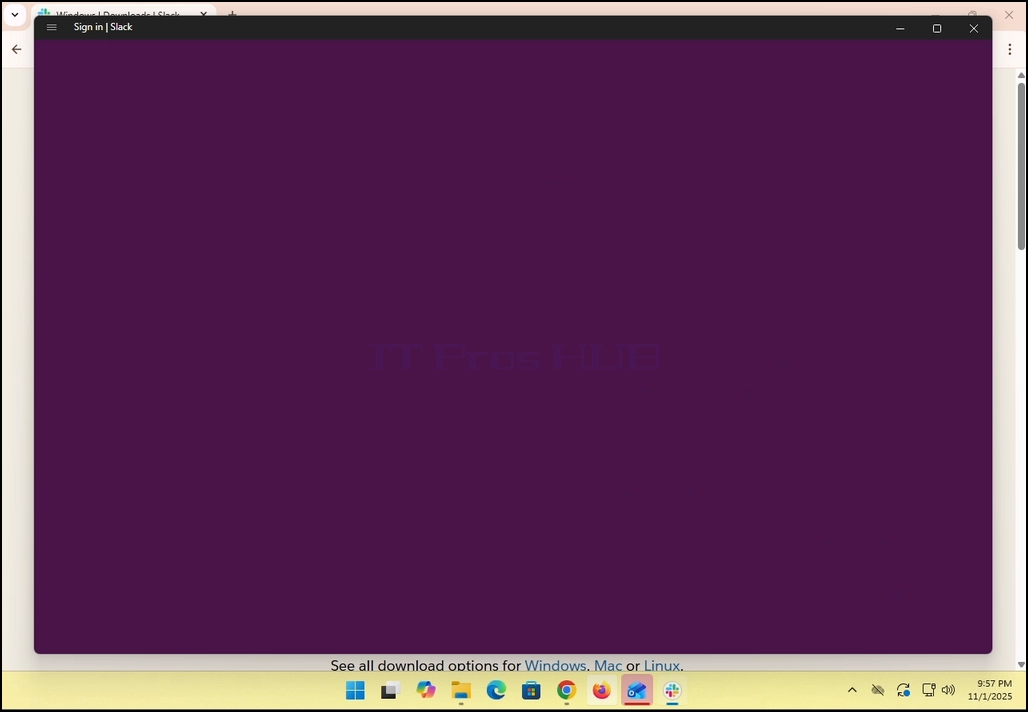
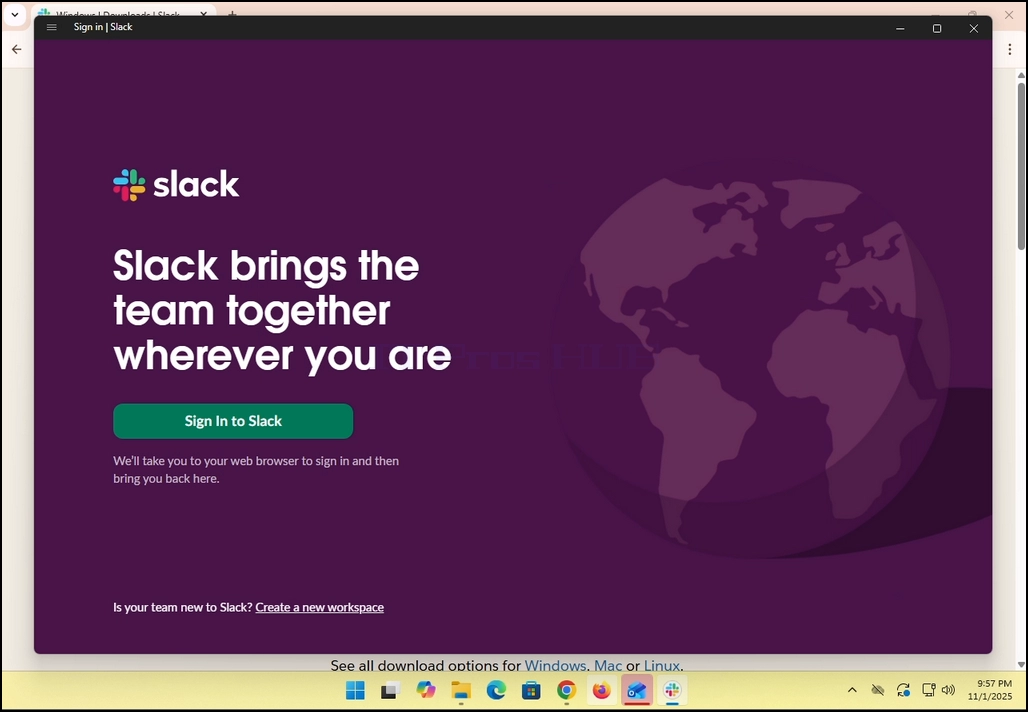
8. Once the installation process is complete, you will be notified by Windows Store with the message “Slack is Ready”. Click the blue Launch button to start Slack.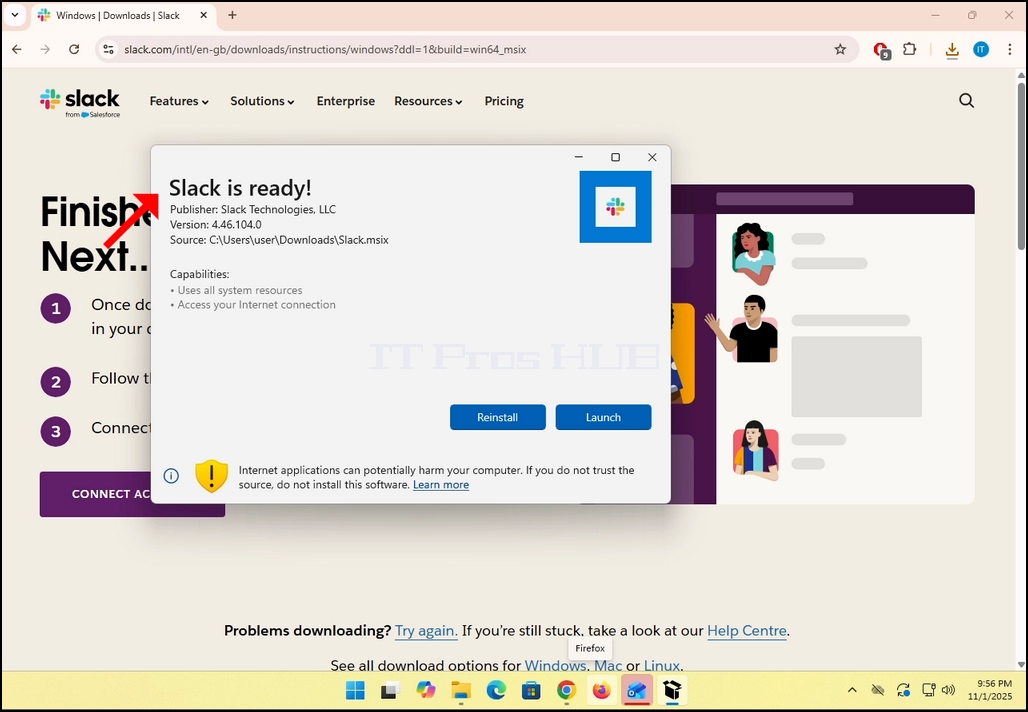
9. You are done! Slack is now installed in Windows.
- التفاصيل
- كتب بواسطة: IT Pro
- المجموعة: How to Articles
- الزيارات: 7651
1. قم بتنزيل عميل Bat وانقر على الملف الذي تم تنزيله. انتظر حتى يبدأ معالج التثبيت. اضغط على التالي المفتاح عند عرض نافذة حماية البيانات.



2. بمجرد فتح معالج التثبيت ، انقر فوق التاليزر.

3. اقبل موافقة الترخيص عن طريق وضع علامة على المربع الموجود على يمين بوتون وانقر فوق الزر التالي مرة أخرى.


4. انقر فوق تثبيت. زر. لاحظ أن ويندوز UAC قد يطلب منك الحصول على موافقة المسؤول لبدء عملية التثبيت (وبالتالي رمز UAC داخل الزر.

5. بمجرد طلب UAC للحصول على موافقة المشرف ، انقر فوق نعم فعلا زر. انتظر حتى تظهر النافذة التالية. مرة واحدة نعم فعلا يتم النقر على زر ، ستبدأ عملية التثبيت.


6. انتظر حتى تتم العملية.


7. بمجرد الانتهاء من العملية يمكنك إلغاء تحديد "إطلاق TheBat! عند وجود الإعداد" الخيار وانقر على الانتهاء من زر. الوطواط! تم تثبيت عميل البريد الإلكتروني الآن.

8.
- التفاصيل
- كتب بواسطة: IT Pro
- المجموعة: How to Articles
- الزيارات: 7703
1. في واجهة المستخدم Zoom ، ابحث عن زر به رمز أخضر مع سهم أسود يشير إلى الأعلى والكلمة "مشاركةمكتوب تحتها. انقر عليه.


2. لاحظ أن هناك سهم بجانب هذا الرمز. إذا قمت بالنقر فوق هذا السهم ، فيمكنك توجيه Zoom إما للسماح لمشارك واحد بمشاركة شاشة في وقت واحد أو للسماح لعدة مشاركين بالمشاركة في وقت واحد
3. بعد النقر على هذا الزر ، سيتم فتح نافذة جديدة. في هذه النافذة ، سيتم تقديم خيارات حول كيفية مشاركتها مع المشاركين في الاجتماع. في هذه المقالة سوف نركز على خيار الشاشات فقط.
4. بعد اختيار الشاشة التي ترغب في مشاركتها ، انقر فوق الزر الأزرق مشاركة في أسفل الشاشة لبدء المشاركة.
 5. على الجانب الأيمن من النافذة هناك خيارات تخطيط مقدم العرض. تسمح هذه الخيارات للمقدم بتغيير كيفية وضع الشاشة والمقدم أثناء الاجتماع.
- المحتوى فقط فقط المحتوى الذي تتم مشاركته مرئي للمشاركين
- كخلفية – تتم مشاركة المحتوى كخلفية ويتم عرض تغذية الفيديو الكاميرا مقدم في المقدمة
- فوق الكتف تظهر الشاشة التي تمت مشاركتها أعلى "كتف" المشارك. في الأساس ، يتم عرضه من جانبهم إلى الأعلى.
- جنبا إلى جنب – يتم عرض مقدم والشاشة التي يتم مشاركتها جنبا إلى جنب مع المشاركين
6. وتشمل الخيارات الإضافية:
- المشاركة الصوتية - يشارك مقدم العرض الأصوات التي تم حذفها من جهاز الكمبيوتر الخاص به
- تحسين لمشاركة الفيديو – سوف التكبير تحسين نفسها لمشاركة الفيديو عبر الشاشة التي يتم مشاركتها
- شارك نوافذ التكبير -يتحكم فيما إذا واجهة التكبير الخاصة بك (يمكن مشاركة نوافذ تطبيق Zoom) عند مشاركة الشاشة.


 gimg src""صور/مقالات/663-كيفية المشاركة في الشاشة
-in-zoom-workplace-december-2025/how-to-share-a-screen-in-zoom-workspace-9.webp" بديلhow"how-to-share-a-screen-in-zoom-workspace-9.webp" العرض width"1028" الارتفاع style"712" النمطgin"هامش القاع: 50px;" />
7. بعد الضغط على زر المشاركة ، سيبدأ Zoom في مشاركة النافذة المختارة. ستلاحظ أنه من خلال رؤية مربع أخضر بعنوان "أنت تشارك الشاشة“و زر أحمر بعنوان”أوقف المشاركة".
8. لاحظ أنه سيتم عرض موجز الفيديو الخاص بالكاميرا في صندوق صغير ويمكن رؤيته في الصورة أدناه:
9. تصغير المربع بالنقر فوق السهم التصاعدي في الجزء السفلي من المربع. يتم دمج السهم في شريط أخضر ويشير إلى أعلى.
10. يمكن إيقاف المشاركة في أي وقت بالنقر فوق الزر إيقاف المشاركة الأحمر.


- التفاصيل
- كتب بواسطة: IT Pro
- المجموعة: How to Articles
- الزيارات: 7682
- افتح Microsoft Edge

2. في الزاوية اليمنى العليا من المتصفح ، ابحث عن رمز النقاط الثلاث وانقر عليه مرة واحدة. يجب أن تظهر قائمة جانبية.

3. في هذه القائمة الجانبية ، انتقل إلى خيار المساعدة وردود الفعل الذي يقع مباشرة قبل الخيار الأخير هناك. مرر الماوس فوقه حتى يظهر ملحق القائمة. إذا لم يكن كذلك ، فانقر عليه مرة واحدة حتى يظهر هذا الامتداد.

4. في هذا التمديد ، ابحث عن حول Microsoft Edge الجملة وانقر عليه مرة واحدة. انتظر حتى تظهر نافذة حول
5. بمجرد ظهور نافذة About ، سيبدأ متصفح Edge على الفور في البحث عن التحديثات. سنعرف ذلك من خلال رؤية "البحث عن التحديثات“الجملة إلى جانب رمز الرسوم المتحركة الصغيرة.
6. سيتم عرض الإصدار الحالي من متصفح Edge تحت هذه الجملة.
7. إذا تم العثور على تحديث بواسطة متصفح Edge ، فإن "البحث عن التحديثات"سيتم تغيير الجملة إلى "تحديث Microsoft Edg(هـ)".
8. ملاحظة مهمة فيما يتعلق بالاتصالات المقننة:
(أ) إذا كنت تستخدم اتصالًا مقننًا مثل نقطة اتصال محمولة أو اتصال LTE ، وترغب في تحديث Edge ، فتأكد من وضع علامة على تنزيل التحديثات عبر الاتصالات المقننة الخيار الذي يقيم في تلك النافذة حول جدا.


9. بمجرد الانتهاء من Edge تنزيل التحديث ، سيتم إعلامك بذلك "لإنهاء تحديث إعادة تشغيل Microsoft Edgeكما ترون في الصورة أدناه.
10 - ألف أعد التشغيل يجب أن يظهر الزر على الجانب الأيمن من النافذة. انقر عليه لإعادة تشغيل Microsoft Edge وإنهاء عملية التحديث.



11. بعد إعادة تشغيل الحافة نفسها ، يجب أن تبدأ في تقديم اكتمل التحديث رسالة في لسان جديد. أغلقي تلك العلبة العودة إلى حول نافذة والتحقق من أن في الواقع نسخة من المتصفح يختلف عن واحد قبل بدء عملية التحديث.

12. أيضا ، العودة إلى نافذة حول سيسمح لك بالتحقق مما إذا كان هناك المزيد من التحديثات المعلقة. كما ترون هنا ، لا توجد تحديثات أخرى معلقة حيث يتم تقديمنا مع الرسالة Microsoft Edge محدث.....

- التفاصيل
- كتب بواسطة: IT Pro
- المجموعة: How to Articles
- الزيارات: 7286
1. انتقل إلى Windows Desktop.
2. على لوحة المفاتيح ، انقر فوق ويندوزRR مفتاح الجمع وانتظر مربع تشغيل لتظهر.
3. بمجرد ظهور مربع التشغيل ، اكتب وينفر في مربع النص وضرب أدخل مفتاح أو انقر فوق زر موافق وانتظر حتى نافذة حول ويندوز إلى المنبثقة
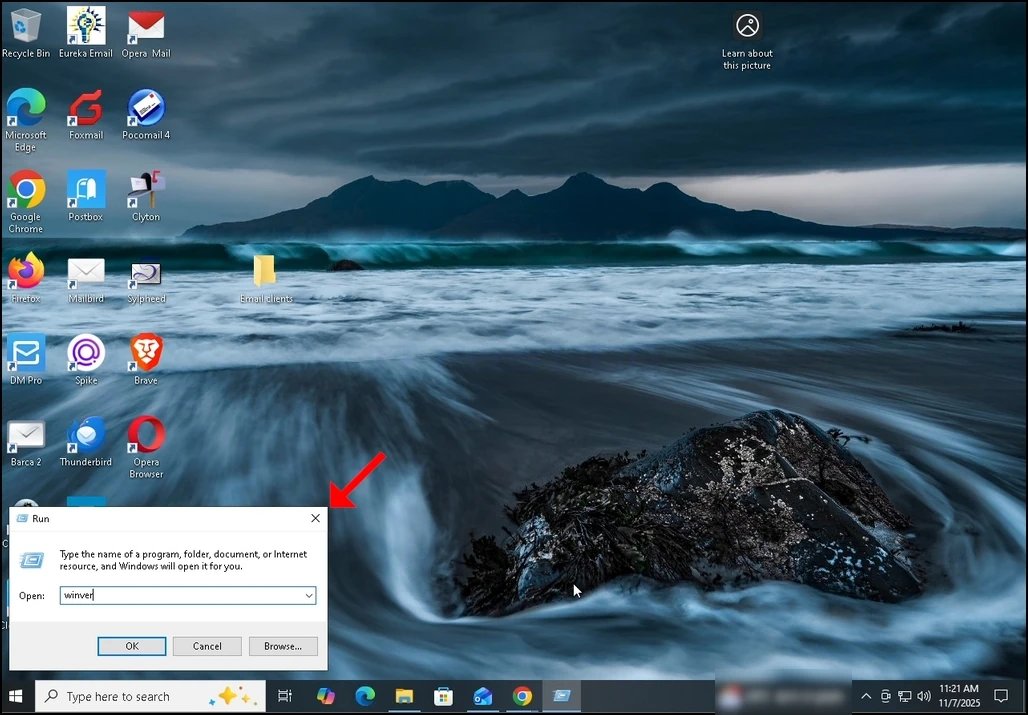
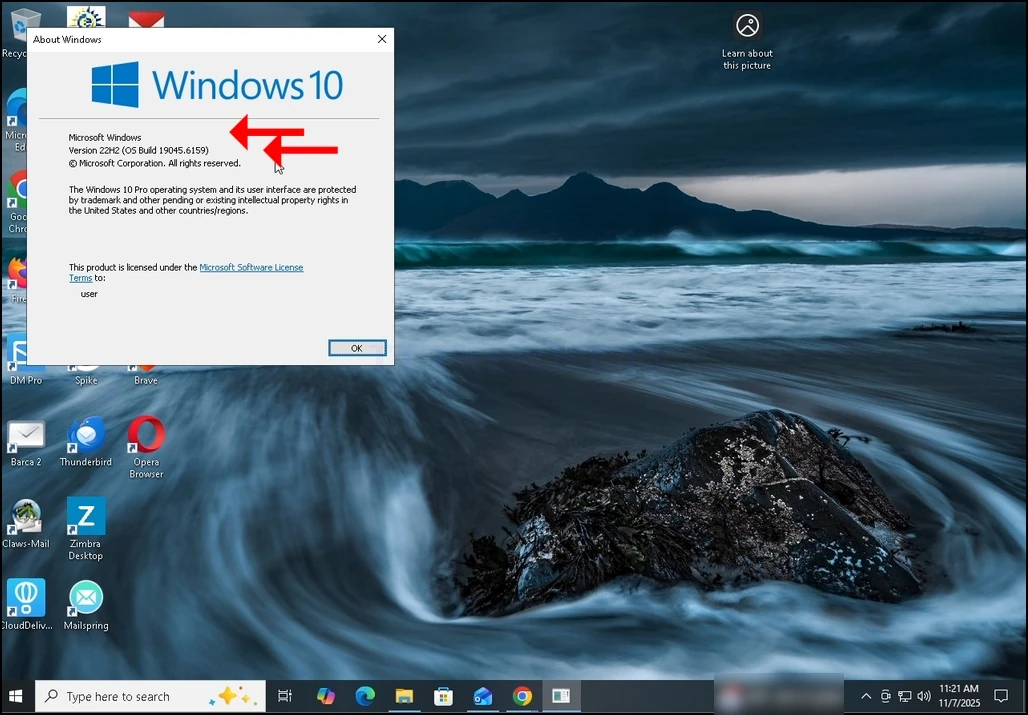
4. في نافذة حول Windows ، في الجملة الثانية ، سيكون إصدار Windows وبناؤه واضحًا.
5 - ويمكن الاطلاع على نوع نظام التشغيل في الفقرة الثانية.
6. في هذه المقالة على سبيل المثال ، إصدار Windows هو 22 ساعة وبناؤها هو 19045.6159 ونوع نظام التشغيل هو ويندوز برو.....