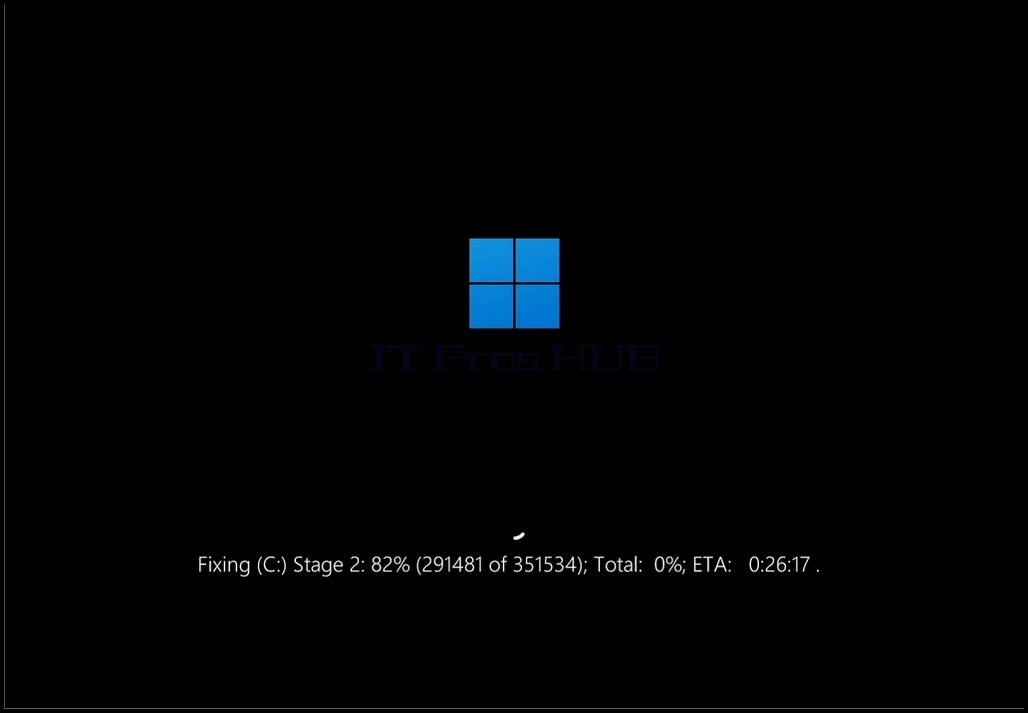
1. Klicken Sie auf den Start-Button
2. Typ CMD
3. Warten Sie auf das Startmenü, um die Befehls-App
4. Im rechten Bereich des Startmenüs klicken Sie auf Führen Sie als Administrator und warten, bis die Befehls-App geladen ist
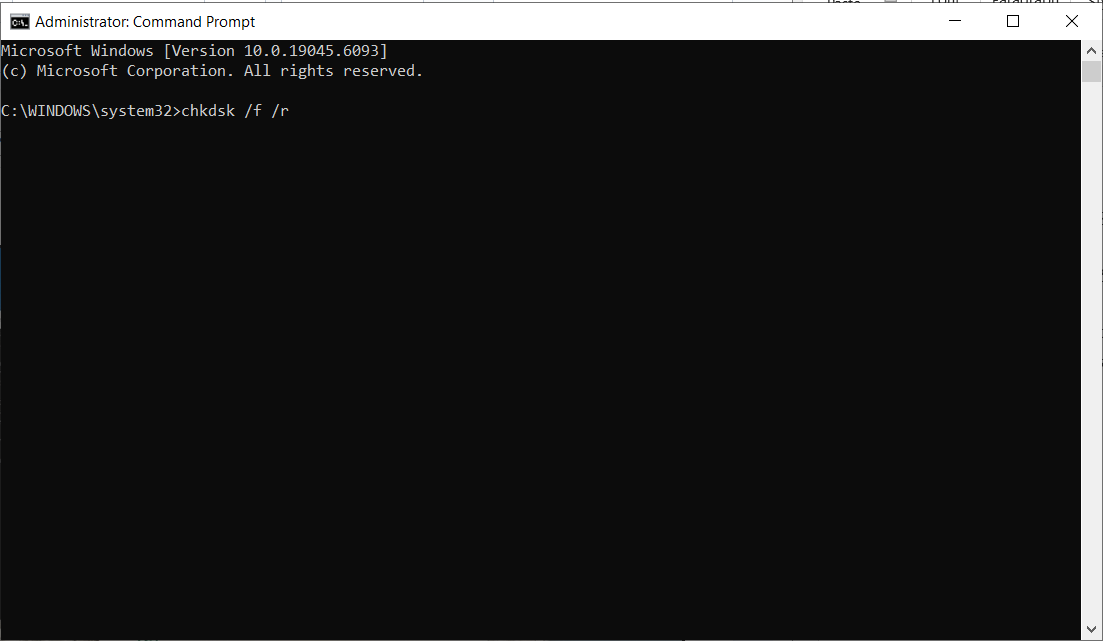
5. Im Befehls-App-Typ: chkdsk /f /r und schlagen die EINGANG Schlüssel
6. Nachdem Sie die EINGANG Key, werden Sie höchstwahrscheinlich mit der folgenden Nachricht aufgefordert:
a. Chkdsk kann nicht laufen, weil das Volumen von einem anderen Prozess verwendet wird. Möchten Sie planen, dass dieses Volumen beim nächsten Neustart des Systems überprüft wird? (J/N)
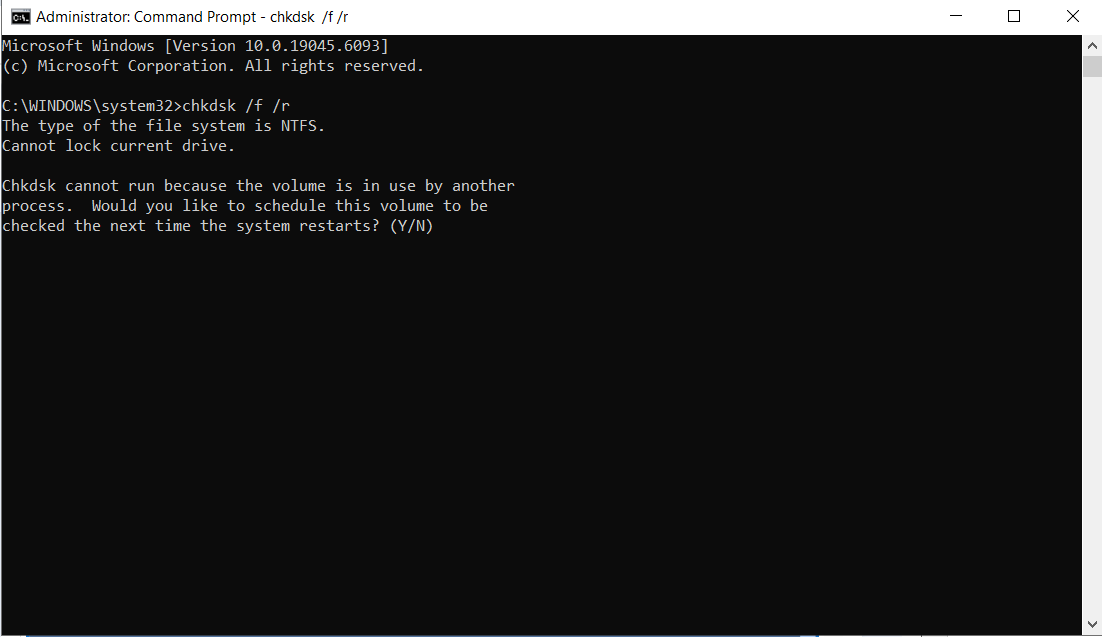
7. Diese Nachricht wird präsentiert, weil wir den Befehl chkdsk auf einem aktiv genutzten Laufwerk ausgeführt haben, das C: Antrieb in diesem Fall. Dies ist das Laufwerk, auf dem das Windows-Betriebssystem installiert ist und ausgeführt wird.
8. Typy” und schlagen Sie die EINGANG Key wieder.
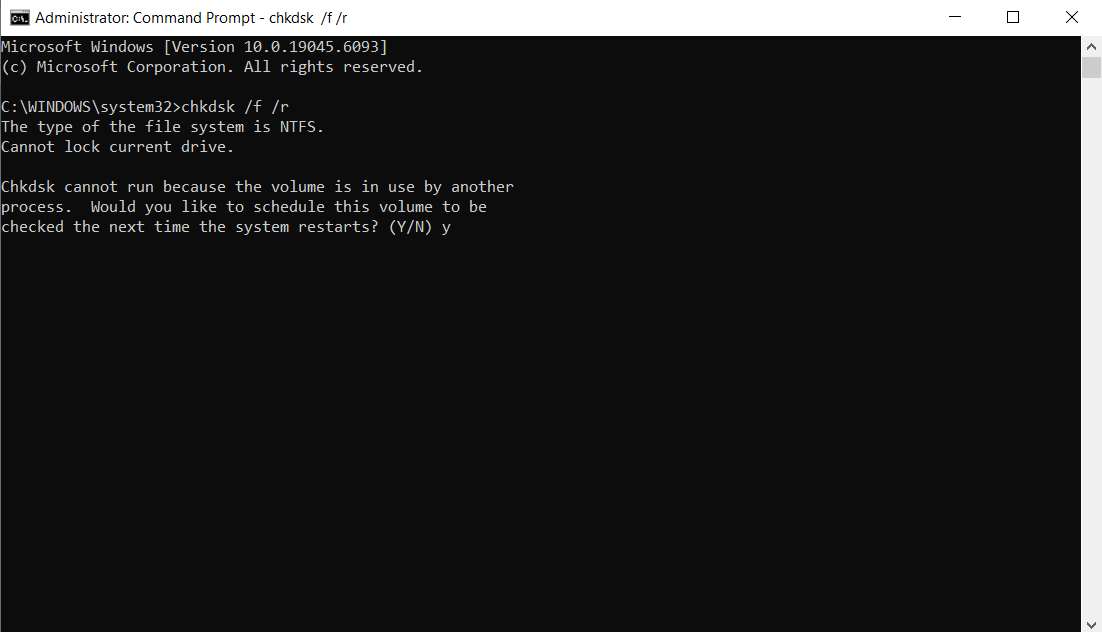
9. Die nächste Nachricht lautet:
a. Dieses Volumen wird beim nächsten Neustart des Systems überprüft

10. An diesem Punkt ist chkdsk fertig
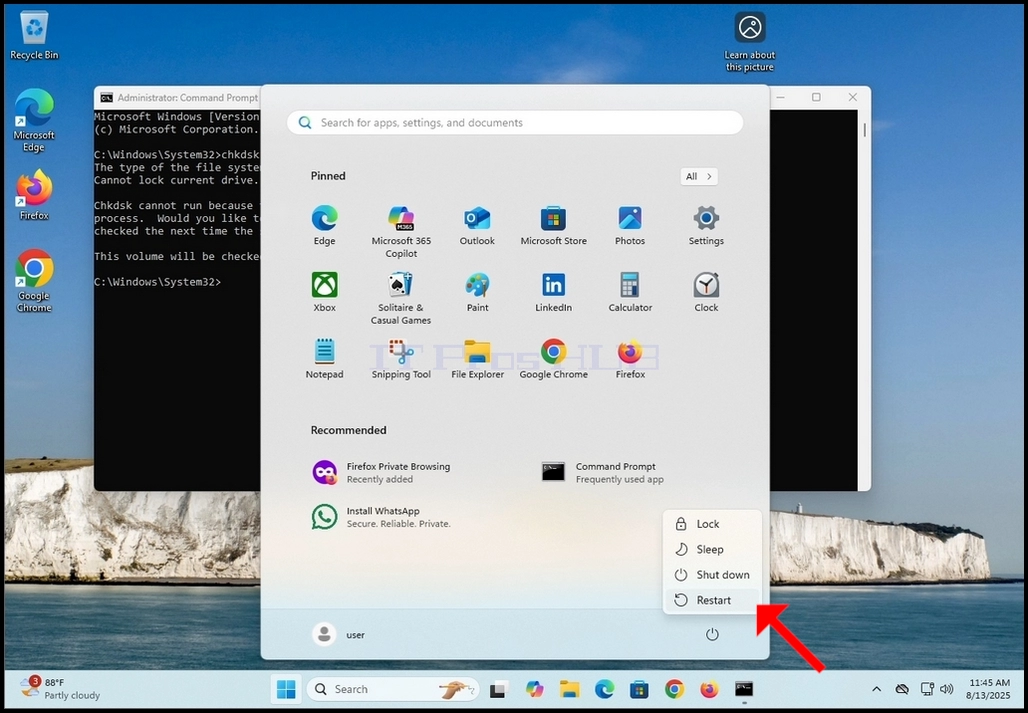
11. Starten Sie Windows sicher aus dem Startmenü neu
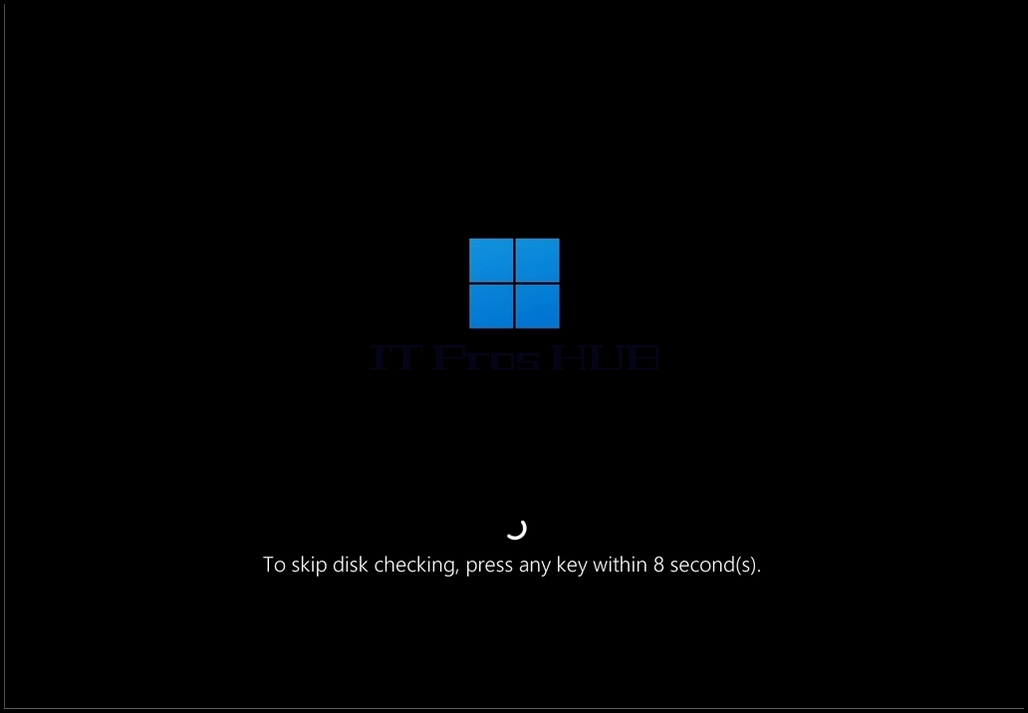
12. Wie von chkdsk in CMD in Stufe 9, chkdsk ist dabei, einen disk-check durchzuführen und ich frage, ob sie ihn überspringen möchten.
13. Beachten Sie, dass dies die letzte Gelegenheit ist, den Check von chkdsk sicher abzubrechen, bevor er ihn durchführt.
14. Beachten Sie, dass diese Überprüfung eine ganze Weile dauert, um durchzuführen, vor allem bei großen mechanischen Festplatten
15. Wenn Sie möchten, dass chkdsk die Überprüfung durchführt, drücken Sie keine Taste und warten Sie, bis der Timer beendet ist.
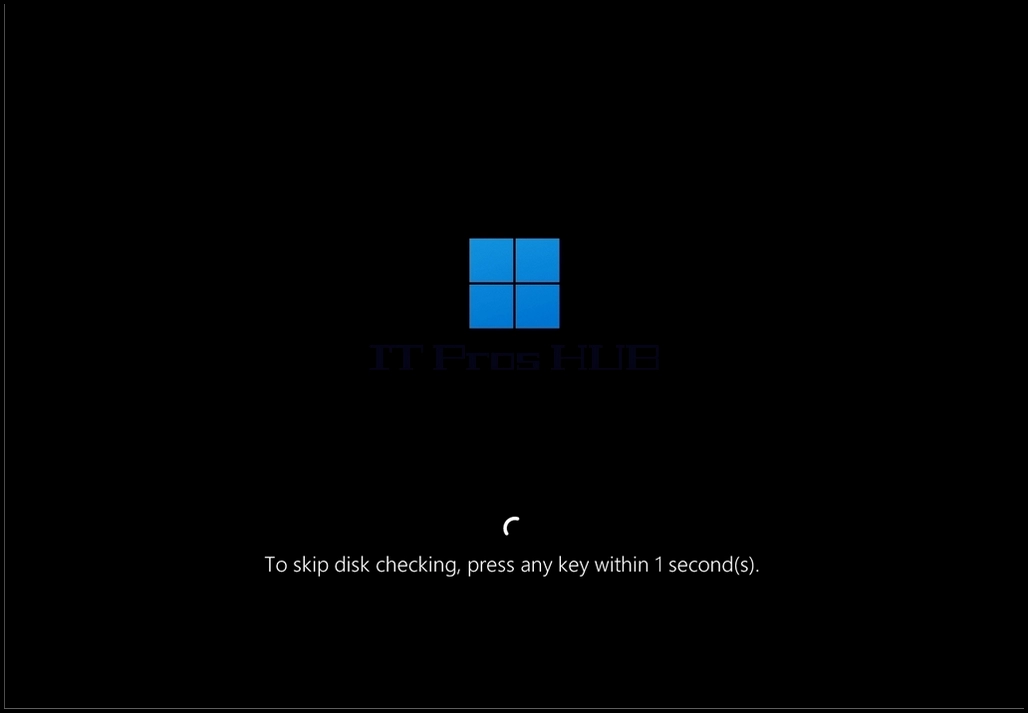
16. Chkdsk führt nun die Festplattenprüfung durch.
17. Wenn es fertig ist, wird es wieder in Windows booten.
18. Beachten Sie, dass die ETA Initialen am Ende des Satzes geben die Schätzungszeit bis zum Abschluss des Scans an