1. Cliquez sur le bouton Démarrer
2. Type CMD
3. Attendez le menu Démarrer pour trouver le App de commande
4. Dans le panneau de droite du menu Démarrer, cliquez sur Exécuter comme administrateur et attendez que l'application Commande charge
5. Dans le type d'application de commande : C'est le cas. et frappe le ENTRER clé
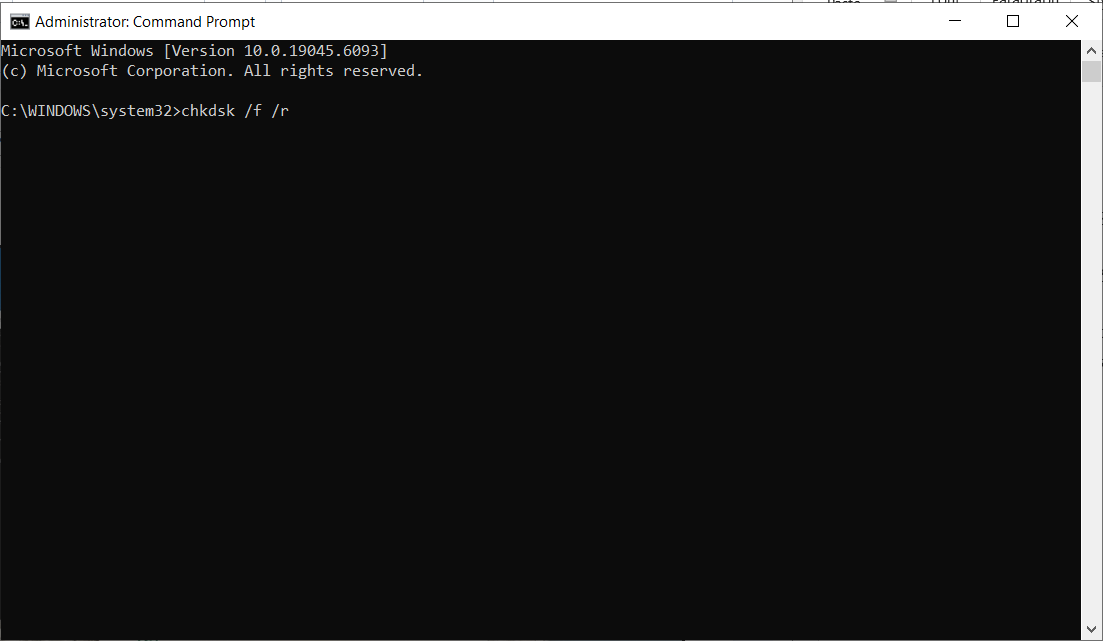
6. Après avoir frappé ENTRER clé, vous serez probablement prompt avec le message suivant:
a. Chkdsk ne peut pas fonctionner car le volume est utilisé par un autre processus. Voulez-vous programmer ce volume pour être vérifié la prochaine fois que le système redémarre? (O/N)
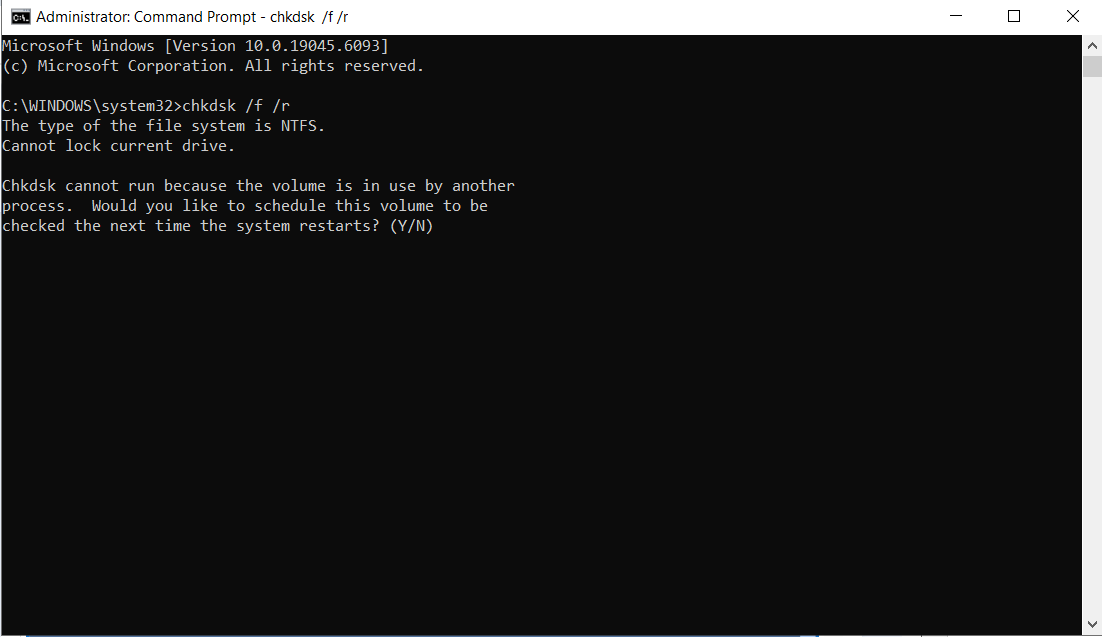
7. Ce message est présenté parce que nous avons lancé la commande chkdsk sur un lecteur actif qui est le C: lecteur dans ce cas. C'est le lecteur où le système d'exploitation Windows est installé et en cours d'exécution.
8. TypeyEt frappe le ENTRER Encore la clé.
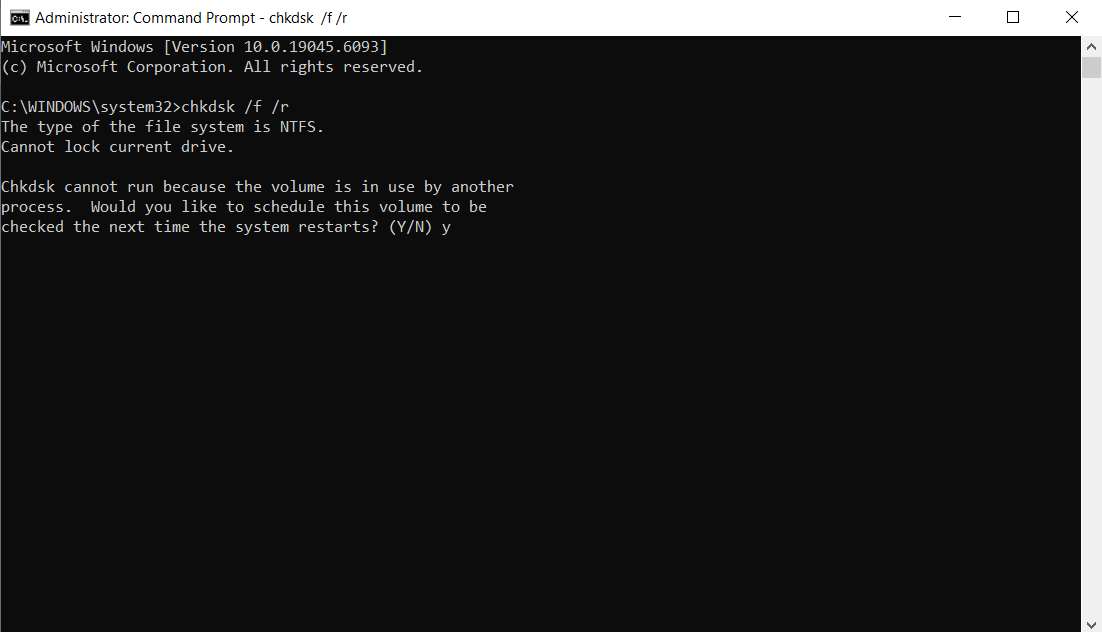
9. Le prochain message sera:
a. Ce volume sera vérifié la prochaine fois que le système redémarrera

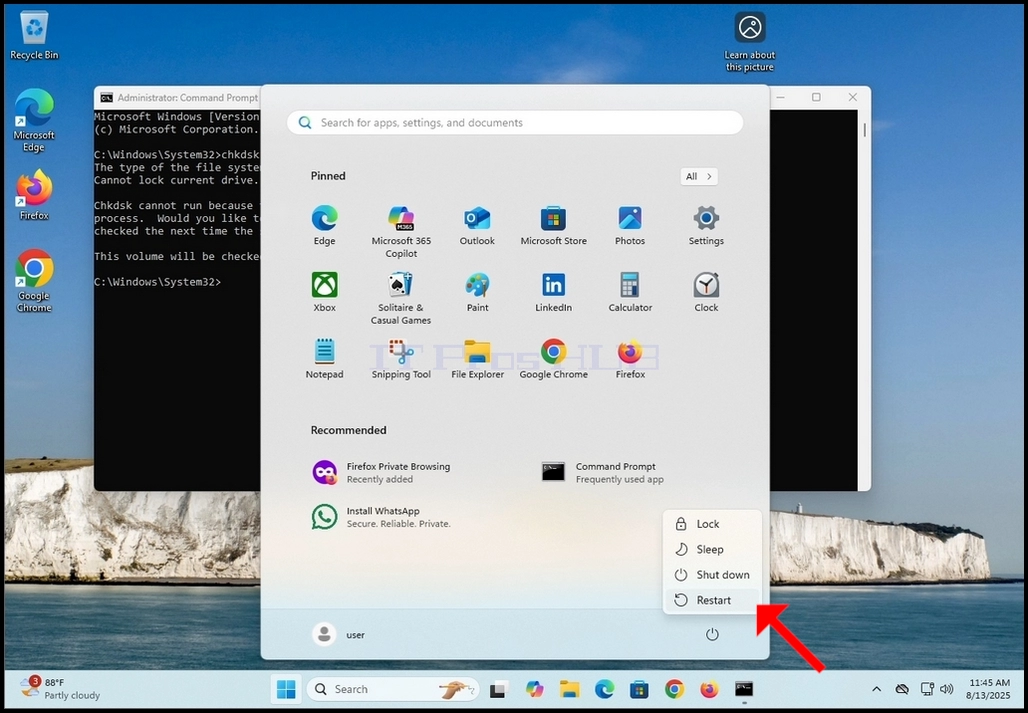
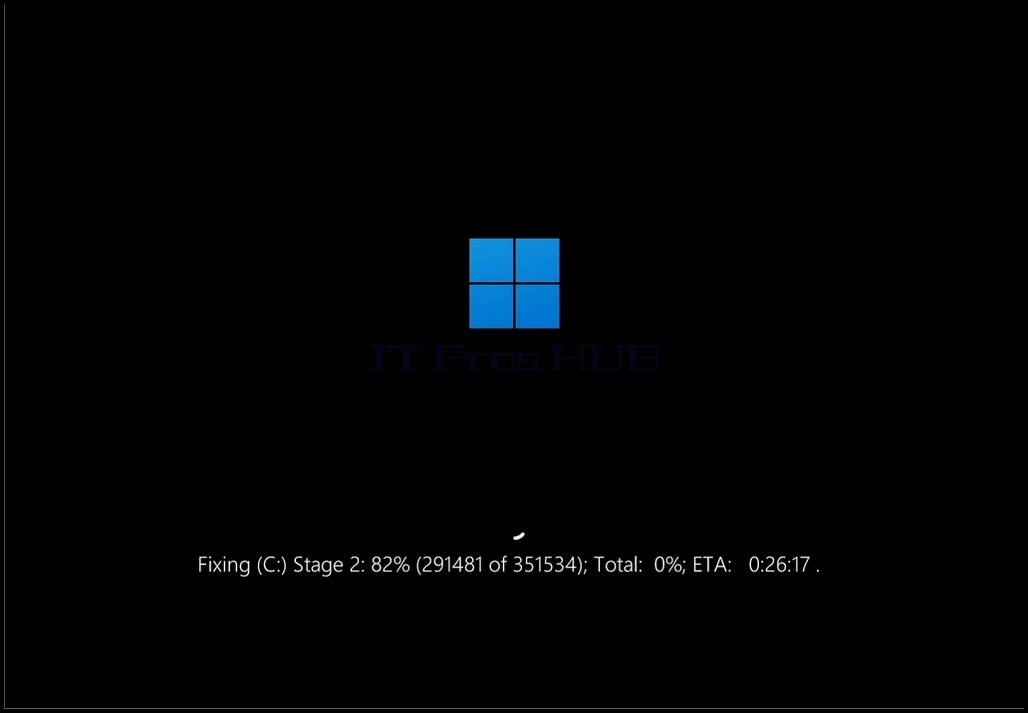
12. Comme déclaré par chkdsk dans CMD en étape 9, chkdsk est sur le point d'effectuer une vérification de disque et je demande si vous souhaitez sauter.
13. Notez qu'il s'agit de la dernière occasion d'avorter en toute sécurité les chkdsk.
14. Notez que cette vérification prend beaucoup de temps à effectuer, en particulier dans les gros disques durs mécaniques
15. Si vous souhaitez que chkdsk effectue la vérification, ne appuyez sur aucune clé et attendez que la minuterie soit terminée.
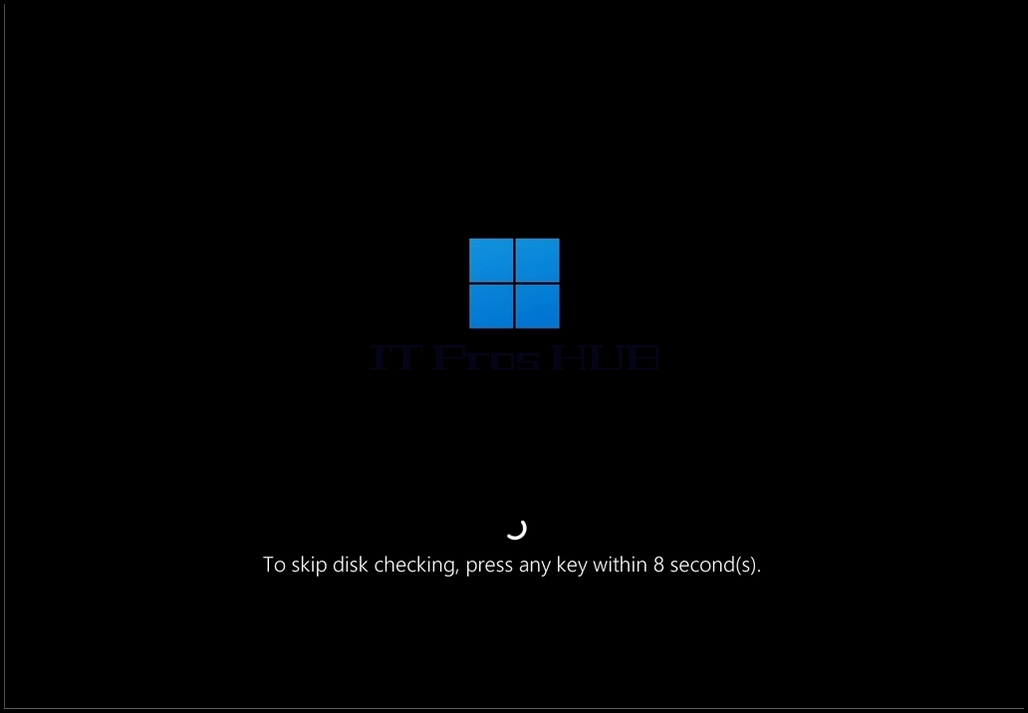
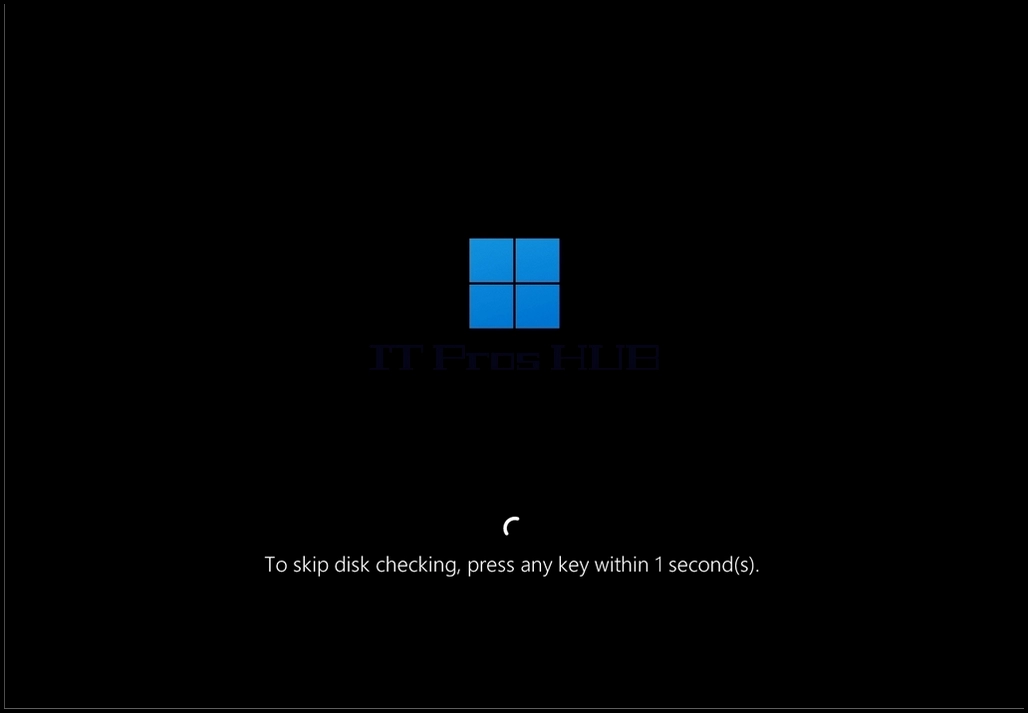
16. Chkdsk effectue maintenant la vérification du disque.
17. Quand il a fait il reprendra le démarrage dans Windows.
18. Notez que ETA les initiales à la fin de la phrase indiquent le temps d'estimation jusqu'à la fin de l'analyse