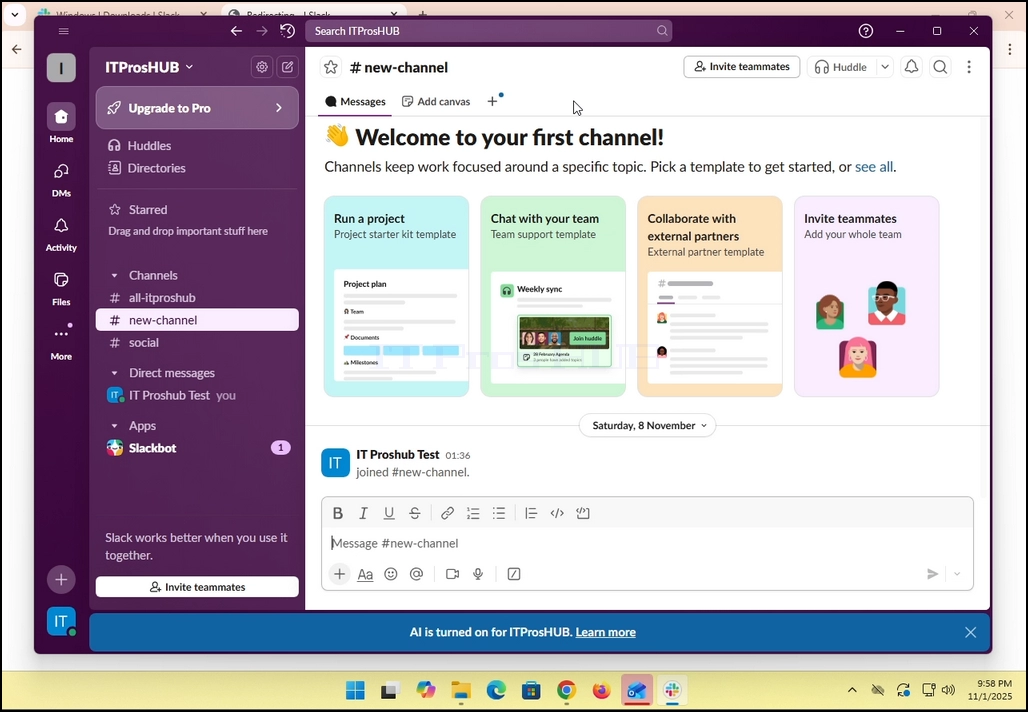
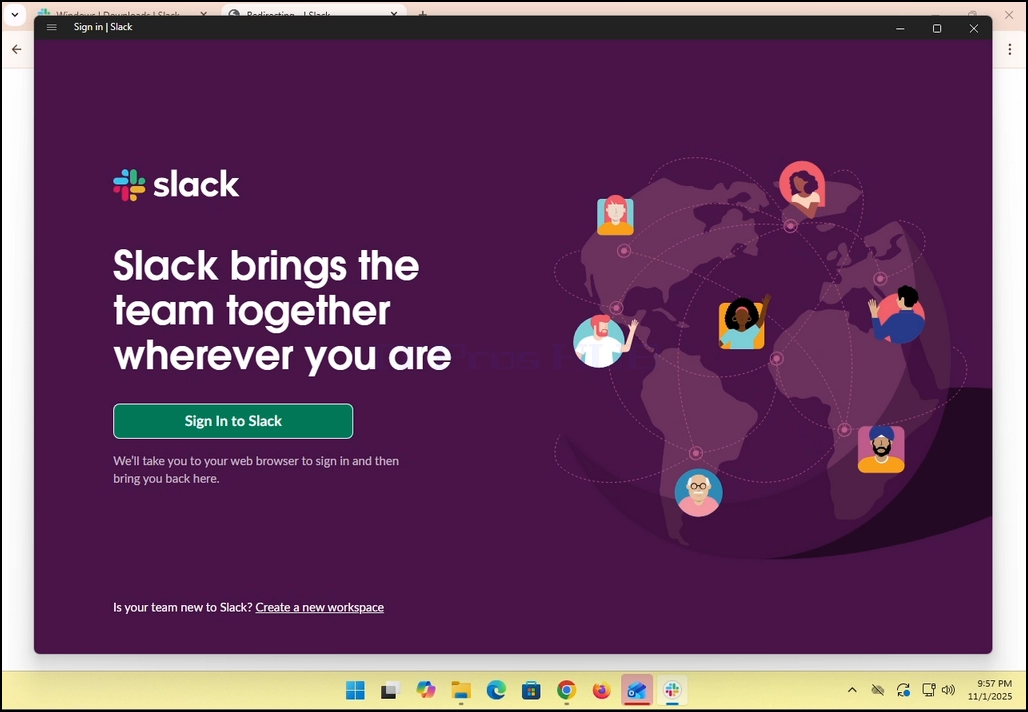
1. Ανοίξτε Slack. Βεβαιωθείτε ότι βλέπετε το παρακάτω παράθυρο:
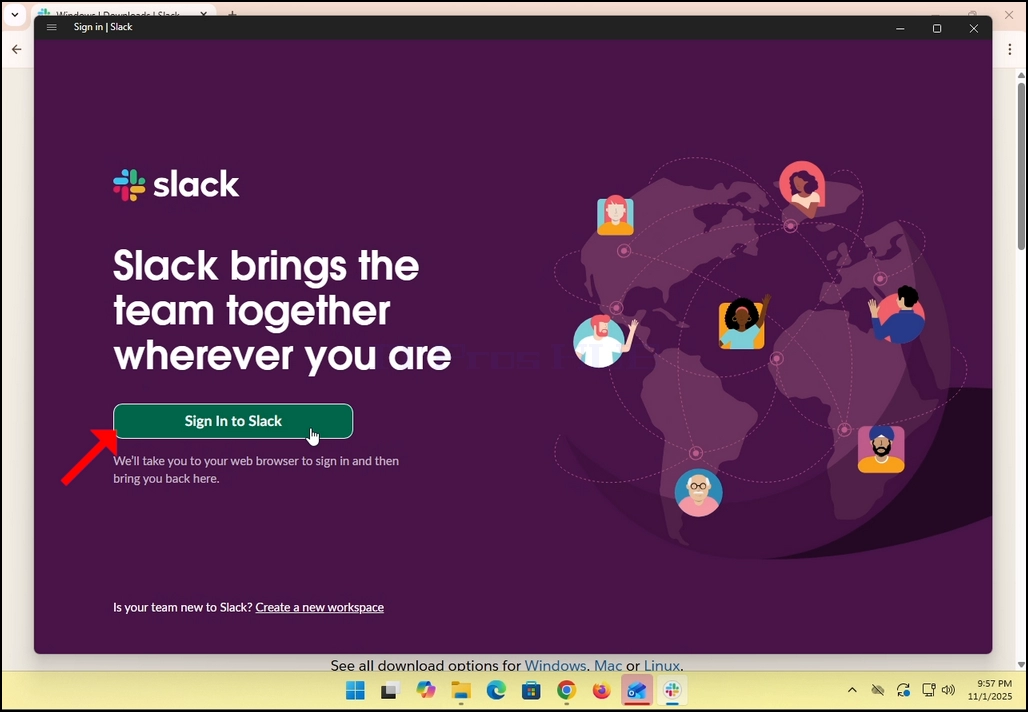
2. Κάντε κλικ στο πράσινο κουμπί με τίτλο :”Σύνδεση στο Slack».
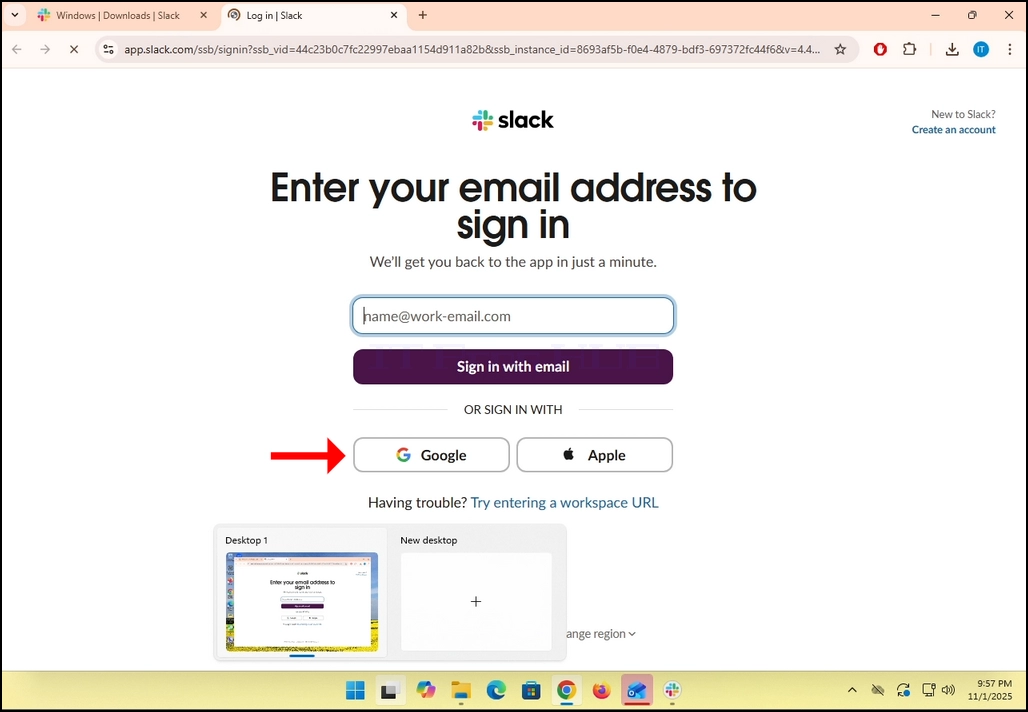
3. Ο Slack θα σας ανακατευθύνει σε μια οθόνη σύνδεσης στον προεπιλεγμένο περιηγητή σας. Στην περίπτωση αυτού του άρθρου, είναι Chrome.
4. Όπως βλέπεις, Ελαχιστοποίηση θέλει να εισάγετε τη διεύθυνση email σας για να συνδεθείτε. θα χρησιμοποιήσουμε το Gmail διεύθυνση ηλεκτρονικού ταχυδρομείου για να το κάνουμε αυτό.
- Κάντε κλικ στο Google κουμπί και περιμένετε για τη σελίδα σύνδεσης Google να φορτώσει.
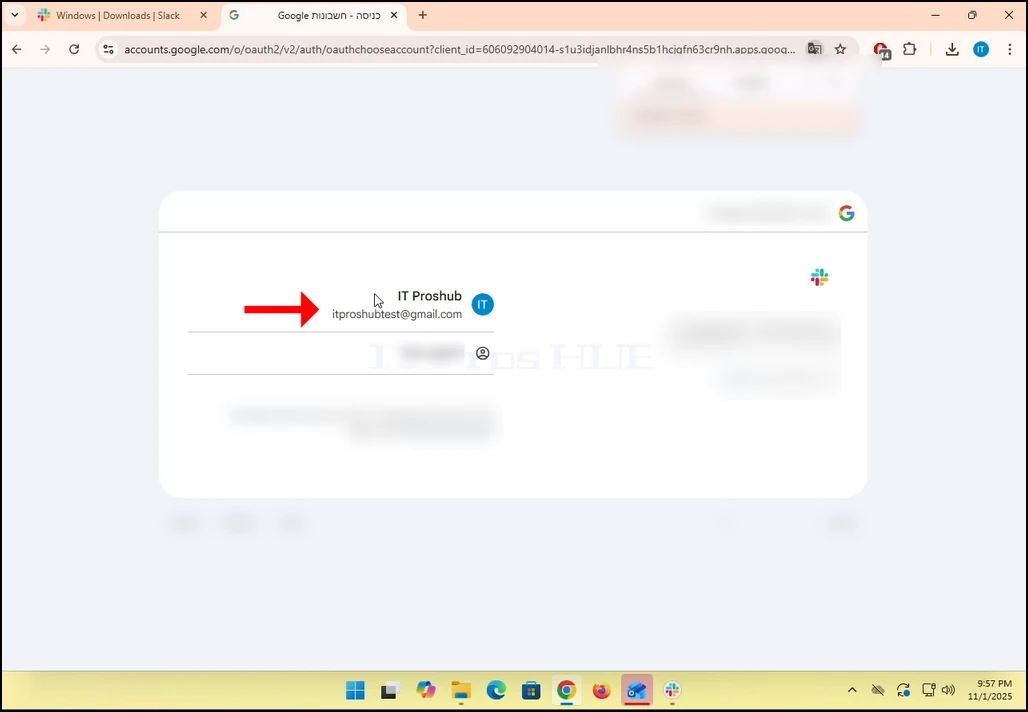
6. Στη σελίδα σύνδεσης Google, επιλέξτε τη διεύθυνση ηλεκτρονικού ταχυδρομείου Gmail σας. Σημειώστε ότι στην περίπτωση του παρόντος άρθρου,
7. Εάν δεν έχετε συνδεθεί στο Chrome ή δεν χρησιμοποιείτε διαφορετικό πρόγραμμα περιήγησης, απλά συνδεθείτε στο λογαριασμό σας Google και στη συνέχεια επιλέξτε αυτόν τον λογαριασμό για να συνεχίσετε.
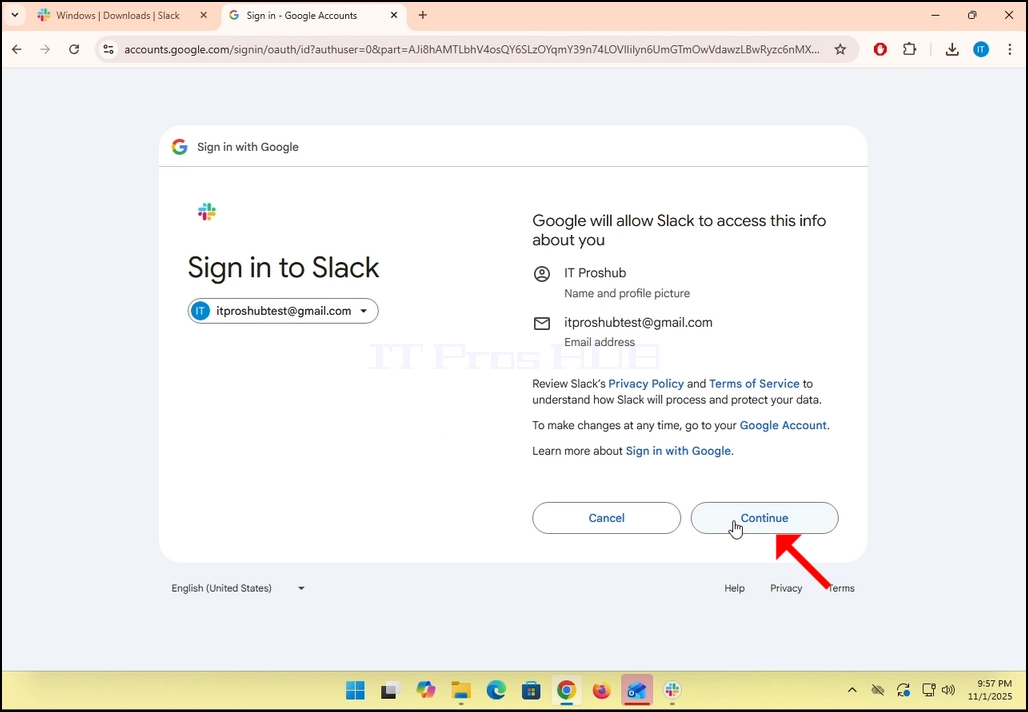
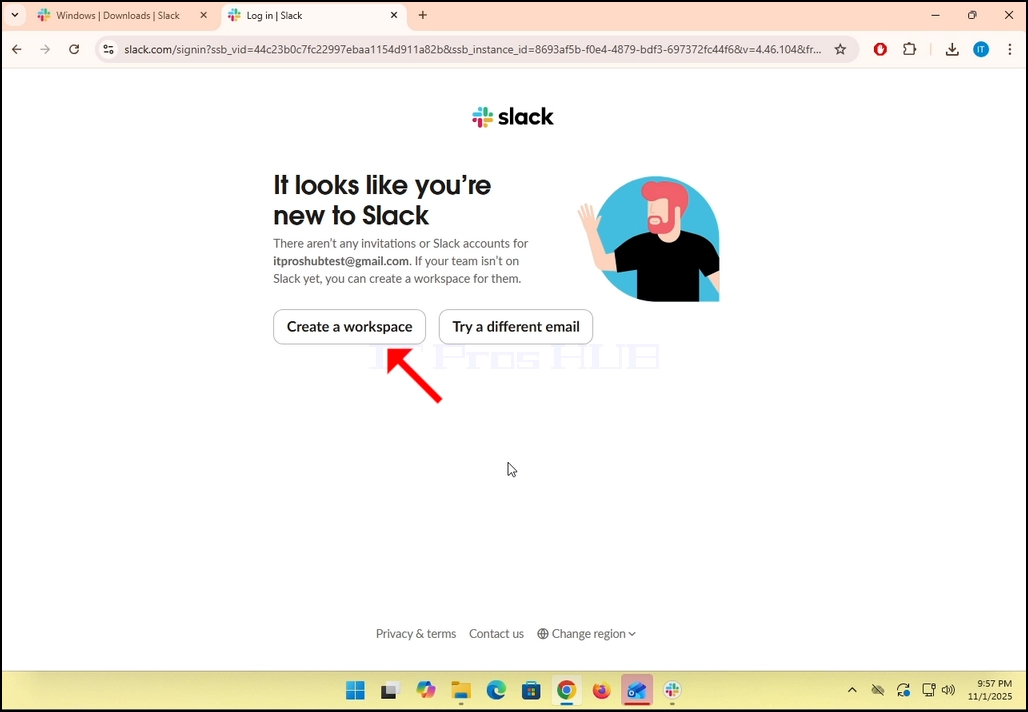
9. Εάν έχετε ήδη έναν λογαριασμό Slack κάτω από τη διεύθυνση ηλεκτρονικού ταχυδρομείου Gmail, τότε ο Slack θα σας ανακατευθύνει πίσω στον εαυτό του. Αν όχι, θα σας ζητήσει είτε να δημιουργήσετε ένα χώρο εργασίας ή να δοκιμάσετε ένα διαφορετικό email.
- Στην περίπτωση αυτού του άρθρου, θα επιλέξουμε Δημιουργία χώρου εργασίας.
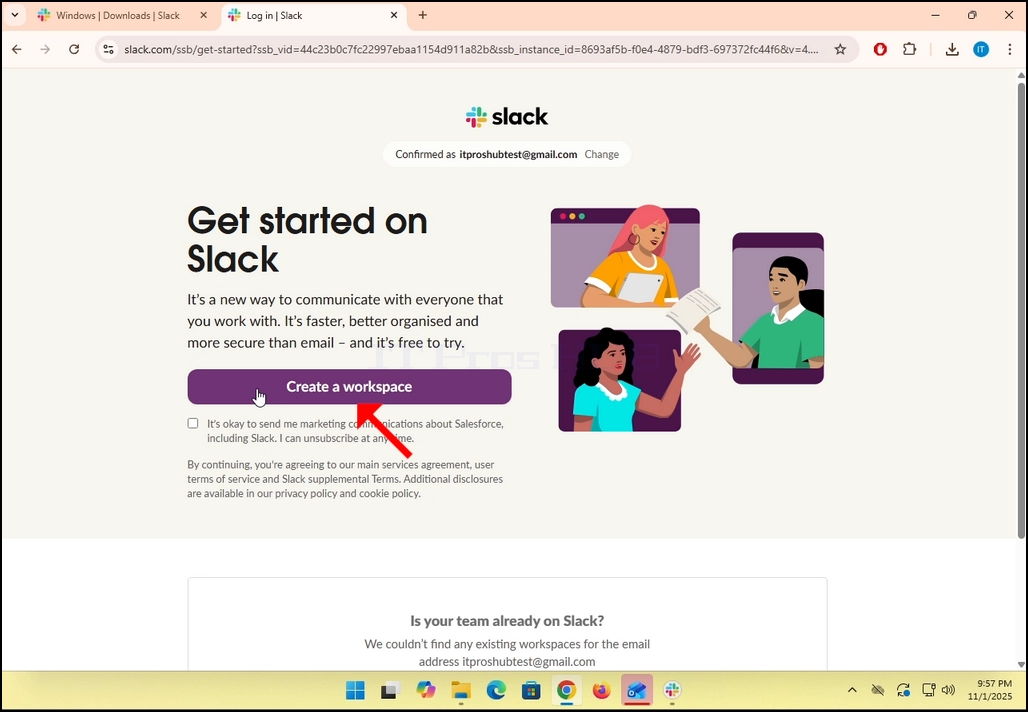
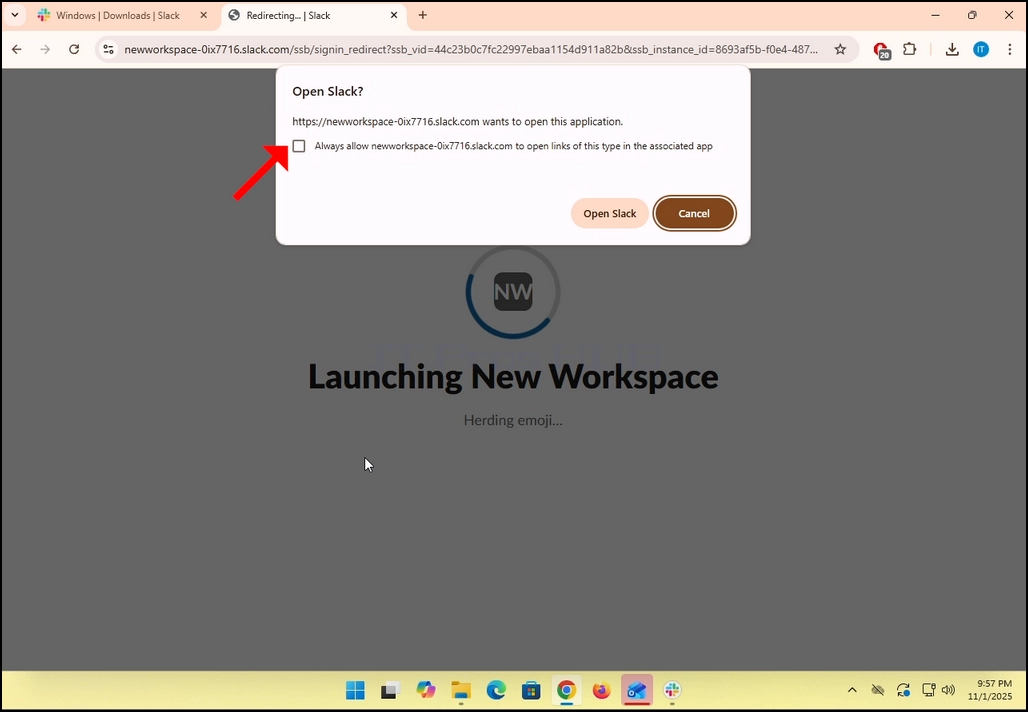
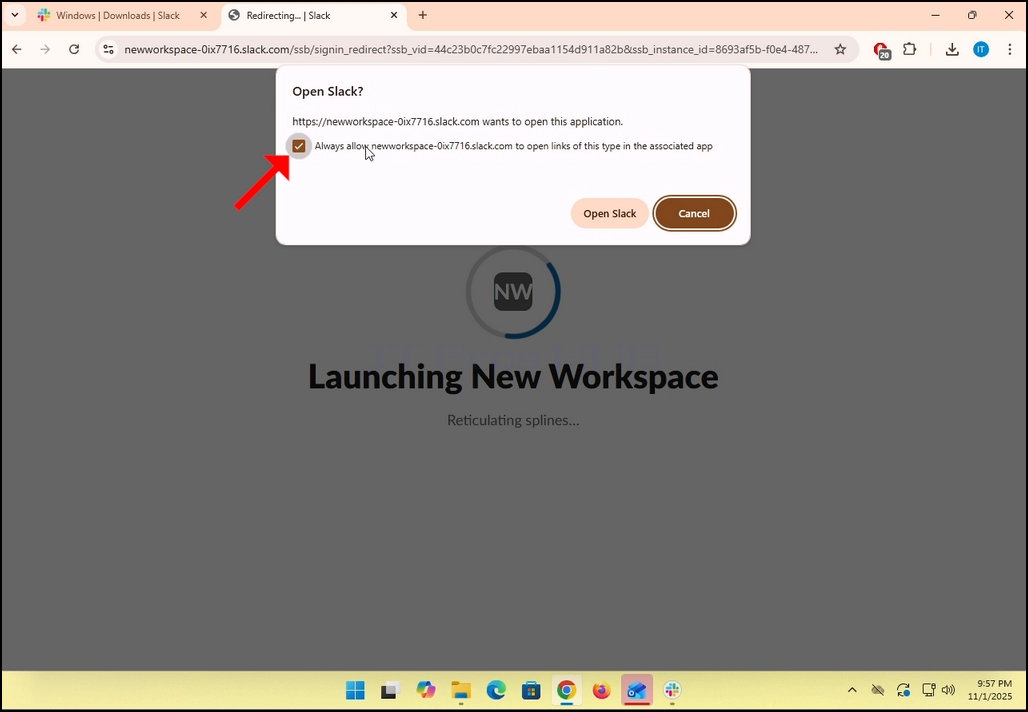
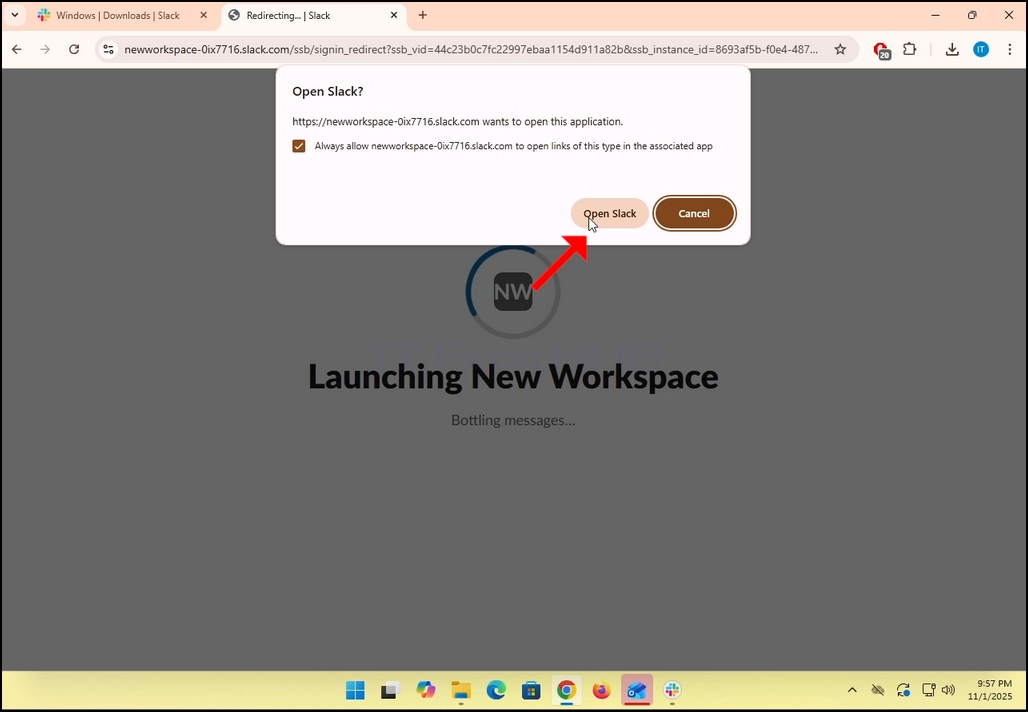
11. Μόλις επιλεχθεί, θα επαναπροσανατολιστούμε στο Σλακ. Βεβαιωθείτε ότι έχετε επιλέξει το «Πάντα επιτρέπουν.... να ανοίξετε συνδέσμους αυτού του τύπου στη συνδεδεμένη εφαρμογή” και στη συνέχεια κάντε κλικ στο Άνοιγμα slack Κουμπί.
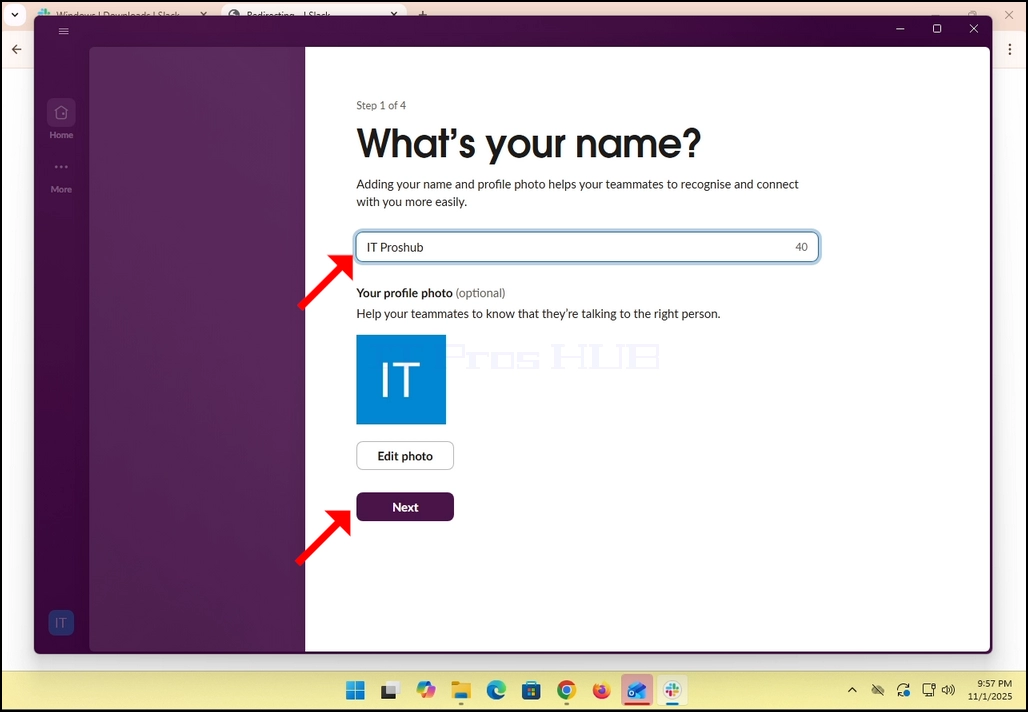
12. Και πάλι, αν έχετε ήδη λογαριασμό με τον Slack με αυτή τη διεύθυνση Gmail θα πρέπει να δείτε το GUI του Slack μέχρι τώρα, αν όχι, όπως στην περίπτωσή μας εδώ, θα σας ζητηθεί να συμπληρώσετε μερικές βασικές λεπτομέρειες για τον εαυτό σας όπως όνομα, φωτογραφία κλπ. Κάντε κλικ στο ΕΠΟΜΕΝΟ Κουμπί.
13. Όνομα του χώρου εργασίας και κάντε κλικ στο ΕΠΟΜΕΝΟ Κουμπί.
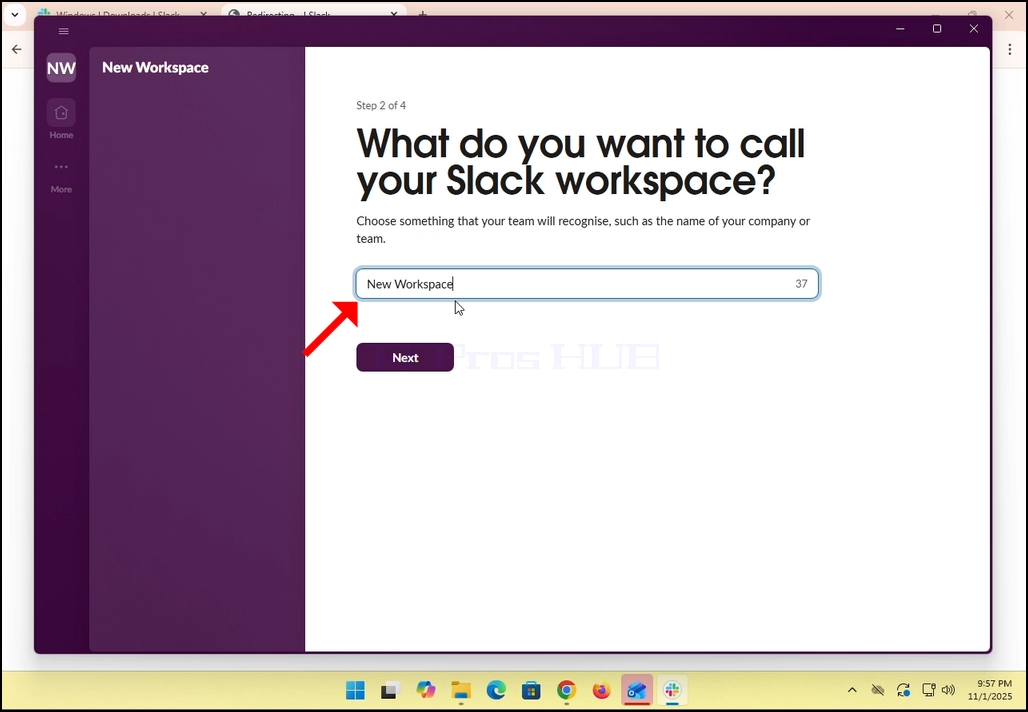
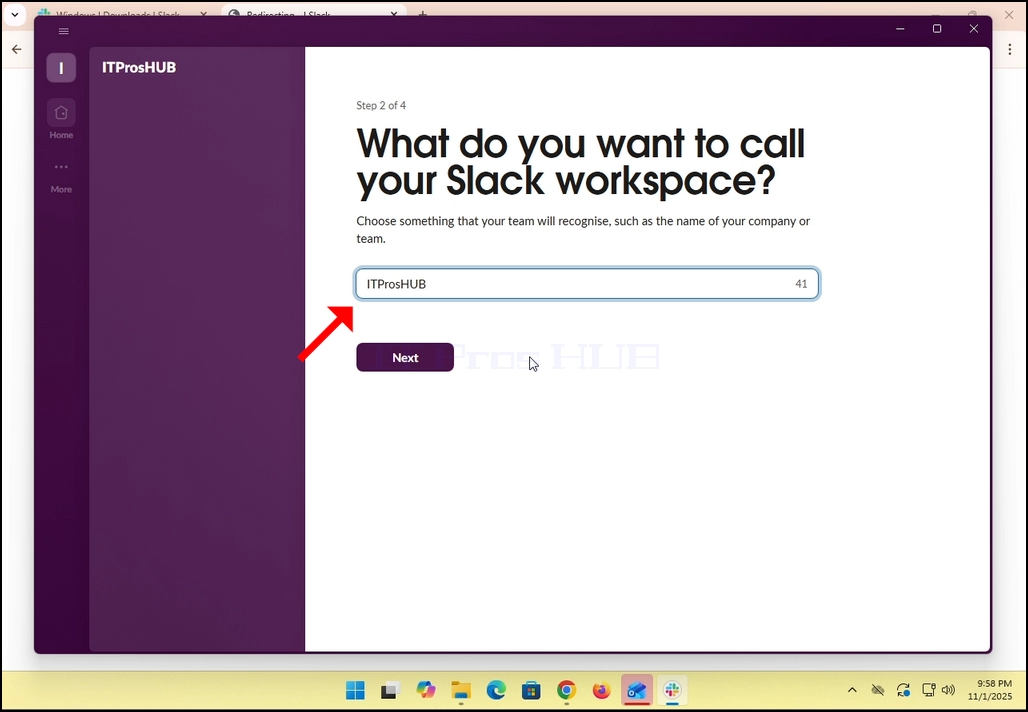
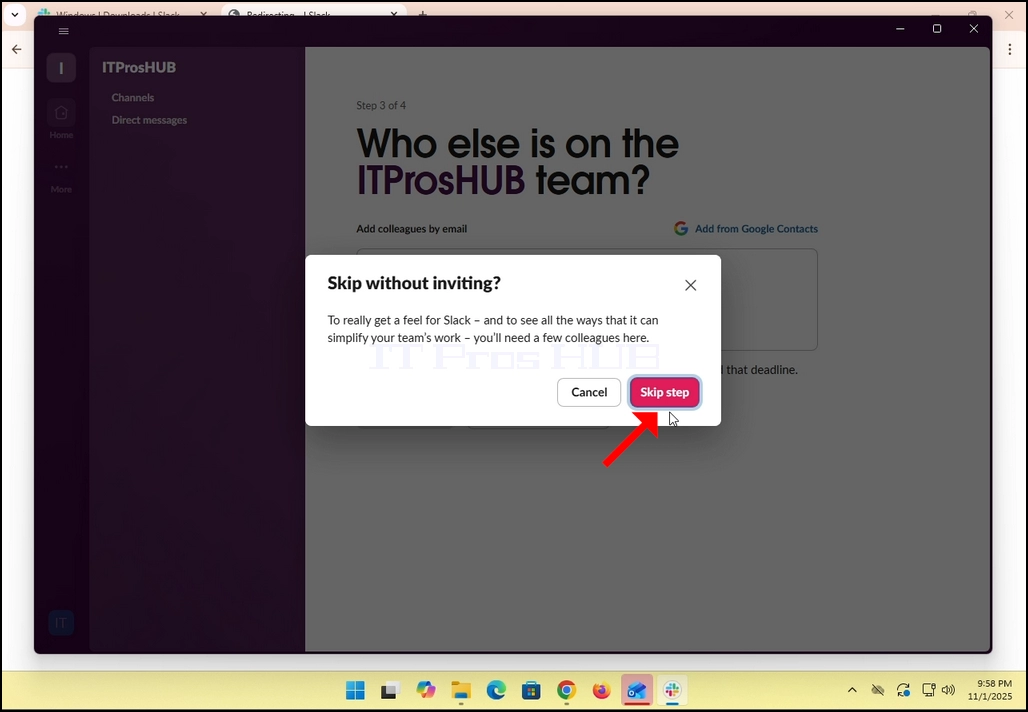
14. Στην περίπτωση αυτού του άρθρου, θα παραλείψουμε αυτό το βήμα κάνοντας κλικ στο Παράλειψη Αυτή η επιλογή βήμα.
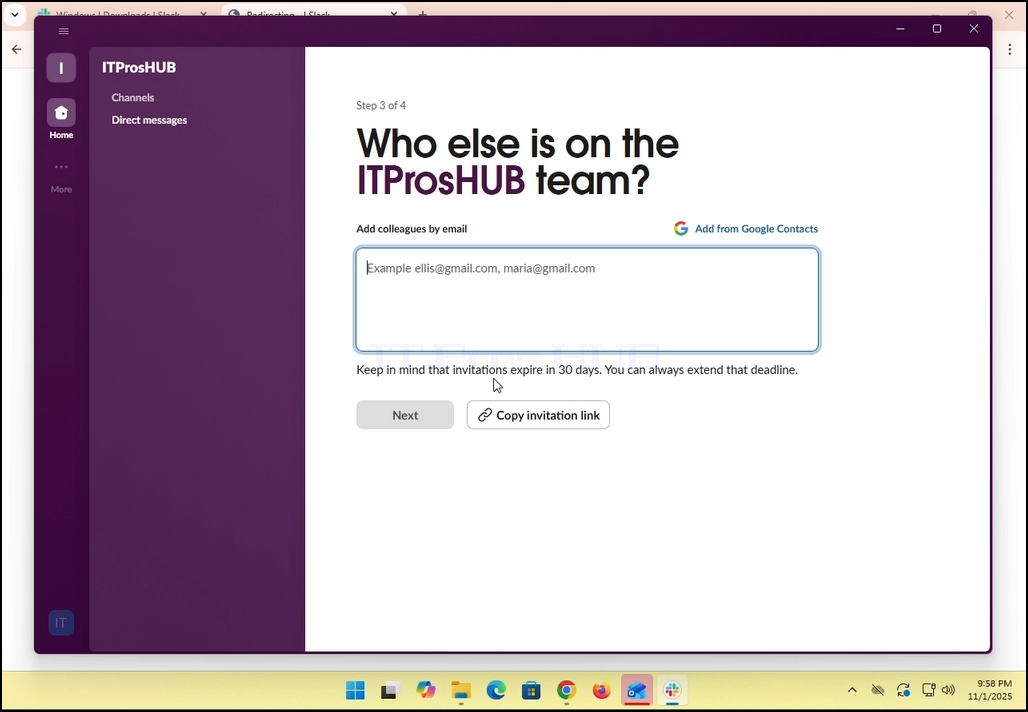
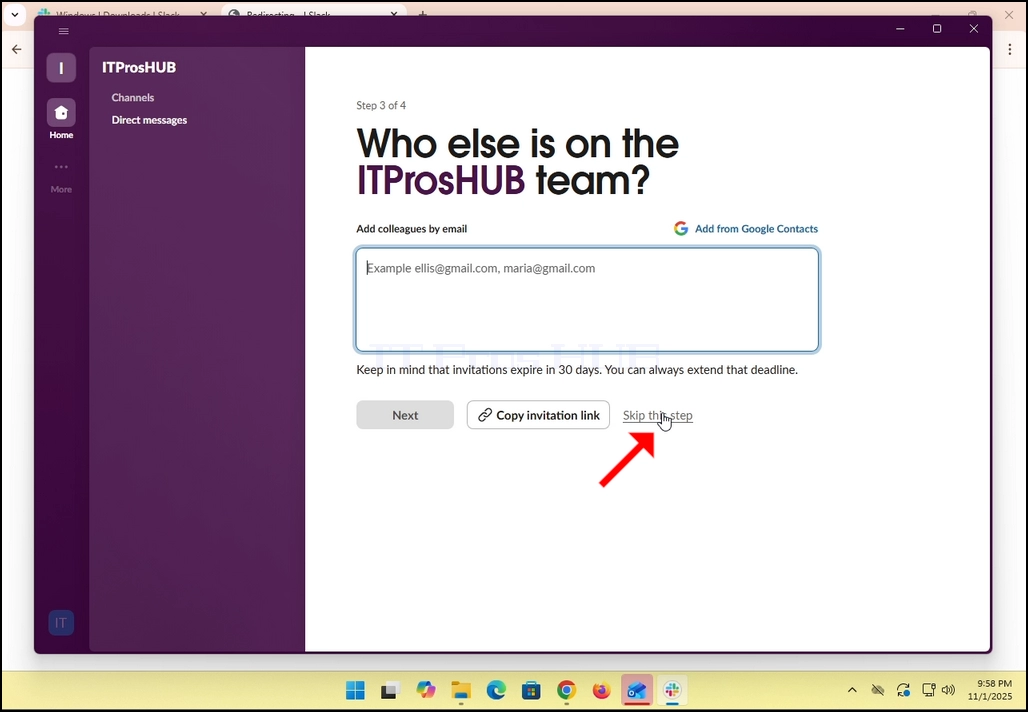
15. Κάντε κλικ στο Παράλειψη βήματος κουμπί
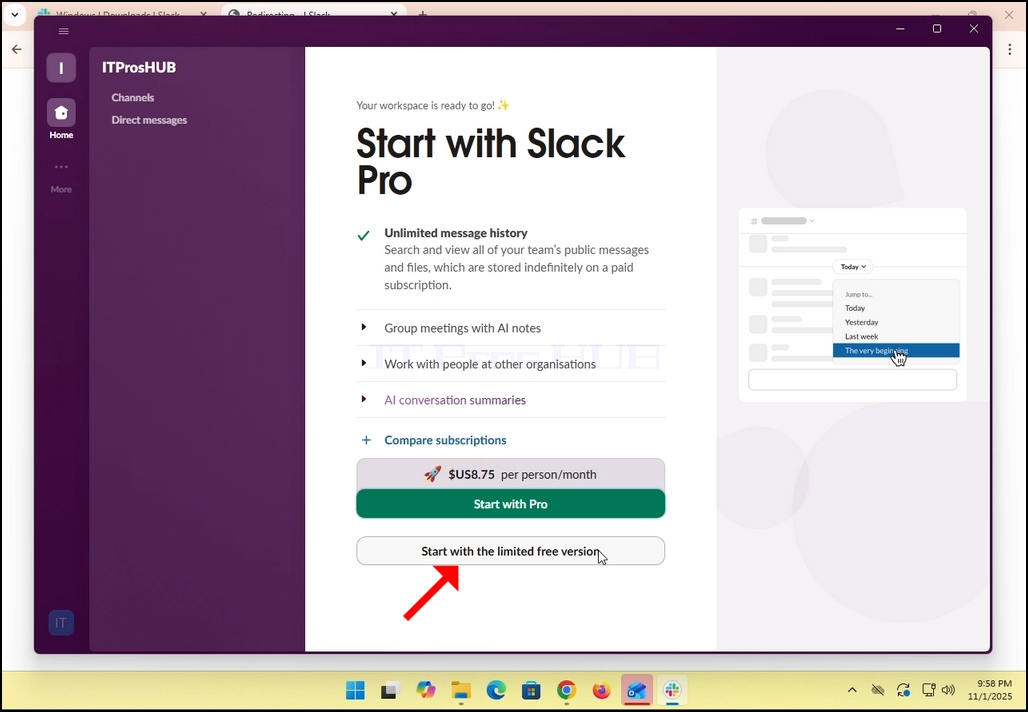
16. Κάντε κλικ στο Ξεκινήστε με περιορισμένη δωρεάν έκδοση. Αν θέλετε να πάτε pro, τότε κάντε κλικ στο πράσινο κουμπί με τίτλο \"Έναρξη με Pro».
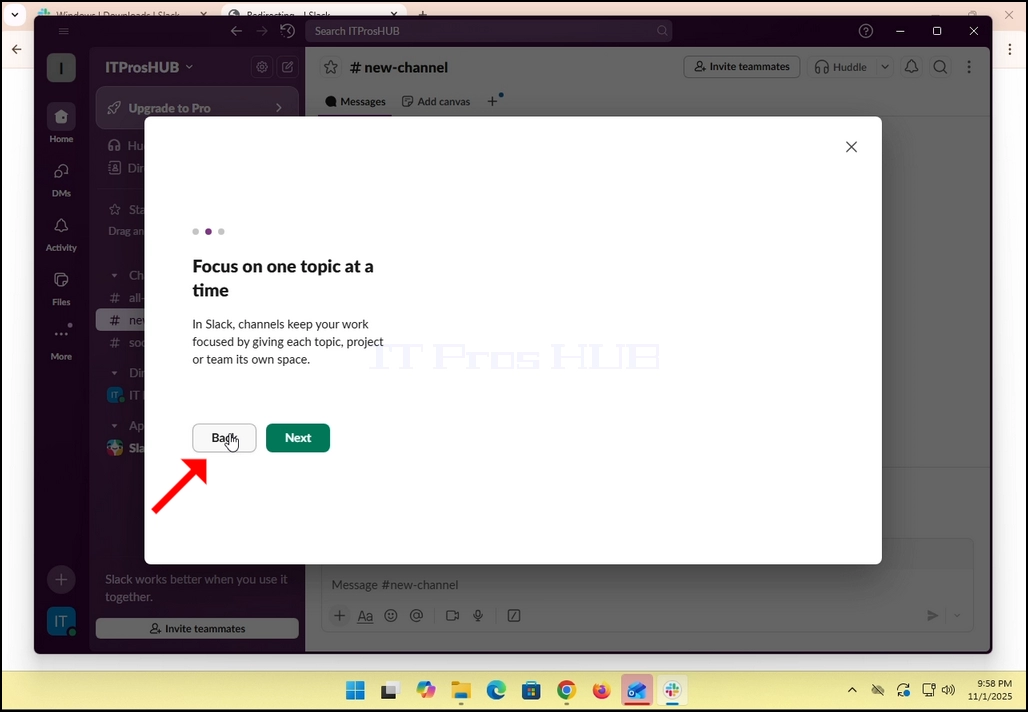
17. Τελείωσα! Μπορείτε Slack τώρα χρησιμοποιεί Gmail λογαριασμό email σας!