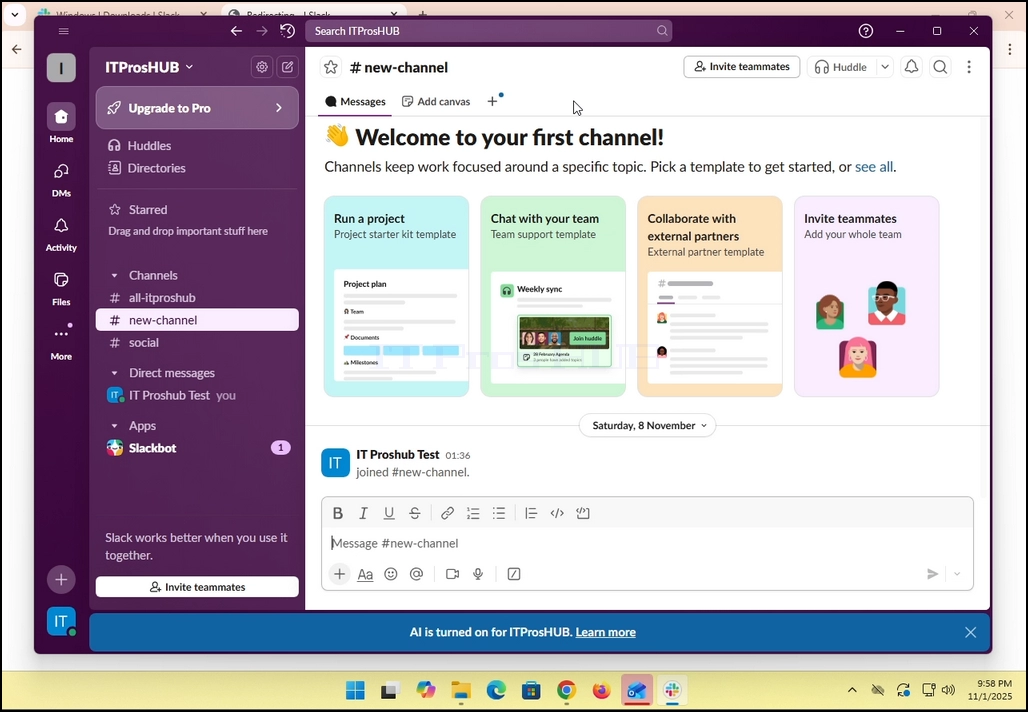
1. Atvērt slaidu. Pārliecinieties, vai lodziņā redzams:
2. Noklikšķiniet uz zaļās pogas ar nosaukumu :”Pierakstīties uz vaļīgu”
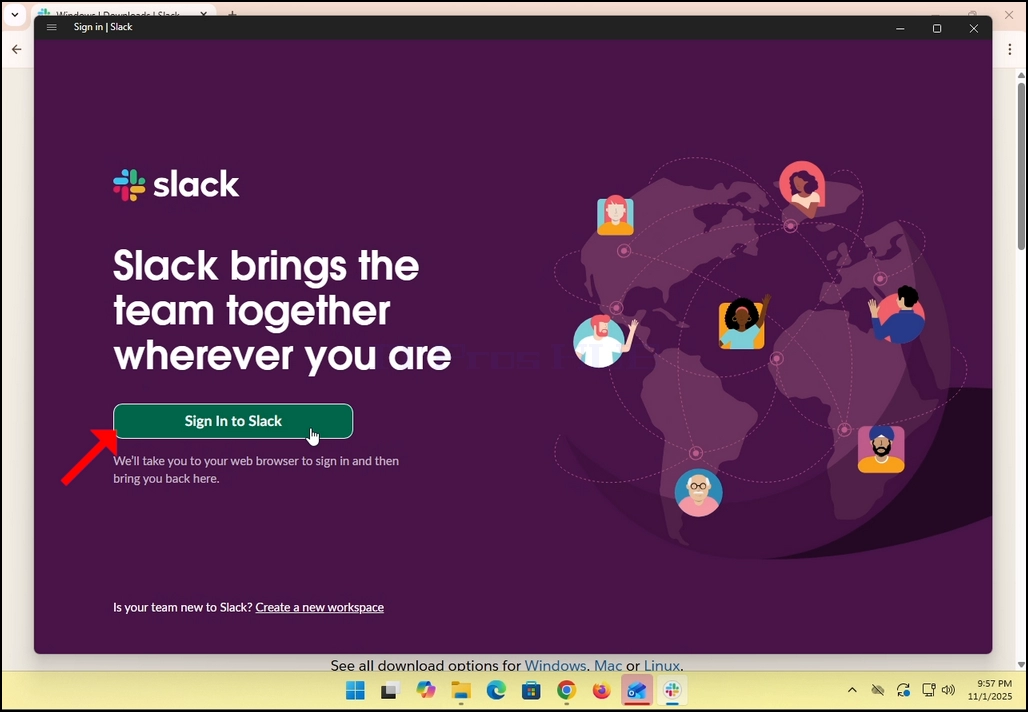
3. Slack novirzīs jūs uz pieteikšanās ekrānu jūsu noklusējuma pārlūkprogrammā. Šajā rakstā tas ir Chrome.
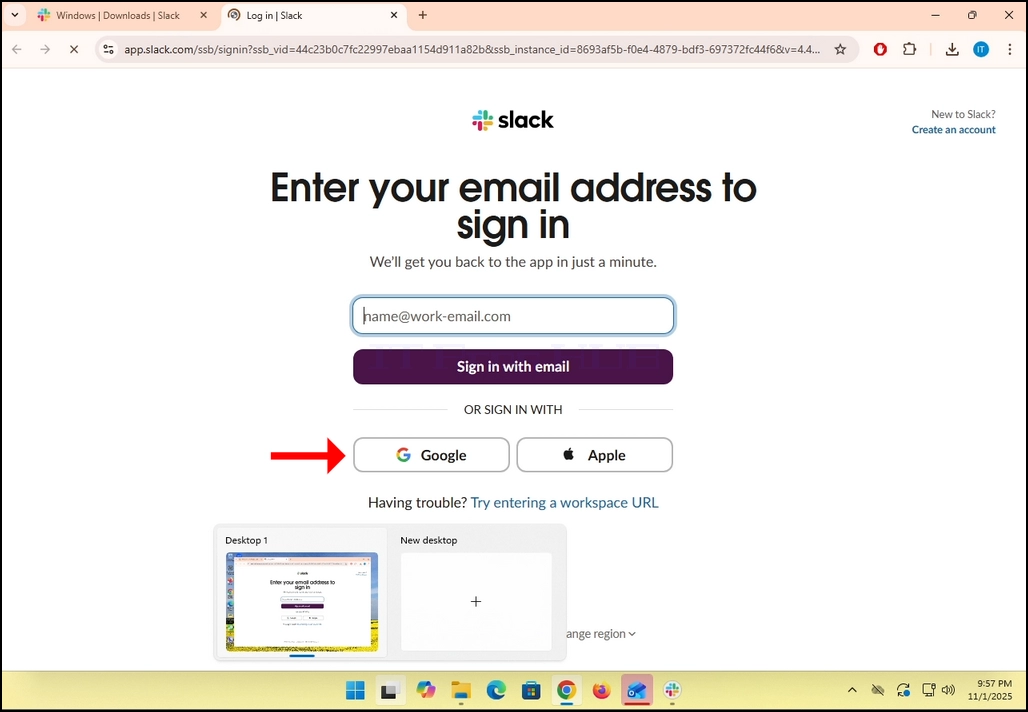
4. Kā redzat, Paātrinājums vēlas, lai jūs Ievadiet savu e-pasta adresi, lai pierakstītos. mēs izmantosim mūsu Gmail e-pasta adrese, lai to izdarītu.
- Noklikšķiniet uz Google pogu un gaidīt Google savienotāja lapas ielādes.
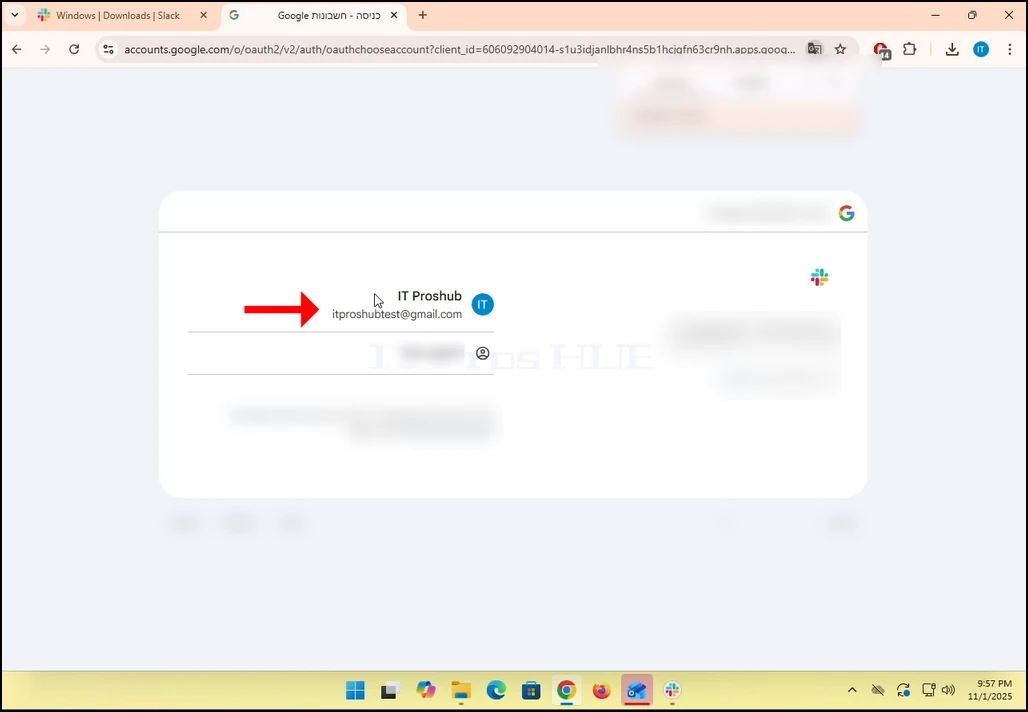
6. Google savienotāja lapā izvēlieties savu Gmail e-pasta adresi. Ņemiet vērā, ka šajā pantā:
7. Ja neesat pieteicies Chrome vai izmantojat citu pārlūkprogrammu, vienkārši piesakieties savā Google kontā un pēc tam izvēlieties šo kontu turpināt.
8. Kad pieteicies Google un Izvēlētais, noklikšķiniet uz Turpināt pogu un gaidīt nākamo lapu, lai ielādētu.
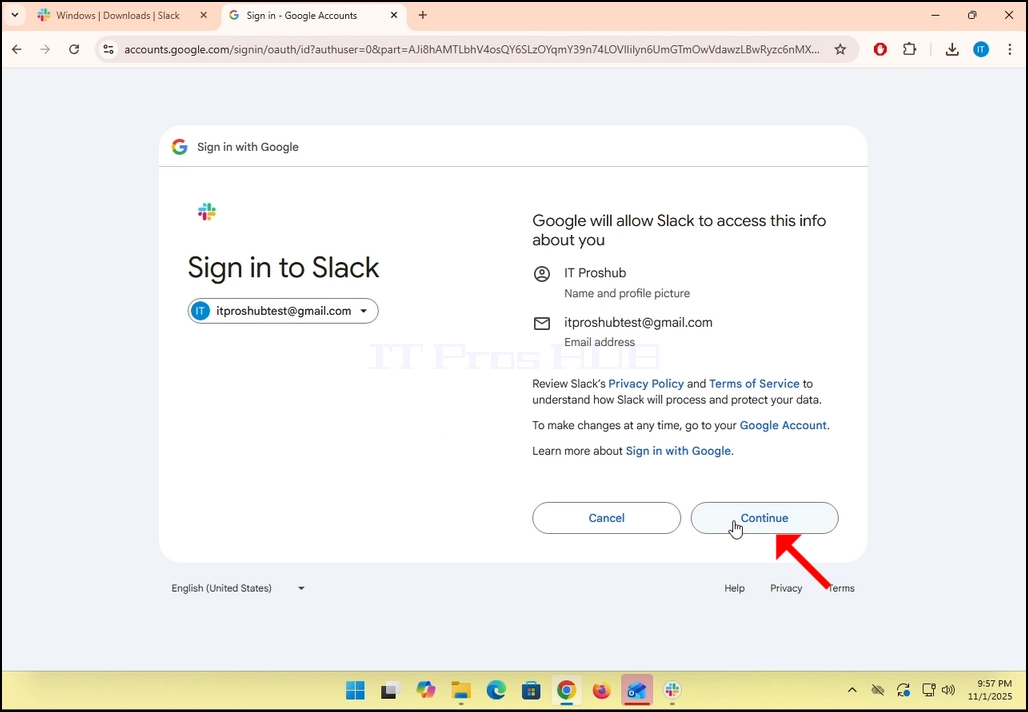
9. Ja jums jau ir Slack konts saskaņā ar šo Gmail e-pasta adresi, tad Slack novirzīs jūs atpakaļ uz sevi. Ja nē, tas lūgs jums vai nu izveidot darba vietu vai mēģināt citu e-pastu.
- Šajā rakstā mēs izvēlēsimies Izveidot darba vietu.
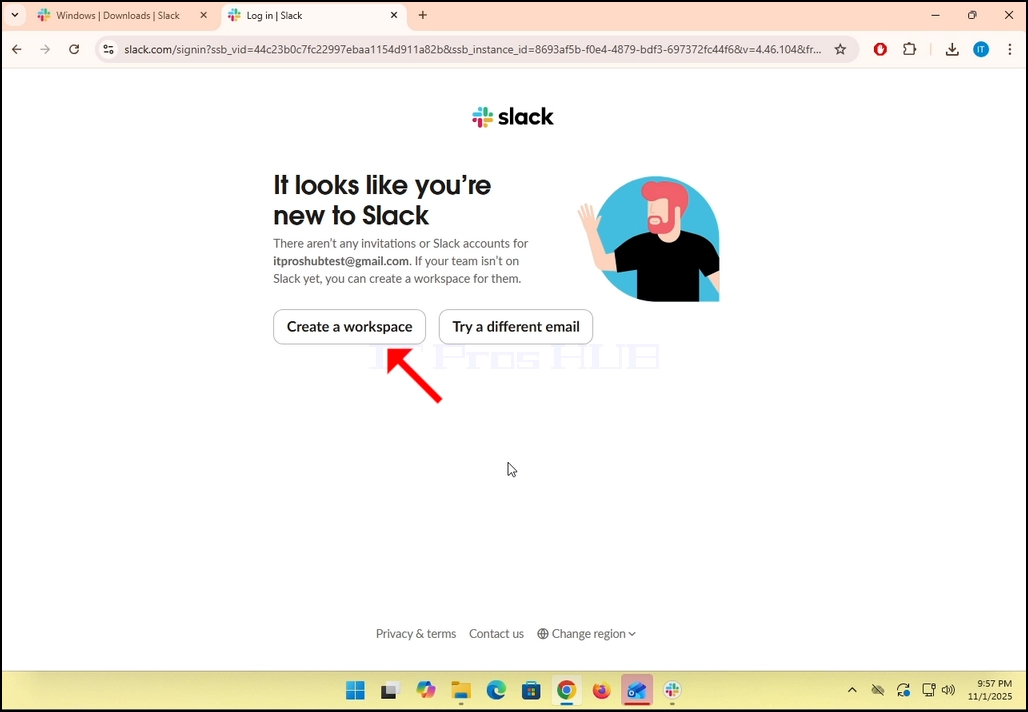
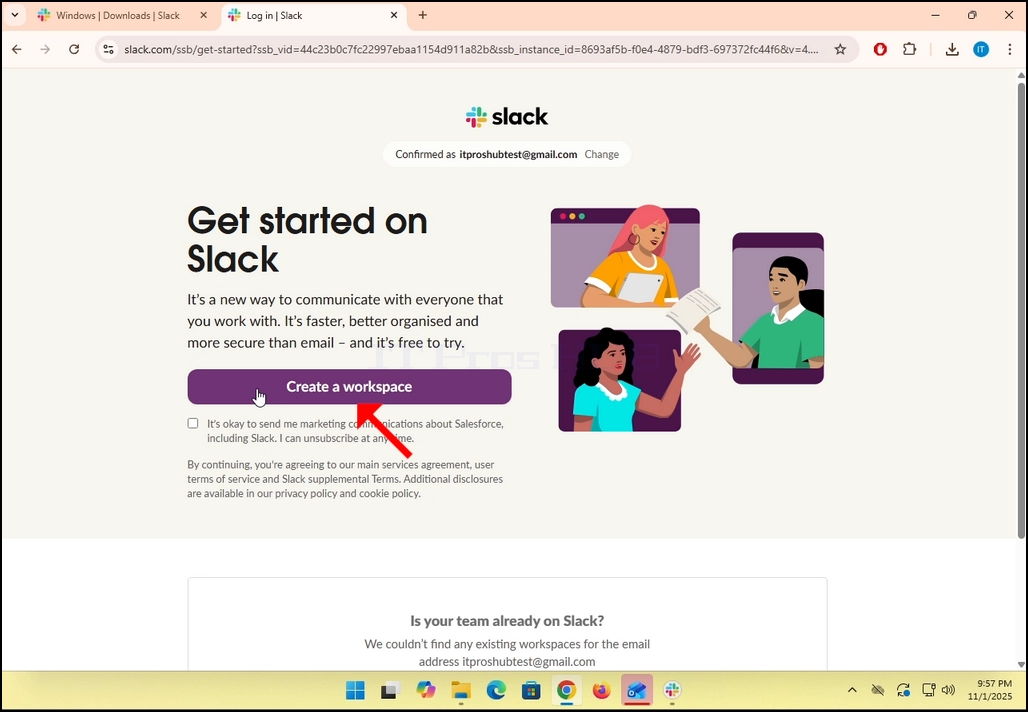
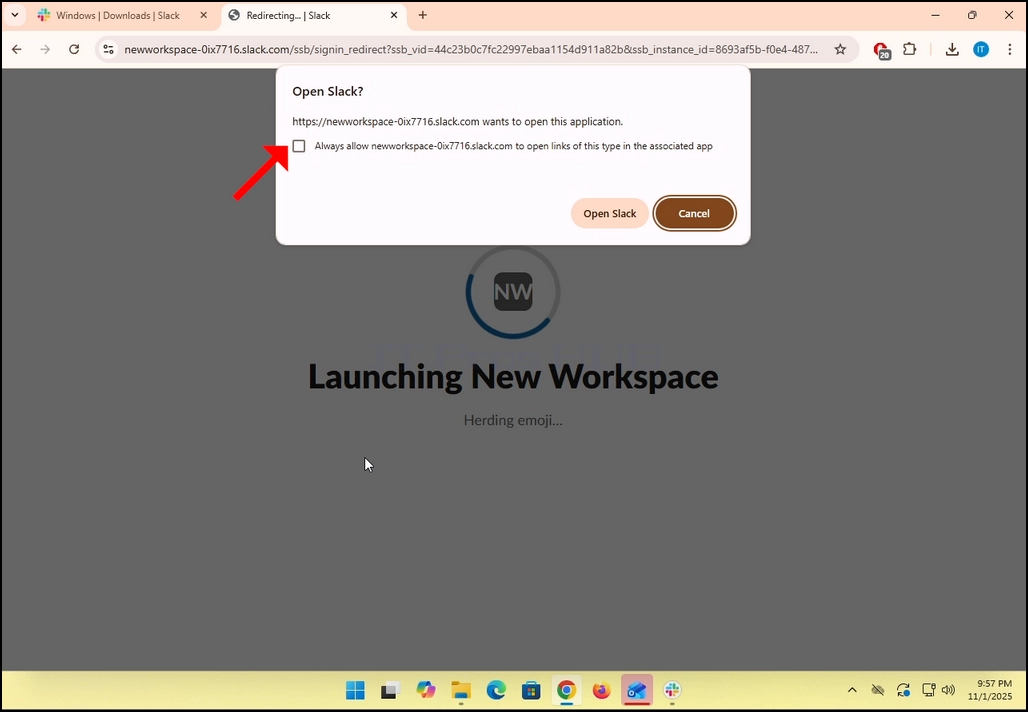
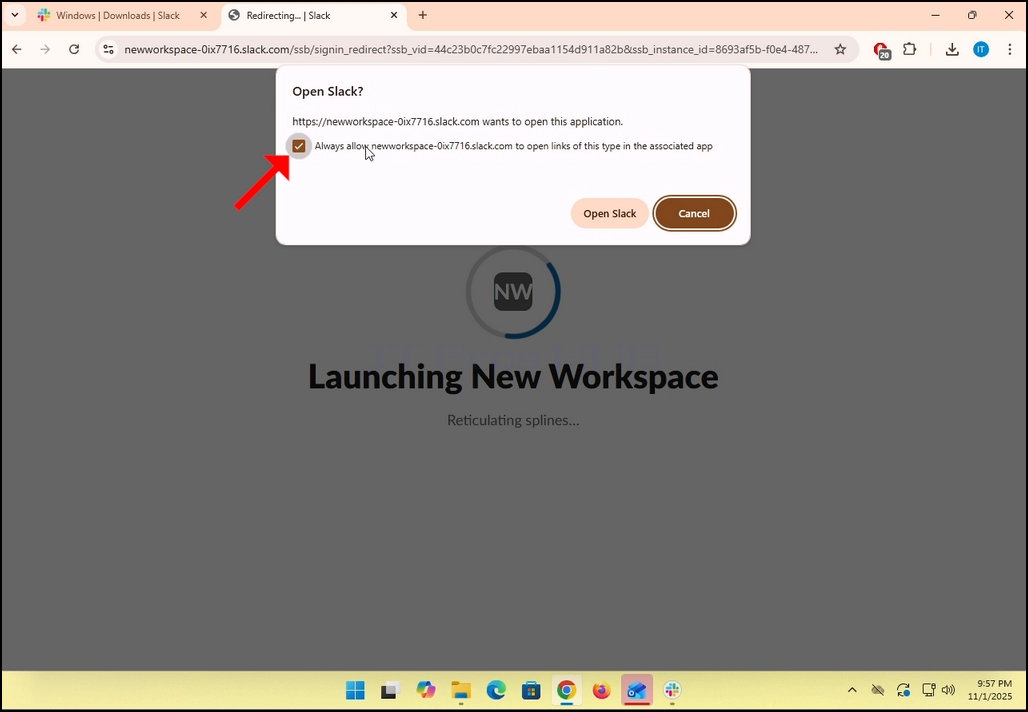
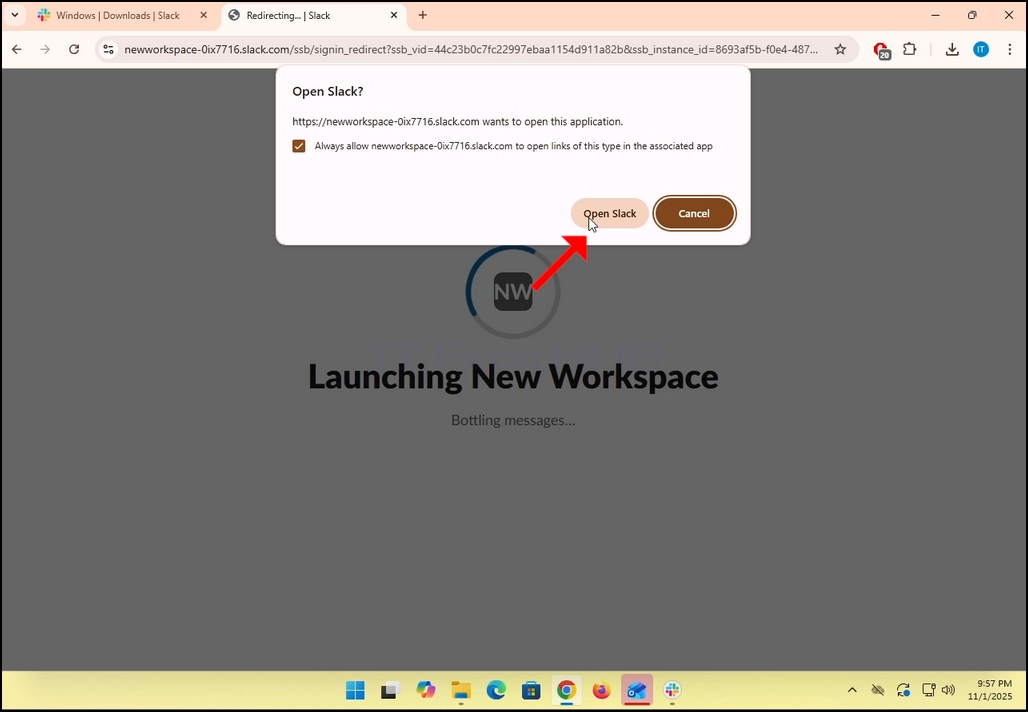
11. Kad būs izvēlēts, mēs tiksim novirzīti atpakaļ uz Slack. Pārliecinieties, vai esat izvēlējiesVienmēr ļauj..... lai atvērtu šāda veida saites asociētajā programmā” un pēc tam noklikšķiniet uz Atvērt tukšumu pogu.
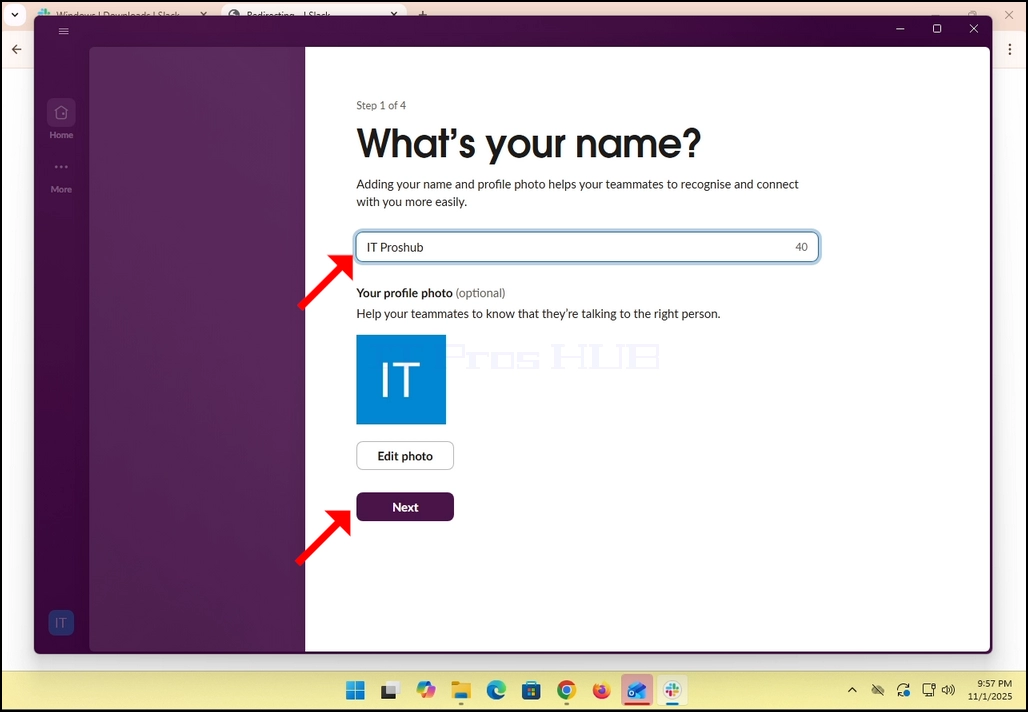
12. Atkal, ja jums jau ir konts ar Slack ar šo Gmail adresi, jums vajadzētu redzēt Slack s GUI tagad, ja ne, piemēram, mūsu gadījumā šeit, Jums tiks lūgts aizpildīt dažas pamata detaļas par sevi, piemēram, vārds, foto utt. Noklikšķiniet uz NEKST pogu.

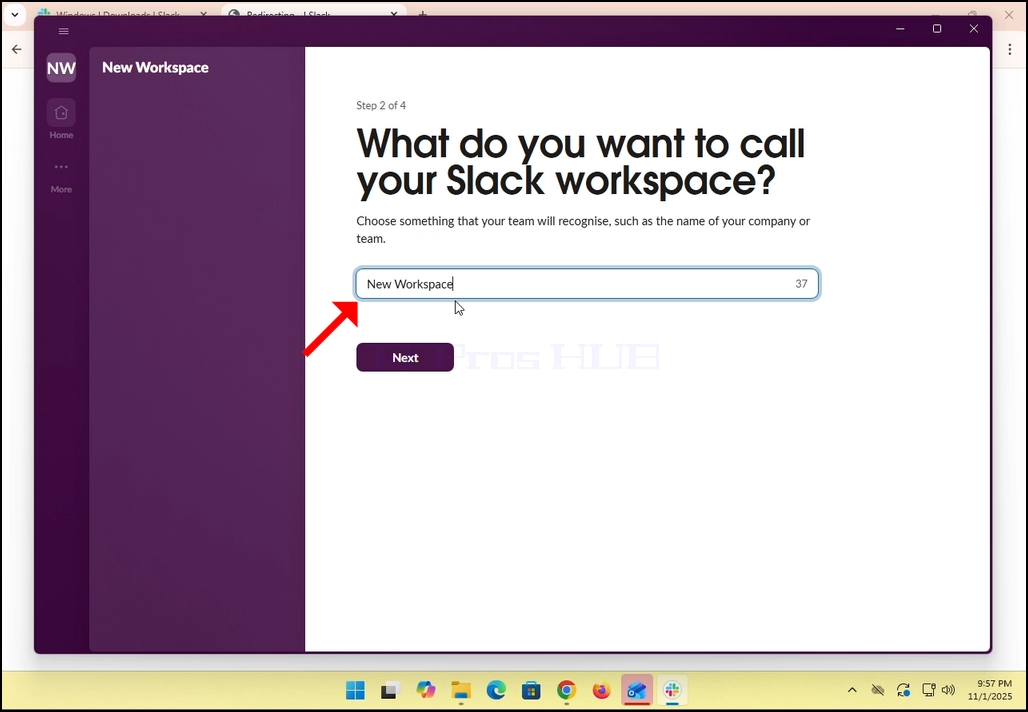
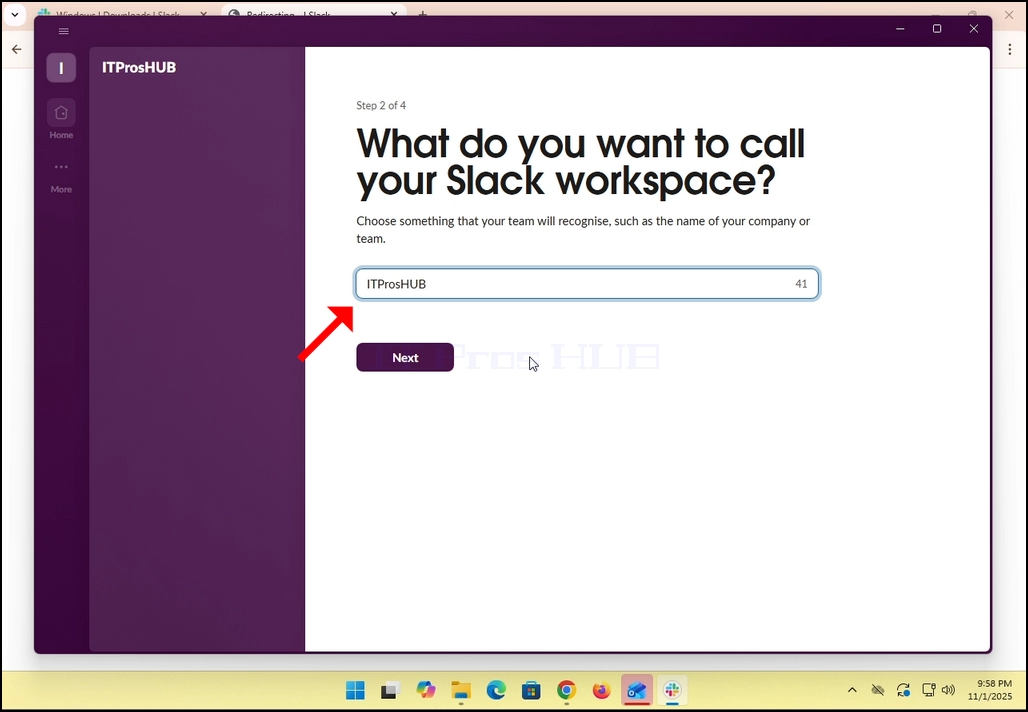
13. Nosauciet darba vietu un noklikšķiniet uz NEKST pogu.
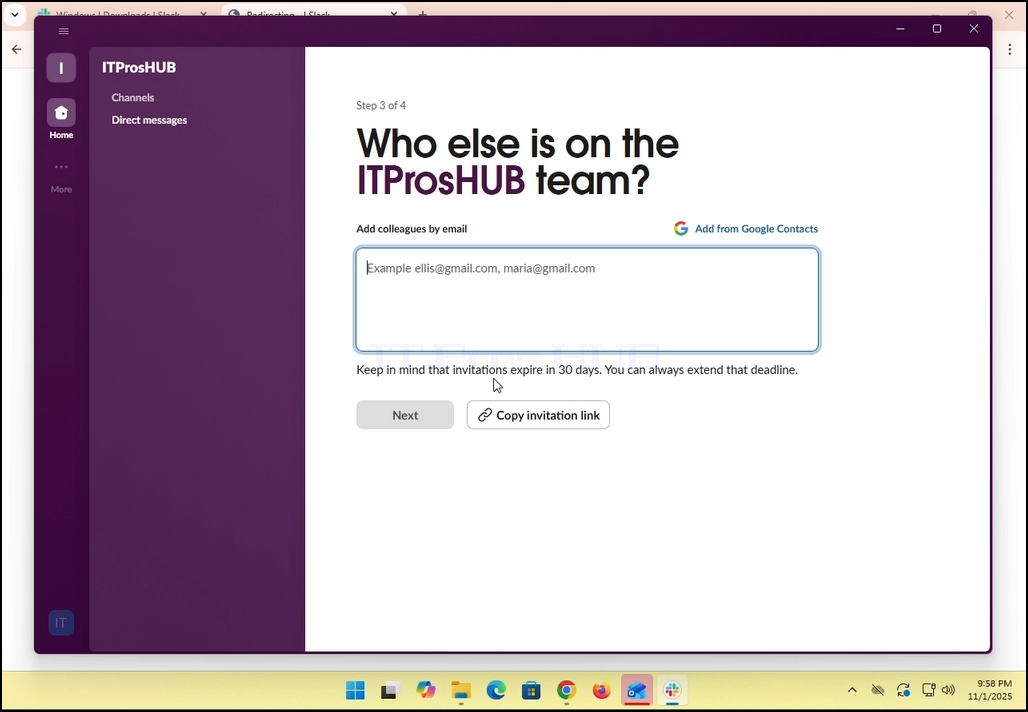
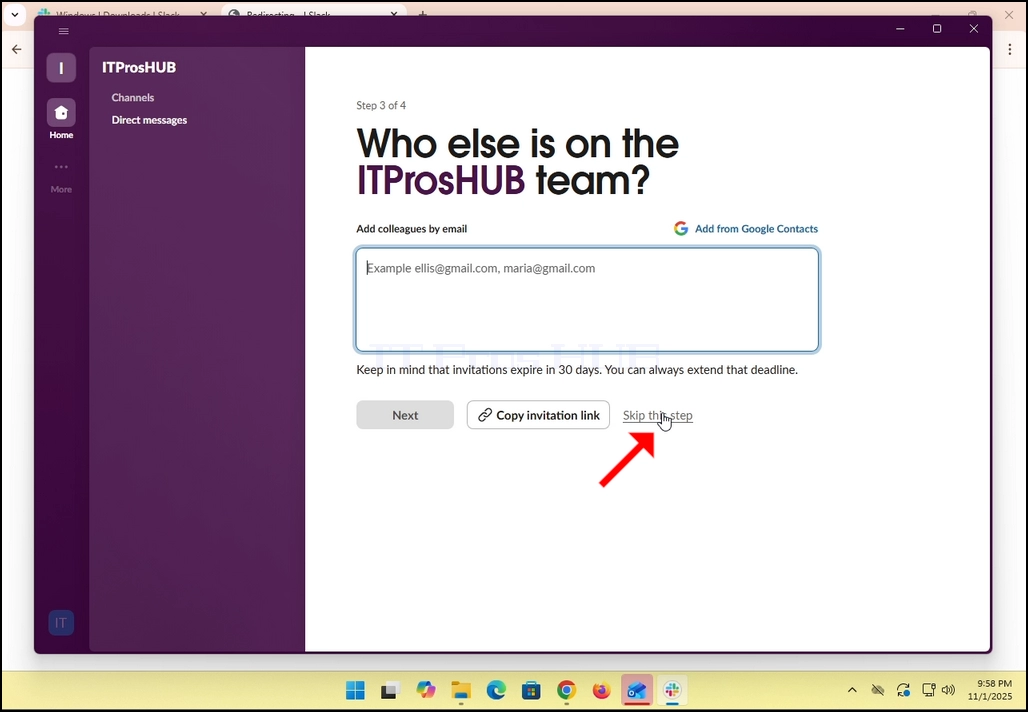
14. Šajā rakstā, mēs izlaist šo soli, noklikšķinot uz Izlaist šī soļa iespēja.
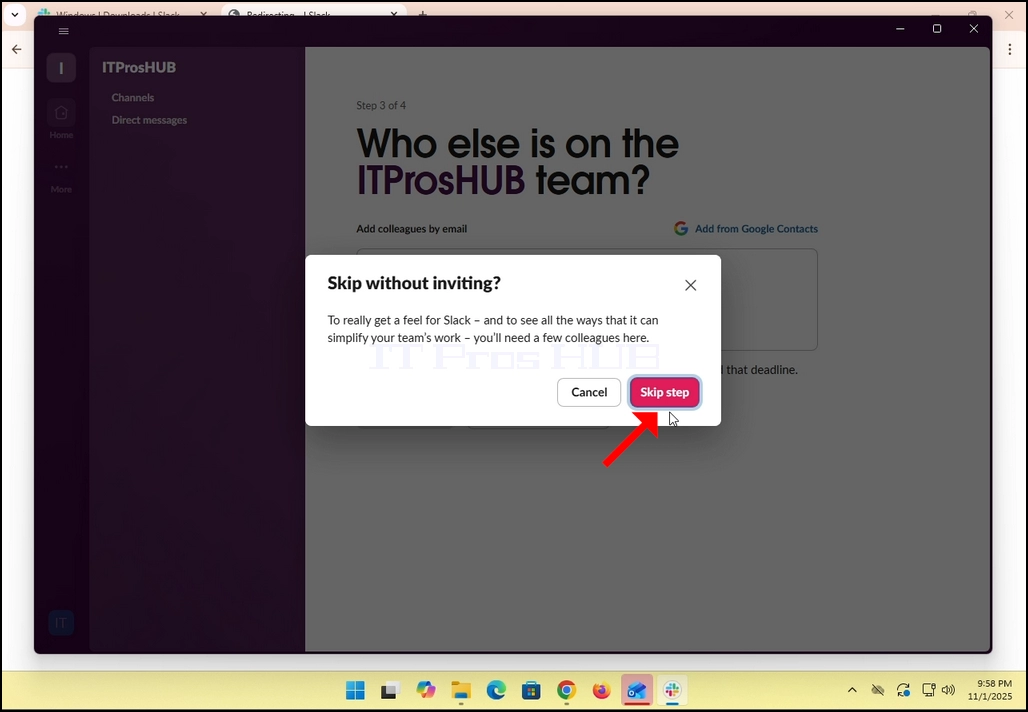
15. Noklikšķiniet uz Izlaist soli poga
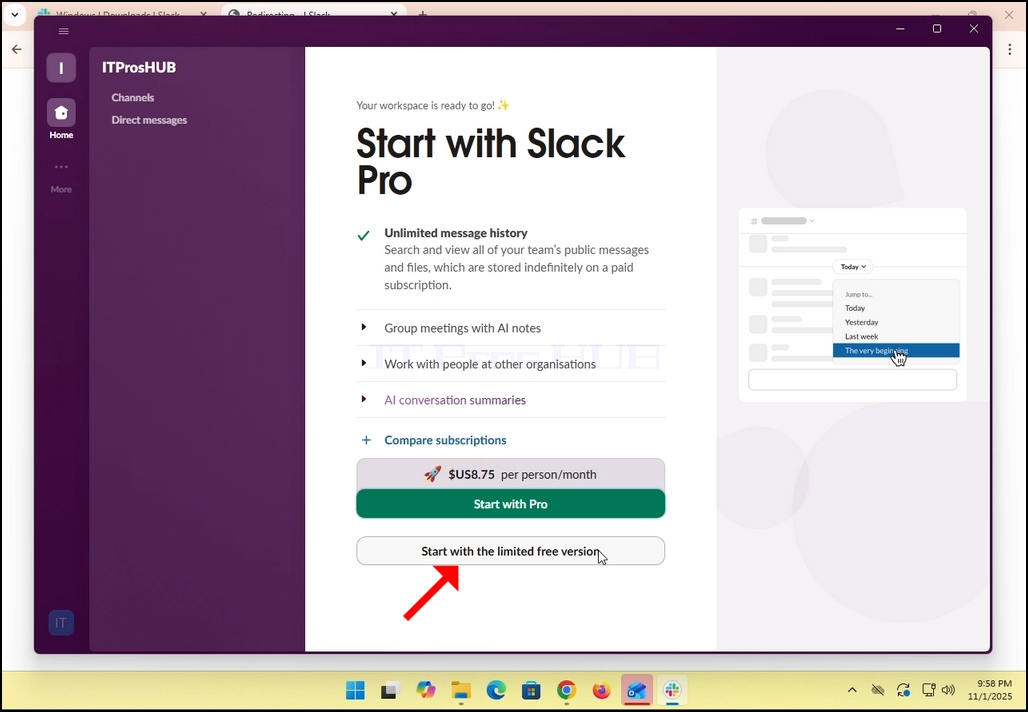
16. Nospiediet uz Sākt ar ierobežotu bezmaksas versiju. Ja vēlaties iet pro, tad noklikšķiniet uz zaļās pogas ar nosaukumu “Sākt ar Pro”
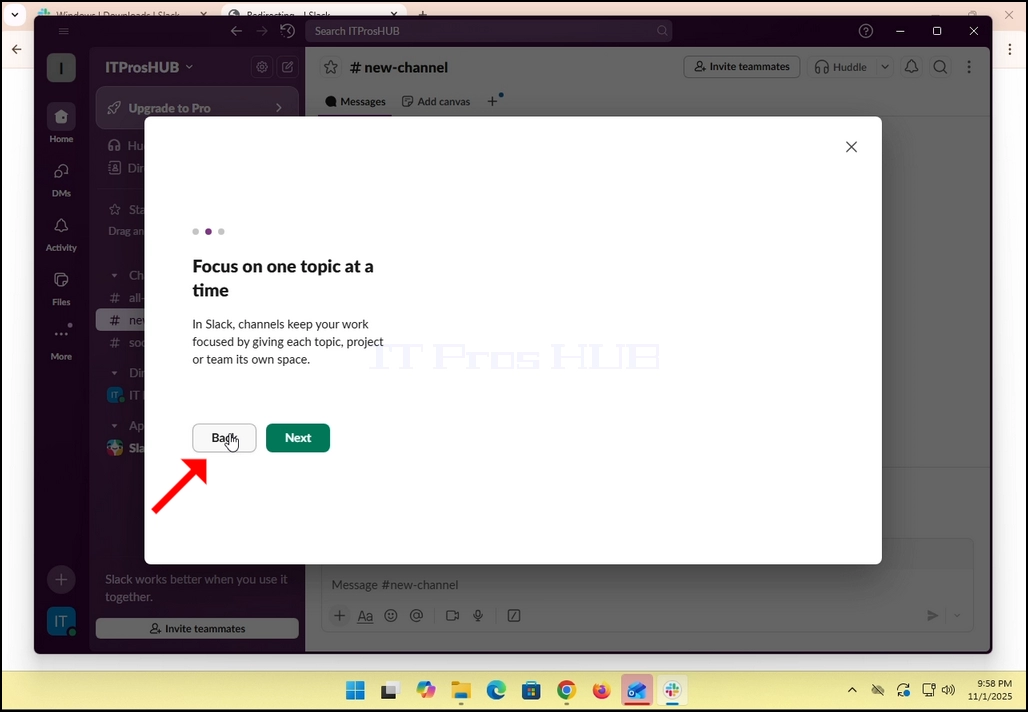
17. Viss beidzies! Jūs Slack tagad izmanto savu Gmail e-pasta kontu!