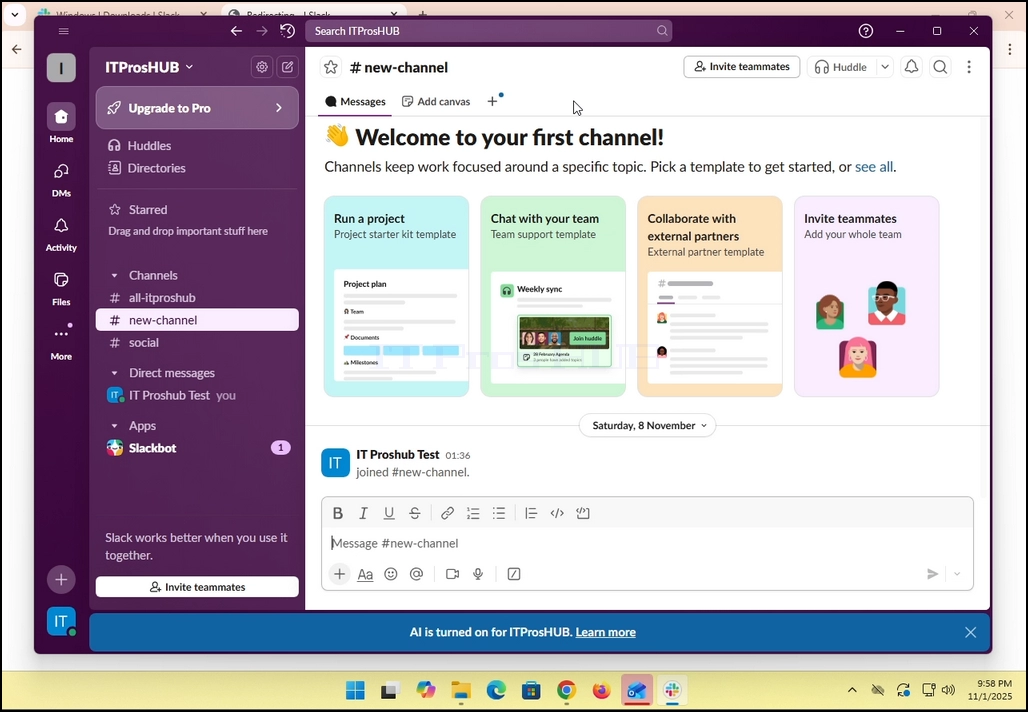
1, otvoreni slack. Pobrini se da vidiš prozor ispod:
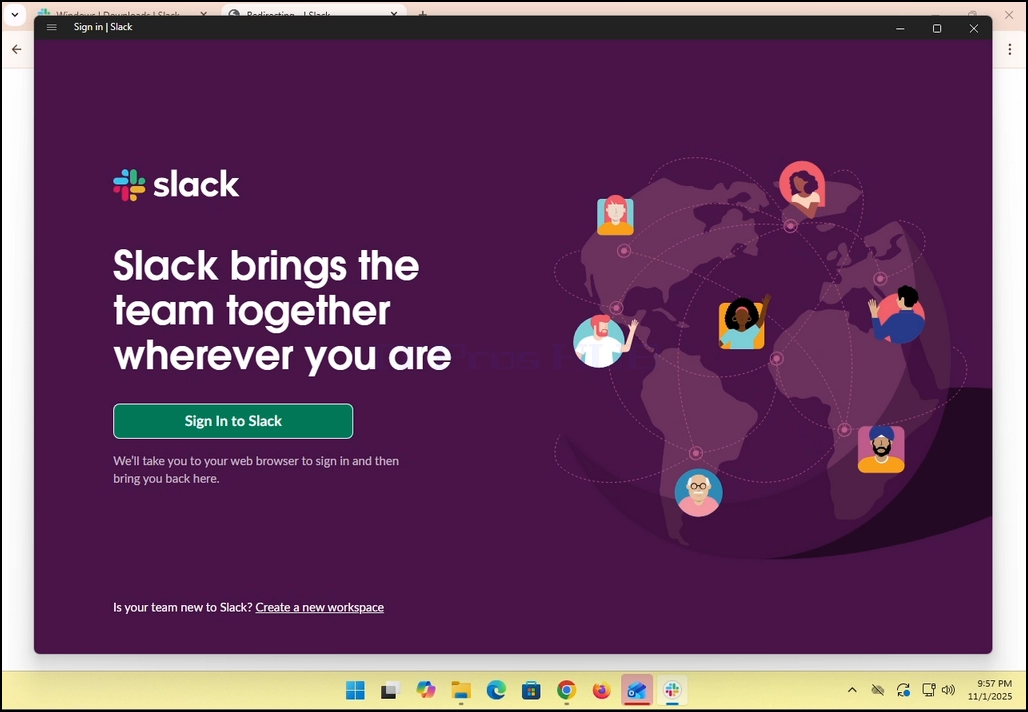
2. Кликните на зелено дугме названо: "Upiši se u Slack.".
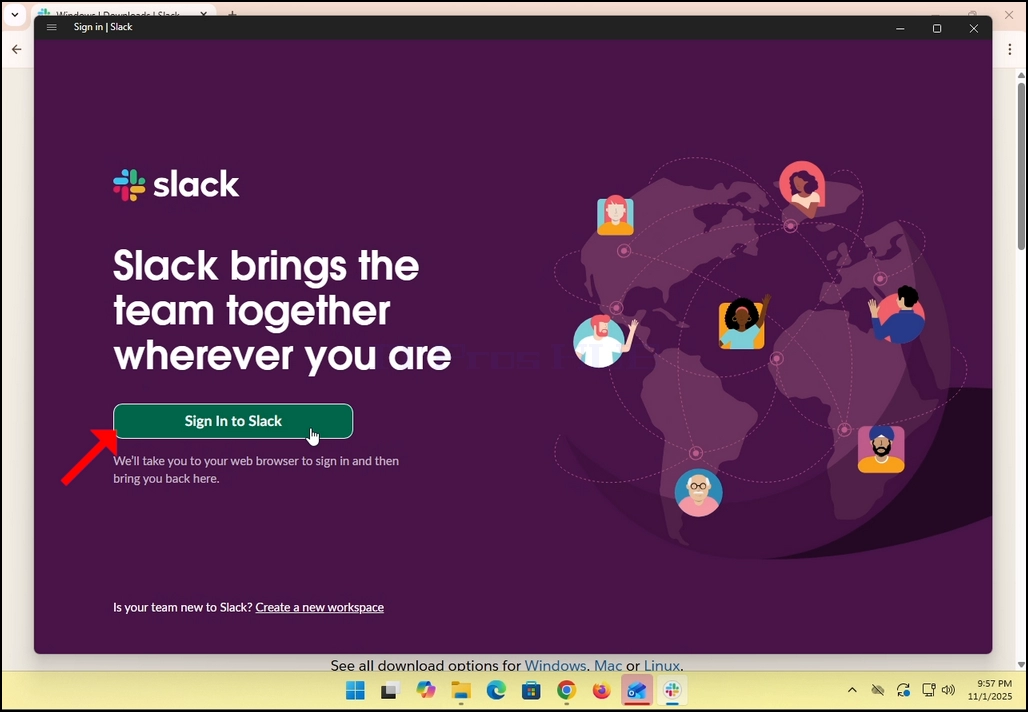
3. Слак ће вас преусмерити на пријавни екран у подразумеваном прегледачу. U sluèaju ovog èlanka, jeste. Кроме.
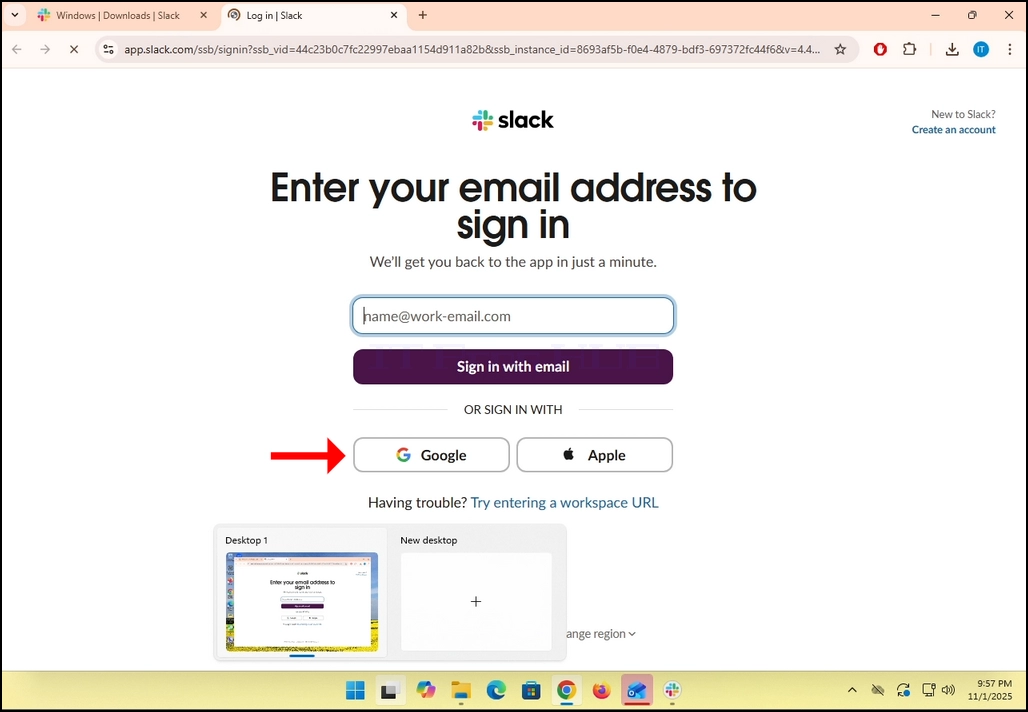
4. Kao što vidite, Слак Želim da unesete vašu e-mail adresu da se upišete. Iskoristiæemo naše Гмаил Адреса е ‑ поште за то.
- Кликните Гугл дугме и чекајте да гоогле конектор страница учита.
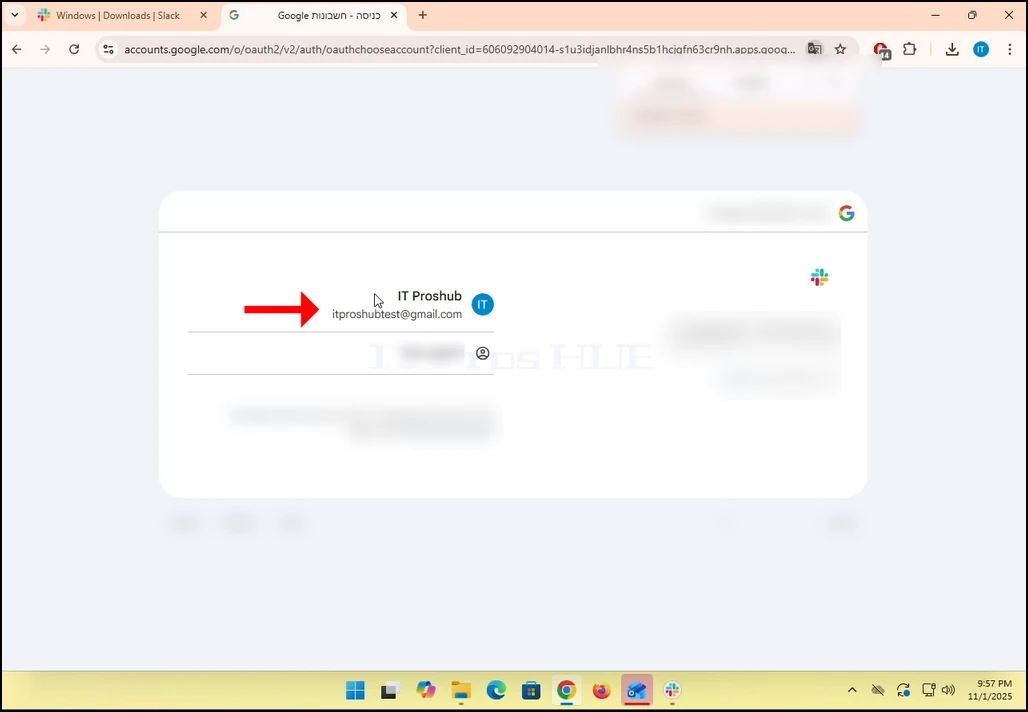
6. U Google Connector stranici, izaberite Gmail adresu. Zapamti da u sluèaju ovog èlanka,
7. Ако нисте пријављени у Хроме или користите други прегледач, само се пријавите на ваш Google налог и онда одаберите тај налог да се настави.
8. Када се пријавите на Гугл и Изабрани, кликните на Nastavi. Dugme i èekaj sledeæu stranicu.
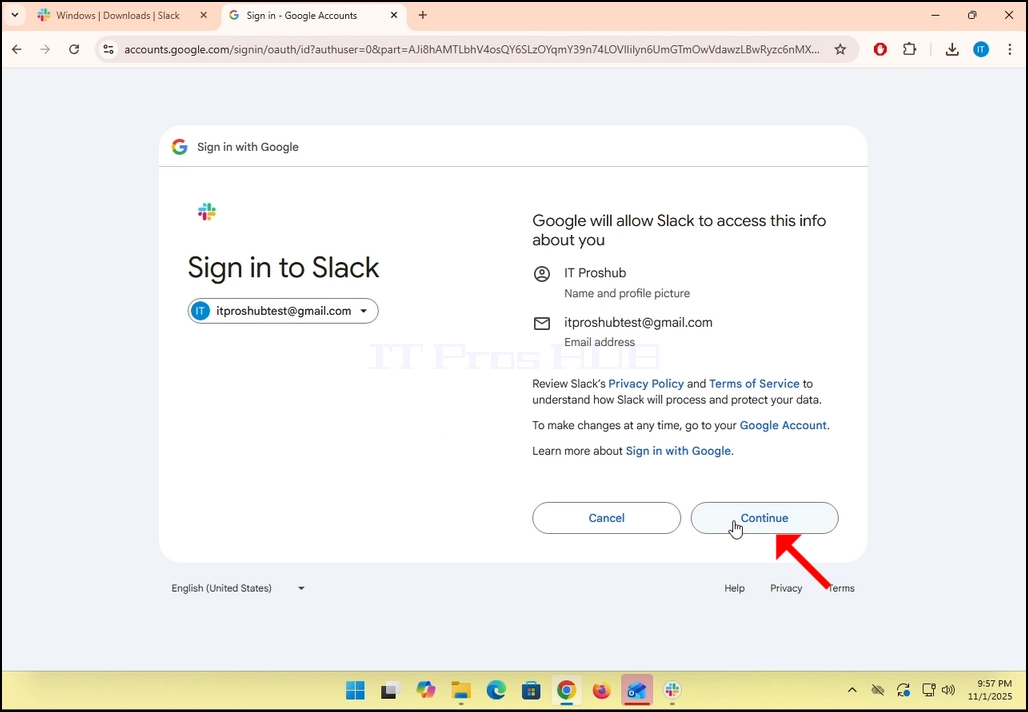
9. Ako veæ imaš Slack raèun pod tom adresom Gmail-a, onda æe te Slack preusmeriti na sebe. Ако не, тражиће од вас или да направите радни простор или да пробате други е-маил.
- U sluèaju ovog èlanka, mi æemo izabrati Stvorite radni prostor.
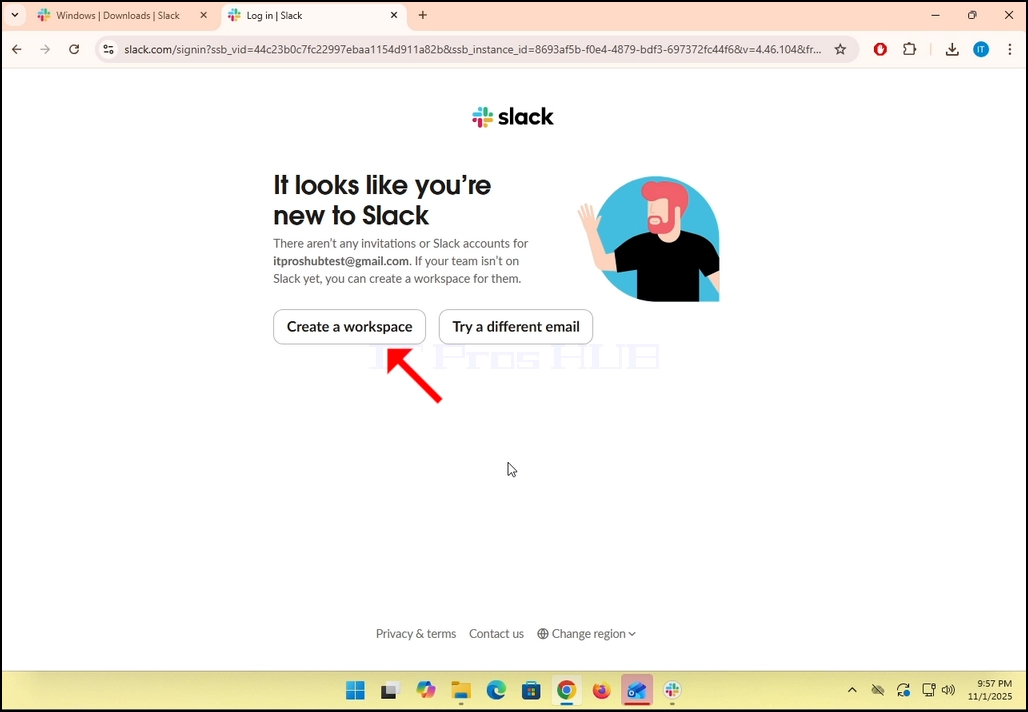
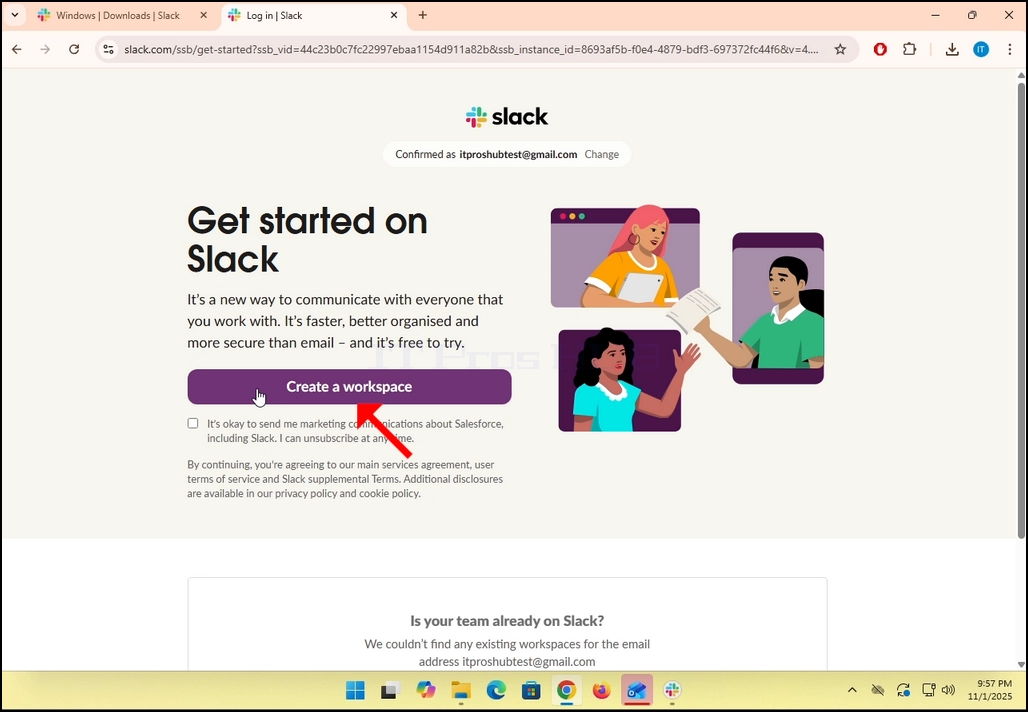
11. Kada budemo izabrani, vratiæemo se u Slack. Pobrini se da izabereš "Увек дозволи... да отвори везе овог типа у апликацији " a onda kliknete na Отвори слак Dugme.
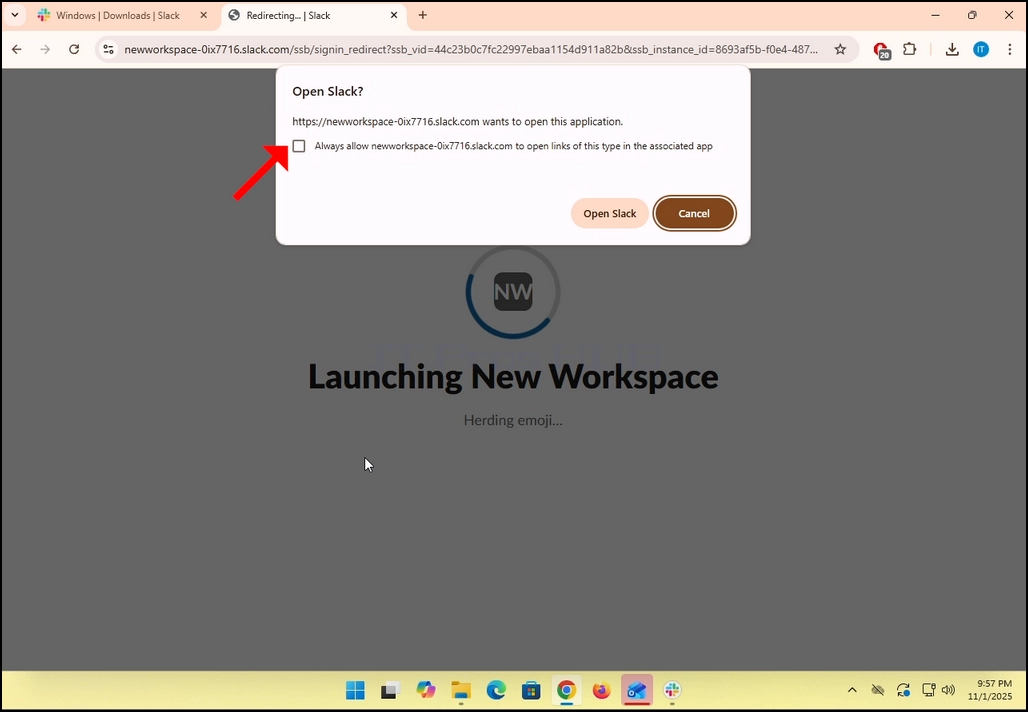
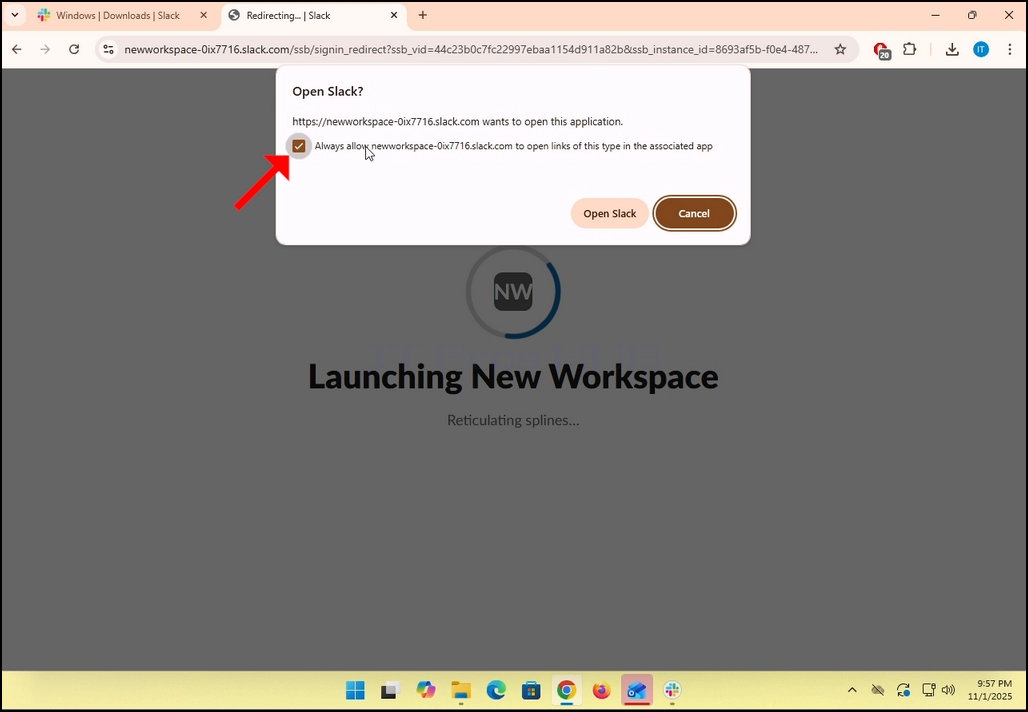
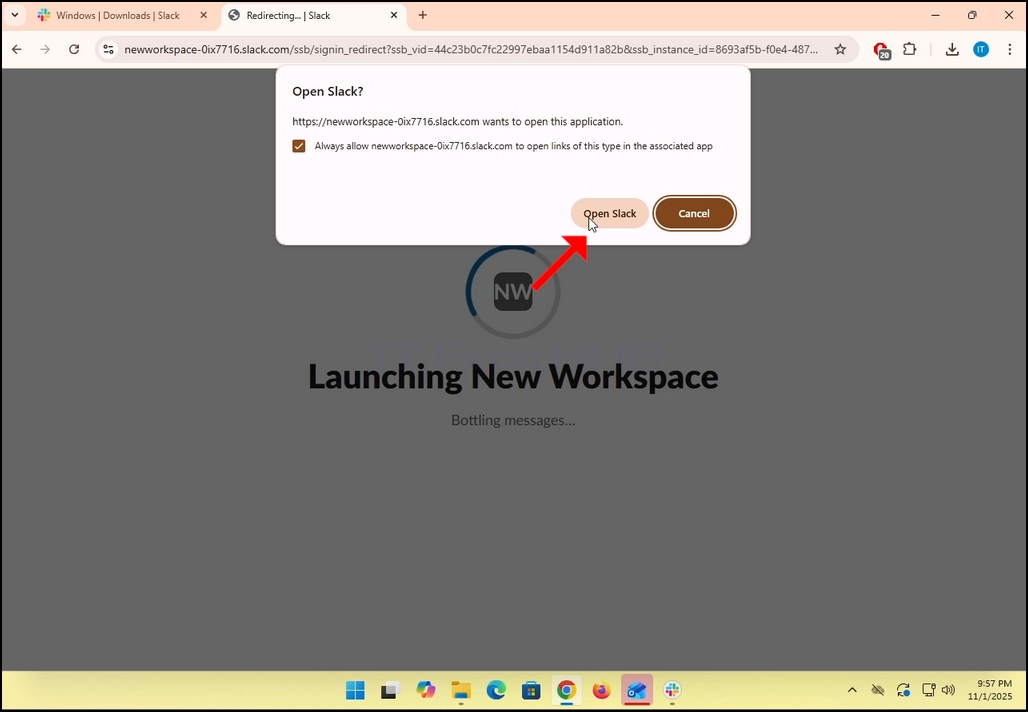
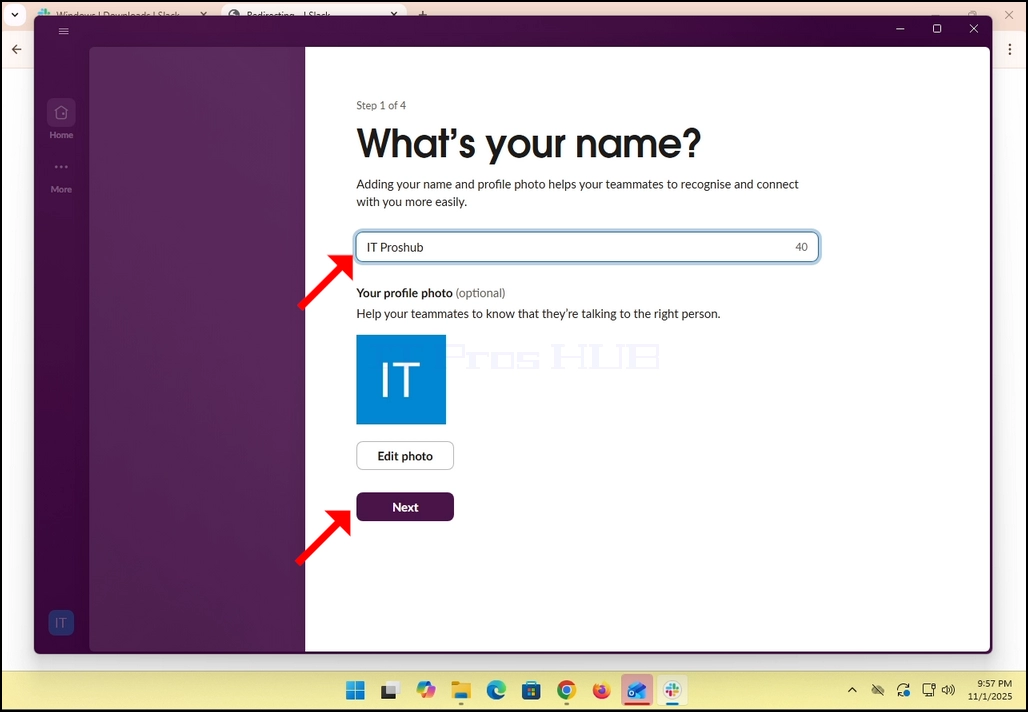
12. Ponovo, ako već imate račun sa Slakom sa tom adresom Gmail-a trebalo bi da vidite Slakovo GI do sada, ako ne, kao u našem slučaju ovde, bićete zamoljeni da popunite neke osnovne detalje o sebi kao što je ime, fotografija itd. Кликните Sledeæi. Dugme.
13. Именујте радни простор и кликните на Sledeæi. Dugme.
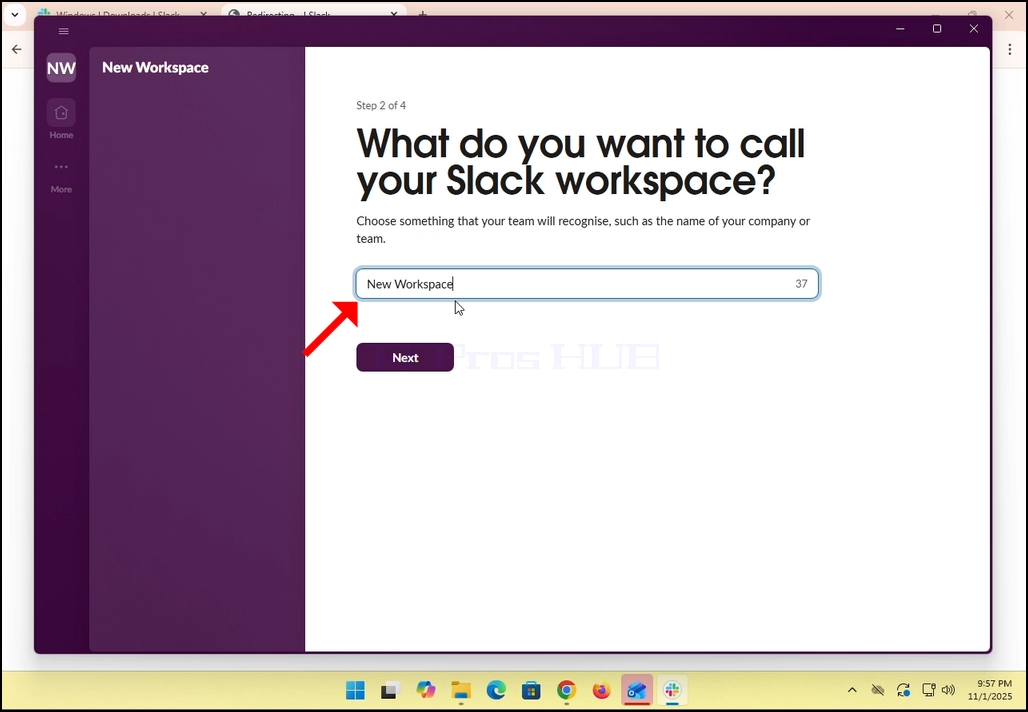
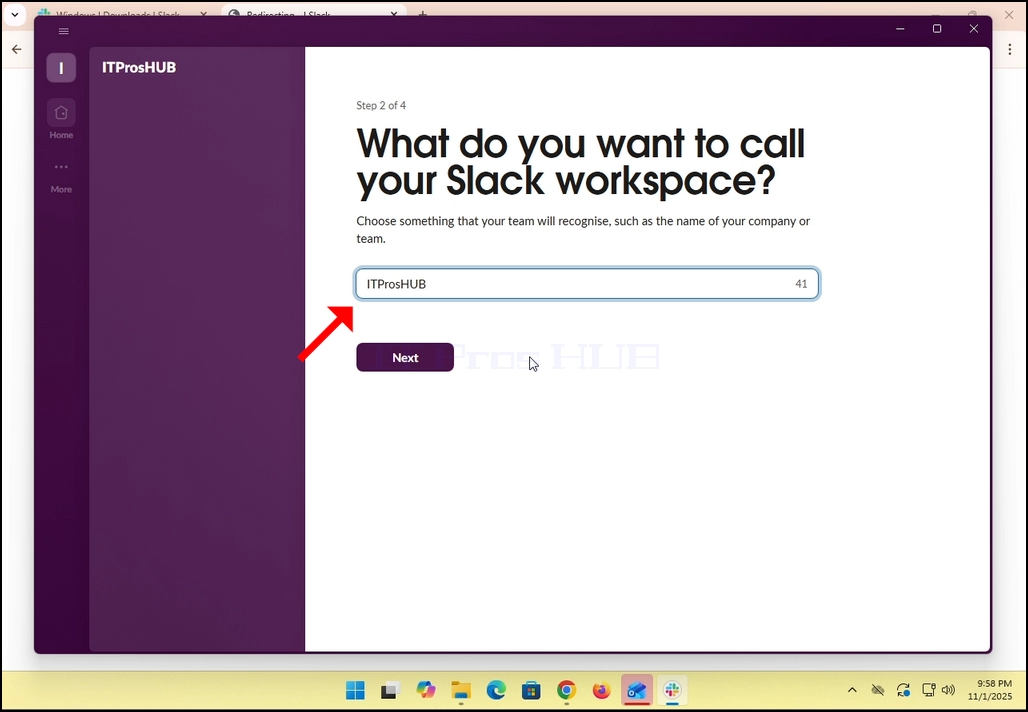
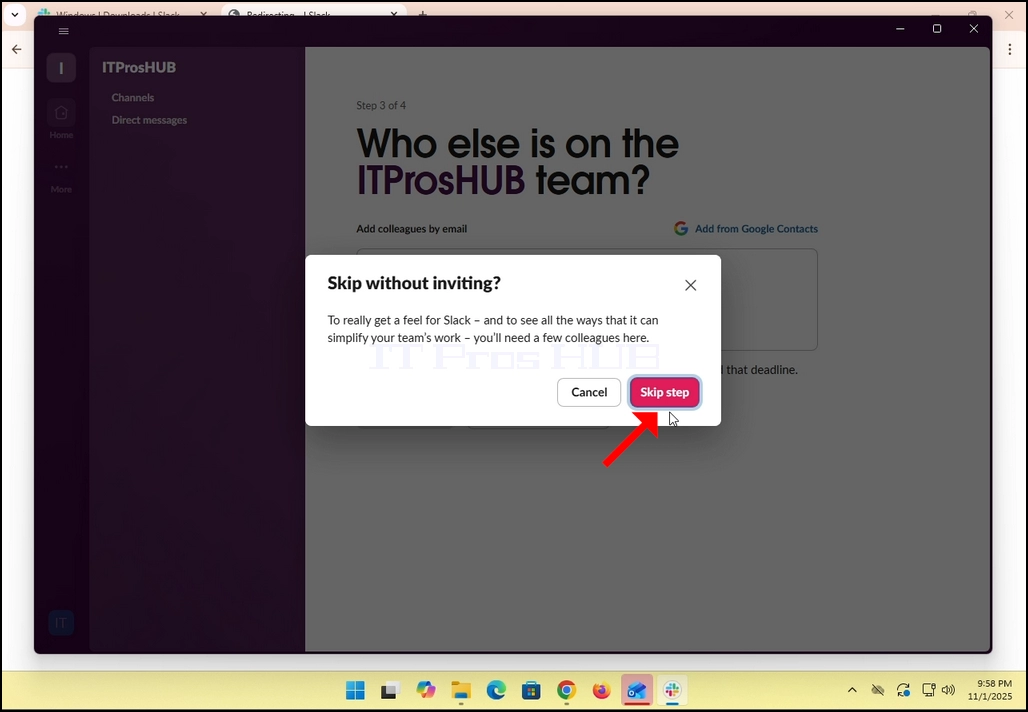
14. У случају овог члана, прескочићемо овај корак кликом у Прескочи ovaj korak opcija.
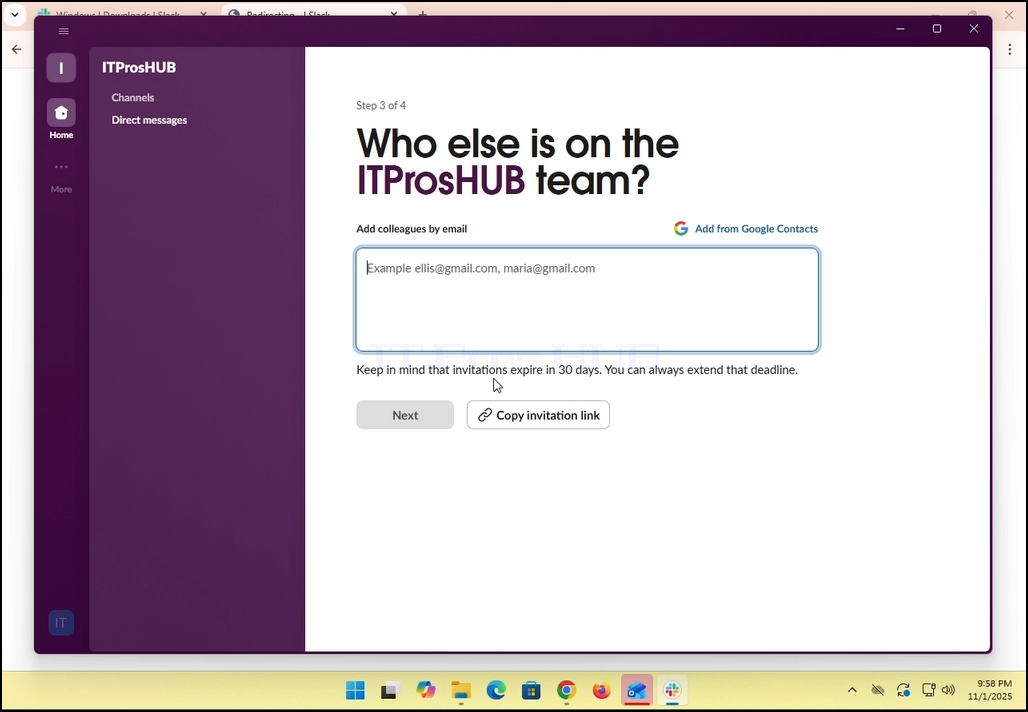
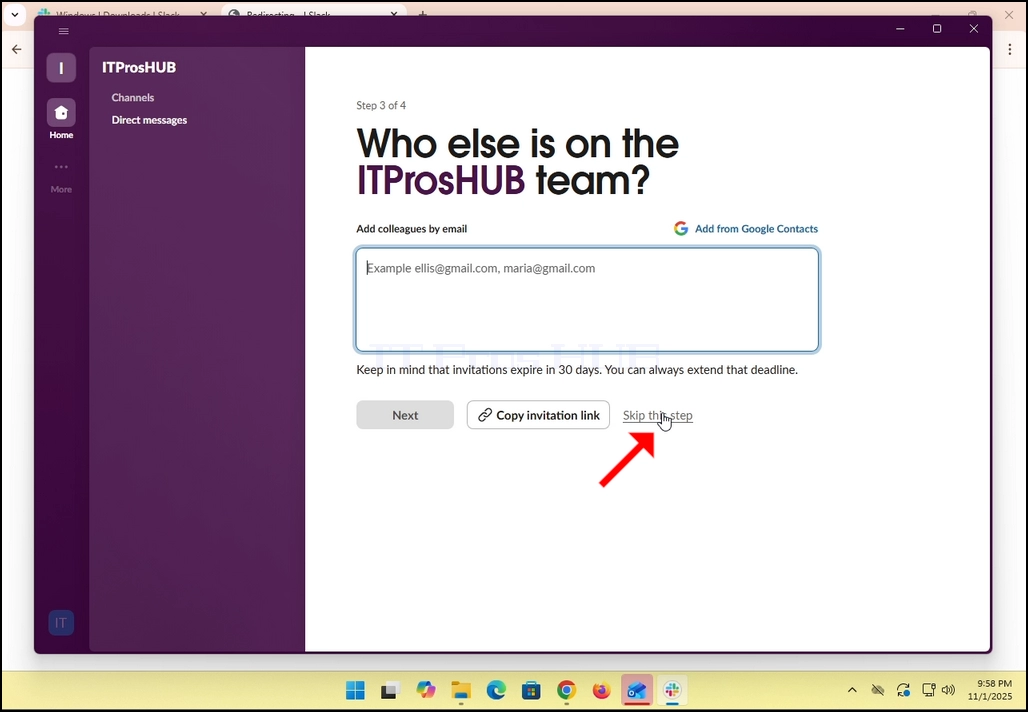
15. Кликните Прескочи корак дугме
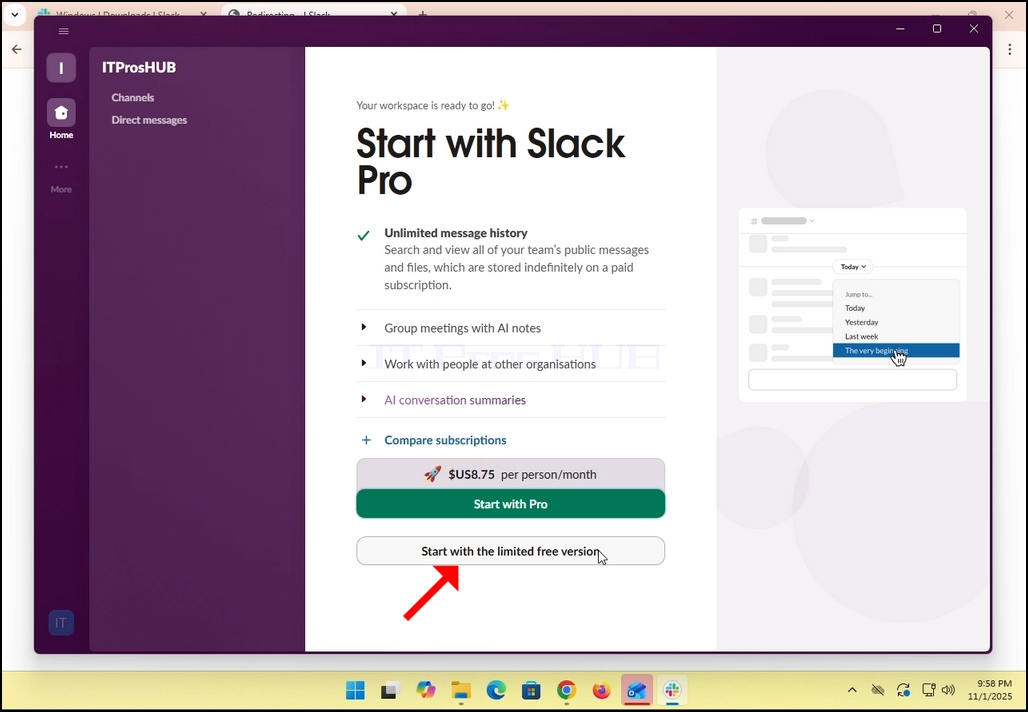
16. Poèni sa ogranièenom slobodnom verzijom. Ako želite da idete u profesionalce, onda kliknite na zeleno dugme pod nazivom "Почни са Про".
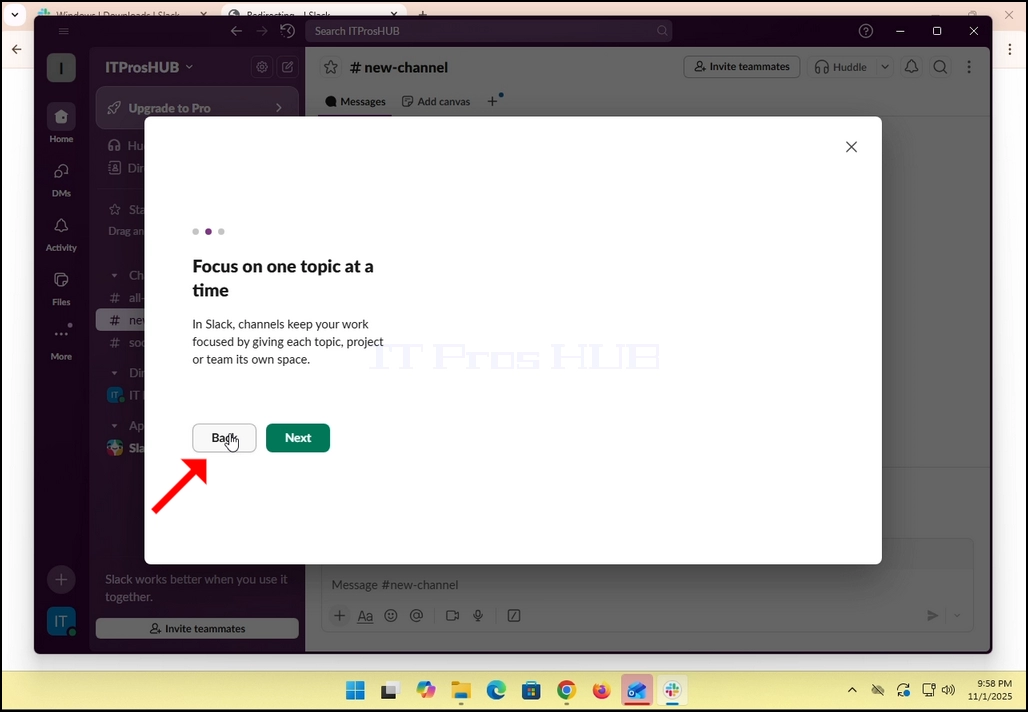
17. Gotovo! Vi Slack sada koristite Gmail nalog!