1. Dans le bureau de Windows, cliquez sur le bouton Démarrer


3. Attendez que Zoom Workplace charge
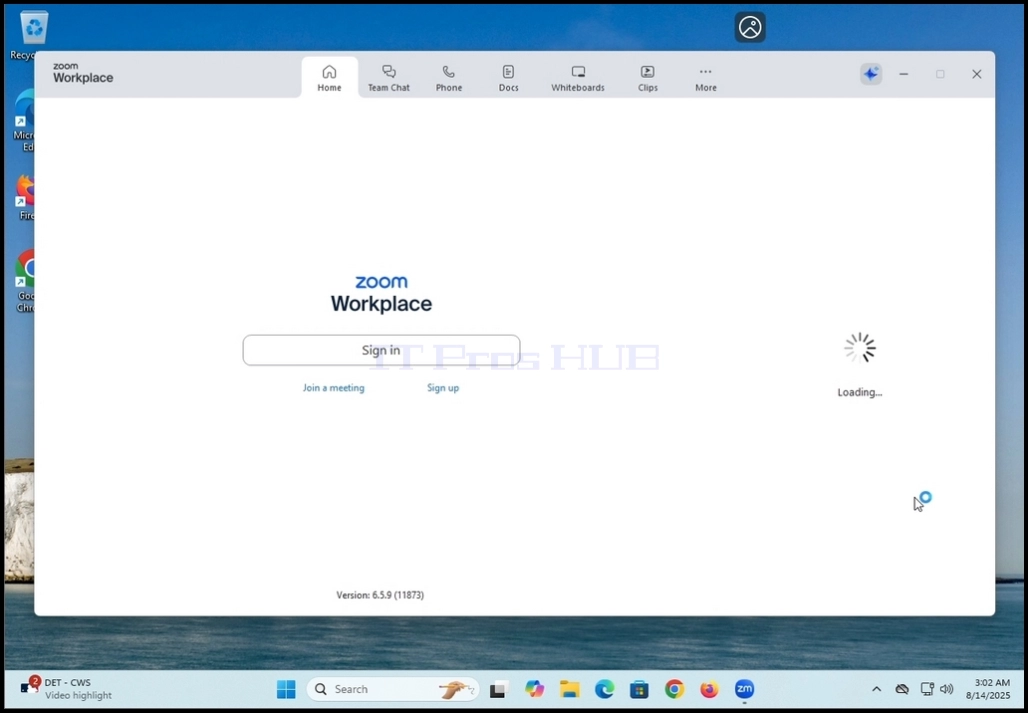
4. Dans Zoom Workplace, cliquez sur le Signature bouton au milieu de la fenêtre

5. Lors de la prochaine étape, Zoom vous montrera les méthodes de connexion disponibles. Parmi ces méthodes, il y a Google méthode.
6. Cliquez sur le Google icône de la méthode de connexion (l'icône Google G) et attendre que Zoom ouvre un Googleconnectez-vous avec GooglePage.


8. Comme vous pouvez le voir, dans la capture d'écran précédente, le compte signé dans Gmail a été automatiquement détecté et offert comme compte à utiliser pour se connecter à Zoom Workplace.
9. Cliquez une fois sur ce compte Gmail et attendez Page d'autorisation du compte Google pour apparaître
10. Dans Page d'autorisation de compte Google, vous serez informé des informations qui seront partagées par Google avec Zoom Workplace
11. Dans notre cas dans cet article, nous pouvons clairement voir que Google veut permettre à Zoom d'accéder:
a. Nom et image de profil
b. Adresse électronique
12. Cliquez sur le Continuer bouton pour procéder


13. À la première connexion, Zoom demanderait votre âge. Remplissez votre âge et cliquez sur Continuer bouton


14. Dans la fenêtre suivante, pour terminer le processus de signe, cliquez sur le Créer un compte bouton


17. Attendez que Zoom Workplace recommence
 18.
18.
18. Si la page Web Zoom est toujours présente, cliquez sur Lancer Zoom bouton au milieu de la page et attendre que Zoom Workplace commence.


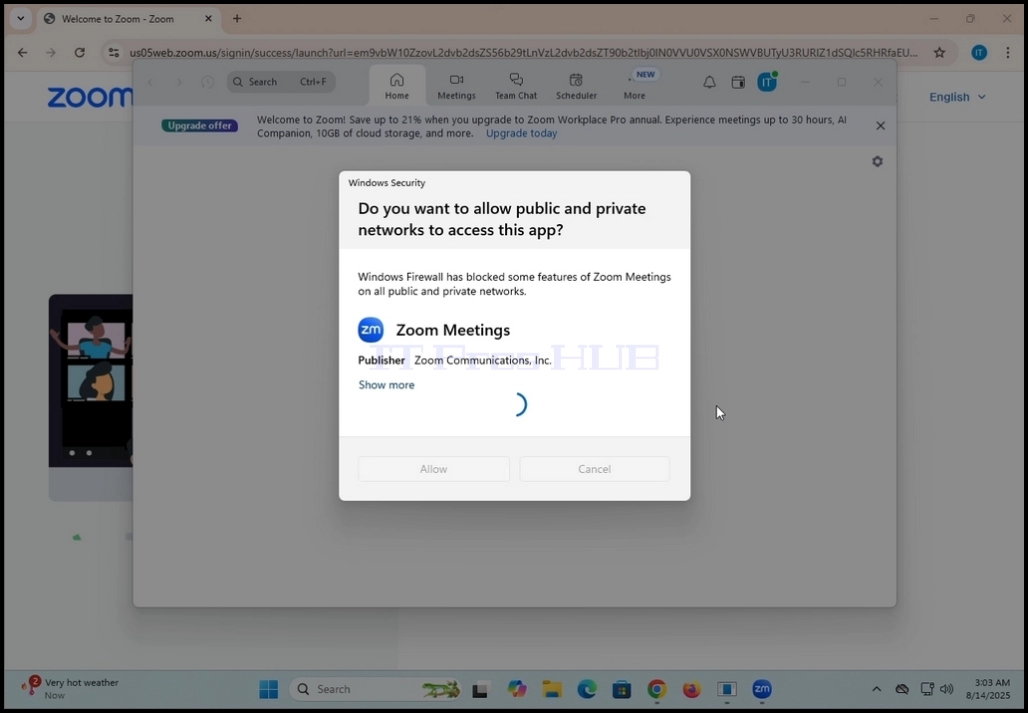
19. Après le démarrage de Zoom Workplace, remarquez les initiales de votre compte Gmail en haut à droite de la fenêtre Zoom. Cela signifie que votre compte Google a été utilisé avec succès pour se connecter à Zoom Workplace!


20. Dans certains cas, Windows Security vous demandera siVoulez-vous permettre aux réseaux publics et privés d'accéder à cette application ?C'est complètement normal. Dans ce cas, Windows Security nous pose cette question car c'est la solution de cybersécurité locale installée et activée sur cette plateforme Windows 11. Si une autre solution de cybersécurité avait été installée, alors il aurait été très peu probable que Windows Security aurait posé cette question, mais plutôt la troisième solution de cybersécurité aurait eu.
21. Cliquez sur Permettre bouton pour permettre à Zoom Workplace de communiquer avec le monde extérieur.
22. Zoom est maintenant signé et prêt à être utilisé