1. ^ a b c d e f g h i j k l m n o p. Di desktop Windows, klik tombol Mulai
Kampung 2. Setelah menu awal muncul, mencari Tempat Kerja Zoom Zuz ikon. Jika tidak ada, ketik saja Zuz Dan menu awal harus menemukannya.


Kampung 3. Zuzum Workplace to load
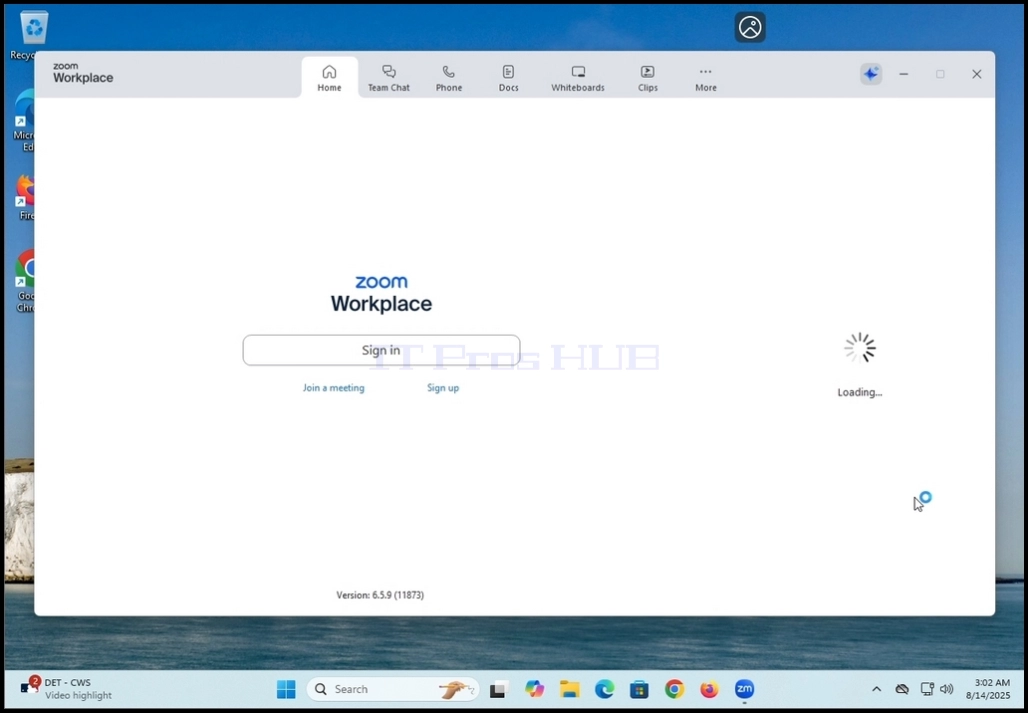
Di tempat kerja Zoom, klik pada Sign-in Tombol ufuk di tengah jendela

X. X. 5. Pada tahap berikutnya, Zoom akan menunjukkan tanda yang tersedia dalam metode. Di antara metode ini ada Google metode.
Zakhan 6. Klik Klik Google Ikon metode sign-in (Ikon Google “G”) dan menunggu Zoom membuka Google ”Log masuk dengan Googlepage.

BAHWA 7. Jika peramban bawaan Anda adalah Chrome dan sudah ditandatangani ke akun Gmail Anda, Anda akan melihat jendela berikut:
A. Jika Anda menggunakan peramban yang berbeda atau peramban yang tidak ditandatangani dengan Anda Akun Google Xifine, kemudian isi alamat Gmail Anda nomor telepon yang berhubungan dengannya dan klik Lanjutkan

25. ^ (Inggris) Werner 8. Seperti yang dapat Anda lihat, dalam cuplikan sebelumnya, akun Gmail yang ditandatangani secara otomatis dideteksi dan ditawarkan sebagai akun untuk digunakan untuk mendaftar masuk ke Zoom Workplace.
9. ^ a b c d e f g h i j k l m n o p. Klik sekali pada akun Gmail dan tunggu Laman izin Google Account Google Tampaknya
/ 10. Dalam Laman izin akun Google untuk GoogleAnda akan diberitahu tentang informasi mana yang akan dibagikan oleh Google dengan Zoom Workplace
Mayor 11. Dalam kasus kita dalam artikel ini, kita dapat melihat dengan jelas bahwa Google ingin mengizinkan Zoom mengakses:
Gambar nama dan profil
1 b. Alamat email
^ a b c d e f g h i j k l m n Klik pada Klik untuk Teruskan Tombol untuk melanjutkan


2011-10-13. Zoom akan meminta umurmu. Mengisi usia Anda dan klik Teruskan Tombol


14. 14. ^ a b c d e f g h i j k l m n o p. Pada jendela berikutnya, untuk menyelesaikan tanda dalam proses, klik pada VFolder Baru Tombol
/ 15 tahun. Setelah mengklik VFolder Baru Tombol untuk membuka Pertemuan Zoom
Ç 16. Sebelum mengklik Rapat Pembesaran Terbuka, tandai ”Jangan selalu izinkan us05web.zoom.us untuk membuka tautan jenis ini dalam aplikasi terkaitDan ONLY THEN Klik tombol Rapat Pembesaran Terbuka.


No 17. Zuzum Workplace untuk memulai lagi
 18.
18.


No. 19. Setelah Zoom Workplace dimulai, perhatikan inisial akun Gmail Anda di sudut kanan atas jendela Zoom. Itu berarti akun Google Anda berhasil digunakan untuk menandatangani ke Zoom Workplace!


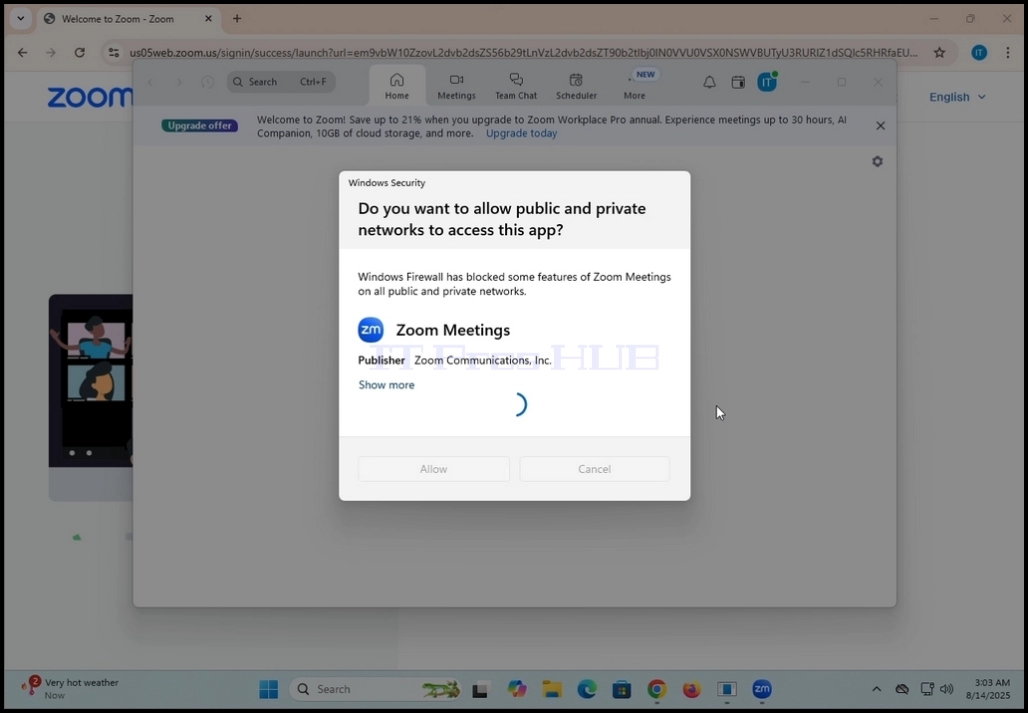
/ 20. Dalam beberapa kasus, Windows Security akan bertanya apakah ”Anda ingin mengizinkan jaringan publik dan swasta mengakses aplikasi ini?Tidak. ” Ini normal. Pada kasus ini, Windows Security mengajukan pertanyaan ini karena merupakan solusi keamanan siber lokal yang dipasang dan diaktifkan pada platform Windows 11 ini. Jika solusi keamanan cyber yang berbeda telah dipasang, maka akan sangat tidak mungkin Windows Security akan mengajukan pertanyaan ini tetapi lebih kepada pihak ke-3 solusi keamanan cyber akan.
21. ^ a b c d e f g h i j k l m n o p q r. Klik Klik Memungkinkan Tombol untuk memungkinkan Zoom Workplace berkomunikasi dengan dunia luar.
22. ^ Nafiz 22. Zoom sekarang sudah ditandatangani dan siap untuk digunakan