1. Klik in Windows-bureaublad op de knop Start


3. Wacht tot Zoom Workplace geladen is
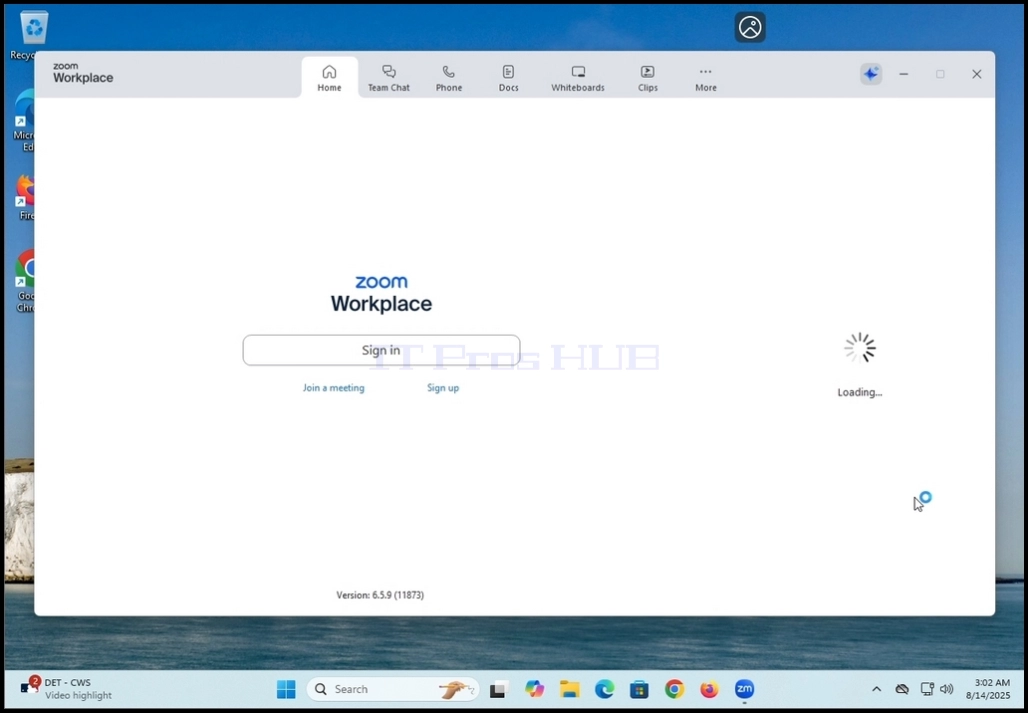
4. Klik in Zoom Workplace op de Aanmelden knop in het midden van het venster

5. In de volgende etappe toont Zoom u de beschikbare inlogmethoden. Onder deze methoden bestaat een Google methode.
6. Klik op de Google inlogmethodepictogram (het Google-pictogram van de Google-GAanmelden met GooglePagina.

7. Als uw standaard browser is Chrome en al is aangemeld bij uw Gmail-account, zou u het volgende venster zien:
a. Als u een andere browser of een browser gebruikt die niet is aangemeld bij uw Google-account, vul dan uw Gmail-adres in het bijbehorende telefoonnummer in en klik op Doorgaan

8. Zoals je kunt zien, in de vorige screenshot, werd het ondertekende Gmail-account automatisch gedetecteerd en aangeboden als een account om mee in te loggen in Zoom Workplace.
9. Klik één keer op dat Gmail-account en wacht op de Toestemmingspagina van Google-account verschijnen
10. In de Toestemmingspagina van Google-account, wordt u geïnformeerd over welke informatie door Google zal worden gedeeld met Zoom Workplace
11. In ons geval in dit artikel kunnen we duidelijk zien dat Google Zoom toegang wil geven tot:
a. Naam en profielfoto
e-mailadres
12. Klik op de Doorgaan knop om verder te gaan


13. Bij de eerste aanmelding vroeg Zoom naar uw leeftijd. Vul uw leeftijd in en klik op de Doorgaan knop


14. Klik in het volgende venster, om het teken in proces te voltooien, op de Account aanmaken knop
15. Na het klikken op de Account aanmaken knop u zal worden gevraagd door uw browser om Zoom Meetings te openen
16. Voordat u op Open Zoom Meetings klikt, markeert u de Laat us05web.zoom.us altijd links van dit type openen in de bijbehorende appen Alleen dan klik op de knop Open zoombijeenkomsten.


17. Wacht tot Zoom Workplace opnieuw begint
 18.
18.
18. Als de Zoom-webpagina nog aanwezig is, klikt u op de Zoomen starten knop in het midden van de pagina en wacht tot Zoom Workplace begint.


19. Nadat Zoom Werkplek begint, let op uw Gmail-account initialen op de rechterbovenhoek van het Zoom venster. Dat betekent dat uw Google-account succesvol werd gebruikt om zich aan te melden bij Zoom Workplace!


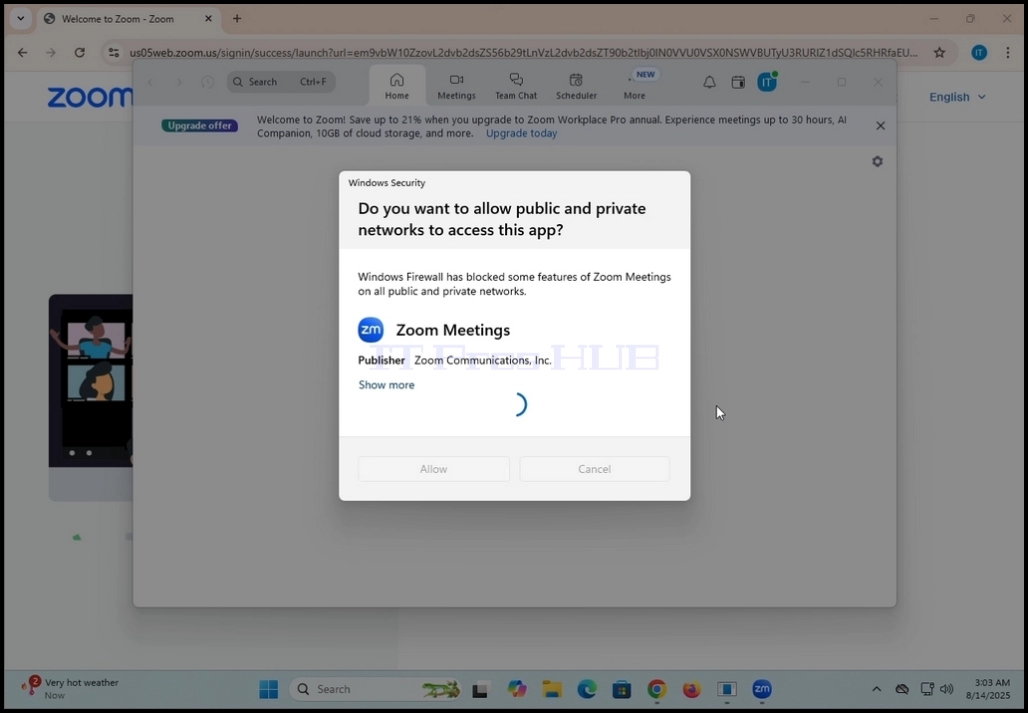
20. In sommige gevallen, Windows Security zal u vragen ofWilt u publieke en private netwerken toegang geven tot deze app?Dit is volkomen normaal. In dit geval stelt Windows Security ons deze vraag omdat het de lokale cyber security oplossing geïnstalleerd en geactiveerd op dit Windows 11 platform. Als een andere cyber security oplossing werd geïnstalleerd, dan zou het zeer onwaarschijnlijk Windows Security zou deze vraag hebben gesteld, maar eerder de derde partij cyber security oplossing zou hebben.
21. Klik op Toestaan knop om Zoom Workplace te laten communiceren met de buitenwereld.
22. Zoom is nu aangemeld en klaar voor gebruik