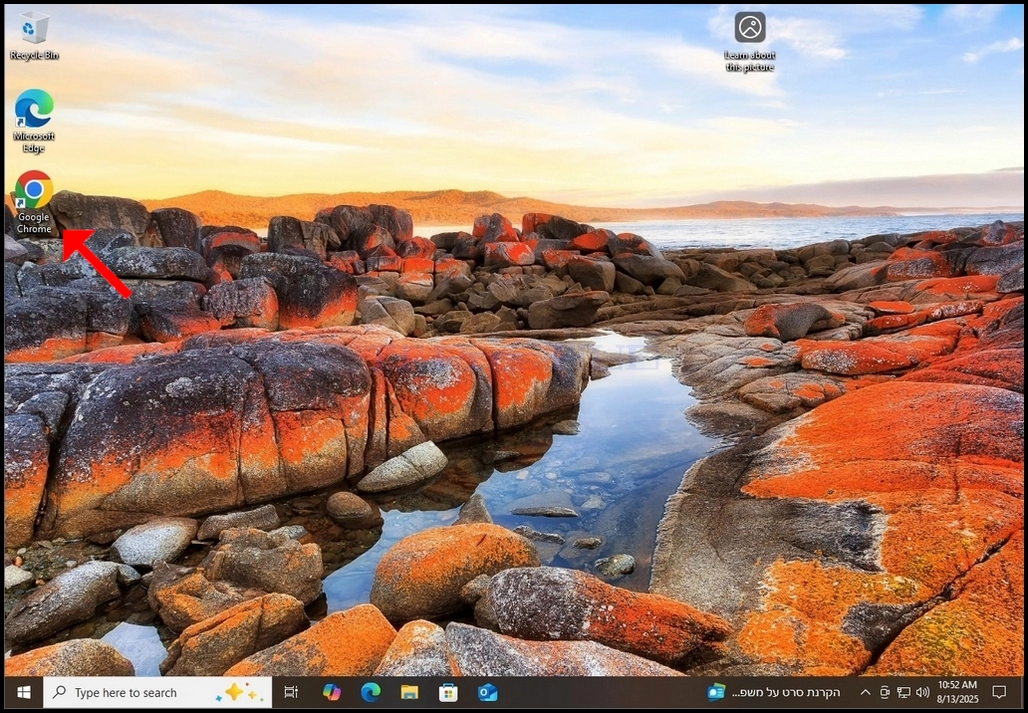
1. Atvērt interneta pārlūku. Šajā rakstā mēs izmantosim Google Chrome pārlūks.
2. Iet uz savu meklētājprogrammu izvēles. Šajā rakstā mēs izmantosim Google meklētājs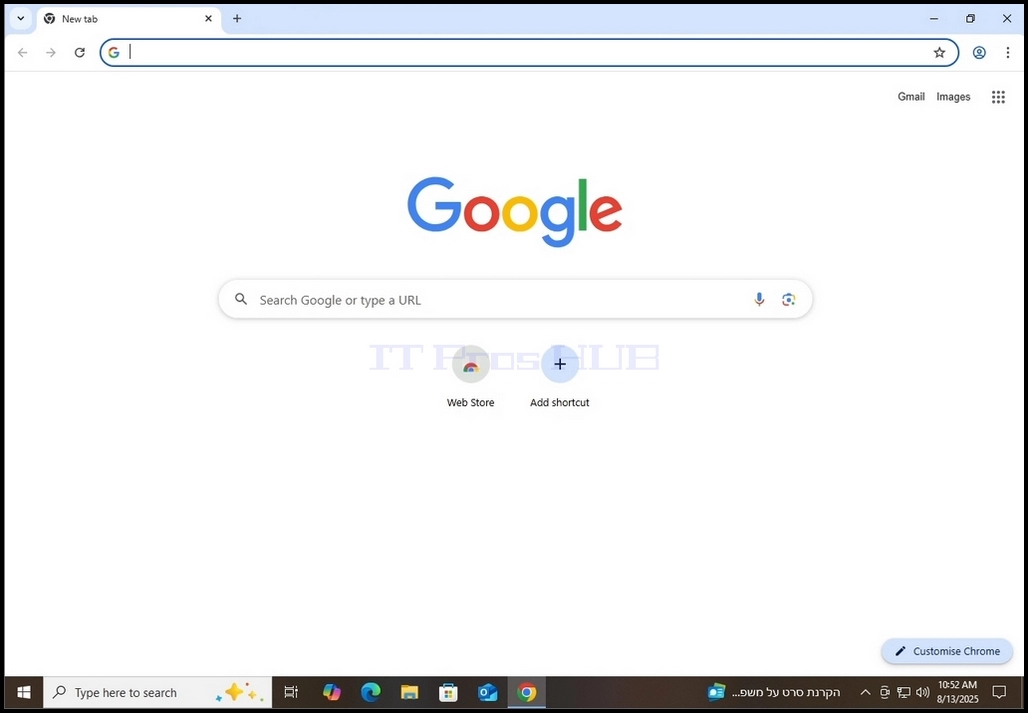
3. Veids lejupielādēt Firefox un UZŅĒMUMS atslēga. Pagaidiet, līdz tiks ielādēti rezultāti.
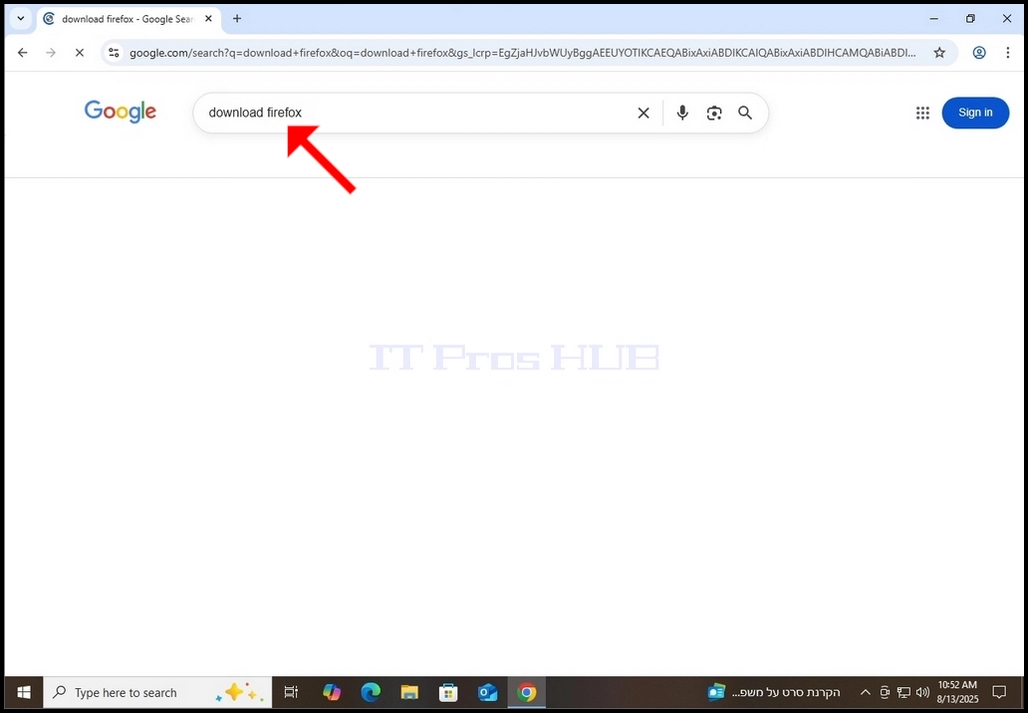
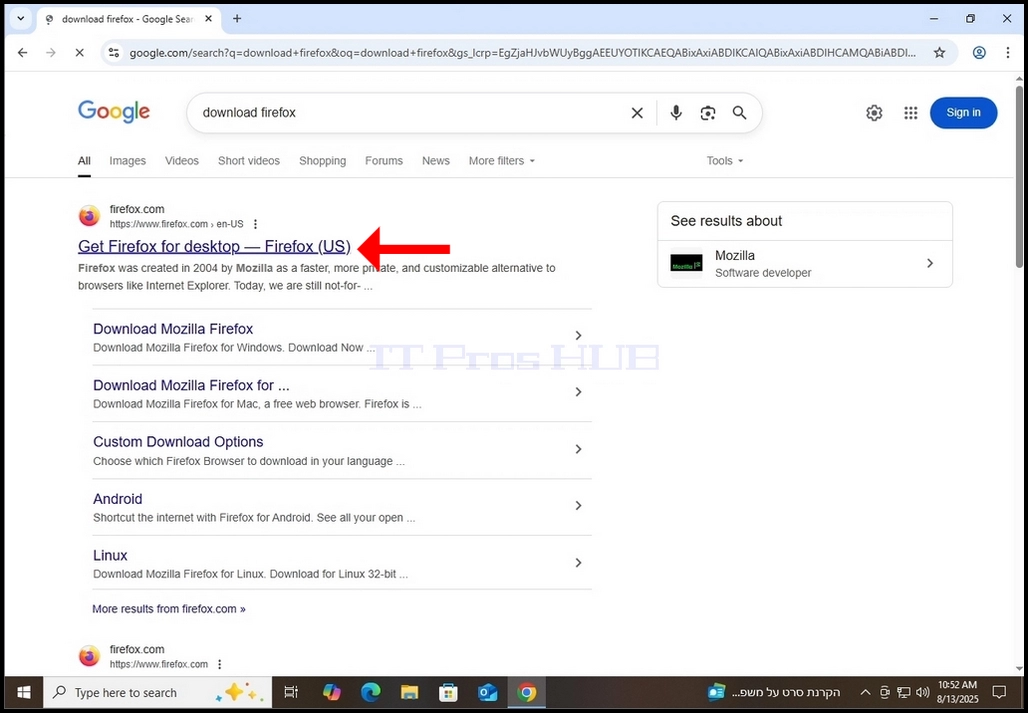
4. Vairumā gadījumu lielākajā daļā meklētājprogrammu, vēlamo meklēšanas rezultātu vajadzētu parādīties tieši sākumā meklēšanas rezultātu lapā. Šajā gadījumā tā ir.
a. Vēlamais rezultāts jānorāda virsrakstā Iegūt Firefox darbvirsmai – Firefox (ASV).
b. Domēna nosaukumam jābūt firefox.com.
c. URL jābūt https://www.fiefox.com
5. Noklikšķiniet uz vēlamo rezultātu vienu reizi un gaidīt Firefox lapā, lai ielādētu.
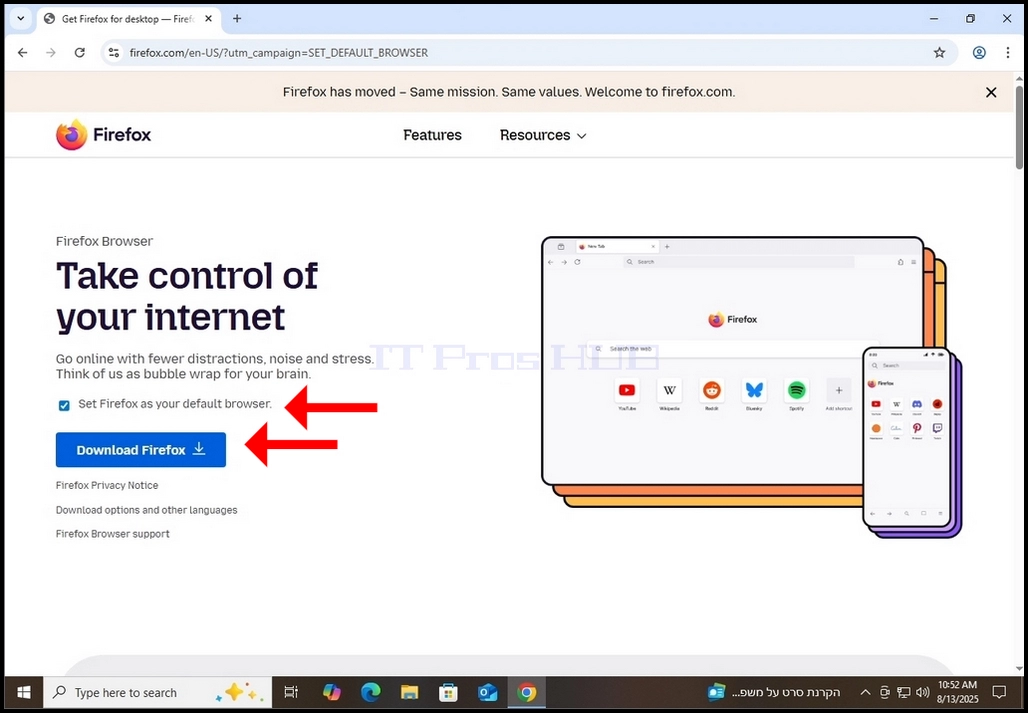
6. Firefox lejupielādes lapā atzīmējiet Uzstādīt Firefox kā noklusēto pārlūkprogrammu iespēja un pēc tam, noklikšķiniet uz zila Lejupielādēt firefox pogu. Nospiežot šo pogu, vajadzētu novirzīt jūs uz lejupielādējot lapu pati, kur lejupielādes procesu Firefox instalācija exe failu vajadzētu sākt.
7. Kad faktiskais lejupielādes process sākas, jums vajadzētu redzēt sava veida norādi savā pārlūkprogrammā, ka exe fails tiek lejupielādēts. Šī raksta gadījumā Chrome parāda, ka fails patiešām tiek lejupielādēts.
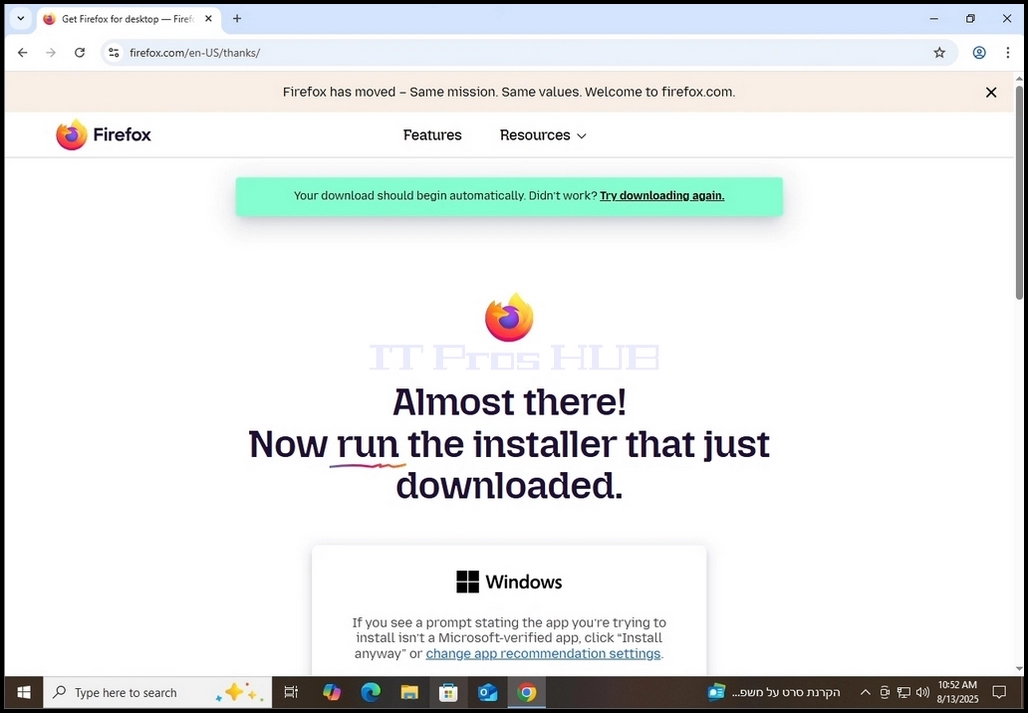
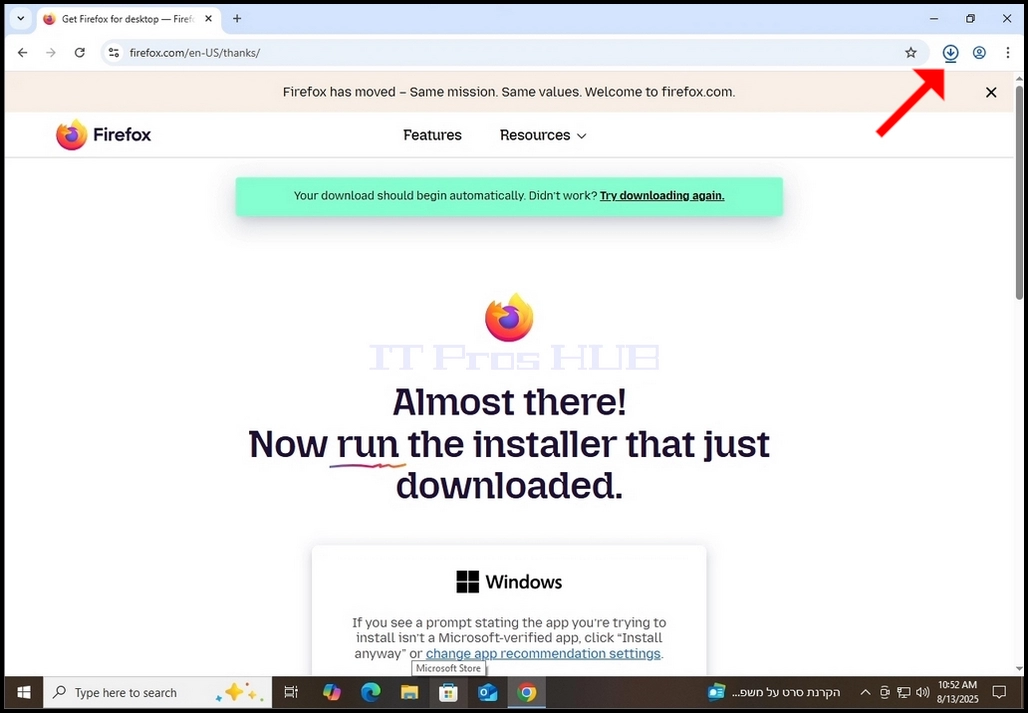
- Vienreiz noklikšķinot uz lejupielādes ikonas (zilā bultiņa) atklātu lejupielādēto exe uzstādīšanas failu, kā redzams nākamajā fotoattēlā.
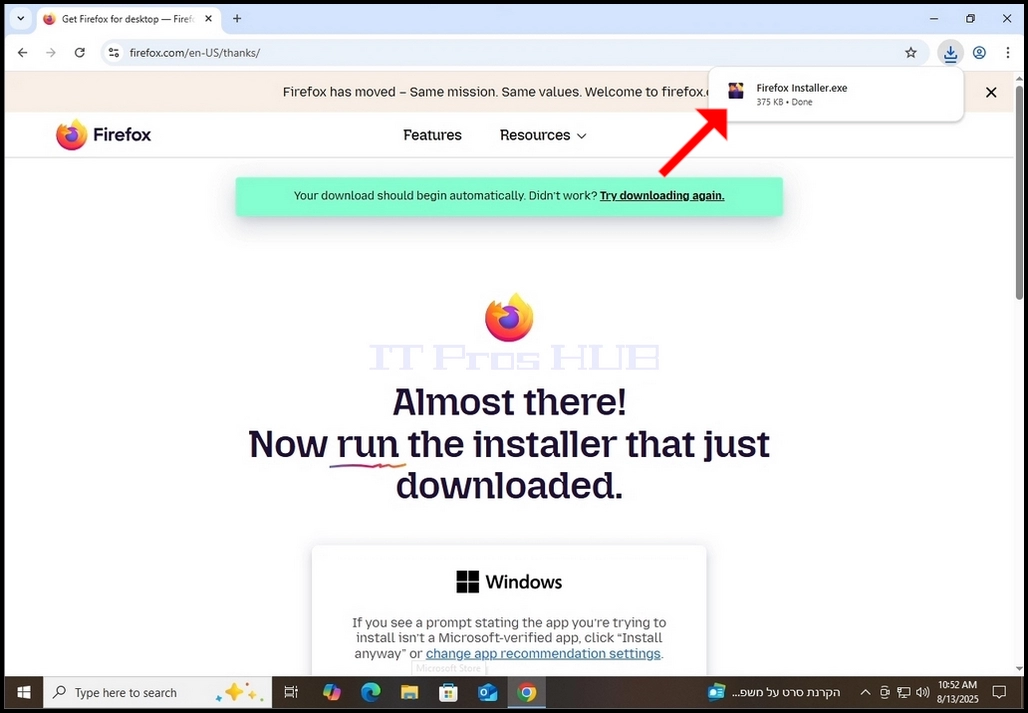
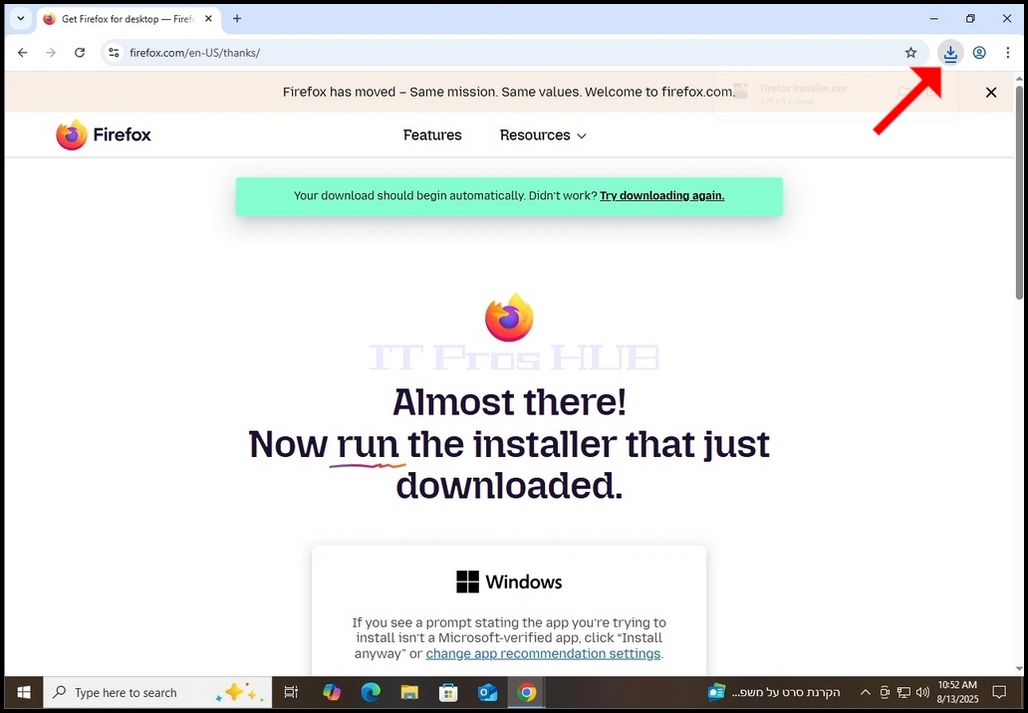
9. Kad instalācijas faila lejupielāde ir pabeigta, dubultklikšķi uz tā un gaidīt Windows UAC atļauja lodziņu.
10. Noklikšķiniet uz Windows UAC logs
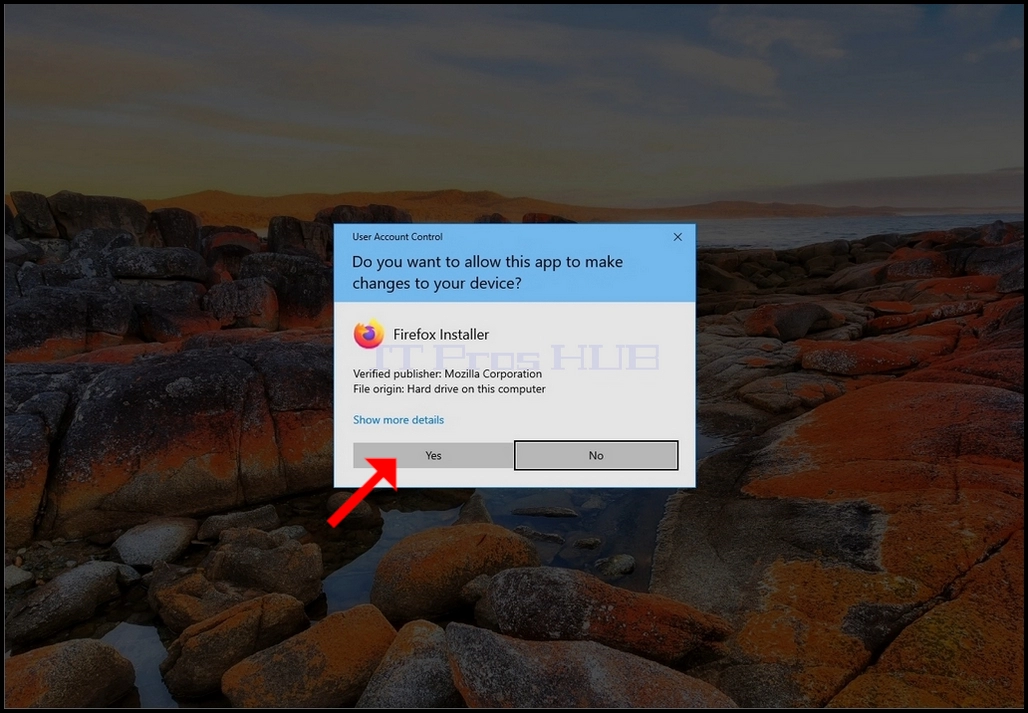
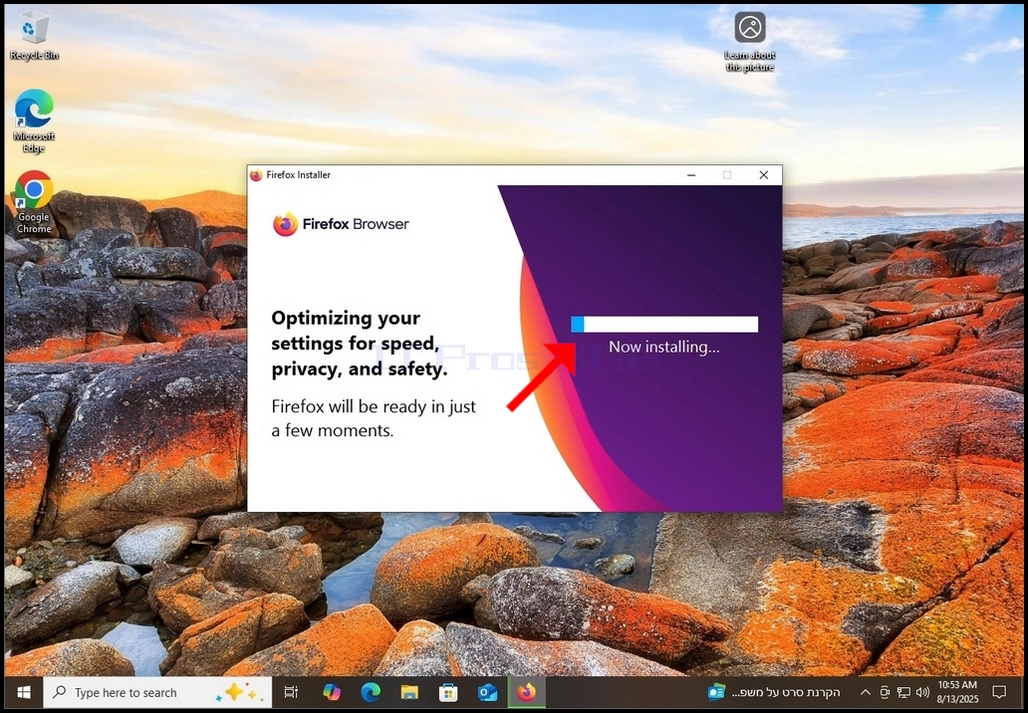
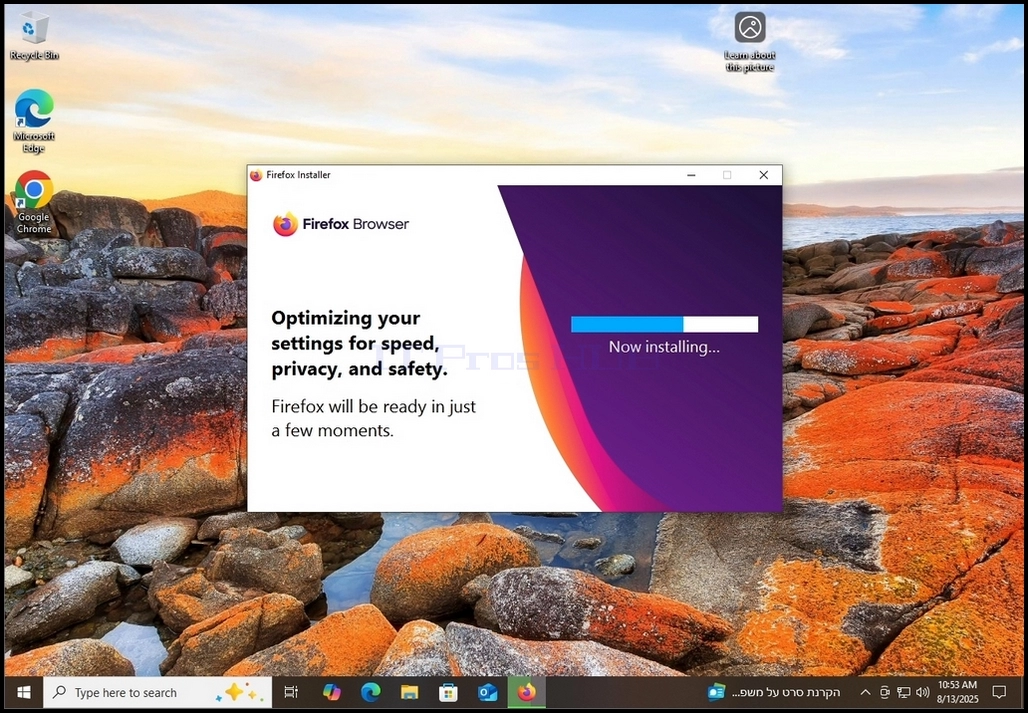
11. Pēc klikšķa JĀ, Firefox vajadzētu sākt instalēt sevi.
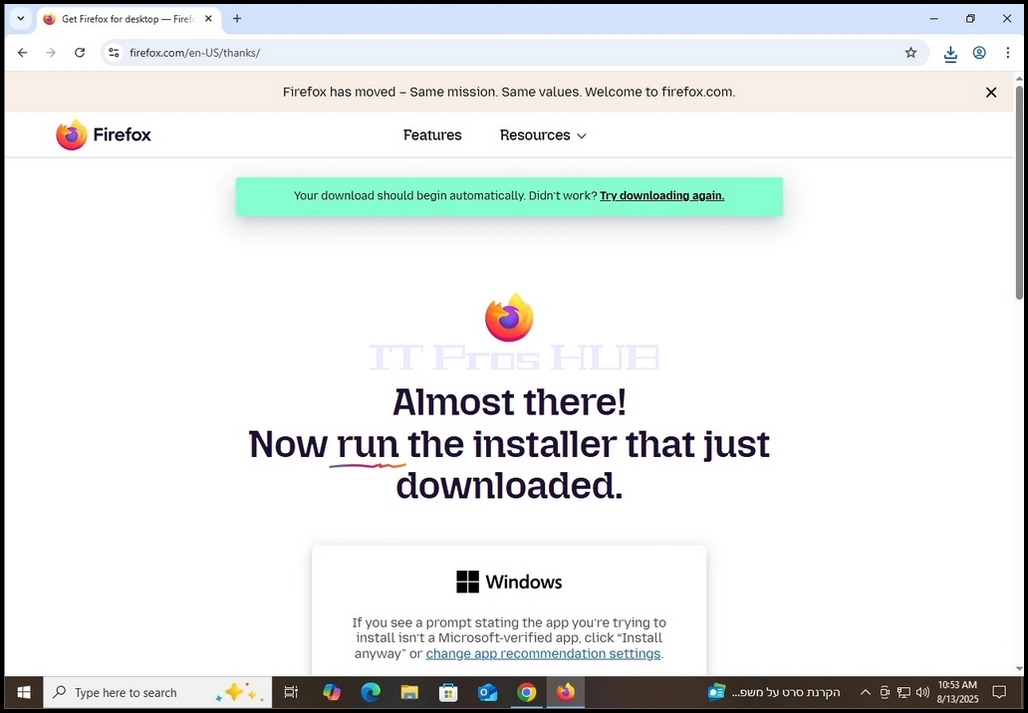
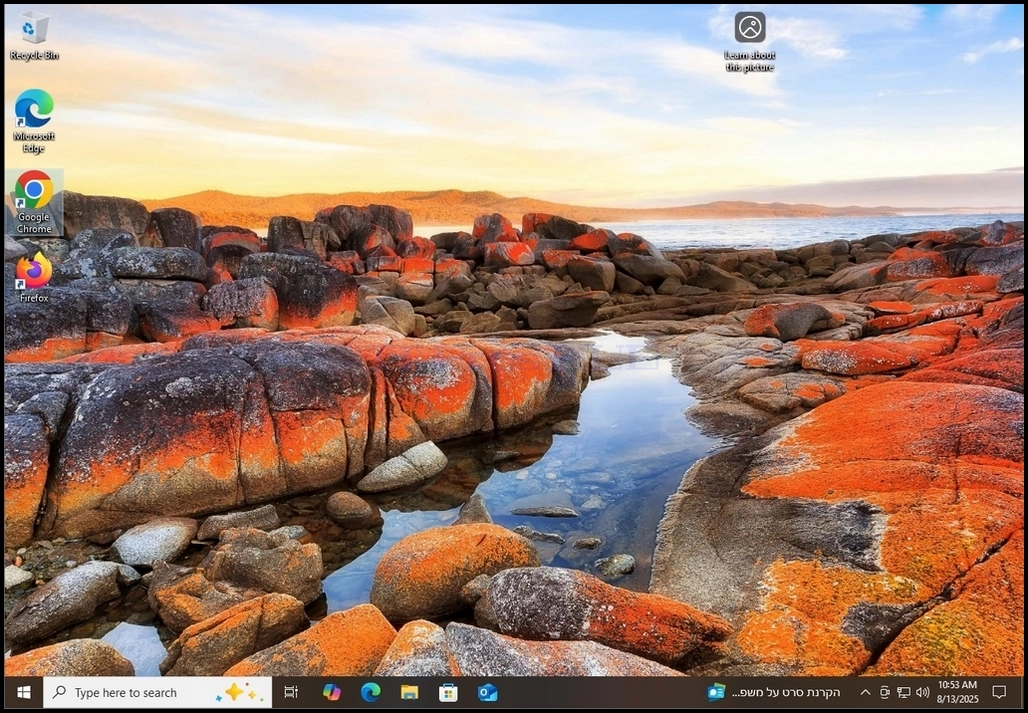
12. Kad uzstādīšanas process ir pabeigts, uzstādīšanas indikators tiks aizvērts un Firefox pārlūkam vajadzētu palaist automātiski.
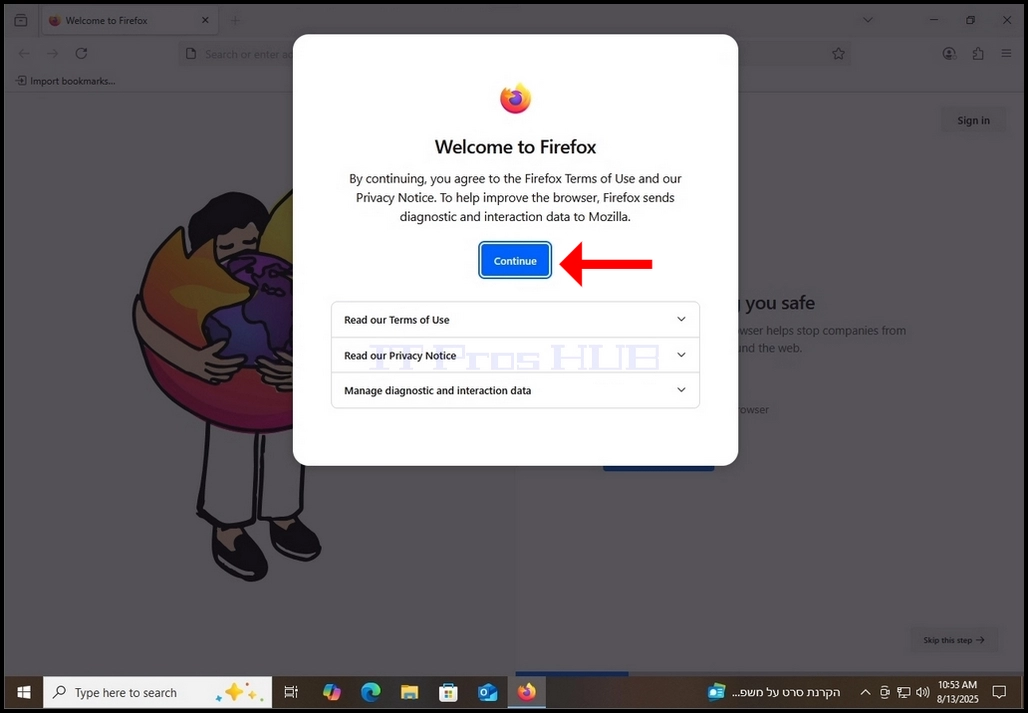
13. Nospiediet uz Turpināt E ir Laipni lūdzam Firefox uznirstoši.
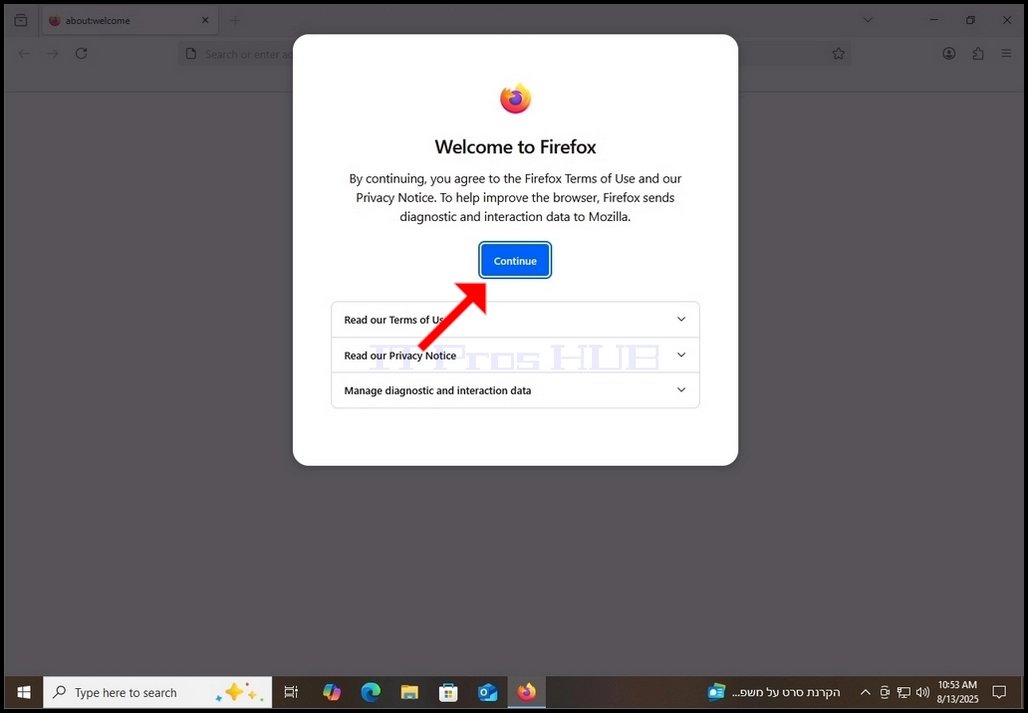
14. Tā kā mēs atzīmējām ”Uzstādīt Firefox kā noklusēto pārlūkprogrammu” iekšā posms pirms lejupielādes instalācijas failu, Firefox patiešām dara to, kas nepieciešams, lai jūs varētu iestatīt to kā noklusējuma pārlūku. Firefox automātiski atver Noklusētās programmas iestatījumu logs iekšā Logi kā redzams nākamajā fotogrāfijā.
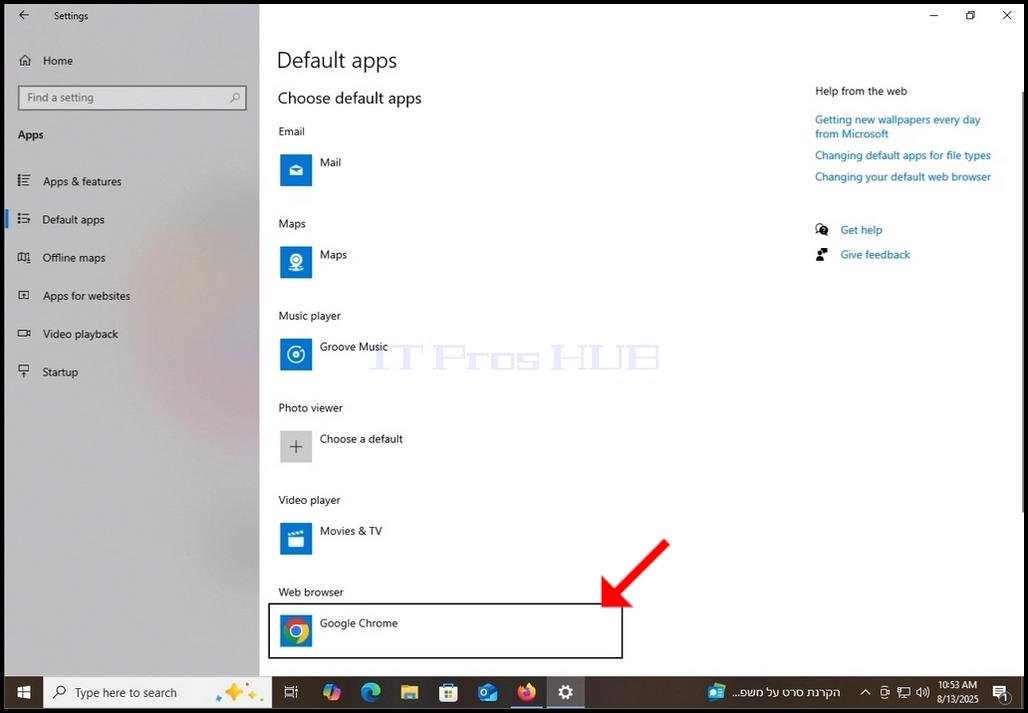
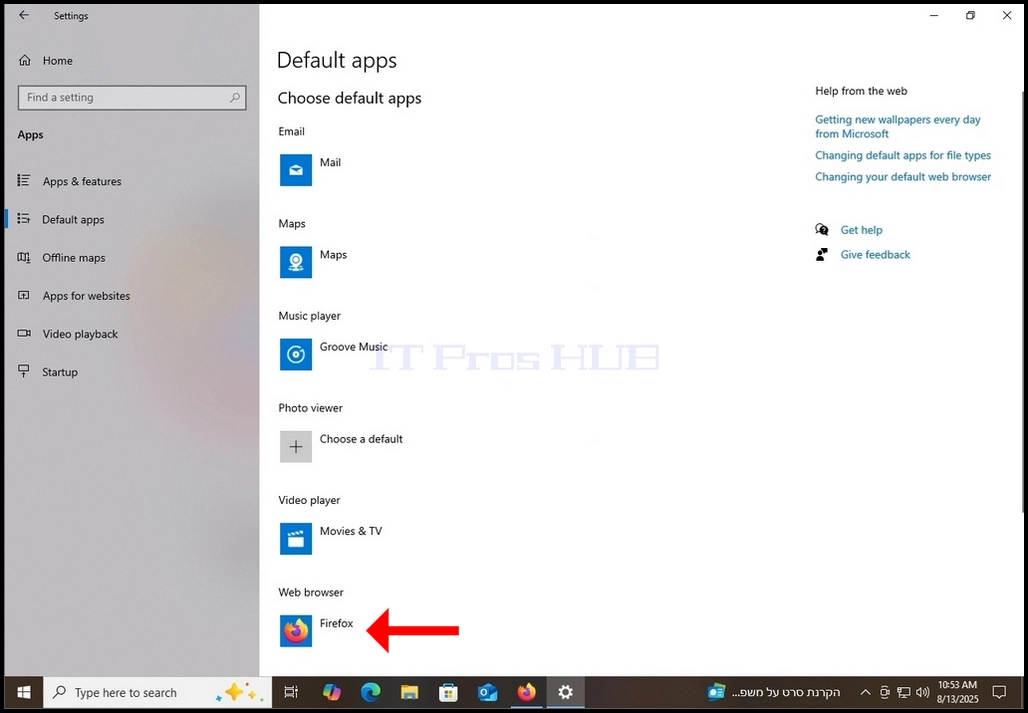
15. Noklusējuma programmu logā skatiet loga apakšējo daļu un meklējiet tīmekļa pārlūka sadaļu. Ņemiet vērā, ka šajā rakstā, Google Chrome ir izvēlēts kā noklusētais pārlūks. Nospiediet uz tā, lai to mainītu uz Firefox.
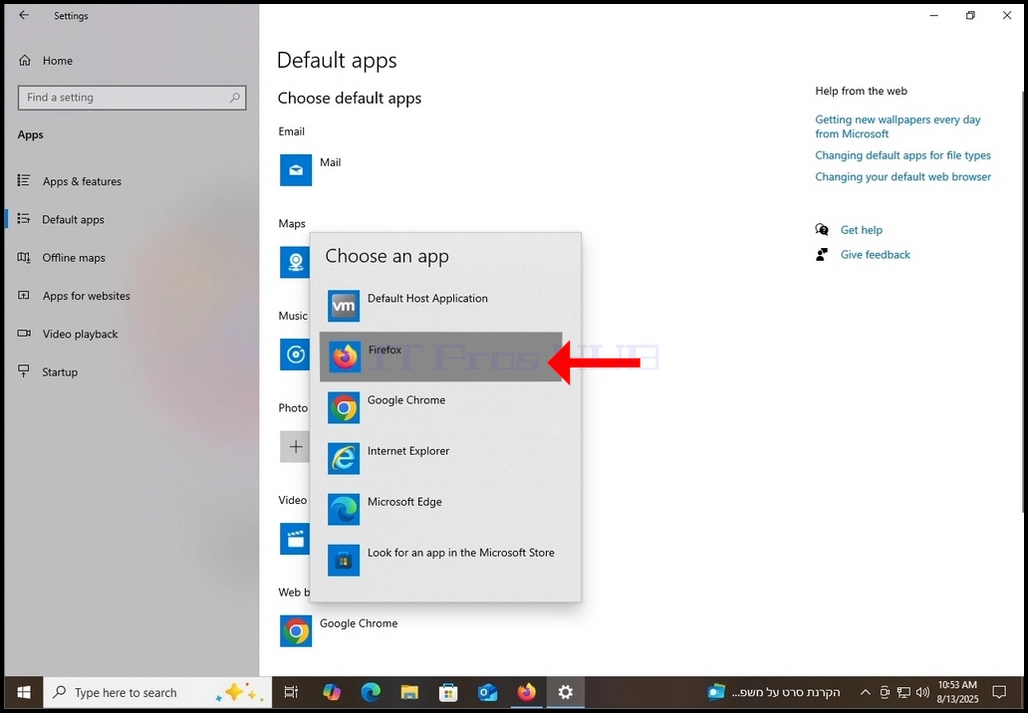
16. Pēc noklikšķināšanas parādīsies izvēlne ar visām izvēles pārlūkprogrammām. Parasti tās ir jūsu datorā instalētās pārlūkprogrammas. Firefox ir uzstādīta, un tāpēc tas ir minēts šeit starp Chrome, Mala kā arī Internet Explorer.
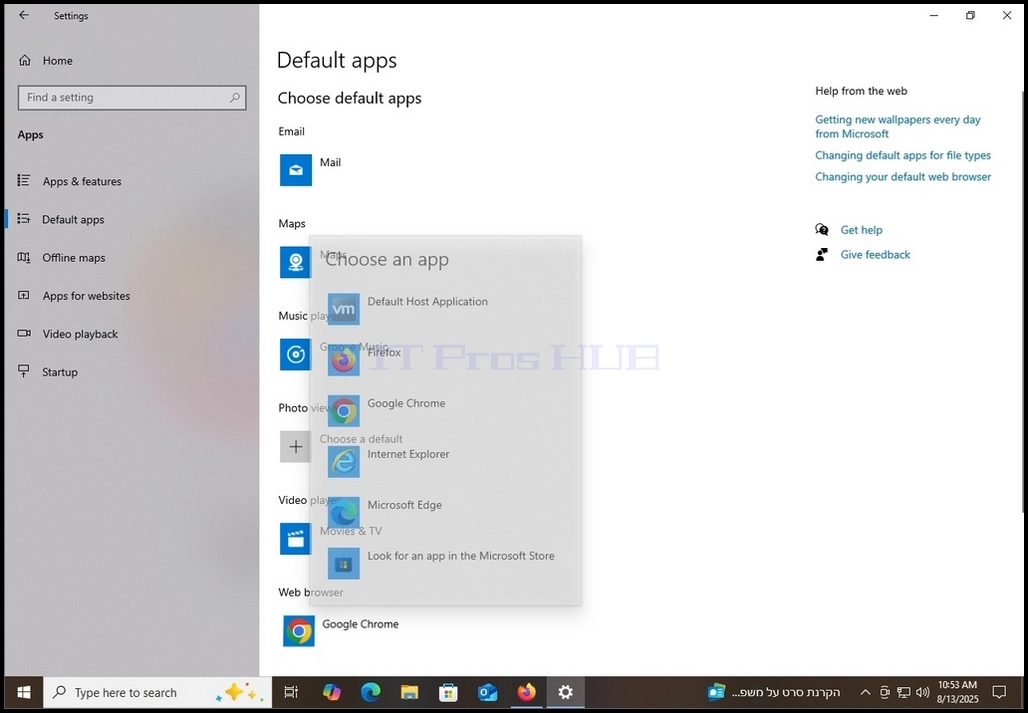
17. Uzklikšķiniet uz Firefox vienu reizi.
18. Tagad Firefox ir noklusējuma tīmekļa pārlūkprogramma šajā sistēmā.
19. Pēc izvēles Firefox kā noklusējuma pārlūkprogrammu, aizvērt Noklusētās programmas iestatījumi logs un doties atpakaļ uz Firefox.
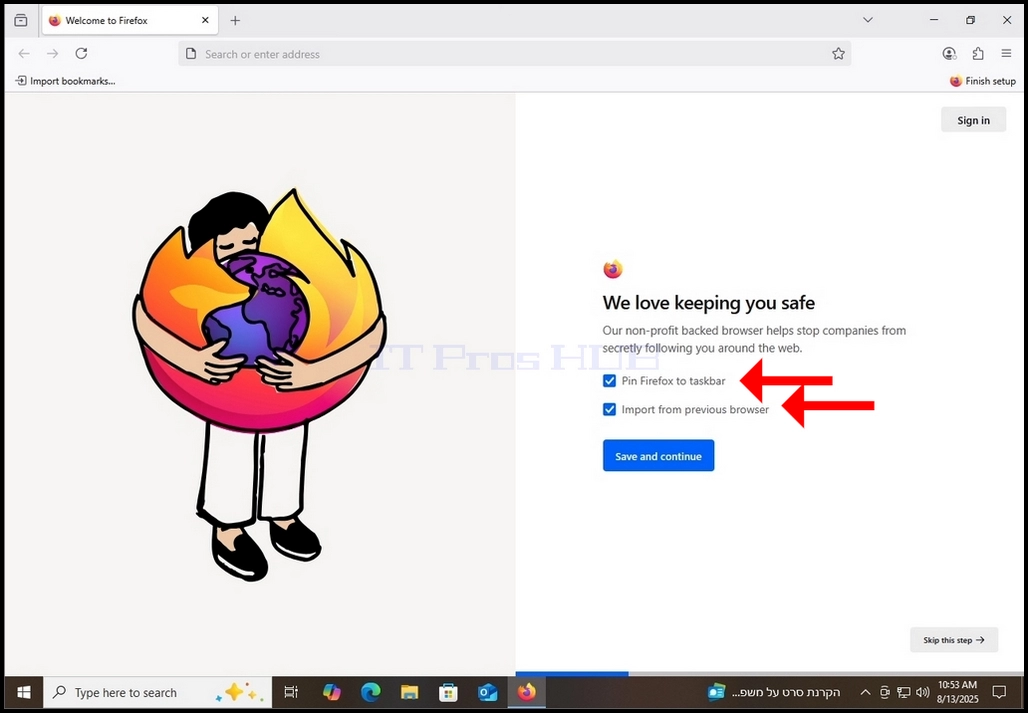
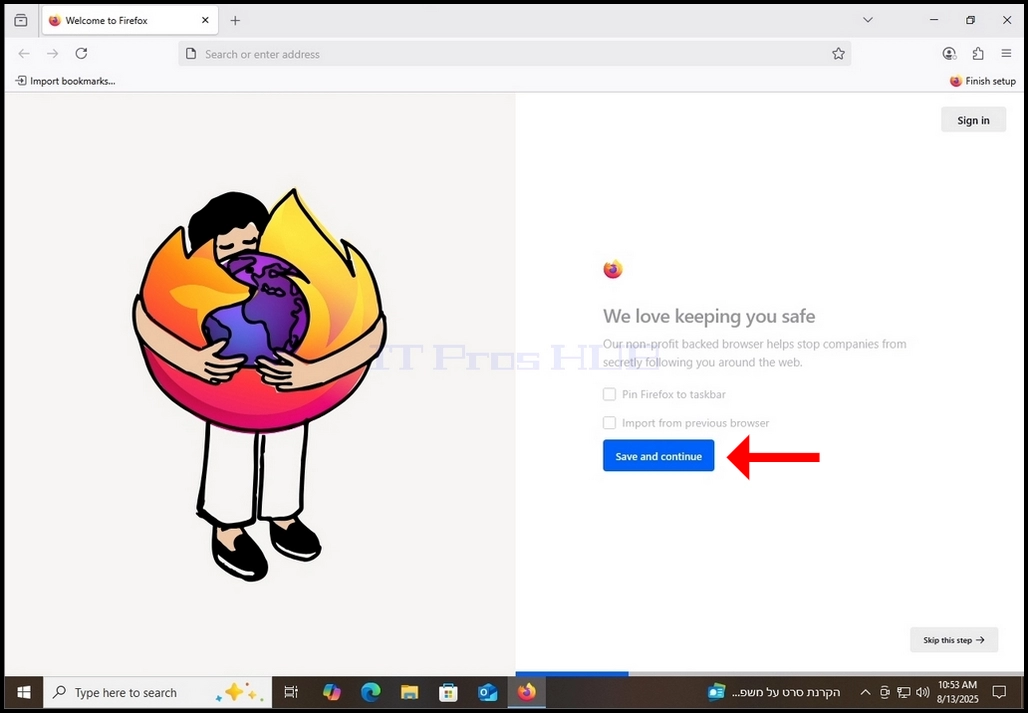
20. Atzīmējiet 2 opcijas un noklikšķiniet uz Saglabāt un turpināt zilā poga.
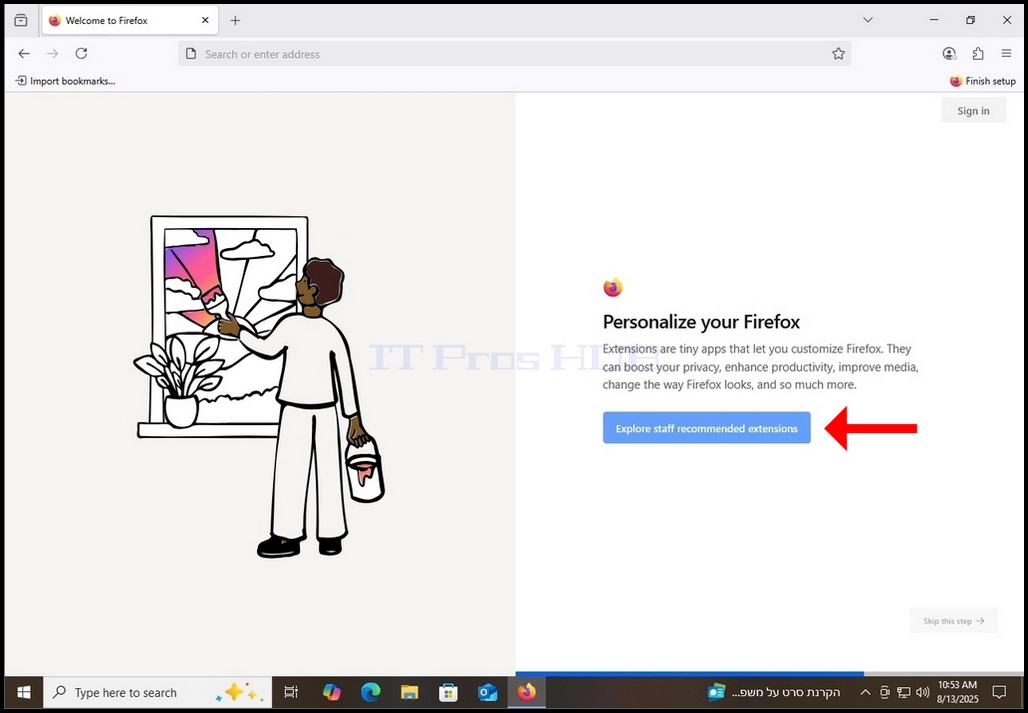
21. Nākamajā logā jums tiks dota izvēle pārlūkot Firefox paplašinājumus. Lai to izdarītu, noklikšķiniet uz Izpētīt darbinieku ieteiktos paplašinājumus zila poga.
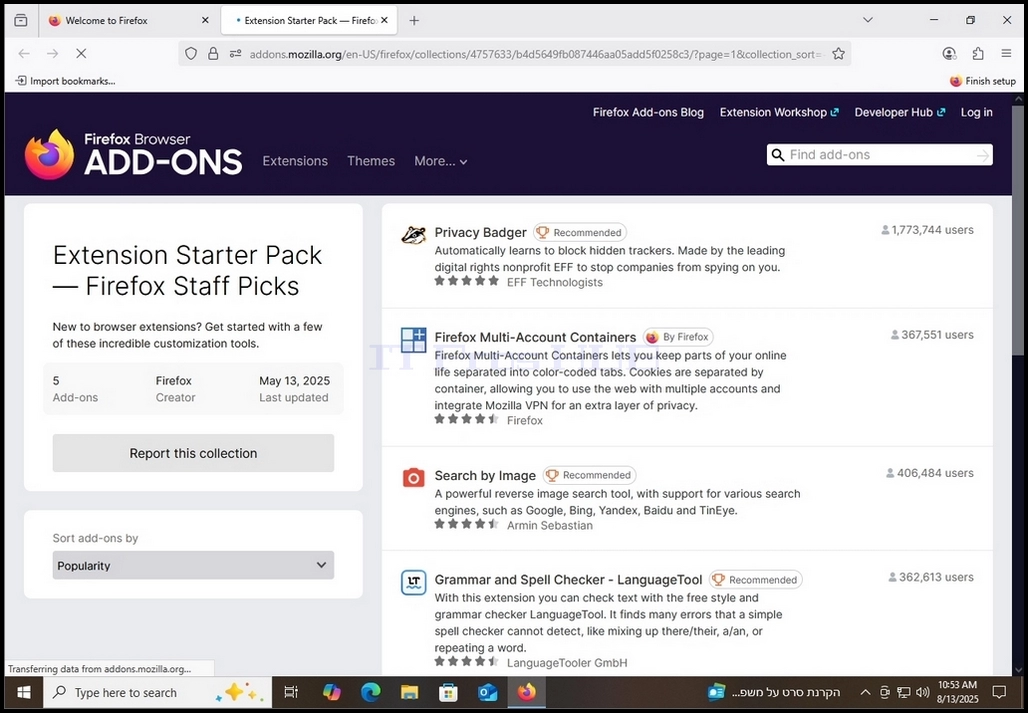
22. Kad noklikšķināts, jums tiks novests jaunā cilnē Firefox, parādot saderīgus paplašinājumus, lai pievienotu jūsu Firefox pārlūkprogrammu.
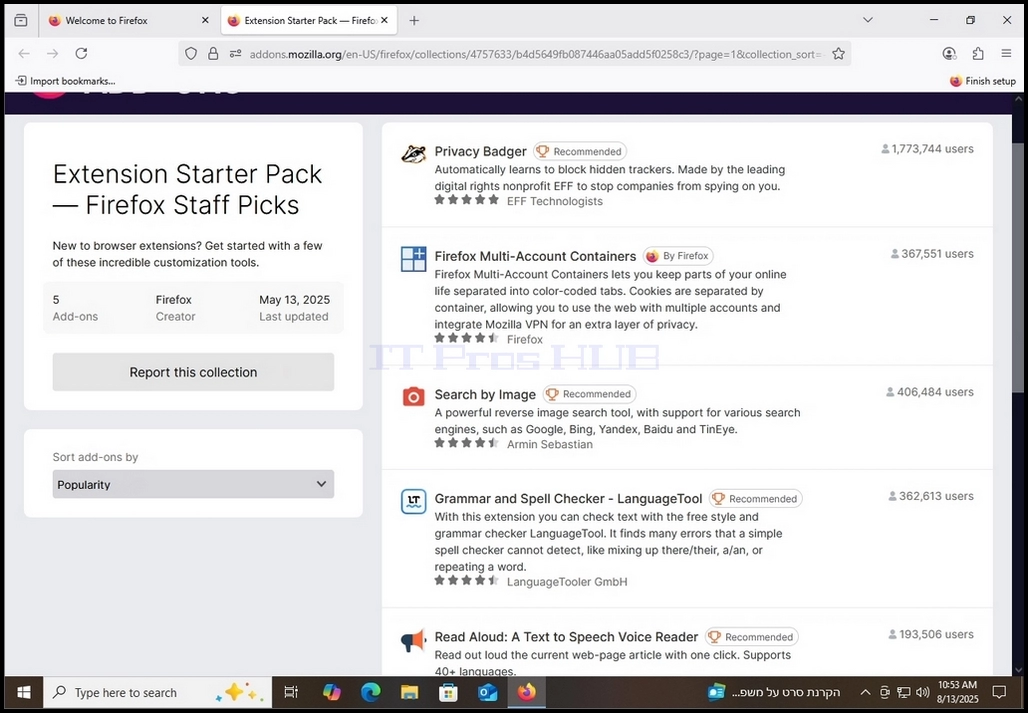
23. Kad tas izdarīts, aizveriet cilni un dodieties atpakaļ uz galveno cilni
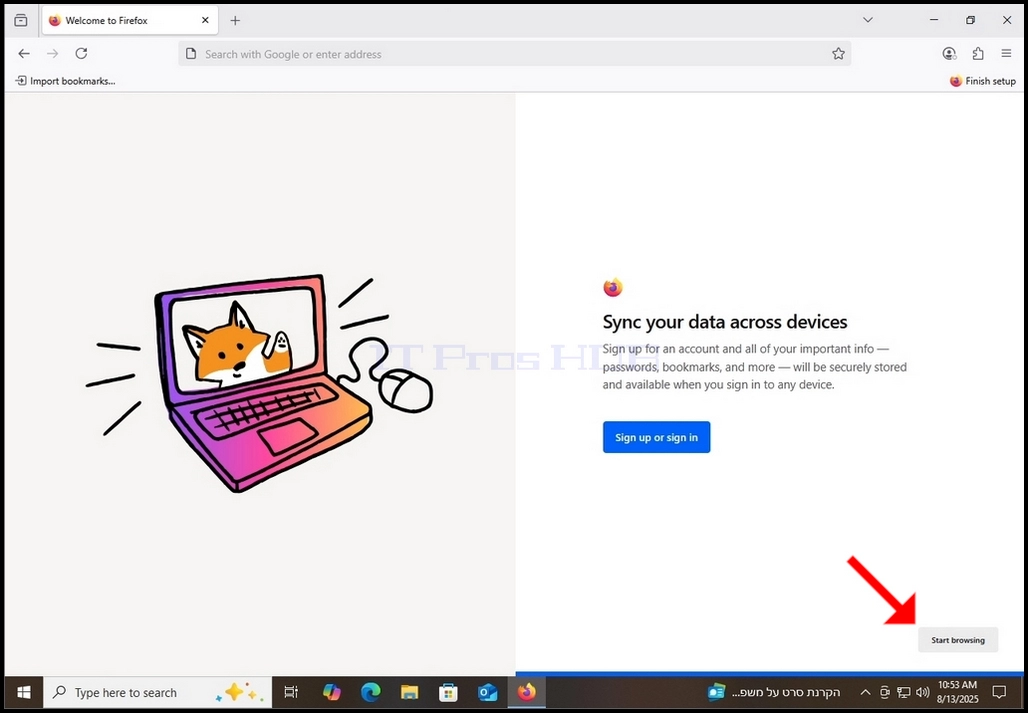
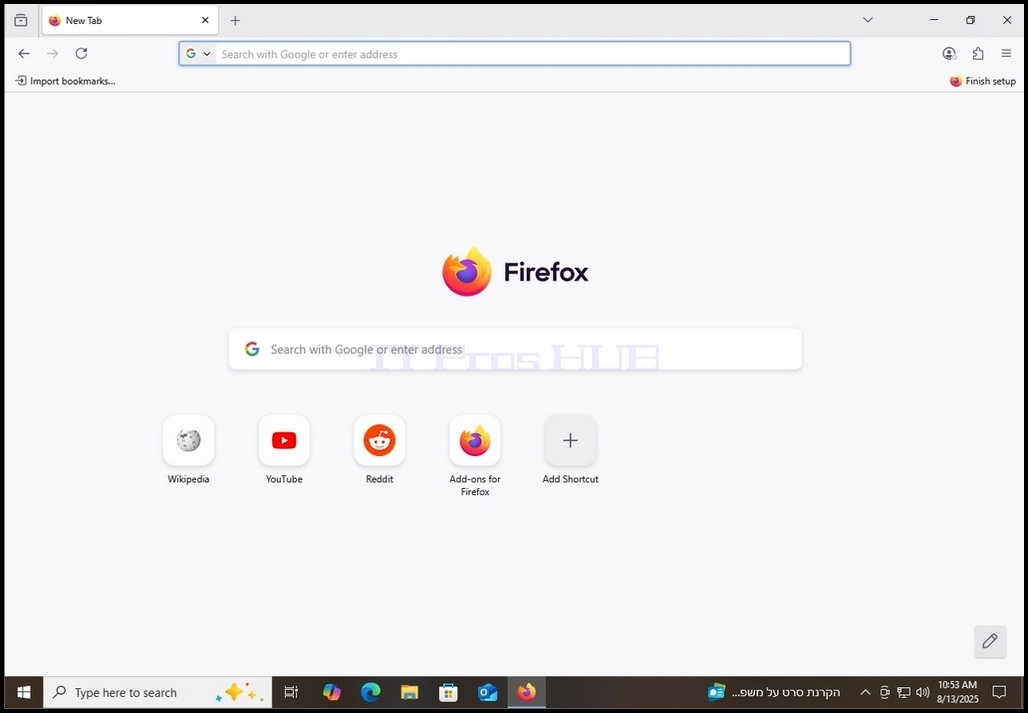
24. Kad atpakaļ galvenajā cilnē, jums tiks parādīts Pierakstīties vai pierakstīties iespēja. Šajā rakstā mēs to neveiksim. Noklikšķiniet uz Sākt pārlūkošanu pelēka poga apakšējā labajā stūrī ekrāna, lai sāktu izmantot Firefox.