Online: 1398 online | Members: 0 | Guests: 1398
czwartek, czerwiec 4, 2026
Page Minimap
Reading time: 2 min read
Tagline:JakustawićChromejakodomyślnąsystemieWindows10+1

1. Kliknij przycisk START w pulpicie Windows

How_to_Set_Chrome_As_a_Default_Browser_in_Windows_10_48.jpg

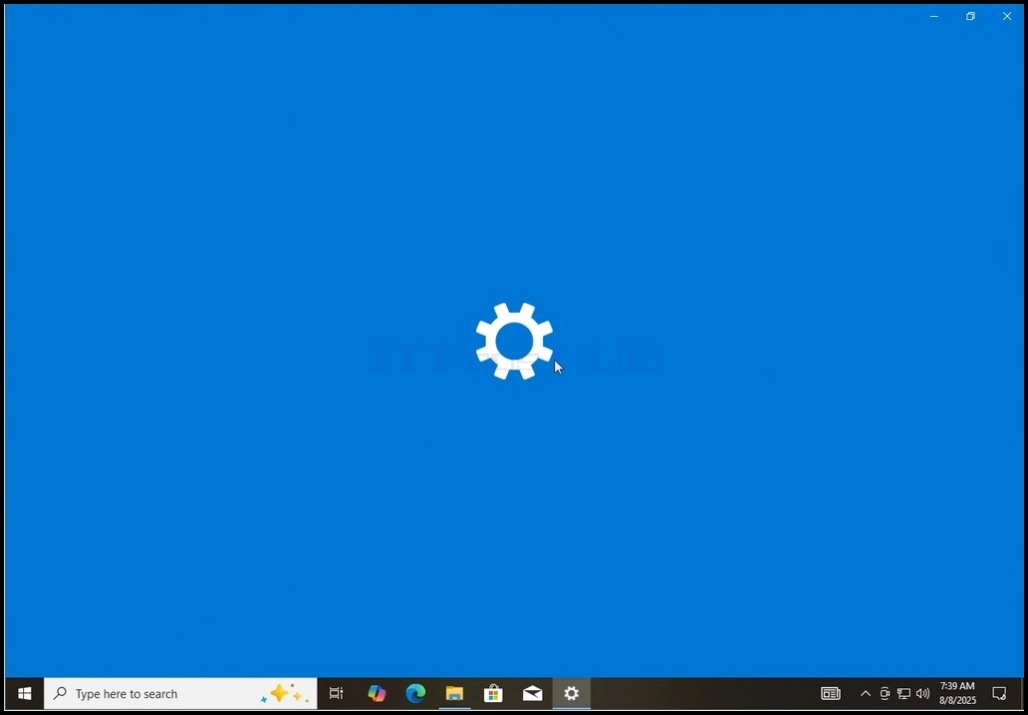
2. W menu Start szukaj ikony Ustawienia i kliknij na nią i czekaj na pojawienie się okna Ustawienia

How_to_Set_Chrome_As_a_Default_Browser_in_Windows_10_50.jpg

3. W oknie Ustawienia szukaj opcji Aplikacje. Kliknij i czekaj, aż pojawi się okno Aplikacje i funkcje

How_to_Set_Chrome_As_a_Default_Browser_in_Windows_10_51.jpgHow_to_Set_Chrome_As_a_Default_Browser_in_Windows_10_53.jpg

4. W oknie Aplikacje i funkcje po lewej stronie wybierz drugą opcję z góry, która jest opcją Domyślne aplikacje

How_to_Set_Chrome_As_a_Default_Browser_in_Windows_10_56.jpg

5. Pod oknem Domyślne aplikacje szukaj piątej opcji, która jest przeglądarką internetową. Opcja. Aplikacja pod nią jest aplikacją, która jest aktualnie ustawiona jako domyślna przeglądarka. W przypadku tego artykułu jest to Microsoft Edge.

How_to_Set_Chrome_As_a_Default_Browser_in_Windows_10_57.jpg

6. Kliknij na wiersz Microsoft Edge i poczekaj, aż pojawi się menu boczne

How_to_Set_Chrome_As_a_Default_Browser_in_Windows_10_58.jpg

7. Po wyświetleniu menu bocznego szukaj Google Chrome i kliknij raz.

How_to_Set_Chrome_As_a_Default_Browser_in_Windows_10_59.jpgHow_to_Set_Chrome_As_a_Default_Browser_in_Windows_10_61.jpg

8. Po kliknięciu na Google Chrome, menu boczne powinno zniknąć i przeglądarka Chrome powinna być ustawiona jako domyślna przeglądarka