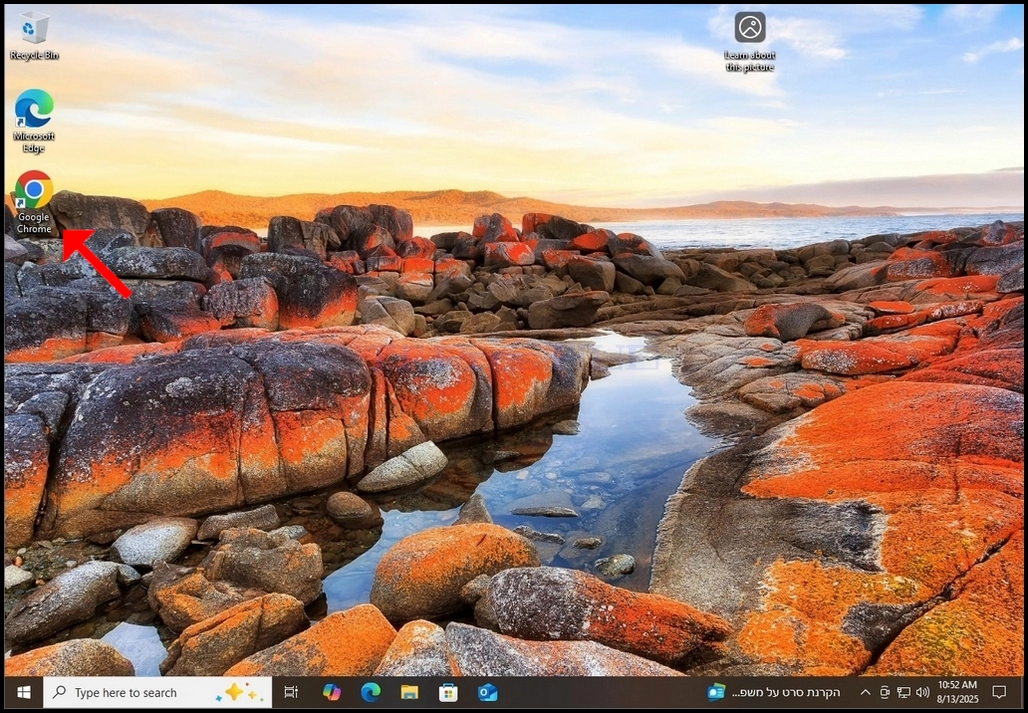
1. Otvorte internetový prehliadač. V prípade tohto článku použijeme Google Chrome prehliadač.
2. Prejdite do svojho vyhľadávača voľby. V prípade tohto článku použijeme Google vyhľadávač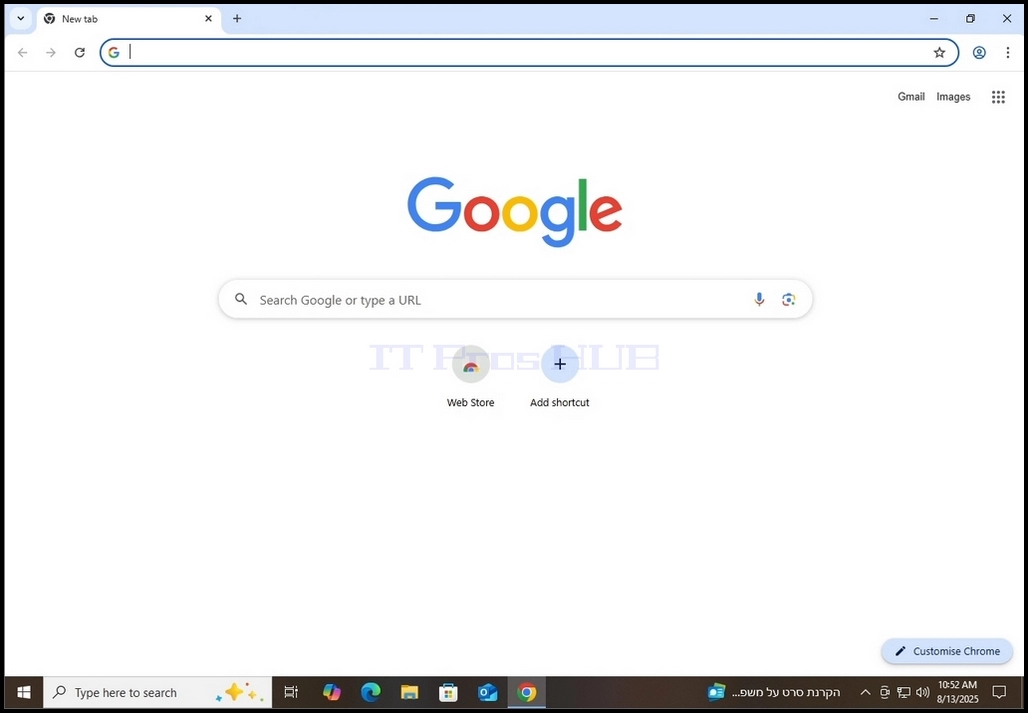
3. Typ stiahnuť Firefox a hit ENTER kľúč. Počkajte, kým výsledky načítate.
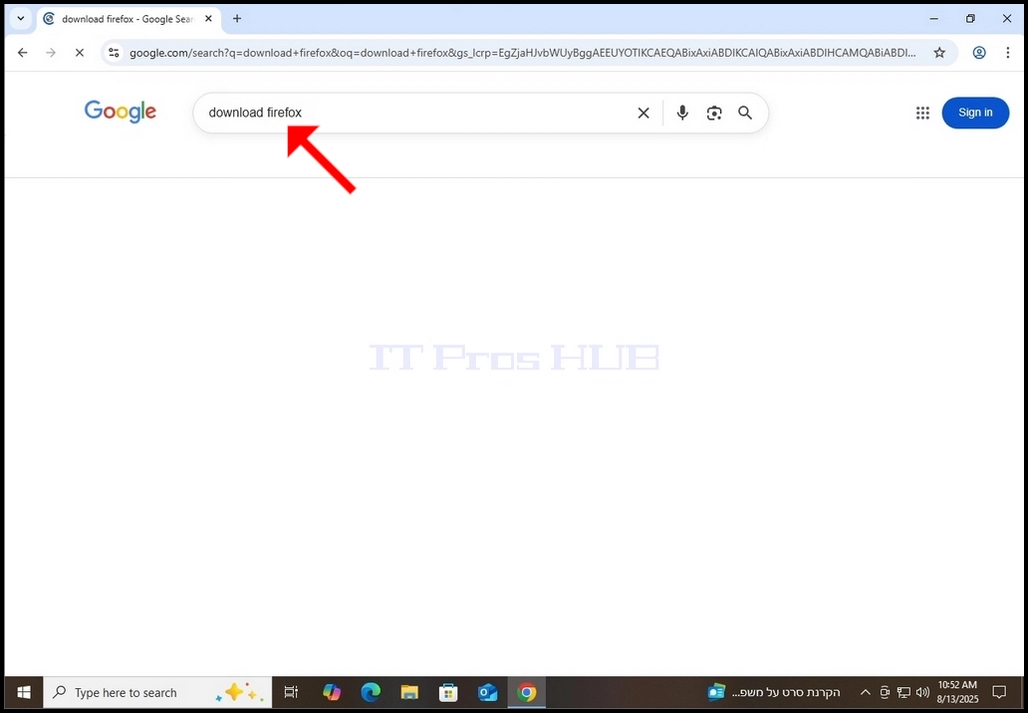
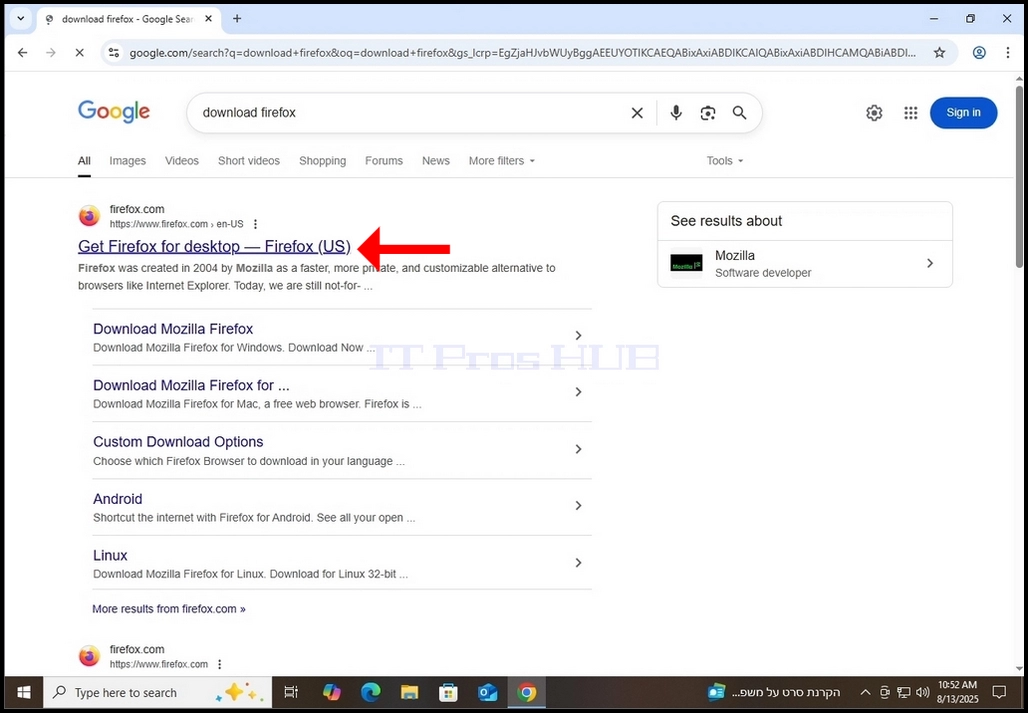
4. Vo väčšine prípadov vo väčšine vyhľadávačov by sa požadovaný výsledok vyhľadávania mal objaviť priamo na začiatku stránky výsledkov vyhľadávania. V tomto prípade áno.
a. Požadovaný výsledok by mal byť nazvaný Získajte Firefox pre desktop
b. Názov domény by mal byť firfox.com
c. URL by mala byť https://www.firefox.com.
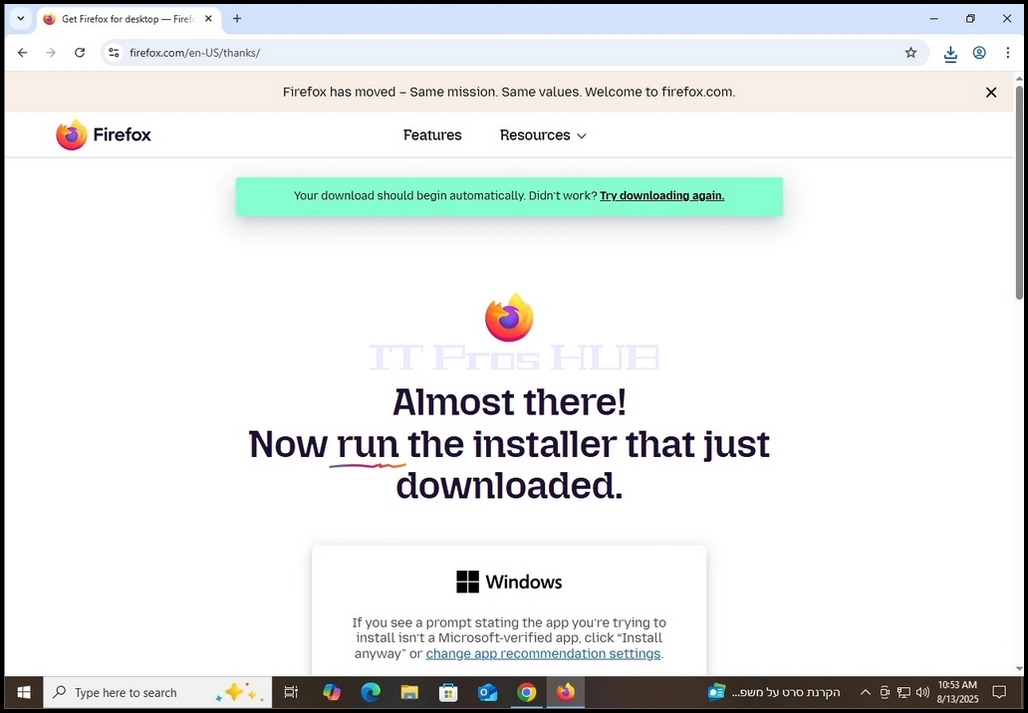
5. Kliknite na požadovaný výsledok raz a čakať na stránku Firefox načítať.
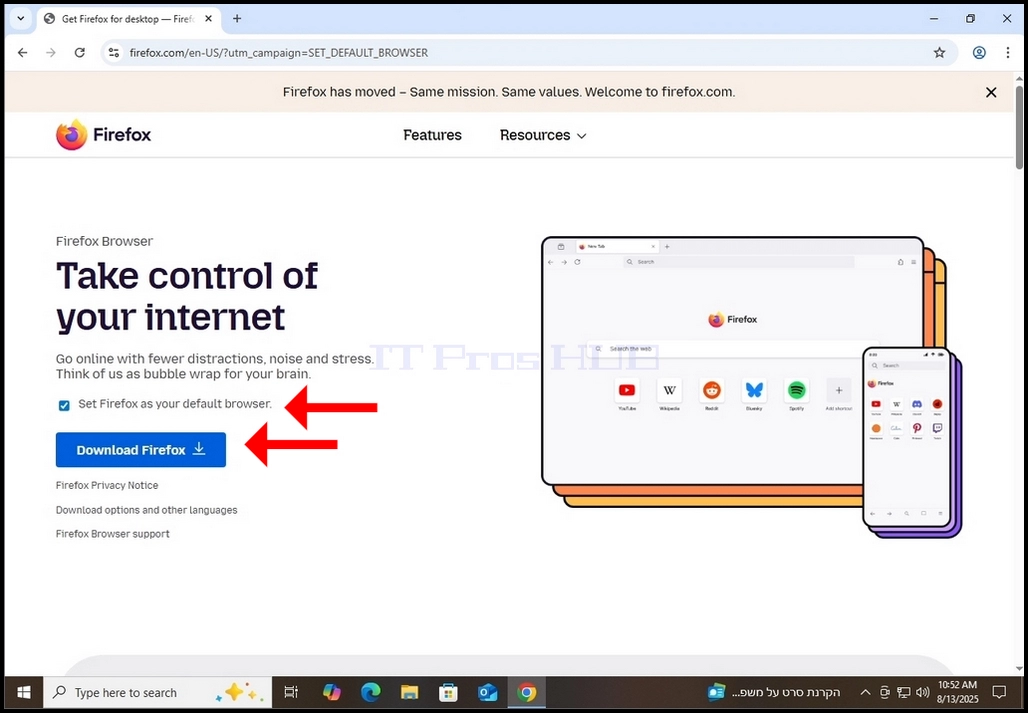
6. Vo Firefox a stiahnuť stránku, označiť Nastaviť Firefox ako predvolený prehliadač možnosť a potom, kliknite na modrú Stiahnuť firefox gombík. Kliknutím na toto tlačidlo by ste mali presmerovať na sťahovanie stránky sama o sebe, kde proces sťahovania Firefox
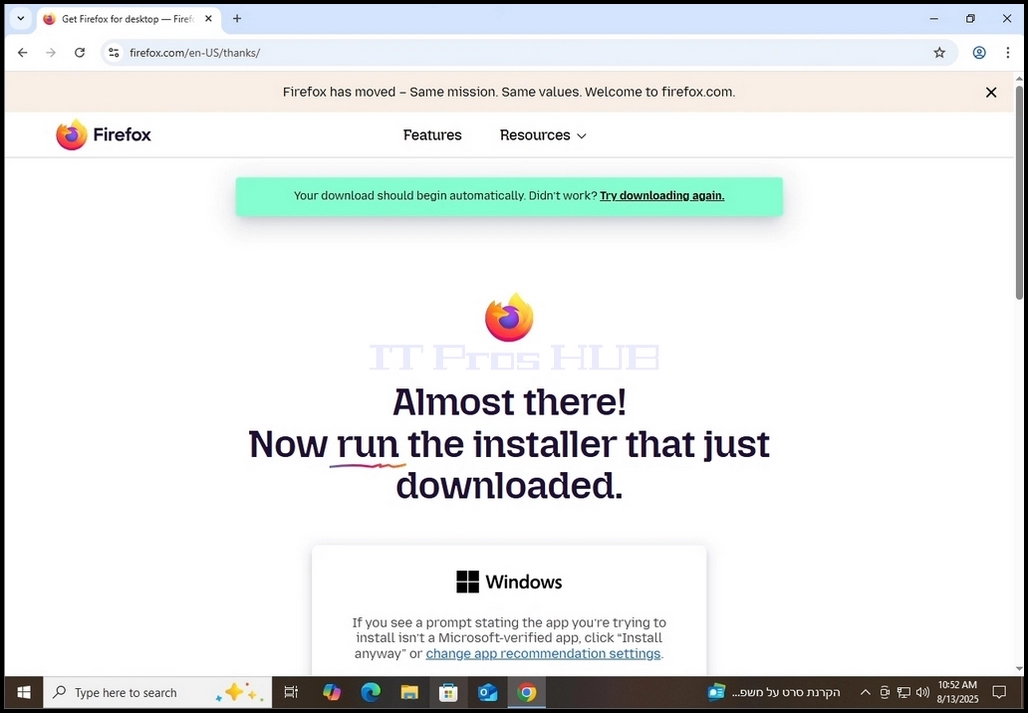
7. Akonáhle sa začne proces sťahovania by ste mali vidieť nejaký druh indikácie vo vašom prehliadači, že súbor exe je stiahnutý. V prípade tohto článku nám Chrome ukazuje, že sa skutočne sťahuje súbor.
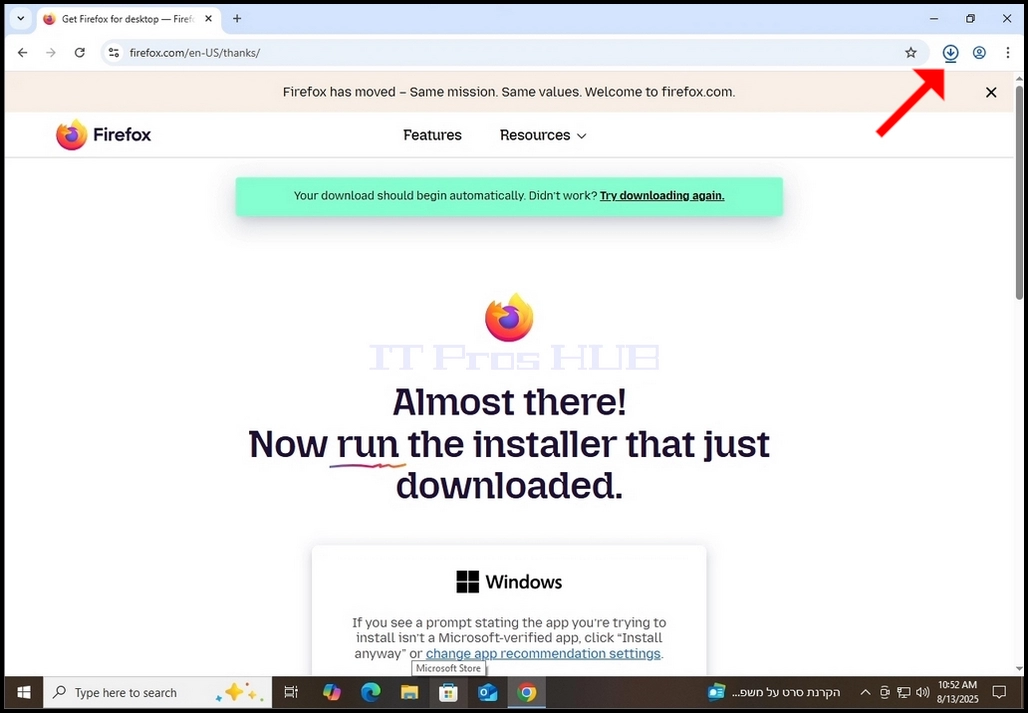
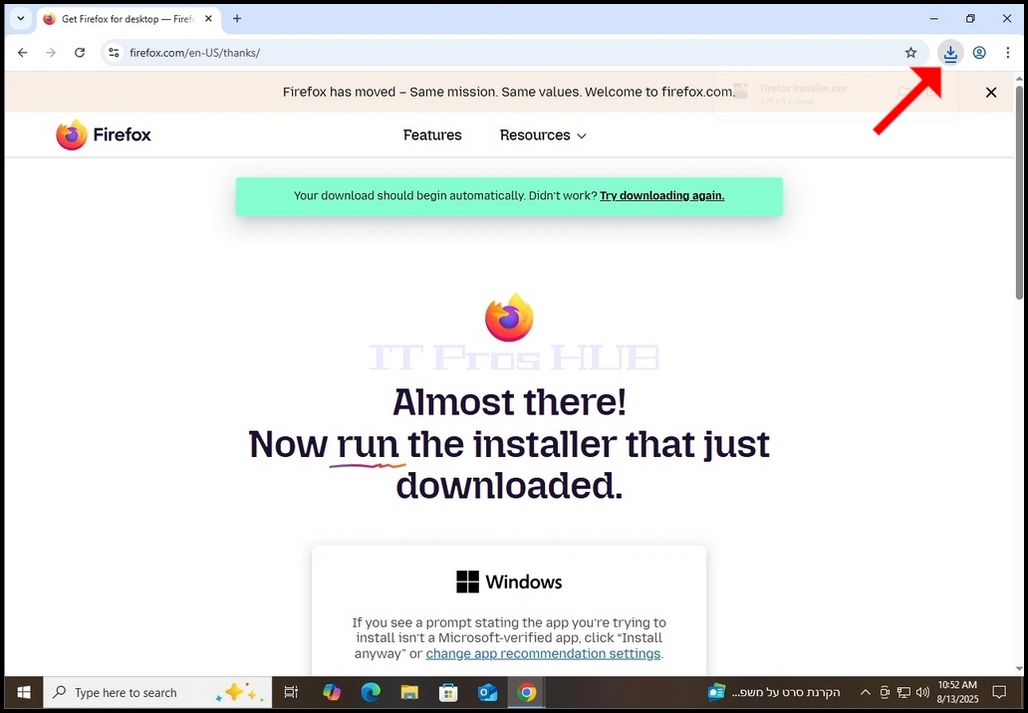
- Kliknutie raz na ikonu sťahovania (modrá šípka)) by odhaliť stiahnutý exe inštalačný súbor, ako je vidieť na nasledujúcej fotografii.
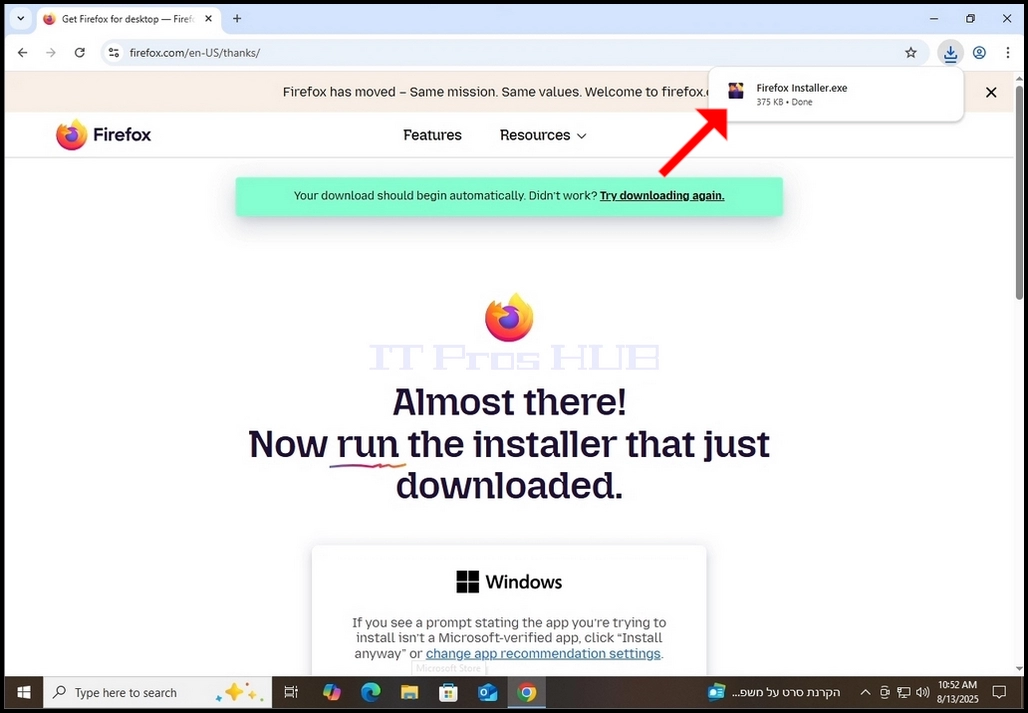
9. Po stiahnutí inštalačného súboru je hotová, dvakrát kliknite na ňu a počkajte na Povolenie Windows UAC okno sa objaví.
10. Kliknite vo Windows UAC okno
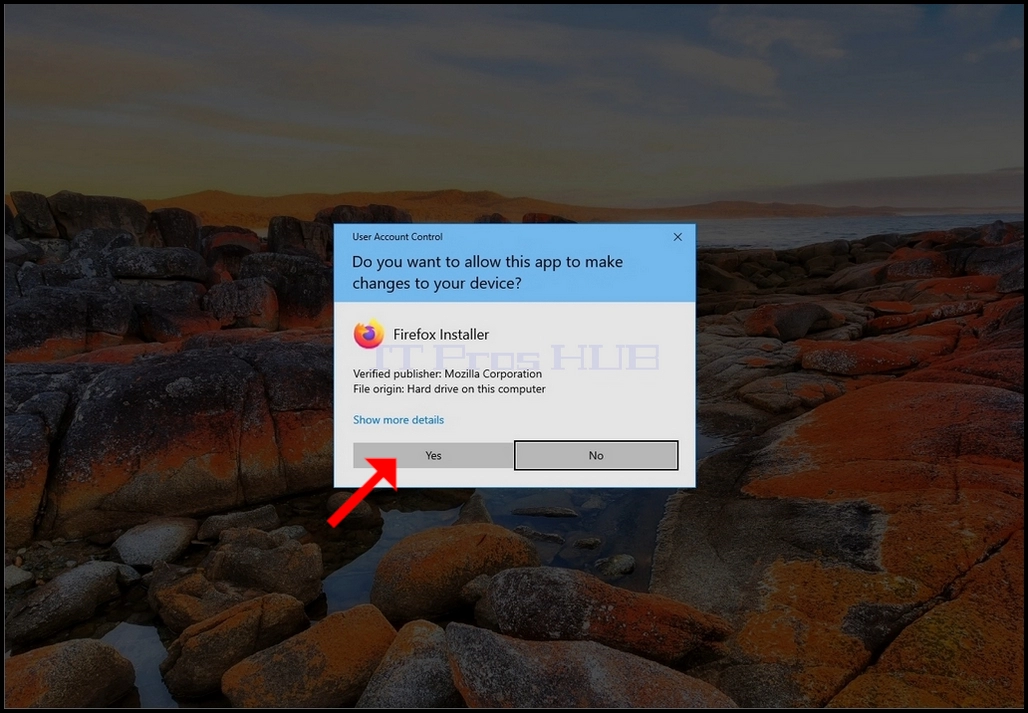
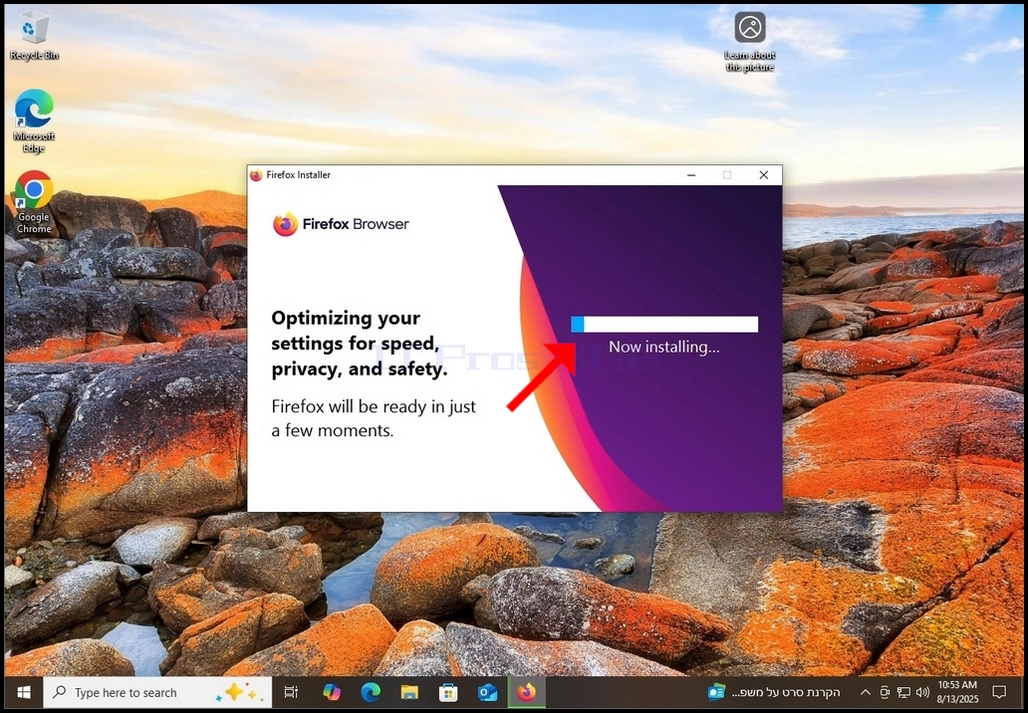
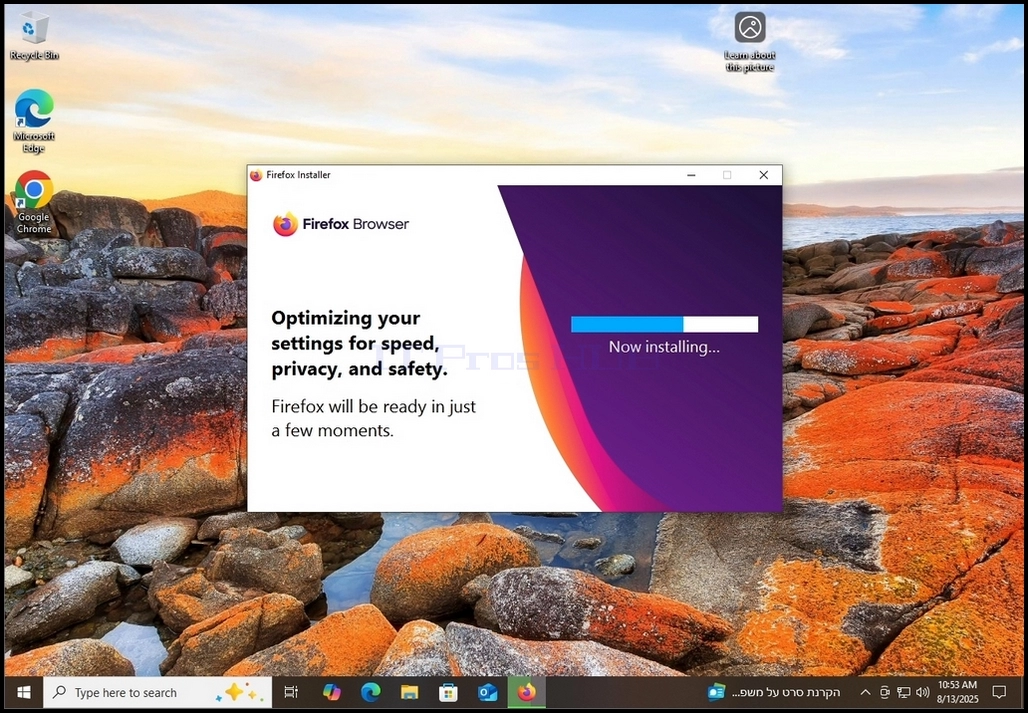
11. Po kliknutí ÁNO, Firefox by mal začať inštalovať sám.
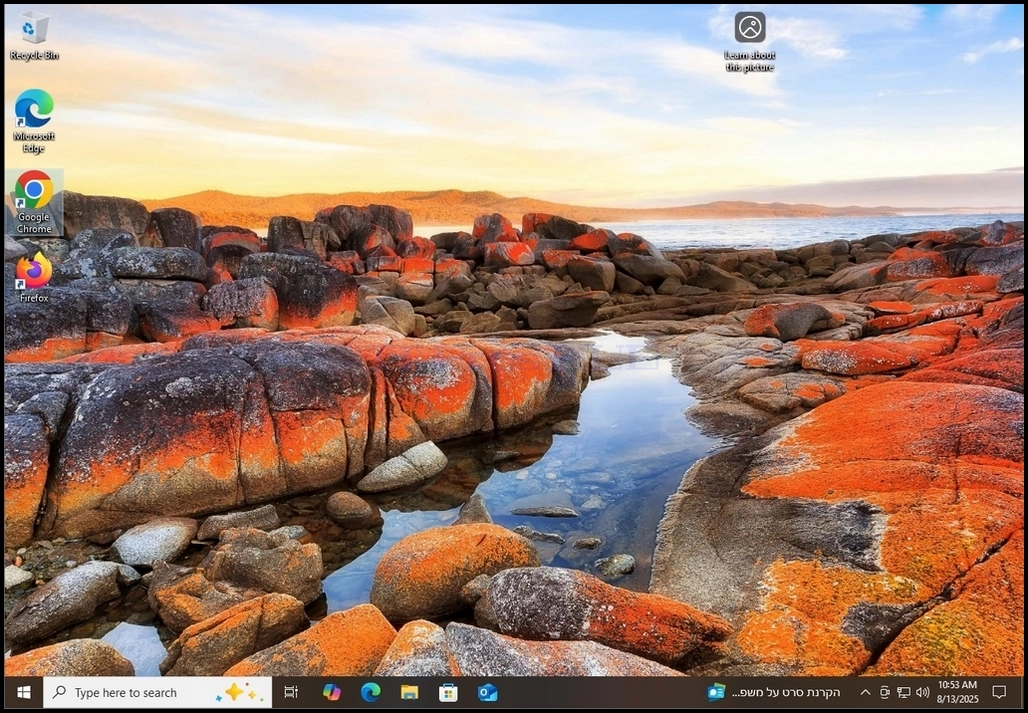
12. Po dokončení procesu inštalácie sa okno indikátora inštalácie zatvorí a Firefox prehliadač by mal spustiť automaticky.
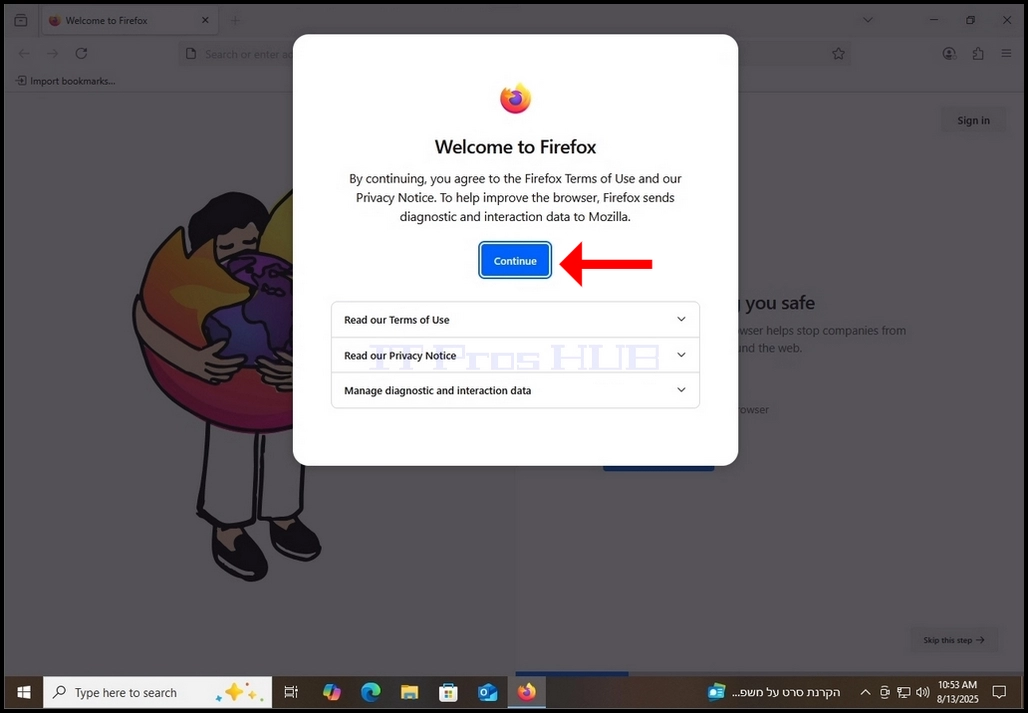
13. Kliknite na Pokračovať v Vitajte vo Firefoxe. Pop-up.
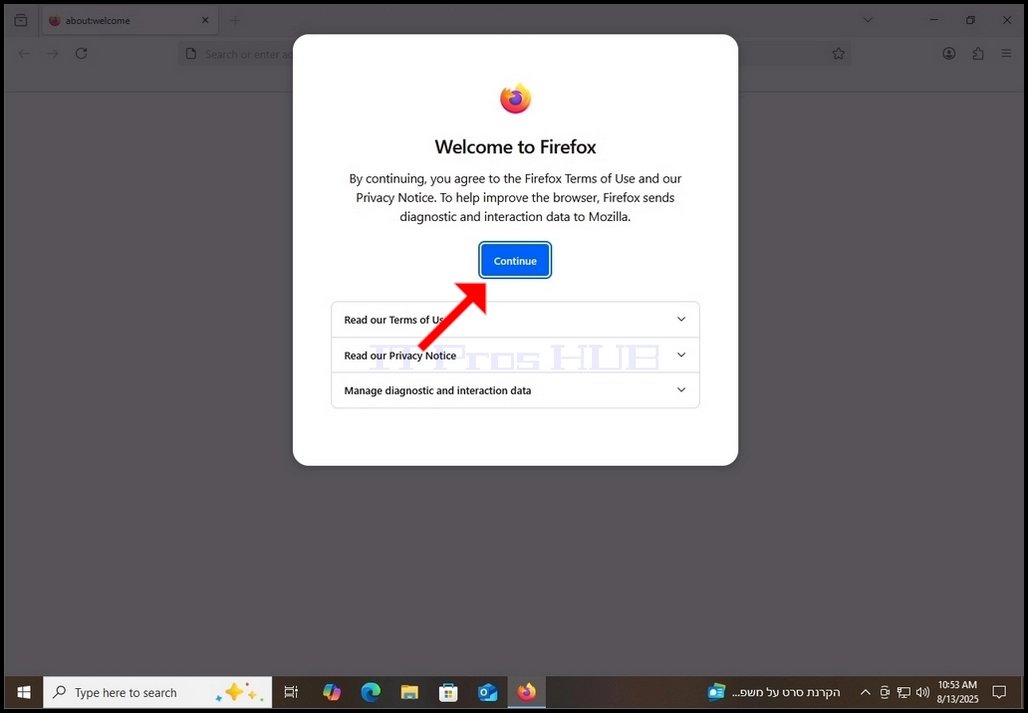
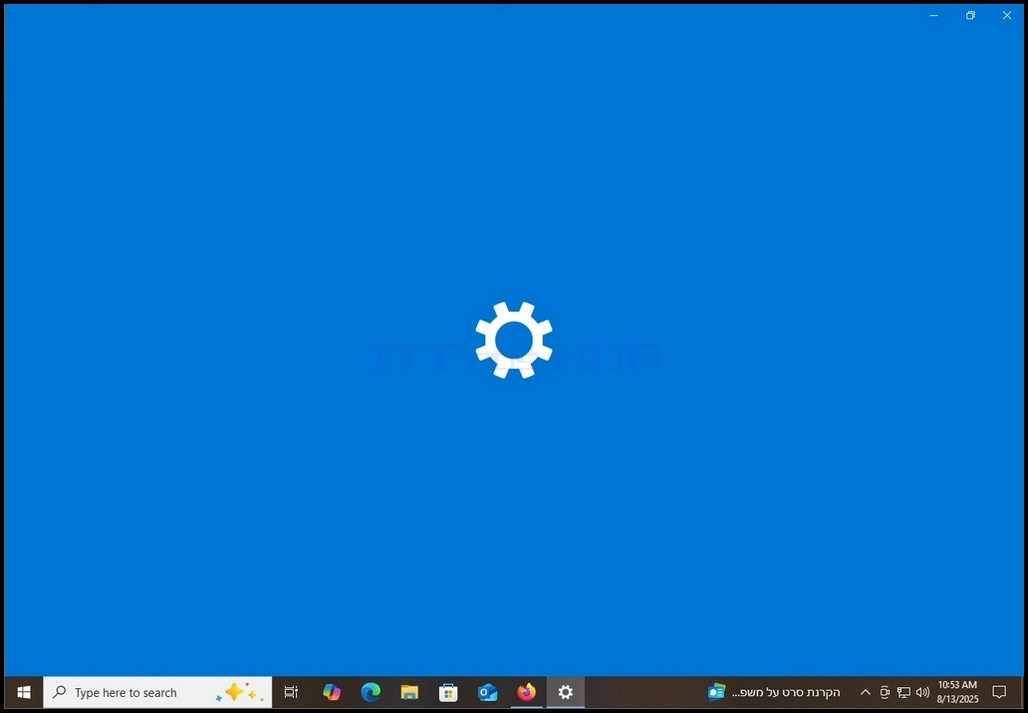
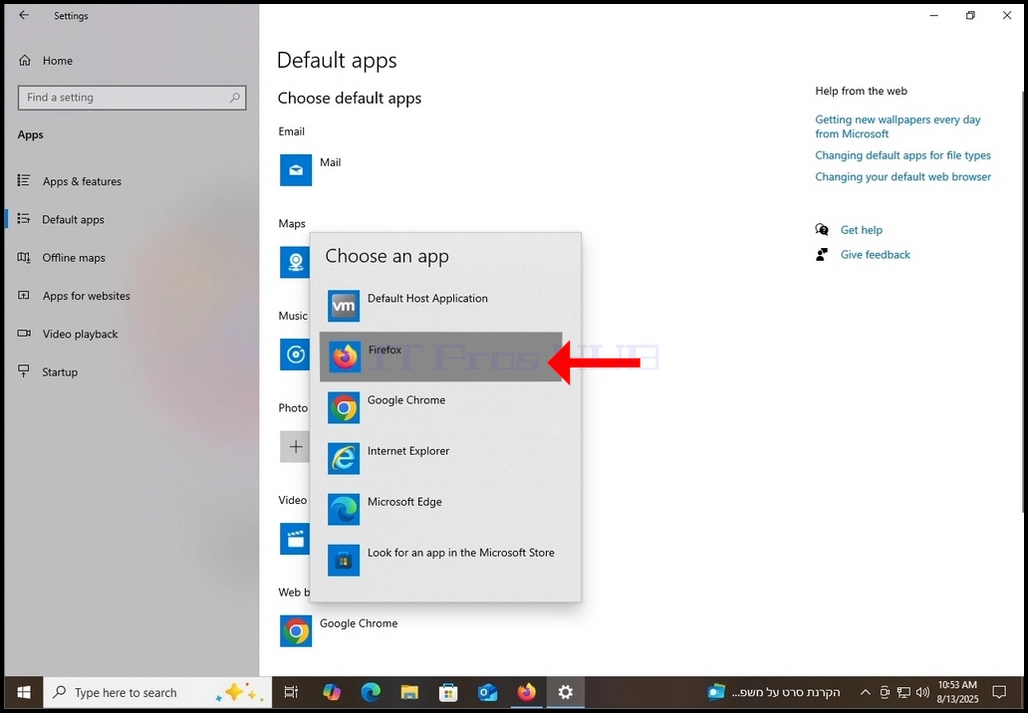
14. Pretože sme označiliNastaviť Firefox ako predvolený prehliadač fáza 6 Pred stiahnutím inštalačného súboru Firefox naozaj robí to, čo potrebuje pre vás nastaviť ako predvolený prehliadač. Firefox automaticky otvorí Štandardné aplikácie nastavenie okna v Okná ako je vidieť na nasledujúcej fotografii.
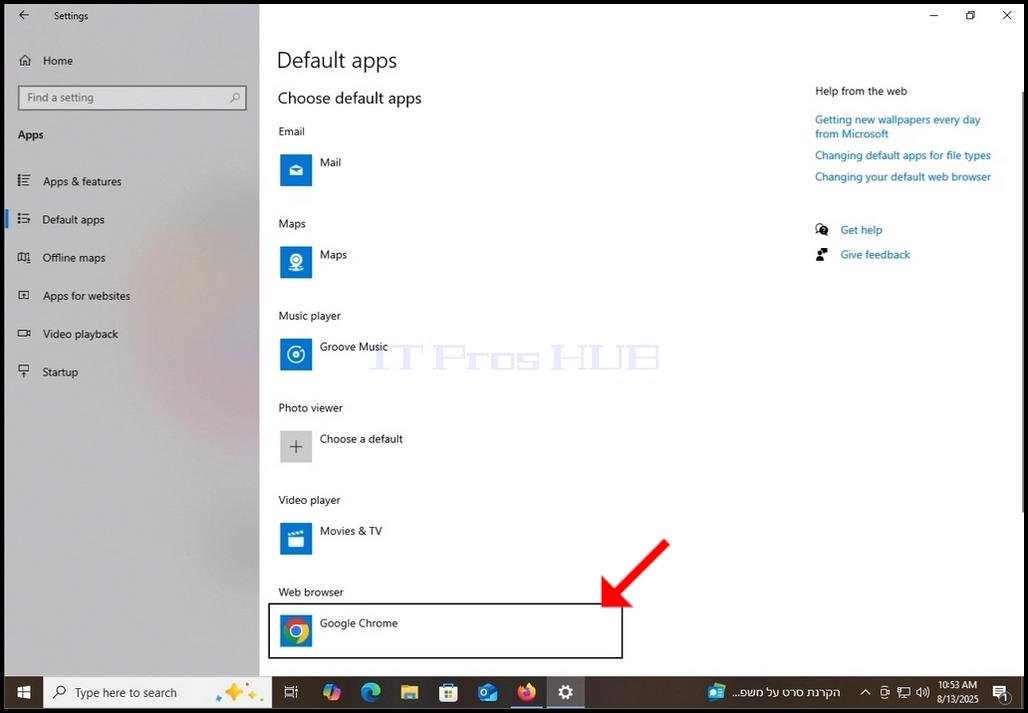
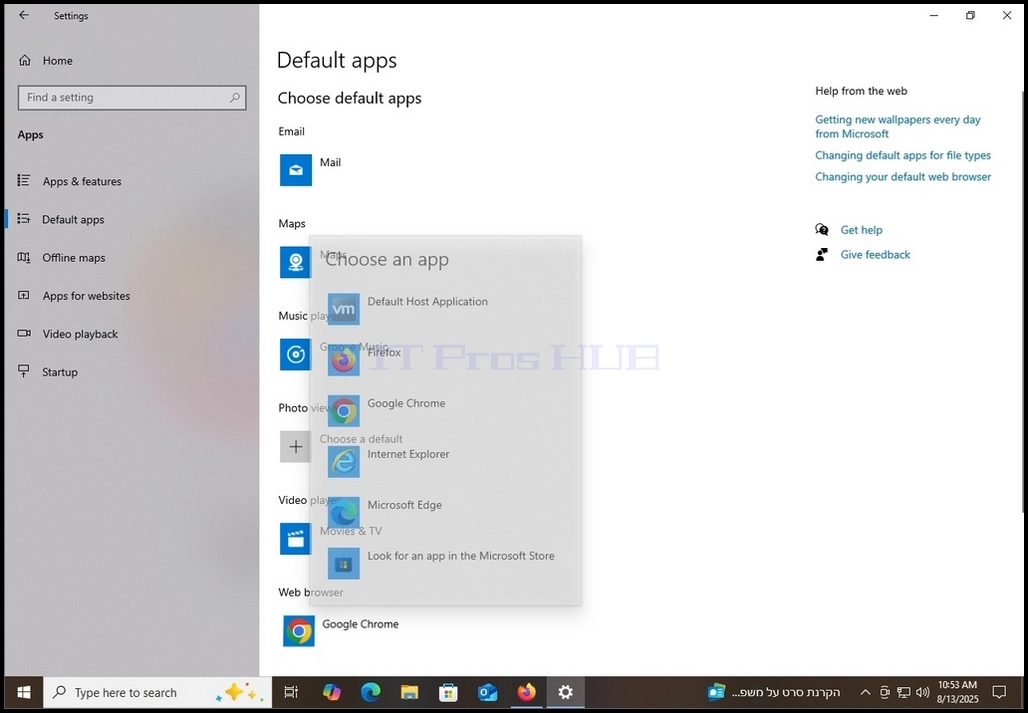
17. Kliknite na Firefox raz.
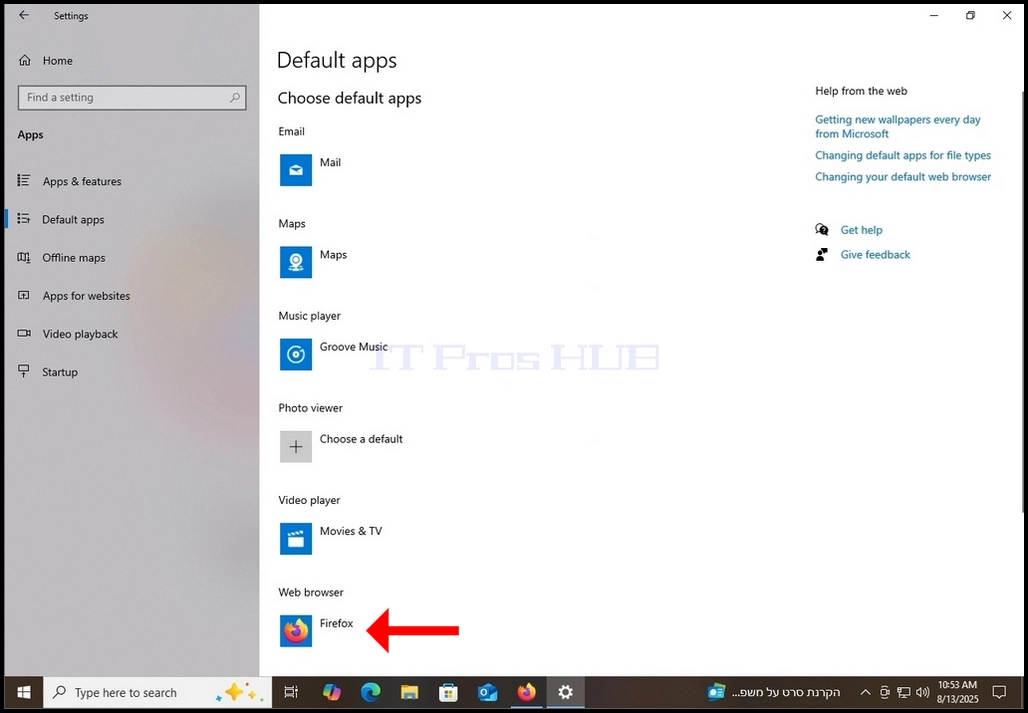
18. Teraz Firefox je predvolený webový prehliadač v tomto systéme.
19. Po výbere Firefox ako predvolený prehliadač, zatvorte Štandardné aplikácie nastavenie okna a vrátiť sa späť do Firefox.
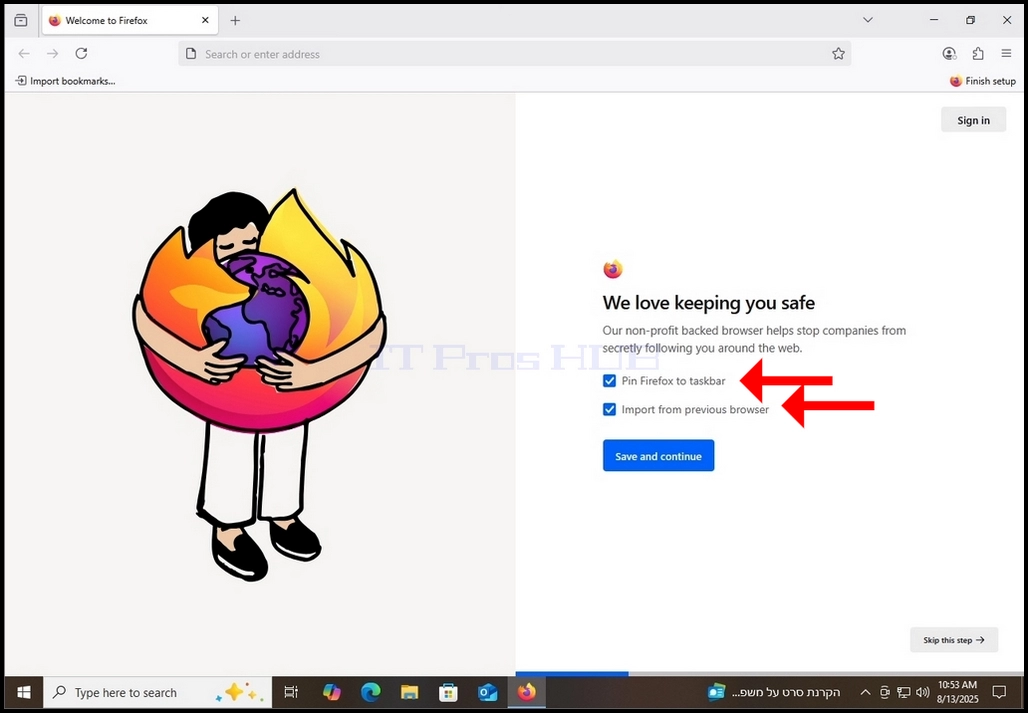
20. Odznačte 2 možnosti a kliknite na Uložiť a pokračovať v modrom tlačidle.
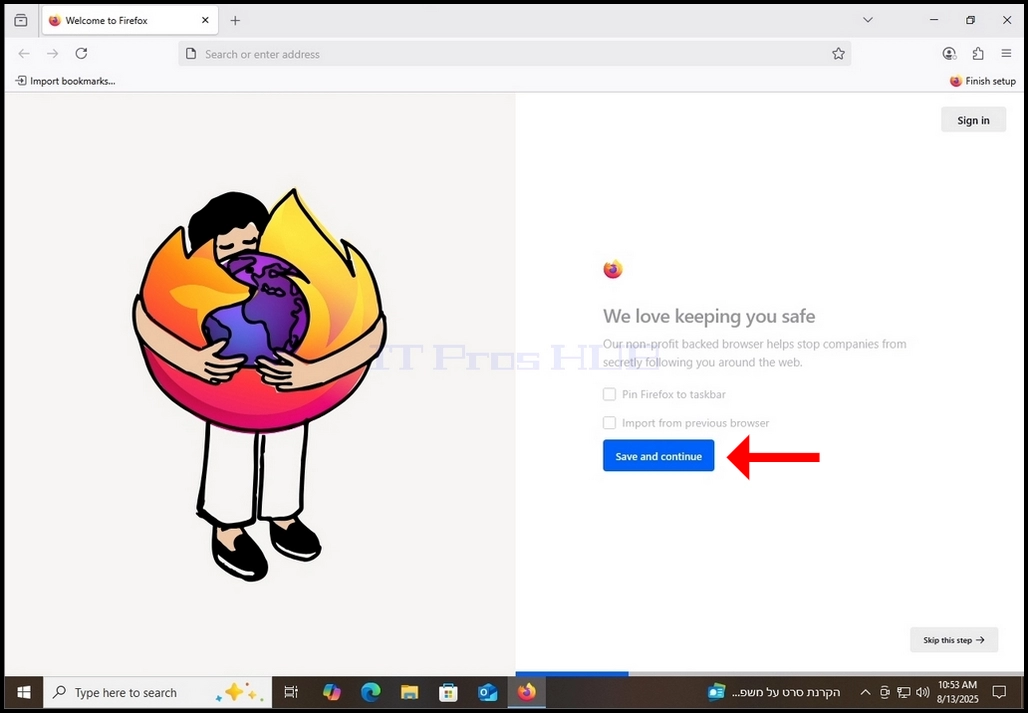
21. V ďalšom okne budete mať na výber prechádzať cez Firefox a rozšírenia. Aby ste to urobili, kliknite na Preskúmajte odporúčané predĺženia modré tlačidlo.
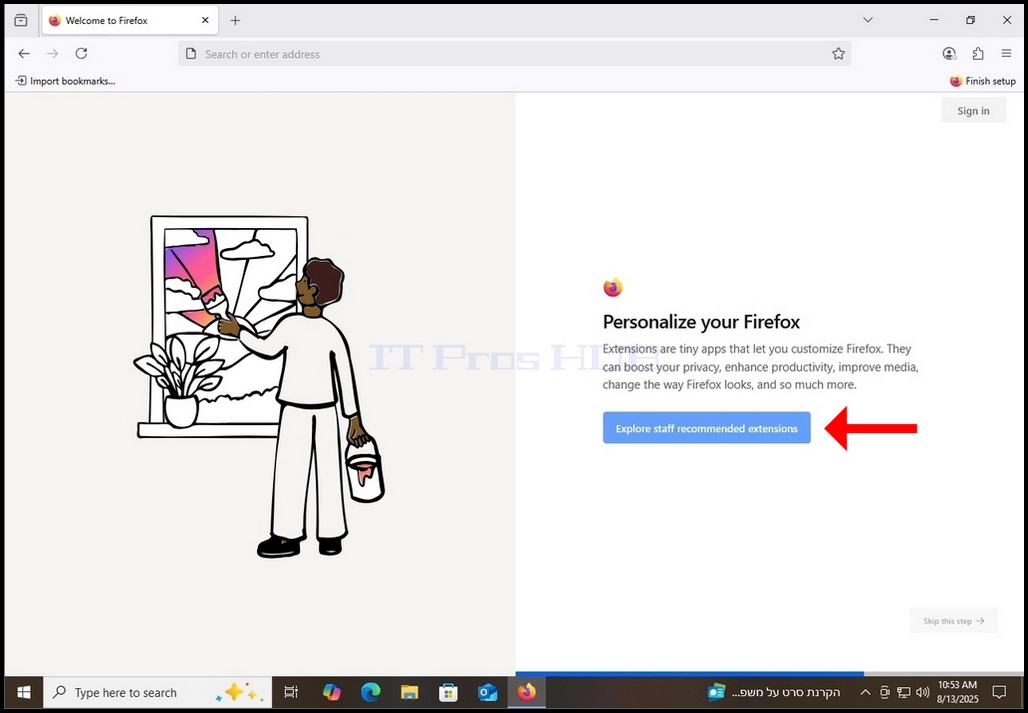
22. Po kliknutí, budete vedení do novej záložky vo Firefoxe, zobrazuje kompatibilné rozšírenia pridať do Firefox prehliadača.
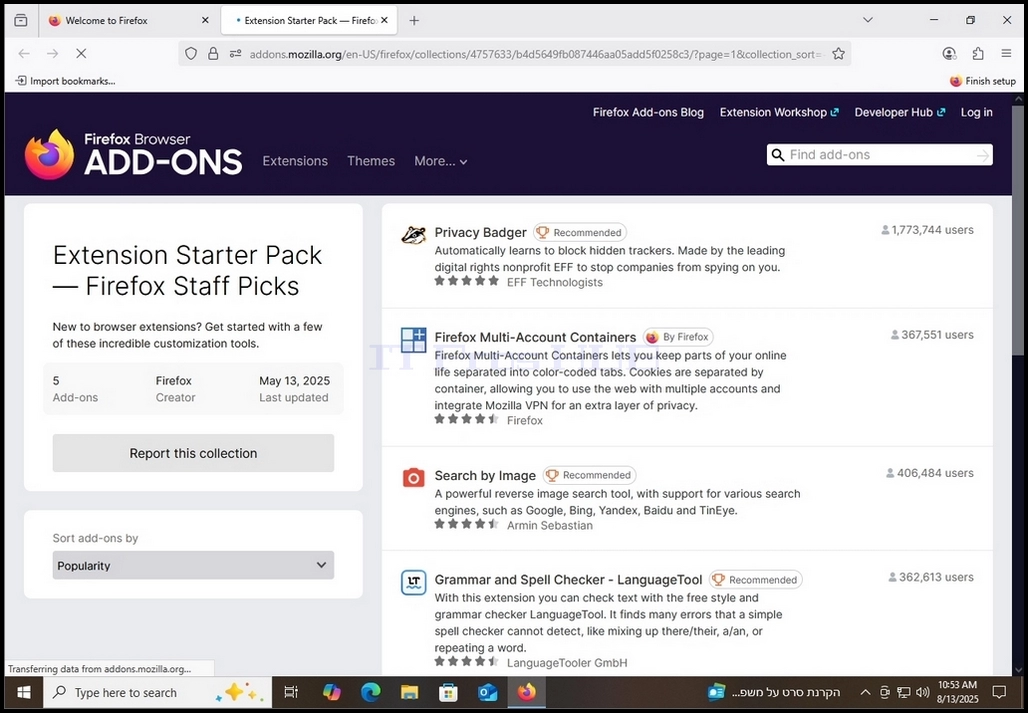
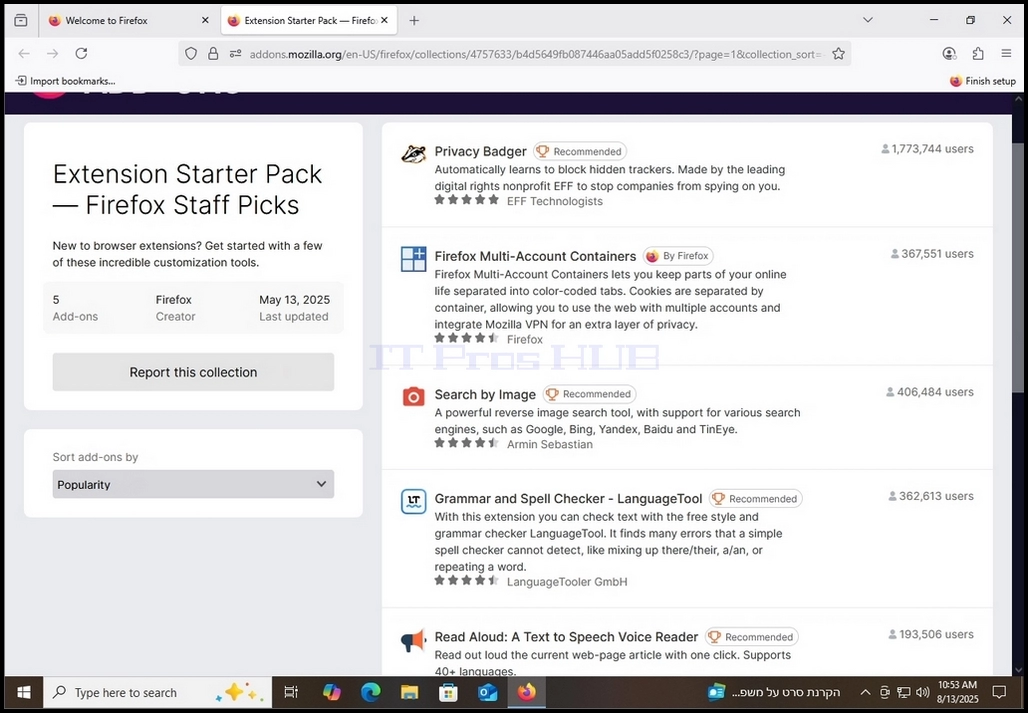
23. Po dokončení, zatvorte kartu a vráťte sa späť na hlavnú kartu
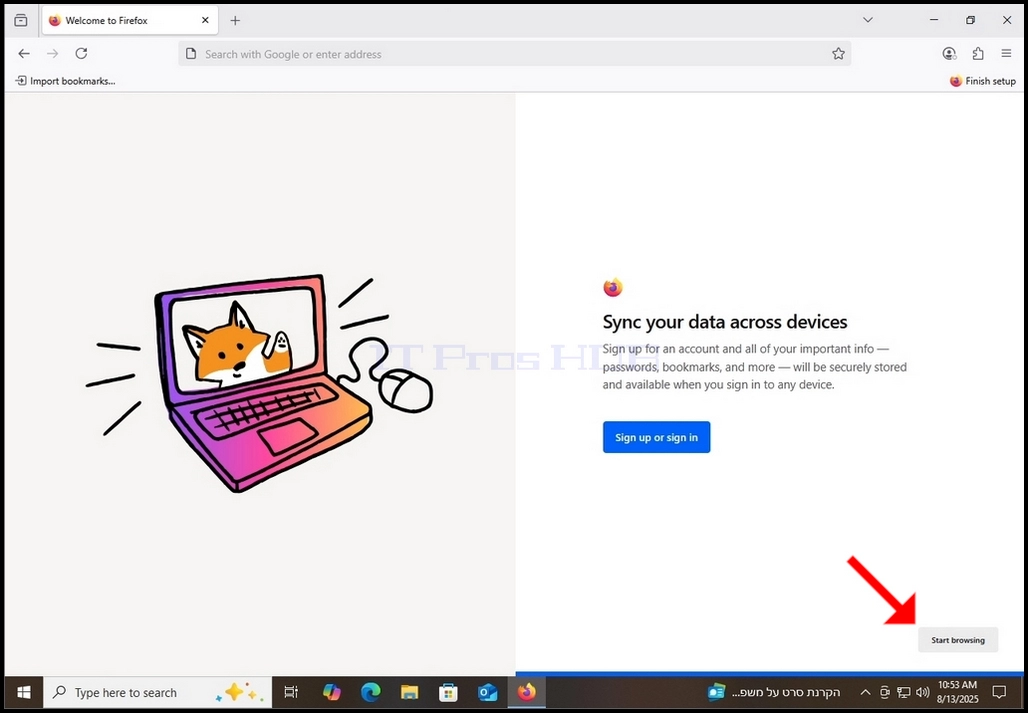
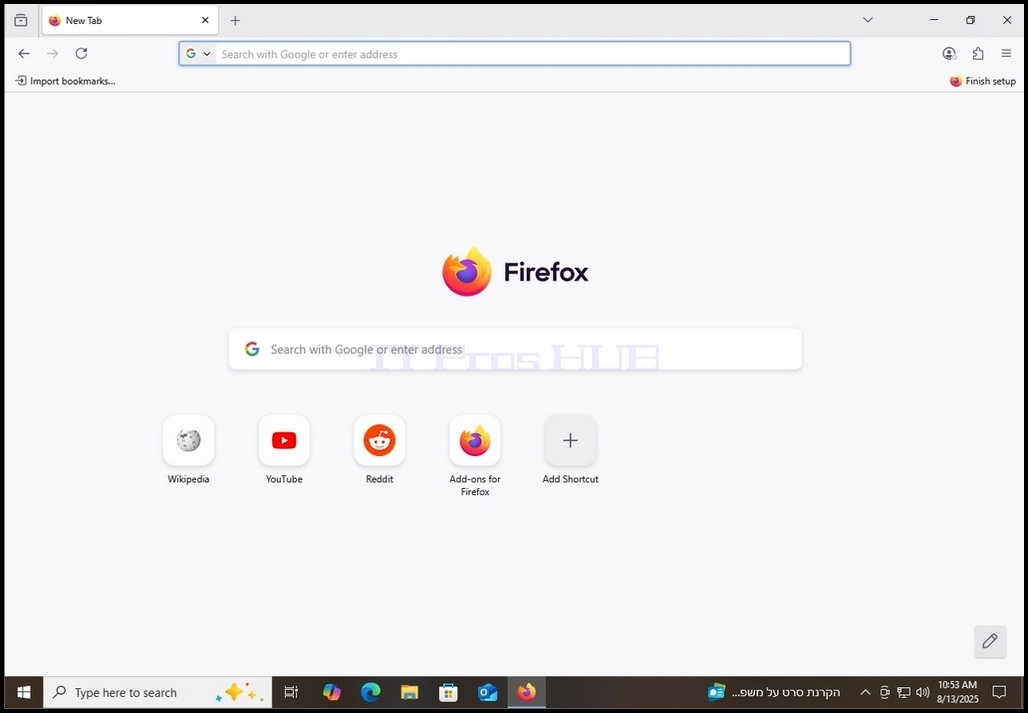
24. Akonáhle späť v hlavnej karte, budete zobrazení Zaregistrujte sa alebo sa prihláste možnosť. V prípade tohto článku to neurobíme. Kliknite na Spustiť prehliadanie šedé tlačidlo v pravom dolnom rohu obrazovky začať používať Firefox.